
ログイン通知メール設定
1. ログイン通知メールのしくみについて
ログイン通知メール機能は、YNOマネージャーへのログインが成功した際に、登録済みの「通知用メールアドレス」に自動的に通知メールを送信する機能です。この機能を使用することで不正ログインが行われた場合に早期に発見できます。
ユーザーは自分自身がログインしたときに通知メールを受け取ることができます。オペレーターは自分自身と配下のユーザーがログインしたときに通知メールを受け取ることができます。自分自身がログインしたときの自身への通知設定は、全てのオペレーターとユーザーが行えます。ユーザーがログインしたときのオペレーターへの通知設定は、オペレーターのみが行えます。
ログインしたときの通知設定では、「ログインした時に毎回」と「新しい環境からログインした時」の2つから条件を選択できます。「ログインした時に毎回」では、アカウントがYNOマネージャーにログインしたときに毎回通知メールを送信します。「新しい環境からログインしたとき」の条件では、過去14日間で使用されていない未知のブラウザからのログインが検出された場合のみ、通知メールを送信します。
|
利用履歴はブラウザのCookieを参照します。ブラウザのCookieを削除した場合、新しい環境からのログインとして扱われます。 |
|
同一のブラウザを使用している場合であっても、異なるアカウントで交互にログインすると、新しい環境からのログインとして扱われます。 |
2. ログイン通知メール設定の管理
2.1. ユーザーの通知用メールアドレスを一覧で確認する
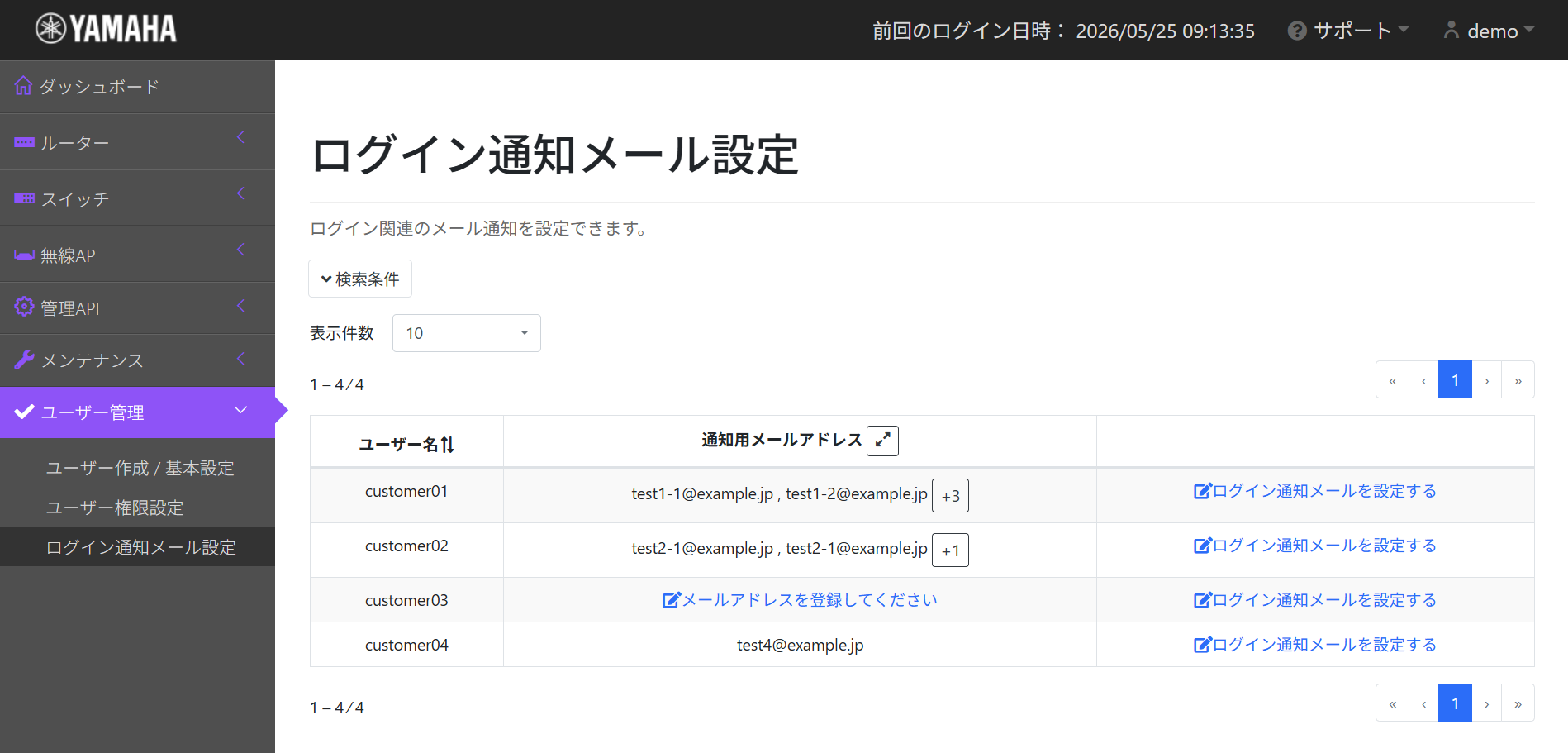
サイドメニューの「ユーザー管理」 → 「ユーザー作成 / 基本設定」を選択すると、「ログイン通知メール設定」画面が表示されます。「ログイン通知メール設定」画面ではユーザーの通知用メールアドレスの登録状況を一覧で確認できます。
一覧テーブルの「通知用メールアドレス」には登録済みの「通知用メールアドレス」が表示されます。一覧テーブルのユーザー列にある
 アイコンや
 、
 アイコンを押すと、登録されている「通知用メールアドレス」が全表示されます。また、
 アイコンを押すと、省略表示に戻せます。通知用メールアドレスが登録されていない場合は、「メールアドレスを登録してください」のリンクを押すことで「アカウントの編集」画面へ移動できます。
|
通知用メールアドレスの登録方法は、 通知用メールアドレスを登録する を参照してください。 |
「検索条件」ボタンを押すと、検索条件の入力欄が表示されます。テーブル内の項目は、部分一致検索とプルダウン選択によって絞り込めます。
2.2. ユーザーのログイン通知メールの設定を確認する
-
サイドメニューから「ユーザー管理」 → 「ログイン通知メール設定」を選択して、「ログイン通知メール設定」画面を開きます。
-
設定したいアカウントの「ログイン通知メールを設定する」リンクを押します。
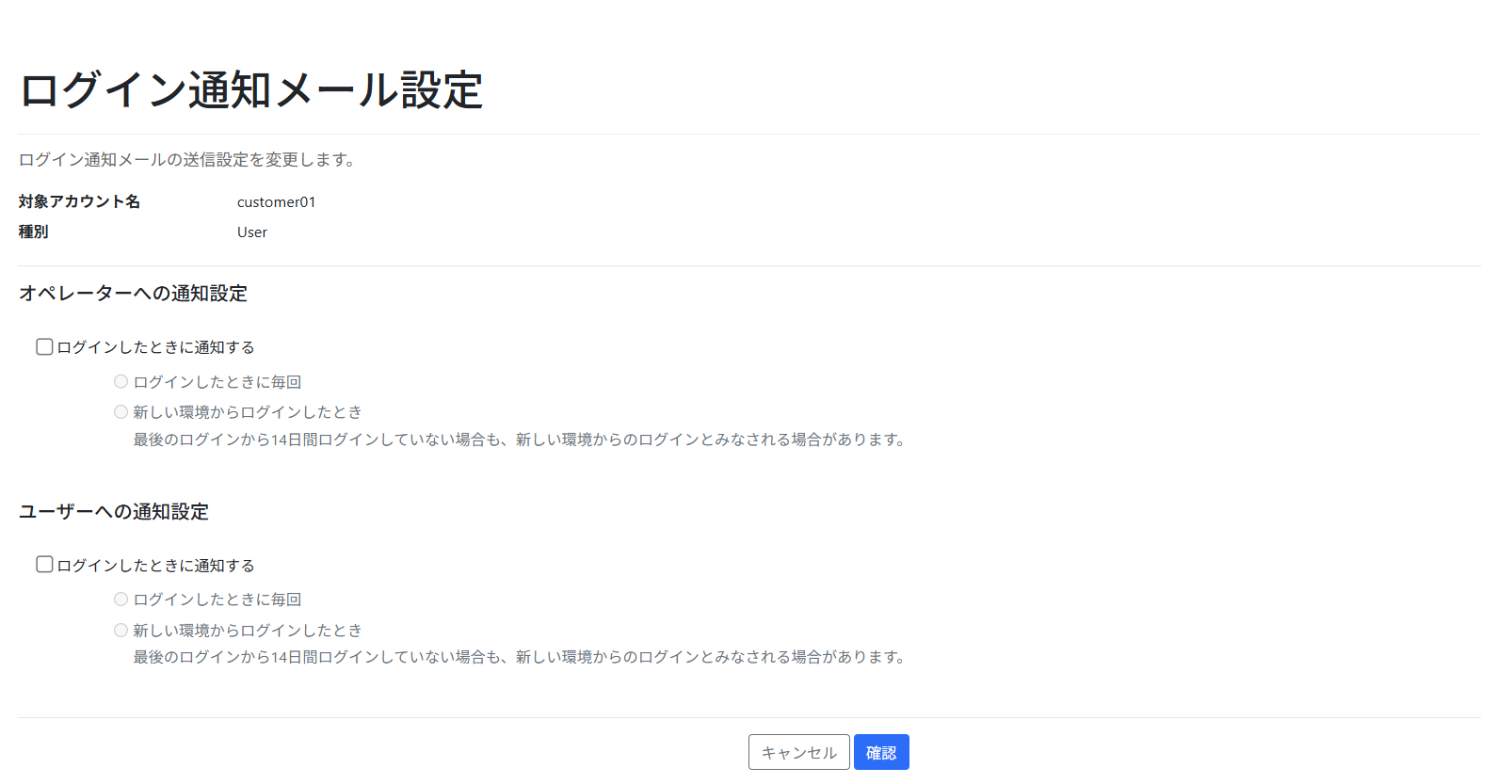
アカウントごとの「ログイン通知メール設定」画面では、選択されたアカウントに対して、通知設定の確認・変更を行えます。
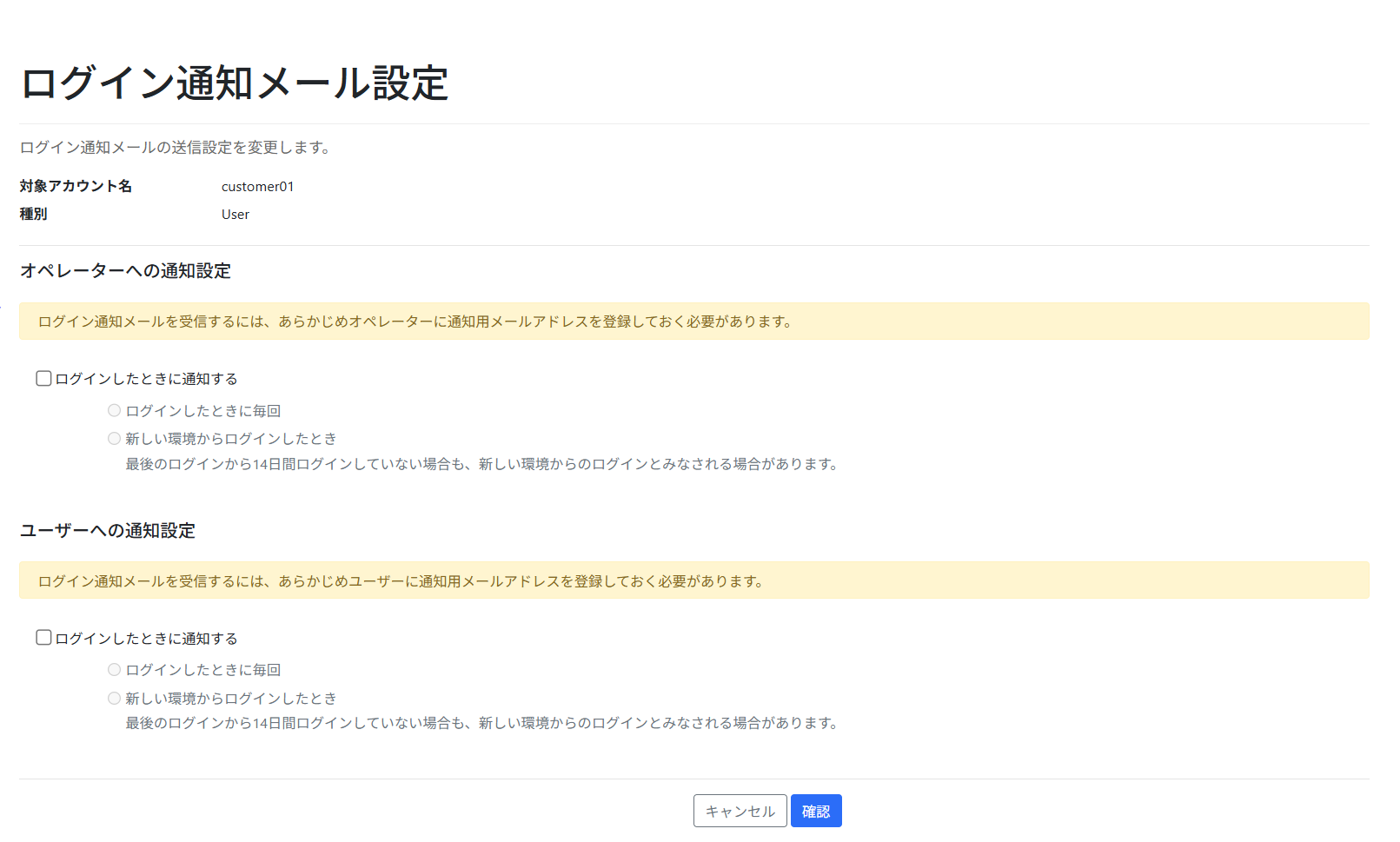
通知用メールアドレスが登録されていない場合、通知用メールアドレスの登録が必要な旨のメッセージが表示されます。この場合、ログイン通知メールは送信されません。
3. ログイン通知メールを設定する
3.1. オペレーターがユーザーの通知を設定する
-
サイドメニューから「ユーザー管理」 → 「ログイン通知メール設定」を選択して、「ログイン通知メール設定」画面を開きます。
-
設定したいアカウントの「ログイン通知メールを設定する」リンクを押します。
-
通知したい内容にチェックを入れ、「確認」ボタンを押します。
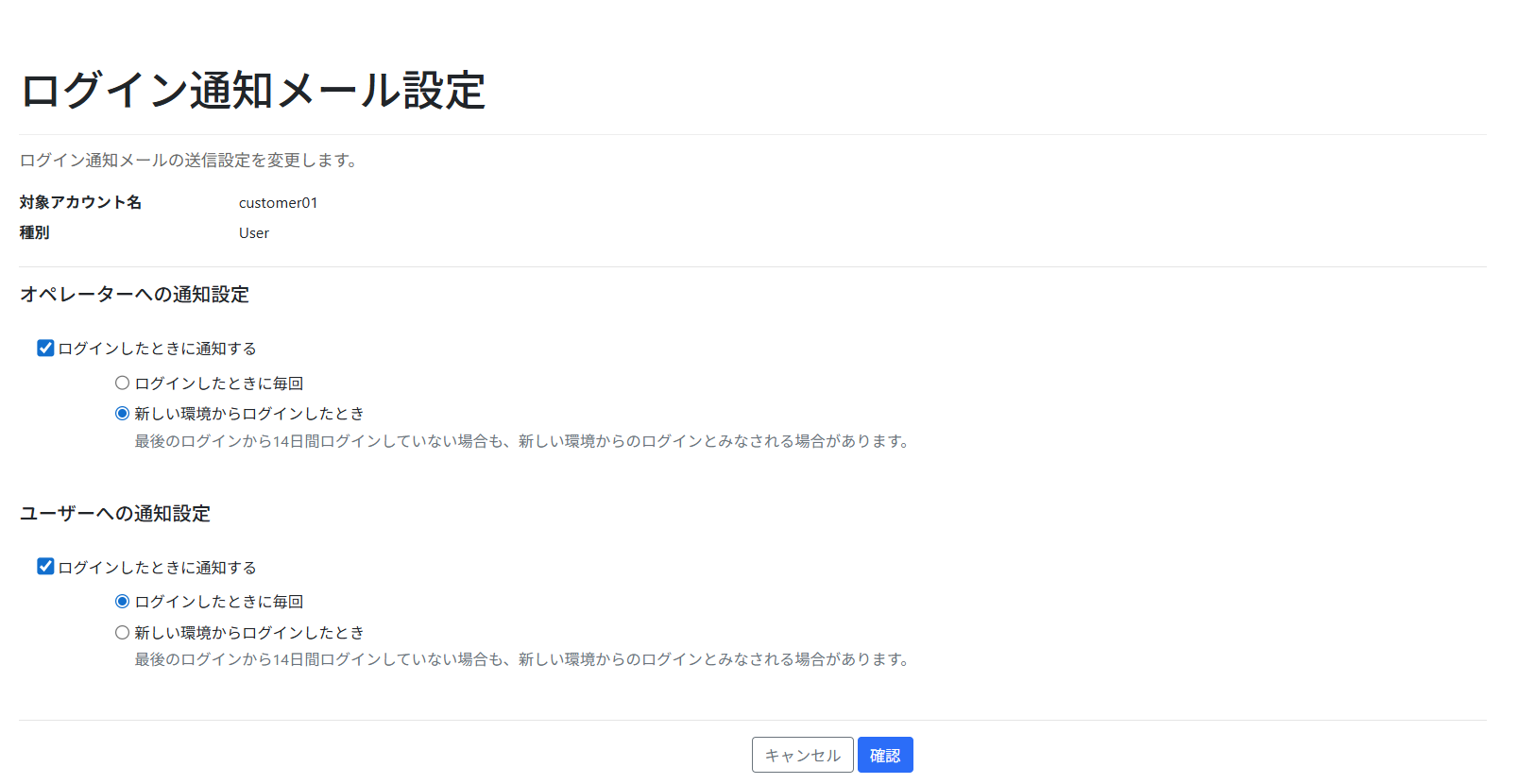
通知をしない場合は、チェックを外します。
-
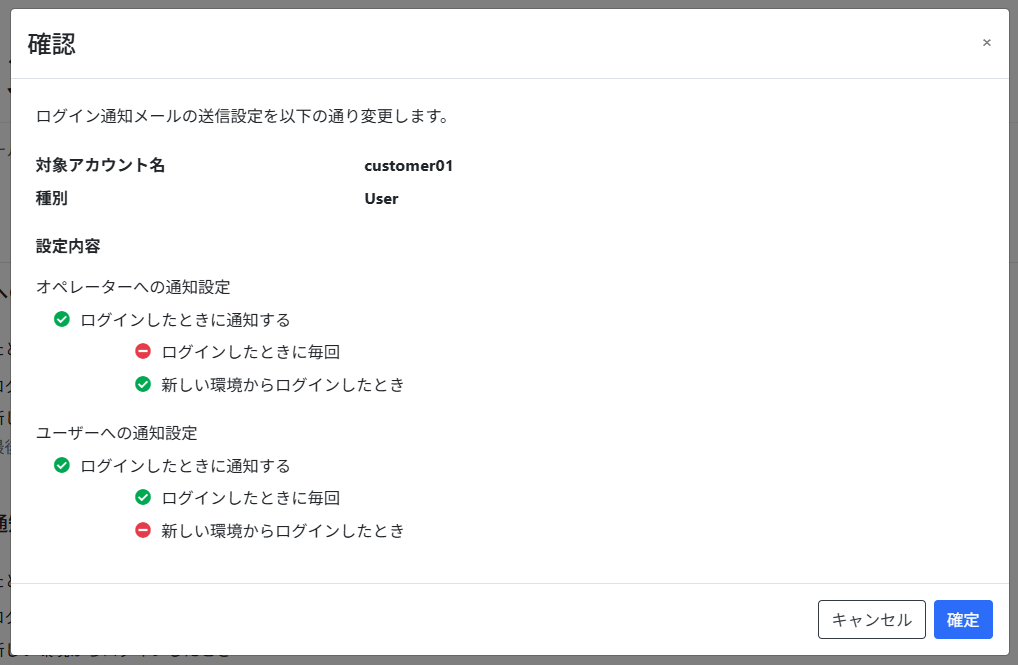
設定内容を確認し、「確定」ボタンを押します。
-
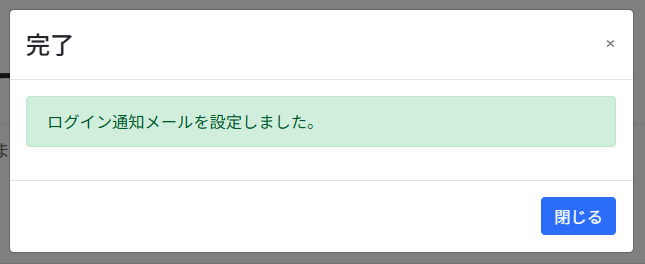
ログイン通知メールの設定が完了します。
3.2. オペレーターまたはユーザーが自身の通知を設定する
-
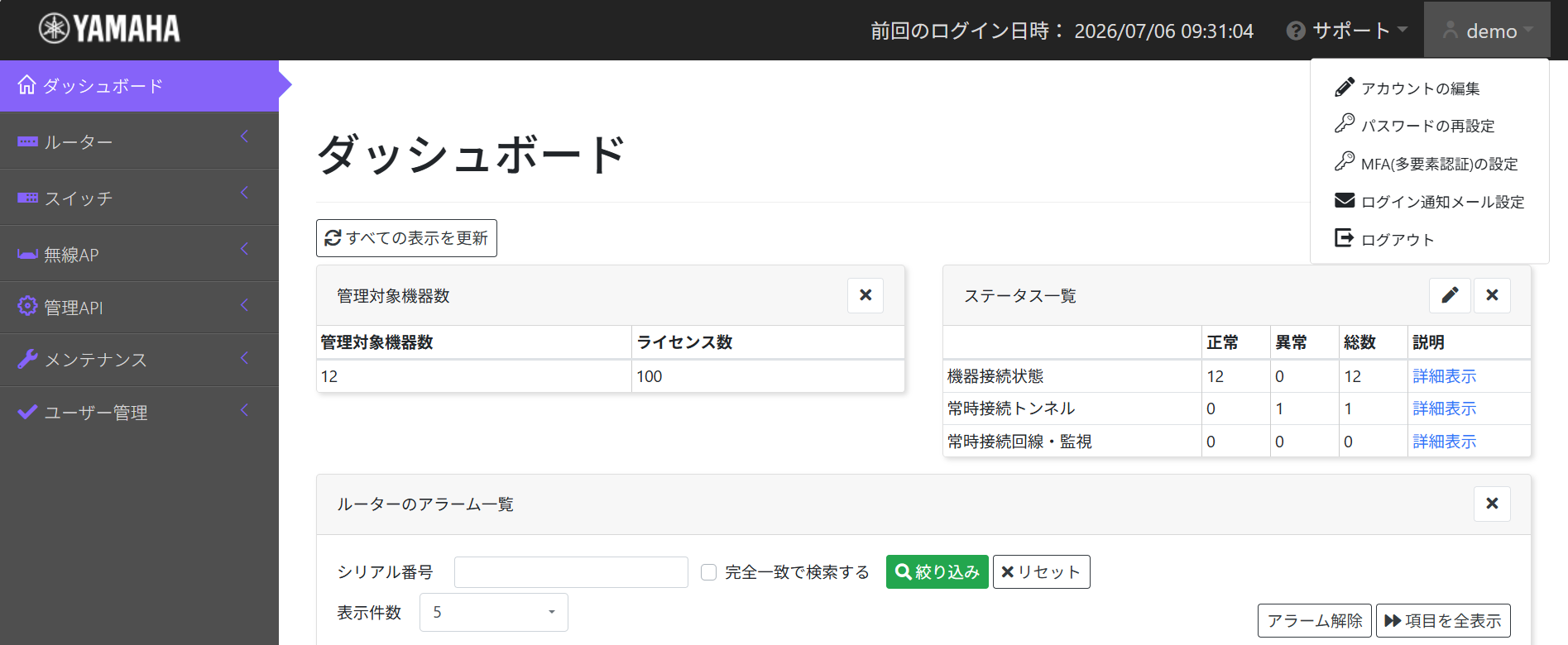
画面右上の「(アカウント名)」 → 「ログイン通知メール設定」を選択し、「ログイン通知メール設定」画面を開きます。
-
通知したい内容にチェックを入れ、「確認」ボタンを押します。
通知をしない場合は、チェックを外します。
-
設定内容を確認し、「確定」ボタンを押します。
-
ログイン通知メールの設定が完了します。
4. 通知メールの内容について
4.1. 「ログインしたときに毎回」の場合
アカウントがログインに成功する度に送信される、通知メールの内容は以下の通りです
※ 以下の例は、ユーザーがログインした場合のものです。
| 項目 | 説明 |
|---|---|
|
送信元メールアドレス |
dont-reply@yno-mail.netvolante.jp |
|
件名 |
[ログインしたアカウント名] Login Notification from YNO Manager |
|
メール本文 |
[宛名] 様 以下のアカウントがYNOマネージャーにログインしました。 [ログイン情報] ユーザーID : ユーザー名 オペレーターID : オペレーター名 ログイン日時 : YYYY/MM/DD hh:mm:ss 前回ログイン日時 : YYYY/MM/DD hh:mm:ss YNOマネージャーへのアクセスはこちら https://yno.netvolante.jp --- このメールにお心当たりが無い場合は、メールアドレスが誤って登録されている可能性が あります。お手数をおかけしますが、ヤマハルーターお客様ご相談センターまでご連絡く ださい。 https://network.yamaha.com/support/contact/ |
|
ユーザー向けログイン画面が有効の場合、オペレーターIDは記載されません。オペレーターIDの代わりにユーザー向けログイン画面のURLが記載されます。 |
|
通知メールのフッター(「YNOマネージャーへのアクセスはこちら」以降)は、 フッター設定ページ で編集できます。 |
4.2. 「新しい環境からログインしたとき」の場合
過去14日間で使用されていない新しいデバイス、またはブラウザからのログインした時に送信される、通知メールの内容は以下の通りです。不審なログインの可能性があるため、内容をよくご確認ください。
通知条件が「ログインしたときに毎回」に設定されている場合でも、新しい環境からのログインを検出した際はこちらのメールが送信されます。
※ 以下の例は、ユーザーがログインした場合のものです。
| 項目 | 説明 |
|---|---|
|
送信元メールアドレス |
dont-reply@yno-mail.netvolante.jp |
|
件名 |
[ログインしたアカウント名] New Login Alert from YNO Manager |
|
メール本文 |
[宛名] 様 新しい環境から、以下のアカウントがYNOマネージャーにログインしました。 [ログイン情報] ユーザーID : ユーザー名 オペレーターID : オペレーター名 ログイン日時 : YYYY/MM/DD hh:mm:ss 前回ログイン日時 : YYYY/MM/DD hh:mm:ss IPアドレス : ログイン元のグローバルIPアドレス ブラウザ : ブラウザ名 プラットフォーム : PCのプラットフォーム名 このログインに心当たりがない場合、不正アクセスの可能性がありますので、パスワードの変更とMFAの設定をおすすめします。 YNOマネージャーへのアクセスはこちら https://yno.netvolante.jp --- このメールにお心当たりが無い場合は、メールアドレスが誤って登録されている可能性が あります。お手数をおかけしますが、ヤマハルーターお客様ご相談センターまでご連絡く ださい。 https://network.yamaha.com/support/contact/ |
|
ユーザー向けログイン画面が有効の場合、オペレーターIDは記載されません。オペレーターIDの代わりにユーザー向けログイン画面のURLが記載されます。 |
|
Firefoxでログインした場合、ブラウザおよびプラットフォームの情報は検出できないため、メール本文の「ブラウザ」および「プラットフォーム」は「-」と表示されます。 |
|
通知メールのフッター(「YNOマネージャーへのアクセスはこちら」以降)は、 フッター設定ページ で編集できます。 |
4.3. 通知メール本文に記載される各項目
通知メール本文に記載される各項目については以下のとおりです。
- [宛名]
| アカウントの種類 | [宛名]の表示 |
|---|---|
|
オペレーターの場合 |
オペレーター名 様 |
|
ユーザーの場合 |
ユーザー名 様 (オペレーター: オペレーター名 様) |
|
ユーザー向けログイン画面 を設定している場合 |
ユーザー名 様 |
- [アカウント情報]
| [アカウント情報]の項目 | 説明 | 備考 |
|---|---|---|
|
ユーザーID |
ログインしたユーザーのアカウント名 |
|
|
オペレーターID |
ログインしたユーザーを管理するオペレーターのアカウント名、またはログインしたオペレーターのアカウント名 |
ユーザーがログインしたときは、 ユーザー向けログイン画面 が無効の場合のみ、この項目が記載されます |
|
ログイン日時 |
アカウントがログインした日時 |
|
|
前回ログイン日時 |
アカウントが最後にログインした日時 |
初回ログインの場合、「-」と表示されます |
|
IPアドレス |
ログイン元のグローバルIPアドレス |
新しい環境からのログインを検出した場合のみ、この項目が記載されます |
|
ブラウザ |
ログインに使用されたブラウザ情報 |
新しい環境からのログインを検出した場合のみ、この項目が記載されます |
|
プラットフォーム |
ログインに使用されたOSなどのプラットフォーム情報 |
新しい環境からのログインを検出した場合のみ、この項目が記載されます |