
ジョブ一括登録
1. 概要
YNOでは、ジョブを利用してYNOマネージャーから複数の機器に対し、特定の処理を一斉に実行させることができます。スイッチの「ジョブ一括登録」画面では、ファームウェア更新のジョブを作成できます。ファームウェア更新のジョブは、 スイッチの「機器管理」画面 からも作成できますが、「機器管理」画面と「ジョブ一括登録」画面で以下の違いがあります。
| 「機器管理」画面 | 「ジョブ一括登録」画面 | |
|---|---|---|
|
実際にジョブが実行されるタイミング |
指定した時刻どおり |
指定した時刻から20分程度遅延する場合がある |
|
1件のジョブで対象にできる機器数 |
最大100台 |
最大10,000台 |
指定した時刻から遅延なく実行できることよりも、1件のジョブで対象にできる機器数を優先する場合は、「ジョブ一括登録」画面からジョブを作成してください。ここでは、「ジョブ一括登録」画面からファームウェア更新ジョブを作成する方法を説明します。
|
ファームウェア更新対象のスイッチがツリー状に構成されている場合、ツリーの末端のスイッチから順にファームウェア更新処理が完了するよう、ジョブを作成してください。ツリーの中間と末端にあるスイッチのファームウェア更新を同時に実行した場合、末端のスイッチのファームウェア更新が失敗する、あるいは実際には成功しているがYNOマネージャーでジョブの結果に実行中や失敗と表示される可能性があります。 |
2. ジョブ一括登録画面でジョブを作成する
サイドメニューから「スイッチ」 → 「ジョブ一括登録」を選択し、「ジョブ一括登録」画面を開きます。
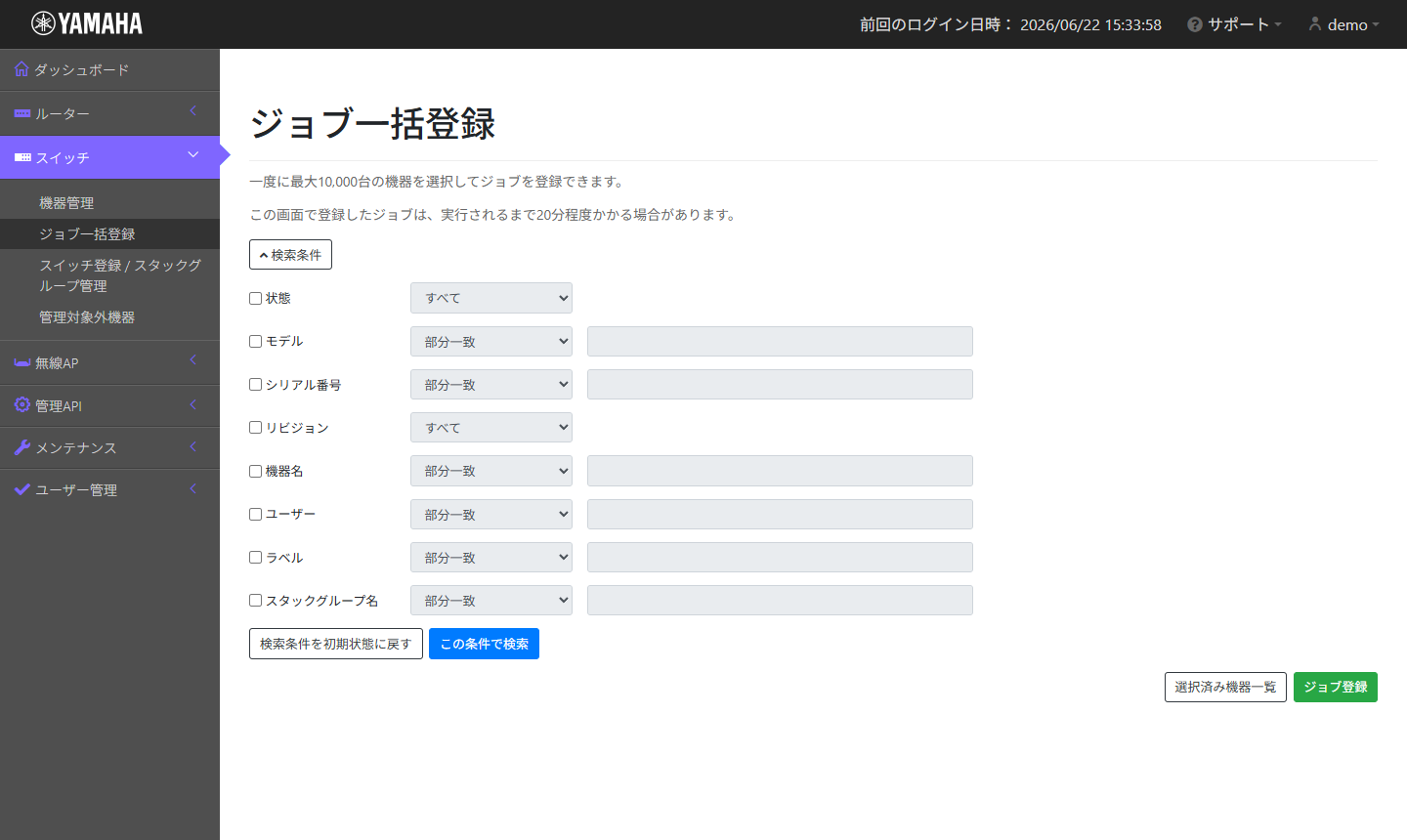
以下の手順で、ジョブを作成します。
2.1. 検索条件を設定する
検索条件を設定して「この条件で検索」ボタンを押すと、現在管理対象となっている機器を検索条件で絞り込むことができます。検索条件は以下のように設定します。
-
検索条件を設定したい項目について、項目の左側に表示されているチェックボックスにチェックを入れます。
-
チェックボックスにチェックが入っていない場合、その項目での絞り込みは行われません。
-
すべてのチェックボックスにチェックが入っていない状態で「この条件で検索」ボタンを押すと、すべての管理対象機器が表示されます。
-
-
項目の右側にあるプルダウンメニューから、検索方法を選択します。プルダウンメニューの右側に入力欄が表示されている場合、検索したい文字列を入力します。
項目 選択肢 状態
-
すべて
すべての機器を対象として検索されます。 -
オフライン以外
一覧テーブルの「状態」列が「オフライン」ではない機器が検索されます。「状態」列の表示内容については、 「機器管理:ルーター>機器一覧を確認する」 を参照してください。
モデル、
シリアル番号、
機器名、
ユーザー、
ラベル、
スタックグループ名-
部分一致
入力した文字列に部分一致する機器が検索されます。 -
完全一致
入力した文字列に完全一致する機器が検索されます。未入力の場合、以下が検索されます。項目 検索対象 ユーザー
ユーザー未割り当ての機器
スタックグループ名
スタックグループ未割り当ての機器
ユーザー、スタックグループ名以外
対象の項目が空欄の機器
-
いずれかに一致
いずれかの入力欄に入力した文字列に完全一致する機器が検索されます。未入力の場合、以下が検索されます。項目 検索対象 ユーザー
ユーザー未割り当ての機器
スタックグループ名
スタックグループ未割り当ての機器
ユーザー、スタックグループ名以外
対象の項目が空欄の機器
入力欄の下に表示されている「検索条件の追加」ボタンを押すと、入力欄が追加されます。例えば、「customer03」または「customer04」のいずれかのユーザーが割り当てられている機器を検索するとします。この場合、以下のように入力欄を1つ追加して、1つ目には「customer03」、2つ目には「customer04」を入力します。この条件で検索すると、「customer03」または「customer04」のいずれかに完全一致するユーザーが割り当てられた機器で絞り込めます。
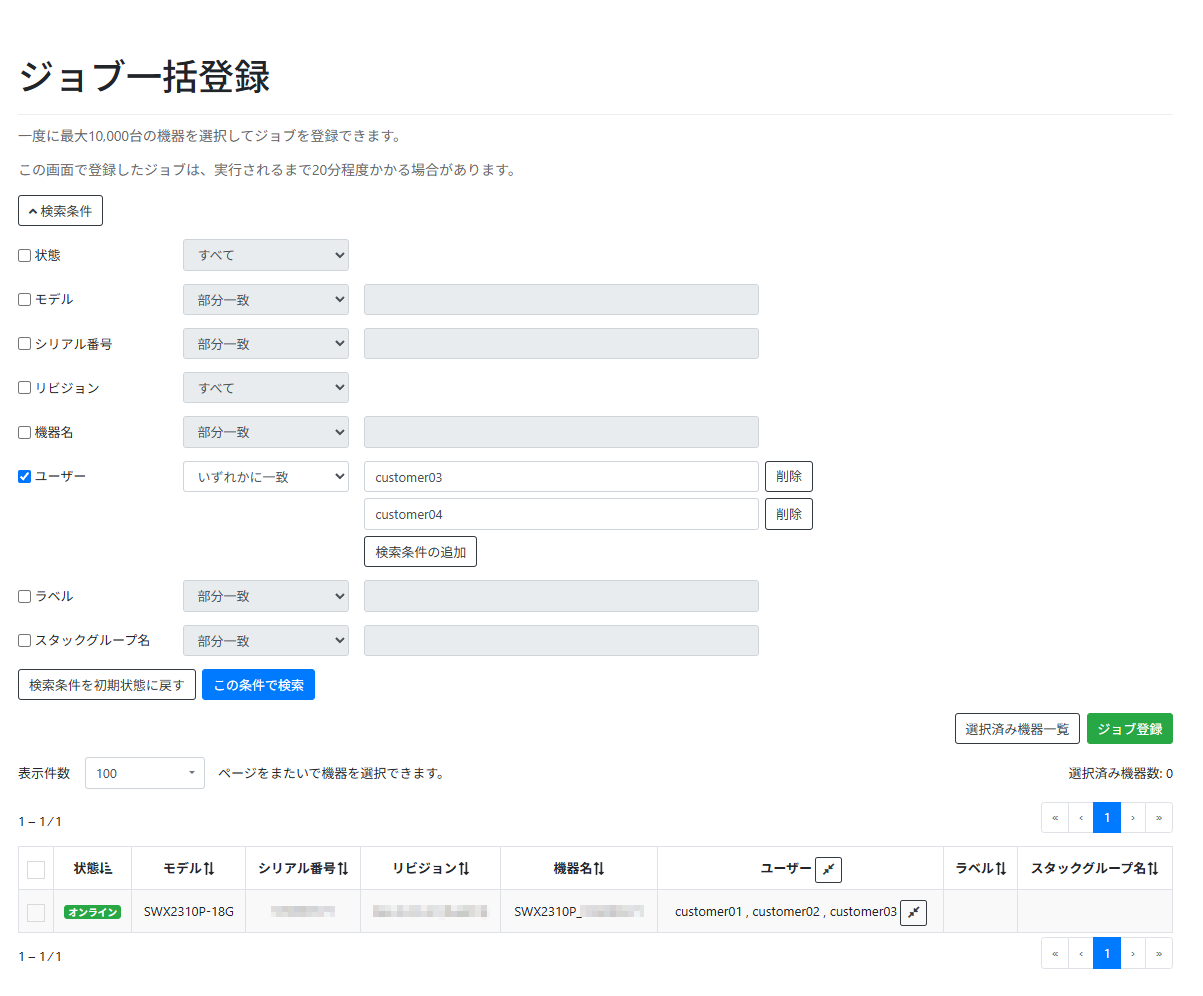
追加された入力欄が不要な場合、入力欄の右側に表示されている「削除」ボタンを押すと、入力欄を削除できます。
追加できる入力欄の上限は、10個です。
リビジョン
-
すべて
すべての機器を対象として検索されます。 -
最新以外
ファームウェアが最新ではない機器が検索されます。 -
完全一致
入力した文字列に完全一致する機器が検索されます。 -
不一致
入力した文字列に完全一致しない機器が検索されます。
-
-
「この条件で検索」ボタンを押すと、検索条件で絞り込んだ機器の一覧テーブルが表示されます。
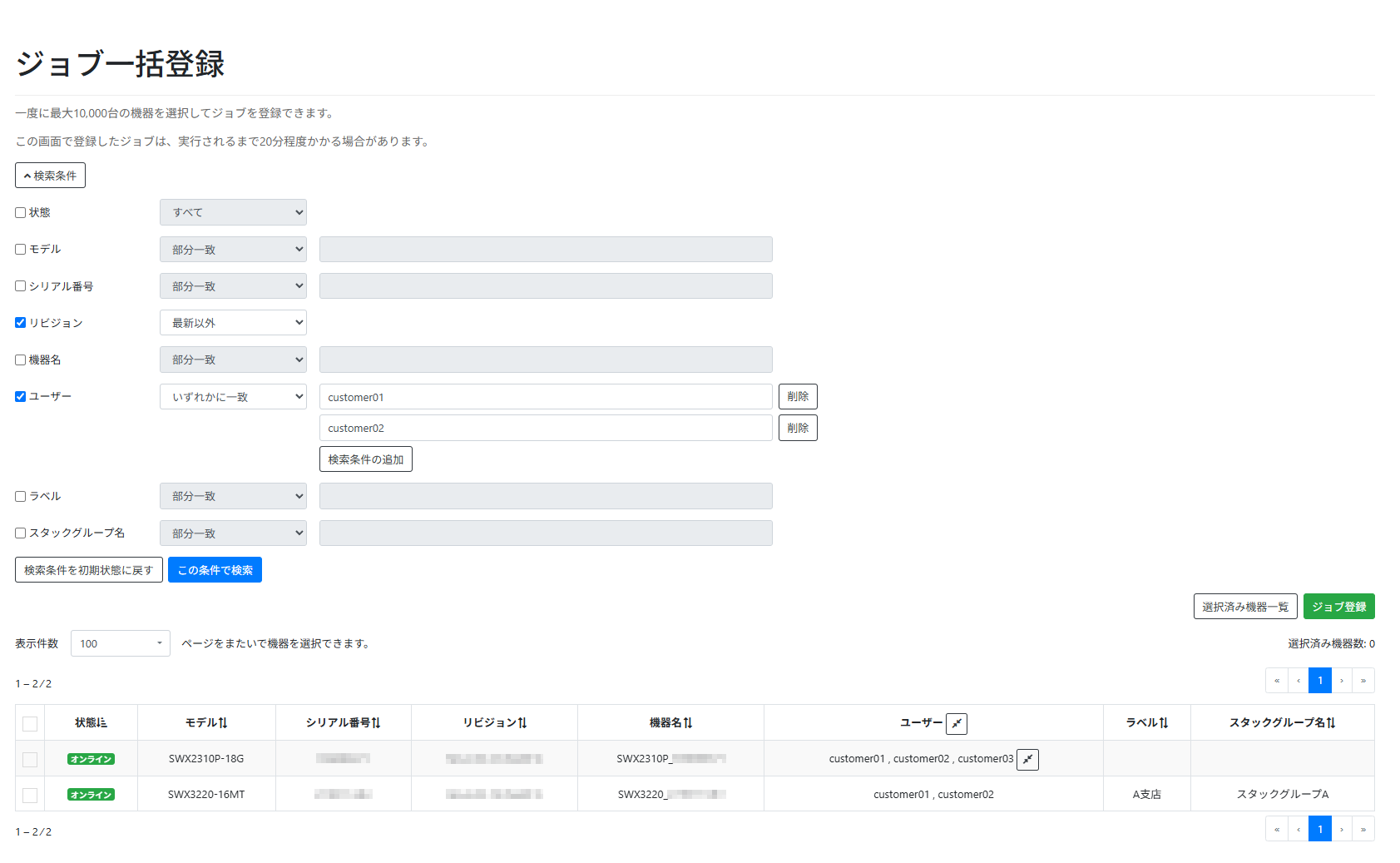
2.2. 対象の機器を選択する
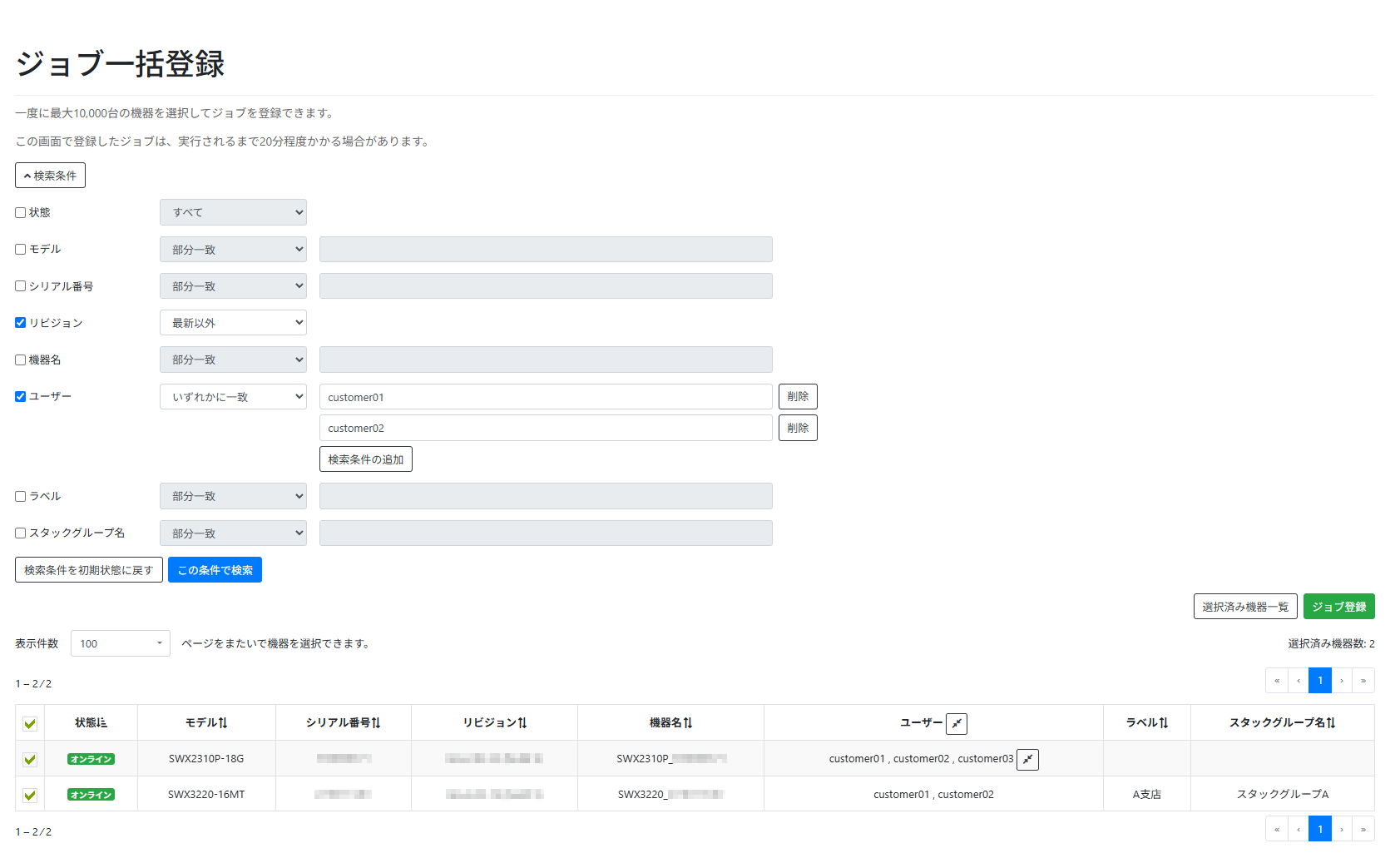
検索条件 で絞り込んだ機器の一覧テーブルで、作成するジョブの対象にしたい機器のチェックボックスにチェックを入れます。
|
|
選択できる機器数の上限は、10,000台です。 |
一覧テーブルの右上にある「選択済み機器一覧」ボタンを押すと、現在選択している機器が確認できる「選択済み機器一覧」画面が表示されます。
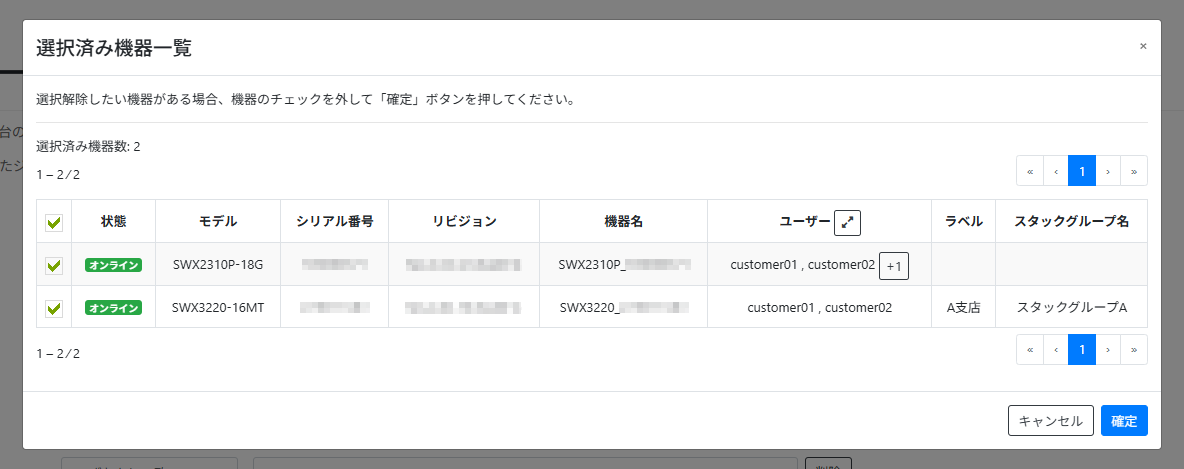
「選択済み機器一覧」画面の一覧テーブルで、機器のチェックボックスのチェックを外して「確定」ボタンを押すと、その機器の選択が解除されます。
2.3. ファームウェア更新ジョブを作成する
機器を選択 した後、一覧テーブルの右上にある「ジョブ登録」ボタンを押し、「ジョブ登録」画面を開きます。
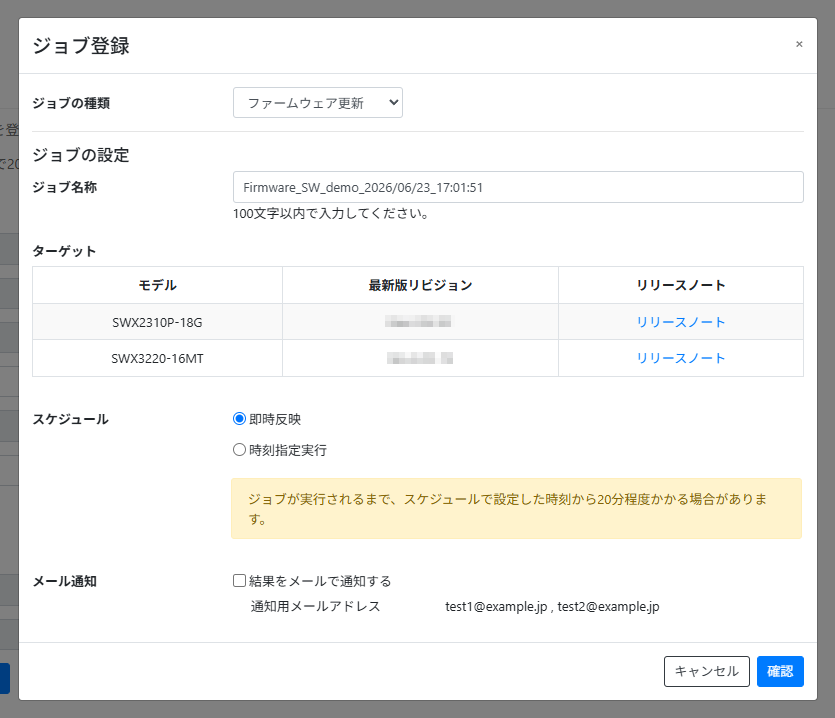
「ジョブ登録」画面から、ファームウェア更新のジョブを作成できます。
|
ファームウェア更新対象のスイッチがツリー状に構成されている場合、ツリーの末端のスイッチから順にファームウェア更新処理が完了するよう、ジョブを作成してください。 |
スタックを構成している場合、シーケンシャル更新でメンバースイッチのファームウェアも一緒に更新されます。
|
スタックを構成しているスイッチのファームウェア更新の方法としてパラレル更新とシーケンシャル更新がありますが、スイッチの設定に関係なくYNOマネージャーからの更新方法はシーケンシャル更新となります。 |
-
ジョブ名称、スケジュール、メール通知を入力し「確認」ボタンを押します。
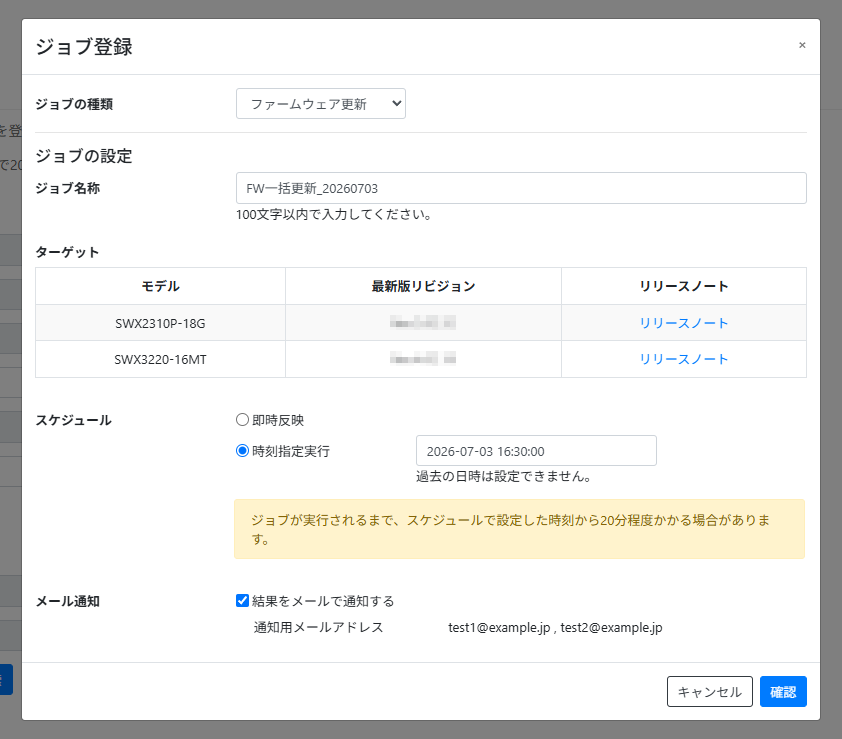
この例では以下の値を入力します。ジョブ名称
FW一括更新_20260703
スケジュール
時刻指定実行 2026-07-03 16:30
メール通知
結果をメールで通知する
-
ジョブ名称
「ジョブ登録」画面が表示された時点で、仮のジョブ名称が自動で入力されます。任意のジョブ名称に変更できます。すでに登録されているジョブ名称は使用できません。
-
スケジュール
ジョブの実行スケジュールを選択します。-
即時反映
ジョブの作成後にファームウェア更新が実行されます。 -
時刻指定実行
指定した時刻にファームウェア更新が実行されます。例えば、利用者の少ない夜間を指定しておけば、その時間にファームウェア更新が実行されます。
ジョブが実行されるまで20分程度かかる場合があります。
-
「即時反映」を選択した場合:ジョブの作成後から20分程度
-
「時刻指定実行」を選択した場合:スケジュールで指定した時刻から20分程度
-
-
メール通知
「結果をメールで通知する」を選択した場合は、ファームウェア更新ジョブの結果がメールで通知されます。メールはスケジュールで指定した時刻から30分後に送信されます。通知用メールアドレスを登録していない場合は、「メールアドレスを登録してください」のリンクを押して、「通知用メールアドレス」を登録してください。登録方法は 通知用メールアドレスを登録する を参照してください。
-
-
作成するジョブの内容を確認し、「確定」ボタンを押します。
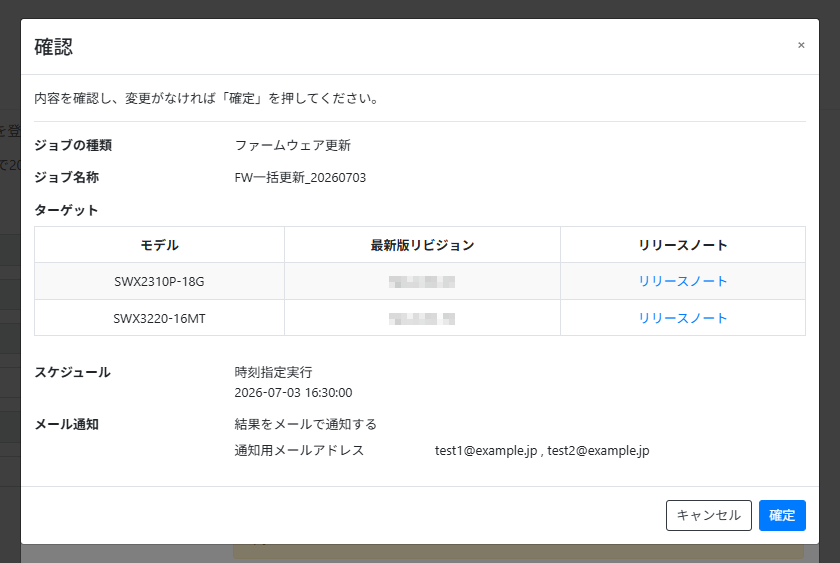
この例では、手順1で入力した値が表示されます。 -
YNOマネージャーにファームウェア更新ジョブが登録されます。
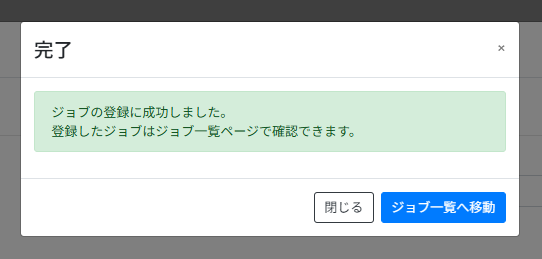
「ジョブ一覧へ移動」ボタンを押すと「ジョブ一覧」画面が開き、登録されたジョブの一覧を確認できます。ジョブの実行結果や通知メール本文の内容については、 「機器管理:スイッチ>ファームウェアを更新する」 の手順7以降を参照してください。