
アカウント情報通知メール機能
1. 概要
オペレーターはYNOマネージャーで以下の操作を行ったとき、任意のメールアドレスにアカウントの情報や設定した内容をメールで通知できます。
宛先のメールアドレスはメール送信の度に入力し、最大20個まで指定できます。
2. 通知メールを送信する
-
アカウント操作の完了画面で、「アカウント情報をメール通知する」ボタンを押します。
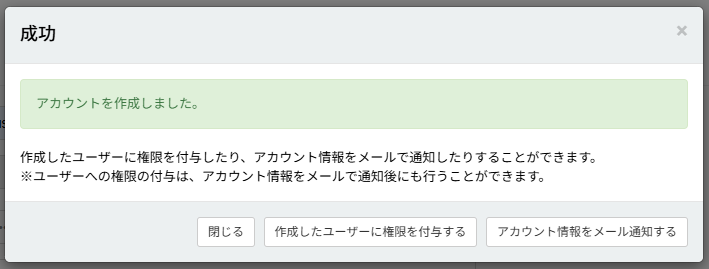
この例では、ユーザーの作成時にメール通知を行います。
-
入力欄に、送信したい宛先のメールアドレスを入力します。
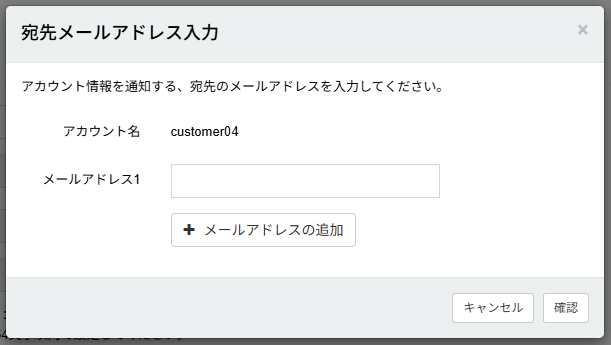
複数の宛先にメールを送信したい場合は、「メールアドレスの追加」ボタンを押して入力欄を追加します。
1つの入力欄につき、メールアドレスを1つ入力してください。入力欄が空の場合、「確認」ボタンを押した際にエラーになるため、削除してください。
メールアドレスは重複して入力できません。
宛先に指定できるメールアドレスは最大20個です。メールアドレスの入力欄が上限に達している場合、「メールアドレスの追加」ボタンは表示されません。
-
「確認」ボタンを押します。
-
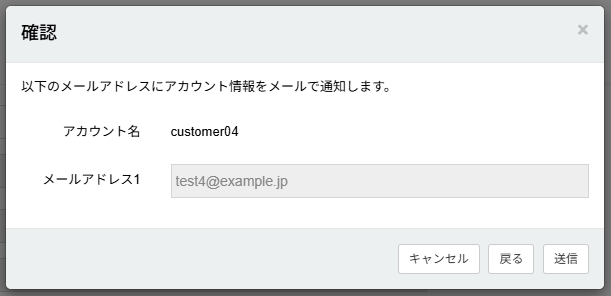
メールを送信する宛先のメールアドレスを確認し、「送信」ボタンを押します。
-
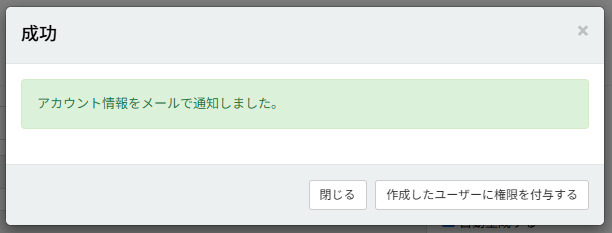
通知メールが送信されます。
3. 通知メールの内容について
3.1. ユーザーを作成した場合
ユーザーを作成したときに送信される、通知メールの内容は以下の通りです。
※ 以下の例は、パスワードに自動生成パスワードを設定し、MFAの利用を強制したユーザーを作成した場合のものです。
| 項目 | 説明 |
|---|---|
|
送信元メールアドレス |
dont-reply@yno-mail.netvolante.jp |
|
件名 |
Account Information from YNO Manager |
|
メール本文 |
[宛名] 様 YNOマネージャーのユーザーアカウントが発行されました。アカウント情報を確認してください。 [アカウント情報] ユーザーID : ユーザー名 オペレーターID : オペレーター名 初期パスワード : パスワード 初回ログイン時に以下の設定が必要です。YNOマネージャーにアクセスして、設定を完了してください。 ・アカウントパスワードの変更 ・MFA (多要素認証) の設定 YNOマネージャーへのアクセスはこちら https://yno.netvolante.jp --- このメールにお心当たりが無い場合は、メールアドレスが誤って登録されている可能性が あります。お手数をおかけしますが、ヤマハルーターお客様ご相談センターまでご連絡く ださい。 https://network.yamaha.com/support/contact/ |
|
ユーザー向けログイン画面が有効の場合、オペレーターIDは記載されません。オペレーターIDの代わりにユーザー向けログイン画面のURLが記載されます。 |
|
パスワードは自動生成パスワードを設定した場合のみ、メールに記載されます。手動でパスワードを指定した場合は、ユーザーに直接ご連絡ください。 |
|
通知メールのフッター(「YNOマネージャーへのアクセスはこちら」以降)は、 フッター設定ページ で編集できます。 |
3.2. ユーザーのパスワードを再設定した場合
ユーザーのパスワードを再設定したときに送信される、通知メールの内容は以下の通りです。
※ 以下の例は、パスワードに自動生成パスワードを設定した場合のものです。
| 項目 | 説明 |
|---|---|
|
送信元メールアドレス |
dont-reply@yno-mail.netvolante.jp |
|
件名 |
Password Reset Notification from YNO Manager |
|
メール本文 |
[宛名] 様 ログインパスワードがリセットされました。YNOマネージャーにログインして、ログインパスワードを再設定してください。 [アカウント情報] ユーザーID : ユーザー名 オペレーターID : オペレーター名 初期パスワード : パスワード YNOマネージャーへのアクセスはこちら https://yno.netvolante.jp --- このメールにお心当たりが無い場合は、メールアドレスが誤って登録されている可能性が あります。お手数をおかけしますが、ヤマハルーターお客様ご相談センターまでご連絡く ださい。 https://network.yamaha.com/support/contact/ |
|
ユーザー向けログイン画面が有効の場合、オペレーターIDは記載されません。オペレーターIDの代わりにユーザー向けログイン画面のURLが記載されます。 |
|
パスワードは自動生成パスワードを設定した場合のみ、メールに記載されます。手動でパスワードを指定した場合は、ユーザーに直接ご連絡ください。 |
|
通知メールのフッター(「YNOマネージャーへのアクセスはこちら」以降)は、 フッター設定ページ で編集できます。 |
3.3. ユーザーへMFAの利用を強制した場合
ユーザーにMFAの利用を強制したときに送信される、通知メールの内容は以下の通りです。
| 項目 | 説明 |
|---|---|
|
送信元メールアドレス |
dont-reply@yno-mail.netvolante.jp |
|
件名 |
MFA Enforcement Notification from YNO Manager |
|
メール本文 |
[宛名] 様 ログイン時のMFA (多要素認証) の利用が強制されました。 MFAが未設定の場合は、次回ログイン時にMFAの設定を行ってください。ログイン画面でパスワードを入力後に、MFAの設定を行うことができます。 [アカウント情報] ユーザーID : ユーザー名 オペレーターID : オペレーター名 YNOマネージャーへのアクセスはこちら https://yno.netvolante.jp --- このメールにお心当たりが無い場合は、メールアドレスが誤って登録されている可能性が あります。お手数をおかけしますが、ヤマハルーターお客様ご相談センターまでご連絡く ださい。 https://network.yamaha.com/support/contact/ |
|
ユーザー向けログイン画面が有効の場合、オペレーターIDは記載されません。オペレーターIDの代わりにユーザー向けログイン画面のURLが記載されます。 |
|
通知メールのフッター(「YNOマネージャーへのアクセスはこちら」以降)は、 フッター設定ページ で編集できます。 |
3.4. 通知メール本文に記載される各項目
通知メール本文に記載される各項目については以下のとおりです。
- [宛名]
| アカウントの種類 | [宛名]の表示 |
|---|---|
|
ユーザーの場合 |
ユーザー名 様 (オペレーター: オペレーター名 様) |
|
ユーザー向けログイン画面 を設定している場合 |
ユーザー名 様 |
- [アカウント情報]
| [アカウント情報]の項目 | 説明 | 備考 |
|---|---|---|
|
ユーザーID |
対象ユーザーのアカウント名 |
|
|
オペレーターID |
対象ユーザーを管理するオペレーターのアカウント名 |
ユーザー向けログイン画面 が無効の場合のみ、この項目が記載される |
|
初期パスワード |
自動生成パスワード で生成されたパスワード |
自動生成パスワードを設定した場合のみ、この項目が記載される |
|
ユーザー向けログインURL |
ユーザー向けログイン画面 のURL |
ユーザー向けログイン画面が有効の場合のみ、この項目が記載される |