
ファームウェアの更新
1. 概要
YNOでは、ジョブを利用してYNOマネージャーから複数の機器のファームウェアを一斉に更新できます。ファームウェア更新のジョブは、以下の画面から作成できます。
-
-
「グループ一覧」画面
-
「クラスター一覧」画面
-
「AP一覧」画面
-
同じファームウェア更新ジョブでも、ジョブを作成する画面によって以下の違いがあります。
| 「グループ一覧」画面 / 「クラスター一覧」画面 / 「AP一覧」画面 | 「ジョブ一括登録」画面 | |
|---|---|---|
|
実際にジョブが実行されるタイミング |
指定した時刻どおり |
指定した時刻から20分程度遅延する場合がある |
|
1件のジョブで対象にできる機器数 |
最大100台 |
最大10,000台 |
1件のジョブで対象にできる機器数よりも、指定した時刻から遅延なく実行できることを優先する場合は、「グループ一覧」画面 / 「クラスター一覧」画面 / 「AP一覧」画面からジョブを作成してください。ここでは、「グループ一覧」画面からファームウェア更新ジョブを作成する方法を説明します。
ファームウェア更新ジョブでは、機器に対してhttp revision-upによるファームウェア更新を指示します。
2. ファームウェアを更新する
-
サイドメニューから「無線AP」 → 「機器管理」を選択し、「グループ一覧」画面を開きます。
「クラスター一覧」画面や「AP一覧」画面でも、同様の手順で操作できます。
-
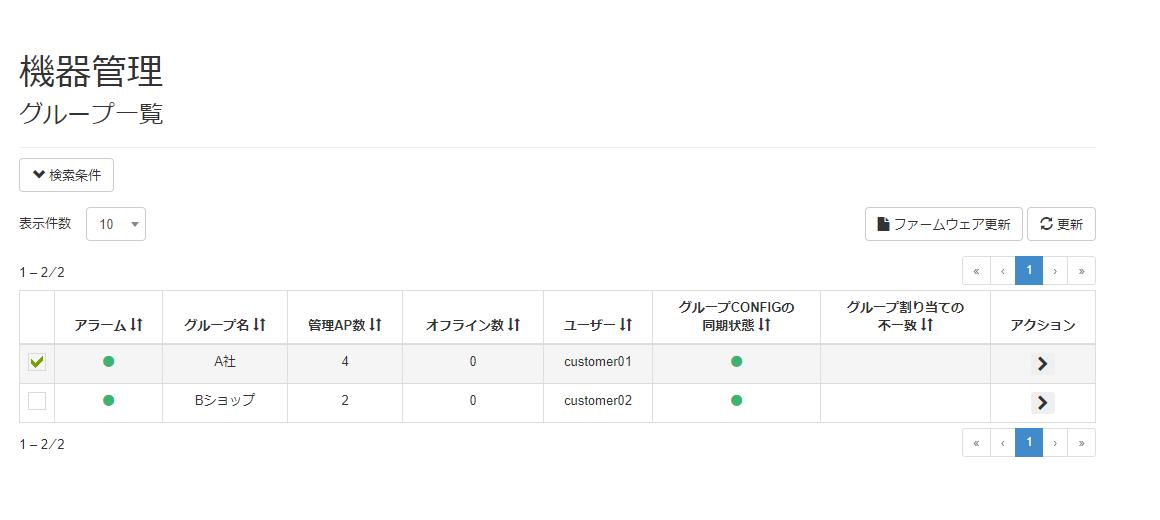
ファームウェアを更新するグループのチェックボックスにチェックを入れます。
-
「グループ一覧」画面、「クラスター一覧」画面、「AP一覧」画面のいずれも、選択できる機器数の上限は、100台です。1件のジョブで100台を超える機器のファームウェアを更新したい場合は、 無線APの「ジョブ一括登録」画面 からジョブを作成してください。
-
「グループ一覧」画面と「クラスター一覧」画面では、選択したグループまたはクラスターの管理AP数の合計がカウントされます。例えば、この例ではA社 (管理AP数:2台) 、Bショップ (管理AP数:2台) 、C地区 (管理AP数:2台) を選択しているため、選択した機器数は6台になります。
-
-
「ファームウェア更新」ボタンを押し、「ファームウェア更新」画面を開きます。
-
ジョブ名称、スケジュール、メール通知を入力し、「確認」ボタンを押します。
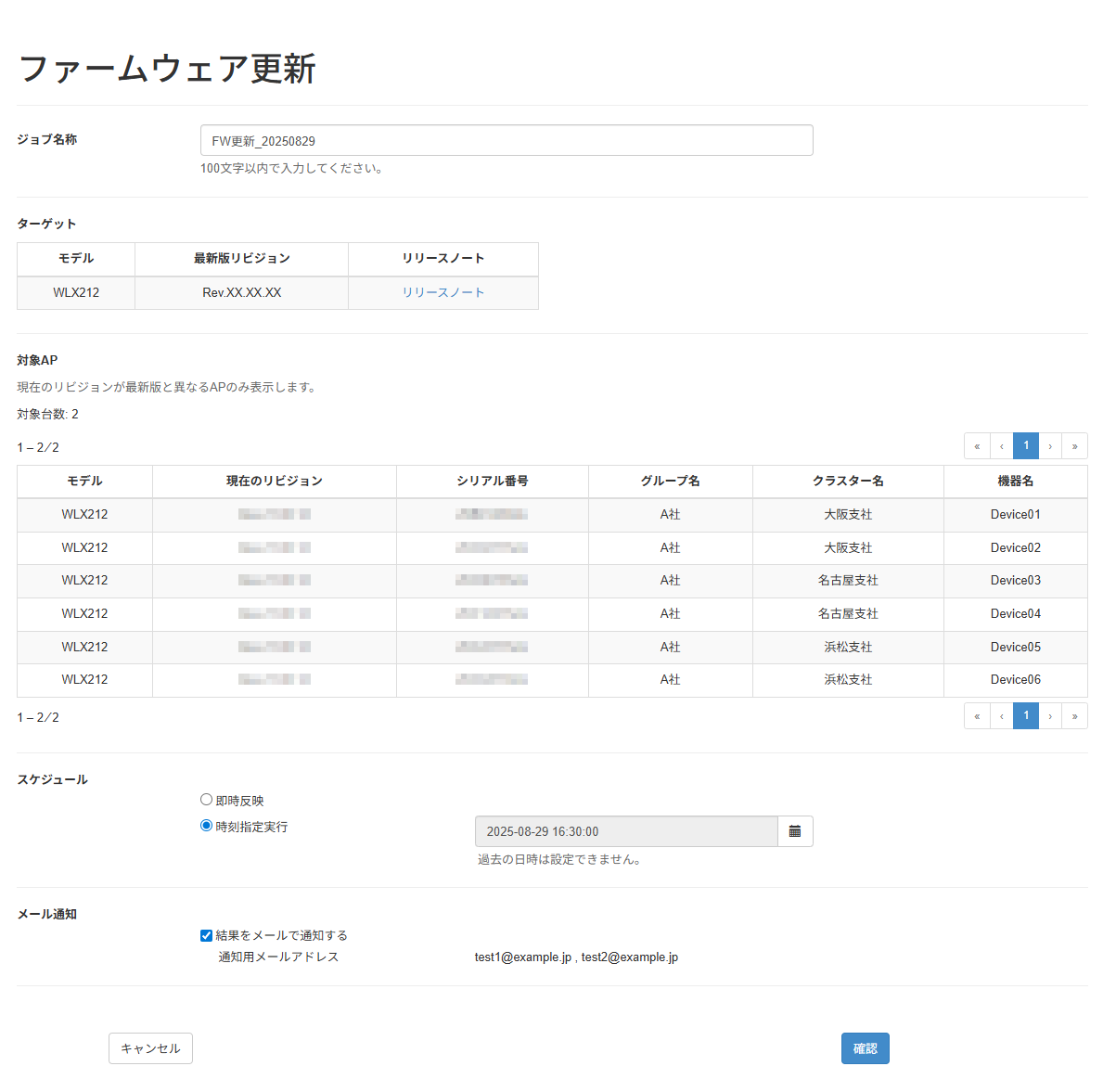
この例では以下の値を入力します。ジョブ名称
FW更新_20260703
スケジュール
時刻指定実行 2026-07-03 16:30
メール通知
結果をメールで通知する
-
ジョブ名称
画面を開いた時点で、仮のジョブ名称が自動で入力されます。任意のジョブ名称に変更できます。すでに登録されているジョブ名称は使用できません。
-
スケジュール
ジョブの実行スケジュールを選択します。-
即時反映
ジョブの作成後すぐにファームウェア更新が実行されます。 -
時刻指定実行
指定した時刻にファームウェア更新が実行されます。例えば、利用者の少ない夜間を指定しておけば、その時間にファームウェア更新が実行されます。
-
-
メール通知
「結果をメールで通知する」を選択した場合は、ファームウェア更新ジョブの結果がメールで通知されます。メールはジョブが実行されてから30分後に送信されます。
通知用メールアドレスを登録していない場合は、「メールアドレスを登録してください」のリンクを押して、「通知用メールアドレス」を登録してください。登録方法は 通知用メールアドレスを登録する を参照してください。
-
-
作成するジョブの内容を確認し、「確定」ボタンを押します。
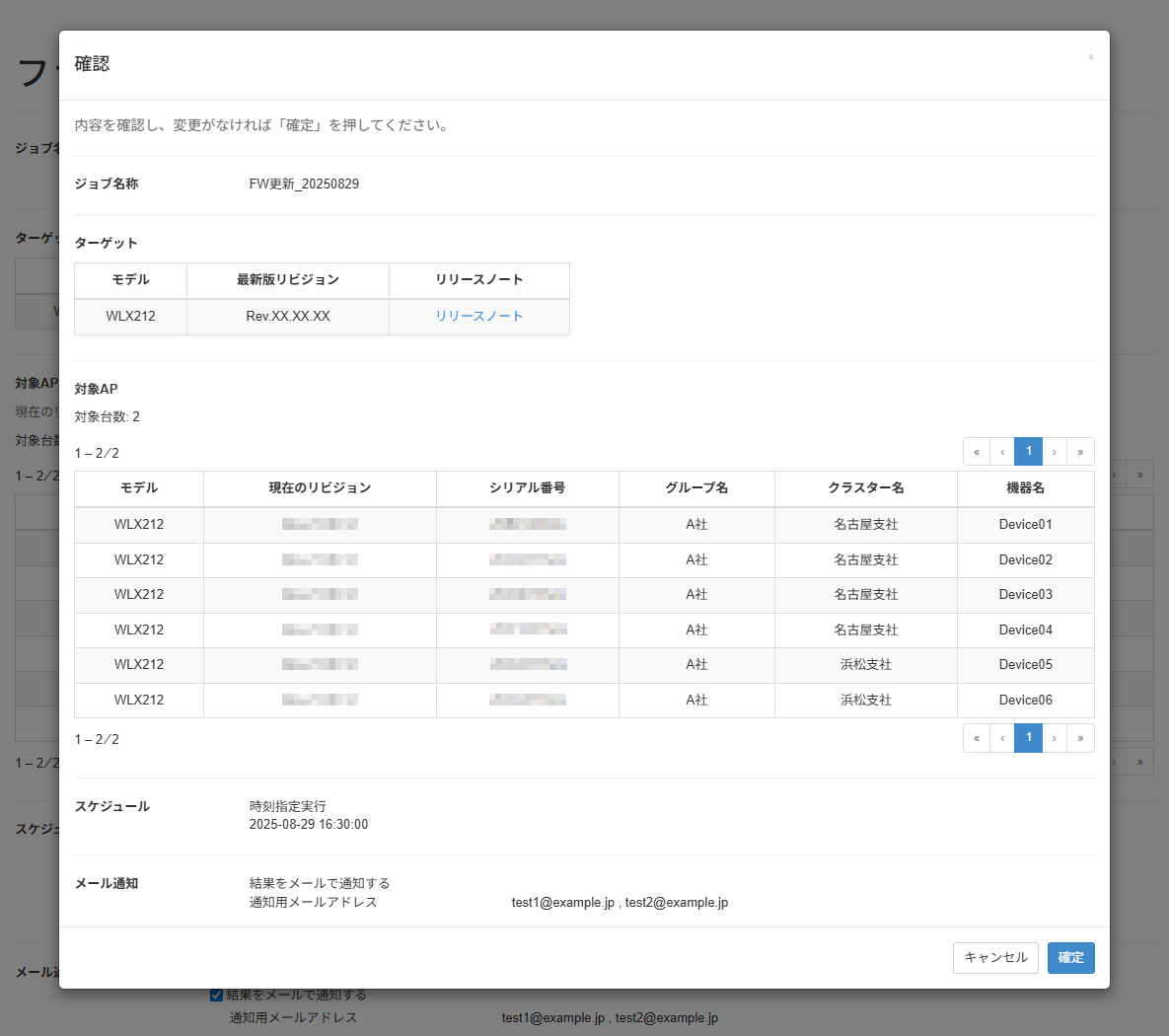
この例では、手順4で入力した値が表示されます。 -
YNOマネージャーにファームウェアの更新ジョブが登録されます。登録されたジョブの一覧は、サイドメニューの「メンテナンス」 → 「ジョブ一覧」から確認できます。
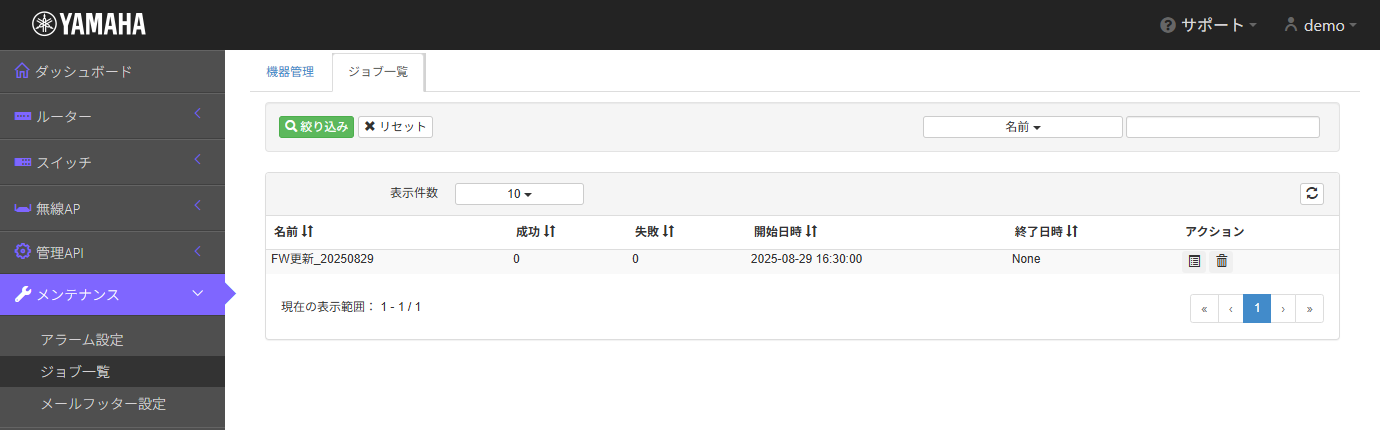
この例では、手順4で入力したジョブ名称とファームウェアの更新を開始する日時が、「ジョブ一覧」画面に表示されます。 -
「アクション」の左のアイコン(
 )を押し、タブメニュー「履歴」を選択すると、ジョブの実行結果を確認できます。
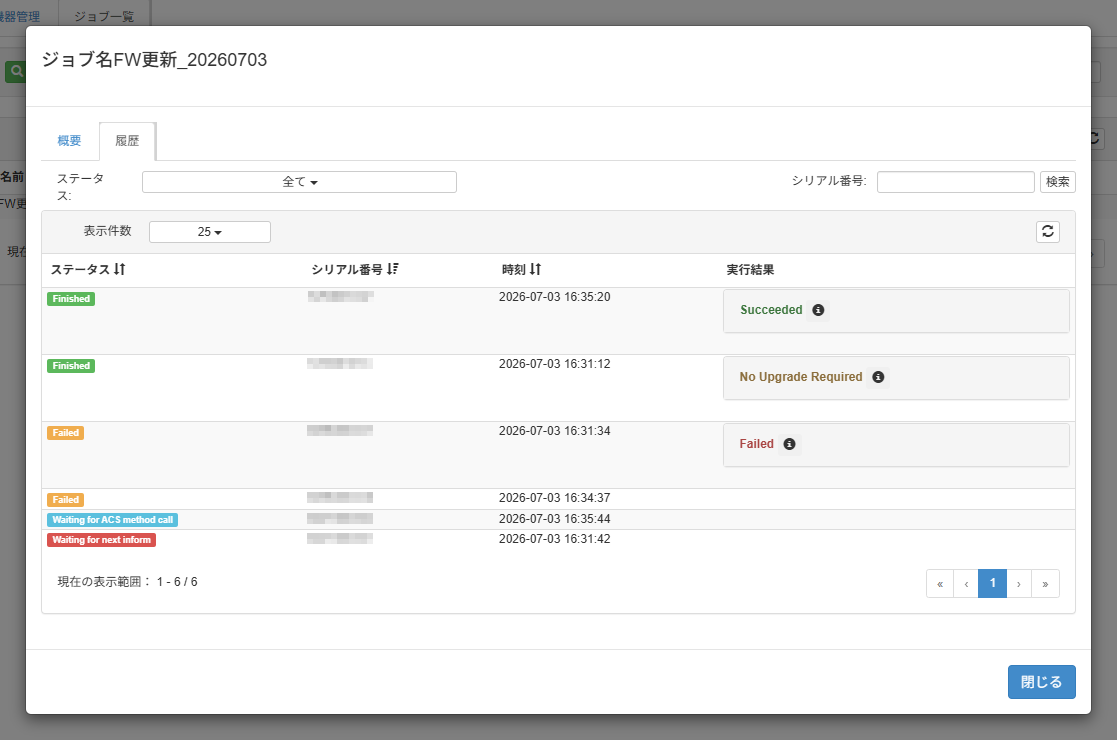
この例では、手順2で選択したグループ内の機器にファームウェア更新ジョブが実行され、その結果が表示されます。
上記画像の実行結果は以下のとおりです。「実行結果」は、手順8で送信されるメールに記載されます。機器 実行結果 説明 1台目
成功
ファームウェアの更新に成功した
2台目
更新不要
すでにファームウェアが最新のため、更新不要
3台目
失敗
他に実行中のファームウェア更新ジョブがある
4台目
失敗
ファームウェアの更新に失敗した
5台目
未確認
ファームウェア更新ジョブの実行中
6台目
未確認
機器と通信できないため、ファームウェア更新が実行されていない
-
手順4のメール通知の設定で「結果をメールで通知する」を選択した場合、ジョブが実行されてから30分後にメールが送信されます。
メールはジョブごとに送信されます。送信されるメールには以下の情報が含まれます。-
ファームウェア更新ジョブの実行結果
-
ファームウェア更新ジョブが実行された時間
-
ジョブ実行後のファームウェアリビジョン
メールは以下の形式で送信されます。
フッター(「YNOマネージャーへのアクセスはこちら」以降)は、 フッター設定ページ で編集できます。 -
YYYY/MM/DD hh:mm:ss 現在のファームウェア更新の結果

#  ジョブ名称
[失敗]
   更新日時             リビジョン     機種             機器の説明
----------------------------------------------------------------------------------------
   YYYY/MM/DD hh:mm:ss  Rev.xx.xx.xx   機種名           機器名
                ・
                ・

[未確認]
   更新日時             リビジョン     機種             機器の説明
----------------------------------------------------------------------------------------
   YYYY/MM/DD hh:mm:ss  Rev.xx.xx.xx   機種名           機器名
                ・
                ・

[成功]
   更新日時             リビジョン     機種             機器の説明
----------------------------------------------------------------------------------------
   YYYY/MM/DD hh:mm:ss  Rev.xx.xx.xx   機種名           機器名
                ・
                ・

[更新不要]
   更新日時             リビジョン     機種             機器の説明
----------------------------------------------------------------------------------------
   YYYY/MM/DD hh:mm:ss  Rev.xx.xx.xx   機種名           機器名
                ・
                ・

YNOマネージャーへのアクセスはこちら
https://yno.netvolante.jp

---
このメールにお心当たりが無い場合は、メールアドレスが誤って登録されている可能性が
あります。お手数をおかけしますが、ヤマハルーターお客様ご相談センターまでご連絡く
ださい。
http://jp.yamaha.com/products/network/support/contact/
|
送信される前にジョブを削除した場合、メールは送信されません。 |