
本体情報ボード
1. 概要
ウェルネスモニターの本体情報ボードは、本製品自身やインターネット回線接続のトラブルの原因を表示するだけでなく、その対応策の提案まで行います。
本体情報ボードは「システム情報」、「インターフェース情報」、「リソース情報」、「トラフィック情報(LAN)」、「トラフィック情報(WAN)」、「プロバイダー接続状態」、「VPN接続状態(リモートアクセス)」の7つのガジェットで構成されており、本製品自身やインターネット回線接続の状態を表示します。また、各ガジェットでの異常状態または高負荷の検知をトリガとした警告内容と、警告に関わるトラブルの解決方法の提案内容を表示します。
2. 注意事項
-
ウェルネスモニターは、本製品のシステム時刻から過去14日間の情報を表示します。過去14日を超えた情報は削除されます。また、ウェルネスモニター内の各機能で表示できる情報量の上限があります。
-
本体情報ボードで表示する警告履歴のエントリ数は、最大で1000件です。1000件を超えたものは、発生時刻の古いものから削除されます。
-
-
ウェルネスモニターは、本製品の起動中は常時有効です。設定操作で無効にできません。
3. 対応ファームウェアリビジョン
このページで説明する内容は、以下のファームウェアを対象としています。
| モデル | ファームウェア |
|---|---|
|
NWR100 |
Rev.26.00.04以降 |
4. 用語定義
- ガジェット
-
本体情報ボードに表示される一つ一つのウィンドウのこと。
5. 詳細
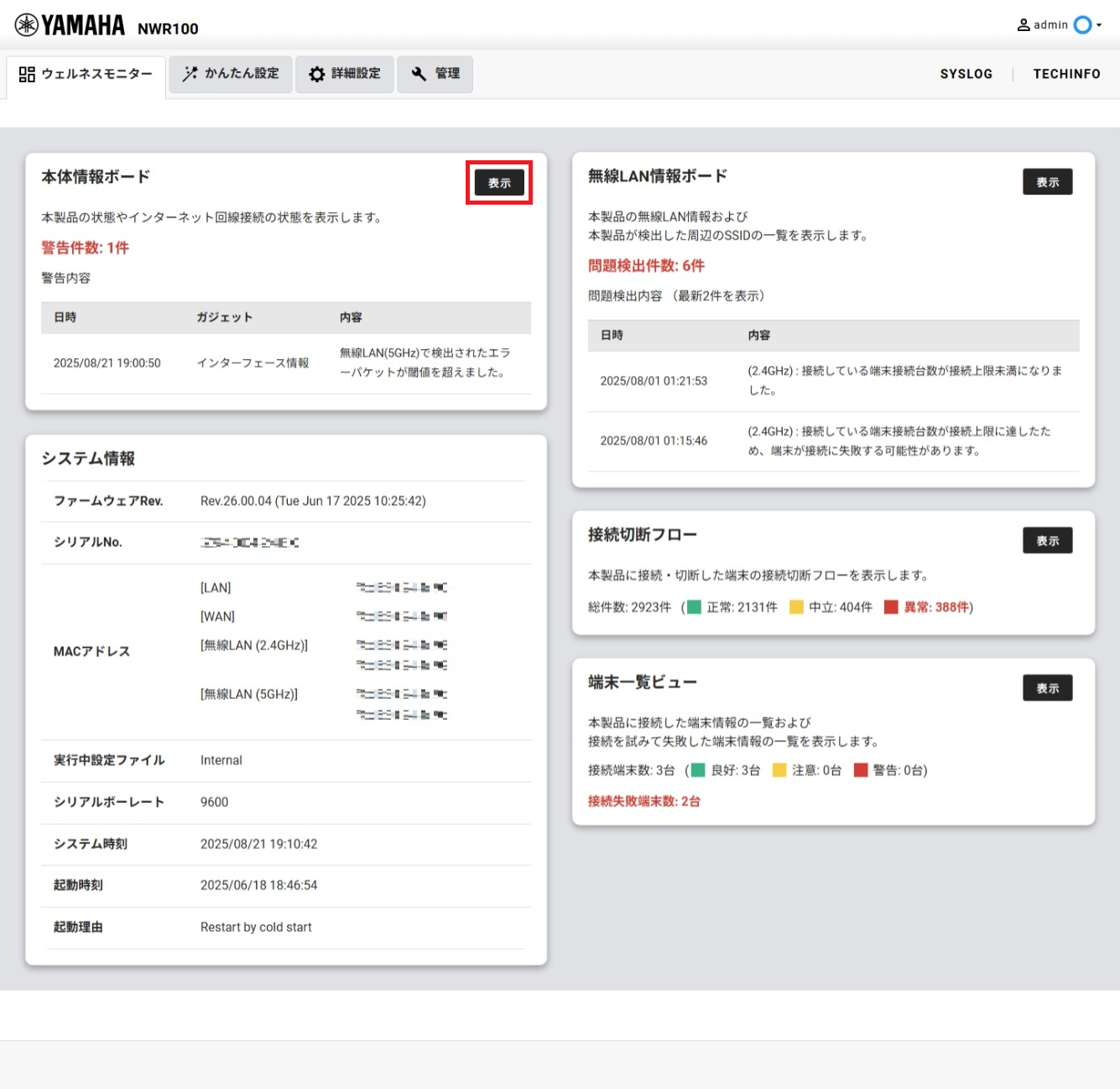
5.2. 警告と解決方法の提案表示の内容
5.2.1. 現在の警告内容と解決方法の提案表示
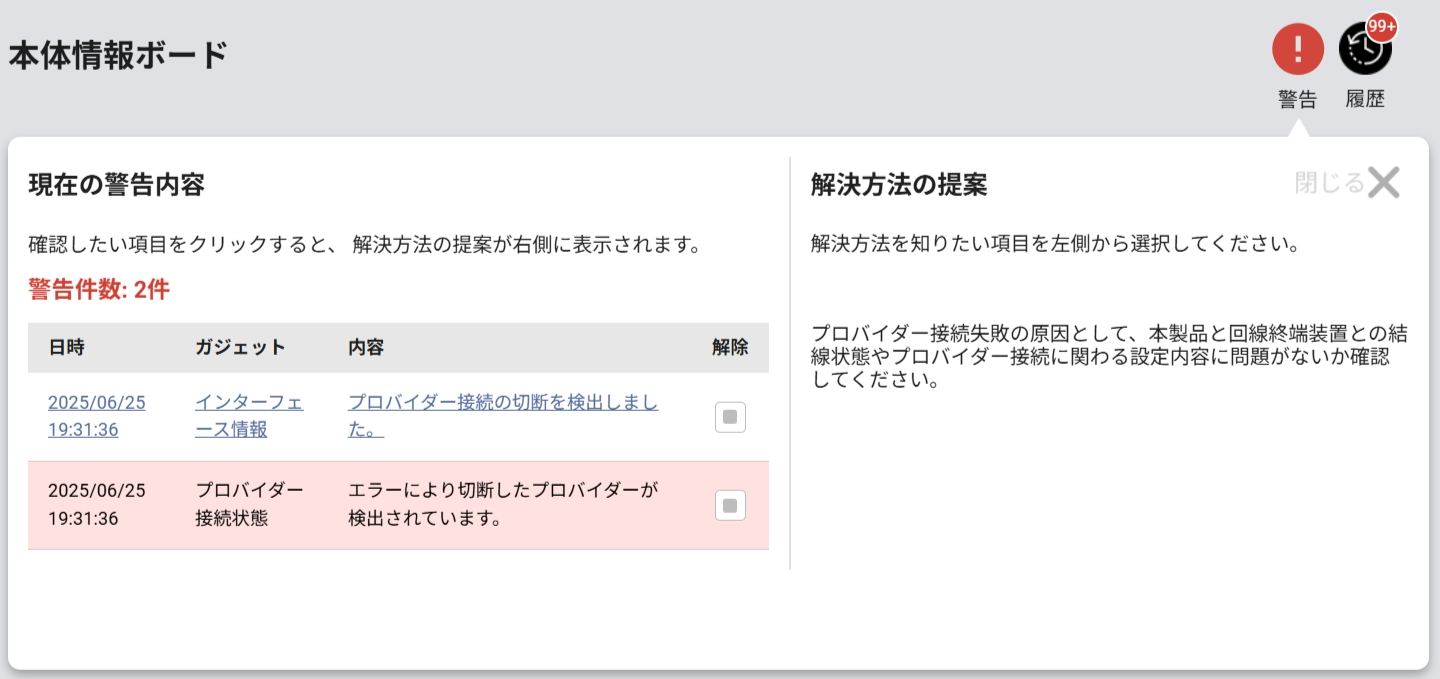
-
本体情報ボードに表示している各ガジェットで異常状態または高負荷を検知すると、「警告」ボタン (
 ) が点滅し、「警告」ボタン (
) の下には警告一覧が表示されます。
) が点滅し、「警告」ボタン (
) の下には警告一覧が表示されます。
-
その際、該当ガジェットのタイトルの隣にも「警告」アイコン (
) が点滅しながら表示されます。
-
警告一覧には、現在検出している警告内容が「現在の警告内容」に新しい順で表示されます。
-
異常を検出した日時
-
異常を検出したガジェット
-
検出した内容
-
-
警告は、以下の条件を満たすと表示されなくなります。
-
異常状態から復旧する(使用率が閾値を下回ったなど)
-
状態をクリアする(設定を変更したなど)
-
警告一覧の「解除」ボタン (
 ) をクリックする
(「解除」ボタン (
) をクリックして警告一覧に表示させないようにしても、異常状態が解消されたわけではありませんので注意してください)
-
-
「警告」ボタン (
) をクリックすると警告一覧の表示/非表示を切り替えることができます。
-
警告一覧と警告履歴の一覧を同時に開くことはできません。
-
「現在の警告内容」で表示されている警告をクリックして選択すると、その内容と本製品の内部状態に応じた「解決方法の提案」を表示します。
-
警告を検出するトリガとそれに応じた解決方法の提案内容は以下になります。
| ガジェット | トリガ | 解決方法の提案内容 |
|---|---|---|
|
システム情報 |
起動理由でリブートを検出したとき |
リブート原因を解消するため、以下の対応をおすすめします。
|
|
インターフェース情報 |
STATUSインジケーターが点灯したとき |
プロバイダーが切断した理由を確認してください。 |
|
エラーカウンタが検出されたとき |
エラーパケット発生の原因を解消するため、以下の対応をおすすめします。
|
|
|
リソース情報 |
CPU使用率が80%以上になったとき |
CPUおよびメモリの使用率が高騰している原因として、トラフィックに問題がないことを確認してください。 |
|
メモリー使用率が80%以上になったとき |
||
|
トラフィック情報 |
トラフィックがリンクアップしているインターフェース速度の80%以上になったとき |
本製品のLAN配下またはVPN接続先にトラフィックを増大させている端末がいないか確認してください。 |
|
プロバイダー接続状態 |
エラーにより切断されたプロバイダーを検出したとき |
プロバイダー接続失敗の原因として、本製品と回線終端装置との結線状態やプロバイダー接続に関わる設定内容に問題がないか確認してください。 |
|
VPN接続状態(リモートアクセス) |
(警告は表示しません。) |
(提案内容は表示しません。) |
※1 送信アンダーフロー、受信オーバーフロー、受信バッファーエラーのいずれかのエラーカウンタが検出されたとき
※2 Loss of Collision、受信フレーミングエラーのいずれかのエラーカウンタが検出されたとき
※3 Loss of carrier、受信CRCエラーのいずれかのエラーカウンタが検出されたとき
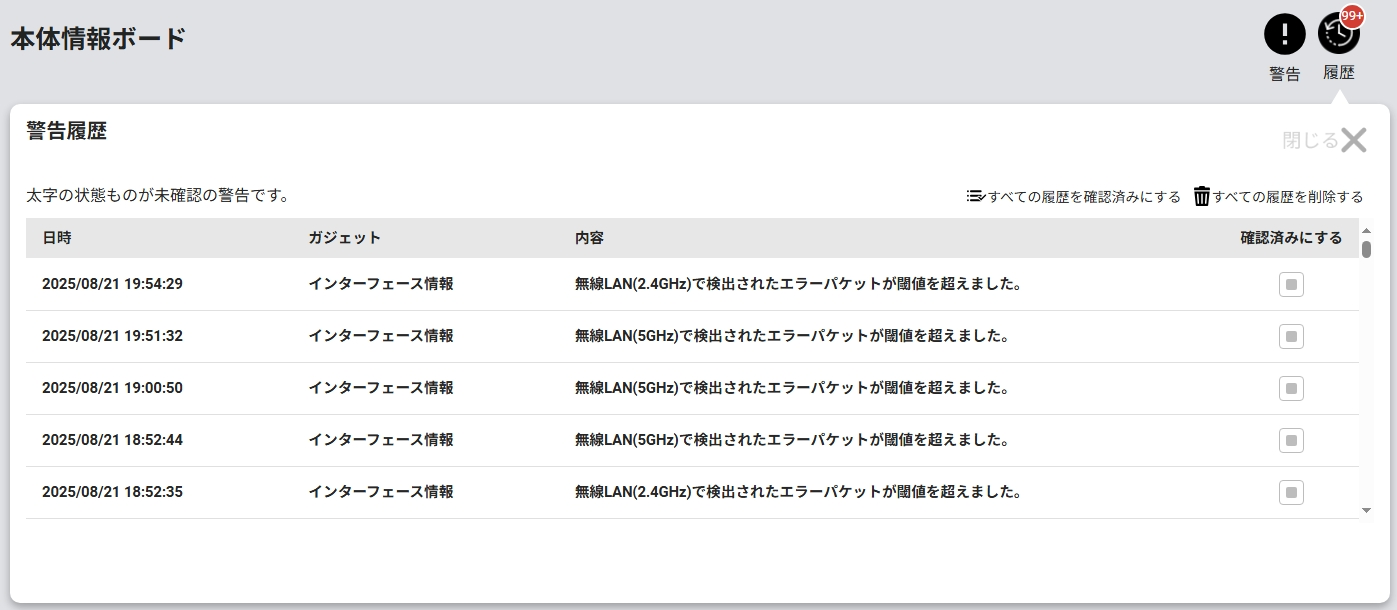
5.2.2. 警告履歴表示
-
警告履歴は新しい順に最大で1000件表示されます。
-
警告履歴は太字で表示されますが、警告一覧で「解除」ボタン (
) により解除された警告内容は細字で表示されます。
-
解除されていない未確認の警告履歴がある場合は、「履歴」ボタン (
 ) の右上にその件数が表示されます。
-
この数字が表示されているときは、警告履歴の一覧で発生していた警告内容を確認してください。
-
警告履歴の一覧で各履歴の「確認」ボタン (
) をクリックすると、確認済みの履歴として細字に切り替わり、「確認」ボタンの表示は消えます。
-
警告履歴の一覧で「全て確認済」ボタン (
 ) をクリックすると、全ての履歴が確認済みの状態になります。
-
警告履歴の一覧で「全て削除」ボタン (
 ) をクリックすると、全ての履歴が削除されます。
-
「履歴」ボタン (
) をクリックすると警告履歴の一覧の表示/非表示を切り替えることができます。
-
警告一覧と警告履歴の一覧は同時に開くことはできません。
5.3. 各ガジェットの内容
5.3.1. システム情報
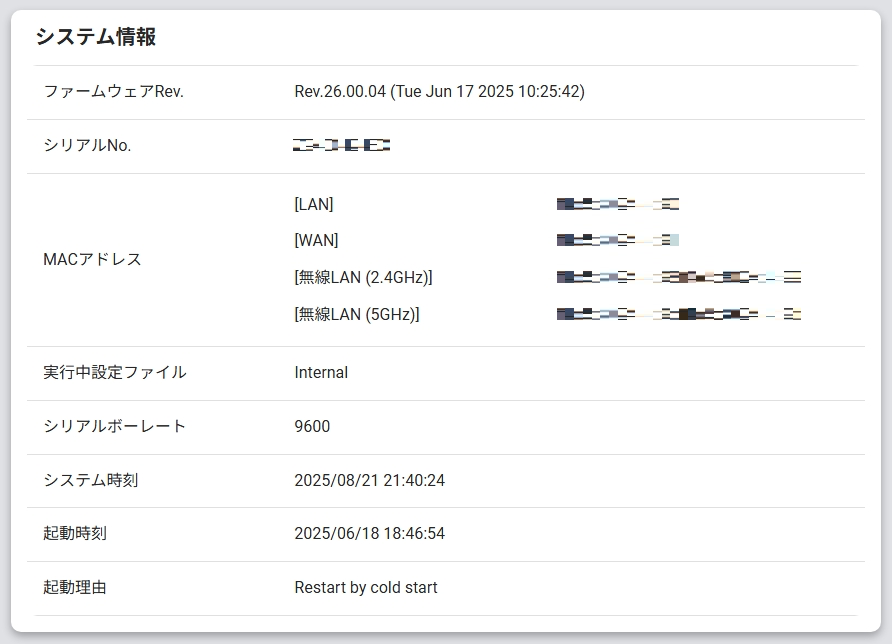
以下の情報を表示します。
-
ファームウェアRev.
-
本製品で起動中のファームウェアのリビジョン
-
-
シリアル No.
-
本製品のシリアル番号
-
-
MACアドレス
-
本製品のLANインターフェースごとのMACアドレス
-
-
実行中設定ファイル
-
内蔵FlashROM内の設定ファイルから起動している場合は「interal」
-
外部メモリー内に保存されている設定ファイルから起動している場合は「backup-config.bin」など
-
-
シリアルボーレート
-
シリアルポートのボーレートの設定値
-
-
システム時刻
-
本製品の現在の日時
-
-
起動時刻
-
本製品が起動した日時
-
-
起動理由
-
本製品が起動した理由
-
電源OFF状態からの起動、ユーザーによる再起動、リビジョンアップ、など
-
起動理由でリブートを検出すると警告表示されます
-
5.3.2. インターフェース情報
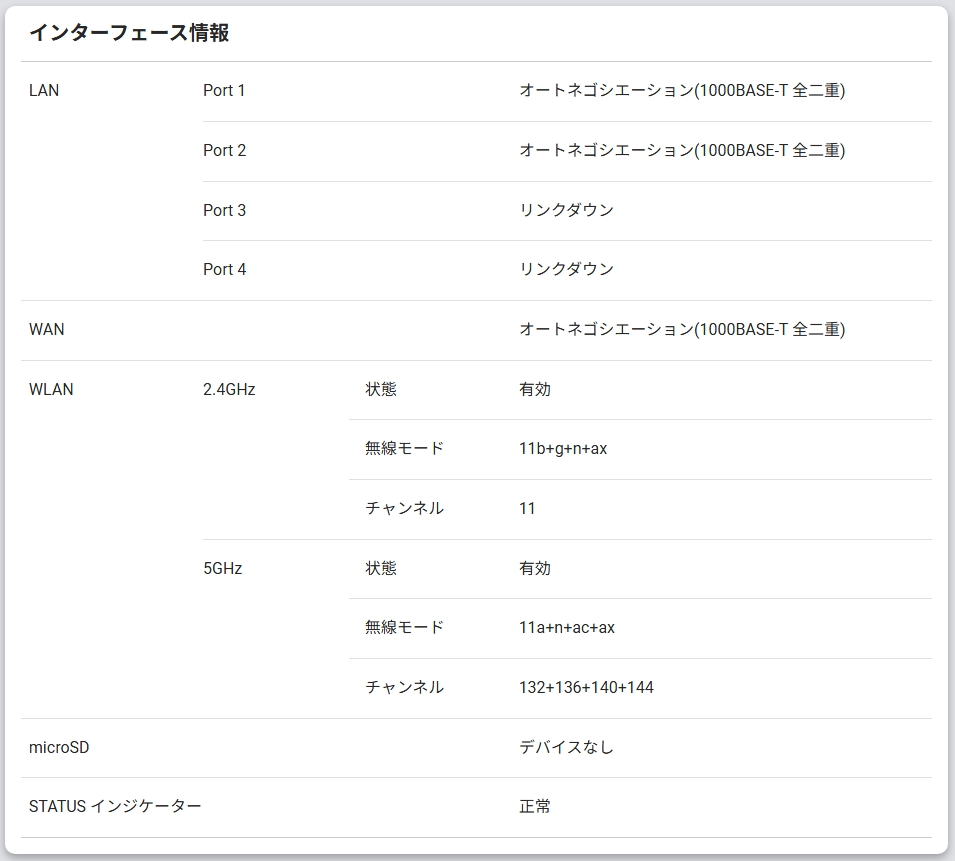
各インターフェースとインジケーターの状態を表示します。
-
LAN
-
各ポートの動作モードを表示します
-
マウスカーソルを重ねるとパケット送受信数、エラーパケット数が表示されます
-
エラーパケットを検出すると警告表示されます
-
-
WAN
-
動作モードを表示します
-
マウスカーソルを重ねるとパケット送受信数、エラーパケット数が表示されます
-
エラーパケットを検出すると警告表示されます
-
-
WLAN
-
2.4GHzインターフェース、5GHzインターフェースの有効/無効状態、動作中の無線モード、動作中のチャンネルを表示します
-
マウスカーソルを重ねるとパケット送受信数、エラーパケット数が表示されます
-
エラーパケットを検出すると警告表示されます
-
-
microSD
-
microSDスロットにmicroSDが挿入状態を表示します
-
マウスカーソルを重ねると挿入されているデバイス情報が表示されます
-
-
STATUSインジケーター
-
STATUSインジケーターの点灯状態を表示します
-
マウスカーソルを重ねると障害を検出しているプロバイダー接続および拠点間VPNを確認できます
-
プロバイダー接続の切断を検出すると警告表示されます
-
5.3.3. リソース情報
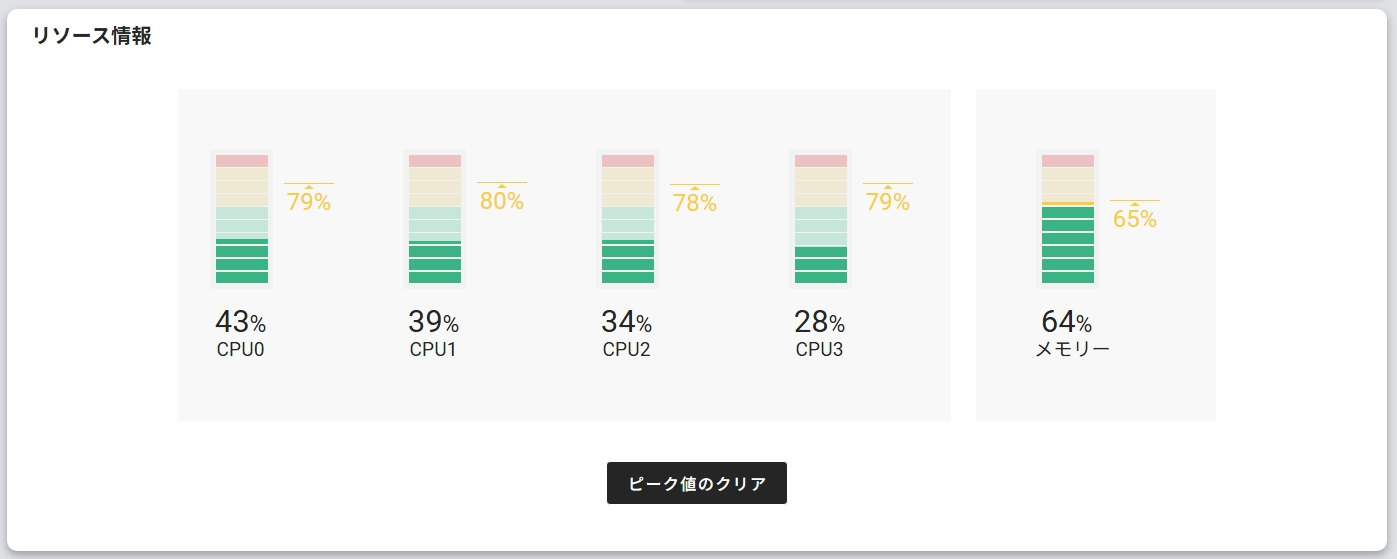
各CPUのCPU使用率とメモリー使用率を表示します。
-
CPU使用率とメモリー使用率の現在の値とピーク値を表示します
-
メーターの下側の数字は現在の使用率、右側はピーク値を示します
-
「ピーク値のクリア」をクリックすると、それまでのピーク値をクリアすることができます
-
それぞれのメーターにマウスカーソルを重ねると、ピーク値とピーク値を記録した日時が表示されます
-
CPU使用率が80%以上になると警告表示されます
-
メモリー使用率が80%以上になると警告表示されます
5.3.4. トラフィック情報(LAN/WAN)
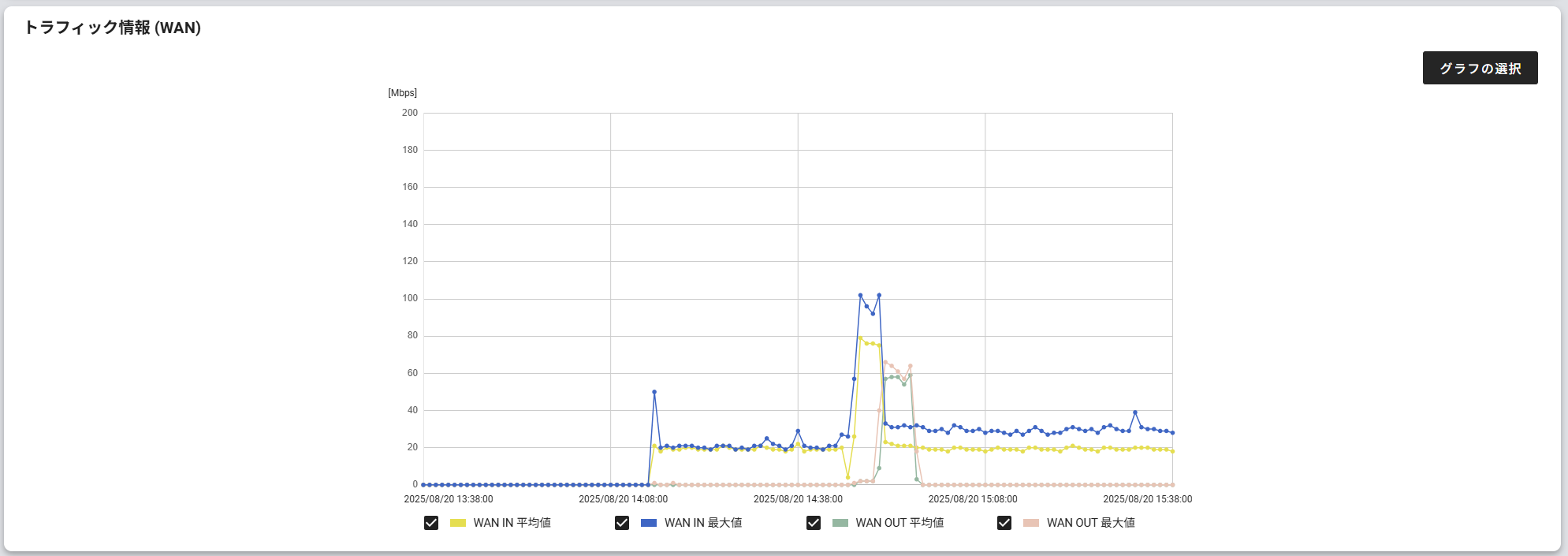
有効になっているLAN/WANインターフェースごとの過去2時間のトラフィックをグラフ表示します。
-
「グラフの選択」ボタンをクリックすると、現在有効になっているインターフェースの一覧が表示されます
※有効になっていないインターフェースは表示されません-
現在有効になっているインターフェースが存在しない場合は、「有効なインターフェースが見つかりません。」と表示されます
-
-
「グラフの選択」ボタンから表示するインターフェースを設定します
-
各インターフェースに対して「IN平均値」「IN最大値」「OUT平均値」「OUT最大値」のグラフを描画できます
-
IN:該当インターフェースが受信するトラフィック
-
OUT:該当インターフェースから送信されるトラフィック
-
-
グラフは最大で8本まで表示でき、グラフの線には[青、ピンク、黄、緑、灰、スカイブルー、薄紫、紫]の8色が使用されます
-
この色は、グラフを描画するタイミングでインターフェース番号の若い順に割り当てられます
-
-
グラフの縦軸の上限はトラフィックに応じて最大2[Gbps]まで増えていきます
-
グラフの線上にマウスカーソルを重ねると、インターフェース情報や日時、トラフィック量が表示されます
-
グラフの下には現在表示されているグラフの線の色・スタイル、インターフェースの一覧(凡例)が表示されます
-
凡例の使い方
-
凡例のチェックが有効になっている線のみが表示されます
-
チェックを外すとその線はグラフから表示されなくなります
-
複数の線が重なって表示されていたり、一時的に特定のインターフェースや方向(IN/OUT)のトラフィックのみを監視したい場合などに有効です
-
現在監視の対象になっているインターフェースが存在しない場合は、「監視対象のインターフェースが選択されていません。」と表示されます
-
-
-
画面を更新すると、描画期間と凡例の設定は初期状態のグラフが表示されます
-
トラフィックがリンクアップしているインターフェース速度の80%以上になると警告表示されます
5.3.5. プロバイダー接続状態
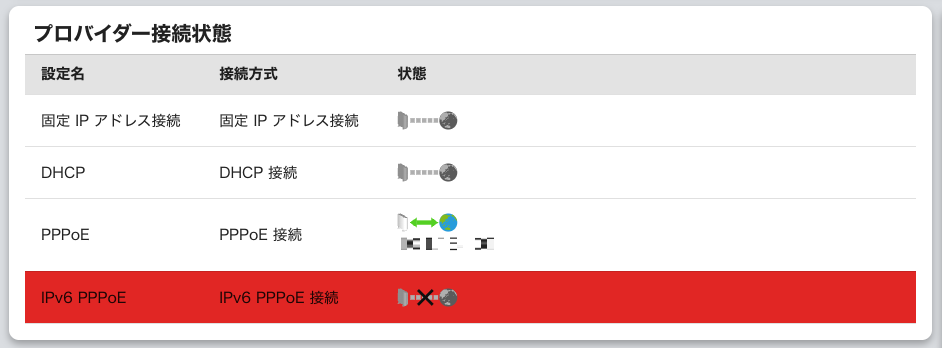
プロバイダー接続の一覧とそれぞれの接続状態を表示します。
-
設定名、接続方式、接続状態が表示されます
-
エラーにより切断したプロバイダーを検出すると警告表示されます
-
プロバイダーが1つも登録されていない時は「プロバイダーの設定がありません。」と表示されます
5.3.6. VPN接続状態(リモートアクセス)
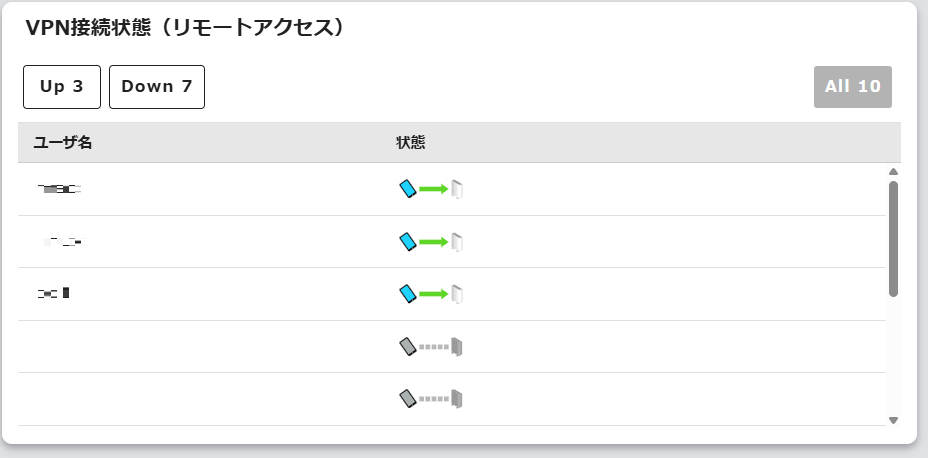
リモートアクセスVPNの登録ユーザー一覧とそれぞれの接続状態を表示します。
-
通信中(Up)、未接続(Down)、総数(All)がカウントされます
-
ユーザ名、接続状態が表示されます
-
状態欄にマウスカーソルを重ねると、そのVPN接続の状態が表示されます
-
「Up」「Down」「All」ボタンをクリックすると、各状態のVPN接続のみが表示されます
-
VPN接続が1つも登録されていない時は「ユーザーが登録されていません。」と表示されます