
DNSサーバー機能
1. 概要
DNS(Domain Name System)は、人間が理解しやすいドメイン名(例: www.example.com)とコンピューターがネットワーク通信に利用するIPアドレスを対応づける機能です。
一般的にDNSサーバーに問い合わせてドメイン名からIPアドレスを問い合わせることを名前解決といいます。
本製品では、DNSに関連する以下の機能を提供しています。
- リカーシブサーバー機能
-
クライアントからのDNSクエリを受け取ると、必要に応じて上位のDNSサーバーに問い合わせを行い、最終的な応答をクライアントに返す機能です。
本機能は、プロバイダーの設定後、常に有効の状態になります。 - 中継先DNSサーバーの選択
-
プロバイダー設定時、インターネット通信やVPN通信時で使用するDNSサーバーの優先順位や使用条件を詳細にに指定する機能です。
また、本製品ではDNSサーバーに問い合わせを行う際、IPv4とIPv6のどちらIPアドレスの名前解決をを優先して行うか設定可能です。 - 静的DNSレコード機能
-
特定のドメイン名とIPアドレスの対応を静的に設定することで、上位のDNSサーバーに問い合わせることなく、迅速に応答を返す機能です。
2. 注意事項
-
宛先 DNS サーバーアドレスの設定は、プロバイダー設定時に併せて行います。DNS サーバー設定ページから設定することはできません。
3. 対応ファームウェアリビジョン
このページで説明する内容は、以下のファームウェアを対象としています。
| モデル | ファームウェア |
|---|---|
|
NWR100 |
Rev.26.00.04以降 |
4. 設定・操作方法
4.1. 名前解決の優先度の設定
本製品が自発的にDNSサーバーへ問い合わせを行うとき、IPv4/IPv6のどちらの通信を優先して行うかを選択します。
-
[詳細設定]-[DNSサーバー]を押して、DNSサーバーのトップページを開きます・
-
DNSサーバーの基本設定の[設定]ボタンを押します。
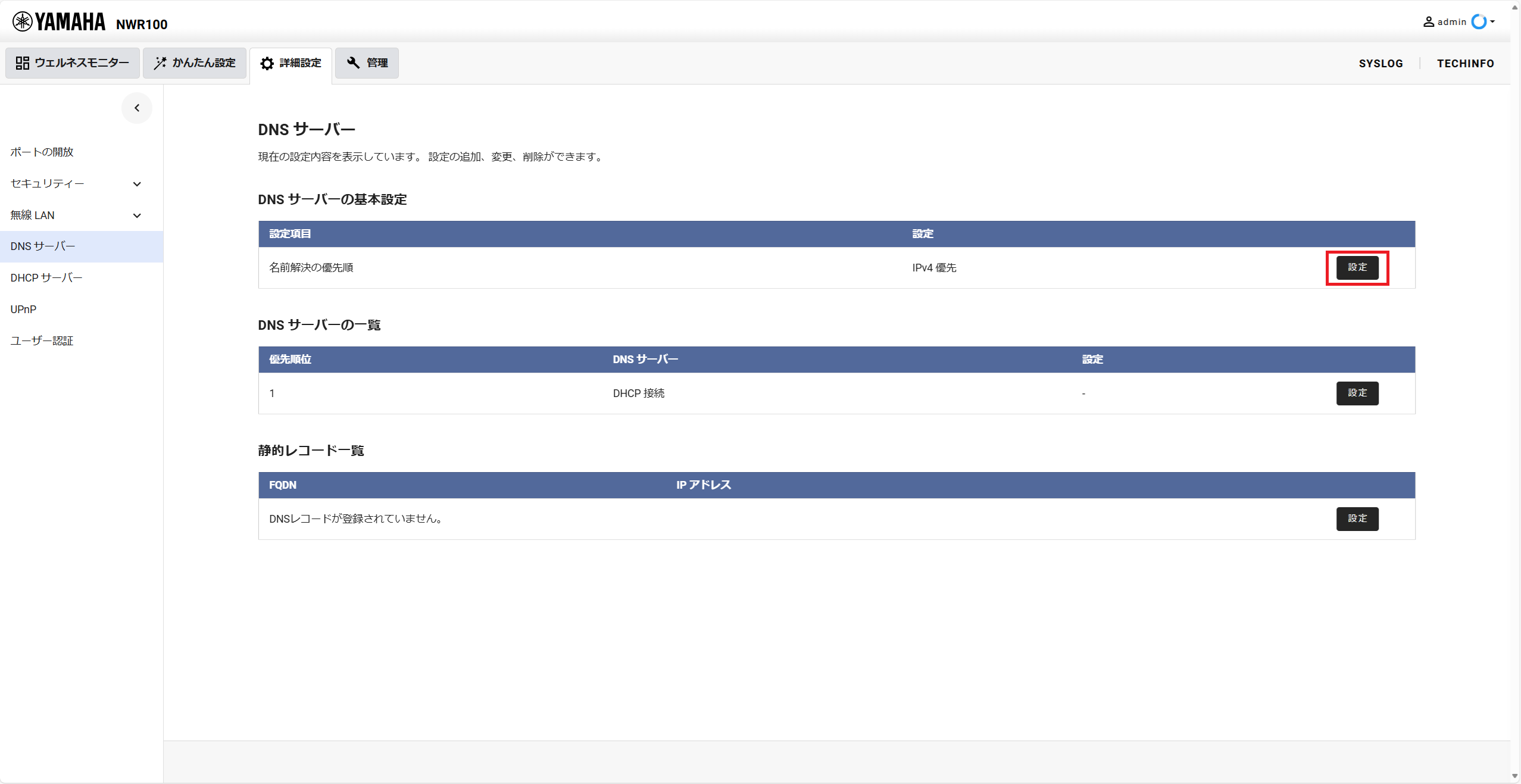 DNSサーバーの基本設定
 -
DNSサーバーへ問い合わせる際、IPv4とIPv6のどちらを優先して行うかを選択し、[確認]ボタンを押します。
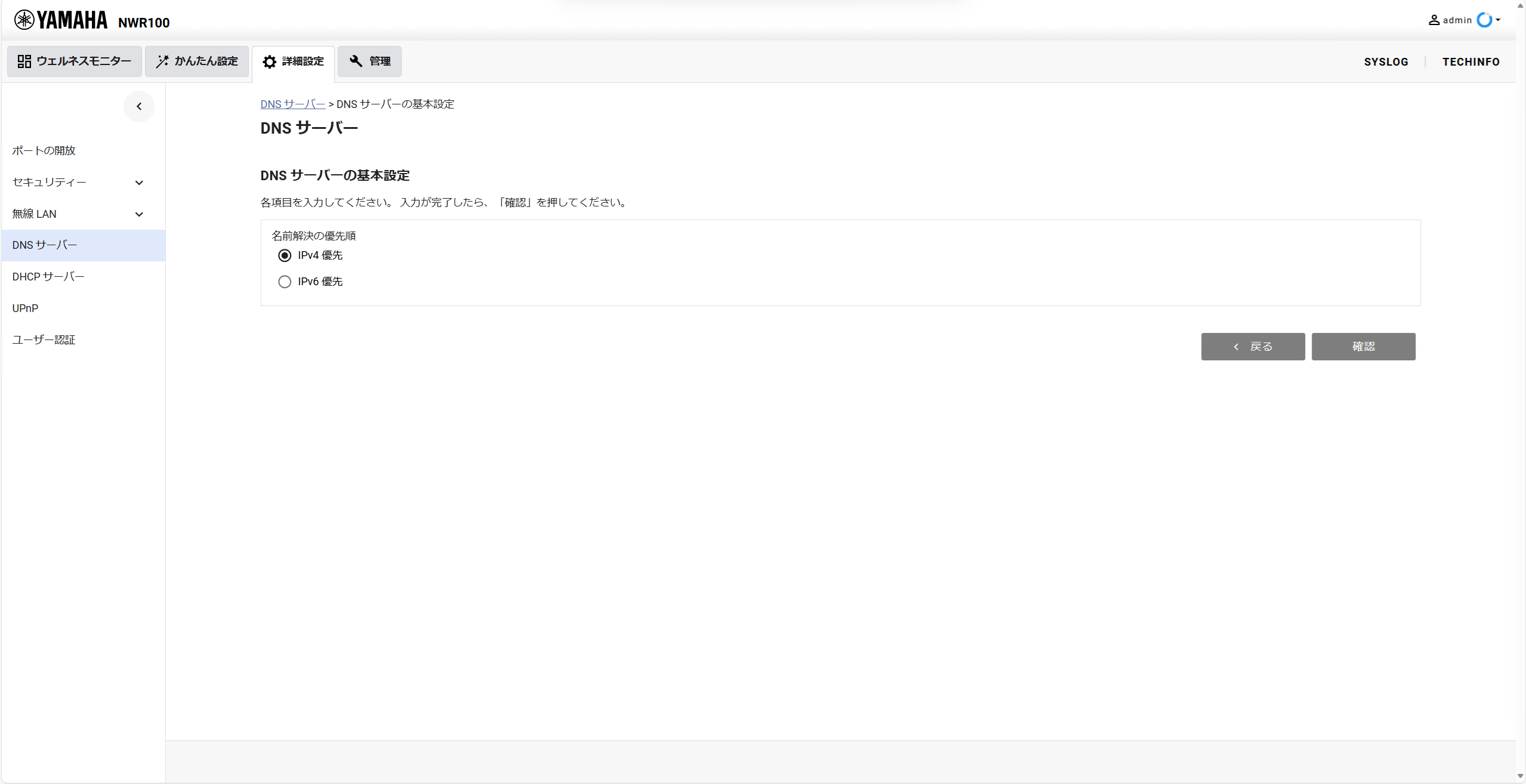 名前解決の優先度の設定
- IPv4優先
-
IPv4での名前解決を優先します。IPv4での名前解決に失敗した場合、IPv6での名前解決を行います。
- IPv6優先
-
IPv6での名前解決にを優先して行います。IPv6での名前解決に失敗した場合、IPv4での名前解決を行います。
-
内容を確認して、問題がなければ[設定の確定]ボタンを押します。
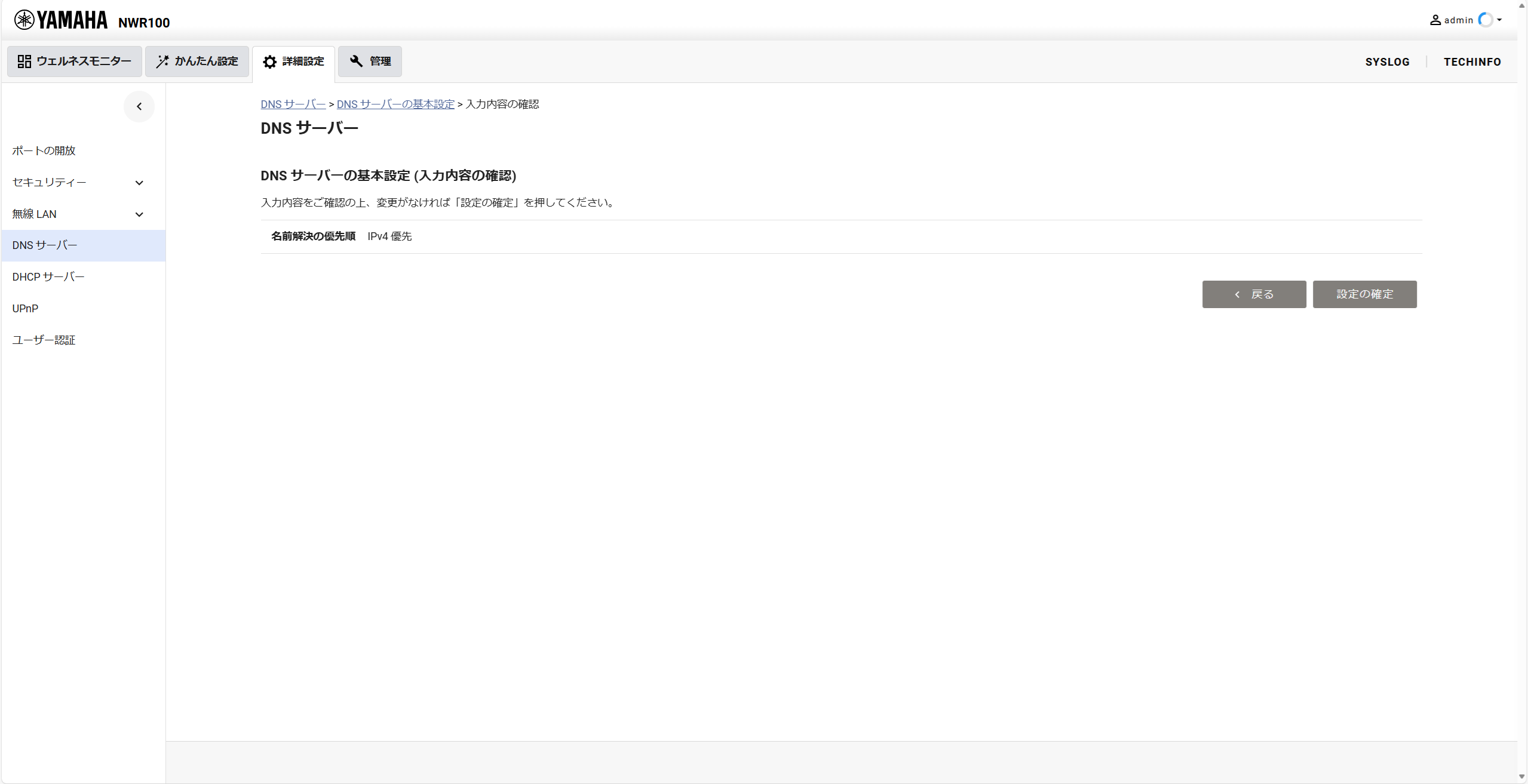 設定内容の確認
4.2. 中継DNSサーバーの選択
-
[詳細設定]-[DNSサーバー]を押して、DNSサーバーのトップページを開きます。
-
DNSサーバーの一覧の[設定]ボタンを押します。
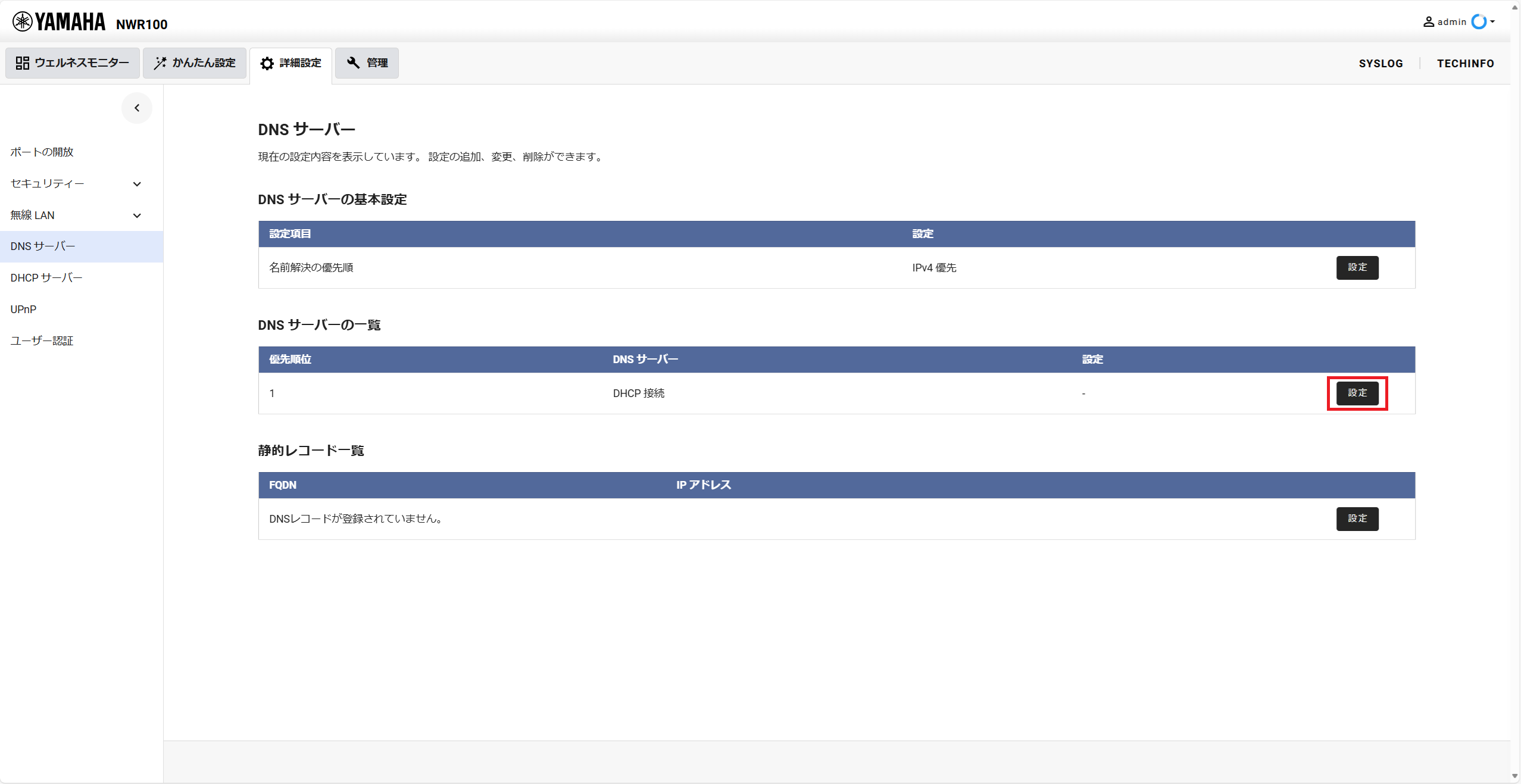 中継サーバーの設定
 -
プロバイダーおよびVPNで問い合わせを行うDNSサーバーを設定します。
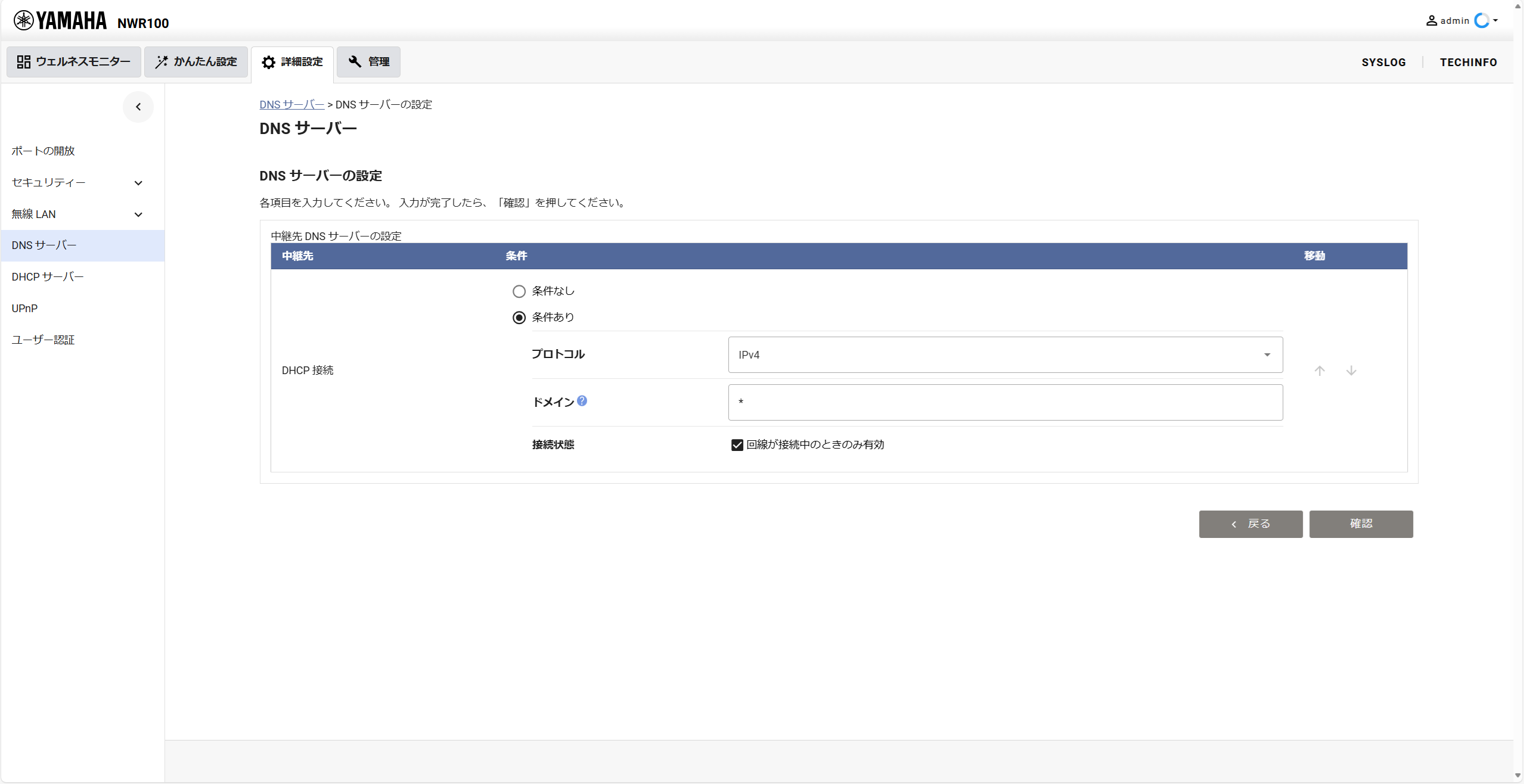 中継先サーバーの設定
- 条件
-
- 条件あり
-
中継先 DNS サーバーを使用する条件を設定します。
- 条件なし
-
無条件で中継先 DNS サーバーへ問い合わせを行います
- プロトコル
-
- 設定なし
-
中継先 DNS 問い合わせ時、IPv4/IPv6のどちらでも問い合わせに行くことを許可します。
- IPv4
-
IPv4でDNSサーバーへ問い合わせに行くことを許可します。
- IPv6
-
IPv6でDNSサーバーへ問い合わせに行くこと許可します。
- ドメイン
-
中継先DNSサーバーへ問い合わせる、ドメイン名のパターンを指定します。
以下のパターンのみ入力が可能です。-
FQDN -
* -
*.FQDN-
FQDNには、英数字、-(ハイフン)、.(ドット)で表現し、253文字以内が入力可能です。
-
-
- 接続状態
-
中継先 DNSに問い合わせる条件として、対応するインターネット回線が接続状態もいれるかどうかを決定します。
- チェックをいれた場合
-
対応するインターネット回線が接続中の場合のみ中継先DNSサーバーへ問い合わせを行います。
- チェックをはずした場合
-
対応するインターネット回線に接続できていない場合は中継DNSサーバーへ問い合わせを行いません。
-
複数のDNSサーバーの設定がある場合、問い合わせに行くDNSサーバーの優先度を「↑」または「↓」ボタンで変更が可能です。
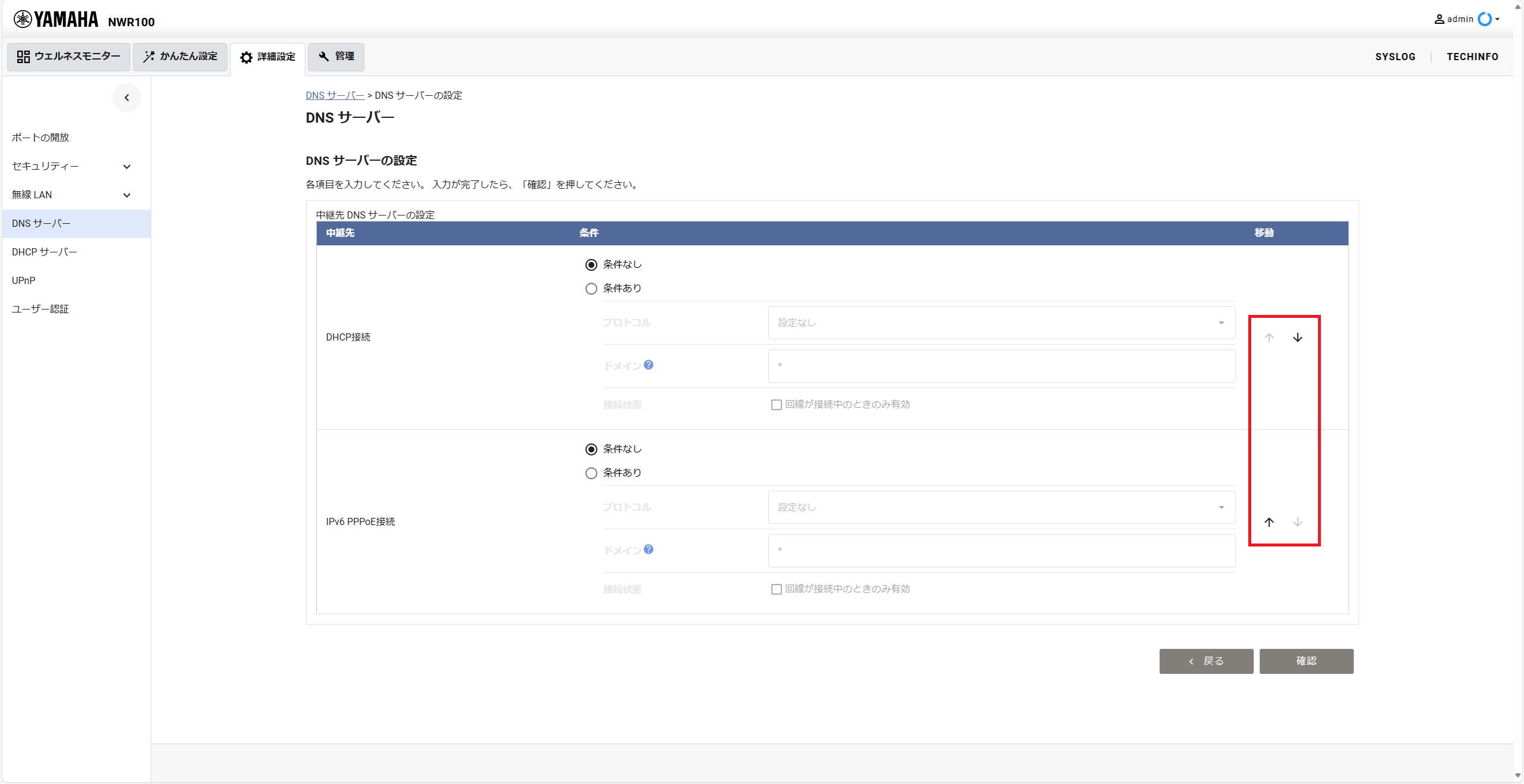 複数プロバイダー設定時の中継先サーバーの優先度
 -
設定内容に問題がなければ、[設定の確定]ボタンを押します。
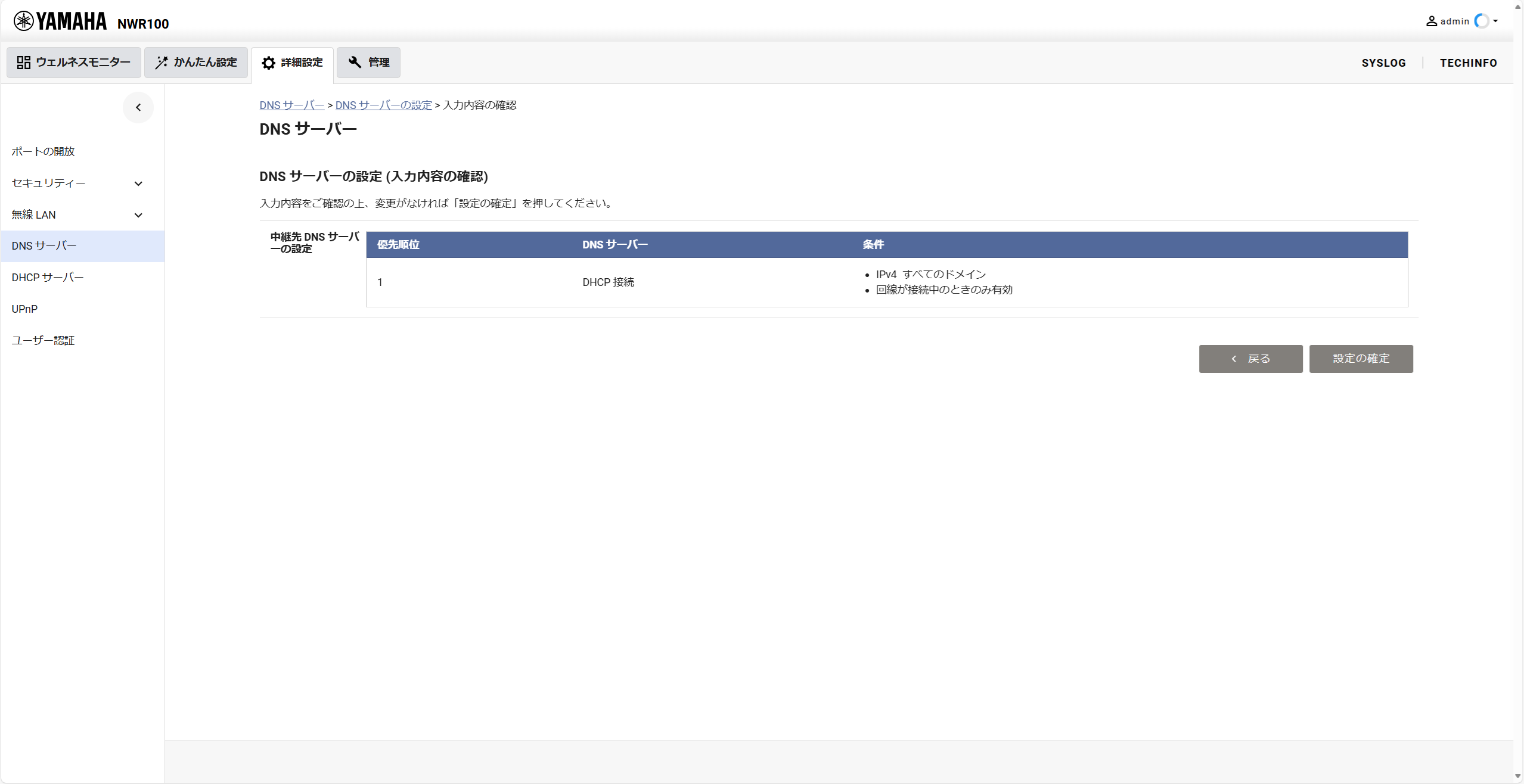 設定の確認
設定の確認
4.3. 静的DNSレコードの登録
-
[詳細設定]-[DNSサーバー]を押して、DNSサーバーのトップページを開きます。
-
静的レコード一覧の[設定]ボタンを押します。
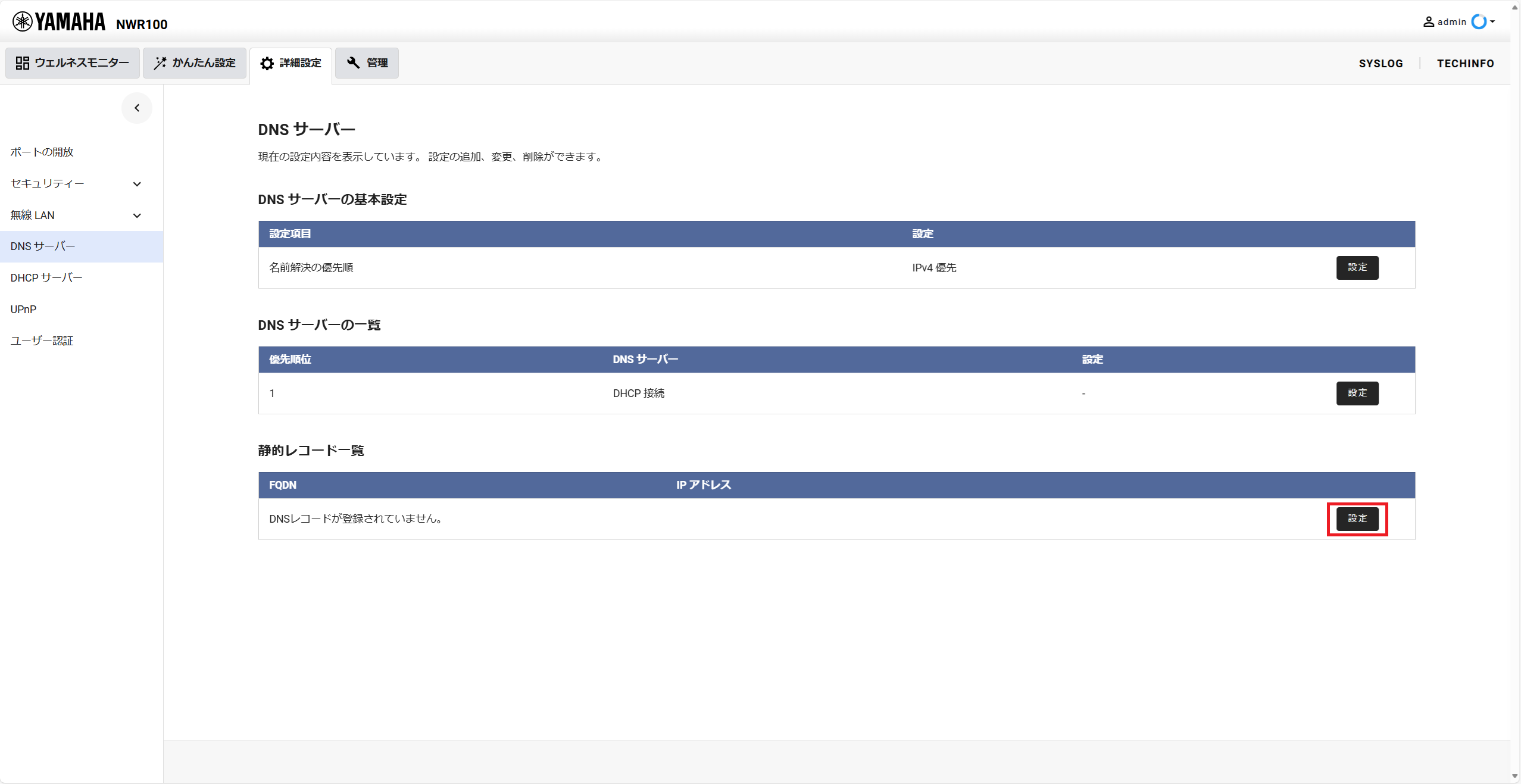 静的レコードの一覧
 -
静的レコードの情報を入力します。
- 新規の静的レコードを登録する場合
-
-
[+] ボタンを押下します。
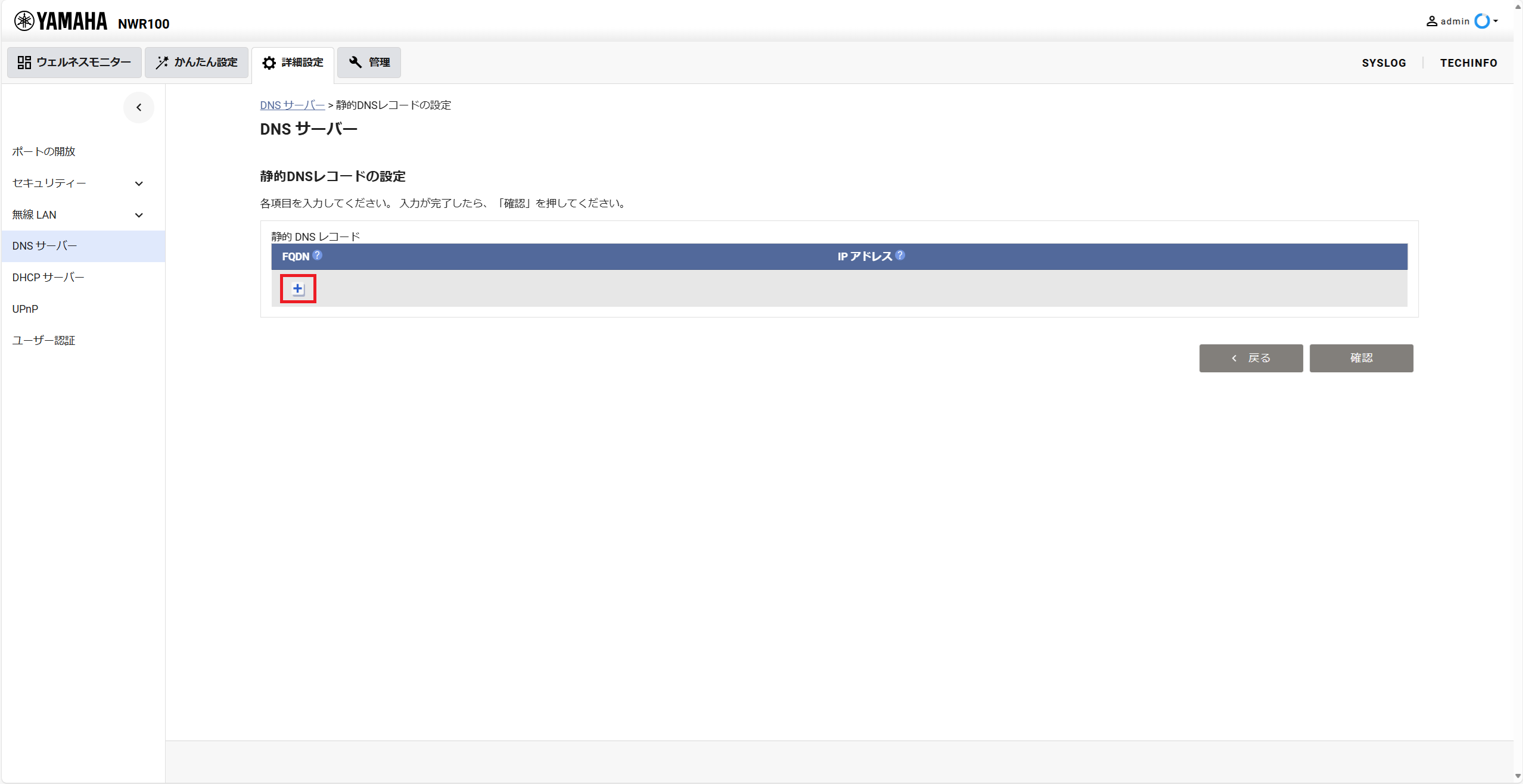 静的レコードの設定(新規追加手順1)
 -
FQDNと対応するIPアドレスを入力してください。
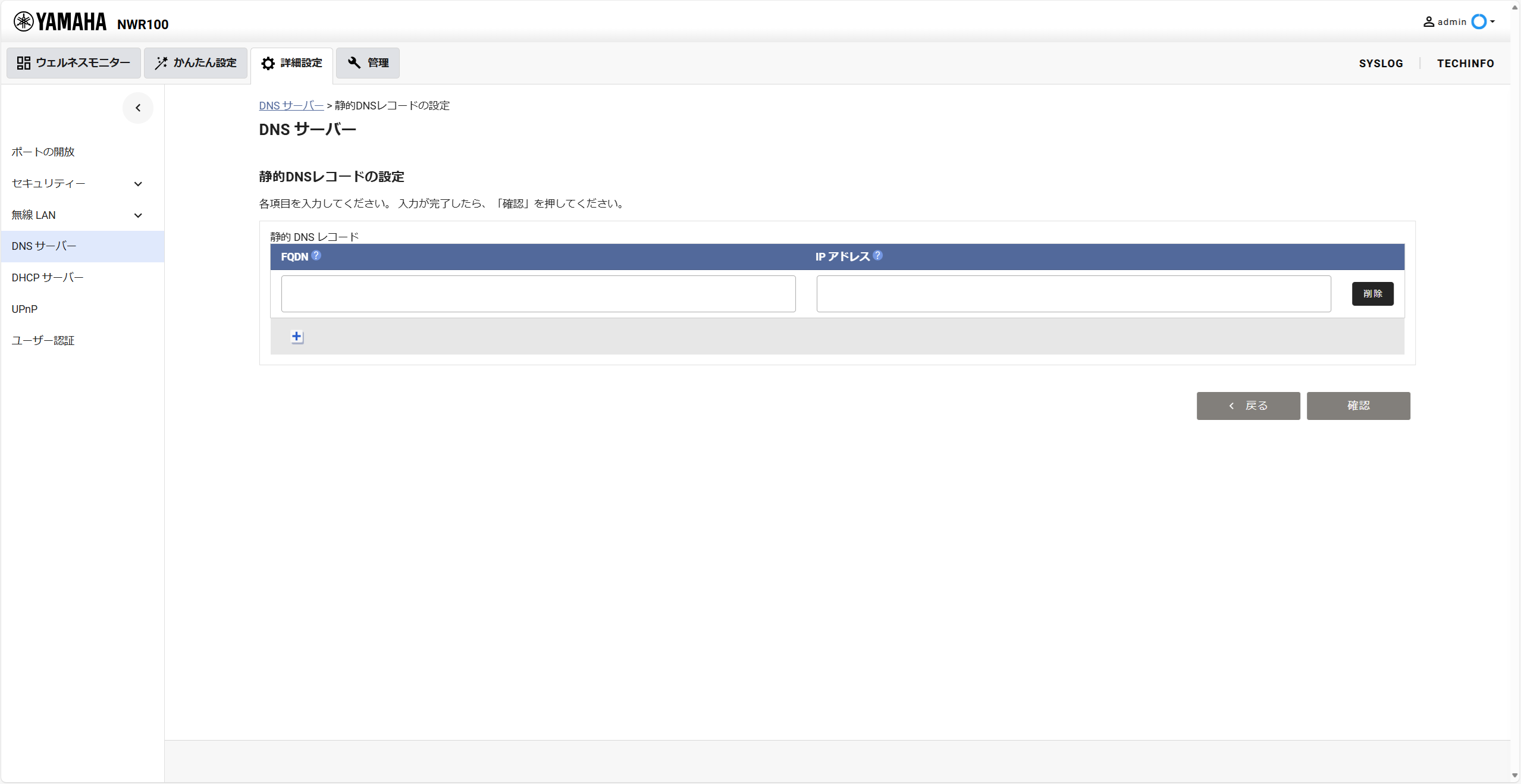 静的レコードの設定(新規追加手順2)
- FQDN
-
英数字、-(ハイフン)、.(ドット)で表現し、253文字以内が入力可能です。
- IPアドレス
-
IPv4/IPv6のいずれかのIPアドレスを入力してください。
-
- 既存の静的レコードを登録する場合
-
該当のFQDNおよびIPアドレスを編集してください。
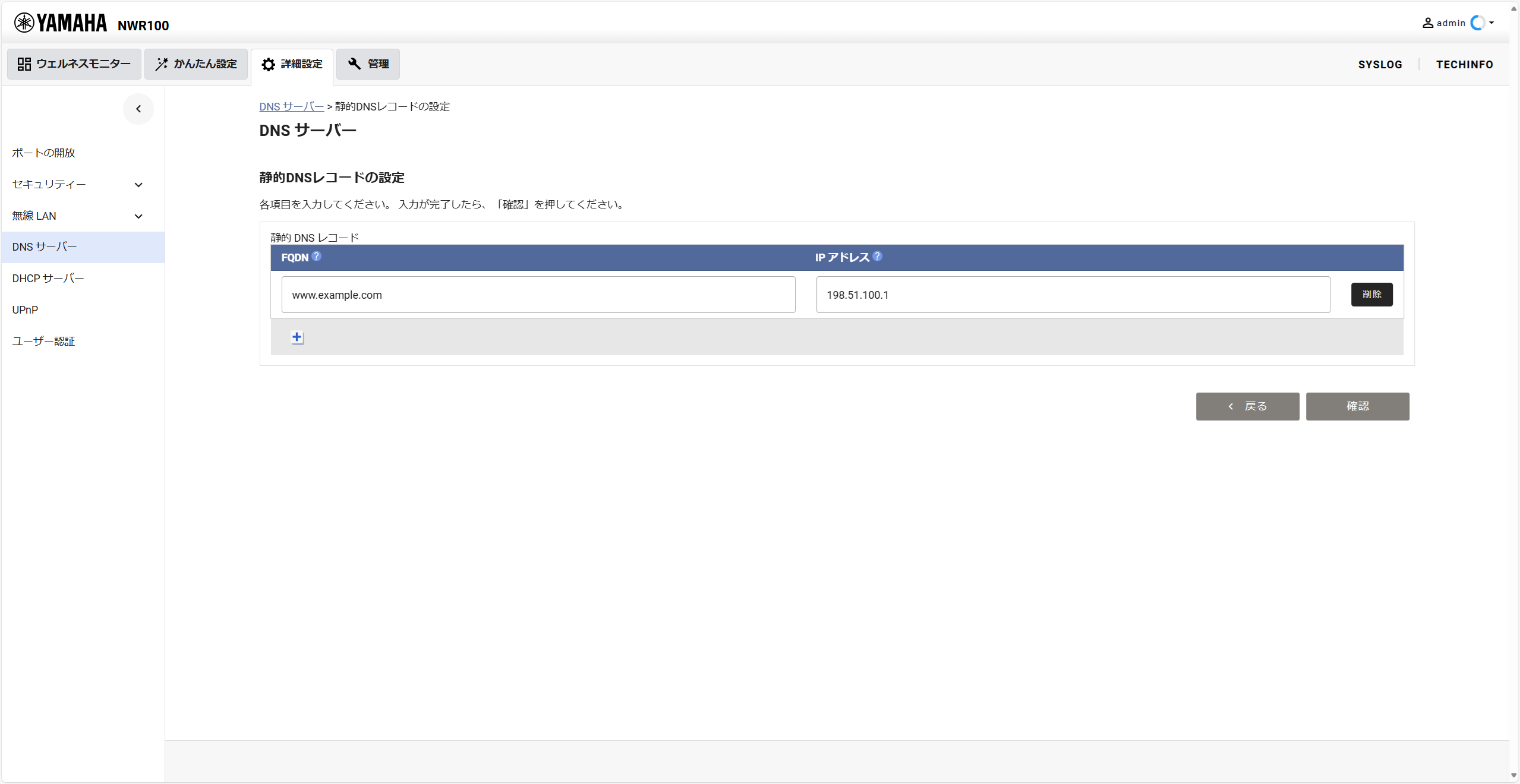 静的レコードの設定(編集)
-
設定内容に問題がなければ、[設定の確定]ボタンを押します。
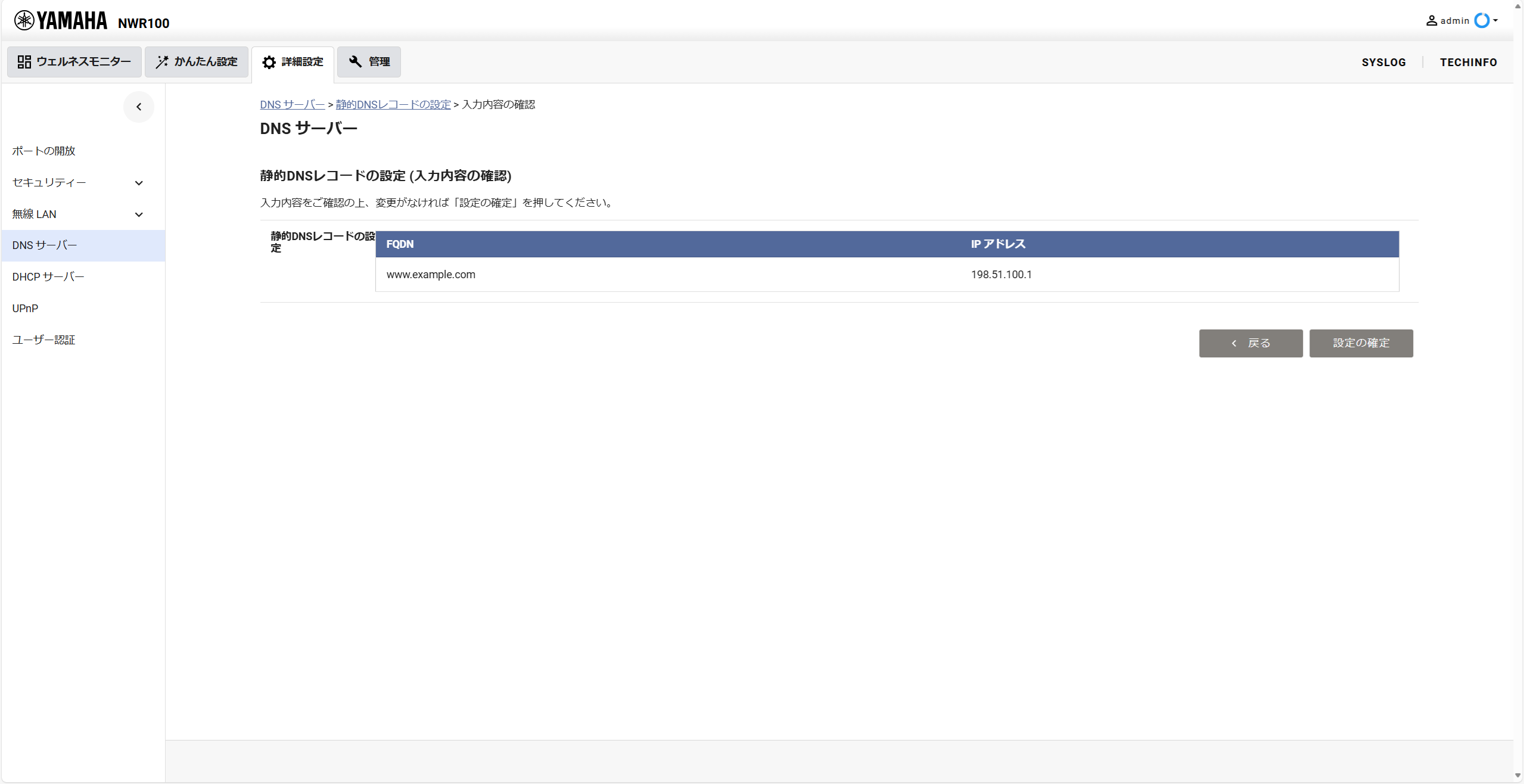 設定の確認
設定の確認