
NWR100技術資料
ヤマハ NWR100をお買い上げいただきありがとうございます。
お使いになる前に本書をよくお読みになり、正しく設置や設定を行ってください。
本書中の警告や注意を必ず守り、正しく安全にお使いください。
1. このページの使い方
左側のメニュー から、 表示したい項目 を選択してください。
2. 製品の概要
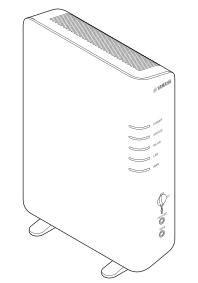
「NWR100」は、小規模単拠点のオフィスや店舗に最適な、Wi-Fi6 対応の無線LANルーターです。IT専任者がいない現場でも安心して導入・運用できるよう、必要な機能だけを厳選し、すべての設定や管理をわかりやすいGUIで完結することができ、セキュアなWi-Fiの構築やリモートアクセスVPNの利用もスムーズに行えます。
さらに、トラブルが多く原因追求が難しい無線LANトラブルの見える化を実現する「ウェルネスモニター」機能を搭載しており、無線LANの状況を把握可能にし、トラブル発生時の原因特定や対応のヒントも提供します。
NWR100の製品情報について詳しくは、以下のWebサイトをご覧ください。
NWR100 製品情報:
https://network.yamaha.com/products/routers/nwr100
3. 本製品の管理機能について
3.1. 工場出荷時の主な設定
| 設定項目 | 工場出荷時の設定 |
|---|---|
|
LAN IPアドレス |
192.168.100.1/24 |
|
WAN IPアドレス |
設定なし |
|
DHCPサーバー |
有効 (192.168.100.2 - 192.168.100.191/24) |
|
ユーザー名 |
admin |
|
ログインパスワード |
(製品ラベルに記載) |
|
管理パスワード |
(製品ラベルに記載) |
|
SSID |
doremi-XXXXXX
|
|
SSID パスワード |
(製品ラベルに記載) |
|
SSID 認証方式 |
WPA2-PSK |
3.2. 電源投入のしかた
3.2.1. 電源アダプターを使用して電源を投入する
| 電源アダプターは専用のアダプター YPS-12HT をご使用ください。 |
-
電源アダプターを本製品に接続します。
-
電源プラグをコンセントに接続します。
本製品の電源が入ります。
3.3. Webブラウザーによる設定の開始手順
-
Webブラウザーからのアクセス
-
設定に使用するPC、必要な機材を準備します。
-
本製品との接続に使用する エンハンスドカテゴリー5(CAT5e)以上のイーサネットケーブル を準備してください。
-
使用を推奨するWebブラウザーおよびそのバージョンについては、 ヤマハネットワーク製品 Web GUI の Web ブラウザー対応状況 をご覧ください。
-
-
設定に使用する PC の IP アドレス を変更します。
本製品購入時の初期状態では、LAN 側 IP アドレスは 192.168.100.1/24 となっており、DHCPサーバーとして動作しています。
設定に使用する PC の IPアドレスは、上記のデフォルト IPアドレスと同一セグメント、あるいは DHCP サーバーから自動取得するように設定します。-
PC に固定でIPアドレスを設定している場合は、メモに書き留めるようにしてください。
-
PC のIPアドレスの変更方法は、PC のマニュアルを参照してください。
-
-
PC と 本製品を接続し、電源を入れます。
電源投入方法については、 電源投入のしかた を参照してください。 -
本製品と PC を LAN ケーブルで接続します。
-
PC と 本製品を Wi-Fi で接続する場合は、WPS ボタンを使用した WPS 接続、または筐体裏面の製品ラベルに記載のSSIDから接続することができます。
-
-
設定用 PC より、本製品にアクセスします。
-
設定用PC の Webブラウザー を起動し、本製品に対してアクセスします。
-
初期設定が完了するまでは、Webブラウザーからインターネット上のサイトにアクセスしようとすると、自動で本製品のログイン画面に転送されるようになっています。
-
自動でログイン画面が表示されない場合は、直接以下の URL に接続してください。
https://setup.netvolante.jp/login
-
-
-
アクセスに成功すると、以下のログイン画面が表示されます。

工場出荷状態では、初期ユーザー名として admin が登録されています。
初回ログイン時は、ユーザー名に
admin
を入力し、筐体裏面の製品ラベルに記載の
管理パスワード
を用いてログインを行います。
-
ログインに成功すると、「かんたんセットアップ」画面に遷移します。お使いのインターネット環境に合わせて、画面に従って設定を行ってください。
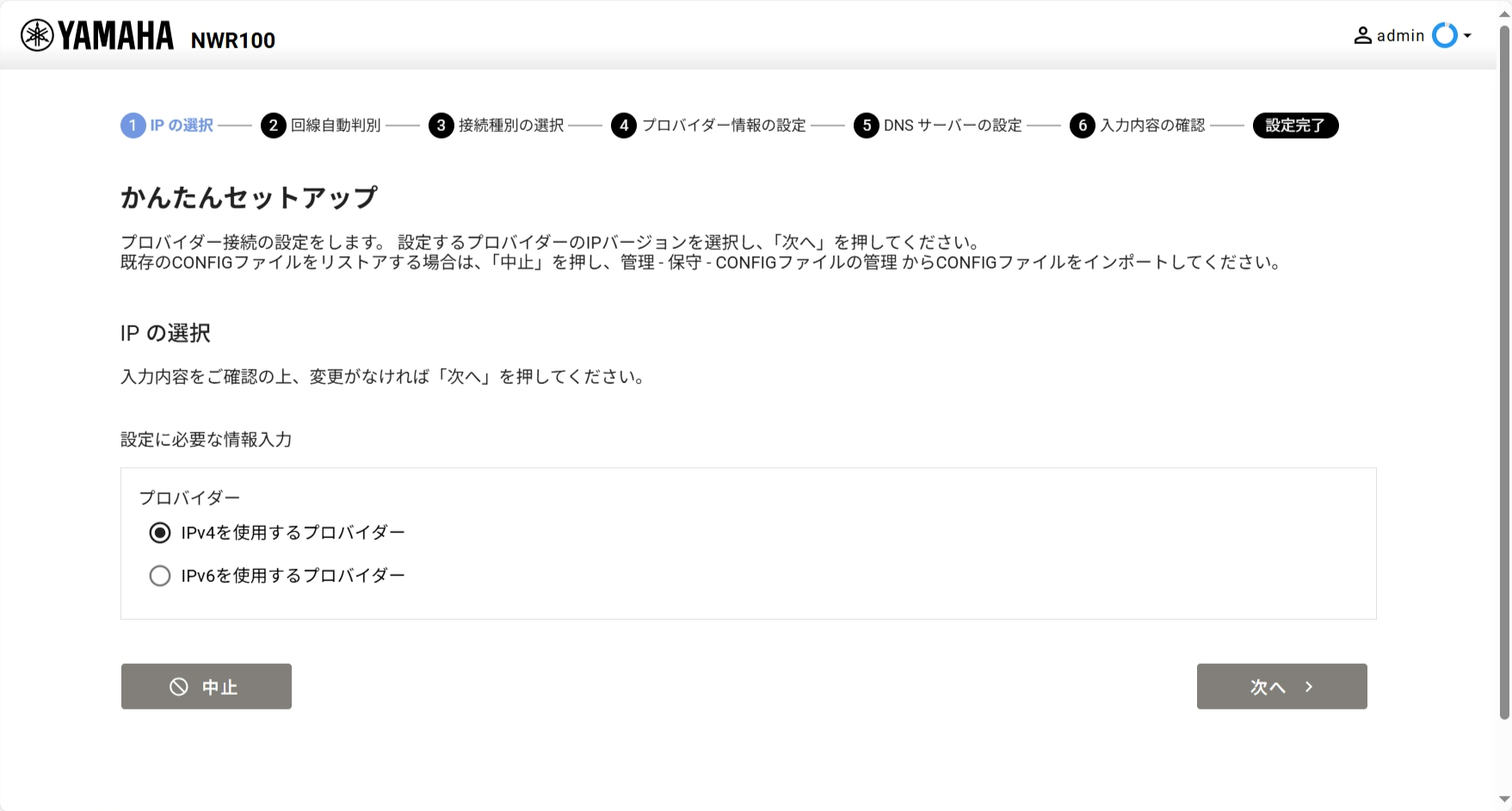 かんたんセットアップ画面
-
「かんたんセットアップ」が完了すると、自動で「ウェルネスモニター」ページが表示されます。
-
以降のログイン時はかんたんセットアップ画面は表示されず、「ウェルネスモニター」がトップページとして表示されます。
-
「かんたんセットアップ」の完了時は一時的な Wi-Fi 接続端末の切断が発生する可能性があり、Wi-Fi 接続を使用して設定している場合は、正常にセットアップが完了しないことがあります。その場合は、LANケーブルでの接続をお試しいただくか、「中止」ボタンで一度「かんたんセットアップ」をキャンセル後、改めてプロバイダー接続の設定をお試しください。
-
-
-
以降、本製品の利用環境にあわせた設定を行います。
-
その他のWebブラウザーからの設定は、本技術資料の各項目を参照して実施してください。
-
3.4. シリアルコンソールによる操作の開始手順
設定への変更など、基本的には Web GUI からの操作を想定していますが、Web GUI が使えない場合や通信の確認など、特定の用途ではコンソールを使用することができます。
-
接続に使用するPC、必要な機材を準備します。
シリアルコンソールを使用して設定をする場合、 RJ-45コンソールケーブル (YRC-RJ45) をご購入ください。
また、PC のシリアル(COM)ポートを制御するターミナルソフトウェアが必要です。
コンソールターミナルの通信設定を、以下に設定してください。ボーレート : 9600bps データ : 8bit パリティ : なし ストップビット : 1bit フロー制御 : なし
-
PC と 本製品を RJ-45コンソールケーブル (YRC-RJ45) を使用して接続します。
-
必要に応じて、USB-シリアル変換ケーブルを使用してください。
-
-
本製品の電源を入れます。
電源投入方法については、 電源投入のしかた を参照してください。
電源投入後、シリアルコンソール画面は以下のような情報が表示されファームウェアの起動が開始されます。NWR100 BootROM Ver.X.XX Starting kernel ...
-
起動完了の表示と操作
起動が完了するとファームウェアリビジョン情報が表示されます。NWR100 BootROM Ver.X.XX (DDD MMM dd YYYY hh:mm:ss) NWR100 Rev.26.00.XX (DDD MMM dd YYYY hh:mm:ss)
ここで"Enter"キーを押すとユーザー名の入力を求められます。
NWR100 BootROM Ver.X.XX (DDD MMM dd YYYY hh:mm:ss) NWR100 Rev.26.00.XX (DDD MMM dd YYYY hh:mm:ss) ("Enter"キーを押す) Username: -
コンソールからのログインでは、ログインパスワードを使用します。
工場出荷状態では、初期ユーザー名として admin が登録されています。
ログイン時は、ユーザー名に admin 、筐体裏面の製品ラベルに記載の ログインパスワード を入力します。Username: admin Password: (ログインパスワードを入力)
ログインに成功すると、MACアドレスを含めたバナー情報が表示され、コマンドを入力できる状態になります。
NWR100 BootROM Ver.X.XX (DDD MMM dd YYYY hh:mm:ss)
NWR100 Rev.26.00.XX (DDD MMM dd YYYY hh:mm:ss)
MAC Address: XX:XX:XX:XX:XX:XX, XX:XX:XX:XX:XX:XX, XX:XX:XX:XX:XX:XX, X:XX:XX:XX
:XX:XX
Memory 1024Mbytes
cli>
-
一部のコマンドを実行するには管理者権限が必要になります。
管理者権限を得るには、administrator コマンドを実行し、続けて 管理パスワード を入力します。cli> administrator Password: (管理パスワードを入力) Switch to administrator permission. cli#
4. ファームウェア更新について
安定した運用をしていただくために、本製品には新機能の追加、不具合対応が行われている最新のファームウェアを適用することをお勧めします。
お使いのバージョンをご確認の上、対応をお願いします。ファームウェアバージョンはWeb GUIの「システム情報」から確認できます。
NWR100では、Web GUI およびボタン操作によるファームウェア更新方法に対応しています。
-
Web GUI によるファームウェア更新
-
PC からファームウェアを送信、またはヤマハのWebサイトからファームウェアファイルをダウンロードして更新ができます。
-
-
ボタン操作によるファームウェア更新
-
microSD からファームウェアファイルを読み込み、またはヤマハのWebサイトからファームウェアファイルをダウンロードして更新ができます。
-
詳細はそれぞれの説明資料を参照してください。
5. 使用上のご注意
本製品の使用方法や設定を誤って使用した結果により発生したあらゆる損失については、弊社ではいかなる責任も負いかねます。あらかじめご了承ください。
5.1. 設置 / 接続について
-
本製品をご使用にならないときは、電源プラグを必ずコンセントから外してください。
-
本製品は磁界が強い場所に設置しないでください。
-
本製品の同一電源ライン上にノイズを発生する機器を接続しないでください。故障や動作不良の原因になります。
-
電子レンジの近くで本製品を使用しないでください。電子レンジによっては本製品の無線通信への電磁妨害が発生します。
-
本製品は、ほかの電子機器などから離した場所に設置してください。ほかの電子機器の近くに設置した場合、受信電波品質が低下し通信が不安定になる可能性があります。
-
本製品のご使用にあたり、周囲の環境によっては電話、ラジオ、テレビなどに雑音が入る場合があります。この場合は本製品の設置場所、向きを変えてみてください。
-
通信ケーブルを電源ケーブルなどに近づけて配線しないでください。大きな電圧が誘起され、動作不良の原因になります。
-
本体ケースと接触して、コネクター部分に無理な力が加わる形状の LAN ケーブルは使用しないでください。
-
本製品からLANケーブルを外すときは真っすぐ引き抜くようにしてください。LANケーブルをねじる方向や縦横方向に引き抜くと、本製品側のコネクタ内部ピンが引っかかり故障や動作不良の原因になります。
-
LAN ケーブルはエンハンスドカテゴリー5(CAT5e)以上の LAN ケーブルをご使用ください。
5.2. 譲渡 / 廃棄について
-
本製品を譲渡する際は、取扱説明書、設置ガイドおよび初期設定ガイドも合わせて譲渡してください。
-
本製品を廃棄する場合には、お住まいの自治体の指示に従ってください。
-
本製品を譲渡 / 廃棄する際は、本製品を初期化してください。設定内容を初期化せずに譲渡 / 廃棄すると、第三者にパスワードなどの情報が漏えいする可能性があります。
6. サポート窓口のご案内
-
ヤマハルーターお客様ご相談センター
TEL : 050-3537-7701 -
ご相談受付時間
9:00 ~ 12:00 13:00 ~ 17:00(土・日・祝日、弊社定休日、年末年始は休業とさせていただきます) -
お問い合わせページ
https://network.yamaha.com/ からサポートページにお進みください。