
日付と時刻の設定
1. 概要
本製品では、現在時刻を使用する機能が数多くあります。しかし、本製品には現在時刻を保存する機能はなく、電源断が発生すると、現在時刻は初期値に戻ります。
また、一度設定しても時間経過によって実際の現在時刻とは「ずれ」が生じます。よって、現在時刻は一度だけでなく定期的に設定する必要があります。
本製品では、NTP サーバーへの問い合わせや、その問い合わせを定期的に行うスケジューリング機能に対応しています。
本ページでは、Web GUI を用いた本製品の日付と時刻の設定方法について説明します。
2. 注意事項
-
本製品は電源断時に現在時刻を保存しません。電源断やトラブルによる再起動があると、現在時刻は初期値に戻ります。
-
NTPサーバーによる自動調整を行うように設定することを推奨します。
3. 対応ファームウェアリビジョン
| モデル | ファームウェア |
|---|---|
|
NWR100 |
Rev.26.00.04以降 |
4. 詳細
4.2. 設定・操作方法
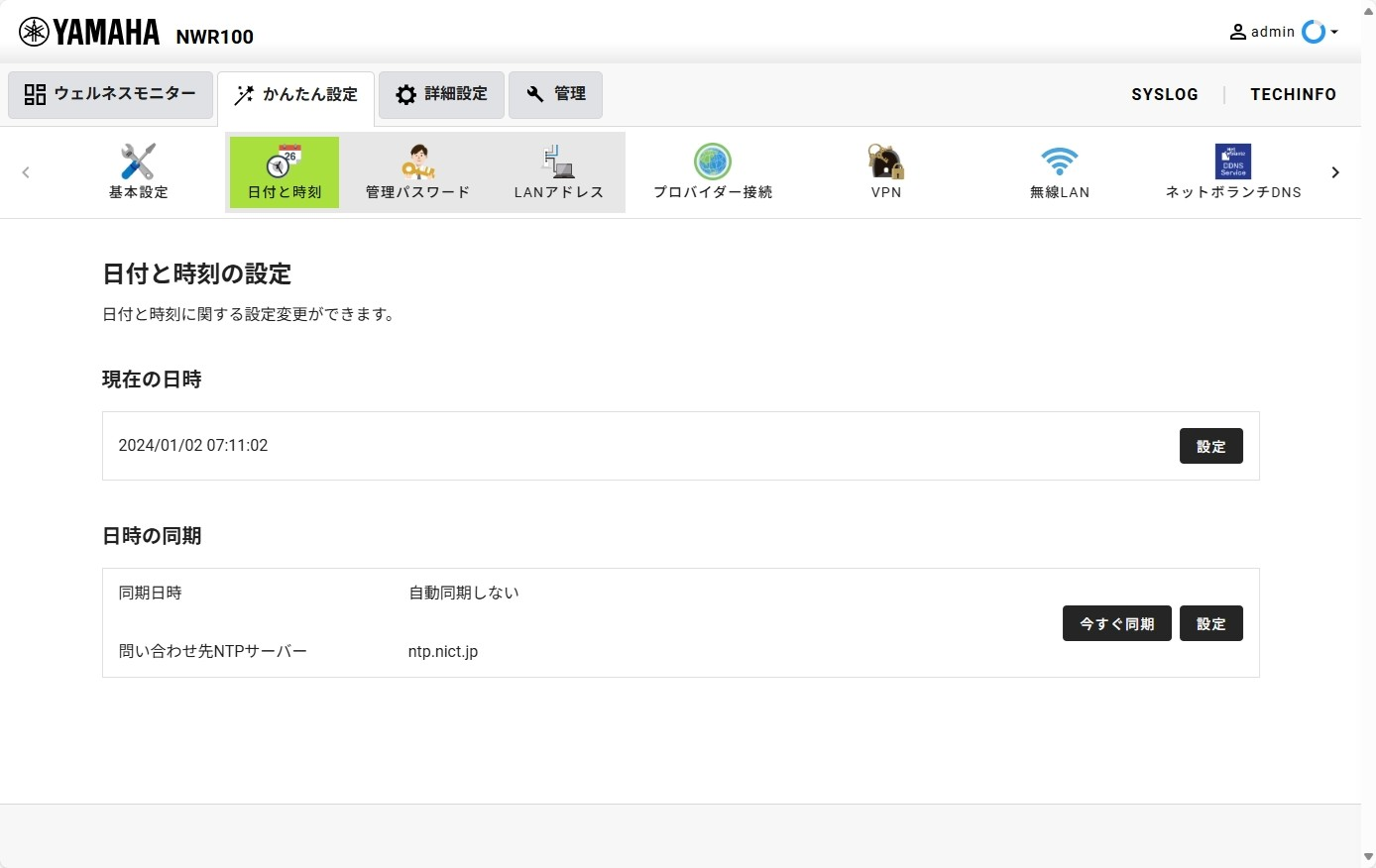
日付と時刻は Web GUI かんたん設定の[基本設定] - [日付と時刻] ページで設定します。
4.2.1. コンピューターの時刻による設定
Web GUI を操作しているコンピューターの日付と時刻で、本製品の時刻を設定します。
手順
-
「現在の日時」の「設定」ボタンを押下して、設定画面に遷移します。
-
「コンピューターの時刻に合わせる」を選択します。
-
コンピューターの日付と時刻がリアルタイムでWeb GUI 上に反映されて表示されます。
-
「次へ」ボタンをクリックすると、設定確認画面へ遷移します。
-
「設定を確定」ボタンをクリックすると、ボタンを押下した時点でのコンピューターの日付と時刻で設定が実行されます。
4.2.2. 手動設定
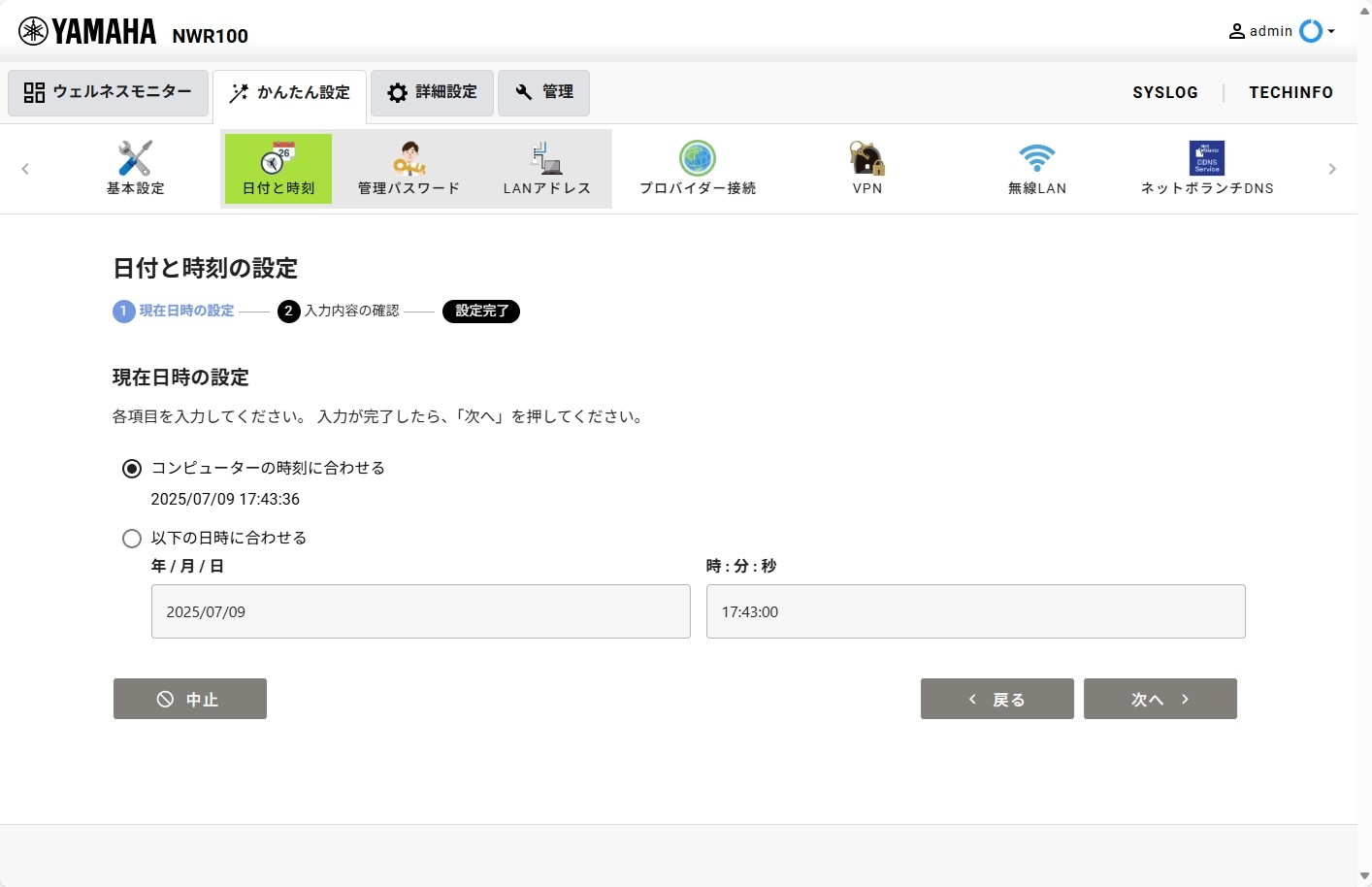
本製品に内蔵されている時計の日付と時刻を手動で設定します。
かんたん設定の[基本設定] - [日付と時刻] ページを開いたときの時刻が自動的に入力されます。
手順
-
「現在の日時」の「設定」ボタンを押下して、設定画面に遷移します。
-
「以下の日時に合わせる」を選択します。
-
「年 / 月 / 日」のテキストフィールドに任意の日付を入力します。
テキストフィールドをクリックするとカレンダーダイアログが表示され、日付を簡単に選択できます。 -
「時 : 分 / 秒」のテキストフィールドに任意の時刻を入力します。
テキストフィールドをクリックすると時刻ダイアログが表示され、日付を簡単に選択できます。 -
「次へ」ボタンをクリックすると、設定確認画面へ遷移します。
-
「設定を確定」ボタンをクリックすると、日付と時刻が設定されます。
4.2.3. NTPサーバーによる設定
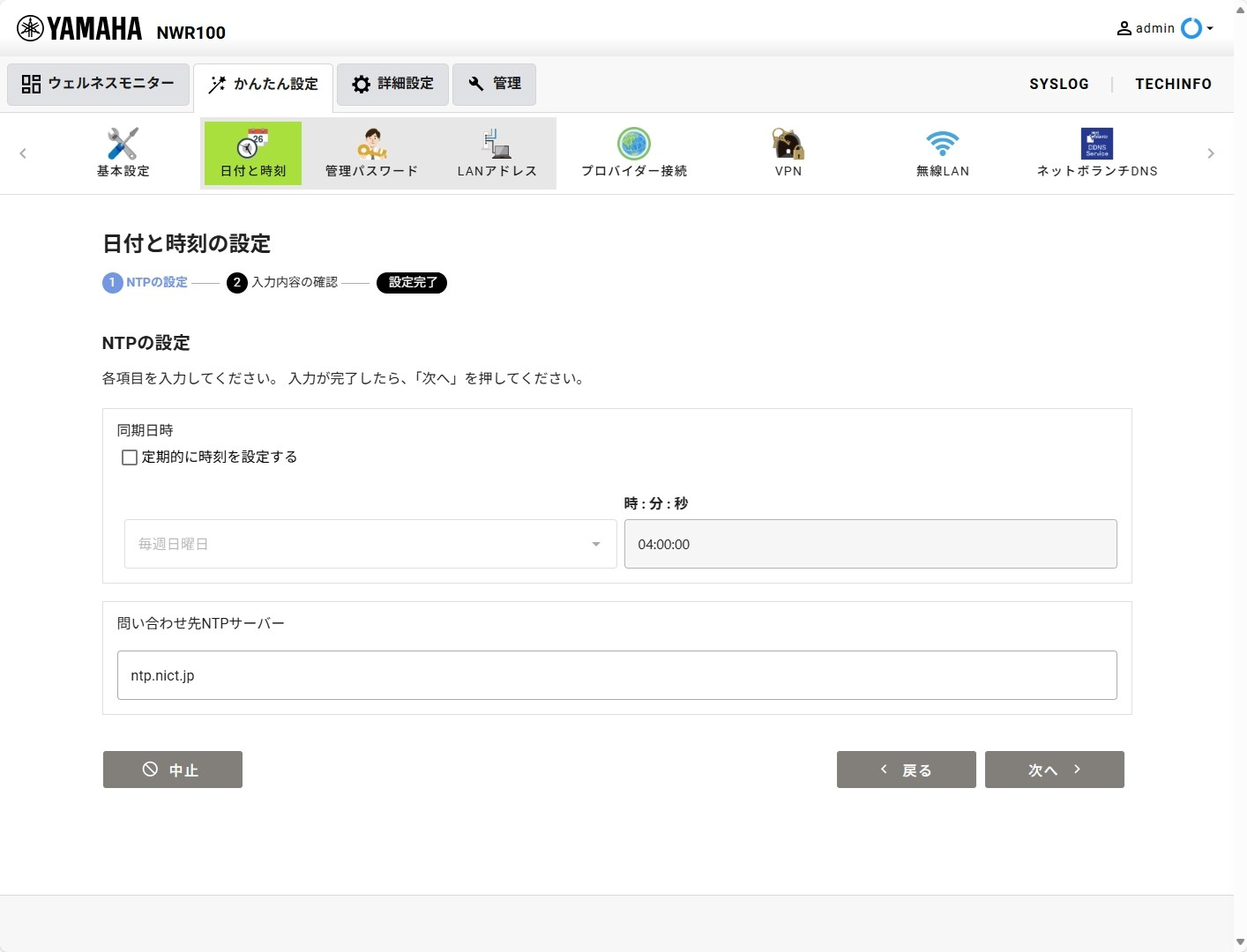
日付と時刻を取得するNTPサーバーを、IPアドレスまたはホスト名で設定します。
問い合せ先NTPサーバーが設定された状態で「今すぐ同期」ボタンを押すと、即座にNTPサーバーとの時刻同期が行われます。
利用可能なNTPサーバーについては、ネットワーク管理者に問い合わせてください。
手順
-
「日時の同期」の「設定」ボタンを押下して、設定画面に遷移します。
-
同期するNTPサーバーを、IPアドレスまたはホスト名で指定します。
-
定期的に時刻を同期する場合には、「定期的に時刻を設定する」のチェックボックスにチェックを入れ、同期タイミングを設定します。
同期日時は「各曜日または毎日」から日を選択し、さらに同期時刻を入力して設定します。 -
「次へ」ボタンをクリックすると、設定確認画面へ遷移します。
-
「設定を確定」ボタンをクリックすると、同期するNTPサーバーが設定されます。