
リモートアクセスVPN
1. 概要
本製品にはIKEv2を用いたリモートアクセスVPN接続機能が搭載されています。
本ドキュメントでは、本製品におけるIKEv2を用いたリモートアクセスVPNのセットアップ方法について説明します。
2. 注意事項
-
リモートアクセスVPNで接続できる端末は10台までです。
-
リモートアクセスVPNクライアントに払い出すIPアドレスはLANのネットワークに含まれるIPアドレスである必要があります。また、DHCPで払い出すIPアドレスの範囲と重複させることはできません。
-
IPv6でのリモートアクセスには対応していません。
-
リモートアクセス中に、VPNの設定を変更すると、接続が一時的に切断される可能性があります。
-
リモートアクセスVPNを利用するためには [詳細設定] - [ユーザー認証] で、リモートアクセスに使用するユーザーとパスワードを予め設定し、リモートアクセスVPNを使用するためのCA証明書をお使いのOSにインストールする必要があります。本ページの手順を参考にWeb GUIからダウンロード・インストールしてください。
-
Android端末からの接続はサポートしていません。
3. 対応ファームウェアリビジョン
| モデル | ファームウェア |
|---|---|
|
NWR100 |
Rev.26.00.04以降 |
4. 設定・操作方法
リモートアクセスVPNの有効化は Web GUIの [VPN] - [リモートアクセス] ページで設定します。
![[VPN] - [リモートアクセス] ページ](./images/vpn/remote_access_vpn_top.png)
4.1. 証明書のダウンロード
-
かんたん設定の [VPN] - [リモートアクセス]の上部にある「CA証明書」のリンクをクリックすると、CA証明書のダウンロードページに遷移します。
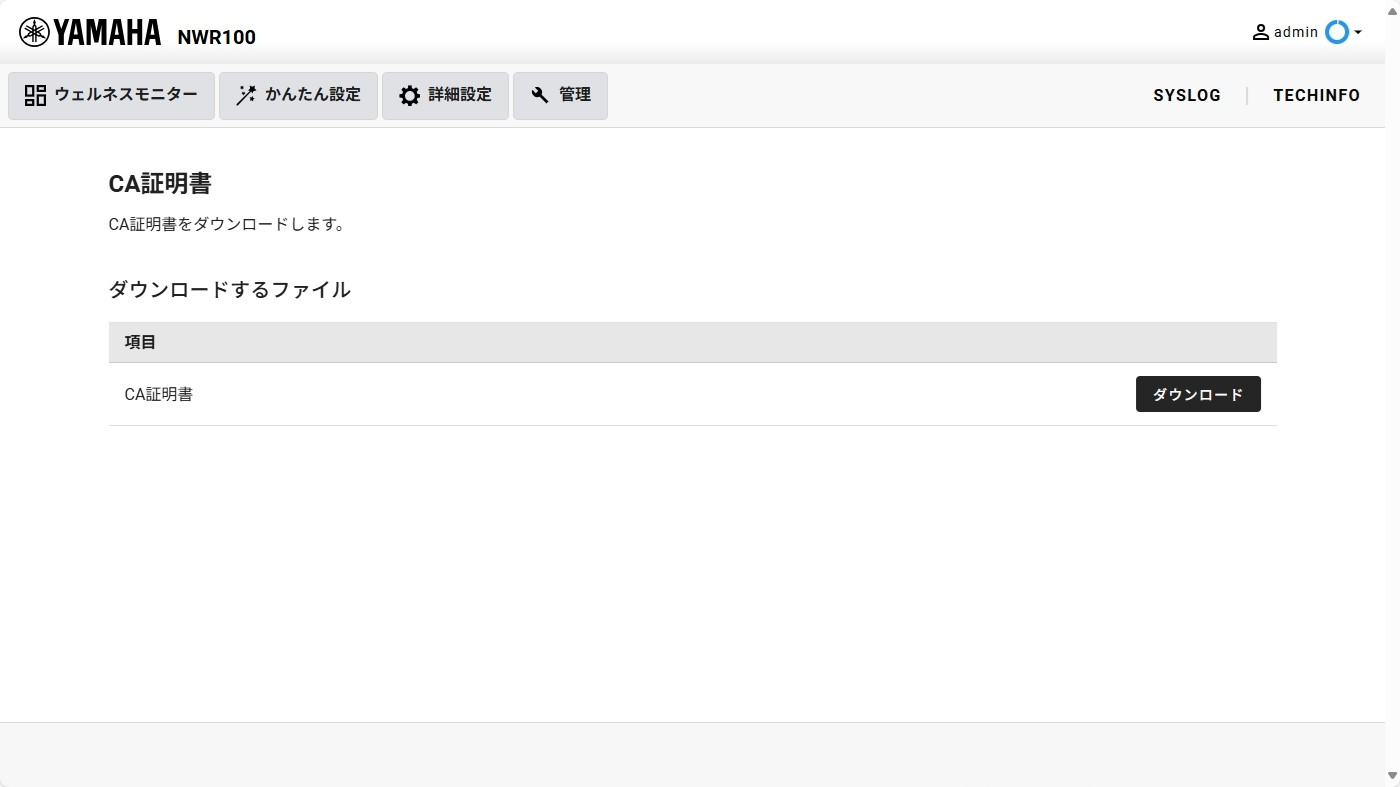 CA証明書 ダウンロードページ
 -
「ダウンロード」ボタンをクリックすると、CA証明書 「nwr100_ca.pem」 がダウンロードされます。
4.2. リモートアクセスVPNの有効化
-
リモートアクセスVPN トップページの「設定」ボタンをクリックして、以下の設定画面に遷移します。
![[VPN] - [リモートアクセス] 設定画面](./images/vpn/remote_access_vpn_config.png) [VPN] - [リモートアクセス] 設定画面
[VPN] - [リモートアクセス] 設定画面 -
リモートアクセスを「使用する」のラジオボタンを選択し、端末に払い出すIPアドレスの範囲を設定します。
![[VPN] - [リモートアクセス] 設定画面](./images/vpn/remote_access_vpn_config2.png) [VPN] - [リモートアクセス] 設定画面 - 設定例
[VPN] - [リモートアクセス] 設定画面 - 設定例注意事項に記載した通り、リモートVPNで接続される端末に払い出せるIPアドレスは最大で10個までです。
また、リモートVPNで払い出せるIPアドレスはLANのネットワークに含まれるIPアドレスである必要があり、DHCPで払い出すIPアドレスの範囲と重複させることはできません。 -
「次へ」ボタンをクリックすると、設定確認画面へ遷移します。
-
設定内容に問題が無いことを確認し、「設定の確定」ボタンをクリックするとリモートアクセスの設定が完了します。
![[VPN] - [リモートアクセス] 設定確認画面](./images/vpn/remote_access_vpn_config3.png) [VPN] - [リモートアクセス] 設定確認画面
[VPN] - [リモートアクセス] 設定確認画面
4.3. VPNクライアントアプリ RTSIA
Windows パソコンから本製品へリモートVPNの接続を行う場合は、VPNクライアントアプリ RTSIA が利用できます。
詳細は以下のページを参照ください。