
ネットボランチDNS
1. 概要
ネットボランチDNSを使用すると、固定のIPアドレスが割り振られない環境でも、固定のホスト名を取得することができます。これにより、外部からリモートVPNで接続したり外部へサーバーを公開したりといった、外部からの本製品へ接続を容易にします。
2. 注意事項
以下のタイプのプロバイダー種別での ネットボランチDNSの設定には対応していません。
-
IPv6 PPPoE 接続
-
IPv6 IPoE 接続
-
IPv4 over IPv6 接続 を含む
-
3. 対応ファームウェアリビジョン
| モデル | ファームウェア |
|---|---|
|
NWR100 |
Rev.26.00.04以降 |
4. Web GUIによる設定
ネットボランチ DNS の設定は、Web GUI の かんたん設定の [ネットボランチDNS] ページから行います。
4.1. ホストアドレスの新規登録
| ネットボランチDNSの設定を行うためには、先にプロバイダー接続の設定を完了させておく必要があります。 |
4.1.1. 手順
-
ネットボランチDNS の「設定」ボタンをクリックして、設定画面に遷移します。
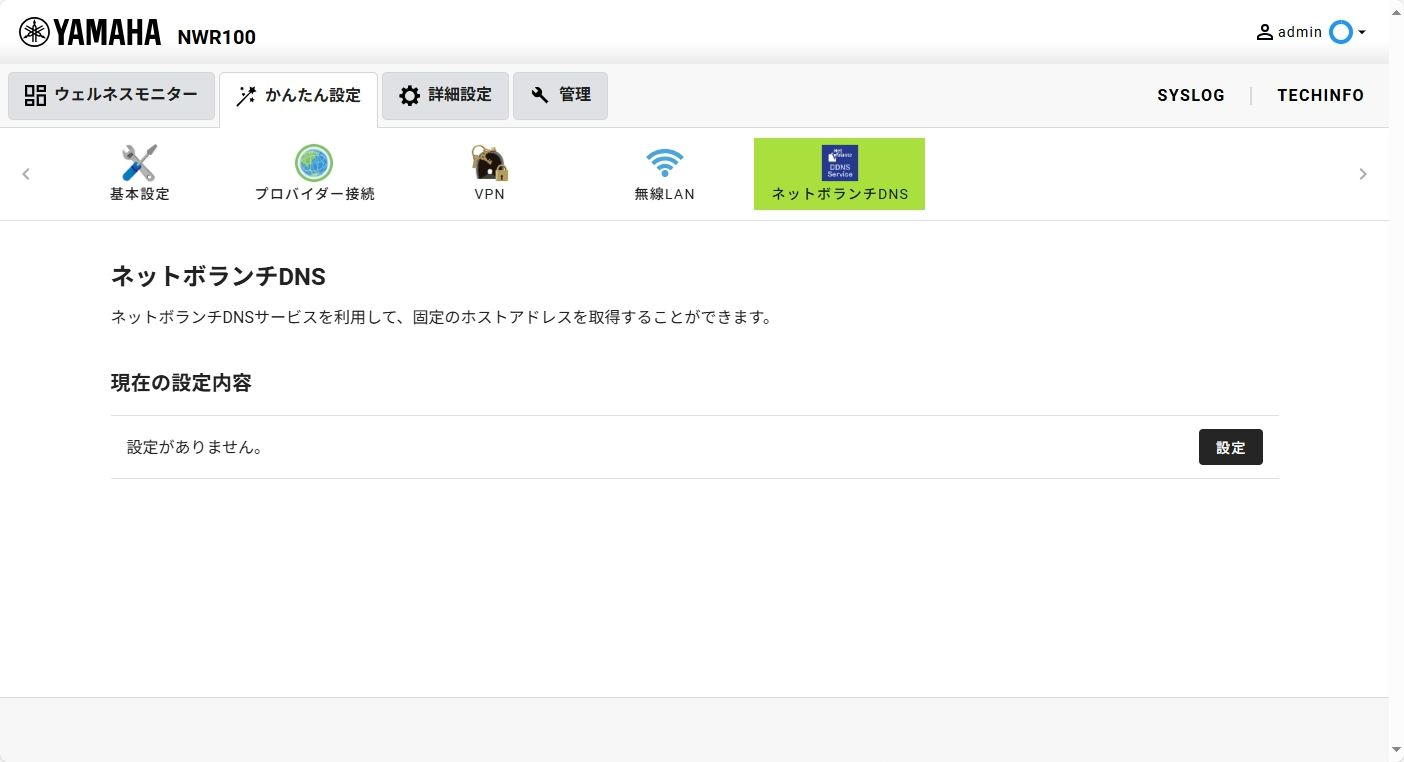 かんたん設定 [ネットボランチ DNS] トップページ
 -
登録するホスト名を入力し、「次へ」ボタンをクリックします。
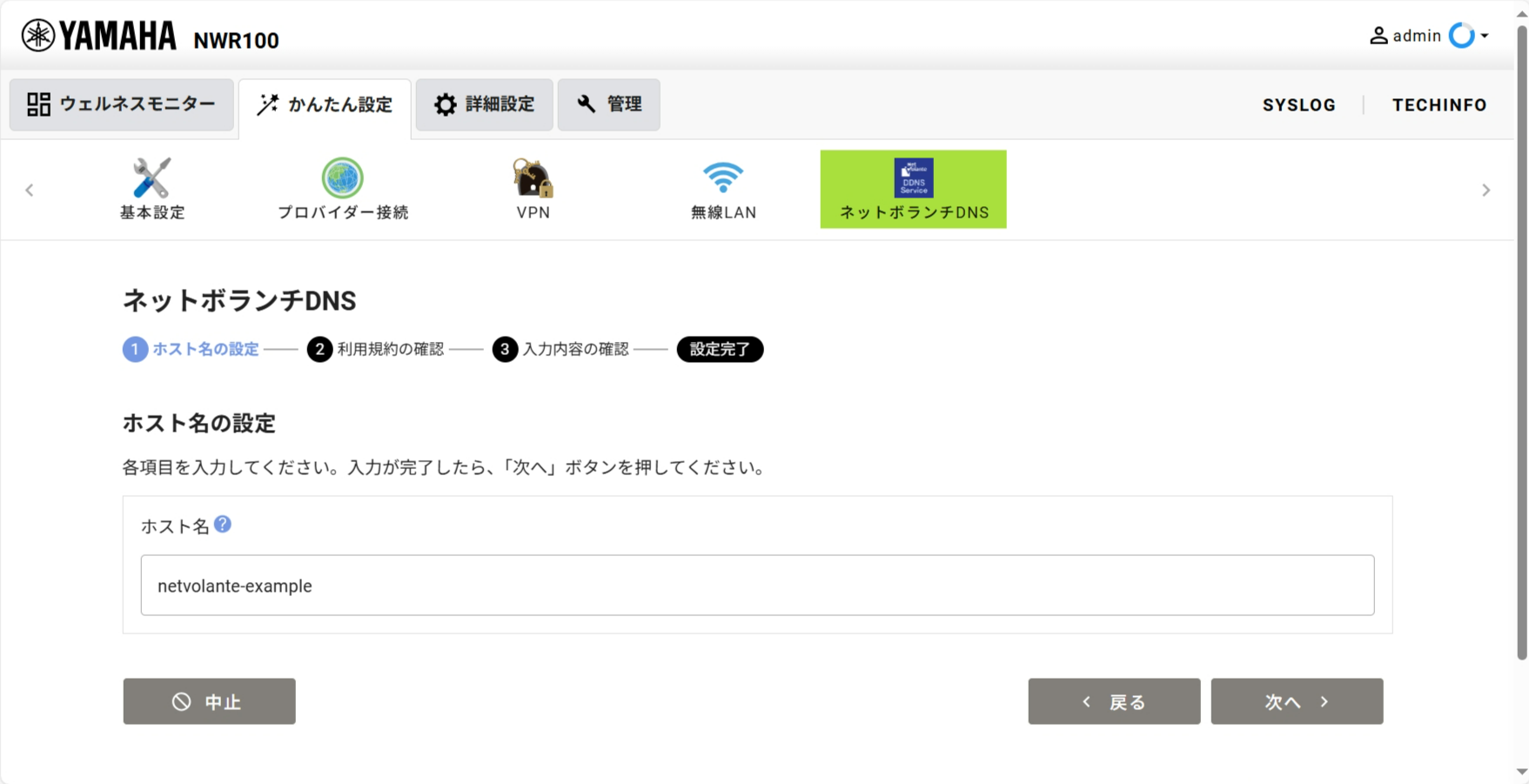 かんたん設定 [ネットボランチ DNS] ホスト名の設定
-
ホスト名
-
登録する FQDN のホスト名部分を指定します。半角英数字及び - (ハイフン) で63文字まで入力できます。
-
-
-
ネットボランチ DNS の規約が表示されます。内容をご確認の上、問題なければ「利用規約に同意する」にチェックを入れ、「次へ」ボタンをクリックします。
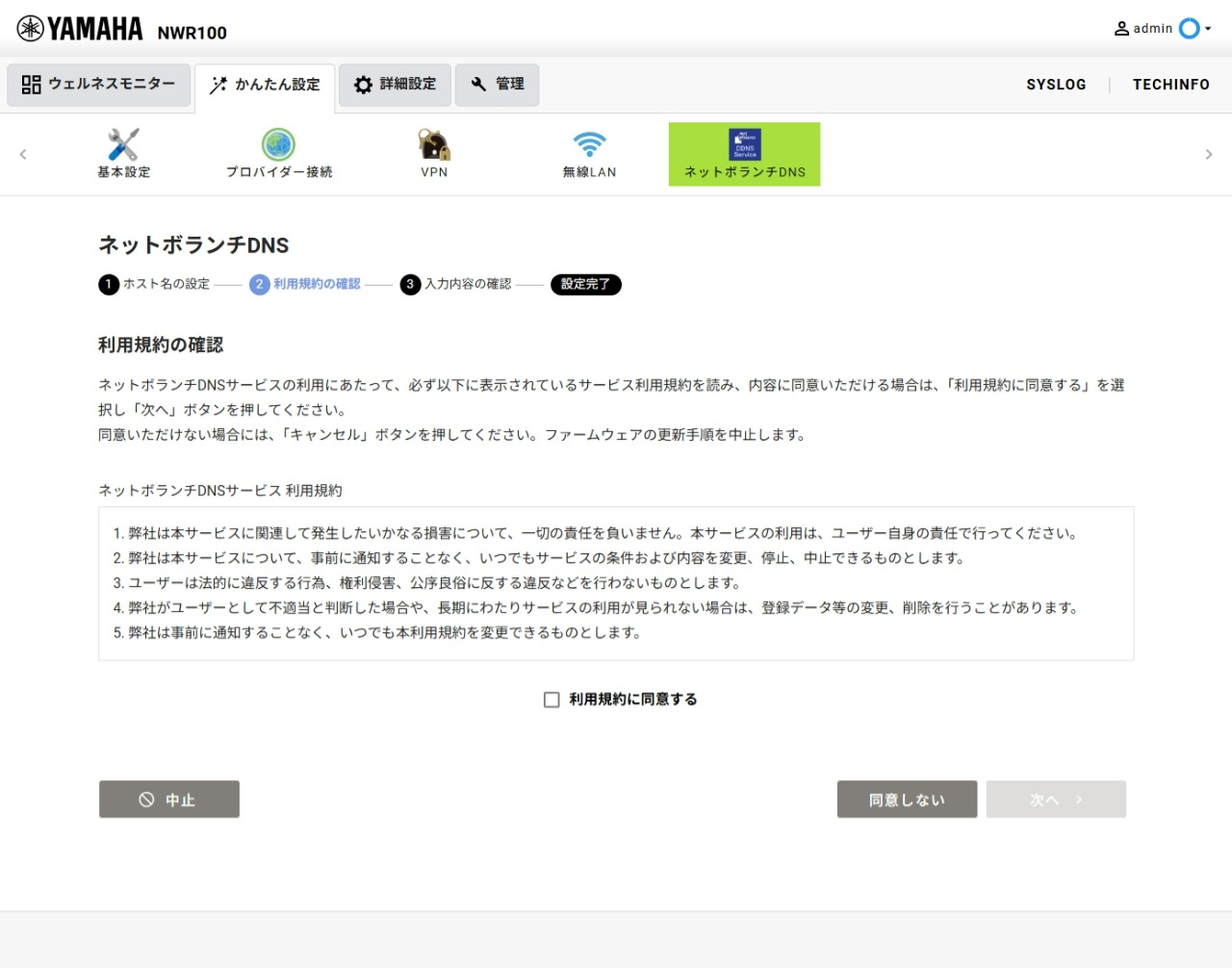 かんたん設定 [ネットボランチ DNS] 利用規約の確認
 -
入力内容を確認し、問題がなければ [設定の確認] ボタンを押下します。
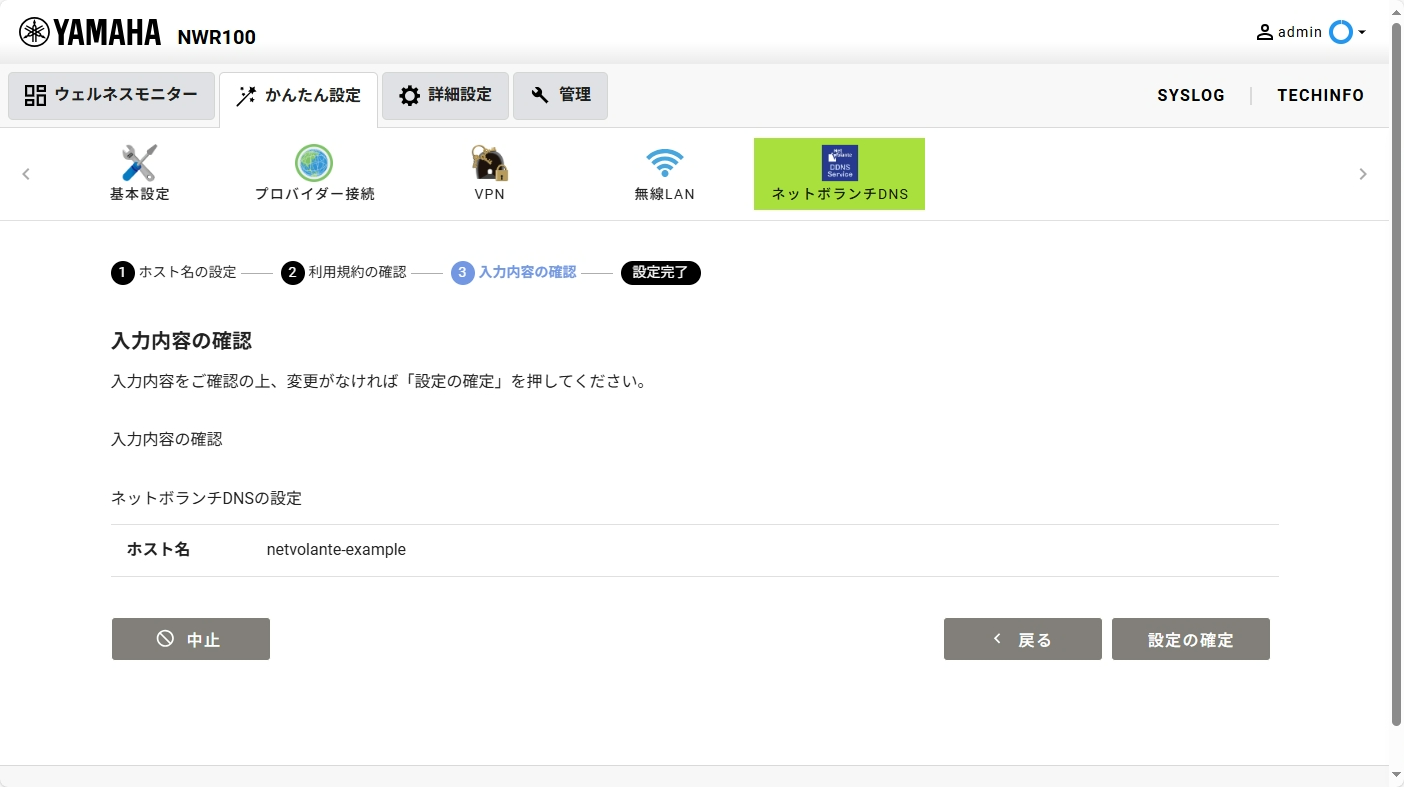 かんたん設定 [ネットボランチ DNS] 確認画面
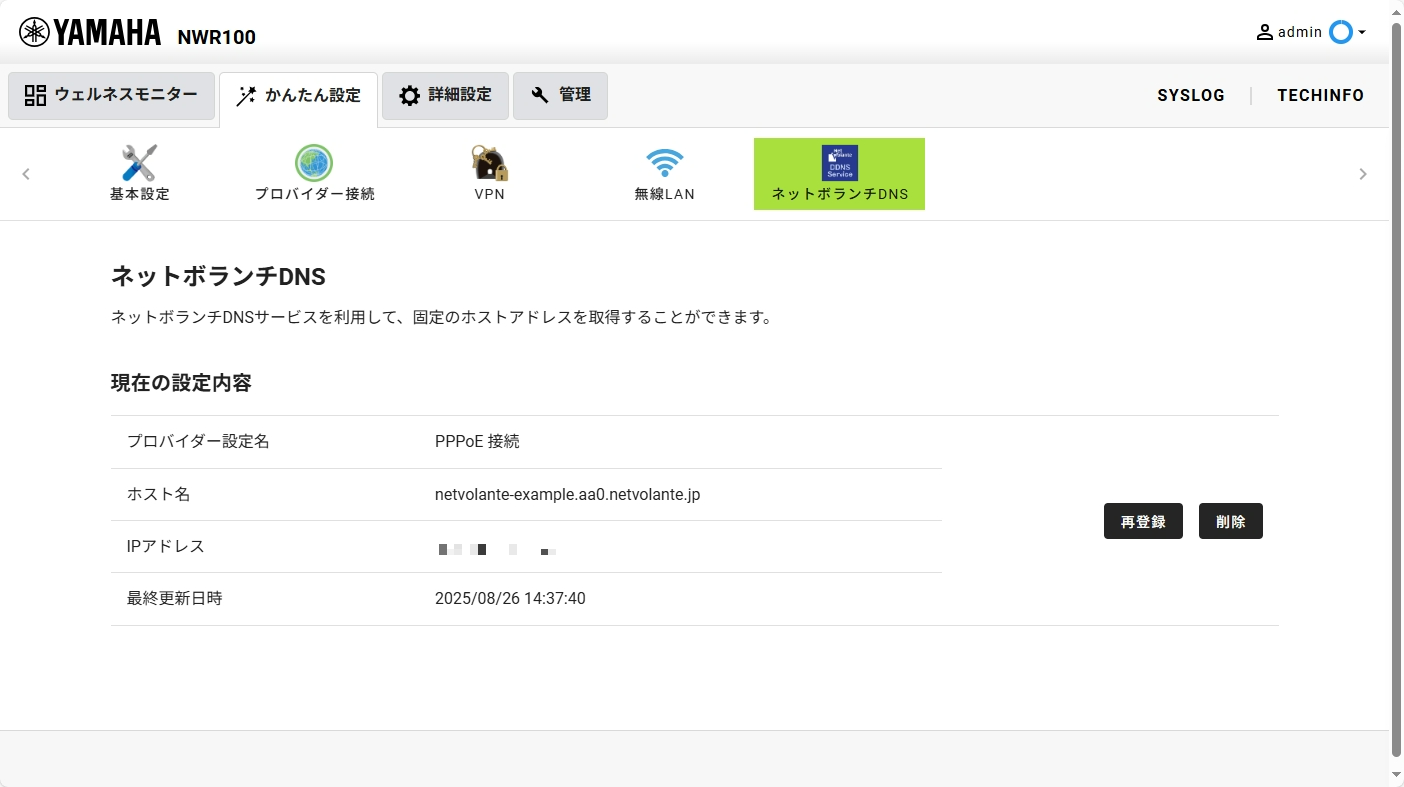
登録完了後は、ネットボランチDNSトップページで現在登録されている IPアドレスおよび IPアドレスの最終更新日時を確認することができます。
4.2. IP アドレスの再登録
IPアドレスは、ネットボランチDNS サーバーへのホスト登録時におよびグローバルIPアドレスが新しく割り振られたり更新されたりといったタイミングで、自動的にサーバーへ再登録されます。
手動で再登録を行う場合は、ネットボランチDNS 設定のトップページから「再登録」ボタンをクリックすることで行うことができます。
4.3. ホストの削除
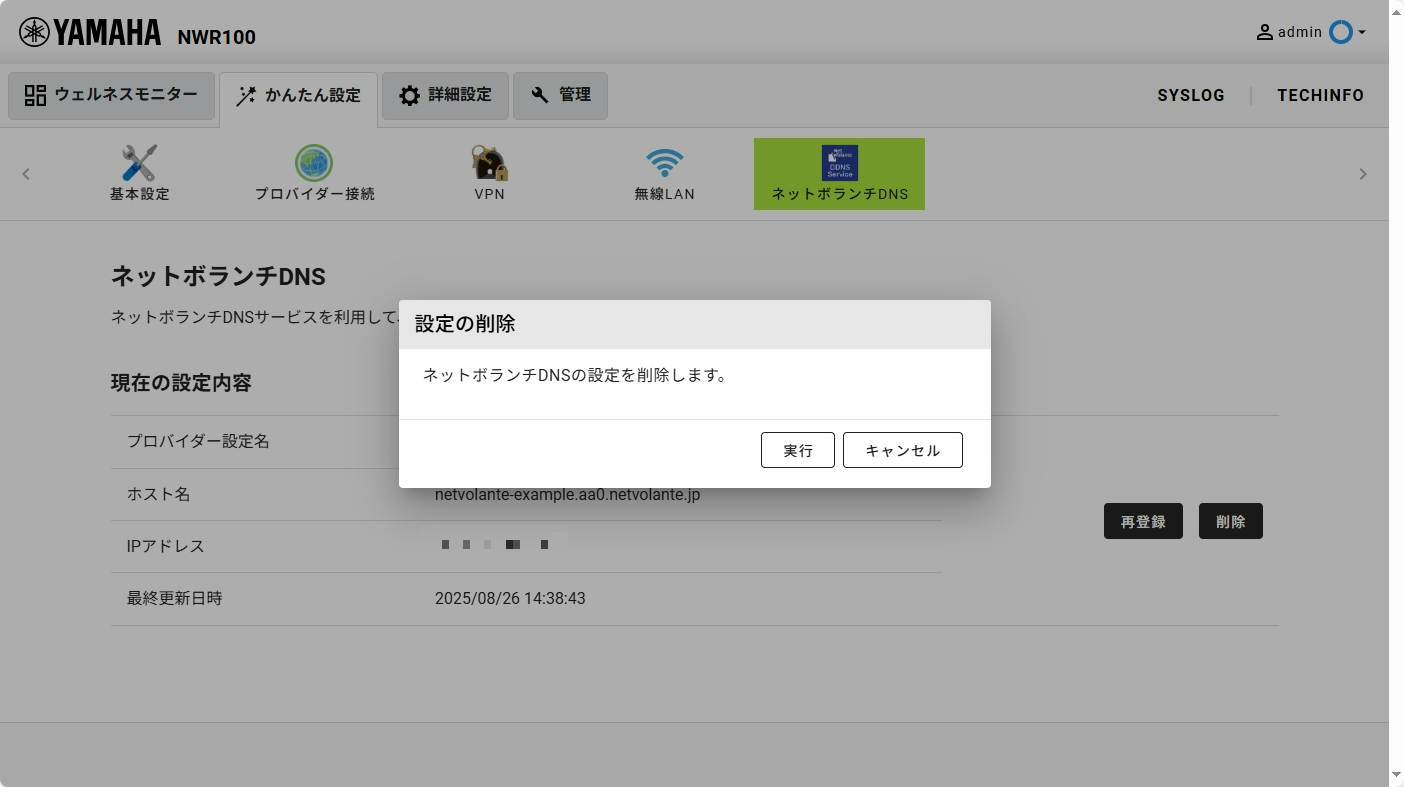
登録済みホストを削除する場合は、ネットボランチDNS 設定のトップページから「削除」ボタンをクリックします。
実行することで、ネットボランチDNS サーバーから当該ホストの登録を削除できます。
本製品を破棄する場合は、必ず削除を行ってください。
5. 関連リンク
-
ネットボランチDNSサービス FAQ ページ
https://www.rtpro.yamaha.co.jp/RT/FAQ/NetVolanteDNS/index.html