通知用メールアドレス
1. 概要
オペレーター、ユーザーそれぞれに対して、通知用メールアドレスを設定できます。
以下の機能を利用するためには通知用メールアドレスの設定が必要です。
2. 通知用メールアドレスの設定
2.1. アカウントの編集画面を開く
2.1.1. 自身の編集画面を開く
-
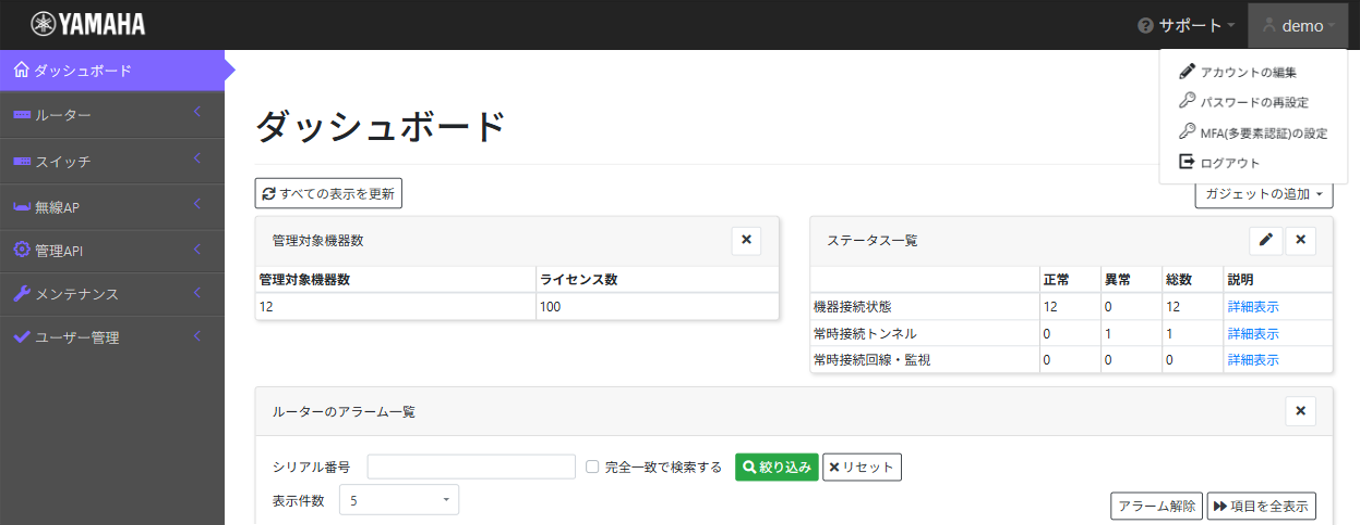
画面右上の「(アカウント名)」→「アカウントの編集」を選択し、「アカウントの編集」画面を開きます。
-
「アカウントの編集」画面での操作手順は、以下を参照してください。
2.1.2. オペレーターがユーザーの編集画面を開く
-
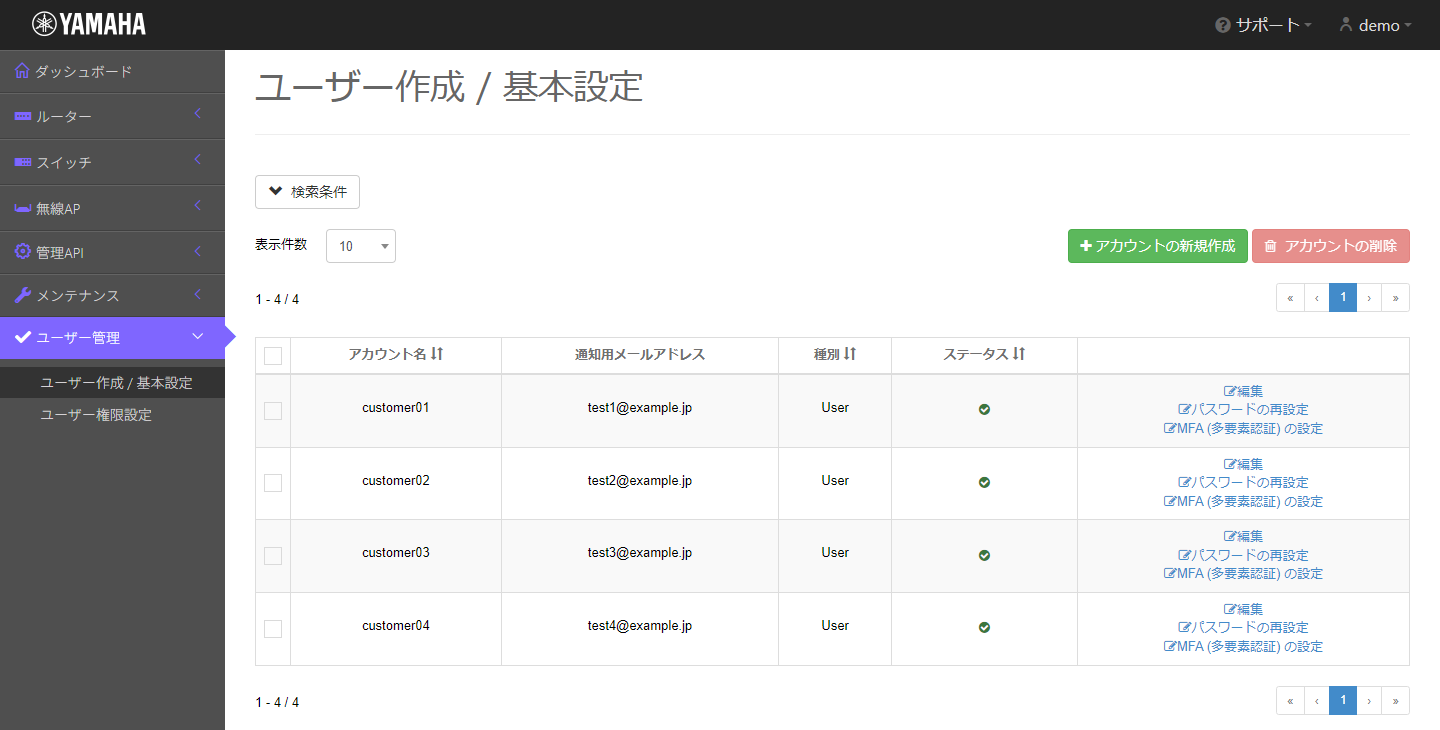
サイドメニューの「ユーザー管理」→「ユーザー作成 / 基本設定」を選択し、「ユーザー作成 / 基本設定」画面を開きます。
-
通知用メールアドレスを設定するユーザーの「編集」ボタンを押し、「アカウントの編集」画面を開きます。
-
「アカウントの編集」画面での操作手順は、以下を参照してください。
2.2. 通知用メールアドレスを登録する
-
「通知用メールアドレスの追加」ボタンを押して入力欄を追加します。画面イメージはオペレーター用になっていますが、ユーザーの場合も操作手順は同じです。
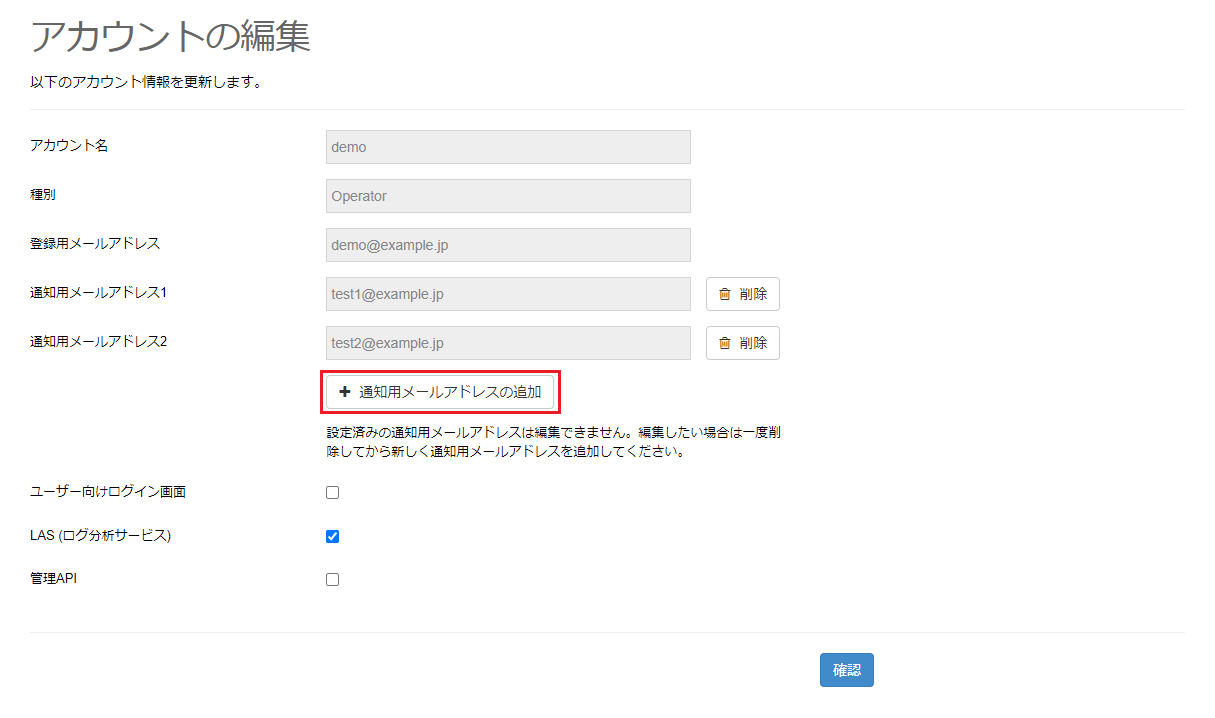
登録できる通知用メールアドレスは最大20個です。通知用メールアドレスの登録数が上限に達している場合、「通知用メールアドレスの追加」ボタンは表示されません。
-
追加された入力欄に、登録したい通知用メールアドレスを入力します。
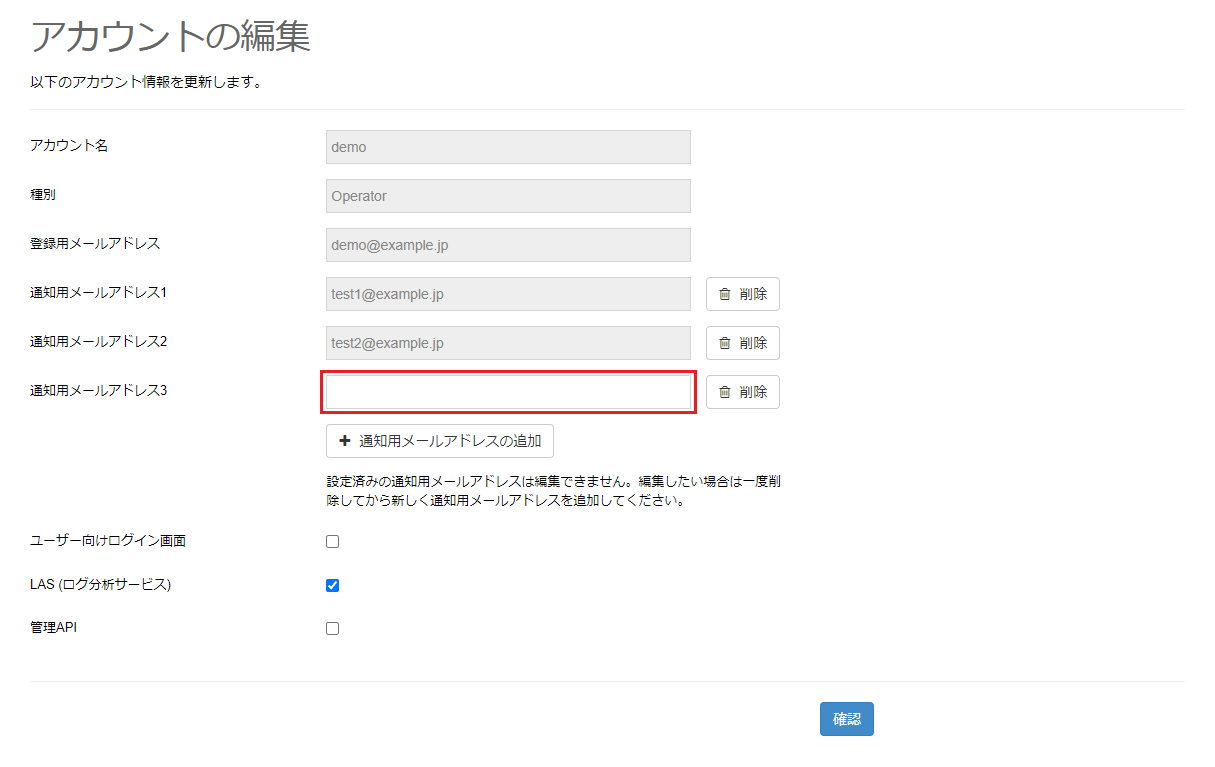
1つの入力欄につき、メールアドレスを1つ入力してください。入力欄が空の場合、「確認」ボタンを押した際にエラーになるため、削除してください。
-
「確認」ボタンを押します。
-
登録する通知用メールアドレスを確認し、「確定」ボタンを押します。
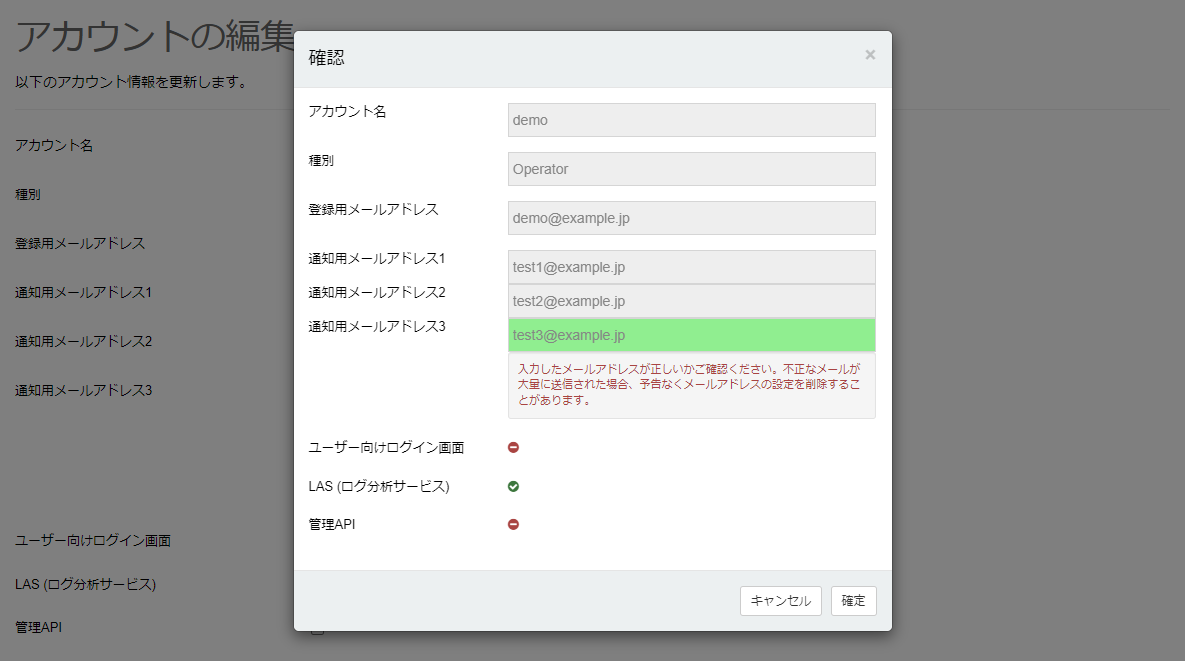
「通知用メールアドレス」に送信失敗が続くメールアドレスが登録されている場合、当社判断にて予告なく削除することがあります。
-
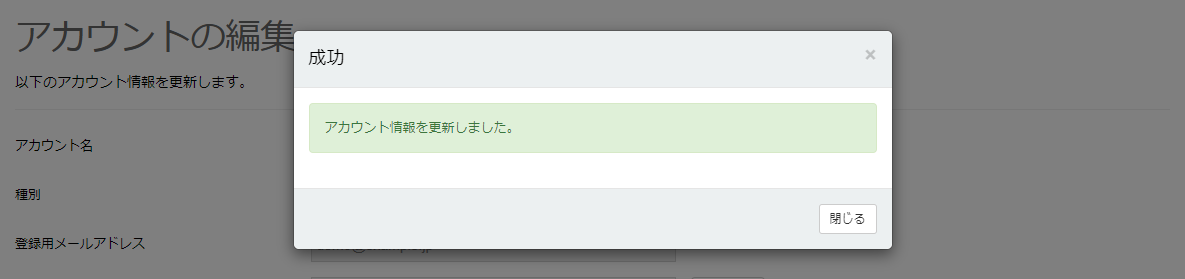
「アカウント情報を更新しました。」というメッセージが表示されると、通知用メールアドレスの登録が完了します。
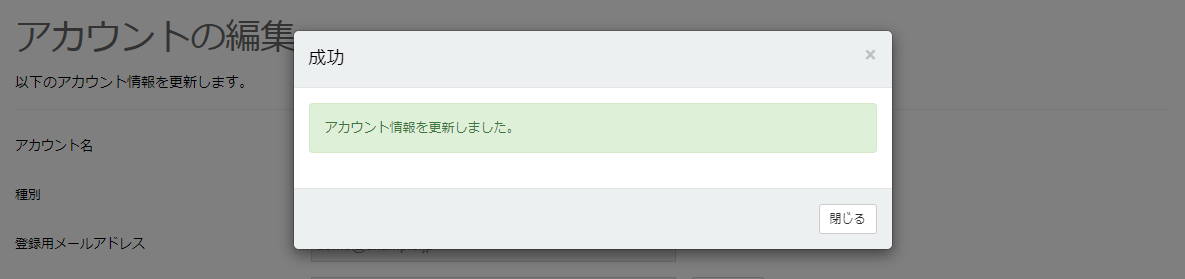
登録が完了した通知用メールアドレスは編集できません。編集したい場合は、登録済みのメールアドレスを削除してから新しくメールアドレスを登録してください。
2.3. 通知用メールアドレスを削除する
-
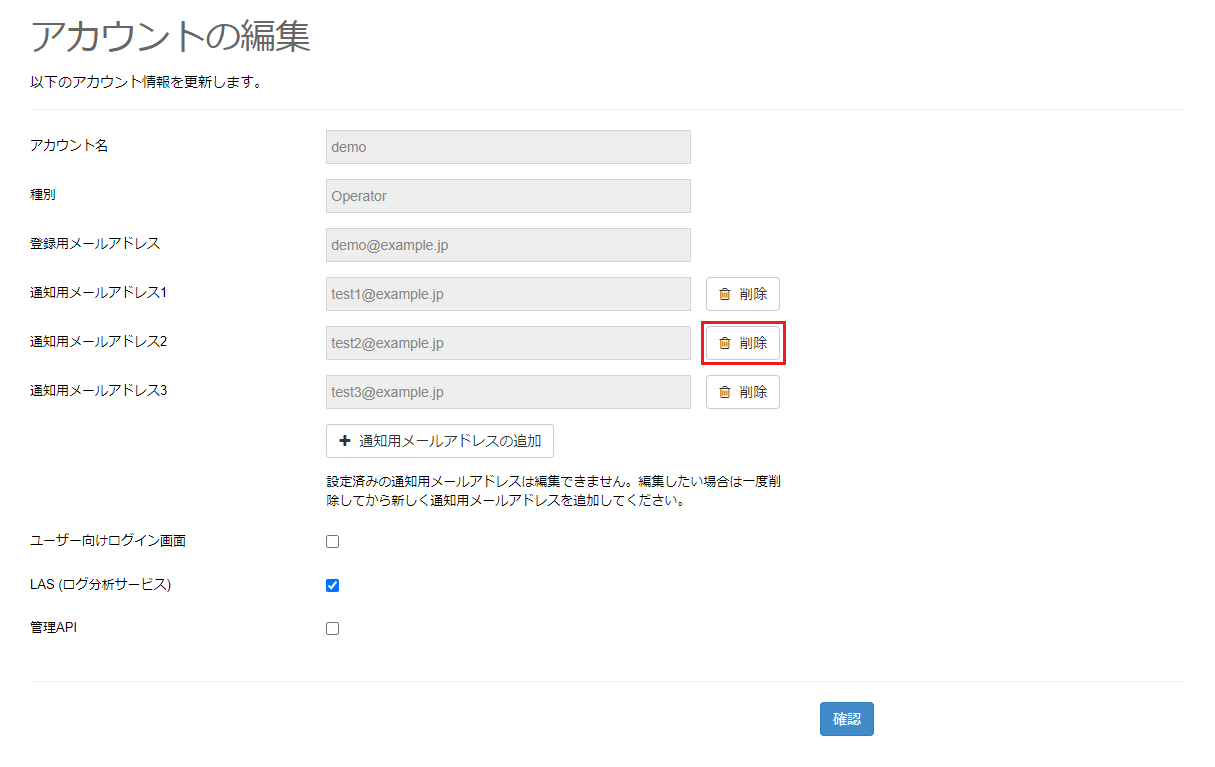
削除したい通知用メールアドレス右の「削除」ボタンを押します。画面イメージはオペレーター用になっていますが、ユーザーの場合も操作手順は同じです。
-
「確認」ボタンを押します。
-
削除する通知用メールアドレスを確認し、「確定」ボタンを押します。
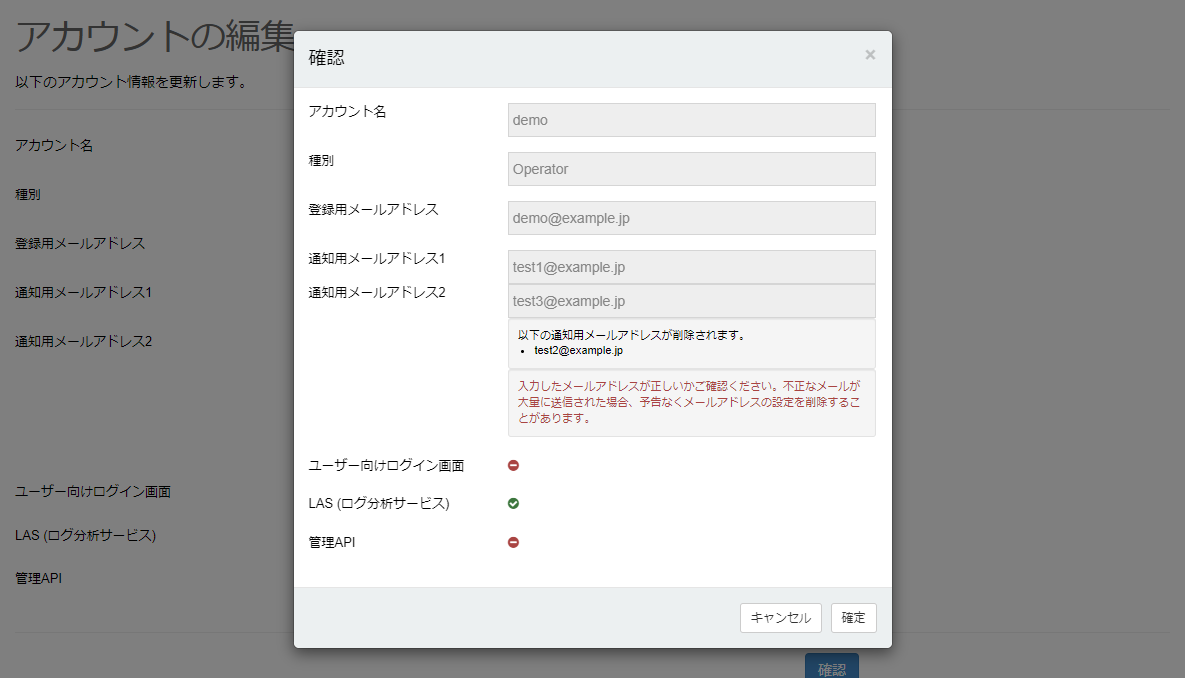
-
「アカウント情報を更新しました。」というメッセージが表示されると、通知用メールアドレスの削除が完了します。