
ログイン元IPアドレス制限
1. ログイン元IPアドレス制限のしくみについて
ログイン元IPアドレス制限は、YNOマネージャーにログインできるクライアントのグローバルIPアドレスを制限するための機能です。この機能を使用することでログイン時のセキュリティーを高めることができます。
YNOマネージャーでは、ログインを許可するグローバルIPアドレスを「許可ルール」に登録し、「ログイン元IPアドレス制限」を有効にすることでログイン元IPアドレス制限の機能を使用できます。許可ルールの編集およびログイン元IPアドレス制限の有効化/無効化はアカウントごとに行えます。これらの操作はオペレーターのみが実施可能です。
ログイン元IPアドレス制限が有効な場合、許可ルールに登録されているIPアドレスからのみYNOマネージャーにログインできます。許可ルールに登録されていないIPアドレスからはYNOマネージャーにログインできません。一方、ログイン元IPアドレス制限が無効な場合、すべてのIPアドレスからYNOマネージャーにログインできます。
例えば、以下のようなことができます。
■ログインを許可していないグローバルIPアドレスから、YNOマネージャーへのログインを制限する
以下の図の例では、許可ルールに登録されたIPアドレスからのOperatorおよびUser1によるログインが許可されます。許可ルールに登録されていないIPアドレスからのUser1によるログインは許可されません。

2. 注意事項
-
オペレーターのログイン元IPアドレス制限を有効にする際は、現在YNOマネージャーにログインしているクライアントのグローバルIPアドレスが許可ルールに含まれていることを必ず確認してください。 許可ルールに含まれていない場合ログインができなくなり、お客様相談センターへのお問い合わせが必要になります。
-
ユーザーがYNOマネージャーにログインできなくなった際は、オペレーターにお問い合わせください。
-
本機能でログイン制限の対象となるIPアドレスは、グローバルIPアドレスです。プライベートIPアドレスを使用したログイン制限はできません。
3. ログイン元IPアドレス制限の管理
3.1. アカウントごとの設定を一覧で確認する
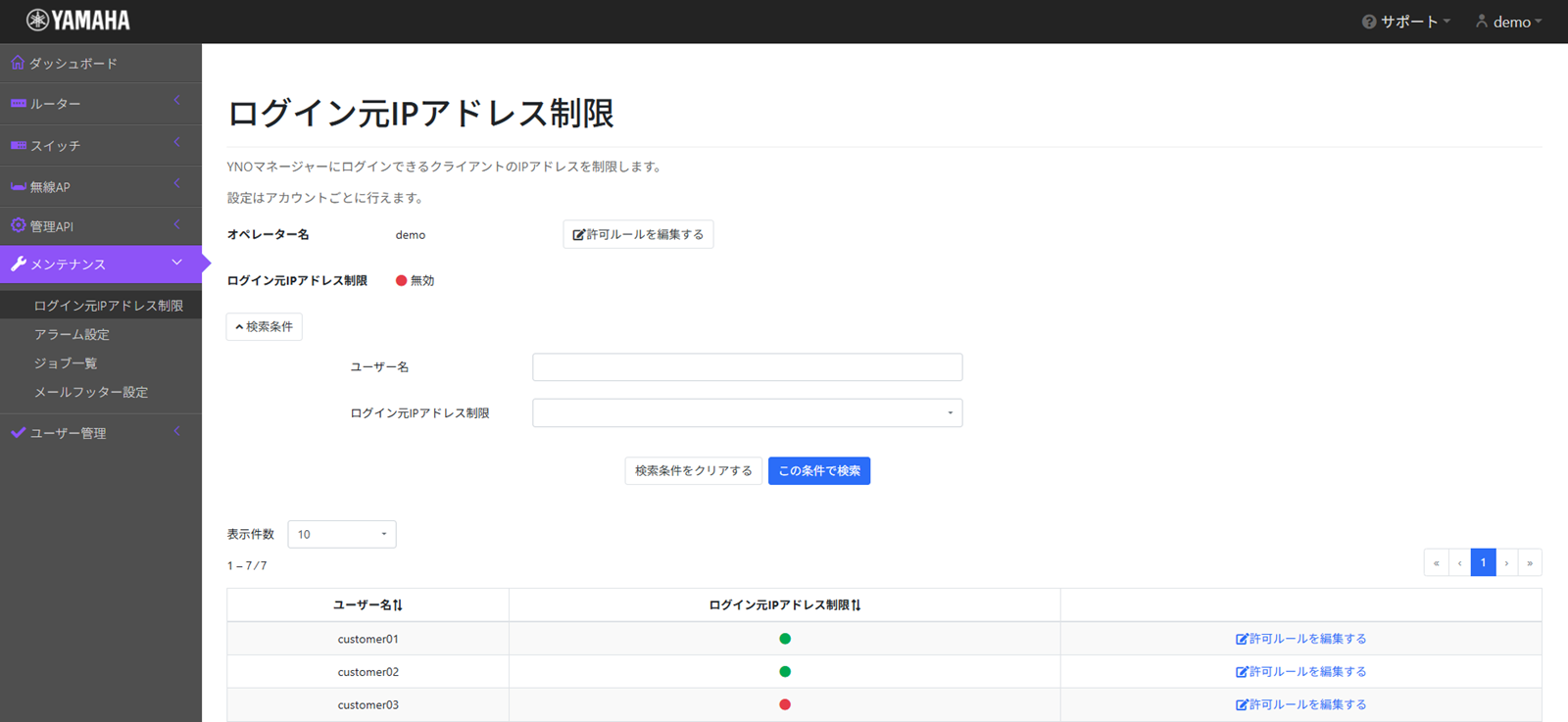
サイドメニューから「メンテナンス」 → 「ログイン元IPアドレス制限」を選択すると、「ログイン元IPアドレス制限」画面が表示されます。「ログイン元IPアドレス制限」画面では、オペレーターとユーザーのログイン元IPアドレス制限の設定を一覧で確認できます。
オペレーター自身のログイン元IPアドレス制限の設定はページ上部に、各ユーザーの設定は一覧テーブルに表示されます。ログイン元IPアドレス制限が有効の場合は
 が、無効の場合は
 が表示されます。
「検索条件」ボタンを押すと、検索条件の入力欄が表示されます。テーブル内の項目は、部分一致検索とプルダウン選択によって絞り込むことができます。
3.2. 許可ルールのIPアドレスを確認する
-
サイドメニューから「メンテナンス」 → 「ログイン元IPアドレス制限」を選択して「ログイン元IPアドレス制限」画面を開きます。
-
許可ルールを確認したいアカウントの「許可ルールを編集する」ボタンを押し、「ログイン元IPアドレス許可ルール」画面を開きます。
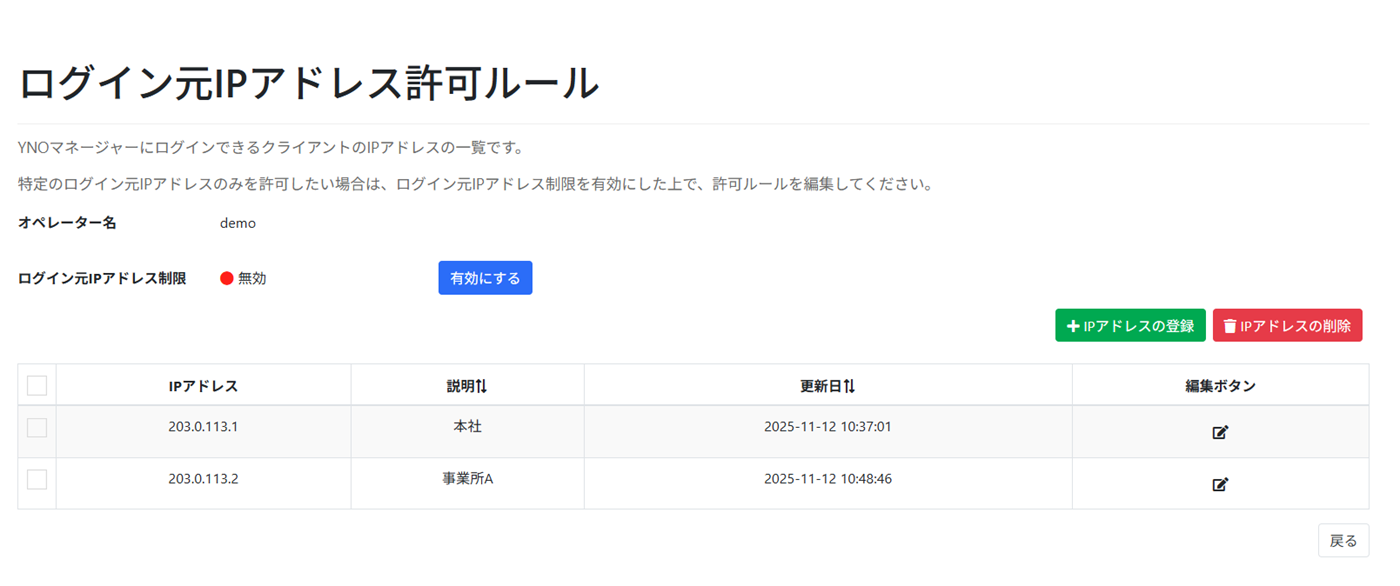
「ログイン元IPアドレス許可ルール」画面では、選択されたアカウントに対して、本機能の有効/無効の設定および許可ルールの確認・編集を行うことができます。
4. 許可ルールの編集
許可ルールにIPアドレスを登録したり、登録済みのIPアドレスを編集・削除することができます。許可ルールの編集内容は、次回ログイン時にログイン元IPアドレス制限へ適用されます。
4.1. 許可ルールにIPアドレスを登録する
-
サイドメニューから「メンテナンス」 → 「ログイン元IPアドレス制限」を選択し「ログイン元IPアドレス制限」画面を開きます。
-
IPアドレスを登録したいアカウントの「許可ルールを編集する」ボタンを押し、「ログイン元IPアドレス許可ルール」画面を開きます。
-
「IPアドレスの登録」ボタンを押し、「IPアドレスの登録」画面を開きます。
-
登録するIPアドレスの情報を入力し、「確認」ボタンを押します。
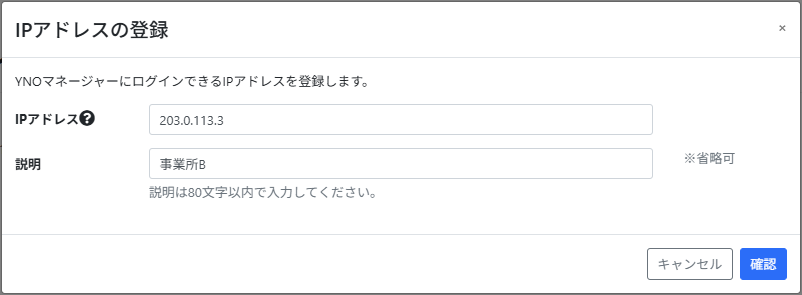
入力可能なIPアドレスのフォーマットは、
 ボタンを押すと確認できます。
例 説明 203.0.113.1
単独のIPアドレス
203.0.113.0/255.255.255.0
サブネットマスク
203.0.113.0/24
CIDR表記
203.0.113.10-203.0.113.18
範囲指定
許可ルールに登録できるアカウントあたりのIPアドレスの上限は10個です。
説明には次の制限があります。
-
文字数:80文字以下
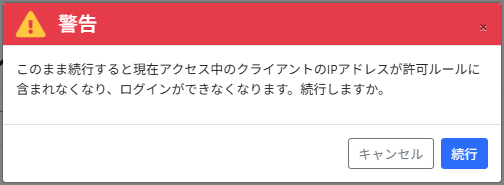
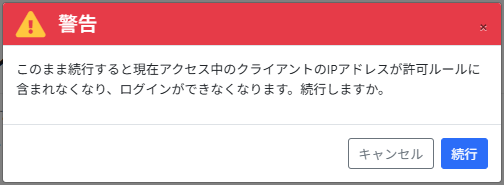
ログイン元IPアドレス制限が有効の場合、編集後の許可ルールに現在アクセス中のグローバルIPアドレスが含まれないと、「確認」ボタンを押した際に以下の画面が表示されます。
そのまま操作を続行すると、次回ログイン時にYNOマネージャーにログインできなくなります。 「キャンセル」ボタンを押して「ログイン元IPアドレス許可ルール」画面に戻り、登録するIPアドレスを見直してください。
-
-
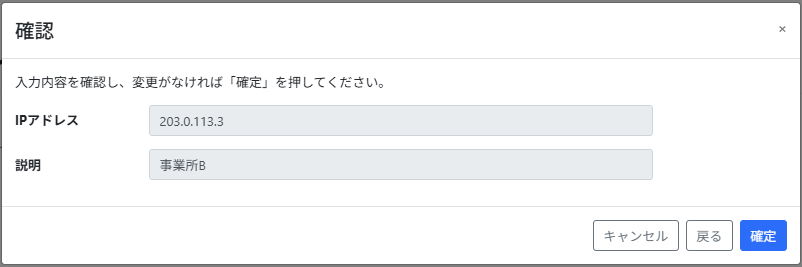
登録するIPアドレスの内容を確認し、「確定」ボタンを押します。
-
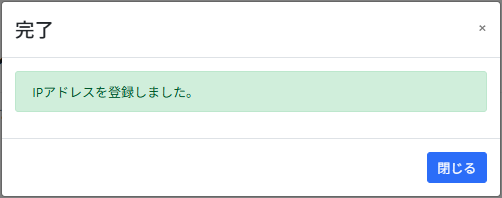
IPアドレスが登録されます。
4.2. 許可ルールのIPアドレスを編集する
-
サイドメニューから「メンテナンス」 → 「ログイン元IPアドレス制限」を選択し「ログイン元IPアドレス制限」画面を開きます。
-
IPアドレスを編集したいアカウントの「許可ルールを編集する」ボタンを押し、「ログイン元IPアドレス許可ルール」画面を開きます。
-
一覧テーブルの「編集ボタン」列の
 ボタンを押します。
-
IPアドレスの情報を編集し、「確認」ボタンを押します。
ログイン元IPアドレス制限が有効の場合、編集後の許可ルールに現在アクセス中のグローバルIPアドレスが含まれないと、「確認」ボタンを押した際に以下の画面が表示されます。
そのまま操作を続行すると、次回ログイン時にYNOマネージャーにログインできなくなります。 「キャンセル」ボタンを押して「ログイン元IPアドレス許可ルール」画面に戻り、編集するIPアドレスを見直してください。
-
内容を確認し、「確定」ボタンを押します。
-
IPアドレスが更新されます。
4.3. 許可ルールのIPアドレスを削除する
-
サイドメニューから「メンテナンス」 → 「ログイン元IPアドレス制限」を選択し「ログイン元IPアドレス制限」画面を開きます。
-
IPアドレスを削除したいアカウントの「許可ルールを編集する」ボタンを押し、「ログイン元IPアドレス許可ルール」画面を開きます。
-
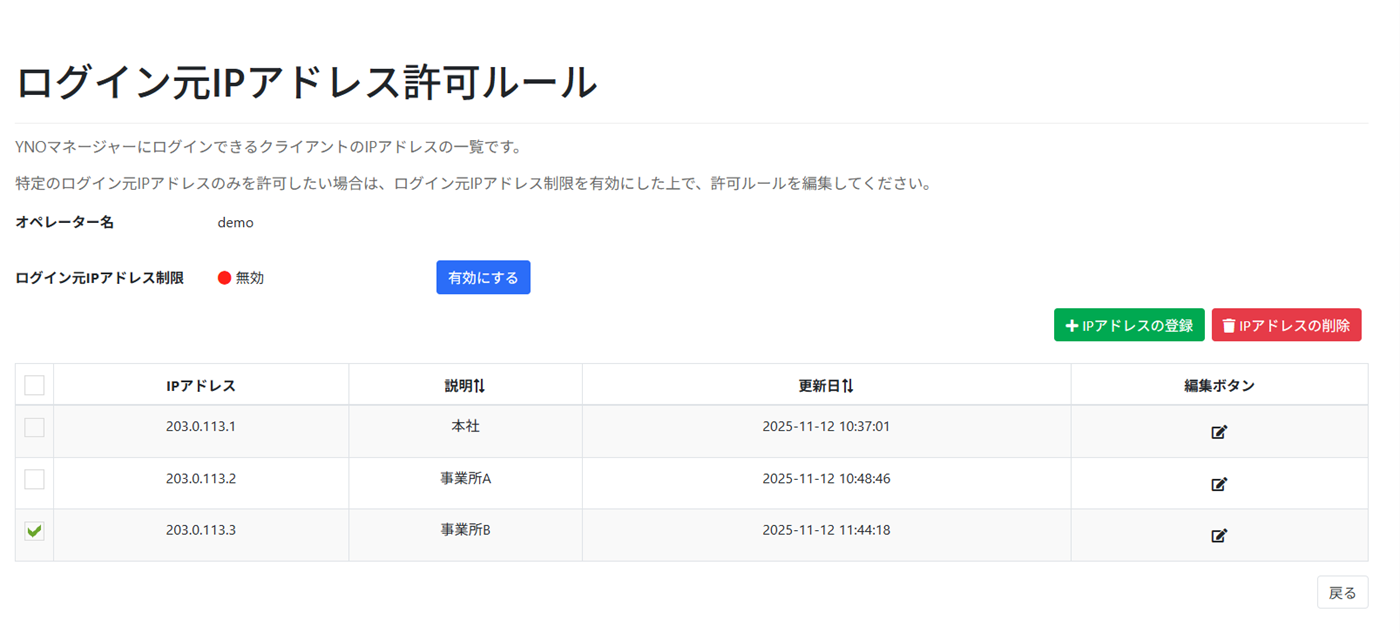
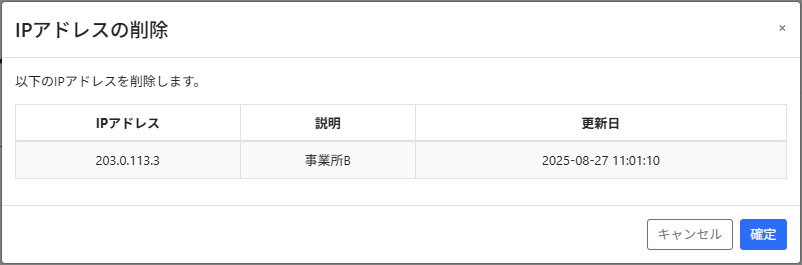
削除するIPアドレスにチェックを入れ、「IPアドレスの削除」ボタンを押し、「IPアドレスの削除」画面を開きます。
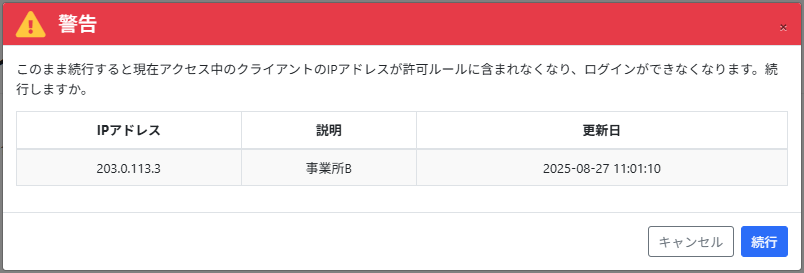
ログイン元IPアドレス制限が有効の場合、編集後の許可ルールに現在アクセス中のグローバルIPアドレスが含まれないと、「確認」ボタンを押した際に以下の画面が表示されます。
そのまま操作を続行すると、次回ログイン時にYNOマネージャーにログインできなくなります。 「キャンセル」ボタンを押して「ログイン元IPアドレス許可ルール」画面に戻り、削除するIPアドレスを見直してください。
-
削除するIPアドレスの内容を確認し、「確定」ボタンを押します。
-
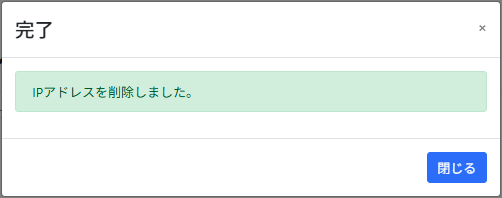
IPアドレスが削除されます。
5. ログイン元IPアドレス制限の設定
5.1. ログイン元IPアドレス制限を有効にする
-
サイドメニューから「メンテナンス」 → 「ログイン元IPアドレス制限」を選択し「ログイン元IPアドレス制限」画面を開きます。
-
ログイン元IPアドレス制限を有効にしたいアカウントの「許可ルールを編集する」ボタンを押し、「ログイン元IPアドレス許可ルール」画面を開きます。
-
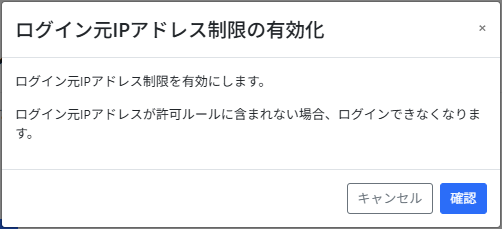
「有効にする」ボタンを押し、「ログイン元IPアドレス制限の有効化」画面を開きます。
許可ルールに現在アクセス中のグローバルIPアドレスが含まれていない場合、「有効にする」ボタンを押した際に以下の画面が表示されます。
そのまま操作を続行すると、次回ログイン時にYNOマネージャーにログインできなくなります。 「キャンセル」ボタンを押して「ログイン元IPアドレス許可ルール」画面に戻り、許可ルールを見直してください。

-
ログイン元IPアドレス制限を有効化することを確認し、「確定」ボタンを押します。
-
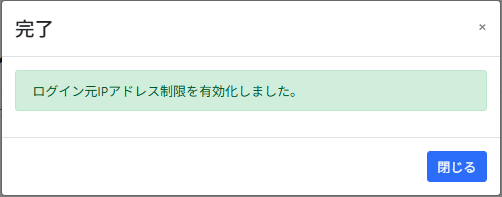
ログイン元IPアドレス制限が有効化されます。
次回ログイン時以降、許可ルールに登録済みのIPアドレスからのみYNOマネージャーへのログインが許可されます。
5.2. ログイン元IPアドレス制限を無効にする
-
サイドメニューから「メンテナンス」 → 「ログイン元IPアドレス制限」を選択し「ログイン元IPアドレス制限」画面を開きます。
-
ログイン元IPアドレス制限を無効にしたいアカウントの「許可ルールを編集する」ボタンを押し、「ログイン元IPアドレス許可ルール」画面を開きます。
-
「無効にする」ボタンを押し、「ログイン元IPアドレス制限の無効化」画面を開きます。
-
ログイン元IPアドレス制限を無効化することを確認し、「確定」ボタンを押します。
-
ログイン元IPアドレス制限が無効化されます。
6. ログインできなくなったときは
ログイン元IPアドレス制限の設定等により、オペレーターがYNOマネージャーにログインできなくなった際は以下へご連絡ください。
| ヤマハネットワーク製品お客様相談センター | |
|---|---|
|
お問い合わせページ |
|