
機器の管理
1. 機器を追加する
「スイッチをYNOエージェントとして追加する」 を参照してください。
2. 機器一覧を確認する
2.1. 登録済みの機器一覧を確認する
サイドメニューから「スイッチ」 → 「スイッチ登録 / スタックグループ管理」を選択すると、「スイッチ登録 / スタックグループ管理」画面が表示されます。「スイッチ登録 / スタックグループ管理」画面では、登録済みの機器の一覧を確認できます。
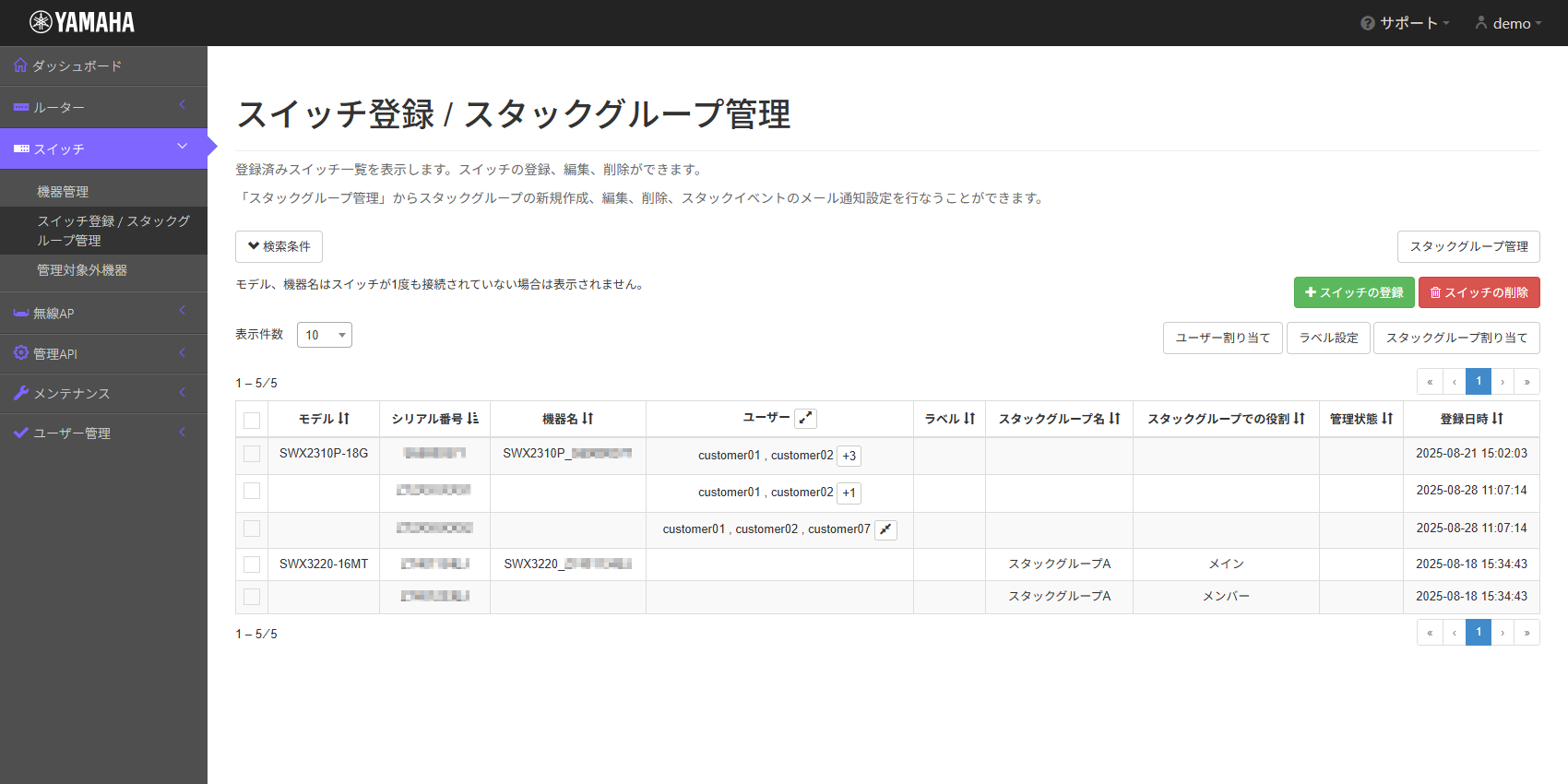
一覧テーブルのユーザー列にある
 アイコンや
アイコンや
 、
、
 アイコンを押すと、機器または機器が属するスタックグループに割り当てられているユーザーが全表示されます。また、
 アイコンを押すと、省略表示に戻すことができます。
一覧テーブルには、管理対象機器のほかに、管理対象外機器や未接続の機器も表示されます。
|
また「スイッチ登録 / スタックグループ管理」画面では、以下の操作ができます。
2.2. 管理対象の機器一覧を確認する
サイドメニューから「スイッチ」 → 「機器管理」を選択すると、「機器管理」画面が開きます。「機器管理」画面では、現在管理対象となっている機器の情報 (モデル、リビジョンなど) や稼働状況 (YNOマネージャーへの接続状態、アラームの有無、スタックイベントの有無など) を確認できます。
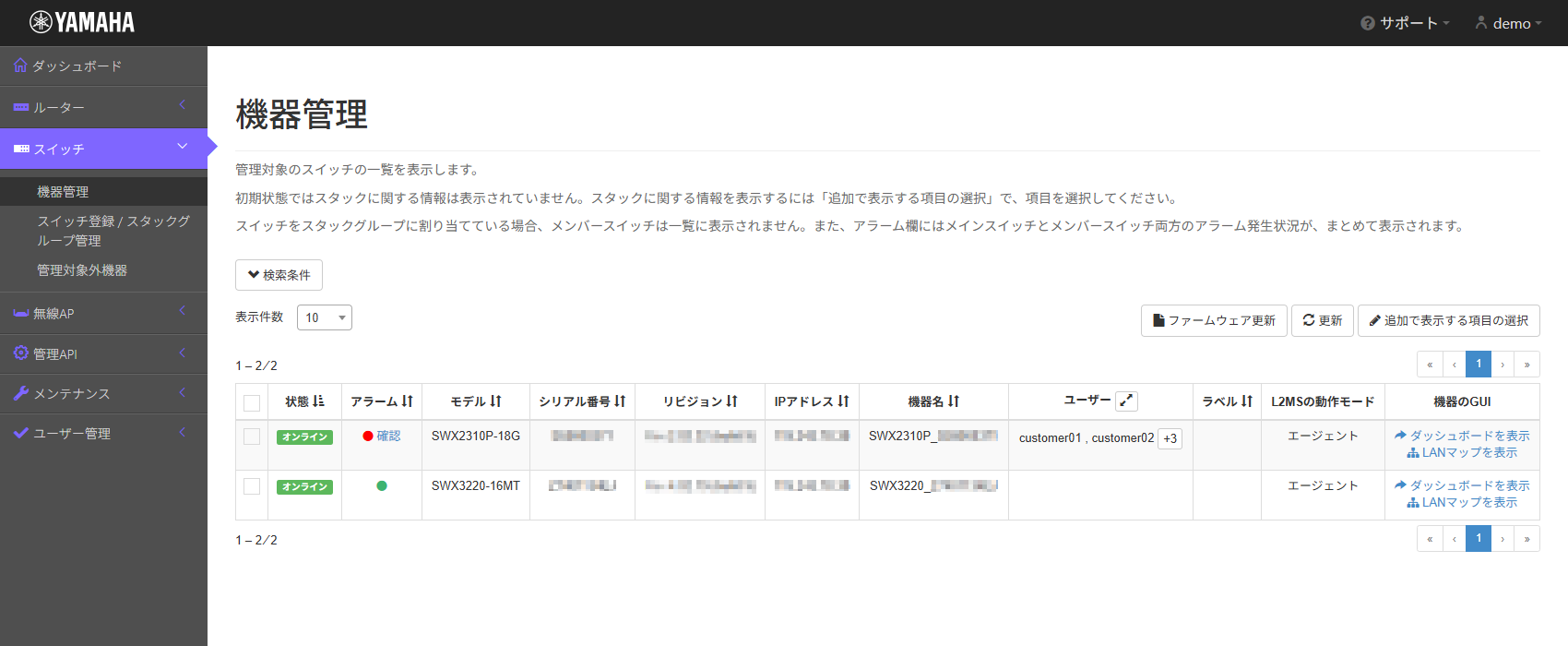
一覧テーブルの「状態」列の表示内容については、 「機器管理:ルーター>機器一覧を確認する」 を参照してください。
|
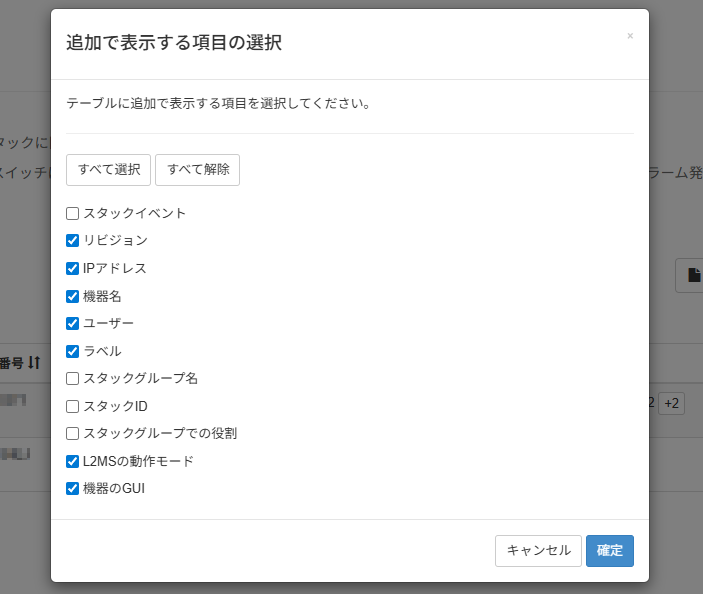
「追加で表示する項目の選択」ボタンを押すと、「追加で表示する項目の選択」画面が開きます。表示されている項目のチェックボックスを操作して「確定」ボタンを押すと、一覧テーブルの対応する列の表示/非表示を切り替えられます。
|
また「機器管理」画面では、以下の操作を実行できます。
-
指定した機器またはスタックグループに属するすべての機器が、一括で更新されます。
-
現在発生しているアラームの確認
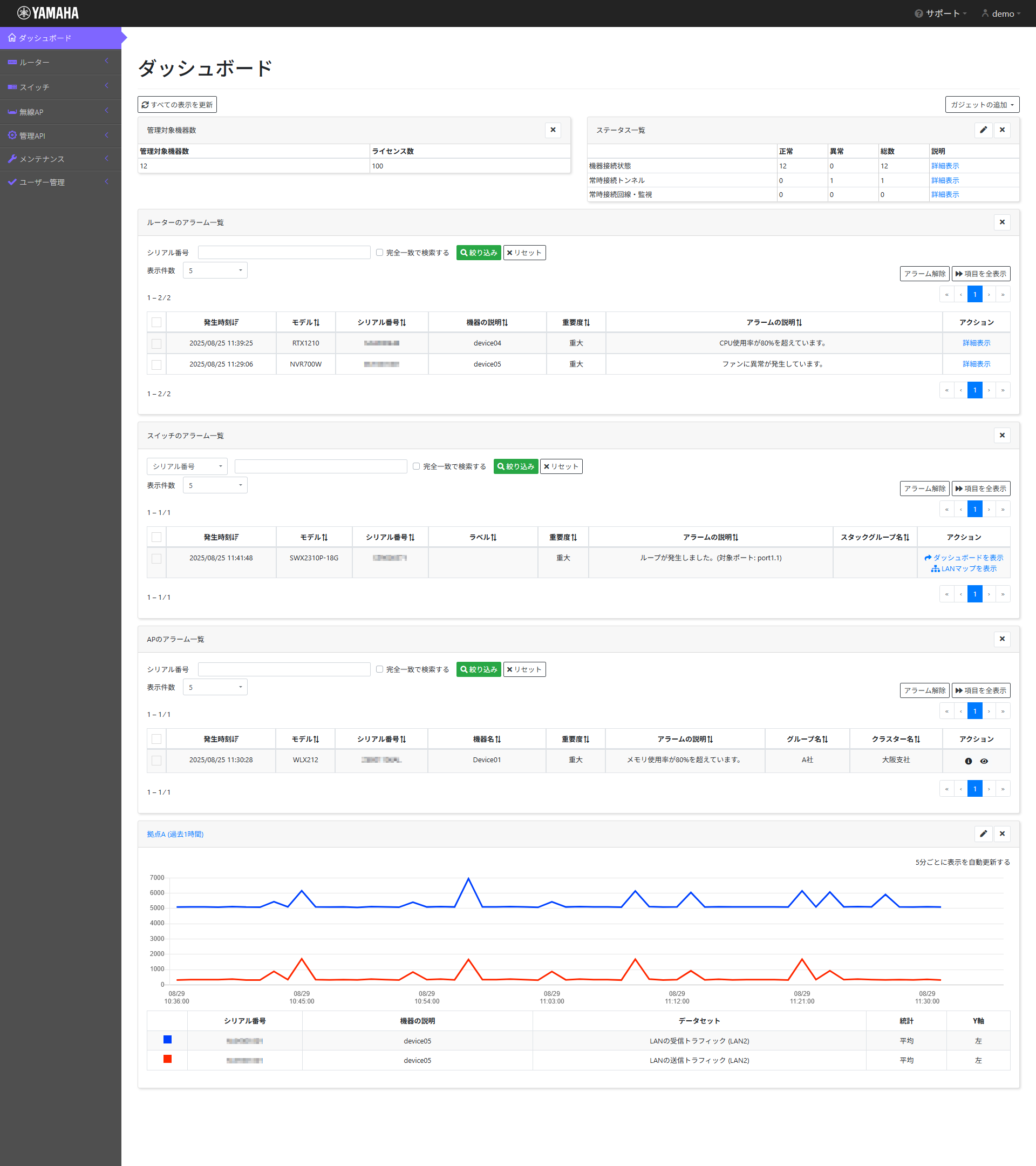
一覧テーブルの「アラーム」列にある「確認」を押すと、「ダッシュボード」の当該スタックグループまたは機器のアラーム一覧が表示されます。
-
「追加で表示する項目の選択」画面で「スタックイベント」にチェックを入れている場合、一覧テーブルに「スタックイベント」列が表示されます。「スタックイベント」列にある「確認」を押すと、当該スタックグループのスタックイベント一覧が表示されます。
2.3. 機器を検索する
スイッチの「機器管理」画面や「スイッチ登録 / スタックグループ管理」画面では、テーブル内の項目を絞り込むことができます。「検索条件」ボタンを押すと、検索条件の入力欄が表示されます。
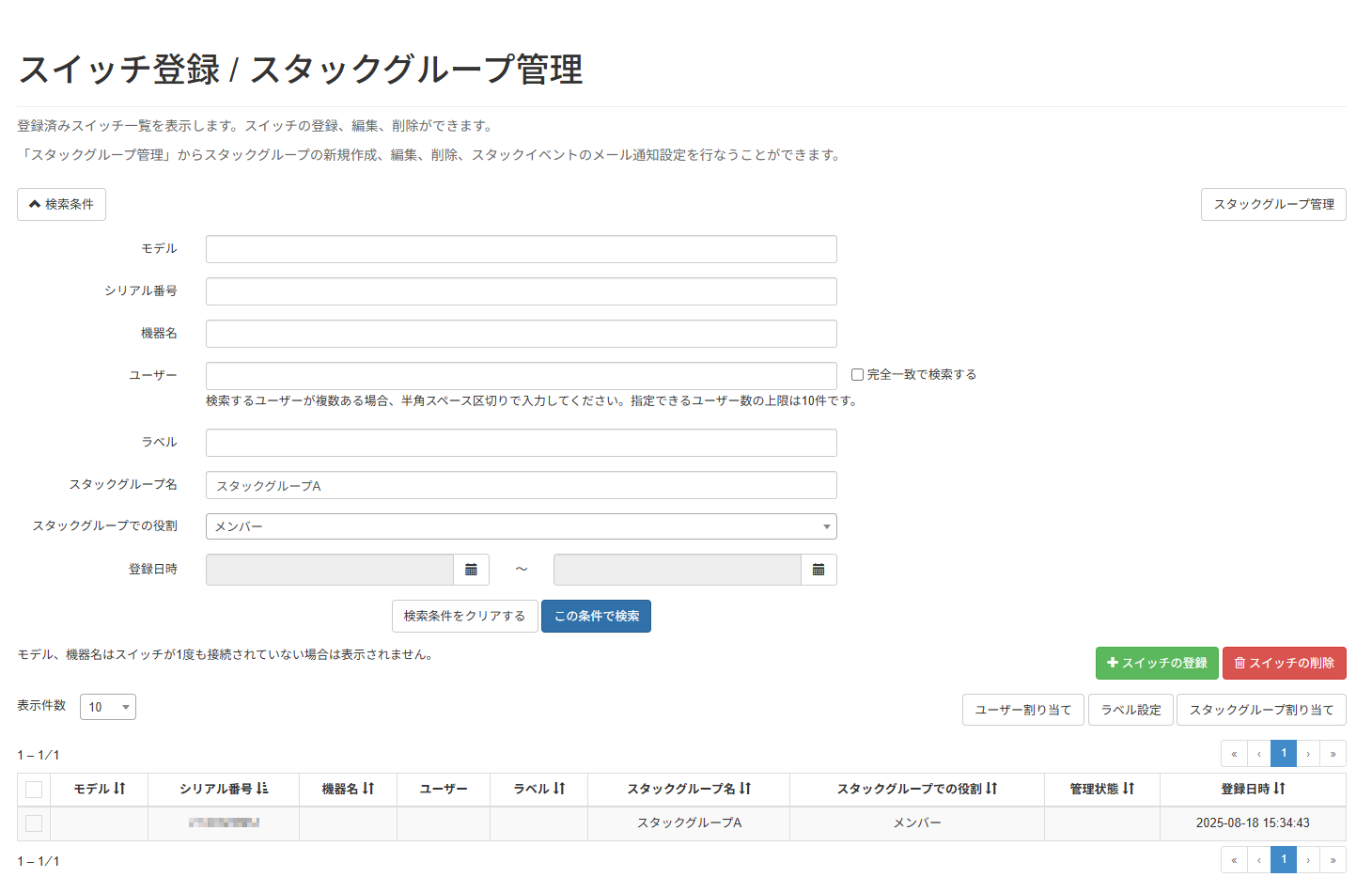
ユーザー名による検索においては、検索対象の値を半角スペースで区切って複数指定できます。
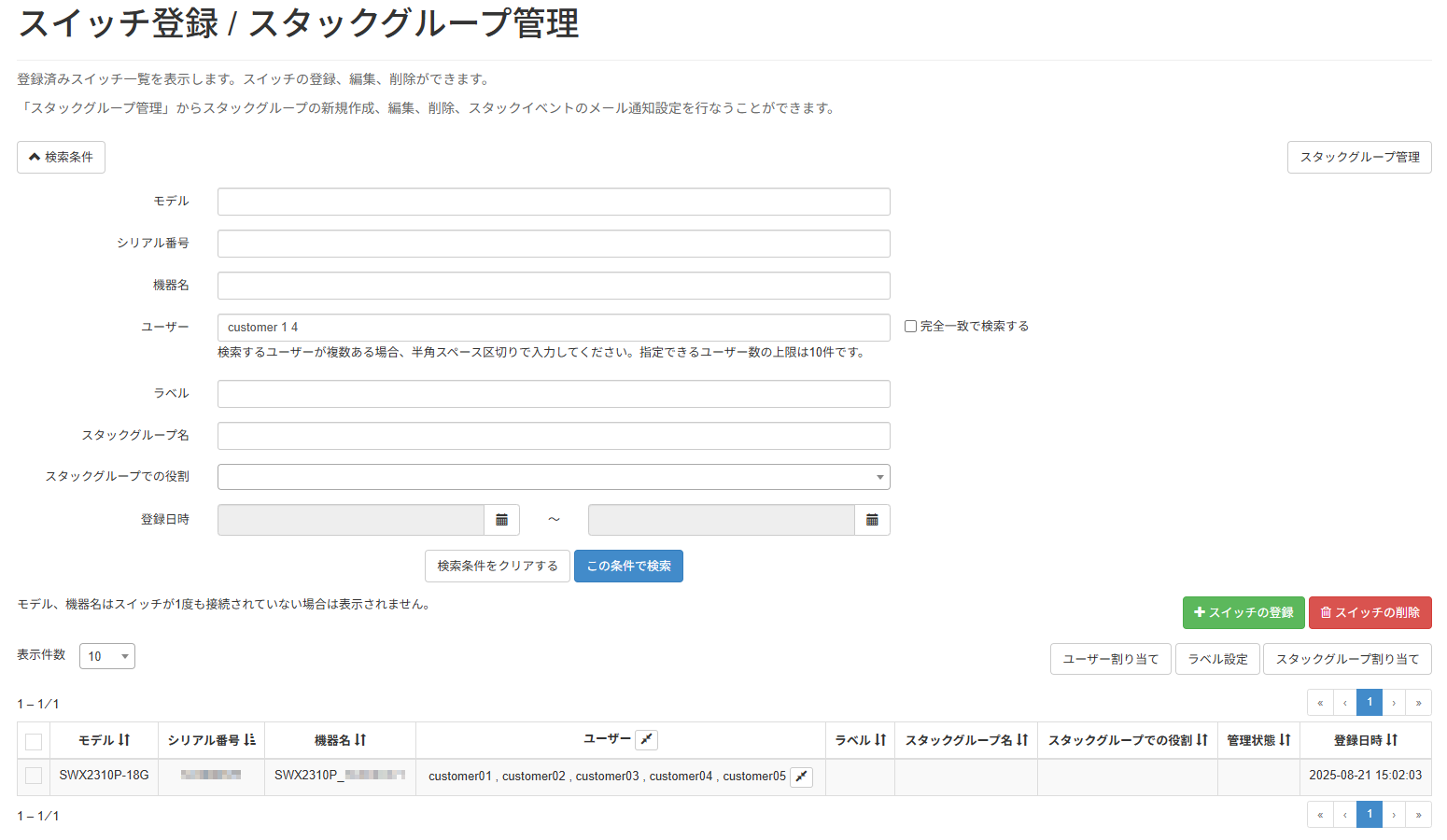
この例では、「customer」を含むユーザーと「1」を含むユーザー、「4」を含むユーザーすべてが割り当てられている機器が表示されます。
ユーザーを完全一致で検索したい場合、「完全一致で検索する」チェックボックスにチェックを入れてください。
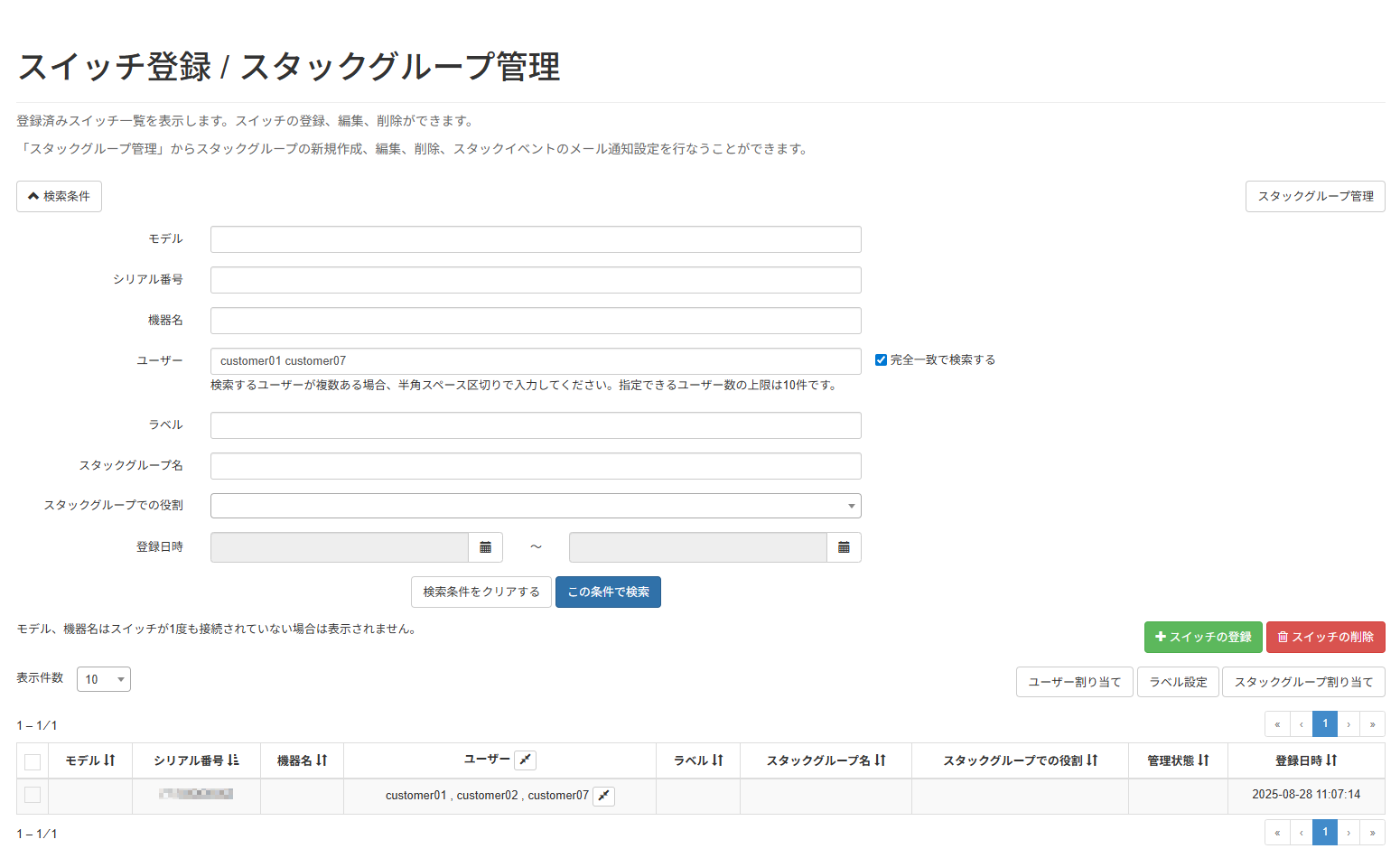
この例では、「customer01」と「customer07」のユーザーを含む機器が表示されます。
|
|
指定できるユーザーの上限は、10件です。 |
3. ユーザーの割り当てと解除
ユーザーが機器の情報を閲覧したり、設定変更をしたりする場合、オペレーターが機器にユーザーを割り当てる必要があります。ユーザー割り当てについて詳しくは、 ユーザーの管理 を参照してください。
機器がスタックグループに割り当てられている場合と割り当てられていない場合で、ユーザー割り当ての変更方法が異なります。
-
機器がスタックグループに割り当てられている場合
スタックグループのユーザー割り当て画面 から、ユーザー割り当てを変更してください。 -
機器がスタックグループに割り当てられていない場合
機器のユーザー割り当て画面 から、ユーザー割り当てを変更してください。
3.1. ユーザー割り当て画面を表示する
3.1.1. 機器のユーザー割り当て画面を表示する
-
サイドメニューから「スイッチ」 → 「スイッチ登録 / スタックグループ管理」を選択し、「スイッチ登録 / スタックグループ管理」画面を開きます。
-
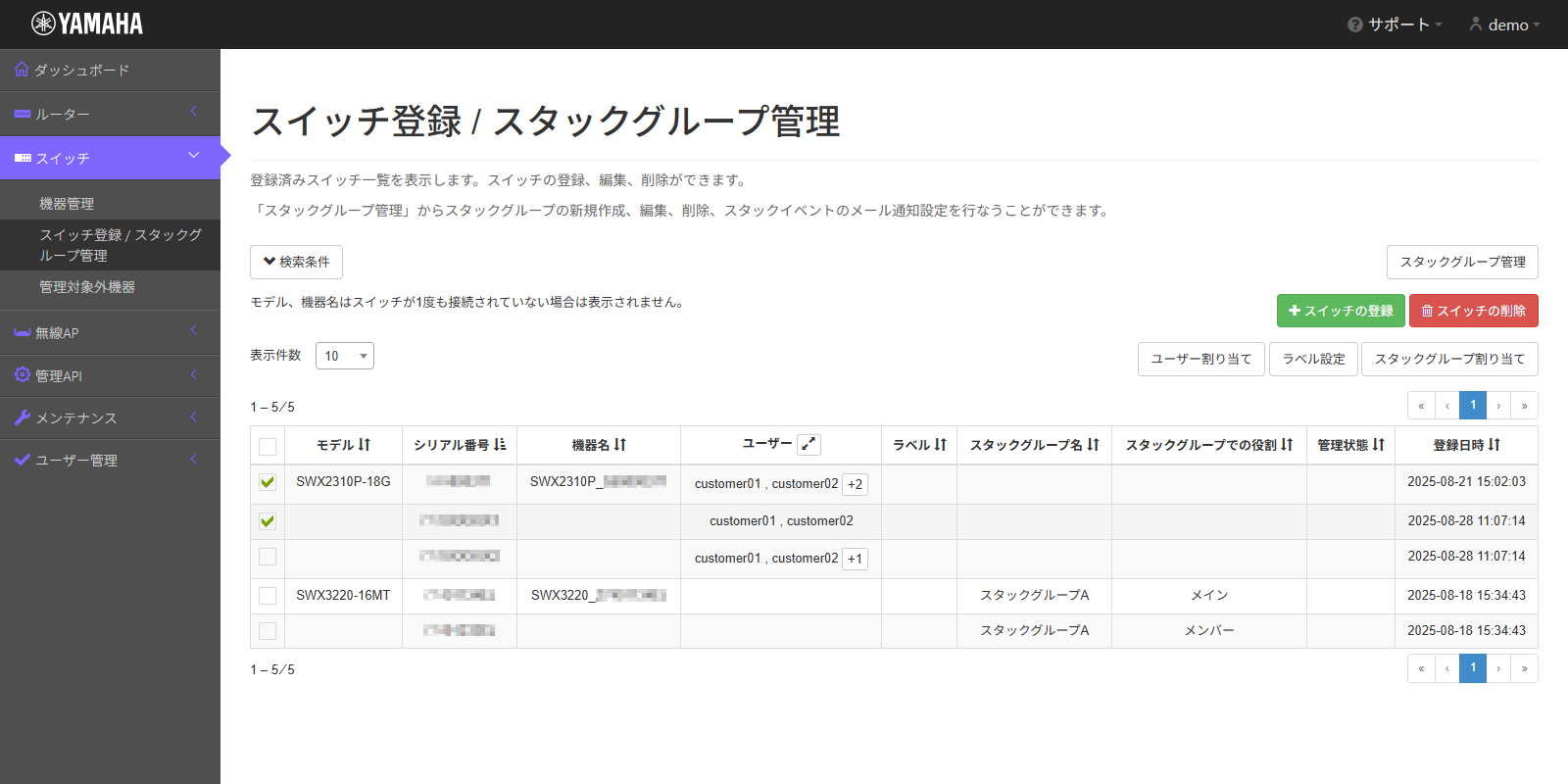
ユーザー割り当てを変更する機器のチェックボックスにチェックを入れます。
-
「ユーザー割り当て」ボタンを押し、「ユーザー割り当て」画面を表示します。
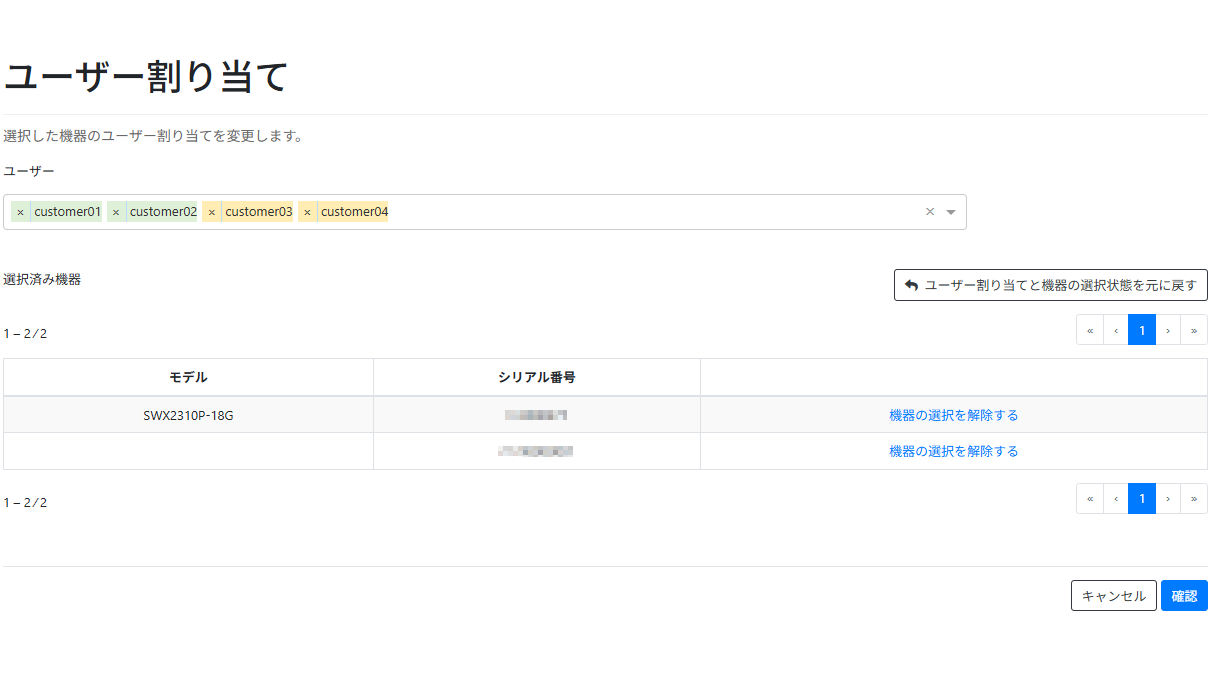
ユーザー欄には選択した機器に割り当てられているすべてのユーザーが表示されます。選択したすべての機器に割り当てられているユーザーは背景色が緑色、一部の機器に割り当てられているユーザーは背景色が黄色になります。この例では、ユーザー「customer01」と「customer02」が、選択した両方の機器に割り当てられていることを示しています。ユーザー「customer03」と「customer04」はいずれかの機器に割り当てられていることを示しています。
また、選択したすべての機器にユーザーが割り当てられていない場合、ユーザー欄に「(未割り当て)」が表示されます。
「ユーザー割り当て」画面では以下の操作ができます。
操作 説明 ユーザーの割り当て
機器にユーザーを割り当てます。ユーザー割り当ての手順については、 ユーザーを割り当てる を参照してください。
ユーザー割り当ての解除
機器のユーザー割り当てを解除します。ユーザー割り当てを解除する手順については、 ユーザーの割り当てを解除する を参照してください。
ユーザーの絞り込み検索
ユーザー欄に検索条件を入力すると、ユーザーが部分一致で検索されます。
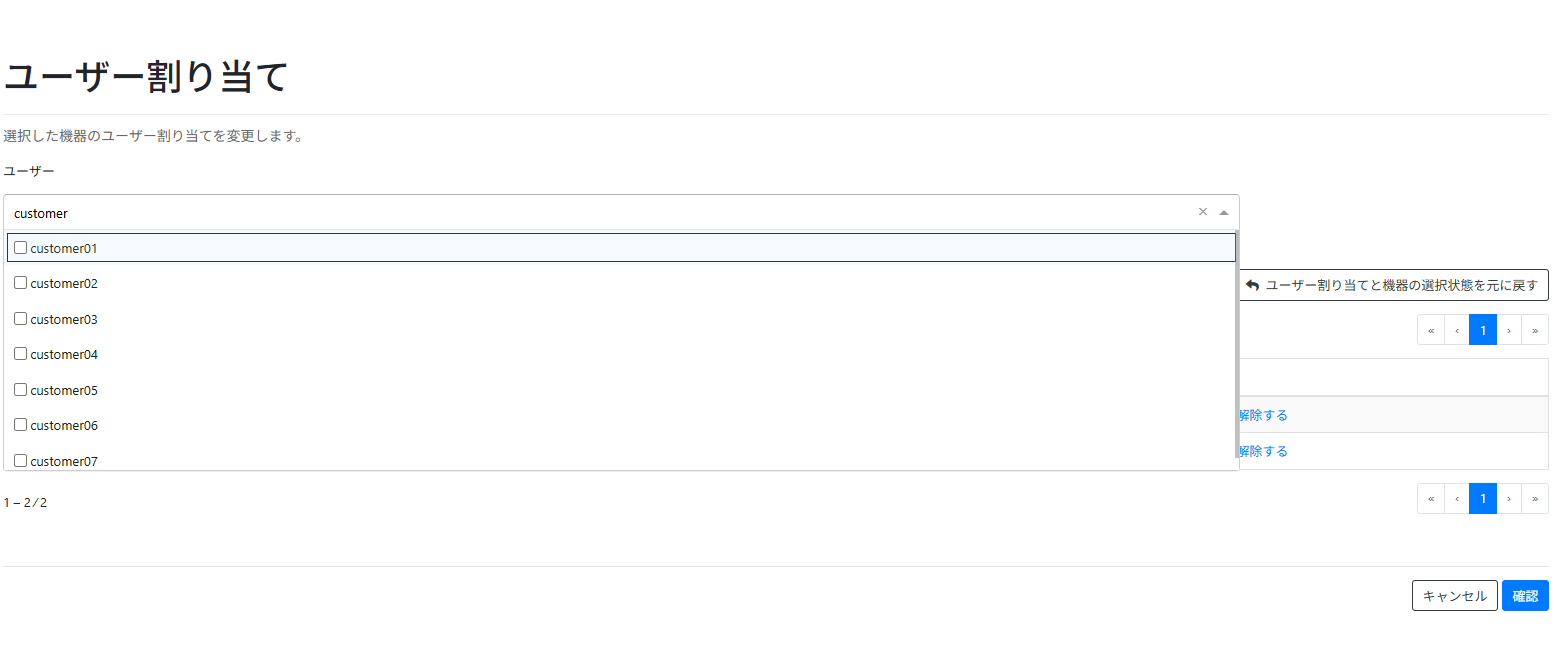
大文字と小文字は区別されません。
機器の選択を解除する
「スイッチ登録 / スタックグループ管理」画面で選択した機器の選択を解除します。選択済み機器のテーブル内にある「機器の選択を解除する」ボタンを押し、確認画面で「確定」ボタンを押します。
変更した内容を元に戻す
「ユーザー割り当て」画面で行った変更を取り消します。「ユーザー割り当てと機器の選択状態を元に戻す」ボタンを押し、確認画面で「確定」ボタンを押します。
3.1.2. スタックグループのユーザー割り当て画面を表示する
-
サイドメニューから「スイッチ」 → 「スイッチ登録 / スタックグループ管理」を選択し、「スイッチ登録 / スタックグループ管理」画面を開きます。
-
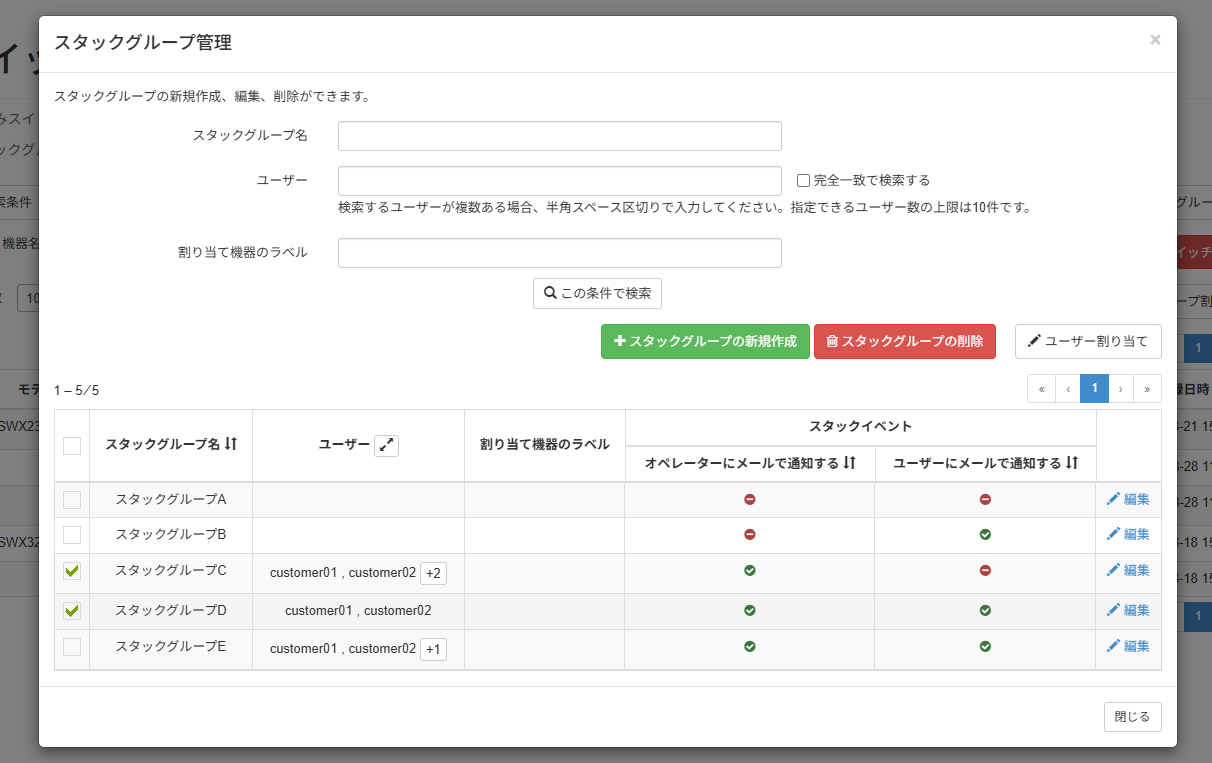
「スタックグループ管理」ボタンを押して「スタックグループ管理」画面を開き、ユーザー割り当てを変更するスタックグループのチェックボックスにチェックを入れます。
-
「ユーザー割り当て」ボタンを押し、「ユーザー割り当て」画面を表示します。
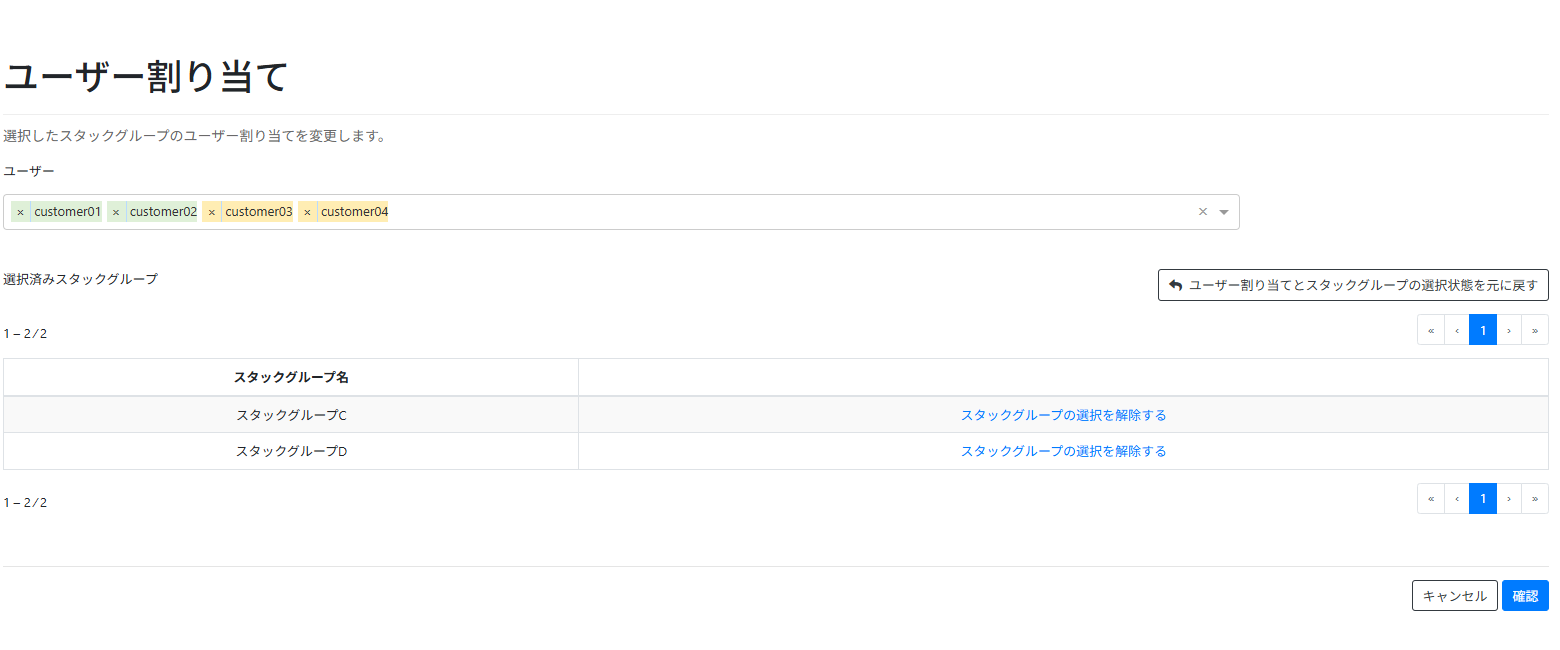
ユーザー欄には選択したスタックグループに割り当てられているすべてのユーザーが表示されます。選択したすべてのスタックグループに割り当てられているユーザーは背景色が緑色、一部のスタックグループに割り当てられているユーザーは背景色が黄色になります。この例では、ユーザー「customer01」と「customer02」が、選択した両方のスタックグループに割り当てられていることを示しています。ユーザー「customer03」と「customer04」はいずれかのスタックグループに割り当てられていることを示しています。
また、選択したすべてのスタックグループにユーザーが割り当てられていない場合、ユーザー欄に「(未割り当て)」が表示されます。
「ユーザー割り当て」画面では以下の操作ができます。
操作 説明 ユーザーの割り当て
スタックグループにユーザーを割り当てます。ユーザー割り当ての手順については、 ユーザーを割り当てる を参照してください。
ユーザー割り当ての解除
スタックグループのユーザー割り当てを解除します。ユーザー割り当てを解除する手順については、 ユーザーの割り当てを解除する を参照してください。
ユーザーの絞り込み検索
ユーザー欄に検索条件を入力すると、ユーザーが部分一致で検索されます。
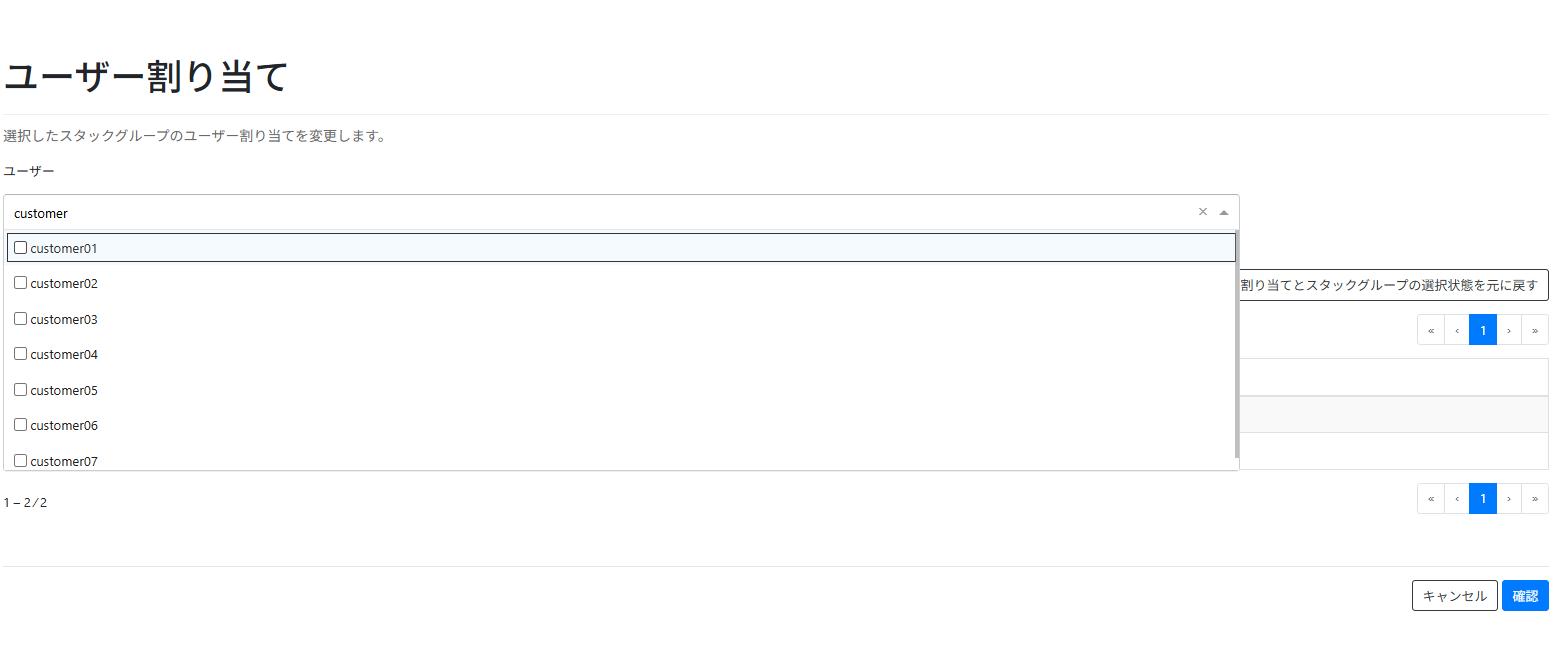
大文字と小文字は区別されません。
スタックグループの選択を解除する
「スタックグループ管理」画面で選択したスタックグループの選択を解除します。選択済みスタックグループのテーブル内にある「スタックグループの選択を解除する」ボタンを押し、確認画面で「確定」ボタンを押します。
変更した内容を元に戻す
「ユーザー割り当て」画面で行った変更を取り消します。「ユーザー割り当てとスタックグループの選択状態を元に戻す」ボタンを押し、確認画面で「確定」ボタンを押します。
3.2. ユーザーを割り当てる
-
割り当てたいユーザーを選択し、「確認」ボタンを押します。
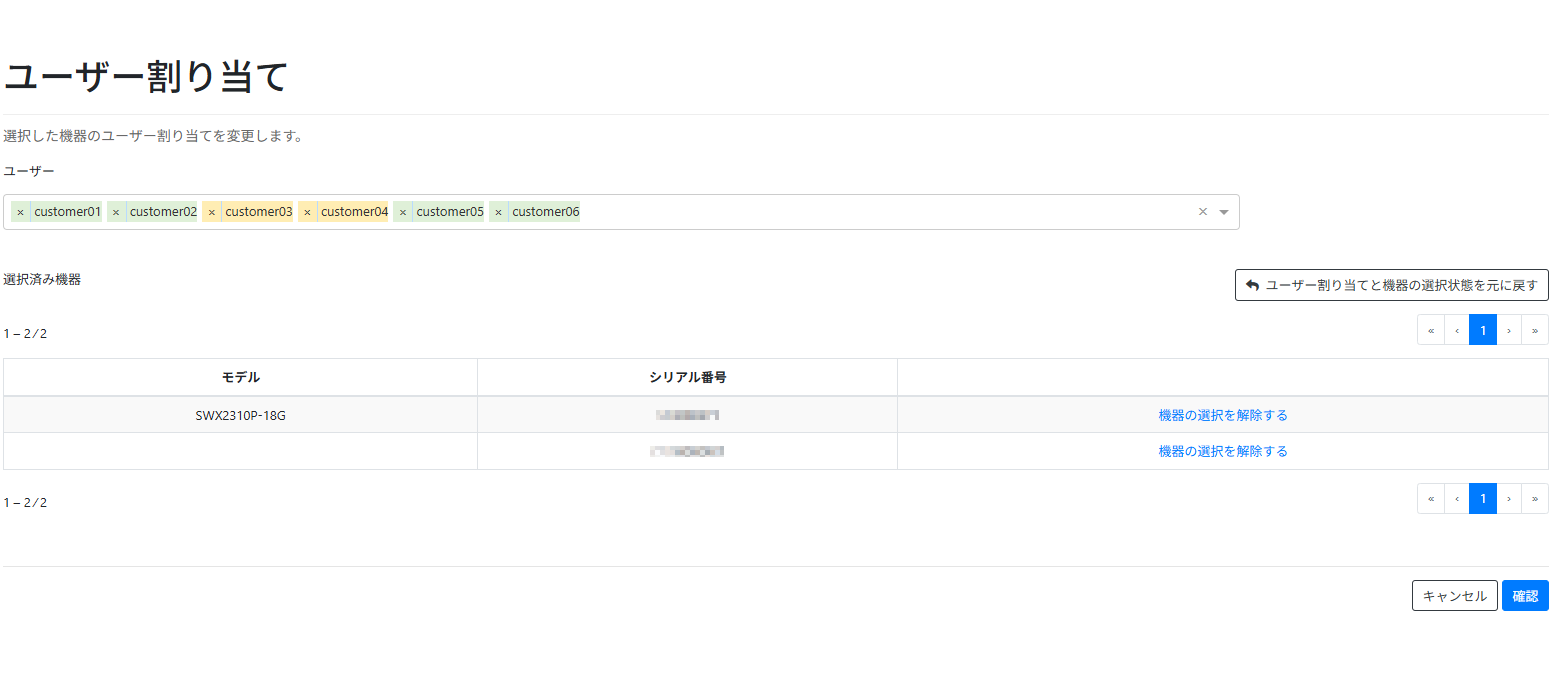
この例では、「customer05」と「customer06」を選択します。
選択した機器の一部に割り当てられているユーザー (「customer03」と「customer04」) をすべての機器に割り当てたい場合、ユーザーの選択を一度外し再度選択してください。
割り当てられるユーザーの上限は、10件です。
-
内容を確認し、「確定」ボタンを押します。
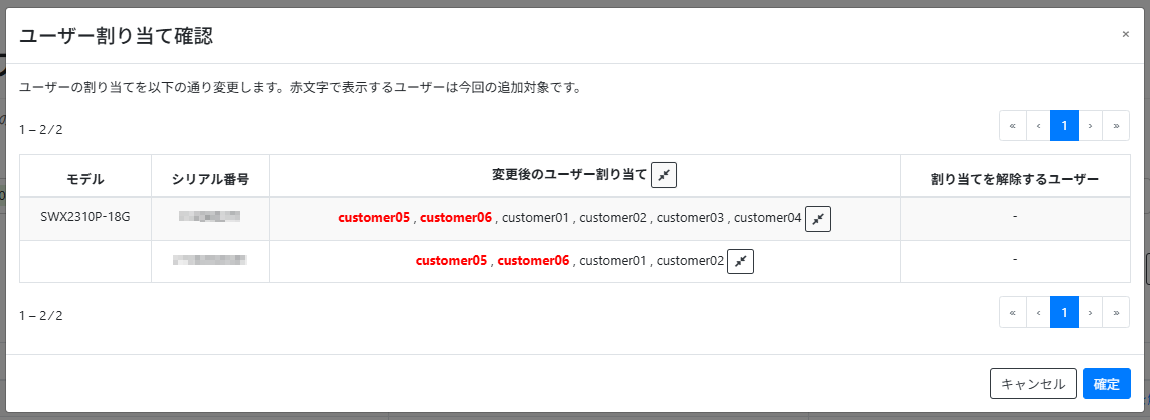
追加対象のユーザーは、赤文字で表示されます。
-
ユーザーが割り当てられます。
3.3. ユーザーの割り当てを解除する
-
割り当てを解除するユーザーの選択を外し、「確認」ボタンを押します。
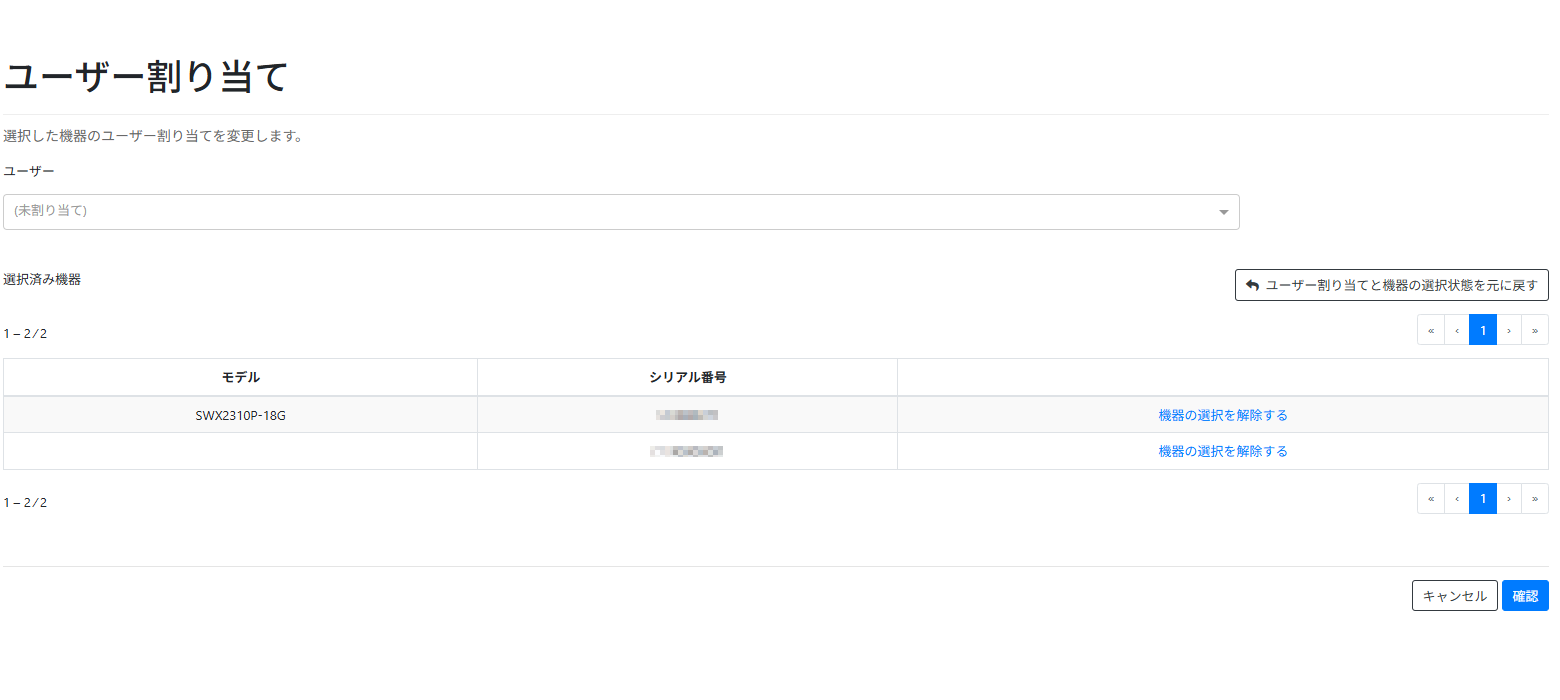
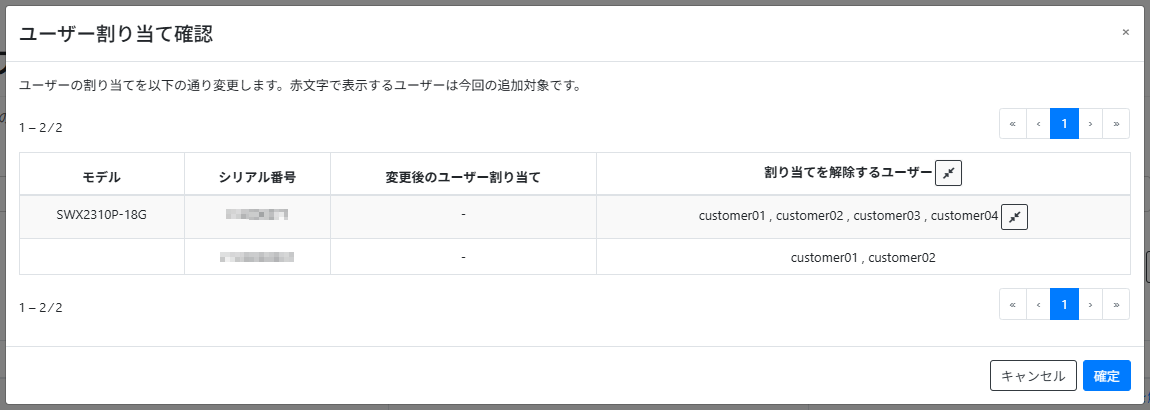
この例では、ユーザーの選択をすべて外しユーザー欄を「(未割り当て)」の状態にします。
-
内容を確認し、「確定」ボタンを押します。
-
ユーザー割り当てが解除されます。
4. ラベルを設定する
機器に「ラベル」を設定できます。ラベルに設置場所や用途、お客様情報などを設定し、 検索条件で絞り込む ことで、特定の機器に対してスタックグループ割り当てや、ファームウェアの更新などの操作をまとめて実行できます。
-
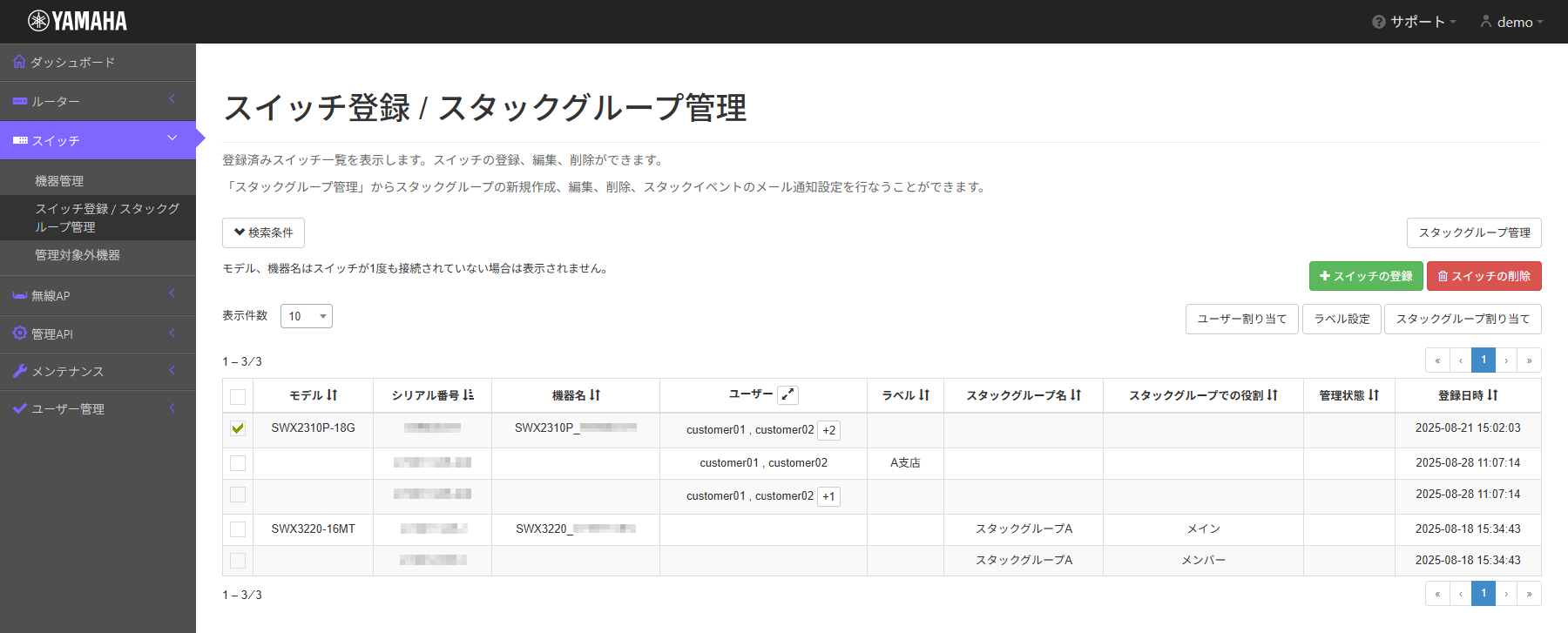
サイドメニューから「スイッチ」 → 「スイッチ登録 / スタックグループ管理」を選択し、「スイッチ登録 / スタックグループ管理」画面を開きます。
-
ラベルを設定する機器のチェックボックスにチェックを入れます。
-
「ラベル設定」ボタンを押し、「ラベル設定」画面を表示します。
-
新規ラベルを入力するか、既存ラベルを選択して、「確認」ボタンを押します。
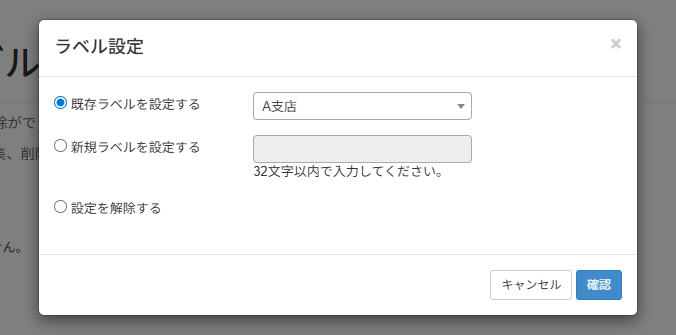
この例では、既存ラベルの「A支店」を選択します。
新規ラベルには次の制限があります。
-
文字数:1 - 32文字
-
使用可能文字:全半角文字、記号
-
すでに登録されているラベルは使用できません。
-
-
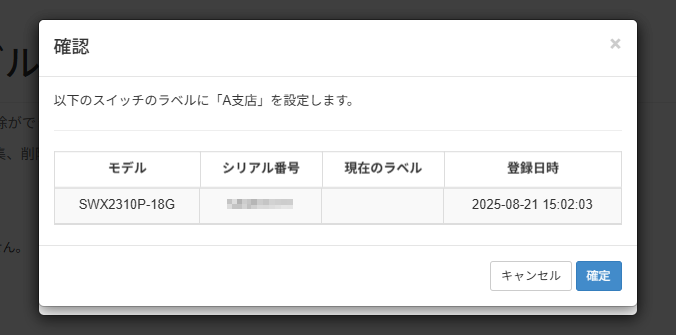
内容を確認し、「確定」ボタンを押します。
-
機器に「ラベル」が設定されます。
5. 機器のスタックグループ割り当てを変更する
機器を登録した後も、「スイッチ登録 / スタックグループ管理」画面でスタックグループ割り当てを変更できます。
-
サイドメニューから「スイッチ」 → 「スイッチ登録 / スタックグループ管理」を選択し、「スイッチ登録 / スタックグループ管理」画面を開きます。
-
スタックグループ割り当てを変更する機器のチェックボックスにチェックを入れます。
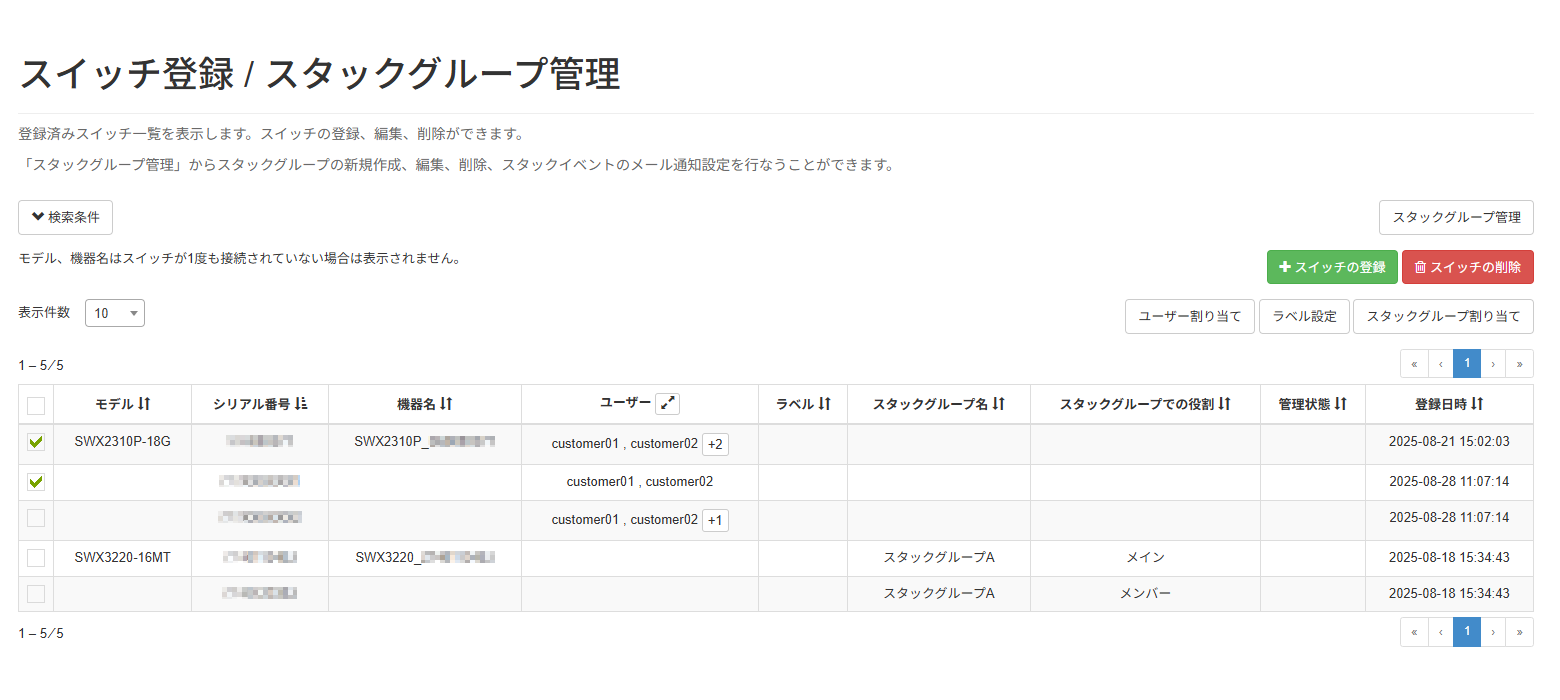
スタックグループに機器を割り当てる場合、実際の構成と同じ組み合わせになるように、機器を選択してください。
-
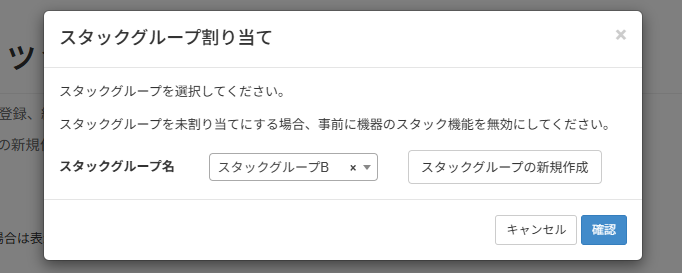
「スタックグループ割り当て」ボタンを押し、「スタックグループ割り当て」画面を開きます。
-
割り当てたいスタックグループを選択して、「確認」ボタンを押します。
-
「(未割り当て)」を選択すると、スタックグループ割り当てが解除されます。
-
割り当て先のスタックグループを登録していない場合は、「スタックグループの新規作成」ボタンを押してください。
-
-
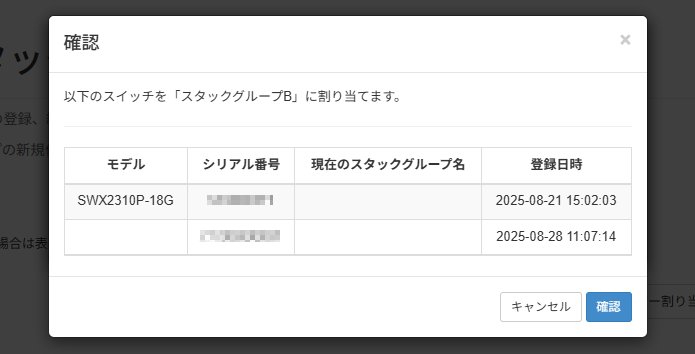
設定内容を確認し、「確認」ボタンを押します。
-
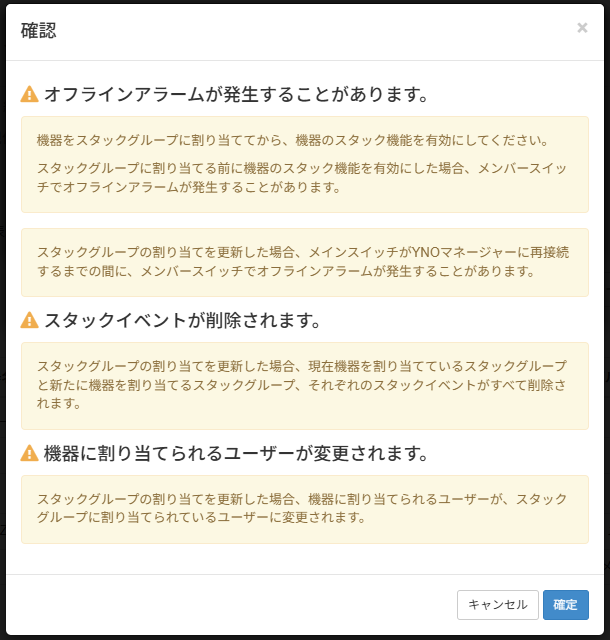
画面の注意事項を確認し、「確定」ボタンを押します。
-
以下の場合、メンバースイッチでオフラインアラームが発生することがあります。
-
スタックグループに割り当てる前に、機器のスタック機能を有効にしたとき
-
機器が所属するスタックグループを変更したとき
-
スタックグループを未割り当てにしてから、機器のスタック機能を無効にしたとき
-
-
機器が所属するスタックグループを変更した場合、現在機器を割り当てているスタックグループと新たに機器を割り当てるスタックグループ、それぞれのスタックイベントがすべて削除されます。
-
スタックグループを未割り当てにした場合、現在機器を割り当てているスタックグループのスタックイベントがすべて削除されます。
-
機器が所属するスタックグループを変更した場合、当該機器に割り当てられるユーザーが、スタックグループに割り当てられているユーザーに変更されます。
-
-
選択した機器のスタックグループ割り当てが変更されます。
6. スタックグループを管理する
「スイッチ登録 / スタックグループ管理」画面の「スタックグループ管理」ボタンを押すと、「スタックグループ管理」画面が開きます。
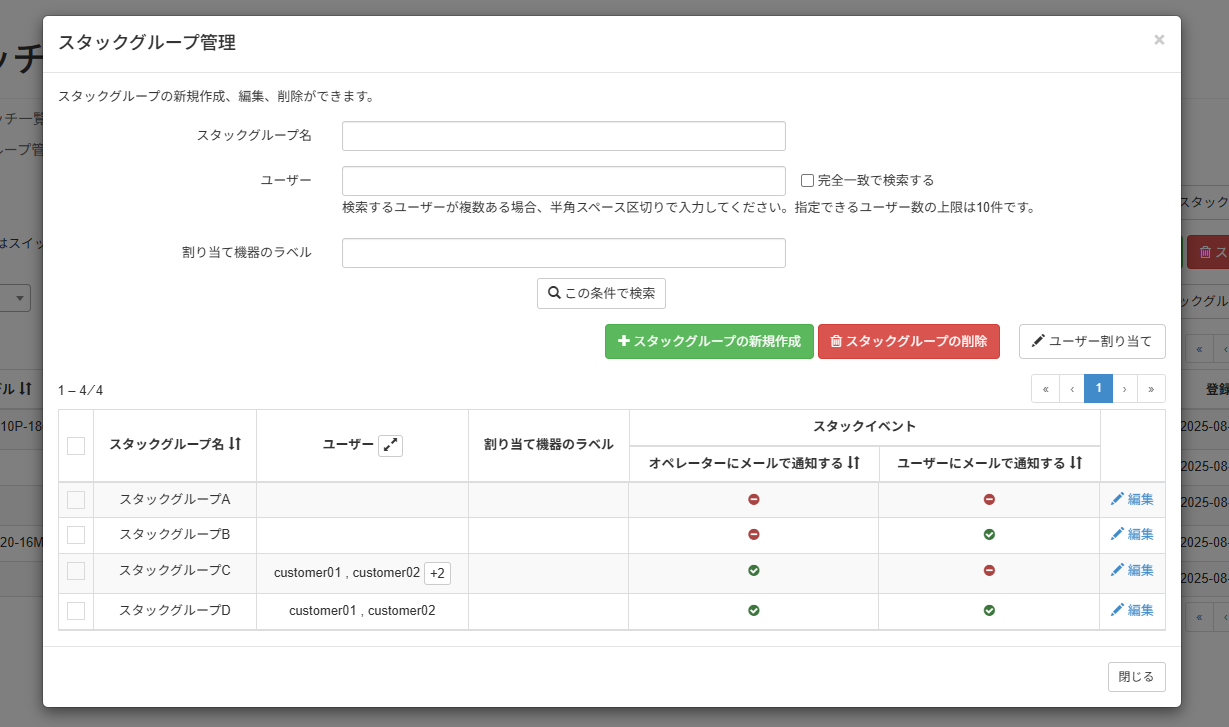
「スタックグループ管理」画面では、登録済みのスタックグループ一覧を確認できます。
また、以下の操作ができます。
-
-
作成できるスタックグループの上限は、YNOのライセンス数です。
-
ライセンス数が減った場合でも、既存のスタックグループは残り、使用も可能です。ただし、既存スタックグループ数がライセンス数以上の場合は、スタックグループの作成ができません。既存スタックグループをライセンス数未満になるまで削除することで、スタックグループの作成ができるようになります。
-
6.1. スタックグループを作成する
-
サイドメニューから「スイッチ」 → 「スイッチ登録 / スタックグループ管理」を選択し、「スイッチ登録 / スタックグループ管理」画面を開きます。
-
「スタックグループ管理」ボタンを押して「スタックグループ管理」画面を開き、「スタックグループの新規作成」ボタンを押します。
-
「スタックグループの新規作成」画面が開きます。スタックグループ名の入力、スタックグループに割り当てたいユーザーの選択、スタックイベントのメール通知の設定を行います。
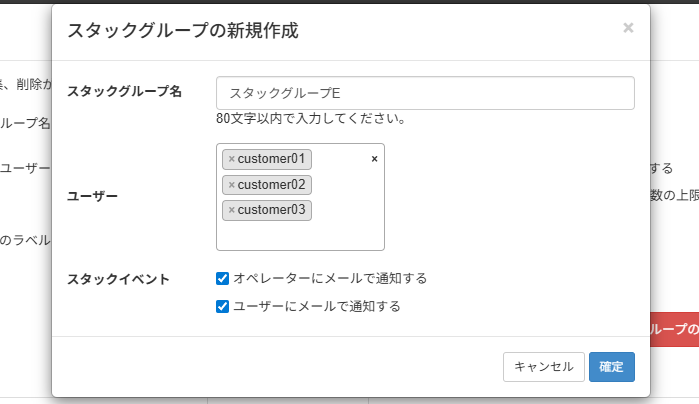
スタックグループ名には次の制限があります。
-
文字数:1 - 80文字
-
すでに登録されているスタックグループ名は使用できません。
割り当てられるユーザーの上限は、10件です。
-
-
「確定」ボタンを押すと、「完了」画面が表示されます。
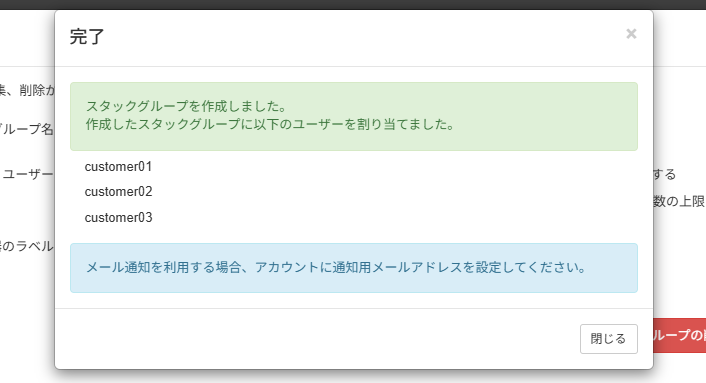
6.2. スタックグループ名を変更する
-
サイドメニューから「スイッチ」 → 「スイッチ登録 / スタックグループ管理」を選択し、「スイッチ登録 / スタックグループ管理」画面を開きます。
-
「スタックグループ管理」ボタンを押し、「スタックグループ管理」画面を開きます。
-
スタックグループ名を変更するスタックグループの、「編集」を押します。
-
「スタックグループの編集」画面が開きます。「スタックグループ名」に変更後のスタックグループ名を入力して、「確定」ボタンを押します。
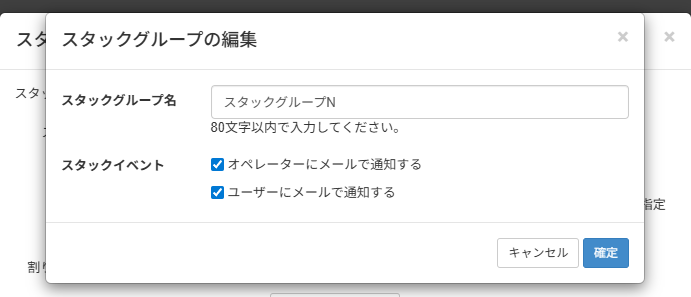
スタックグループ名には次の制限があります。
-
文字数:1 - 80文字
-
すでに登録されているスタックグループ名は使用できません。
-
-
スタックグループ名が変更されます。
6.3. スタックグループを削除する
-
サイドメニューから「スイッチ」 → 「スイッチ登録 / スタックグループ管理」を選択し、「スイッチ登録 / スタックグループ管理」画面を開きます。
-
「スタックグループ管理」ボタンを押して「スタックグループ管理」画面を開きます。
-
削除したいスタックグループのチェックボックスにチェックを入れ、「スタックグループの削除」ボタンを押します。
-
「スタックグループの削除」画面が開きます。内容を確認し、「確定」ボタンを押します。
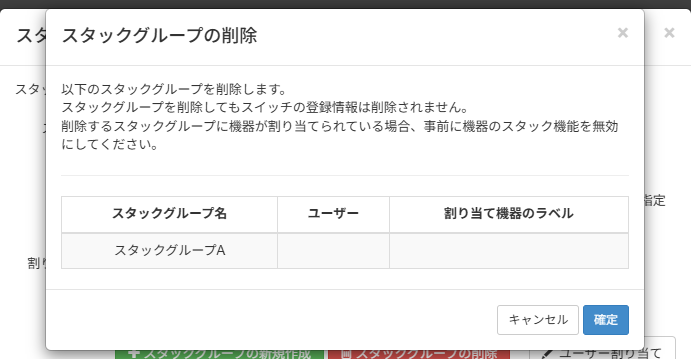
削除するスタックグループに機器が割り当てられている場合、事前に機器のスタック機能を無効にしてください。
-
スタックグループが削除されます。
7. スタックイベントを管理する
7.1. スタックイベントを確認する
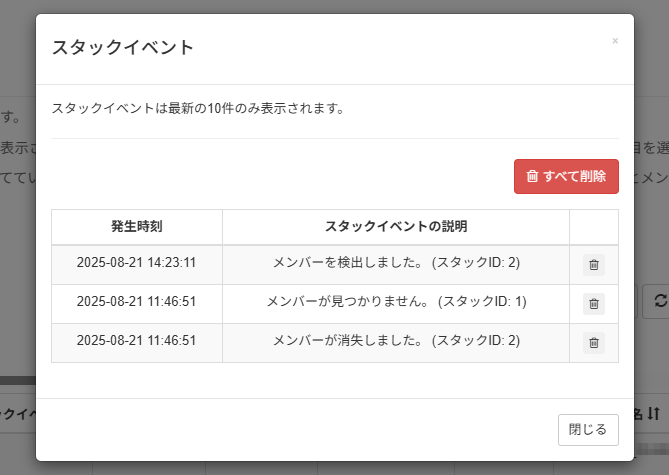
「機器管理」画面 の一覧テーブルの「スタックイベント」列にある「確認」を押すと、「スタックイベント」画面が表示されます。「スタックイベント」画面では、スタックグループで発生した最新10件のスタックイベントを確認できます。
|
スタックイベントには以下の4種類があります。
| 発生するスタックイベント | 説明 |
|---|---|
|
メンバーがメインに昇格しました。 (旧メインのスタックID: スタックID ) |
メインスイッチで異常が発生して、メンバースイッチが昇格し新メインスイッチとなった場合に発生します。
|
|
メンバーが消失しました。 (スタックID: スタックID ) |
メンバースイッチの台数が減った場合に発生します。
|
|
メンバーを検出しました。 (スタックID: スタックID ) |
メンバースイッチの台数が増えた場合や機器を起動した場合に発生します。
|
|
メンバーが見つかりません。 (スタックID: スタックID ) |
メンバースイッチの台数が0台の場合に発生します。
|
2台のスイッチでスタックを構成している場合に発生するスタックイベントの例を紹介します。
例1. スタックを構成しているスイッチ (2台) を起動した場合
「メンバーを検出しました。」のスタックイベントが発生します。
例2. 何らかの異常でメンバースイッチが離脱した場合
「メンバーが消失しました。」と「メンバーが見つかりません。」のスタックイベントが発生します。
7.2. スタックイベントのメール通知の設定を変更する
スタックグループで発生したスタックイベントをメールで通知するには、メール通知の設定を有効にする必要があります。
-
サイドメニューから「スイッチ」 → 「スイッチ登録 / スタックグループ管理」を選択し、「スイッチ登録 / スタックグループ管理」画面を開きます。
-
「スタックグループ管理」ボタンを押し、「スタックグループ管理」画面を開きます。
-
メール通知の設定を変更するスタックグループの、「編集」を押します。
-
「スタックグループの編集」画面が開きます。メール通知を有効/無効にしたいアカウントのチェックボックスを操作し、「確定」ボタンを押します。
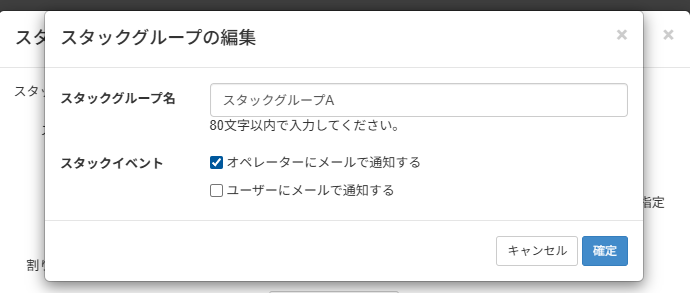
この例では、「オペレーターにメールで通知する」にチェックを入れ、オペレーターへのメール通知を有効にしています。
ユーザーへのメール通知を有効にした場合、スタックグループに割り当てられているすべてのユーザーにメール通知されます。
-
メール通知の設定が変更されます。
メール通知を利用するには、 通知用メールアドレスを設定してください 。
メール通知を有効にした場合、スタックイベントが発生すると以下の形式のメールが送信されます。
| 項目 | 説明 |
|---|---|
|
送信元メールアドレス |
dont-reply@yno-mail.netvolante.jp |
|
件名 |
[YNO][シリアル番号] <スタックグループ名> でスタックイベントが発生しました |
|
メール本文 |
[宛名]様 スイッチでスタックイベントが発生しました。詳細は以下のとおりです。 [対象] 機種名: 機種名 シリアル番号: シリアル番号 ラベル: ラベル スタックグループ名: スタックグループ名 スタックID: スタックID [発生したスタックイベント] ・日時: YYYY/MM/DD hh:mm:ss 内容: スタックイベントの説明 スタックID: スタックID YNOマネージャーへのアクセスはこちら https://yno.netvolante.jp --- このメールにお心当たりが無い場合は、メールアドレスが誤って登録されている可能性が あります。お手数をおかけしますが、ヤマハルーターお客様ご相談センターまでご連絡く ださい。 https://network.yamaha.com/support/contact/ |
メール本文に記載される各項目については以下のとおりです。
- [宛名]
| アカウントの種類 | [宛名]の表示 |
|---|---|
|
オペレーターの場合 |
オペレーター名 様 |
|
ユーザーの場合 |
ユーザー名 様 (オペレーター: オペレーター名 様) |
|
ユーザー向けログイン画面 を設定している場合 |
ユーザー名 様 |
- [対象]
| [対象]の項目 | 説明 |
|---|---|
|
機種名 |
メインスイッチの機種名 |
|
シリアル番号 |
メインスイッチのシリアル番号 |
|
ラベル |
|
|
スタックグループ名 |
メインスイッチが割り当てられているスタックグループ名 |
|
スタックID |
メインスイッチのスタックID |
- [発生したスタックイベント]
| [発生したスタックイベント]の項目 | 説明 |
|---|---|
|
日時 |
スタックイベントが発生した日時 |
|
内容 |
スタックイベントを確認する の表を参照してください |
|
スタックID |
スタックイベントを確認する の表を参照してください |
|
通知メールのフッター (「YNOマネージャーへのアクセスはこちら」以降) は、 「メールフッター設定」画面 で編集できます。 |
7.3. スタックイベントを削除する
確認して不要になったスタックイベントは、以下のいずれかの方法で削除できます。
|
すべてのスタックイベントを削除すると、「機器管理」画面の「スタックイベント」列の「確認」が非表示になります。 |
7.3.1. スタックイベントを1件ずつ削除する
-
サイドメニューから「スイッチ」 → 「機器管理」を選択し、「機器管理」画面を開きます。
-
一覧テーブルの「スタックイベント」列の、スタックイベントを削除したいスタックグループの「確認」を押し、「スタックイベント」画面を開きます。
-
「スタックイベント」画面の、削除したいスタックイベントの右端にある
 アイコンを押します。
-
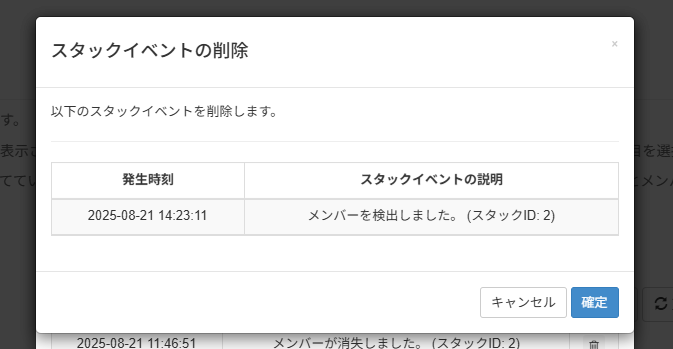
確認画面が表示されます。内容を確認し、「確定」ボタンを押します。
-
スタックイベントが削除されます。
7.3.2. スタックイベントを一括で削除する
-
サイドメニューから「スイッチ」 → 「機器管理」を選択し、「機器管理」画面を開きます。
-
一覧テーブルの「スタックイベント」列の、スタックイベントを削除したいスタックグループの「確認」を押し、「スタックイベント」画面を開きます。
-
「スタックイベント」画面の「すべて削除」ボタンを押します。
-
確認画面が表示されます。内容を確認し、「確定」ボタンを押します。
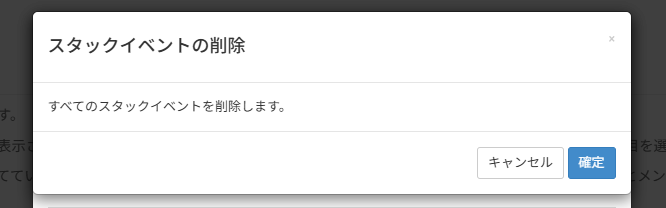
-
すべてのスタックイベントが削除されます。
8. 機器の詳細情報を確認する
GUI Forwarder (GFW) により、YNOマネージャーのGUI経由で機器の詳細情報を確認できます。
|
ユーザーの場合は、「スイッチ : 機器の設定 / L2MSエージェント・スタックのメンバースイッチの詳細確認」の権限を付与する必要があります。設定方法は ユーザーの権限設定 を参照してください。 |
-
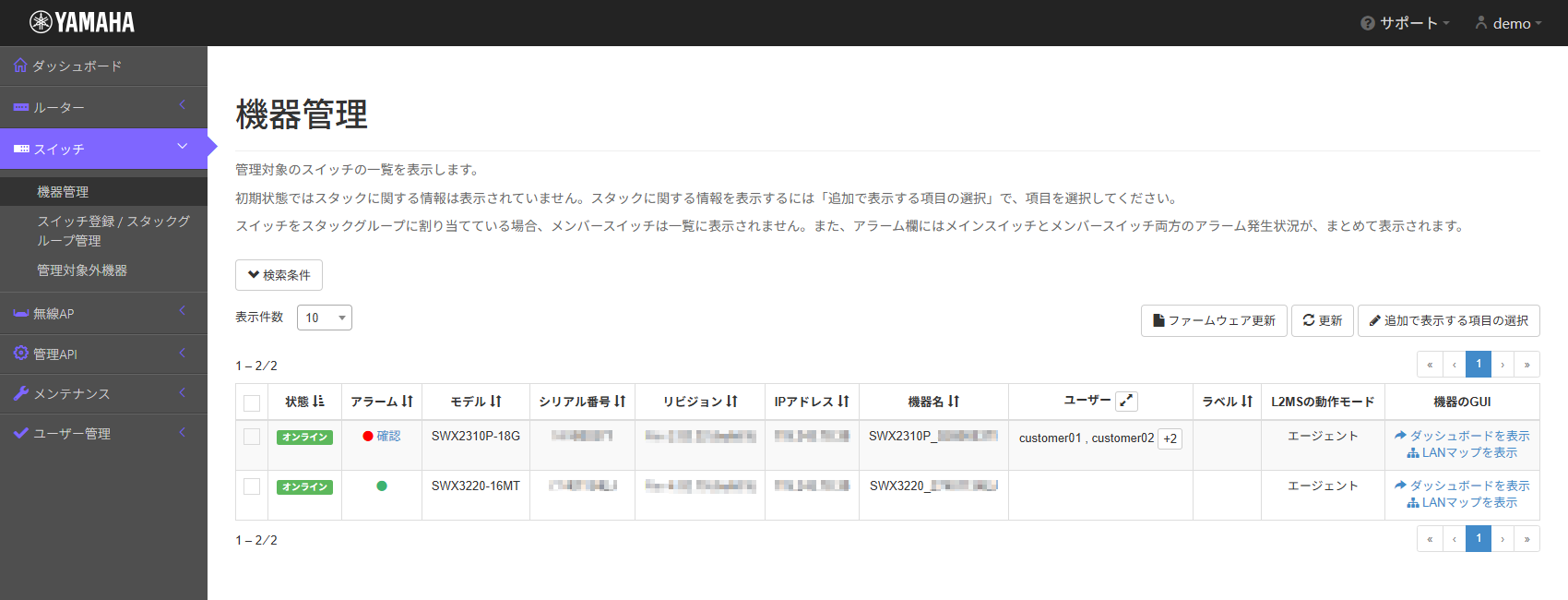
サイドメニューから「スイッチ」 → 「機器管理」を選択し、「機器管理」画面を開きます。
-
一覧テーブルの右端にあるリンクを押すと、機器のGUIが別タブで開きます。
-
ダッシュボードを表示
機器の「ダッシュボード」画面が開きます。現在の機器の各種システム情報やステータス情報が確認できます。 -
LANマップを表示
機器の「LANマップ」画面が開きます。現在のネットワークの状態を確認したりL2MSエージェントを管理したりできます。
-
9. 機器を削除する
YNOでの管理が不要になった機器は、以下の手順で、「スイッチ登録 / スタックグループ管理」画面から削除してください。
-
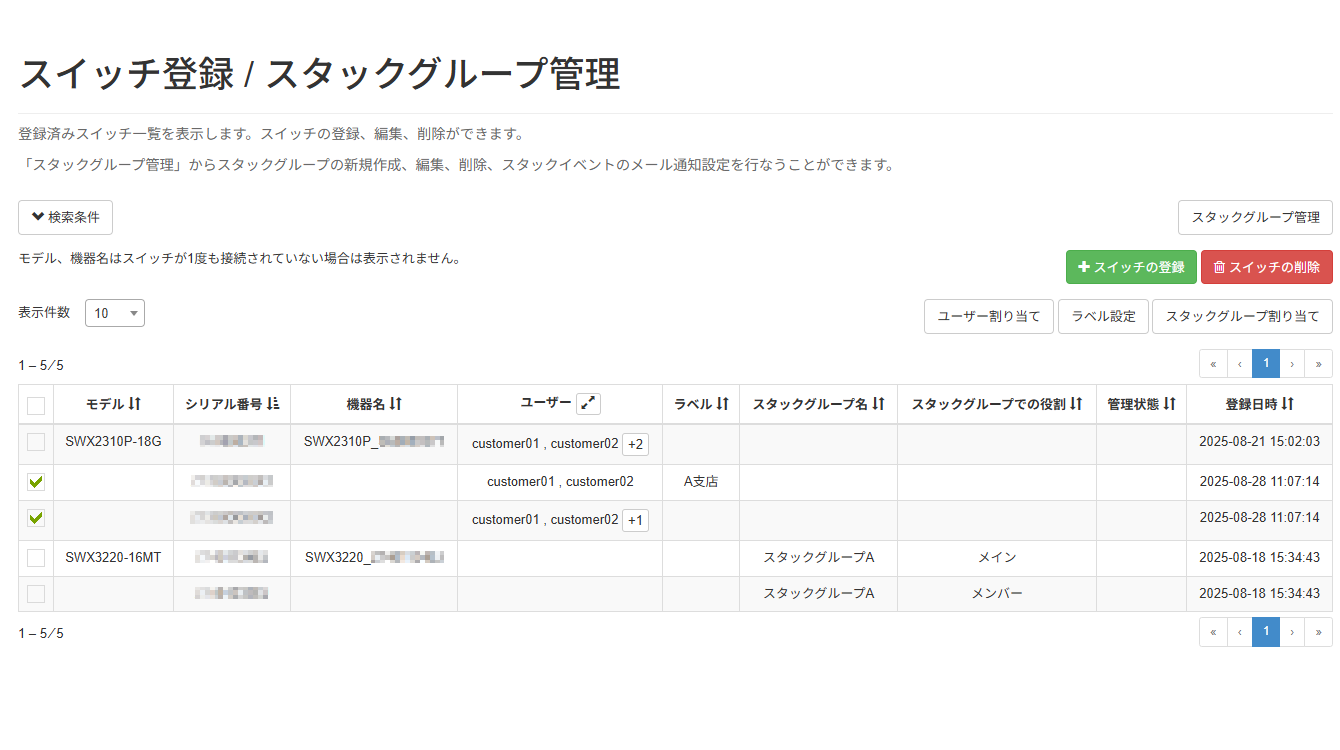
サイドメニューから「スイッチ」 → 「スイッチ登録 / スタックグループ管理」を選択し、「スイッチ登録 / スタックグループ管理」画面を開きます。
-
削除する機器のチェックボックスにチェックを入れます。
-
「スイッチの削除」ボタンを押します。
-
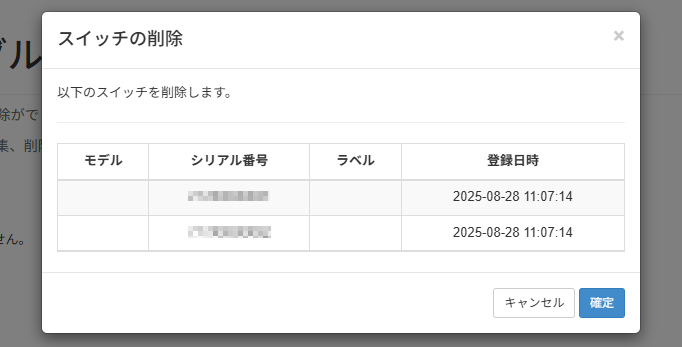
「スイッチの削除」画面が開きます。内容を確認し、「確定」ボタンを押します。
-
機器が削除されます。