
設定と管理の方法
5. 設定と管理の方法
| 項目 | 設定や管理に使う機能(前提知識) |
|---|---|
|
プログラムや設定情報とその保存領域 |
|
|
コマンド設定やWeb GUI設定 |
|
|
システム動作状態のログ(SYSLOG) |
|
|
ユーザー、機器、接続ホストのアクセス管理 |
|
|
オンプレミス管理とクラウド管理の用途や特長 |
|
|
監視、管理、運用、保守の準備 |
5.1. プログラムと設定情報について
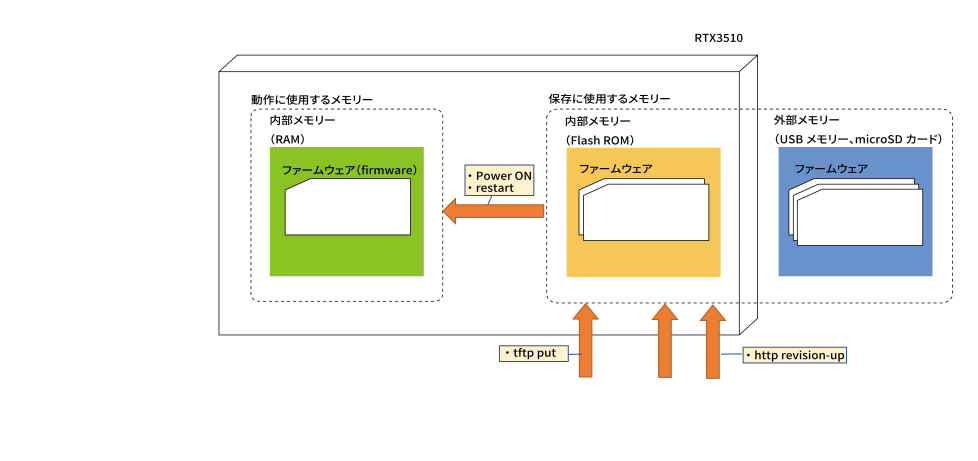
プログラムと設定情報は、Flash ROMに保存されています。プログラムと設定情報は、Flash ROMからRAMに読み込まれてルーターとして動作します。

- プログラムと設定情報に関わる用語一覧
-
用語 概要 内部メモリー
内部メモリーには、RAMとFlash ROMの2種類があります。
RAM
(揮発性メモリー)ファームウェア 、 CONFIG 、 ログ(SYSLOG) などの動作に使用するメモリーです。
Flash ROM
(不揮発性メモリー)ファームウェア 、 CONFIG 、 ログ(SYSLOG) (パワーオフログ保存機能)などの保存に使用するメモリーです。
外部メモリー
ファームウェア 、 CONFIG 、 ログ (パワーオフログ保存機能)などの保存(書き込み、export)や参照(読み込み、import)に使用するメモリーです。外部メモリーには、USBメモリーやmicroSDカードが利用可能です。
動作メモリー
動作には、内部メモリーのRAMを使用
保存メモリー
保存や起動(参照)には、内部メモリーのFlash ROM、または外部メモリーを使用
製品を動作させるプログラム
設定に関する情報(設定情報)の一部または全部
システム動作状態をSYSLOG形式で記録(ログ)したもの
設定情報一式を収めたひとかたまりのファイル、設定情報のファイル
破損や損失に備えた設定ファイルの写し
内部メモリー(Flash ROM)に save コマンドを実行したとき、自動生成(コピー)される
- ファームウェアとは
-
-
ルーター機能を実現した機器に組み込む「プログラム」を"ファームウェア"(firmware)と呼びます。
-
機能強化や不具合修正したファームウェアを定期的にウェブサイトで無料公開しており、最新の状態で利用できます。
-
内部メモリー(Flash ROM)に 複数のファームウェア を保存し、使い分けることができます。
-
たとえば、新しいファームウェアの動作確認を行うとき、運用ファームウェアと試験ファームウェアの切り替えをスムーズに行うことができます。
-
たとえば、新しいファームウェアの切り替えを行うとき、現行ファームウェアと更新ファームウェアの切り替えをスムーズに行うことができます。
-
-
- CONFIGとは
-

-
ルーター機能の動作を指定する「設定情報」を"CONFIG"と呼びます。
-
内部メモリー(Flash ROM)に複数のCONFIGを保存し、使い分けることができます。
-
CONFIGは、履歴も保存できます。
-
CONFIGの履歴ファイルを「退避ファイル」(バックアップファイル)と呼びます。
-
-
- 設定ファイル
-
-
CONFIGをまとめたファイルを「設定ファイル」と呼びます。
-
設定ファイルは、Windows のメモ帳などで直接編集できるテキストファイルです。
項目 設定値 文字コード形式
シフト JIS
改行形式
CR+LF
コメント行
行頭に'#'を入れる
最終行
空行を入れる
-
本製品は5個の設定ファイル(config0~config4)を内蔵の内部メモリー(Flash ROM)に記録できます。
-
- 退避ファイル
-
-
設定ファイルにはそれぞれ2個の退避ファイル(バックアップファイル)を持つことができます。退避ファイルの名称は、「configX.1」、「configX.2」となります。退避ファイルは、 save コマンド を実行するごとに自動生成されます。
識別番号
設定ファイル
退避ファイル
前の設定ファイル
前の前の設定ファイル
0
config0
config0.1
config0.2
1
config1
config1.1
config1.2
2
config2
config2.1
config2.2
3
config3
config3.1
config3.2
4
config4
config4.1
config4.2
-
たとえば、「config1」で動作中に save コマンドを実行した場合は、内部メモリー(Flash ROM) の記録は以下のように変化します。
-
内部メモリー(Flash ROM)の「config1」の内容が退避ファイル「config1.1」となり、現在 の設定内容が「config1」になります。
-
すでに「config1.1」が存在している場合は、その退避ファイルは「config1.2」になります。
-
すでに「config1.2」が存在している場合は、その内容は破棄されます。

外部メモリーの設定ファイルで動作している場合は、 save コマンドを実行すると、設定内容が 外部メモリーに保存されます。このとき、退避ファイルは生成されません。 -
-
- 外部メモリー
-
外部メモリーの操作方法・活用方法は、以下を参照ください。
保存ファイルの種類 設定ファイルの操作方法・活用方法 ファームウェア
設定ファイル(CONFIG)
ログ( SYSLOG )

|
|
5.2. 設定機能について
本製品は、様々な設定手段が利用できます。設定環境に合わせて、適切な設定方法をご利用ください。本ガイドでは、主に「 5.2.1. CONSOLEポート 」(コンソールよる設定や操作)や「 5.2.6. TFTP 」(設定ファイルの送受信など)による設定方法を説明いたします。
- コンソールとWeb GUI
-
-
コマンドによる設定方法
-
コンソールと設定ファイルの二つがあります。
-
コンソールでは、対話形式で、コマンドを 1 つ 1 つ実行し、設定や操作を行います。
-
「 5.2.1. CONSOLEポート 」では、ネットワークを経由しないで、コンソール操作ができます。
-
「 5.2.2. TELNET 」、「 5.2.3. SSH 」などでは、ネットワーク経由で、コンソール操作ができます。
-
-
設定ファイルでは、必要なコマンド一式を記述した設定ファイル(CONFIG)を送信して、設定や操作を行います。
-
「 5.2.6. TFTP 」などでは、ネットワーク経由で、設定ファイルを送信したり受信したりできます。
-
-
-
Web GUIによる設定方法
-
Web ブラウザーを用いて設定する方法です。本製品は、非対応です。
-
-
- 設定方法の概要
-
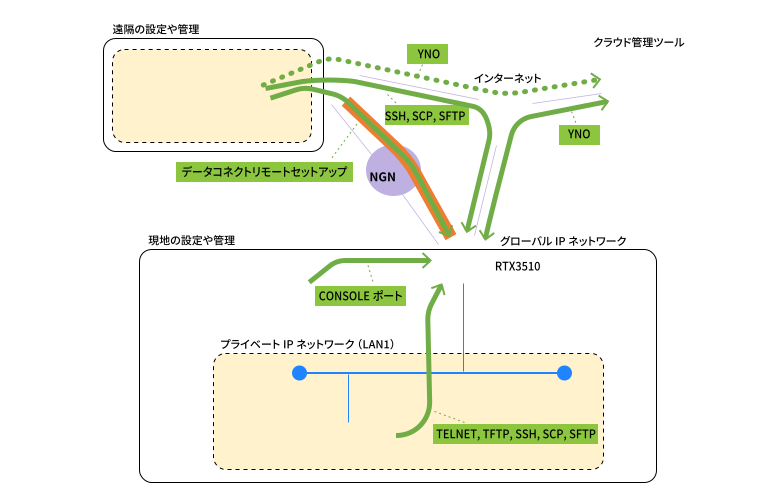
- コンソール
-
設定手段 ソフトウェア 暗号 認証 ターミナルソフト
なし
・ユーザーID
TELNETクライアント
なし
・ユーザーID
・ホスト制限SSHクライアント
あり
・ユーザーID
・公開鍵
・ホスト制限TELNETクライアント
なし
・ユーザーID
・NGN電話番号
・ホスト制限 - 設定ファイルの送受信
-
設定手段 ソフトウェア 暗号 認証 Webブラウザー
あり
・多要素認証
TFTPクライアント
なし
・管理パスワード
・ホスト制限SFTPクライアント
あり
・ユーザーID
・公開鍵
・ホスト制限SSHクライアント
あり
・ユーザーID
・公開鍵
・ホスト制限
- 説明図の凡例
-
分類 図記号 内容 推奨度

お勧めの操作方法

用途やアクセス元を限定すれば、利用可能な操作方法

セキュリティー観点で、お勧めできない操作方法
概要・根拠
通信方式、推奨・非推奨の理由、安全確保のポイントなど
ソフトウェア種類
設定用PCで利用するソフトウェアの種類
・ ターミナルソフトウェア
・ TELNETクライアント
・ SSHクライアント
・ TFTPクライアント
・ SFTPクライアント
5.2.1. CONSOLEポート
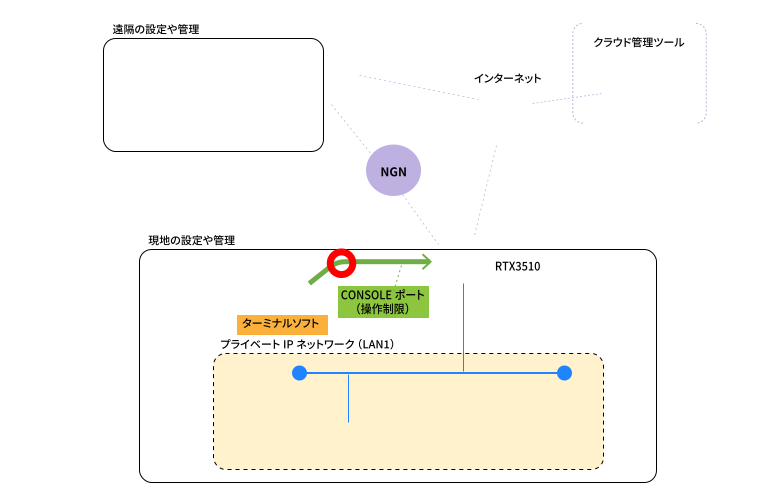
CONSOLEポートを使用してコンソール操作ができます。ネットワークに繋がっていない状態でも、ケーブルを用いて直接接続します。
-
CONSOLEポートは、「 mini USB CONSOLEポート 」と「 RJ-45 CONSOLEポート 」が利用できます。
-
操作方法は、「 10.1.1. CONSOLEポートに接続したパソコンからログイン 」を参照してください。
|
|
用意するケーブルは、「 11.3. コンソールケーブル 」をご覧ください。 |
5.2.2. TELNET
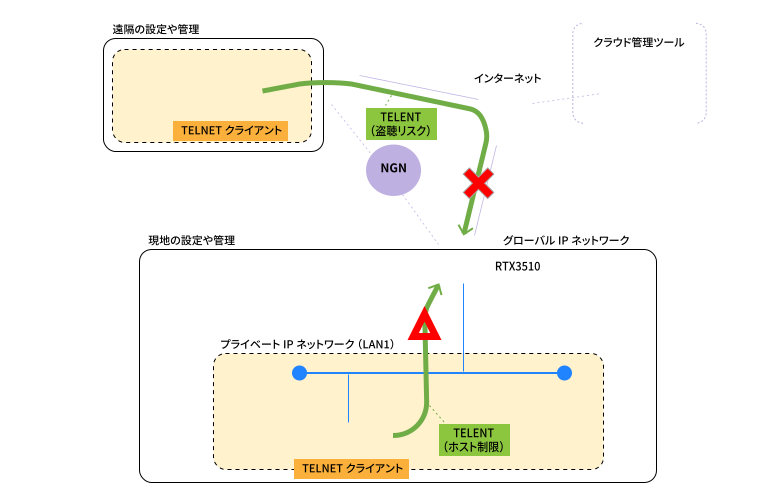
TELNETは、ネットワーク経由でコンソール操作できます。気軽に使えて、便利ですが、通信内容は暗号化されません。
-
TELNETを日常利用する場合には、限られた環境下に制限します。
-
遠隔地からコンソール操作する場合には、優れた暗号機能や認証機能のある「 5.2.3. SSH 」「 5.2.4. データコネクトリモートセットアップ 」などをご検討ください。
-
操作方法は、「 10.1.2. LAN上のパソコンからTELNETまたはSSHでログイン 」を参照してください。
5.2.3. SSH
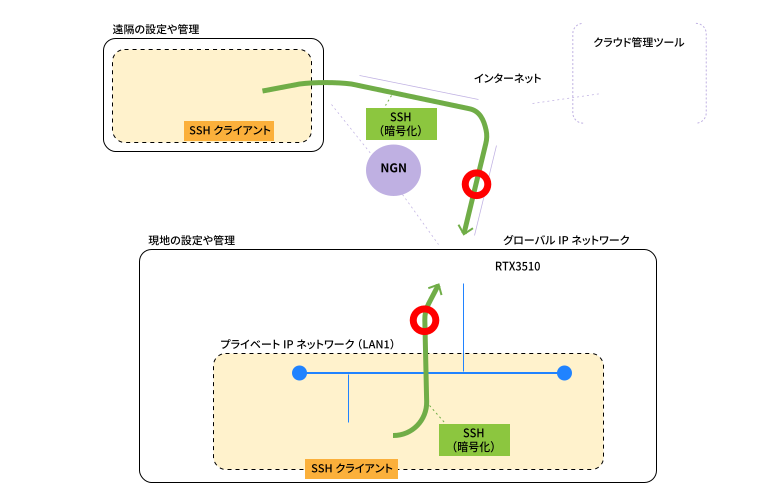
SSHは、ネットワーク経由で安全にコンソール操作できます。通信内容は、公開鍵、秘密鍵などを使って暗号化されます。
-
操作方法は、「 10.1.2. LAN上のパソコンからTELNETまたはSSHでログイン 」を参照してください。
|
|
|
5.2.4. データコネクトリモートセットアップ
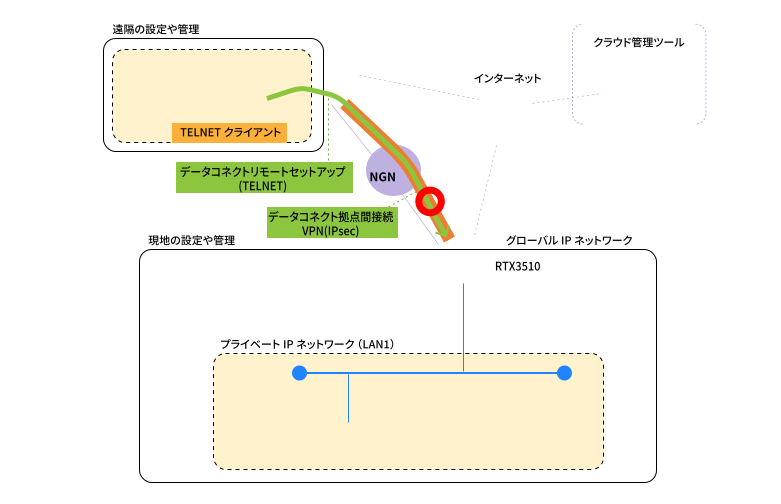
データコネクトリモートセットアップは、フレッツ 光ネクスト回線のデータコネクトサービス経由でコンソール操作できます。
-
telnet コマンドにNGN電話番号を指定して接続します。
-
操作方法は、「 10.1.3. データコネクトを介した別のヤマハルーターからログイン 」を参照してください。

|
|
5.2.5. YNO
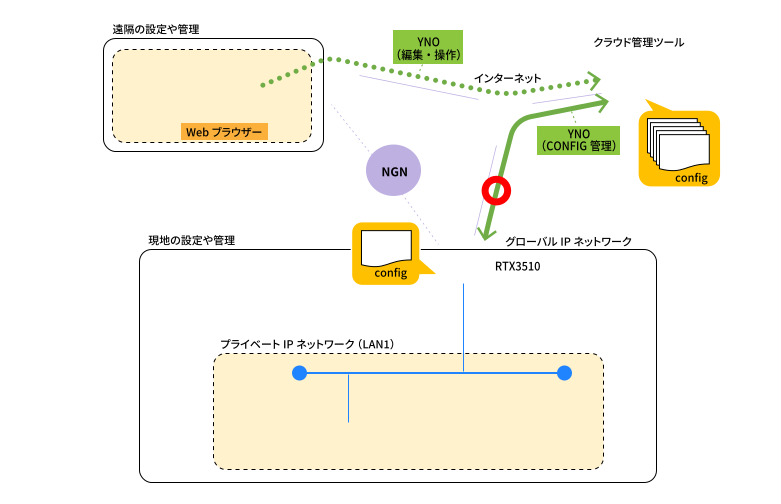
「Yamaha Network Organizer(YNO)」は、各地に設置されたヤマハネットワーク機器をクラウド上で監視・管理することのできる統合管理環境を提供するサービスです。YNOでは、インターネット経由で、機器の管理、コマンド実行、設定ファイル(CONFIG)の適用やバックアップ、ファームウェア更新、ログ(SYSLOG)管理、統計情報による機器の監視や分析などができます。
-
操作方法は、「 7. クラウド管理を始める 」を参照してください。
|
|
|
5.2.6. TFTP
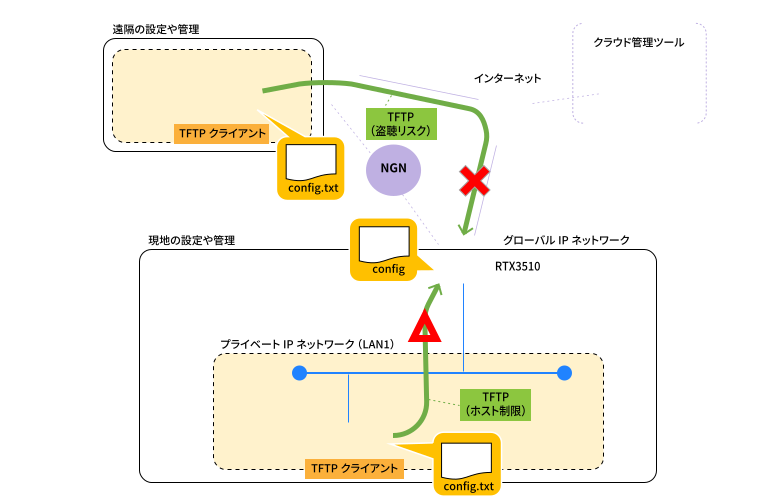
TFTPは、ネットワーク経由で設定ファイル(CONFIG)を送受信できます。気軽に使えて、便利です。
-
TFTP を日常利用する場合には、限られた環境下に制限します。
-
設定ファイルは、Windows のメモ帳などで直接編集できるテキストファイルです。
項目 設定値 文字コード形式
シフト JIS
改行形式
CR+LF
暗号化形式
・なし(平文)
・AES128
・AES256パスワード指定の暗号化
・不可
-
遠隔地から設定ファイルを送受信する場合には、優れた暗号機能や認証機能のある「 5.2.7. SFTP 」「 5.2.8. SCP 」などをご検討ください。
-
操作方法は、「 9.1.2. TFTPで設定ファイルを操作 」を参照してください。
|
|
|
5.2.7. SFTP
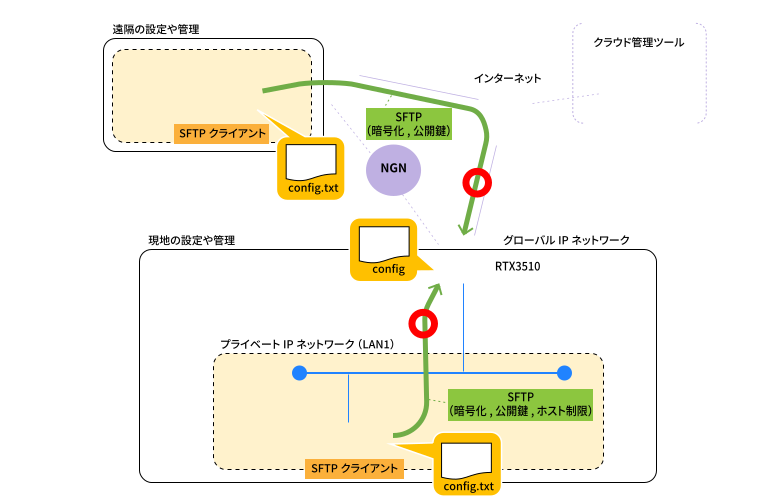
SFTPは、ネットワーク経由で安全に設定ファイル(CONFIG)を送受信できます。通信内容は、SSHの仕組みを応用して、公開鍵、秘密鍵などを使って暗号化されます。
|
|
|
5.2.8. SCP
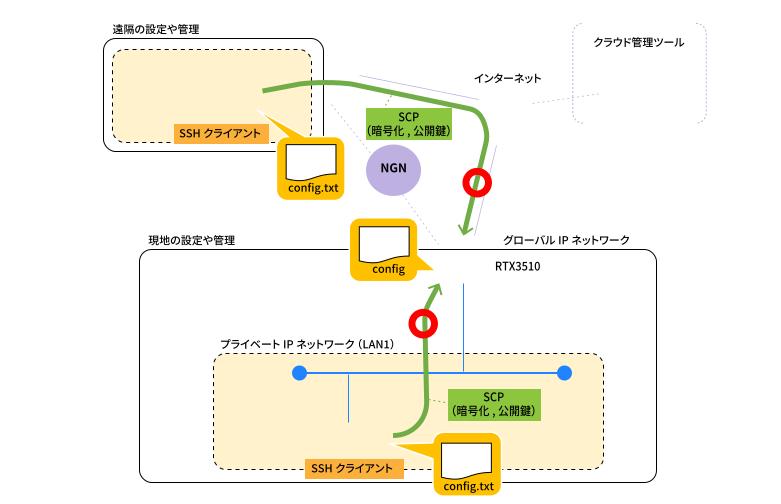
SCPは、ネットワーク経由で安全に設定ファイル(CONFIG)を送受信できます。通信内容は、SSHの仕組みを応用して、公開鍵、秘密鍵などを使って暗号化されます。
|
|
|
5.3. ログについて
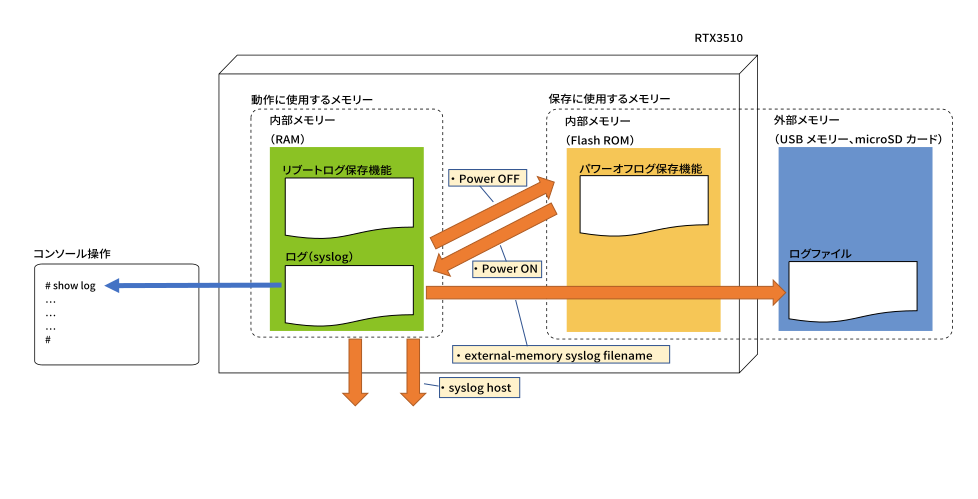
本製品では、システム動作状態のログをSYSLOG形式で記録しています。ログは、内部メモリーへ記録するほか、SYSLOGサーバーに送信したり、外部メモリーに記録したりできます。
ログ(SYSLOG)は、日常管理やトラブルシューティングに利用できます。
-
正常動作状態を監視
-
不具合の原因を調査
-
セキュリティー機能の動作常態を確認
-
ネットワークのスキャンや攻撃を監視
なお、一般的にログの取得が難しいタイミング(状況)のログを記録する機能があります。トラブルシューティングにお役立てください。
- SYSLOGとは
-
SYSLOGは、システムの時系列ログをSYSLOGサーバーに送信・記録するためのプロトコルです。
用語 概要 Facility
(ファシリティ)ログの種類
( syslog facility コマンドで設定する)Severity
(プライオリティー)ログの重要度(優先度)
SYSLOGサーバーへの宛先ポート
514番ポート
SYSLOGサーバーへの始点ポート
514番ポート
( syslog srcport コマンドで変更できる)
- SYSLOG(ログ)の重要度
-
type name 設定コマンド notice
syslog notice
各種フィルター機能などで検出したパケット情報を出力する
info
syslog info
動作状況を出力する
debug
syslog debug
デバッグ情報を出力する
5.3.1. パワーオフログ保存機能
POWERスイッチを切ったとき、ログ(SYSLOG)のバックアップをとり、ログが消えないようにする機能です。
-
POWERスイッチをSTANDBY(
 )にしたときの動作
-
本製品のRAM(内部メモリー)に蓄積されていたログをFlash ROM(内部メモリー)に保存します。
-
-
POWERスイッチをON(
 )にしたときの動作
-
本製品のFlash ROM(内部メモリー)に保存されていたログを内部メモリーのRAM(内部メモリー)に展開します。
-
-
ログの確認方法
-
特別な操作は不要です。 show log コマンドなどを実行してください。
確認したログに「success to extract syslog」の記録があれば、復元に成功しています。# show log ... success to extract syslog ...
-
|
|
|
|
|
|
5.3.2. リブートログ保存機能
設定間違いやファームウェアのバグなどにより意図しないリブート(再起動)が発生した場合、直前のリブート原因を解析できます。
-
リブート発生時の動作
-
リブート直前のログ(SYSLOG)をRAM(内部メモリー)の退避エリアに保存する。
-
-
リブート発生時の退避ログを確認する方法
-
show log saved コマンドで確認できます。
-
-
リブート発生時の退避ログを削除する方法
-
clear log saved コマンドで削除できます。
-
|
|
|
|
|
|
5.4. アクセス管理について
「 6.3. アクセス管理方法 」にて、「 6.3.1. ユーザーのアクセス管理 」「 6.3.2. 機器のアクセス管理 」「 6.3.3. 接続ホストのアクセス管理 」を制限する方法を紹介します。利用環境に適したアクセス管理をしてください。
-
6.3.1. ユーザーのアクセス管理
本製品にログインするユーザーは、「アクセスレベル」を設定した「ユーザーアカウント」を登録して管理します。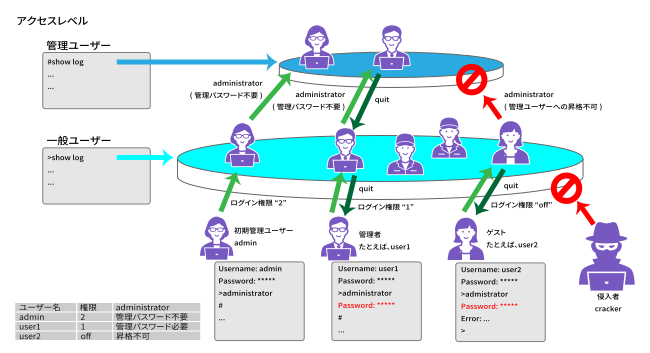
-
6.3.2. 機器のアクセス管理
本製品へのアクセスをセキュリティークラスで管理できます。セキュリティークラスは、本製品のコンソールへのログイン方法の選択、TELNETクライアント機能の使用可否、SSHクライアント機能の使用可否を設定できます。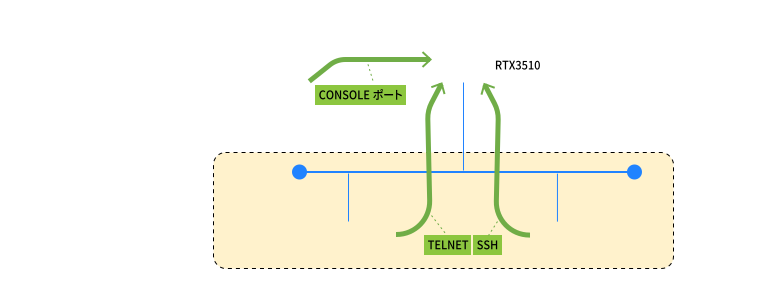
-
6.3.3. 接続ホストのアクセス管理
本製品のサービスに接続するホストを「アクセスを許可するホスト指定」「サービスの待ち受けポート指定」「サービスのON/OFF指定」で制限できます。利用環境に合わせて設定してください。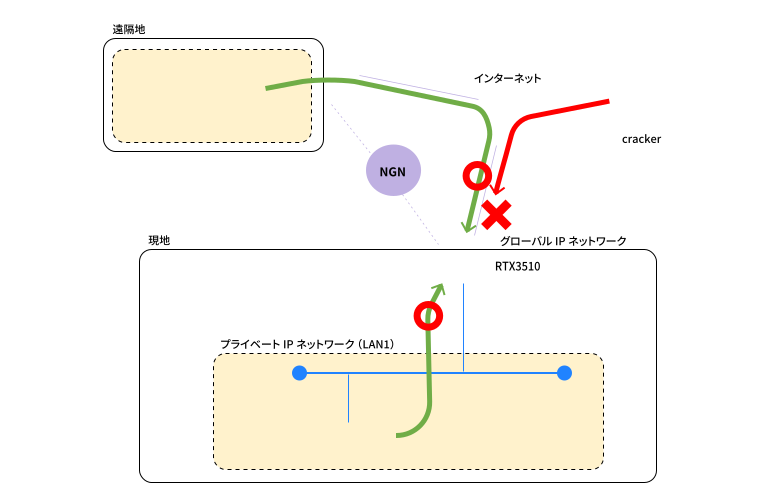
5.5. オンプレミス管理とクラウド管理
- 管理方法の想定用途
-
管理方法 想定用途 注意事項 -
リモート(遠隔地)で管理する
-
境界防御の外部から内部を管理する
-
異なる拠点や組織を管理する
-
ネットワーク管理を委託(アウトソース)したり受託(インソース)したりする
-
YNOを利用するため「ライセンスキー」と「規約の同意」が必要です。
-
ローカル(現地)、オンサイト(敷地内)で管理する
-
境界防御の内部で管理する
-
境界防御の内部を統合管理する場合には、 SNMP などに対応したネットワーク管理ツールが利用可能です。
-
|
|
|
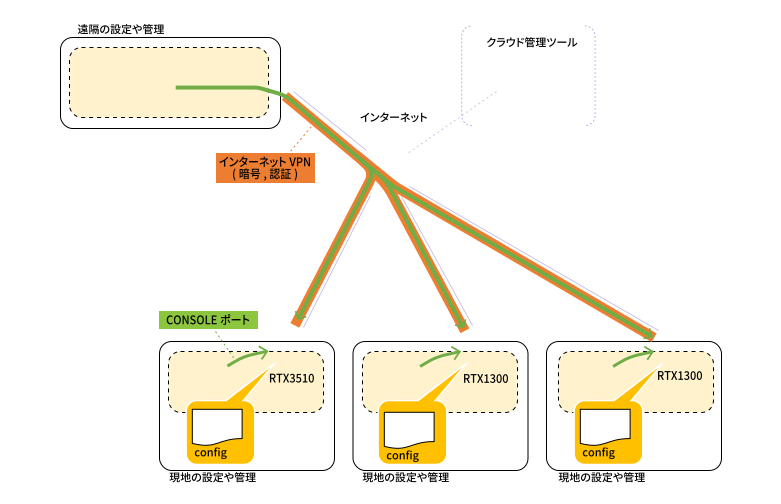
- オンプレミス管理
-
-
CONSOLEポートやTELNETクライアントなどの通信機能によりコンソールを操作し、ネットワーク機器を監視・管理・操作します。
-
主な、管理の用途
-
ローカル(現地)、オンサイト(敷地内)で管理する
-
境界防御の内部であれば、、リモート(遠隔地)でも管理する
-
-
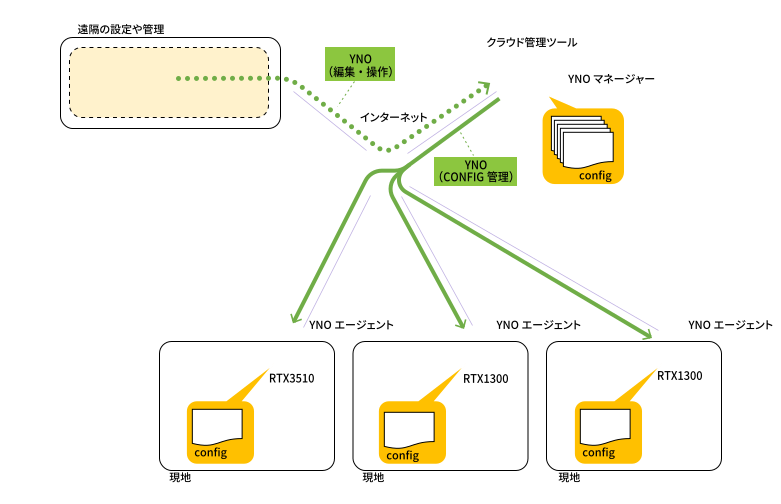
- クラウド管理とは
-
-
クラウド上の統合管理サービス「Yamaha Network Organizer(YNO)」を介して、ネットワーク機器を監視・管理・操作します。
-
主な、管理の用途
-
境界防御の外部から内部を管理する
-
異なる拠点や組織を管理する
-
ネットワーク管理を委託(アウトソーシング)/受託(インソーシング)する
-
-
- 選択のタイミング
-
本製品がインターネット(YNO)と通信可能な環境にあれば、いつでも「 クラウド管理 」を開始でき、いつでも終了できます。
5.6. 監視、管理、運用、保守の準備
ネットワークの運用・管理の目的は、ネットワークの適切な運用や監視を通じて、安定稼働する体制を構築することです。
ネットワークの安定稼働をするためにネットワーク機器を取り扱うシーンを紹介いたします。
5.6.1. 日常管理の機会
ネットワークのトラブル防止や安定運用には、日常管理が大切です。
-
状況に応じた管理の例
-
新規に相手先情報を追加するとき
-
不要な相手先情報を削除するとき
-
相手先情報に変更があったとき
-
インターネットサービスプロバイダーとの接続方法が変更されたとき
-
ネットワークの構成が変更されたとき
-
システムおよびネットワークのセキュリティーを管理するとき
-
本製品のファームウェアをリビジョンアップするとき
-
故障やネットワーク障害が発生したとき
-
-
定期的な管理の例
-
ユーザーパスワードや管理パスワードの変更
-
各種通信で使用する認証用パスワードの変更
-
通信ログのチェック
-
アカウント利用状態のチェック
-
-
トラブルが発生したら
-
「 8. トラブルシューティング 」を参考にトラブルを解決する。
-
5.6.2. 運用記録を採っておく
日頃から運用記録を採っておくことで、トラブル発生時に役立ちます。
-
記録内容
-
記録場所
-
トラブルが発生したら
-
「 8.1. トラブル情報の収集 」を参考にトラブル情報を収集する。
-
5.6.3. お客様相談センターへの問い合わせ
目的とする構成や設定(CONFIG)がわからない場合や、相談したいことがある場合は、「 ヤマハネットワーク製品お客様相談センター 」へ問い合わせることもできます。
-
お問い合わせ前に「 8. トラブルシューティング 」をご確認ください。
-
問い合わせ先については、「 8.3.3. サポート窓口のご案内 」をご覧ください。
|
|
|
5.6.4. 想定外の課金を最小限に抑える工夫
データ通信費は、想定外の課金になる可能性があります。不必要な課金を最小限にするポイントを説明します。
-
指定した宛先への発着信を制限する
メンテナンスが必要な場合などに、相手先との発着信を一時的に制限にできます。-
指定した宛先への発信を制限する
-
相手先情報により、回線の自動接続と自動切断を行います。
-
pp disable コマンドを使用すると、指定した相手先への発着信を禁止できます。
-
-
たとえば、相手先情報番号の2番に対して pp disable コマンドを適用するには、以下のように 設定します。
# pp disable 2
-
-
携帯電話回線の切断タイマーを設定する
-
切断タイマー一覧
タイマー種別 コマンド名称 説明 切断タイマー
mobile disconnect time
PP側からデータの送受信がないとき、このタイマーの時間を経過すると、回線を切断します。
工場出荷時の値は「60秒」です。入力切断タイマー
mobile disconnect input time
PP側からデータの受信がないとき、このタイマーの時間が経過すると、回線を切断します。
工場出荷時の値は「120秒」です。出力切断タイマー
mobile disconnect output time
PP側へデータの送信がないとき、このタイマーの時間が経過すると、回線を切断します。
工場出荷時の値は「120秒」です。強制切断タイマー
mobile access limit time
相手に接続する最大時間を制限します。このタイマーの時間が経過すると、通信状態にかかわらず、接続中の回線を強制的に切断します。
パケット通信量制限による切断
mobile access limit length
送受信するパケットの累積送受信データ長が上限値に達すると、通信状態にかかわらず、接続中の回線を強制的に切断します。
工場出荷時の値は「50 Mバイト」です。
-
詳しくは、「 コマンドリファレンス 」をご覧ください。
-
-