
トラブルシューティング
8. トラブルシューティング
本章では、トラブルシューティングの方法を説明します。
| 8.1. トラブル情報の収集 | トラブル情報を収集・調査する方法 |
|---|---|
|
外観からトラブル情報を収集・調査する方法 |
|
|
内部状態からトラブル情報を収集・調査する方法 |
|
|
接続性をコマンドで調査する方法 |
|
|
内部状態を取得してトラブル情報を収集・調査する方法 |
|
|
電源を適切に入力できているか確認するポイント |
|
|
LANケーブルを適切に接続できているか確認するポイント |
|
|
CONSOLEポートで適切に通信できているか確認するポイント |
|
|
TELNETで適切に通信できているか確認するポイント |
|
|
サポートの内容や条件について |
|
|
ファームウェアのソフトウェアライセンス利用規約 |
|
|
お客様相談センターのご案内、問い合わせの注意事項 |
8.1. トラブル情報の収集
トラブル情報を収集・調査する方法を紹介します。
|
収集・調査する方法 |
概要 |
|---|---|
|
外観から情報を収集します。 |
|
|
内部状態から情報を収集します。 |
|
|
周囲との接続状態から情報を収集します。 |
8.1.1. 外観を確認する
外観からトラブル情報を収集・調査する方法を紹介します。
|
情報を収集・調査する方法 |
概要 |
|---|---|
|
インターフェースから情報を収集します。 |
|
|
接続ケーブルから情報を収集します。 |
|
|
インジケーターから情報を収集します。 |
|
|
インジケーターから情報を収集します。 |
コネクターと接続状態の確認
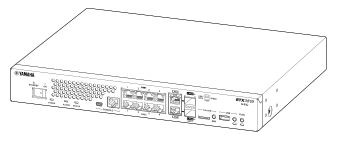
インターフェースのコネクターの接点が変形したりして接触不良になっていると、正常な通信ができなくなるおそれがあります。うまく通信できない場合には、コネクターの端子が変形などしていないか確認してください。
ケーブルの劣化や破損の確認
ケーブルは、経年変化、紫外線、極度の曲げや引っ張り、頻繁な繋ぎ変えなどにより劣化していきます。有線LANを使用していて「通信速度が遅い」「接続が不安定」「回線が切れる」などの症状がある場合には、LANケーブルの劣化や破損、カテゴリー違いなどが無いか確認します。
-
LANケーブルのコネクターの爪(ラッチ、latch)が折れていると、コネクターを固定できなくなり、接触不良の原因になりえる。
-
使用するLANケーブルのカテゴリーは、「 11.1. LANケーブル 」などを参照し、仕様と照らし合わせる。
-
接続先スイッチなどに「ケーブル診断機能」があれば、診断してみる。
STATUSインジケーター状態の確認
各種キープアライブ機能を有効にし、接続先機器と常時接続をしている場合は、本製品のSTATUSインジケーターで接続先機器との通信状態を確認できます。
| 項目 | 内容 |
|---|---|
|
異常通知 |
|
|
異常状態 |
|
|
対処方法 |
|

|
キープアライブ機能は通信が不可能な状態を検出するまでに所定の時間が必要です。そのため、STATUSインジケーターが 消灯 している状態でも、接続先の機器と通信ができない場合があります。 |

|
FUNCボタンからファームウェアのリビジョンアップを実行した場合も、STATUSインジケーターは 点灯(橙色) します。 |
ALARMインジケーター状態の確認
本製品の稼働中に、本製品の前面にあるALARMインジケーターが 点灯(赤色) している場合は、以下の理由 が考えられます。本製品の状態を確認し、異常の原因を切り分けて、対処情報をご確認ください。
- 異常の切り分け方
-
項目 異常の切り分け方 判別情報1
ALARMインジケーターが 点灯(赤色)
判別情報2
ブザーが鳴っている
ブザーが鳴っていない
判別情報3
すべてのLANポートとSFP+スロットにおいて、LINK/DATAインジケーターとSPEEDインジケーターが 点滅(緑色) している
点滅(緑色) していない LINK/DATAインジケーターまたはSPEEDインジケーターがある
異常原因
内部温度の上昇により、ハードウェア保護機能が作動した
ファンの異常停止を検出した
温度センサーの異常を検出した
対処情報
- ハードウェア保護機能
-
ハードウェア保護機能とは、本製品の内部温度がきわめて高温に達した場合に、内部の冷却を促す機能です。
これにより、本製品の故障や、発火などの危険を防ぎます。項目 内容 異常通知
-
すべてのLANポートとSFP+スロットにおいて、LINK/DATAインジケーターとSPEEDインジケーターが 点滅(緑色) する
-
ALARMインジケーターが 点灯(赤色) する
-
ブザーが一定間隔で鳴る
異常状態
-
内部温度がきわめて高温に達した
保護措置
-
ファンの回転数を最大にする
-
LANポートおよびSFP+スロットをすべてシャットダウンし、 通信を遮断する
対処方法
-
本製品を再起動、または本製品のPOWERスイッチをSTANDBYにしてください。
-
本製品の内部温度が適正になるように、本製品の設置環境を見なおしてください。
-
それでもハードウェア保護機能が作動する場合は、すぐに使用を中止し、必ずお買い上げの販売店に点検や修理をご依頼ください。
ハードウェア保護機能の作動後に本体内部の温度が下がっても、上記の動作は継続します。
本製品の再起動、またはPOWERスイッチをSTANDBYにすると、機能作動時の動作が解除されます。 -
- ファンの異常停止
-
ファンの異常停止とは、ファンの異常を検知し、十分に内部を冷却できない状態であることを知らせます。
これにより、本製品の故障や、発火などの危険を防ぎます。項目 内容 異常通知
-
ALARMインジケーターが 点灯(赤色) する
-
ブザーが一定間隔で鳴る
-
show environment コマンドで、ファン異常を表示する
> show environment
 :
ファン1: OK (low speed) ファン2: OK (low speed)
異常状態
-
ファンが内部を冷却できない状態にある
-
ファンの異常停止
保護措置
-
特になし
対処方法
-
異物などにより回転が止められていないか、確認してください。
-
異物などの原因が見当たらない場合は、ファン自体が故障している可能性があります。すぐに使用を中止し、必ずお買い上げの販売店に修理や点検をご依頼ください。
ファンの回転が復旧すると、上記の通知はすべて解除されます。 -
- 温度センサーの異常
-
温度センサーが本製品の内部温度がきわめて高温に達したことを検知し、冷却ファンの回転数を最大にしたことを知らせる機能です。
これにより、本製品の故障や、発火などの危険を防ぎます。項目 内容 異常通知
-
ALARMインジケーターが 点灯(赤色) する
異常状態
-
内部温度がきわめて高温に達した
保護措置
-
ファンの回転数を最大にする
対処方法
-
温度センサーが故障している可能性があります。すぐに使用を中止し、必ずお買い上げの販売店に修理や点検をご依頼ください。
-
8.1.2. 内部状態を確認する
内部状態を取得してトラブル情報を収集・調査する方法を紹介します。
|
情報を収集・調査する方法 |
概要 |
|---|---|
|
表示コマンドから情報を収集します。 |
|
|
ログから情報を収集します。 |
|
|
ネットワーク監視ツール(SNMP)から情報を収集します。 |
showコマンドで状態を確認する
show
コマンドを使用すると、本製品の状態を確認できます。
運用中に本製品の状態を確認する必要が生じた場合や問題を解決する場合に使用します。
-
ルーター全体の動作を確認するためのコマンド
表示項目 コマンド名称 説明 リソースの使用状況の表示
show environment
本製品のリソースの使用状況を表示します。
ARPテーブルの表示
show arp
本製品の保持するARPテーブルを表示します。
SYSLOGの表示
show log
動作状況や通信に関するログを表示します。
IP経路情報テーブル
show ip route
IP経路情報テーブルを表示します。
-
インターフェースの動作を確認するためのコマンド
表示項目 コマンド名称 説明 LAN側の状態表示
show status lanN
LAN側のMACアドレス、MTU、通信の統計情報を表示します。
USB 接続型データ通信端末の状態表示
show status wan1
USB接続型データ通信端末による通信の情報(IPアドレス、MTU)を表示します。
各相手先の状態表示
show status pp N
指定した相手に対して、接続中、または最後の接続時の状態を表示します。
-
各機能における動作を確認するためのコマンド
表示項目 コマンド名称 説明 NATの動作状態の表示
show nat descriptor address
動的なNATディスクリプタのアドレスマップを表示します。
DHCPサーバーの動作状態の表示
show status dhcp
DHCPサーバーのDHCPスコープのリース状況を表示します。
DHCPクライアントの動作状態の表示
show status dhcpc
DHCPクライアントの状態を表示します。
動的フィルタリングの動作状態の表示
show ip connection
動的なフィルタによって管理されているコネクションを表示します。
バックアップ機能の動作状態の表示
show status backup
バックアップ設定されたインターフェースについて、バックアップの状態を表示します。
IPsec鍵の生成状態の表示
show ipsec sa
IPsec の SA の状態を表示します。
-
技術サポートに必要な情報を出力するためのコマンド
表示項目 コマンド名称 説明 技術サポートに必要な情報の表示
show techinfo
console columns/lines/character コマンドの設定を無視して一度に出力します。TFTPクライアントで同じものが取得できます。
SYSLOGを確認する
本製品は、SYSLOG形式のシステムログを出力・記録できます。また、SYSLOGホストに対して、システムログを送信できます。
-
SYSLOG機能を使用すると、フィルタリングされたパケットの情報や、各種機能の動作状況などを確認できます。
-
SYSLOG形式のシステムログには、以下の3つのタイプがあります。タイプごとに出力の有無を設定できます。
タイプ 得られる情報 コマンド名称 初期値 NOTICE
フィルタリングされたパケット情報など
syslog notice
off
INFO
各種機能の動作状況など
syslog info
on
DEBUG
デバッグ用の情報
syslog debug
off
- 現在出力されているSYSLOGを確認する
-
たとえば、DEBUGタイプのSYSLOGを一時的に確認したい場合は、以下の手順で操作します。
-
新たに出力されたSYSLOGを、 show log コマンドで確認します。
# show log
-
clear log コマンドで、過去のSYSLOGをクリアします。
# clear log
-
syslog debug コマンドで、DEBUGタイプのSYSLOGを出力するように設定します。
# syslog debug on
-
no syslog debug コマンドで、DEBUGタイプのSYSLOGを出力しないように設定を戻します。
# no syslog debug
-
- SYSLOGを転送する
-
SYSLOGの機能を持ったSYSLOGホストに、本製品のSYSLOGを転送できます。長期間にわたり大量の通信ログを記録したい場合などに便利です。
-
SYSLOGの転送先を指定するには、 syslog host コマンドを使用します。
たとえば、以下のように設定します。# syslog host 192.168.112.25
 # save
SYSLOGホストのIPアドレスは、「192.168.112.25」とする。
-
SNMPで監視する
本製品ではRFC1157(SNMP)とRFC1213(MIB-II)をサポートしています。
-
SNMP(Simple Network Management Protocol)の設定を行うと、SNMPマネージャーを使用して ネットワーク管理情報の監視や変更ができます。
-
SNMPの設定は以下の表のとおりです。
コマンド名称 説明 初期値 snmp community read-only
SNMPによるアクセスモードが読み出し専用であるコミュニティー名を設定します。
public
snmp community read-write
SNMPによるアクセスモードが読み書き可能であるコミュニティー名を設定します。
-
snmp host
SNMPによるアクセスを許可するホストを設定します。
none
snmp syscontact
MIB変数「sysContact」を設定します。
-
snmp syslocation
MIB変数「sysLocation」を設定します。
-
snmp sysname
MIB変数「sysName」を設定します。
-
snmp trap community
送信トラップのコミュニティー名を設定します。
public
snmp trap host
トラップの受信ホストを設定します。
-
コミュニティー名を変更する場合は、ユーザーパスワードや管理パスワードとは異なる文字列を設定してください。なお、工場出荷時の状態では、コミュニティー名は「public」に設定されています。
-
SNMPにより情報を交換するグループを、コミュニティーと呼びます。コミュニティー間のアクセスには、読み出し専用(read-only)と読み書き可能(read-write)の2つのアクセ スモードがあります。
-
本製品の状態を通知するSNMPメッセージをトラップと呼びます。
-
-
工場出荷時は、SNMPによる本製品へのアクセスは許可されていません。 snmp host コマンドでアクセス を許可するホストを設定できます。
たとえば、以下のように設定します。# snmp host any
# snmp trap host 192.168.112.25  # save
すべてのホストからアクセスを許可する。
トラップを受信するホストのIPアドレスは、「192.168.112.25」とする。
8.1.3. 接続性を確認する
設定の動作確認やトラブル時の切り分け作業などで、意図通り接続できているかを確認します。接続性を確認するコマンドとして、 ping コマンドと traceroute コマンドの2つを紹介します。
情報を収集・調査する方法
|
情報を収集・調査する方法 |
概要 |
|---|---|
|
ping コマンド |
ネットワークの各接続点やホストに対してパケットが到達するか確認 |
|
traceroute コマンド |
複数のネットワークを経由するような経路上を、意図したとおりにパケットが通過するか確認 |
|
|
|
- 動作確認例
-
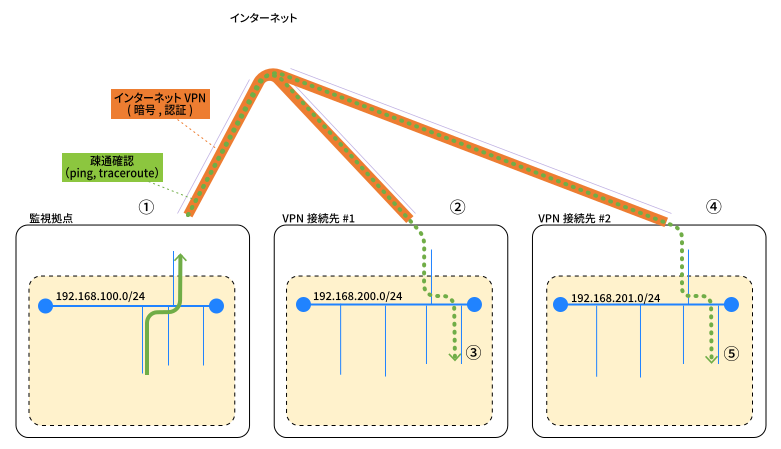
以下のような構成図において、ポイント①から、ポイント③や⑤に対して ping コマンドを実行します。
-
ポイント②に対して応答がない場合は、以下のような可能性がある。
-
ルーター①や②の経路情報が間違っている。
-
-
ポイント③に対して応答がない場合は、以下のような可能性がある。
-
Webカメラ③のデフォルトルートの設定が間違っている。
-
Webカメラ③のファイアウォールによりpingが破棄されている。
-
-
- ping コマンドの操作例
-
-
ping コマンドを実行します。
> ping ?
    入力形式: ping [-s データ長] [-c 回数] [-sa 始点アドレス] [-w 送信間隔]
               宛先
               データ長 = 1-65535, 回数 = 1-21474836, 始点アドレス = IPアドレ
               ス, 送信間隔 = 0.1-3600, 宛先 = IPアドレス or ホスト名
      説明: 指定した宛先にpingコマンドを実行します
> ping 192.168.200.5
たとえば、Webカメラ③のIPアドレス
-
- traceroute コマンドの操作例
-
-
traceroute コマンドを実行します。
> traceroute ?
    入力形式: traceroute 宛先 [noresolv] [-sa 始点アドレス]
               宛先 = IPアドレス or ホスト名, 始点アドレス = IPアドレス
      説明: 指定した宛先までの経路を調べます
> traceroute 192.168.200.5
たとえば、Webカメラ③のIPアドレス
-
8.2. トラブル対処事例
ハードウェアに起因する基本的なトラブル対処事例を説明します。
| 項目 | トラブル対処事例 |
|---|---|
|
電源を適切に入力できているか確認するポイント |
|
|
LANケーブルを適切に接続できているか確認するポイント |
|
|
CONSOLEポートで適切に通信できているか確認するポイント |
|
|
TELNETで適切に通信できているか確認するポイント |
8.2.1. 電源が入らない
ここでは、本製品へ電源を適切に入力できているか、確認するポイントを紹介します。
|
|
トラブル対処方法の一例であり、トラブル解決を保証するものではありません。 |
- チェックリスト
-
-
POWERインジケーターを確認する。
確認箇所
確認内容
-
消灯していたら、電源が入っていない。
-
点滅(緑色) していたら、 起動中またはシャットダウン中である。
-
点灯(緑色) していたら、 正常動作である。
対処
-
電源が入っていない場合は、次項などを参考に原因を調査する。
-
「確認した時は正常動作していたが、過去に電源が入っていない時があった」場合には、ログを確認して、過去の起動時間や停止時間などを確認し、その時間帯に起こりえる周囲環境の出来事を調査する。
-
-
POWERスイッチを確認する。
確認箇所
確認内容
-
POWERスイッチの状態が、ON(
 )になっているか、STANDBY(
 )になっているか。
対処
-
POWERスイッチがSTANDBY(
)になっていたら、POWERスイッチをON(
)にする。
-
POWERスイッチがON(
)になっていたら、他の原因を調査する。
-
-
電源インレットを確認する。
確認箇所
確認内容
-
電源コードが電源インレットにしっかり挿入されているか。
-
電源コード抜け防止金具で固定できているか。
想定原因
-
電源インレットや電源コードの不良、接触不良など
対処
-
「 4.1. 電源コードを接続する 」を参考にして、電源コードを挿しなおしてみる。
-
電源コードの仕様を確認する。
-
同梱されている電源ケーブルは、国内の通常の電源コンセントに接続するためのAC100 V用電源ケーブルです。です。
-
データセンターなどでAC200 Vで運用されている電源設備設備に接続する場合は、AC200 V用電源ケーブルをご用意ください。
-
-
電源環境に適した電源コードに交換する。
-
-
電源が適切に入力されているか確認する。
確認箇所
-
本体に接続された電源コードから先の電源供給ライン
たとえば、以下のようなところ-
電源コンセント(Power Outlet)
-
UPS(無停電電源装置、Uninterruptible Power Supply)
-
PDU(電力分配装置、Power Distribution Unit)
-
配電盤(switchboard)
-
電源ブレーカー(Power Breaker)
-
確認内容
-
電源コードが適切に接続されているか。
-
電源コンセント/UPS/PDUにスイッチがある場合には、ONになっているか。
-
UPS/PDUの給電がOFFになっていないか。
-
-
電源コンセント/UPS/PDUまで、電源が供給されているか。
-
電源ブレーカーが落ちていないか。
想定原因
-
電源プラグが十分に挿入できておらず、ゆるんだり、外れたりした。
-
UPS/PDUなどの設定を間違えた。
-
他の用途に用意された電源コンセントに接続してしまった(たとえば、清掃業者用電源コンセントなど)。
-
電源が遮断された。
対処
-
電源プラグを電源コンセントにしっかり押し込む。
-
UPS/PDUなどの設定を見なおす。
-
ネットワーク機器を接続してよい電源コンセントに接続する。
-
電源が供給されているコンセントに接続しなおす。
-
電源ブレーカーをONにする。
-
-
そのほかの可能性
想定原因
-
本製品の故障
対処
-
本製品に同梱されている「 はじめにお読みください 」の保証書や保証規定に記載された修理対応窓口へ故障診断を依頼する。
-
-
8.2.2. LANポートがリンクアップしない
ここでは、本製品へLANケーブルを適切に接続できているか、確認するポイントを紹介します。
|
|
トラブル対処方法の一例であり、トラブル解決を保証するものではありません。 |
- チェックリスト
-
-
念のため、 LANポート または LAN/SFP+コンボポート の LINK/DATAインジケーター で点灯状態(リンク状態)を確認する。
確認箇所
-
LINK/DATAインジケーター の点灯状態
確認内容
-
消灯なら、リンクダウン(リンクが喪失)している。
-
点灯または点滅(緑色) なら、リンクアップ(リンクが確立)している。
想定原因
-
インジケーターが消灯している(リンクダウンしている)場合:
-
LANケーブルが適切に接続されていない。
-
通信経路が疎通できていない。
-
接続相手の電源が入っていない。
-
-
インジケーターが点灯または点滅している(リンクアップしている)場合:
-
リンク状態に問題はありません。
-
対処
-
リンクダウンしている場合:
-
次項などを参考に原因を探す。
-
-
-
LANケーブルがポートにしっかり挿入されているか確認する。
確認箇所
-
LANケーブルのプラグやLANポート
確認内容
-
プラグの外観を確認する。
-
爪(ラッチ)は折れていないか。
-
コネクターの奥までしっかり挿入しているか。
-
挿入した時、爪(ラッチ)からカチッと音がしていたか(しっかりロックされたか音でも確認する)。
-
-
LANポートの外観を確認する。
-
異物が入っていないか。
-
接点が変形していないか。
-
想定原因
-
LANケーブルのプラグの接触不良
-
LANケーブルのプラグの破損
-
LANポートの破損
対処
-
LANケーブルが破損していたら、交換する。
-
LANポートが破損していたら、「 はじめにお読みください 」の保証書や保証規定に記載された修理対応窓口へ故障診断を依頼する。
-
-
リンク速度に適した品質のLANケーブルが使用されているか確認する。
確認箇所
-
LANケーブルの仕様
-
LANポートの内部状態
確認内容
-
LANケーブルやプラグ部品の品質表示(カテゴリー)を確認する。
-
show status lanN コマンドで、LANポートの状態 (リンク速度、ポートエラー、ドロップ数など)を確認する。
想定原因
-
LANケーブルの品質規格がリンク速度と合っていない。
対処
-
リンク速度に合った品質規格のLANケーブルに交換する。
-
-
LANケーブルに断線・結線の不具合などがないか確認する。
確認箇所
-
LANケーブルの断線や結線
-
LANポートのリンク状態やリンク速度
確認内容
-
ケーブルや結線の外観を確認する。
-
ケーブルテスター(専用計測器)で、診断する。
-
ケーブル診断機能で、診断する。
-
ケーブル診断機能を利用する場合は、接続相手のスイッチングハブの取扱説明書をご覧ください。
-
想定原因
-
LANケーブルの不具合
対処
-
規格に対応しているLANケーブルに交換する。
-
-
他のLANポートに接続してみる。
確認箇所
-
LANポート(外観で確認できない不具合)
確認内容
-
LANポートに依存する問題か、他のLANポートに接続して確認する(切り分ける)。
想定原因
-
LANポートの不具合
対処
-
「 はじめにお読みください 」の保証書や保証規定に記載された修理対応窓口へ検査(故障診断)を依頼する。
-
-
|
|
|
8.2.3. CONSOLEポートでアクセスできない
ここでは、CONSOLEポートに適切に接続できているか、確認するポイントを紹介します。
|
|
トラブル対処方法の一例であり、トラブル解決を保証するものではありません。 |
- チェックリスト
-
-
CONSOLEポートと接続ケーブルを確認する。
確認箇所
-
コンソール接続に使用している本製品や設定用PCのポート
-
コンソール接続ケーブルの接続
確認内容
-
接続するポートは適切か。
-
利用するポートとその接続に適したケーブルか。
想定原因
-
RJ-45 CONSOLEポートに接続すべきところ、LANポートに接続していた。
-
シリアルケーブルの配線が間違っていた。
たとえば、クロスケーブル接続であるべきところ、ストレートケーブル接続だったなど。 -
USBケーブルが充電専用だったので、通信に使用できなかった。
対処
-
適切なポートに接続する。
-
適切なケーブルを使用する。
-
-
ポートへの接続を確認する。
確認箇所
-
コンソール接続ケーブルと本製品や設定用PCのポートとの接続
確認内容
-
ポートにしっかり接続されているか。
想定原因
-
プラグがポートにしっかり挿入できていない。
-
プラグが破損している。RJ-45プラグの爪(ラッチ)が壊れている。
-
ポートに異物が混入している。
-
ポートが破損している。
対処
-
適切なポートにしっかり接続する。
-
プラグの破損は、修理する。ケーブルを交換する。
-
ポート内の異物は取り除く。
-
ポートが破損しているようなら、別のポートで代替する。「お買い上げ販売店」または「 ヤマハサポート窓口 」にお問い合わせして、修理を依頼する。
-
-
通信ポート、COMポート、デバイスドライバー、通信ソフト(ターミナルソフト)を確認する。
確認箇所
-
設定用PCのソフトウェアの利用可能状態
確認内容
-
シリアルポートを利用する場合には、一般的にデバイスドライバーのインストールが必要です。
-
「USBシリアル変換ケーブル」を使用するときは、「USBシリアル変換ケーブル」に添付されている専用ドライバーをインストールする。
-
「USBケーブル」を使用するときは、「 ヤマハネットワーク機器USBシリアルドライバー 」をインストールする。
-
-
シリアルポートのデバイス名を確認する。
-
ターミナルソフトウェアのインストール状況を確認する。
想定原因
-
設定用PCのソフトウェアが利用可能な状態に整っていない。
対処
-
適切なデバイスドライバーをインストールする。
-
シリアルポートのデバイス名がお使いのデバイスと一致しているか確認する。
-
ターミナルソフトウェアをインストールする。動作確認する。
-
-
データ転送速度を確認する。
確認箇所
-
ターミナルソフトウェアの操作画面
確認内容
ターミナルソフトウェアの操作画面で文字が化けている場合
-
本製品のデータ転送速度の設定を確認する。
-
ターミナルソフトウェアのデータ転送速度の設定を確認する。
想定原因
-
本製品とターミナルソフトウェアのデータ転送速度の設定が食い違っている。
対処
-
ターミナルソフトウェアのデータ転送速度の設定を本製品の設定値に合わせる。
-
本製品の初期値は、「9600」です。
-
-
本製品のデータ転送速度の設定をターミナルソフトウェアの設定値に合わせる。
-
set-serial-baudrate コマンド で、シリアルポートのボーレートを変更 する。
-
-
-
文字コードを確認する。
確認箇所
-
ターミナルソフトウェアの操作画面
確認内容
ターミナルソフトウェアの操作画面で文字が化けている場合
-
本製品の文字セットの設定を確認する。
-
ターミナルソフトウェアの文字セットの設定を確認する。
想定原因
-
本製品とターミナルソフトウェアの文字セットの設定が食い違っている。
対処
-
ターミナルソフトウェアの文字セットの設定を本製品の設定値に合わせる。
-
本製品の初期値は、「ja.sjis」(シフトJIS)です。
-
-
本製品の文字セットを本ターミナルソフトウェアの設定値に合わせる。
-
console character コマンド で、表示する文字セットを変更する。
-
-
-
キー入力を受け付けない。
確認箇所
-
フロー制御(XON/XOFF)による通信の中断
確認内容
-
[Ctrl]+[Q] をタイプ(XOFFを入力)して、キー入力が再開されるか 試す。
想定原因
-
フロー制御で中断していた。
-
[Ctrl]+[S] をタイプ(XONを入力)していたので、フロー制御で 中断していた。
-
対処
-
フロー制御で中断していたら、[Ctrl]+[Q] をタイプ(XOFFを入力) すれば、キー入力が再開される。
-
-
8.2.4. TELNETでアクセスできない
ここでは、本製品にTELNETで適切に通信できているか、確認するポイントを紹介します。
|
|
トラブル対処方法の一例であり、トラブル解決を保証するものではありません。 |
- チェックリスト
-
-
LANポート または LAN/SFP+コンボポート の LINK/DATAインジケーター で点灯状態(リンク状態)を確認する。
確認箇所
-
LINK/DATAインジケーター の点灯状態
確認内容
-
点灯または点滅(緑色) なら、リンクアップ(リンクが確立)している。
-
消灯なら、リンクダウン(リンクが喪失)している。
想定原因
-
リンクアップしている場合:
-
リンク状態に問題はありません。
-
-
リンクダウンしている場合:
-
LANケーブルが適切に接続されていない。
-
通信経路が疎通できていない。
-
接続相手の電源が入っていない。
-
対処
-
リンクアップしている場合:
-
次項を参考に原因を探す。
-
-
リンクダウンしている場合:
-
「 8.2.2. LANポートがリンクアップしない 」を参考に原因を探す。
-
-
-
接続先インターフェースが LANポート または LAN/SFP+コンボポート か確認する。
確認箇所
-
接続先インターフェースは、 LANポート または LAN/SFP+コンボポート か
-
接続先インターフェースのTELNET接続許可
確認内容
-
接続先インターフェースは、 LANポート または LAN/SFP+コンボポート か
-
telnetd host コマンドで、接続先インターフェースからのTELNET接続が許可 されているか
# show config | grep telnetd host
想定原因
-
RJ-45 CONSOLEポート への誤接続
-
接続先インターフェースのTELNET接続が未許可
対処
-
RJ-45 CONSOLEポート に接続していた場合、LANポートに接続しなおす。
-
telnetd host コマンドで、接続先インターフェースからのTELNET接続を 許可する。
-
LAN1、LAN2からのTELNET接続を許可する設定例
telnetd host lan1 lan2
-
すべてのLANからのTELNET接続を許可する設定例
telnetd host lan
-
-
-
IPアドレスが適切に設定されているか確認する。
確認箇所
-
本製品の接続先インターフェースに設定されたIPアドレス
-
設定用パソコンのTELNETクライアントで指定したIPアドレス
確認内容
-
ip interface address コマンドで、接続先インターフェースに適切にIP アドレスが設定されているか。
-
コンソールコマンドによるIPアドレス設定値の確認方法例
# show config | grep ip | grep address
"ip"と"address"を含む設定を探しだす。
-
-
設定用パソコンのTELNETクライアントで指定したIPアドレスと比較する。
想定原因
-
設定用パソコンのTELNETクライアントで、IPアドレスを正しく指定していない。
対処
-
適切なIPアドレスで再接続する。
-
工場出荷時の状態にして、再接続する。
-
次項を参考に原因を探す。
-
-
設定用パソコンのIPアドレスが適切に設定されているか確認する。
確認箇所
-
設定用パソコンのIPアドレス
確認内容
-
設定用パソコンのIPアドレスを確認する。
-
設定用パソコンに、通信可能なIPアドレスが設定されているか。
-
想定原因
-
固定IPアドレス環境下の場合:
-
ネットワークアドレスが一致していない。
-
-
DHCPサーバーが有効な環境下の場合:
-
IPアドレスを正常に取得できていない。
-
対処
-
設定用パソコンを適切なIPアドレスに変更して、再接続する。
-
-
TELNETサーバー機能が無効になっていないか確認する。
確認箇所
-
TELNETサーバー機能の設定値
確認内容
-
コンソールからログインして、TELNETサーバー機能の設定状態を確認する。
# show config | grep telnetd service
想定原因
-
TELNETサーバー機能が無効になっている。
対処
-
TELNETサーバー機能を有効に設定する。
telnetd service on
-
-
|
|
|
8.3. お客様サポートについて
ヤマハネットワーク機器を快適に、またその性能・機能を最大限に活かしてご利用いただけますように、サポートを提供します。
| 項目 | お客様サポートについて |
|---|---|
|
サポートの内容や条件について |
|
|
ファームウェアのソフトウェアライセンス利用規約 |
|
|
問い合わせの注意事項と、お客様相談センターのご案内 |
8.3.1. サポートポリシー
ヤマハ株式会社が提供するお客様サポートの内容・条件につきましては、サポートポリシーをご覧ください。
|
|
詳しくは、
サポートポリシー(ウェブサイト)
をご 覧ください。
|
8.3.2. ソフトウェアライセンス利用規約
本製品は、ファームウェアをリビジョンアップできます。
-
ファームウェアのリビジョンアップ操作は、ヤマハネットワーク製品ソフトウェアライセンス利用規約に同意したとみなされます。ファームウェアをリビジョンアップする前に、必ずヤマハネットワーク製品ソフトウェアライセンス利用規約をお読みください。
-
ヤマハネットワーク製品ソフトウェアライセンス利用規約の内容に同意していただけない場合は、ファームウェアのリビジョンアップを行わないでください。過失を含むいかなる場合であっても、ヤマハは、本ソフトウェアに起因するお客様側の損害について、法令上免責が認められない場合を除き、一切の責任を負いません。
|
|
ファームウェアのリビジョンアップ方法は、「 9.4. ファームウェアの更新 」 をご 覧ください。 |
- FUNCボタンご使用時のリビジョンアップ操作について
-
-
FUNCボタンを押してリビジョンアップを実行するという操作は、ヤマハネットワーク製品ソフトウェアライセンス利用規約に同意したとみなされます。
-
ヤマハネットワーク製品ソフトウェアライセンス利用規約の内容に同意していただけない場合は、FUNCボタン操作によるリビジョンアップを許可する設定に変更しないでください。
-
|
|
FUCボタンによるファームウェアのリビジョンアップ方法は、「 9.4.3. FUNCボタンでhttpリビジョンアップ 」 をご 覧ください。 |
- ヤマハネットワーク製品ソフトウェアライセンス利用規約
8.3.3. サポート窓口のご案内
ヤマハネットワーク機器に関するお問い合わせをお受けしております。
お問い合わせの前に
-
本ガイドをもう一度ご確認ください
本ガイドをよくお読みになり、問題が解決できるかご確認ください。 -
お問い合わせ前の注意点
「 ヤマハネットワーク製品お問い合わせ 」の「お問い合わせ前の注意点」をご確認ください。 -
ログ情報や設定情報をご確認ください
お客様が使用されている本製品の状態を把握するために、弊社の担当者がログ(SYSLOG)情報や設定(CONFIG)情報を確認させていただくことがあります。ログ情報や設定情報を問題の症状と合わせてお知らせいただくことで、問題の解決が早まることがあります。情報種別 表示コマンド 概要 設定
show config
現在運用中の設定を表示する。
状態
show environment
起動ソフトウェアの情報、CPU使用率、メモリ使用率、起動時刻など、本製品のプログラムの稼働情報を表示する。
記録
show status boot list
起動情報の履歴一覧を表示する。
show log
動作状況を記録したログを表示する。
技術サポート
show techinfo
技術サポートに必要な情報を表示する。
|
|
|
お問い合わせ窓口
本製品に関する技術的なご質問やお問い合わせは、以下へご連絡ください。
ヤマハネットワーク製品サポート:
https://network.yamaha.com/support/