
オンプレミス管理を始める
6. オンプレミス管理を始める
本章では、オンプレミス管理を開始する設定手順を説明します。
設定の目的や、設置先のネットワーク環境によって、設定手順が異なります。本章では、以下の設定手順を紹介します。

|
|
|
項目 |
概要 |
|---|---|
|
初回(工場出荷状態)にログインする場合の手順を紹介します。
|
|
|
コンソールによる設定や操作の流れを説明します。 |
|
|
アクセス管理の方法を紹介します。 |
|
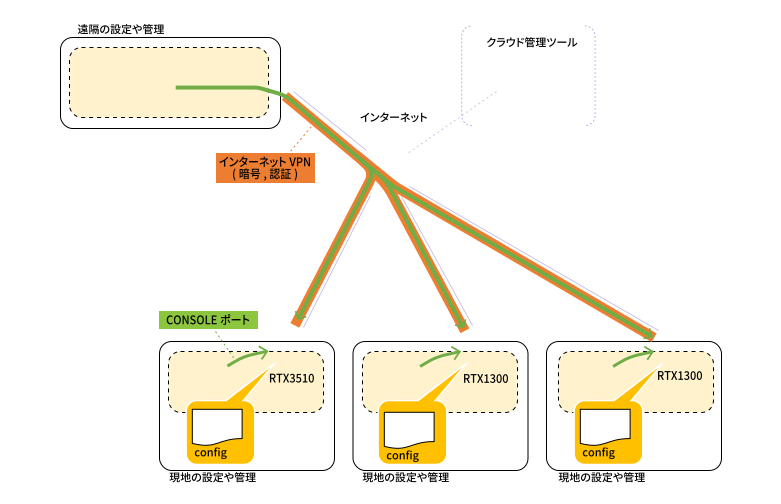
- オンプレミス管理のネットワーク構成のイメージ
-
CONSOLEポートやTELNETクライアントなどの通信機能によりコンソールを操作し、ネットワーク機器を監視・管理・操作します。
6.1. 初回のログイン
本製品にログインして各設定をするには、まず最初に工場出荷時の 初期管理ユーザー「admin」(初期パスワード「admin」) のパスワードを変更する必要があります。以下の手順でパスワードを変更してから各設定をしてください。
| 手順 | 概要 | |
|---|---|---|
|
1 |
CONSOLEポートからログインし、初期管理ユーザーのパスワードを初期設定する |
|
|
2 |
日常利用するユーザーアカウントを登録する |
|
|
3 |
表示する文字セットを「シフトJIS」から変更する |
|
|
4 |
セキュリティー対策として、ユーザー、機器、接続ホストに対する アクセス管理 を設定する |
|
|
5 |
入力した設定を保存する |
|
|
6 |
最新のファームウェアにアップデートする |
|
|
7 |
CONSOLEポートからログアウトする |
|
|
|
|
6.1.1. CONSOLEポートからログインし、パスワードを設定する
工場出荷時の 初期管理ユーザー「admin」(初期パスワード「admin」) のパスワードを以下の手順で変更してください。
-
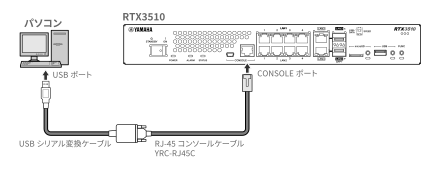
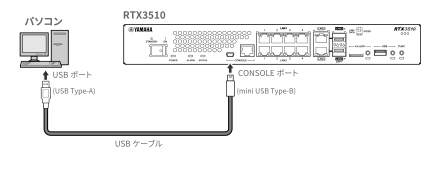
本製品とパソコンをコンソールケーブルで接続します。
RJ-45コンソールポート
UBSコンソールポート
-
パソコンでターミナルソフトウェアを起動します。
-
ターミナルソフトウェアで漢字が文字化けする場合には、「 文字セット 」や「 ボーレート 」などを調節してください。
詳しくは、「 コンソール操作 」をご覧ください。
項目 概要 console charactor コマンド
表示する文字セットの選択
set-serial-baudrate コマンド
シリアルポートのデータ転送速度(ボーレート)の設定
-
コンソールポートに接続した場合、タイミング次第で起動メッセージが表示されます。
RTX3510 BootROM Ver. 1.00 Copyright (c) 2023 Yamaha Corporation. All Rights Reserved. Press 'Enter' or 'Return' to select a firmware and a configuration.
 Default settings : exec0 and config0
Starting with default settings.
Default settings : exec0 and config0
Starting with default settings.  Starting with exec0 and config0 ...
Starting RTX3510...
Starting with exec0 and config0 ...
Starting RTX3510...  RTX3510 Rev.23.01.01 (Mon Apr 17 18:01:12 2023)
  Copyright (c) 1994-2023 Yamaha Corporation. All Rights Reserved.
To display the software copyright statement, use 'show copyright' command.
f4:d5:80:12:d7:5a, f4:d5:80:12:d7:5b, f4:d5:80:12:d7:5c, f4:d5:80:12:d7:5d
Memory 2048Mbytes, 4LAN
Copyright (c) 1994-2023 Yamaha Corporation. All Rights Reserved.
To display the software copyright statement, use 'show copyright' command.
f4:d5:80:12:d7:5a, f4:d5:80:12:d7:5b, f4:d5:80:12:d7:5c, f4:d5:80:12:d7:5d
Memory 2048Mbytes, 4LAN

起動するファームウェアやCONFIGの選択メッセージ
defaultのファームウェアとCONFIGで起動する宣言
起動開始メッセージ
起動バナー
[Enter]キーの入力待ち
-
-
[Enter]キーを押します。
-
ユーザー名入力待ちのプロンプトが表示されます。
Username:
-
-
初期管理ユーザー名「admin」を入力して、[Enter]キーを押します。
Username: admin
-
パスワード入力待ちのプロンプトが表示されます。
Password:
-
-
初期管理ユーザーのパスワード「admin」を入力して、[Enter]キーを押します。
Password:
入力したパスワードの非表示 
パスワードとして入力した文字列は、コンソール画面に表示されません。
(以降の手順でも同様です)-
バナー表示後、パスワード変更待ちのプロンプトが表示されます。
RTX3510 Rev.23.01.01 (Mon Apr 17 18:01:12 2023)
Copyright (c) 1994-2023 Yamaha Corporation. All Rights Reserved.
To display the software copyright statement, use 'show copyright' command.
f4:d5:80:12:d7:5a, f4:d5:80:12:d7:5b, f4:d5:80:12:d7:5c, f4:d5:80:12:d7:5d
Memory 2048Mbytes, 4LAN
初期管理ユーザーadminのパスワードを変更してください
New_Password:
パスワード変更待ちのプロンプト 
新しいパスワードの設定が完了するまでは、本製品にログインできません。
ユーザー名やパスワードを3回連続で間違えた場合は、コンソール画面にエラーが表示されます。その場合は、1分以上時間を空けてから、手順3からやりなおしてください。
Username: admin
Password:
エラー: ユーザ名またはパスワードが間違っています
Username: admin
Password:
エラー: ユーザ名またはパスワードが間違っています
Username: admin
Password:
エラー: ユーザ名またはパスワードが間違っています

Error: Blocked upon 3 failed login attempts. Please try again later.
-
-
新しいパスワードを入力して、[Enter]キーを押します。
初期管理ユーザーadminのパスワードを変更してください
New_Password:
パスワード変更待ちのプロンプト
-
パスワードには、以下の条件があります。
-
文字数: 1~32文字
-
使用できる文字: ※大文字と小文字は区別されます。
半角英数字
a-z, A-Z, 0-9
半角記号
!"#$%&'()=̃¦-^¥`{@[+*};:]<>?_,./\
-
-
文字列「admin」は、パスワードとして設定できません。
-
セキュリティー強化のため、次の対策を推奨します。
-
-
パスワード強度を高めるため、以下の条件を満たすパスワードを設定する。
-
15文字以上
-
いろいろな文字種を含む(英大文字、英小文字、数字、記号)
-
-
パスワード再入力待ちのプロンプトが表示されます。
初期管理ユーザーadminのパスワードを変更してください
New_Password:
New_Password(Confirm):
入力したパスワードの非表示
パスワード再入力待ちのプロンプト
-
-
手順6と同じパスワードをもう一度入力して、[Enter]キーを押します。
New_Password(Confirm):
入力したパスワードの非表示 -
自動セーブ後、本製品にログインし、一般ユーザーのプロンプトが表示されます。
初期管理ユーザーadminのパスワードを変更してください
New_Password:
New_Password(Confirm):
セーブ中...  終了
>
-
-
続けて設定を行う場合には、 administrator コマンド で管理ユーザーにログイン(昇格)します。
> administrator
#
10.9. コマンド名称補完機能 を使用した"administrator"入力
[a][d][Tab]、または[a][d][スペース]の順でキー操作すると、「 10.9. コマンド名称補完機能 」が働き、「administrator」に置き換わります。
管理ユーザーのプロンプト
管理ユーザーについて詳しくは、「 アクセスレベル 」をご覧ください。
|
|
|
6.1.2. ユーザーアカウントを登録する
初期管理ユーザー「admin」の他、日常利用するユーザーアカウントを登録します。
たとえば、以下のような権限の異なるユーザーアカウント「user1」「user2」を追加登録してくことができます。
| ユーザー名 | ユーザー権限 | administrator コマンド実行時動作 |
|---|---|---|
|
admin |
2 |
管理パスワード不要 |
|
user1 |
1 |
管理パスワード必要 |
|
user2 |
off |
昇格不可 |
|
|
ユーザーアカウントの詳しい説明は、「 6.1.4. セキュリティー対策をする 」や「 6.3. アクセス管理方法 」をご覧ください。 |
-
ユーザーアカウント「user1」「user2」を登録します。
# login user user1 Password-1234567890
Password Strength : Very Strong
# login user user2 Password-1234567890
Password Strength : Very Strong
#
login user コマンドでユーザー「user1」の登録例
パスワード強度の判定結果表示
login user コマンドでユーザー「user2」の登録例
パスワード強度の判定結果表示 -
ユーザー「user1」にユーザー権限「1」、ユーザー「user2」にユーザー権限「off」を付与する場合は、以下のように設定します。
# user attribute user1 administrator=1
# user attribute user2 administrator=off
#
-
show config コマンドで設定内容を確認します。
# show config
# RTX3510 Rev.23.00.03 (Tue May 17 19:28:36 2022)
# MAC Address : ac:44:f2:00:00:00 - ac:44:f2:00:00:07
# Memory 1024Mbytes, 8LAN
# Reporting Date: Jun 19 09:33:07 2022
login user admin *
login user user1 *
login user user2 *
user attribute admin administrator=2
user attribute user1 administrator=1
user attribute user2 administrator=off
ip lan1 address 192.168.100.1/24
 :
#
-
"user"などを含む文字列を抽出して表示する場合は、 grep コマンドを併用します。
# show config | grep user
Searching ...
login user admin *
login user user1 *
login user user2 *
user attribute admin administrator=2
user attribute user1 administrator=1
user attribute user2 administrator=off
 :
#
-
|
|
初期管理ユーザー「admin」を削除する場合は、次のように設定します。 # no login user admin # |
6.1.3. 表示する文字セットを設定する
コンソールに表示する文字セットを変更するには、 console charactor コマンドを使用します。
-
利用環境に合わせて設定してください。
-
文字セットを UTF-8コード(ja.utf8) に変更するには、以下のように設定します。
# console character ja.utf8
-
文字セットを ASCIIコード(en.ascii) に変更するには、以下のように設定します。
# console character en.ascii
-
|
|
console charactor コマンド について詳しくは、 こちら をご覧ください。 |
6.1.4. セキュリティー対策をする
本製品に対するセキュリティー対策として、ユーザー、機器(本製品)、接続ホスト(設定用PCなど) の アクセス管理 を設定します。利用環境に合わせて設定してください。
| アクセス管理対象 | 概要 |
|---|---|
|
本製品にアクセスするユーザーを以下の方法で制限できます。 |
|
|
本製品に対するアクセスを以下の方法で制限できます。
|
|
|
本製品に接続するホストを以下の方法で制限できます。
|
6.1.5. 設定を保存する
設定コマンドを入力すると、本製品の動作にすぐに反映されますが、設定内容は内部メモリー(Flash ROM)などには保存されません。
-
設定内容を保存するためには、 save コマンドを実行します。
# save セーブ中... CONFIG0 終了 #
|
|
設定保存の操作例は、「 6.2. コンソール操作の流れ 」の「 6.2.4. 設定の終了 」をご覧ください。 |
6.1.6. ファームウェアをアップデートする
本製品は、機能拡張や発見された不具合に対応したファームウェアを定期的に公開しています。各ファームウェアのリリースノートを参照し、内容をご確認の上、最新版へ更新してください。
-
ファームウェアの修正内容を記載したリリースノートを確認する。
-
最新のファームウェアに更新する。
- コンソール操作画面から revision-up go コマンドの実行例
-
-
revision-up go コマンドは、インターネットから最新のファームウェアをダウンロードして更新します。本製品がインターネットと通信可能な状態で実行してください。
# http revision-?
? revision-down revision-up
# http revision-up ?
? go permit proxy schedule timeout url
# http revision-up go ?
入力形式: http revision-up go [no-confirm [prompt]]
no-confirm = リビジョンアップの確認を行いません
prompt = コマンド実行後すぐにプロンプトを表示させます
説明: HTTPを使用してリビジョンチェックとリビジョンアップを行います
#
# http revision-up go
新しいリビジョンのファームウェアが存在します
現在のリビジョン: Rev.23.01.01
新しいリビジョン: Rev.23.01.02
更新しますか? (Y/N)Y
ダウンロード中...: 100% ( 7108180/ 7108180bytes)
リビジョンアップ中...終了
Restarting ...  RTX3510 BootROM Ver. 1.00
Copyright (c) 2023 Yamaha Corporation. All Rights Reserved.
Press 'Enter' or 'Return' to select a firmware and a configuration.
Default settings : exec0 and config0
Starting with default settings.
Starting with exec0 and config0 ...
Starting RTX3510...
Loading configuration file... Done.
RTX3510 Rev.23.01.02 (Fri Mar 15 11:28:40 2024)
Copyright (c) 1994-2024 Yamaha Corporation. All Rights Reserved.
To display the software copyright statement, use 'show copyright' command.
f4:d5:80:12:d7:5a, f4:d5:80:12:d7:5b, f4:d5:80:12:d7:5c, f4:d5:80:12:d7:5d
Memory 2048Mbytes, 4LAN
RTX3510 BootROM Ver. 1.00
Copyright (c) 2023 Yamaha Corporation. All Rights Reserved.
Press 'Enter' or 'Return' to select a firmware and a configuration.
Default settings : exec0 and config0
Starting with default settings.
Starting with exec0 and config0 ...
Starting RTX3510...
Loading configuration file... Done.
RTX3510 Rev.23.01.02 (Fri Mar 15 11:28:40 2024)
Copyright (c) 1994-2024 Yamaha Corporation. All Rights Reserved.
To display the software copyright statement, use 'show copyright' command.
f4:d5:80:12:d7:5a, f4:d5:80:12:d7:5b, f4:d5:80:12:d7:5c, f4:d5:80:12:d7:5d
Memory 2048Mbytes, 4LAN
コマンドヘルプの表示
[?]キーを入力すると、コマンドヘルプが表示される。
http revision-up go コマンドの実行
http revision-up go コマンドは、Webサーバーからファームウェアを読み込み、リビジョンアップします。
リビジョンアップの実行確認表示
実行する場合は、[Y]キーを押します。
ダウンロードの進捗表示
リビジョンアップ作業中の表示
起動の表示
-
|
|
ファームウェアのアップデート方法は、「 9.4. ファームウェアの更新 」をご覧いただき、環境に合った方法で更新してください。 |
6.1.7. ログアウトする
設定や操作が完了したら、 quit コマンドまたは exit コマンドで管理ユーザーや一般ユーザーからログアウトします。
-
quit コマンドによるログアウト例
# quit > quit
|
|
ログアウトの操作例は、「 6.2. コンソール操作の流れ 」の「 ログアウト方法 」をご覧ください |
6.2. コンソール操作の流れ
本製品のコンソール画面にコマンドを入力して操作する「コンソール操作」の流れを説明します。
- 設定情報の保存エリアの相関関係
-

- 登録済みのユーザーアカウントの例
-
ユーザー名 ユーザー権限 administrator コマンド実行時動作 admin
2
管理パスワード不要
user1
1
管理パスワード必要
user2
off
昇格不可
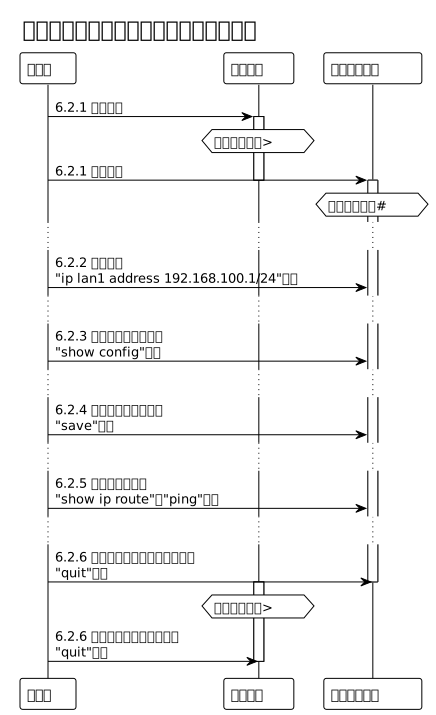
- コンソール操作の手順
-
「user1」(ユーザー権限=1)にログインし、操作する手順を示します。
手順 概要 ユーザーIDとパスワードを入力してコンソールにログインし、管理ユーザーに昇格
設定コマンドを入力
設定内容の確認
設定の終了(設定の保存)
内部状態や接続性の確認
一般ユーザーや管理ユーザーからログアウト(設定の保存)
|
|
管理ユーザーが誤った設定を行うと、ネットワーク全体に大きな被害を与える危険性があります。その危険性を十分認識したうえで、設定を行ってください。 |
|
|
詳しいコンソールの操作方法は、「 コンソール操作 」をご覧ください。 |
6.2.1. ログイン
ユーザーIDとパスワードを入力してコンソールにログインし、管理ユーザーに昇格します。
|
|
初期管理ユーザー「admin」(初期パスワード「admin」) の管理パスワードを変更していない場合は、以下の手順で本製品にログインできます。 |
-
本製品とパソコンをコンソールケーブルで接続します。
TELNETまたはSSHでログインする場合は、本製品のLAN1インターフェース(ポート1~4のいずれか)とパソコンをLANケーブルで接続してください。 -
パソコンでターミナルソフトウェアを起動します。
-
[Enter]キーを押します。
TELNETでログインする場合は、手順2で起動したターミナルソフトウェアに応じた操作方法で、本製品のIPアドレスにアクセスしてください。
-
ユーザー名入力待ちのプロンプトが表示されます。
-
-
ユーザー名「user1」を入力して、[Enter]キーを押します。
Username: user1
-
パスワード入力待ちのプロンプトが表示されます。
-
-
手順4で入力したユーザーのパスワードを入力して、[Enter]キーを押します。
Password:
パスワードとして入力した文字列は、コンソール画面に表示されません。 -
パスワードが正しい場合、本製品にログインします。
ユーザー名やパスワードを3回連続で間違えた場合は、コンソール画面にエラーが表示されます。その場合は、1分以上時間を空けてから、手順3からやりなおしてください。 -
一般ユーザー用のプロンプトが表示されます。
>
-
-
続けて、設定を行う場合には、 administrator コマンド で管理ユーザーにログイン(昇格)します。
> administrator
#
10.9. コマンド名称補完機能 を使用した"administrator"入力
[a][d][Tab]、または[a][d][スペース]の順でキー操作すると、「 10.9. コマンド名称補完機能 」が働き、「administrator」に置き換わります。
管理ユーザーについて詳しくは、「 アクセスレベル 」をご覧ください。
|
|
セキュリティーの観点から、コンソールにキー入力が一定時間ない場合は、自動的にログアウトします。詳しくは「 ログインタイマーの設定 」をご覧ください。 |
6.2.2. 設定
管理ユーザーで、設定コマンドを入力します。
-
たとえば、LAN1インターフェースにIPアドレス「192.168.100.1/24」を設定します。
# ip lan1 address 192.168.100.1/24 #
|
|
回線の接続における相手先情報の設定を変更する場合は、以下の手順を行います。
|
6.2.3. 設定内容の確認
新しい設定を適用した場合は、設定内容を確認してください。
-
設定内容の表示は、 show config コマンドを実行します。
# show config ? 入力形式: show config show config ファイル ファイル = 設定ファイル名 説明: 設定情報を表示します このコマンドの後に'difference', 'list', 'pp'または'tunnel'を続けると別のコマンドになります # show config # RTX3510 Rev.23.00.03 (Tue May 17 19:28:36 2022) # MAC Address : ac:44:f2:00:00:00 - ac:44:f2:00:00:07 # Memory 1024Mbytes, 8LAN # Reporting Date: Jun 19 09:33:07 2022 login user admin * login user user1 * login user user2 * user attribute admin administrator=2 user attribute user1 administrator=1 user attribute user2 administrator=off ip lan1 address 192.168.100.1/24 : # -
特定のキーワードの設定内容の表示は、 grep コマンドを併用します。
-
"admin"を含む設定を抽出して表示する場合は、次のように実行します。
# show config | grep admin Searching ... login user admin * user attribute admin administrator=2 user attribute user1 administrator=1 user attribute user2 administrator=off : #
-
"address"を含む設定を抽出して表示する場合は、次のように実行します。
# show config | grep address Searching ... ip lan1 address 192.168.100.1/24 : #
-
6.2.4. 設定の終了
設定コマンドを入力すると、本製品の動作にすぐに反映されますが、設定内容は内部メモリー(Flash ROM)には保存されません。
-
設定内容を保存するためには、 save コマンドを実行します。
# save ? 入力形式: save [ファイル名 [コメント]] ファイル名 = '0'-'4'(内部) or 'usb1:ファイル名' or 'sd1:ファイ ル名' 説明: 管理ユーザにログインしてから変更した設定内容を不揮発性メモリに 書き込みます # save セーブ中... CONFIG0 終了 #
-
設定情報を保存せずに電源を切ったり再起動したりすると、変更した設定情報が元に戻ります。
-
外部メモリーの設定ファイルで起動した場合は、設定情報は外部メモリーに保存されます。
-
6.2.5. 動作の確認
|
|
|
6.2.6. ログアウト
設定や操作が完了したら、 quit コマンドまたは exit コマンドで一般ユーザーや管理ユーザーからログアウト します。
-
一般ユーザーからのログアウトは、一度 quit コマンドまたは exit コマンドを実行します。
> quit ? 入力形式: quit [save] 説明: ログアウトします > quit> exit ? 入力形式: exit [save] 説明: ログアウトします > eixt -
管理ユーザーからのログアウトは、二度 quit コマンドまたは exit コマンドを実行します。
# quit
> quit
未保存の設定が ない とき、 quit コマンドを実行 -
save コマンドを実行せずに quit コマンドまたは exit コマンドを実行すると、設定を保存 するかどうか を確認するメッセージが表示されます。保存する場合は[Y]キーを、保存しない場合は[N]キーを押します。
# quit
新しい設定を保存しますか? (Y/N)
未保存の設定が ある とき、 quit コマンドを実行
設定を保存する確認表示
設定を保存する確認メッセージが表示されます。保存する場合は[Y]キーを、保存しない場合は[N]キーを押します。 -
管理ユーザーからログアウトするときに、未保存の設定を、本製品の内部メモリー(Flash ROM)に保存することもできます。
以下のように、 save オプションを指定して quit コマンドまたは exit コマンドを実行します。# quit save
6.3. アクセス管理方法
「ユーザー」「機器」「接続ホスト」を制限する方法を紹介します。利用環境に適したアクセス管理をしてください。
| アクセス管理対象 | 概要 |
|---|---|
|
|
|
6.3.2. 機器のアクセス管理
|
|
|
6.3.3. 接続ホストのアクセス管理
|
|
6.3.1. ユーザーのアクセス管理
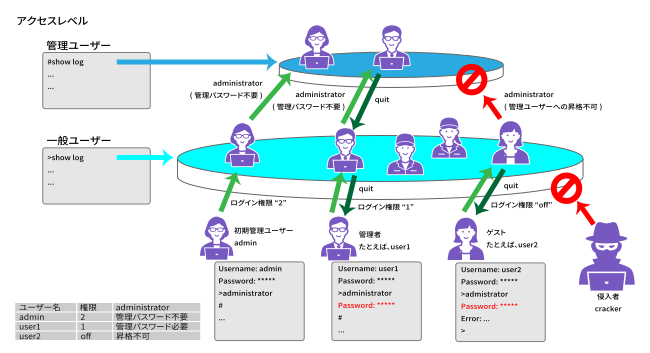
- ユーザーアカウント凡例
-
ユーザー名 ユーザー権限 administrator コマンド実行時動作 admin
2
管理パスワード不要
user1
1
管理パスワード必要
user2
off
昇格不可
- ユーザーアカウント凡例の設定例
-
# show config : login user admin * login user user1 * login user user2 * user attribute admin administrator=2 user attribute user1 administrator=1 user attribute user2 administrator=off : #
| 用語 | 概要 |
|---|---|
|
アクセスレベル とは |
設定変更できるユーザーを識別する仕組みです。 administrator コマンドにより、一般ユーザーから 管理ユーザーに昇格します。 |
|
ユーザーアカウント とは |
複数のユーザーで本製品を管理するとき、それぞれのユーザーを識別する仕組みです。それぞれのユーザーにそれぞれに ユーザー権限 を付与できます。 |
|
ユーザー権限 とは |
administrator コマンドにより、一般ユーザーから管理ユーザーへのログイン(昇格)を認める権限 です。 |
|
管理パスワード とは |
付与された ユーザー権限 の値が「1」のとき、管理ユーザーへの昇格を認証するパスワードです。 |
アクセスレベル
本製品にログインするユーザーは、一般ユーザーと管理ユーザーの2つに分類されます。これをアクセスレベルと呼びます。
- アクセスレベルの違い
-
2つのアクセスレベルの違いは、以下のとおりです。
アクセスレベル 説明 一般ユーザー
本製品の設定内容や通信ログを参照できます。設定の変更はできません。
ログイン時に、ユーザーパスワードの入力が必要です。管理ユーザー
一般ユーザーの操作に加えて、本製品の設定変更が可能です。
一般ユーザーとしてログインしてから、 administrator コマンドで管理ユーザー にログイン(昇格)します。管理ユーザーへの ログイン権限 や 管理パスワード の設定状態によって、管理パスワード認証されます。administrator コマンドでの 管理パスワード 認証の違いは、以下のとおりです。
管理ユーザーへの
ログイン権限管理パスワードの設定状態
設定済み
未設定
2
認証しない(入力不要)
認証しない(入力不要)
1
認証する(入力必要)
認証しない(入力不要)
off
ログイン不可
- アクセスレベルの確認方法
-
コンソール画面に表示されるプロンプトで、現在のアクセスレベルを確認できます。
-
管理ユーザーのプロンプト
#
-
一般ユーザーのプロンプト
>
-
- 管理ユーザーへのログイン(昇格)
-
一般ユーザーとしてログインした後、 administrator コマンドで管理ユーザーにログイン(昇格)します。
-
ユーザー権限値が「2」の場合は、管理パスワード入力無しで管理ユーザーに昇格できる。
> administrator
#
[a][d][Tab]、または[a][d][スペース]の順でキー操作すると、「 10.9. コマンド名称補完機能 」が働き、「administrator」に置き換わります。 -
ユーザー権限値が「1」の場合は、管理パスワードで認証され、管理ユーザーに昇格できる。
> administrator Password:
#
管理パスワードの入力要求 -
ユーザー権限値が「off」の場合は、管理ユーザーに昇格できない。
> administrator Password:
Error: 'administrator' not allowed with user attribute
>
管理パスワードの入力要求
管理パスワードが正しいとき、管理者モードへの昇格が拒否されたことを示すメッセージが表示される。 -
管理パスワードが未設定の場合は、次の注意が表示されます。「 管理パスワード 」を参照し、管理パスワードを設定してください。
> administrator The administrator password is factory default setting. Please change the password by the 'administrator password' command. #
-
- アクセスレベルごとのパスワード設定
-
それぞれのアクセスレベルに対応して、パスワードを設定できます。
アクセスレベル パスワード設定方法 管理ユーザー
「 管理パスワード 」をご覧ください。
一般ユーザー
「 ユーザーアカウント 」をご覧ください。
初期管理ユーザー「admin」のパスワードが「admin」の場合は、初回ログイン時にパスワードの変更を要求されます。詳しくは「 6.1. 初回のログイン 」をご覧ください。
ユーザーアカウント
複数のユーザーで本製品を管理するとき、それぞれのユーザーを識別する仕組みです。
|
|
|
-
ユーザーアカウントは、 login user コマンドで登録します。
# login user ? 入力形式: login user ユーザ名 [パスワード] login user ユーザ名 encrypted パスワード 説明: このコマンドにはユーザ名とパスワードの入力が必要です ルータにログインするためのユーザ名とパスワードを設定します # login user -
ユーザーアカウントのユーザー名とパスワードの設定条件は、以下のとおりです。
項目 設定条件 ユーザー名
-
文字数: 1~32文字
-
使用できる文字: ※大文字と小文字は区別されます。
半角英数字
a-z, A-Z, 0-9
半角記号
ハイフン(-)、アンダーバー(_)
パスワード
-
文字数: 1~32文字
-
使用できる文字: ※大文字と小文字は区別されます。
半角英数字
a-z, A-Z, 0-9
半角記号
!"#$%&'()=̃¦-^¥`{@[+*};:]<>?_,./\
-
文字列「admin」は設定できません。
-
セキュリティー強化のため、以下の条件を満たすパスワードを推奨します。
-
15文字以上
-
いろいろな文字種を含む(英大文字、英小文字、数字、記号)
-
-
-
登録したアカウントの利用目的に合わせて、ユーザー権限を変更できます。詳しくは「 ユーザー権限 」をご覧ください。
|
|
詳しくは、「 コマンドリファレンス 」をご覧ください。 |
- 初期管理ユーザー「admin」
-
はじめてルーターにログインする場合、初期管理ユーザー「admin」のアカウントを用います。
-
初期管理ユーザー「admin」の初期パスワードは、「admin」です。
-
はじめてルーターにログインしたとき 、初期管理ユーザーのパスワード変更が必要です。
-
初期管理ユーザー「admin」の削除は、 no login user コマンドにユーザー名を指定します。
# no login user admin # save セーブ中... #
-
セキュリティー強化のため、次の対策を推奨します。
-
初回ログイン後は新たにユーザーアカウントを登録して使用するようにし、初期管理ユーザー「admin」を削除する。
-
-
-
- ユーザーアカウントを登録する
-
-
ユーザーアカウントを登録する場合は、以下のように入力します。
入力例:
項目 入力例 ユーザー名
user1
パスワード
Password-1234567890
実施例:
# login user user1 Password-1234567890
Password Strength : Very Strong
# save
login user コマンドの入力例
パスワード強度の判定結果表示
設定の保存
-
管理ユーザーでも、設定後にパスワードを確認することはできません。
-
パスワードを忘れた場合は、 login user コマンドをもう一度実行してください。 登録済みのユーザー名と新しいパスワードを指定することで、パスワードの設定を上書きできます。
-
-
- ユーザーアカウントのパスワード変更
-
-
login user コマンドで、登録済みのユーザー名と新しいパスワードを指定すると、パスワードの 設定を上書きできます。
-
操作方法やパスワードの入力条件など、詳しくは「 6.1.2. ユーザーアカウントを登録する 」をご覧ください。
-
ユーザー権限
administrator コマンド により、一般ユーザーから管理ユーザーへのログイン(昇格)する権限です。
-
ユーザー権限は、 user attribute コマンドの administrator オプションで設定します。
# user attribute ? 入力形式: user attribute [ユーザ名] 属性=値 [属性=値 ...] 属性 = 'administrator', 'connection', 'host', 'multi-session', 'login-timer' 説明: ログインユーザの属性を設定します # user attribute -
user attribute コマンドの administrator オプションの設定値に応じて、以下のような「管理ユーザー のログイン権限」が付与されます。
設定値
コンソール使用時の権限
備考
2
管理ユーザーへの昇格が可能
(管理パスワードの入力は不要)初期管理ユーザー「admin」と同等の権限です。
1
管理ユーザーへの昇格が可能
(管理パスワードの入力が必要)登録直後のユーザーには、自動でこの権限が設定されます。
off
管理ユーザーへの昇格が不可
-
セキュリティー強化のため、次の対策を推奨します。
-
「管理ユーザーのログイン権限」(administrator オプション)が「1」のとき、 管理パスワードで認証します。管理パスワードが未設定の場合は、適切な認証ができませんので、管理パスワードを設定してください。設定方法については、「 管理パスワード 」をご覧ください。
-
-
user attribute コマンドでは、次のユーザー属性を設定できます。
オプション名 概要 初期値 administrator
管理者モードを使えるかどうかを示す属性
1
connection
ルーターへのアクセス方法を示す属性
serial,telnet,remote,ssh,sftp,http
host
ルーターへのアクセスホストを指定する属性
any
multi-session
複数接続を許可するかどうかを示す属性
on
login-timer
ログインタイマーの指定
300
-
詳しくは、「 コマンドリファレンス 」(ウェブサイト)をご覧ください。
-
- ユーザー権限の変更
-
-
user attribute コマンドに登録済みのユーザー名と administrator オプションを指定すると、 ユーザー権限を変更できます。
-
セキュリティー強化のため、次の対策を推奨します。
-
ネットワーク管理者以外の人が本製品にアクセスする場合など、アカウントの利用目的に合わせてユーザー権限を設定する。
-
-
-
ユーザー「user1」に、ユーザー権限「2」を付与する場合は、以下のように設定します。
# user attribute user1 administrator=2 # save
-
ログインタイマーの設定
ログインタイマーは、コンソールへのキー入力が一定時間ない場合に、本製品から自動的にログアウトする機能です。
- ログインタイマーの設定コマンド
-
-
ログインタイマー値は、以下のコマンドで設定します。
コマンド名 対象ユーザー 初期値 login timer コマンド
すべてのユーザー
300秒
user attribute コマンドの login-timer オプション
ユーザーごと
300秒
-
login timer コマンドよりも、 user attribute コマンドの login-timer オプションの設定値が優先されます。
-
ログインタイマーを使用しない場合は、パラメーターとして「clear」を指定し、自動ログアウト機能を無効にする。この場合、 quit コマンドを実行するまで本製品にログインした状態のままになります。
TELNETまたはSSHで本製品にログインしている場合は、セキュリティーの観点から、パラメーターに「clear」を指定していても、ログインタイマーが300秒として扱われます。
-
- ログインタイマーの設定例
-
-
初期値、設定例1、設定例2で、ログインタイマーがどのような値になるのか次の表にまとめます。
ユーザー名 admin user1 user2 ユーザー権限
2
1
1
初期値
300秒
300秒
300秒
設定例1: login timer コマンドで120秒に
300秒
120秒
120秒
設定例2: login-timer オプションでadminとuser1を120秒に
120秒
120秒
300秒
実行前の設定
# show config : login user admin * login user user1 * login user user2 * user attribute admin administrator=2 user attribute user1 administrator=1 user attribute user2 administrator=off : #
-
- 設定例1
-
すべてのユーザーにログインタイマーを設定する場合には、 login timer コマンドを設定します。
-
login timer コマンド
# login timer ? 入力形式: login timer clear login timer 秒数 秒数 = 120-21474836 説明: ログインタイマを設定します デフォルト値: 300 # login timer -
すべてのユーザー(「user1」と「user2」)のログインタイマーを120秒に設定する場合は、以下のように入力します。
# login timer 120 # save
-
初期管理ユーザー「admin」のログインタイマーは、以下の理由により変更されません。
-
設定済みの user attribute コマンドの login-timer オプションが 優先される。
-
-
-
- 設定例2
-
ユーザーごとにログインタイマーを設定する場合は、現在設定中の user attribute コマンドに login-timer オプションを追加したコマンドを入力します。
-
初期管理ユーザー「admin」のログインタイマーを120秒に設定する場合は、以下のように操作します。
# show config | grep admin
Searching ...
login user admin *
user attribute admin administrator=2
user attribute user1 administrator=1
user attribute user2 administrator=off
 :
# user attribute admin administrator=2 login-timer=120
# save
grep コマンドを活用して効率的な設定表示例
「admin」を含む設定を抜き出して表示する。
user attribute コマンドの「admin」設定内容表示
現在の「admin」ユーザーに「login-timer=120」を追加設定 -
ユーザー「user1」のログインタイマーを120秒に設定する場合は、以下のように操作します。
# show config | grep user1
Searching ...
login user user1 *
:
:
:
# user attribute user1 administrator=1 login-timer=120
# save
grep コマンドを活用して効率的な設定表示例
grep コマンドを使用して「user1」を含む設定を抜き出して表示する。
user attribute コマンドで「user1」設定がない確認
「login-timer=120」を付加して新しく「user1」ユーザーを登録する user attribute コマンド
-
管理パスワード
「管理パスワード」は、「 ユーザーアカウント 」で追加したユーザーが、 administrator コマンドで管理 ユーザーにログイン(昇格)するときに入力(認証)するパスワードです。
-
administrator コマンドで管理ユーザーにログインしたとき、管理パスワードが未設定だった場合に、 次の注意が表示されます。
> administrator
The administrator password is factory default setting. Please change the password by the 'administrator password' command.
#
|
|
|
-
管理パスワードの設定には、 administrator password コマンドを使用します。
パスワードは32文字以内のASCII文字で、大文字と小文字は区別されます。# administrator password Old_Password: New_Password: New_Password(Confirm): Password Strength : Very Strong # save
パスワードとして入力した文字列は、コンソール画面に表示されません。
|
|
|
6.3.2. 機器のアクセス管理
本製品へのアクセスを security class コマンドのセキュリティークラスで管理できます。セキュリティークラスは、本製品のコンソールへのログイン方法の選択、TELNETクライアント機能の使用可否、SSHクライアント機能の使用可否を設定できます。
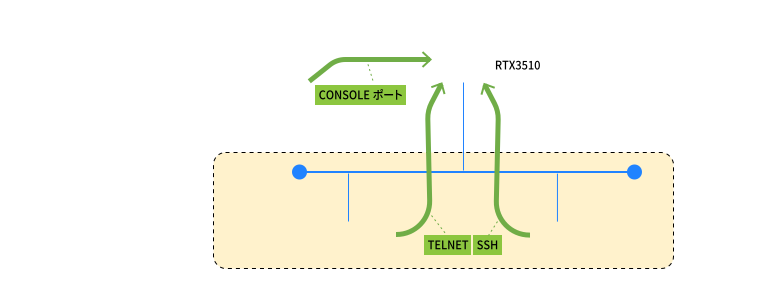
- 設定コマンド
-
-
セキュリティークラスは、 security class コマンドで設定します。
# security class ?
    入力形式: security class レベル FORGET [TELNET [SSH]]
               レベル = 1-3, FORGET = 'off', TELNET = 'on' or 'off', SSH =
               'on' or 'off'
      説明: セキュリティクラスを設定します
デフォルト値: 1 off off off
# security class
詳しくは、「 コマンドリファレンス 」をご覧ください。
-
- コンソールへのログイン方法の選択
-
本製品のコンソールへのログイン方法として、以下の3つがあります。
-
CONSOLEポートからログイン
-
TELNETまたはSSHによるLAN経由でのログイン
-
遠隔地のルーターからログイン(リモートセットアップ)
セキュリティークラスには、レベル1からレベル3まであります。
レベルに応じて、本製品へのログイン方法を以下のように制限できます。レベル CONSOLEポートから
ログインTELNETまたはSSHによる
ログイン遠隔地のルーターから
ログイン1
許可
許可
許可
2
許可
許可
拒否
3
許可
拒否
拒否
工場出荷時のセキュリティークラスは「1」です。
-
- TELNETクライアント機能の使用可否
-
TELNETクライアント機能を有効にするか無効にするかを変更できます。
TELNETパラメーター TELNETクライアント機能の使用 on
許可
off
拒否
工場出荷時の値は「off」です。
- SSHクライアント機能の使用可否
-
SSHクライアント機能を有効にするか無効にするかを変更できます。
SSHパラメーター SSHクライアント機能の使用 on
許可
off
拒否
工場出荷時の値は「off」です。
- 設定例
-
-
セキュリティークラスのレベルを「2」、TELNETクライアントを「使用可能」に設定する場合は、以下のように入力します。
# security class 2 off on
# save
-
セキュリティークラスの設定は、 show environment コマンドで確認できます。
> show environment
 :
セキュリティクラス レベル:  2, FORGET:  OFF, TELNET: ON
 :
-
6.3.3. 接続ホストのアクセス管理
本製品のサービスに接続するホストを「アクセスを許可するホスト指定」「サービスの待ち受けポート指定」「サービスのON/OFF指定」でサービスごとにアクセス制限できます。利用環境に合わせて設定してください。
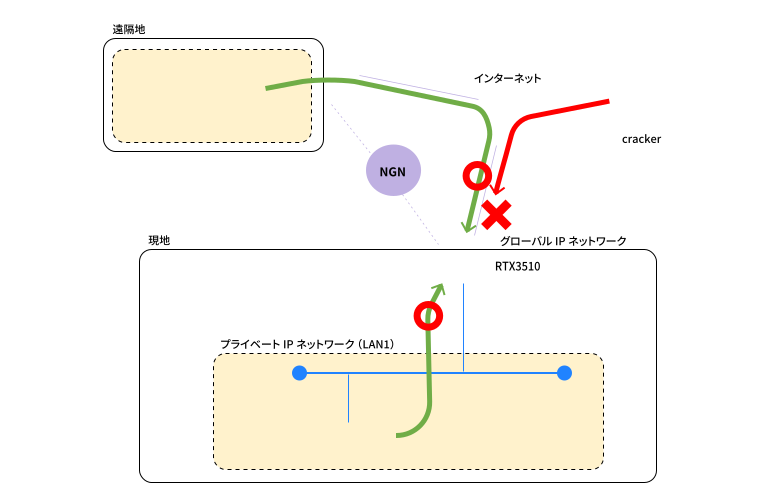
- アクセスを許可するホスト指定
-
サービス 設定コマンド 初期値 DNS
dns host コマンド
any
SFTP サーバー
sftpd host コマンド
none
SNMPv1
snmp host コマンド
none
SNMPv2c
snmpv2c host コマンド
none
SNMPv3
snmpv3 host コマンド
none
SNTP サーバー
sntpd host コマンド
lan
SSH サーバー
sshd host コマンド
any
SYSLOG サーバー
syslog host コマンド
なし
TELNET サーバー
telnetd host コマンド
any
TFTP サーバー
tftp host コマンド
none
- サービスの待ち受けポート指定
-
サービス 設定コマンド 初期値 SSH サーバー
sshd listen コマンド
22
TELNET サーバー
telnetd listen コマンド
23
- サービスのON/OFF指定
-
サービス 設定コマンド 初期値 echo, discard, time
ip simple-service コマンド
off
DNS
dns service コマンド
recursive
L2TP サーバー
l2tp service コマンド
off
SNTP サーバー
sntpd service コマンド
on
SSH サーバー
sshd service コマンド
off
TELNET サーバー
telnetd service コマンド
on
|
|
詳しくは、「 コマンドリファレンス 」をご覧ください。 |
6.4. 起動手順と停止手順
起動と停止の手順、および、POWERスイッチの操作を説明します。
| 項目 | 概要 |
|---|---|
|
特定のファームウェアや設定ファイルから起動する方法 |
|
|
restart コマンドの実行 |
|
|
POWERスイッチをSTANDBY(
|
|
|
POWERスイッチ操作とPOWERインジケーター |
6.4.1. 起動手順
「 内部メモリーのデフォルト (通常手順)」「 内部メモリーから選択する 」「 外部メモリー 」のファームウェアや設定ファイルから起動する方法を説明します。
デフォルトのファームウェアと設定ファイルを使用して起動する
通常の起動手順です。
- 起動に使用するファームウェアと設定ファイル
-
-
本製品の内部メモリー(Flash ROM)に保存されている、デフォルトのファームウェアと設定ファイルを使用して、本製品を起動します。
-
以下のコマンドで、デフォルトを指定できます。
ファイルの種類 デフォルトの指定コマンド 初期値 ファームウェア
set-default-exec コマンド
-
設定ファイル
set-default-config コマンド
-
-
- 起動手順
-
-
POWERスイッチがSTANDBY(
 )になっていることを確認します。
-
microSDスロットおよびUSBポートに、microSDHCカードやUSBメモリーが挿入されていないことを確認します。
-
POWERスイッチをON(
 )にします。
-
POWERインジケーターが 点滅(緑色) します。
-
10秒経過すると、デフォルトとして設定されているファームウェアと設定ファイルを読み込んで、起動処理を開始します。
-
起動処理が完了すると、POWERインジケーターが 点灯(緑色) の状態になります。
-
-
使用するファームウェアと設定ファイルを選択して起動する
起動に使用するファームウェアと設定ファイルを選択して、起動する手順です。
-
本製品に問題が発生した場合に、古いリビジョンのファームウェアや、問題が発生する前の設定ファイルで起動できます。
- 起動に使用するファームウェアと設定ファイル
-
-
内部メモリー(Flash ROM)には、複数のファームウェアや複数の設定ファイルを保存できます。
-
- 起動の準備
-
-
CONSOLEポートに接続したパソコンで本製品のコンソール画面で操作します。
-
-
コンソールの操作方法は、「 コンソール操作 」をご覧ください。
-
ここでは説明のために、複数のファームウェア、および複数の設定ファイルが保存されている場合のコンソール画面を掲載します。
-
-
-
- 起動手順
-
-
POWERスイッチがSTANDBY(
)になっていることを確認します。
-
microSDスロットおよびUSBポートに、microSDHCカードやUSBメモリーが挿入されていないことを確認します。
-
パソコンを本製品のCONSOLEポートに接続します。
-
パソコンのコンソール画面を起動します。
-
本製品のPOWERスイッチをON(
)にします。
-
本製品のPOWERインジケーターが 点滅(緑色) します。
-
本製品の起動メッセージがパソコンのコンソール画面に表示され、10秒間のカウントダウンが始まります。
RTX3510 BootROM Ver. 1.00
  Copyright (c) 2023 Yamaha Corporation. All Rights Reserved.

Press 'Enter' or 'Return' to select a firmware and a configuration.
Default settings :  exec0 and config0

Will start automatically in : 10
10秒間のカウントダウン表示
-
[Enter]キーを押さずに10秒経過した場合は、デフォルトのファームウェアと設定ファイルを読み込んで、本製品が起動します。
Starting with default settings.
Starting with exec0 and config0 ...
Starting RTX3510...
Loading configuration file... Done.

RTX3510 Rev.23.01.01 (build 19) (Wed Jan 18 20:17:46 2023)
Copyright (c) 1994-2022 Yamaha Corporation. All Rights Reserved.
To display the software copyright statement, use 'show copyright' command.
ac:44:f2:b7:35:16, ac:44:f2:b7:35:17, ac:44:f2:b7:35:18, ac:44:f2:b7:35:19
Memory 2048Mbytes, 4LAN
デフォルトのファームウェアと設定ファイルを読み込むことを示すメッセージ
デフォルトとして選択されたファームウェアと設定ファイルを示すメッセージ
動作を開始したことを表すメッセージ
-
-
-
10秒間のカウントダウンが終わる前に、パソコンのコンソール画面で[Enter]キーを押します。
-
パソコンのコンソール画面に、ファームウェア番号入力待ちのプロンプトが表示されます。
-
-
使用するファームウェアの番号を入力します。
No.   Revision
----- -----------------------------------
* 0   Rev.23.01.01
  1   Rev.23.01.02
----- -----------------------------------
Select the firmware [0 or 1] : 1
デフォルトのファームウェアを表す「*」表示
ファームウェアの番号指定 -
コンソール画面に表示されているファームウェア番号を入力します。この例の場合は、「0」または「1」のいずれか。
-
-
[Enter]キーを押します。
-
パソコンのコンソール画面に、設定ファイル番号入力待ちのプロンプトが表示されます。
-
-
使用する設定ファイルの番号を入力します。
No.   Date       Time     Size    Sects   Comment
----- ---------- -------- ------- ------- ---------------------------
* 0   2022/06/17 18:42:36     422 703/703 ospf testing
  0.1 2022/06/17 08:18:06     328 704/704 test
  0.2 2022/06/15 17:17:39     294 705/705
  1   2022/06/16 11:59:18     292 702/702 BGP+VRRP fix
----- ---------- -------- ------- ------- ---------------------------
Select the configuration
 [Number in upper list, or '-'(hyphen) to go back] : 1
デフォルトの設定ファイルを表す「*」表示
設定ファイルの番号指定 -
保存済みの設定ファイルを指定する場合は、コンソール画面に表示されている設定ファイル番号を入力します。この例の場合は、「0」、「0.1」、「0.2」、「1」のいずれかです。
-
設定ファイルを新規作成する場合は、コンソール画面に表示されていない設定ファイル番号を入力します。この例の場合は、「2」、「3」、「4」のいずれかです。
-
ファームウェアを選択し直す場合は、「-」(ハイフン)を入力して[Enter]キーを押すと、手順7に戻ることができます。
-
設定ファイル番号について、詳しくは「 プログラムと設定情報について(設定ファイル、退避ファイル) 」、「 9.1. 設定ファイルの操作 」をご覧ください。
-
-
[Enter]キーを押します。
-
選択したファームウェアと設定ファイルを使用して、本製品が起動処理を開始します。POWERインジケーターが 点滅(緑色) の状態になります。
-
起動処理が完了すると、POWERインジケーターが 点灯(緑色) の状態に変わります。
-
-
|
|
|
外部メモリーのファームウェアと設定ファイルを使用して起動する
外部メモリーに保存されたファームウェアや設定ファイルを使用して、起動する手順です。
-
一時的に新しいファームウェアや設定ファイルを試したい場合などに便利です。
- 起動に使用するファームウェアと設定ファイル
-
-
外部メモリーに保存されたファームウェアや設定ファイル
-
- 起動の準備
-
-
FATまたはFAT32形式でフォーマットした外部メモリー(microSDHCカード、またはUSBメモリー)を用意します。
-
外部メモリーに、使用するファームウェアや設定ファイルを保存します。
ファイルの種類 ファイル名の指定コマンド 初期値 ファームウェア
external-memory exec filename コマンド
RTX3510.bin
設定ファイル
external-memory config filename コマンド
config.txt
-
各ファイルの保存場所は、ルートディレクトリの直下をおすすめします。
-
本製品を起動するとき、該当する名前のファイルが外部メモリー内に複数存在する場合は、最もルートディレクトリに近いファイルが選ばれます。
-
-
-
- 起動手順
-
-
本製品のPOWERスイッチがSTANDBY(
)になっていることを確認します。
-
使用したいファームウェアや設定ファイルが保存されている外部メモリーを、本製品のmicroSDスロットまたはUSBポートに挿入します。
外部メモリーにファームウェアや設定ファイルが保存されていない場合は、本製品の内部メモリー(Flash ROM)に保存されているファームウェアや設定ファイルを使用して起動します。 -
本製品のPOWERスイッチをON(
)にします。
-
本製品のPOWERインジケーターが 点滅(緑色) します。
10秒経過すると、デフォルトとして設定されているファームウェアと設定ファイルを読み込んで、本製品が起動処理を開始します。 -
POWERインジケーターが、 点滅(緑色) 状態から 点灯(緑色) 状態に変わります。
-
本製品が外部メモリーを認識して、microSDインジケーターまたはUSBインジケーターが 点灯(緑色) します。
-
本製品が外部メモリー内のファームウェアと設定ファイルを検索します。検索中は、microSDインジケーターまたはUSBインジケーターが 点滅(緑色) します。
-
外部メモリーにファームウェアや設定ファイルが見つかった場合、本製品の動作メモリーにファームウェアや設定ファイルを展開します。起動処理が完了すると、microSD、USB、FUNCの3つのインジケーターが3回 点滅(緑色) します。
-
-
|
|
|
6.4.2. 再起動手順
-
restart コマンド (起動ファームウェア指定とか)
# restart ?
    入力形式: restart [execファイル名 [configファイル名]]
      説明: 不揮発性メモリの内容に従ってルータを再起動します
# restart
Restarting ...

 :
6.4.3. 停止手順
本製品を安全に停止する手順を説明します。
本製品が故障したときや通信の異常が発生したとき、セキュリティー上の問題が発生したときなど、緊急の場合はすぐに電源を切ってください。
|
|
|
-
pp disable all コマンドで、すべての相手先を使用しない状態にします。
-
disconnect all コマンドで、すべての相手先との通信を切断します。
-
save コマンドで設定を保存します。
-
コンソールを使用して本製品の設定を変更すると、本製品の動作にすぐに反映されますが、内部メモリー(Flash ROM)には保存されていません。 save コマンドで設定を保存せずに電源を切ると、変更した設定が元に戻ってしまいます。
-
詳しくは、「 6.2.4. 設定の終了 」をご覧ください。
-
-
microSDHCカードまたはUSBメモリーを接続している場合は、本製品の前面にある、該当する外部メモリーのボタンを2秒以上押し続けます。
外部メモリーのインジケーターが消灯してから、外部メモリーを取り外してください。 -
POWERスイッチをSTANDBY(
)にします。
POWERインジケーターが消灯して、待機状態になります。Power switch was turned off.
|
|
本製品の電源を入れ直す場合は、POWERインジケーターが消灯してから10秒以上の時間をおいてください。 |
|
|
|
6.4.4. POWERスイッチ操作
起動手順と停止手順に必要な「POWERスイッチ」と「POWERインジケーター」の操作を説明します。
-
POWERスイッチ は、本製品の電源を入(ON)/切(STANDBY)します。
POWERスイッチ 説明
(ON)
-
起動するときは、電源コードを接続してから、POWERスイッチをON(
)にします。
(STANDBY)
-
停止するときは、POWERスイッチをSTANDBY(
)にします。
-
POWERスイッチをON(
)からSTANDBY(
)に切り替えたとき、「
5.3.1. パワーオフログ保存機能
」が働きます。ログ(SYSLOG)の保存などの終了処理後、自動的に電源が切れます。
-
POWERスイッチをSTANDBY(
)にした状態でも微電流が流れています。
-
CONSOLEポートを認識しないなどの問題が発生したときに、POWERスイッチをSTANDBY(
)にしてから再度ON(
)にして起動すると、問題が解決する場合があります。
-
-
POWERインジケーター は、電源の状態を示します。
POWERインジケーター 状態 消灯
電源が切れています。
点灯(緑色)
動作中です。
点滅(緑色)
POWERスイッチをON(
)にした直後の起動中です。
または、POWERスイッチをSTANDBY(
)にした直後のシャットダウン中です。