
接続する
4. 接続する
本章では、以下の接続方法を説明します。
| 項目 | 接続方法 |
|---|---|
|
電源コードを接続する |
|
|
コンソール端末を接続する |
|
|
ネットワーク機器やパソコンを接続する |
|
|
SFP+/SFPモジュールを着脱する |
|
|
ダイレクトアタッチケーブルを着脱する |
|
|
USB接続型データ通信端末を接続する |
4.1. 電源コードを接続する
本製品の電源インレットと、コンセントを、付属の電源コードで接続します。
-
本製品のPOWERスイッチをSTANDBY(
 )にします。
-
付属の電源コード抜け防止金具を、本製品の電源コード抜け防止金具取り付け穴に差し込みます。


付属の電源コード抜け防止金具は、付属の電源コード専用です。 付属の電源コード以外では、コードが破損する可能性や、十分な固定ができない可能性があります。 -
付属の電源コードを本製品に接続し、電源コード抜け防止金具で固定します。
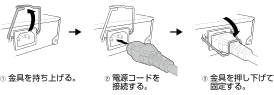
-
電源プラグをコンセントに差し込みます。

電源の入れ方や切り方は、「 6.4. 起動手順と停止手順 」も参照してください。
4.2. コンソール端末を接続する
パソコンを本製品のCONSOLEポートに接続して、コンソール端末として使用します。
本製品のCONSOLEポートには、以下の2種類があります。それぞれ、必要なケーブルが異なります。
| CONSOLEポート | ケーブル |
|---|---|
|
RJ-45 CONSOLEポート |
RJ-45/DB-9コンソールケーブル
|
|
mini USB CONSOLEポート |
USB Type Aコネクターとmini USB Type B(5ピン)コネクターのUSBケーブル
|
-
RJ-45 CONSOLEポートに接続する
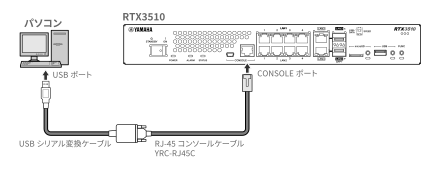
-
mini USB CONSOLEポートに接続する
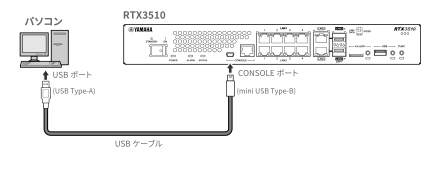
接続方法やパソコンの事前設定について、詳しくは「 10.1.1. CONSOLEポートに接続したパソコンからログイン 」をご覧ください。
4.3. ネットワーク機器やパソコンを接続する
|
|
|
|
|
|
4.3.1. LANポートに接続する
ネットワーク機器やパソコンをLANポートに接続します。最大伝送レートなど適した「 11.1. LANケーブル 」を使用してください。
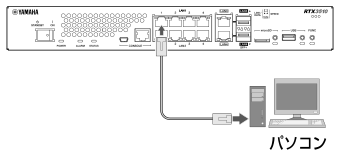
|
|
|
|
|
|
4.3.2. SFP+スロットに接続する
次の方法で、ネットワーク機器やパソコンをSFP+スロットに接続します。
-
光ファイバーケーブルで接続する場合は、「 4.4. SFP+/SFPモジュールを着脱する 」をご覧ください。
-
ダイレクトアタッチケーブルで接続する場合は、「 4.5. ダイレクトアタッチケーブルを着脱する 」をご覧ください。
4.4. SFP+/SFPモジュールを着脱する
4.4.1. SFP+/SFPモジュールを取り付ける
本製品のSFP+スロットに SFP+/SFPモジュール(別売品) を取り付けます。

|
SFP+/SFPモジュールを取り付けるときは、光源をのぞきこまない。
SFP+/SFPモジュールはクラス1レーザー機器です。目に見えないレーザー光が放射されているおそれがあります。レーザー光が目に入ると、視覚に障害を及ぼすおそれがあります。 |
|
|
|

|
|
-
本製品のSFP+スロットに取り付けてあるダストカバーを取り外し、SFP+/SFPモジュールをしっかりと差し込みます。
外したダストカバーは、なくさないように保管してください。 -
SFP+/SFPモジュールから保護キャップを外します。
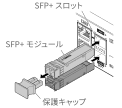
外した保護キャップは、なくさないように保管してください。 -
各モジュールに対応した光ファイバーケーブルを、SFP+ポート(SFP+/SFPモジュールのコネクター)に接続します。
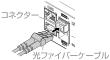
4.4.2. SFP+/SFPモジュールを取り外す
本製品のSFP+スロットに取り付けられたSFP+/SFPモジュールを取り外します。
|
|
SFP+/SFPモジュールを取り外すときは、光源をのぞきこまない。
SFP+/SFPモジュールはクラス1レーザー機器です。目に見えないレーザー光が放射されているおそれがあります。レーザー光が目に入ると、視覚に障害を及ぼすおそれがあります。 |
|
|
保管してあるSFP+スロット用ダストカバー(本製品の付属品)とSFP+/SFPモジュール用保護キャップ(SFP+/SFPモジュールの付属品)をご用意ください。
保護しないでおくと、異物が入り、故障の原因になります。 |
|
|
|
-
SFP+ポート(SFP+/SFPモジュールのコネクター)から、光ファイバーケーブルを取り外します。
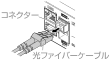
-
SFP+/SFPモジュールを上段のSFP+スロットに接続している場合は、SFP+/SFPモジュールのレバーを下げます。
下段のSFP+スロットに接続している場合は、レバーを上げます。
-
レバーを持ってSFP+/SFPモジュールを引き抜きます。

-
SFP+スロットにダストカバーを、SFP+/SFPモジュールに保護キャップを取り付けて保護します。
保護キャップを取り付けず保護しないでおくと、異物が入り、故障の原因になります。
4.5. ダイレクトアタッチケーブルを着脱する
4.5.1. ダイレクトアタッチケーブルを取り付ける
本製品のSFP+スロットに ダイレクトアタッチケーブル(別売品) を取り付けます。
|
|
|
|
|
|
-
本製品のSFP+スロットに取り付けてあるダストカバーと、ダイレクトアタッチケーブルの保護キャップを取り外します。
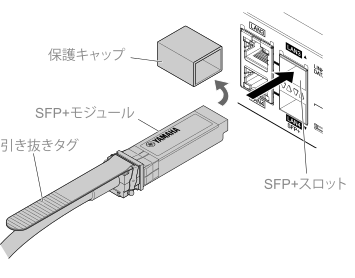
外したダストカバーや保護キャップは、なくさないように保管してください。 -
ダイレクトアタッチケーブルの本体を持ち、本製品のSFP+スロットにしっかりと差し込みます。
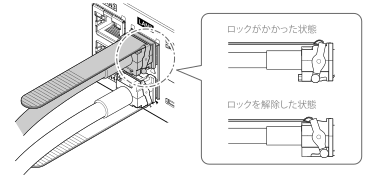
4.5.2. ダイレクトアタッチケーブルを取り外す
本製品のSFP+スロットに取り付けられたダイレクトアタッチケーブルを取り外します。
|
|
|
|
|
|
-
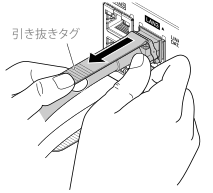
片方の手でダイレクトアタッチケーブルのSFP+モジュール相当部分を奥側に押さえながら、もう片方の手で引き抜きタグを手前に引き、ロックを解除します。
-
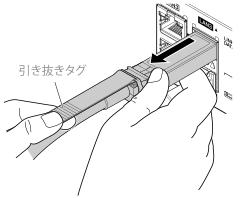
ロックが解除されたら、引き抜きタグを引いたまま、ダイレクトアタッチケーブルのSFP+モジュール相当部分をゆっくり引き抜きます。
-
SFP+スロットにダストカバーを、ダイレクトアタッチケーブルに保護キャップを取り付けて保護します。
保護しないでおくと、異物が入り、故障の原因になります。
4.6. USB接続型データ通信端末を接続する
USB接続型のデータ通信端末を本製品のUSBポートに接続できます。USB接続型のデータ通信端末と対応する携帯回線契約があれば、固定回線がなくてもルーター経由でインターネットに接続できます。
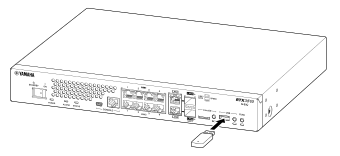
動作確認済みのUSB接続型データ通信端末については、以下のウェブサイトをご覧ください。
https://www.rtpro.yamaha.co.jp/RT/docs/mobile-internet/index.html#cellphones
|
|
データ通信端末は、本製品のUSBポートに直接挿入して使用してください。
|