
クラウド管理を始める
7. クラウド管理を始める
本章では、クラウド管理を開始する設定手順を説明します。
設定の目的や、設置先のネットワーク環境によって、設定手順が異なります。本章では、以下の設定手順を紹介します。
| 項目 | 概要 |
|---|---|
|
クラウド管理を始めるための前提知識を説明します。 |
|
|
クラウド管理を始める手順、対象機器を追加する手順、対象機器の分類方法などを説明します。
|
|
|
機器情報をクラウド管理から外す手順を説明します。 必要に応じて、削除された機器情報をクラウド管理に戻す手順を説明します。 |
7.1. クラウド管理の概要
クラウド管理を始めるための前提知識を説明します。
| 項目 | 内容 |
|---|---|
|
クラウド管理を行うYNOの用語説明 |
|
|
さまざまな機能概要の紹介 |
|
|
想定するネットワーク構成例 |
|
|
クラウド管理の開始から終了までにおける、YNOマネージャーの管理状態の遷移 |
|
|
YNOマネージャーの画面遷移図 |
|
|
技術資料へのリンク集 |
- クラウド管理の用語
-
項目 内容 YNO
ヤマハのクラウド型ネットワーク統合管理サービス「Yamaha Network Organizer」
YNOマネージャー
ヤマハネットワーク機器を管理・監視するクラウド上のサーバー
→ クラウド管理の構成イメージYNOエージェント
YNOの管理対象機器、または管理対象機器に組み込まれたYNOマネージャーとの通信機能
→ クラウド管理の構成イメージアクセスコード
YNOエージェントがYNOマネージャーに接続するときに使用する識別子
機器情報
YNOマネージャーが管理している機器のさまざまな情報
- クラウド管理でできること
-
YNOでは、さまざまな監視・管理・操作ができます。
項目 内容 ユーザー管理
-
ユーザーアカウントの作成、編集、削除
-
ユーザーアカウントへの権限付与
機器管理
-
機器状態の確認
-
ファームウェアの更新
-
機器の検索
設定管理
-
CONFIG管理
-
一括設定
-
CONFIGバックアップ
-
ゼロコンフィグ
監視・分析
-
アラーム通知
-
SYSLOG管理
-
ログ分析サービス(LAS:Log Analysis Service)
GUI Forwarder機能
【Web GUI搭載モデル】対象機器のWeb GUIによる周囲環境の可視化機能を遠隔操作
-
ルーターの「LANマップ」画面
-
無線LANアクセスポイントの「無線LAN見える化」画面
-
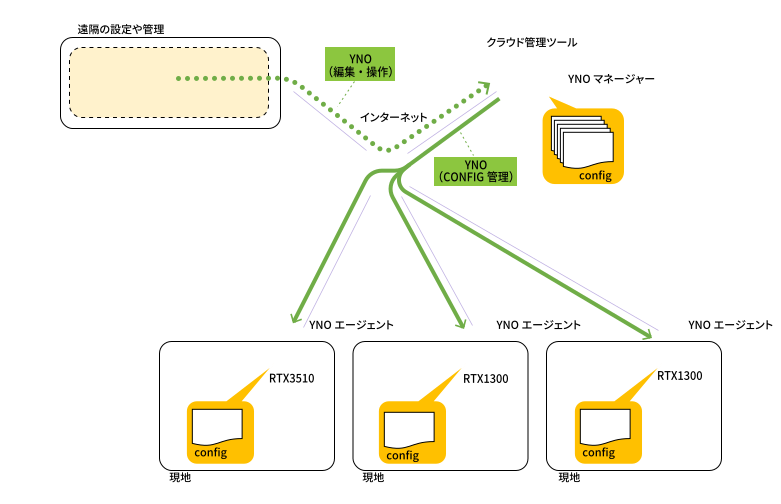
- クラウド管理の構成イメージ
-
YNOにより、遠隔地からネットワーク機器を監視・管理・操作できます。
- クラウド管理の開始から終了までにおけるYNOマネージャーの状態
-
ルーターのクラウド管理を 開始 したり 終了 したりする場合の、YNOマネージャーの管理状態遷移です。
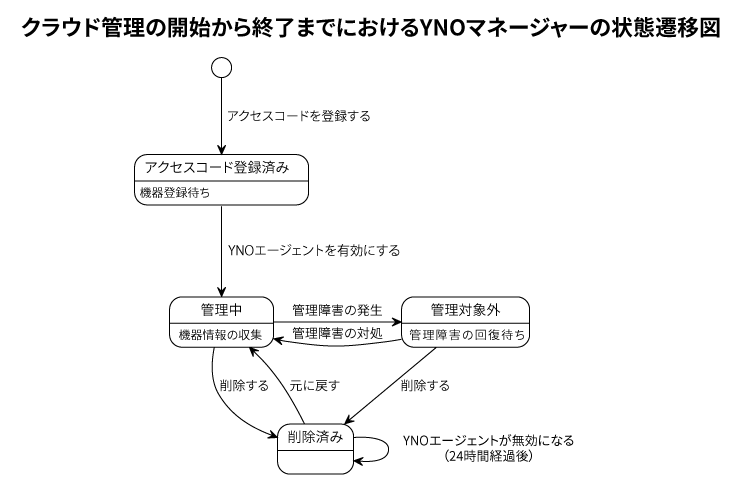
状態 説明 アクセスコード登録済み
アクセスコードが登録されている。
初めて利用する場合は、YNOマネージャーにアクセスコードを登録してください。管理中
定期的にYNOエージェントからYNOマネージャーへ状態が通知されている。
削除済み
管理情報が削除されている。
24時間経過後、YNOマネージャーがYNOエージェント設定を無効にする。管理対象外
管理障害が発生したため、一時的に管理対象から外されている。
管理障害を解決するか、管理情報を削除してください。
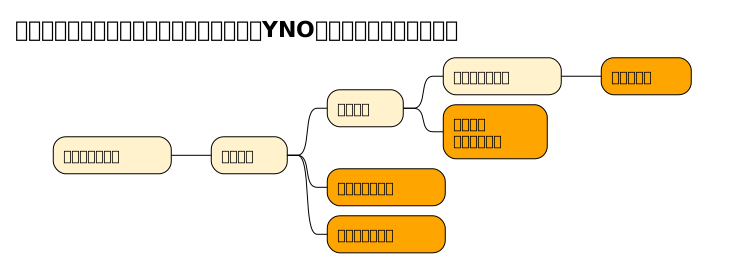
- ルーターに関するYNOマネージャーの画面構成
-
「 7.2. クラウド管理を開始する 」と「 7.3. クラウド管理を終了する 」で紹介する画面構成です。
- クラウド管理の技術資料
-
項目 内容 ヤマハのクラウド型ネットワーク統合管理サービス「Yamaha Network Organizer」
YNOマネージャー機能の操作マニュアル
YNOマネージャーを外部システムから利用するためのREST API
ルーターがYNOマネージャーに接続するための機能
各種ログをYNOマネージャーに収集・分析するサービス
7.2. クラウド管理を開始する
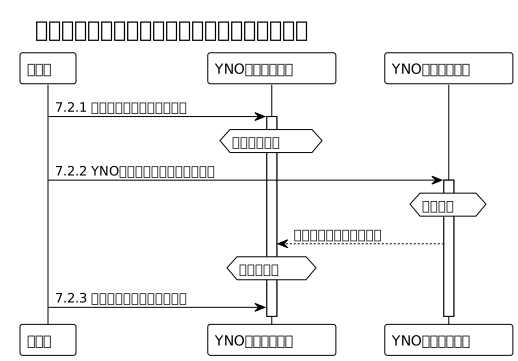
YNOの利用を開始するための手順を説明します。YNOを利用するには、YNOマネージャーでアクセスコードを登録した後、本製品でYNOエージェントの設定を有効にします。
| 手順 | 概要 |
|---|---|
|
初回に実施 |
|
|
YNOエージェントとYNOマネージャーの認証に使用するコードを登録する |
|
|
機器ごとに実施 |
|
|
本製品にYNOマネージャーと通信する設定を行う |
|
|
本製品とYNOマネージャーの通信状態を確認する |
|
7.2.1. アクセスコードを登録する
-
インターネットに常時接続できる環境へ設置・設定します。

-
YNOマネージャーとの定常通信のほか、大容量のデータ通信が発生する可能性があります。
-
大きなサイズのSYSLOG・CONFIG・ファームウェアの送受信
-
LASによる各種ログの送信
-
-
-
YNOマネージャーにログインします。
-
ログインすると、「ダッシュボード」画面が表示されます。

-
-
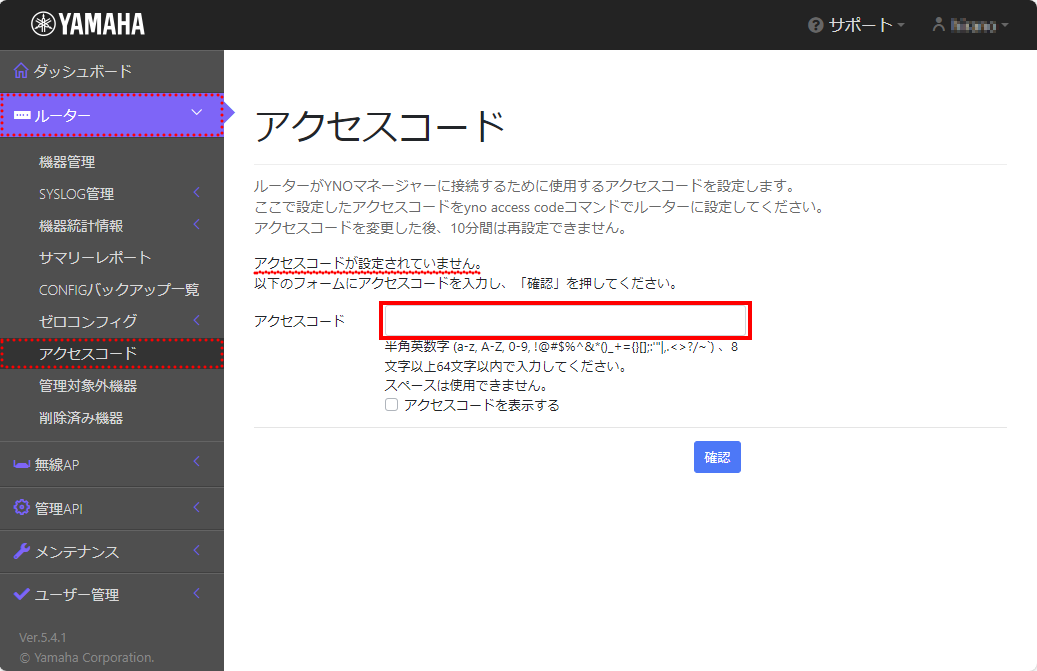
[アクセスコード]画面を開きます。

-
「アクセスコード」の入力画面が表示されます。
-
-
「アクセスコード」を入力します。

-
入力した文字は、[*]で隠ぺい表示されます。
-
アクセスコードには次の制限があります。
項目 説明 文字数
8 ~ 64 文字
使用できる文字
半角英数字
a-z, A-Z, 0-9
半角記号
!"#$%&'()=̃¦-^¥`{@[+*};:]<>?_,./\
※大文字と小文字は区別されます。

「アクセスコードを表示する」のチェックボックスにチェックを入れると、隠ぺいされた入力済みアクセスコードが表示されます。

-
-
[確認]ボタンを選びます。

-
「ログインパスワードの確認」画面で、ログインパスワードを入力したら、[次へ]ボタンを選びます。

-
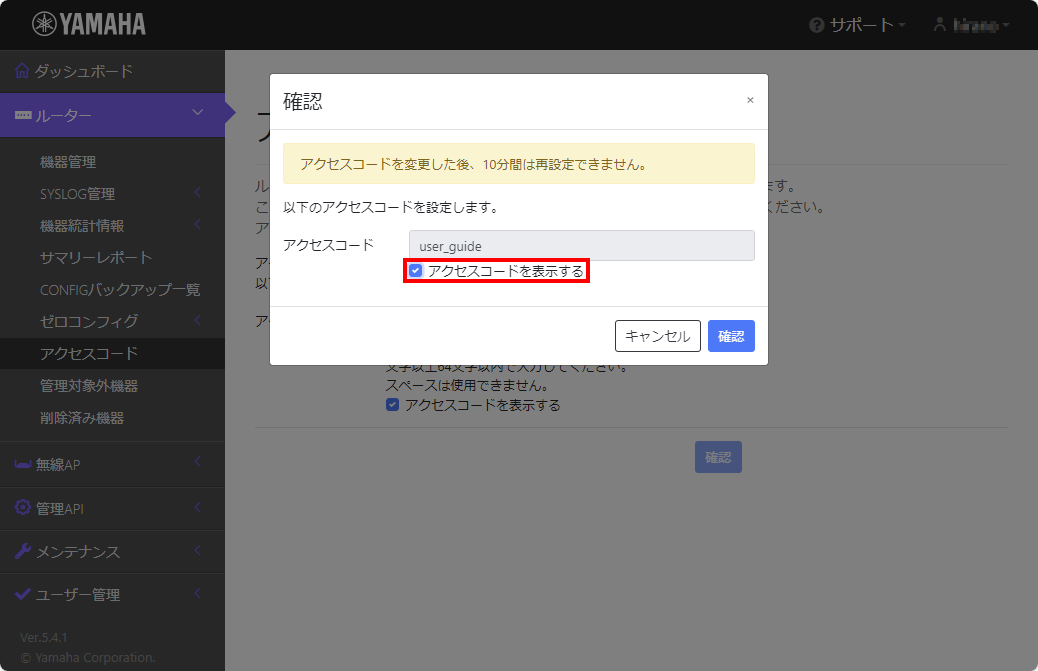
アクセスコードの「確認」画面で、アクセスコードの設定内容を確認し、[確定]ボタンを選びます。

「アクセスコードを表示する」のチェックボックスにチェックを入れると、隠ぺいされた入力済みアクセスコードが表示されます。
-
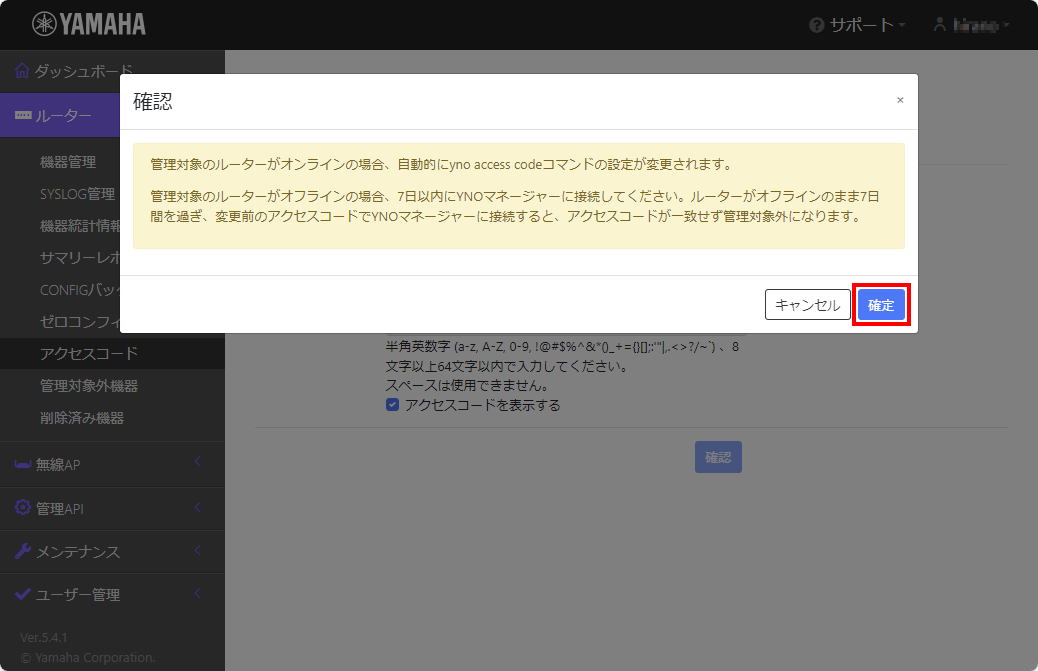
「確認」画面で、「確定」ボタンを選びます。
-
「完了」画面で、「閉じる」ボタンを選びます。

-
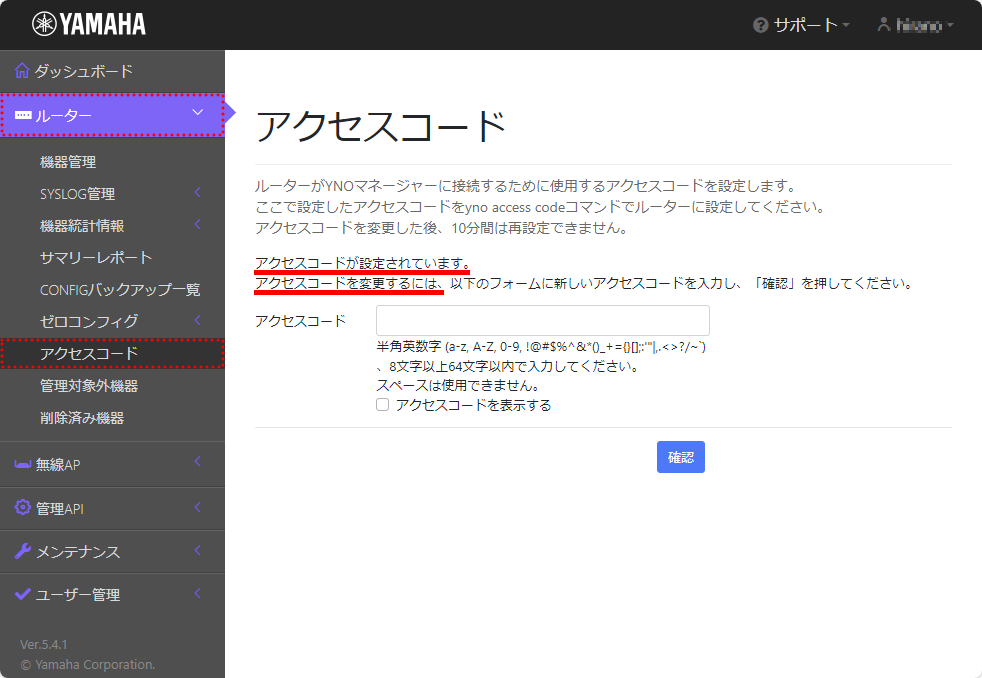
再び、[アクセスコード]画面が表示されます。
-
設定直後は、10分間の再設定禁止になり、残り時間が表示されます。

-
10分間経つと再設定禁止が解除され、再びアクセスコードの変更が可能になります。
-
-
7.2.2. YNOエージェントを有効にする
YNOエージェントを有効にして、YNOマネージャーと通信するように設定します。
-
YNOエージェントを有効にします。
# description yno DESCRIPITION
 # yno https-proxy PROXY_SERVER PORT
  # yno access code OPERATOR_ID ACCESS_CODE
  # yno use on
  この機能を有効にするには「ライセンスキーの購入」と「購入時の規約の同意」が必要です
https://www.rtpro.yamaha.co.jp/RT/docs/yno/license.pdf
ライセンスキーの購入と規約の同意は済んでいますか? (Y/N)Y
この機能を有効にするには「ライセンスキーの購入」と「購入時の規約の同意」が必要です
https://www.rtpro.yamaha.co.jp/RT/docs/yno/license.pdf
ライセンスキーの購入と規約の同意は済んでいますか? (Y/N)Y  #
# show status yno
#
# show status yno  CWMP : 正常 (2024/05/02 09:43:05)
XMPP : 正常
LAS : 正常
オペレーターID : OPERATOR_ID
CWMP : 正常 (2024/05/02 09:43:05)
XMPP : 正常
LAS : 正常
オペレーターID : OPERATOR_ID  #
# save
#
# save  セーブ中... CONFIG0 終了
#
セーブ中... CONFIG0 終了
#
機器の説明文の設定
必要に応じて設定してください。-
以下の引数部分は、ご利用の条件に合わせた値に置き換えてください。
引数名 説明 DESCRIPITION
YNOマネージャーに表示される機器の説明文です。
任意の文字列に置き換えてください。
ユニークかつ機器を特定しやすい文字列をおすすめします。
本ガイドでは、"device01"と設定しています。
プロキシーサーバー情報の設定 -
インターネット接続にプロキシーサーバーを利用していない場合は、このコマンドは不要です。
-
以下の引数部分は、ご利用の条件に合わせた値に置き換えてください。
引数名 説明 PROXY_SERVER
HTTPS プロキシサーバーのホスト名、もしくは、IP アドレス
PORT
HTTPS プロキシサーバーのポート番号
オペレーターIDとアクセスコードの設定 -
以下の引数部分は、ご利用の条件に合わせた値に置き換えてください。
引数名 説明 OPERATOR_ID
YNOマネージャーにログインする際のオペレーターID
ACCESS_CODE
YNOマネージャーに設定したアクセスコード
YNOエージェントを有効にする設定 -
実行すると、 「ライセンスキーの購入」と「購入時の規約の同意」を確認するメッセージが表示されます。
ライセンスキーの購入と規約の同意が済んでいる場合は、「Y」キーを押します。
接続状態を確認コマンド
接続しているオペレーターIDの表示
設定の保存 
各コマンドについて詳しくは、「 YNO操作マニュアル - YNOの仕様を開始する 」、「 YNOエージェント機能 」、コマンドリファレンスを参照してください。
-
-
YNOマネージャーの[機器管理]画面の「機器一覧」で、登録した機器情報を確認します。

-
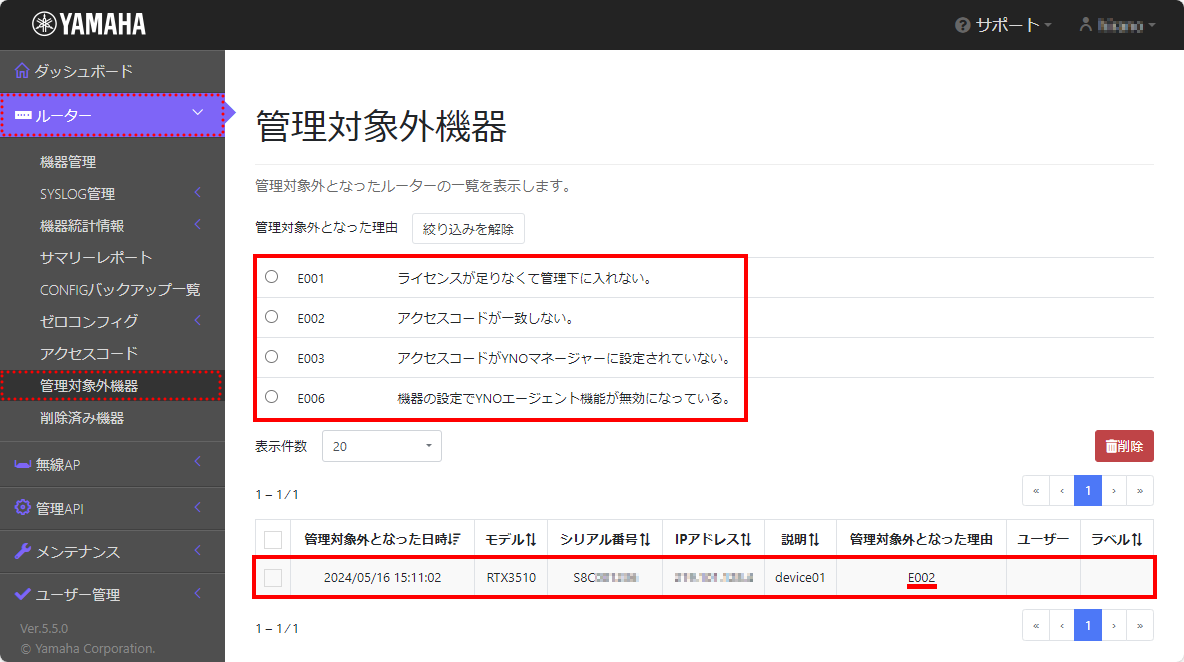
[機器管理]画面の「機器一覧」に機器情報が掲載されていない場合は、[管理対象外機器]画面で障害原因を調査します。

-
たとえば、YNOエージェントに設定したアクセスコードが間違っている場合は、[管理対象外機器]画面でエラー「E002」が表示されます。
-
-
7.2.3. 機器の詳細情報を確認する
機器の詳細情報の[デバイス]タブなどを確認します。
-
[機器管理]画面を開きます。

-
[機器管理]画面に機器一覧が表示されます。次に「状態」と「アクション」のアイコンを説明します。

-
機器一覧の「状態」は、以下の情報が表示されます。
状態 説明 
YNOマネージャーが機器と通信できる状態です。

YNOマネージャーが機器と通信している状態です。
機器に対して状態取得や設定変更をすると、この状態になります。
YNOマネージャーから指示された処理を実行中の状態です。
ファームウェアの更新処理により機器が再起動するまでの間、この状態となります。
YNOマネージャーが機器と通信できない状態です。

YNOマネージャーが機器との通信中に異常が発生した状態です。
機器と再度正常に通信できた時点で、オンラインになります。 -
機器一覧の「アクション」は、以下のアイコンが表示されます。
アイコン 概要 
「機器詳細」を表示します。

【Web GUI搭載モデル】 GUI Forwarder (GFW)により、「機器のWeb GUI」を表示します。
-
-
[機器管理]の一覧にある「
」(機器詳細を表示する)アクションを選びます。

-
[機器の詳細]画面が表示されます。
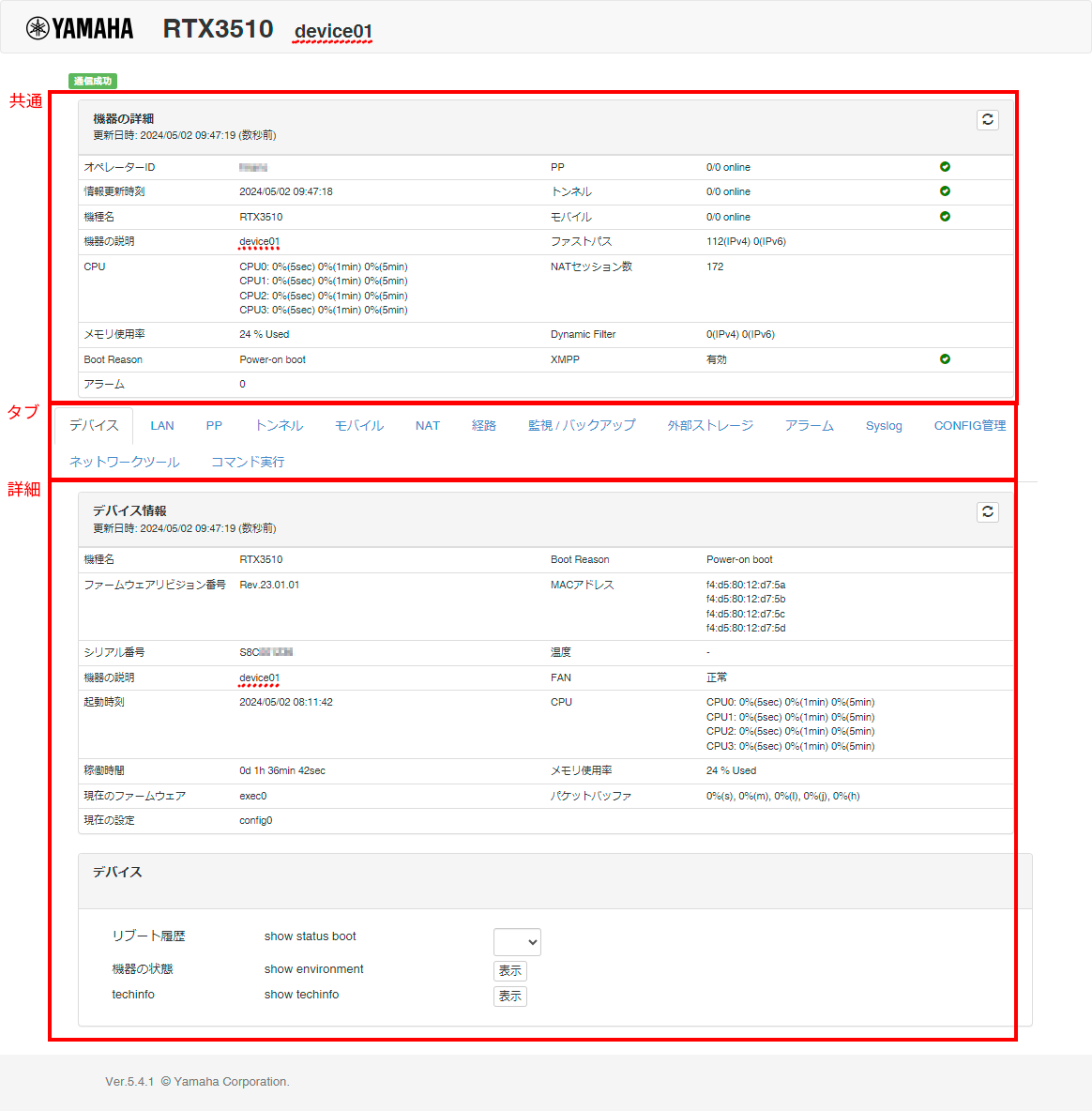
表示エリア 説明 共通
[機器の詳細]画面で共通で表示される機器情報
タブ
詳細情報を切り替えるタブ
詳細
種類(タブ)ごとに切り替えて表示される詳細情報
-
-
必要に応じて、[機器の詳細]画面のタブから確認する情報を選びます。
タブ名 説明 デバイス
デバイス情報の表示や show status boot コマンド、 show environment コマンド、 show techinfo コマンドの実行
LAN
LANインターフェースの状態と、詳細表示
PP
PPインターフェースの状態と、詳細表示
トンネル
トンネルインターフェースの状態と、詳細表示
モバイル
モバイルインターフェースの状態と、詳細表示
NAT
NATの動作状態と、詳細表示
経路
経路情報の表示や show ip route detail コマンドの実行
監視/バックアップ
監視バックアップ情報の表示や show status ip keepalive コマンドの実行
外部ストレージ
外部メモリーの状態を表示や、 show status external-memory コマンドの実行
アラーム
発生したアラームと、解除済みアラームの表示
Syslog
Syslog表示、キーワードによる絞り込みに対応
CONFIG管理
保存済みCONFIG、一時保存CONDIFG、CONFIG比較、表示と編集
ネットワークツール
ping コマンド、 traceroute コマンド、 nslookup コマンドの実行
コマンド実行
コマンド実行
7.3. クラウド管理を終了する
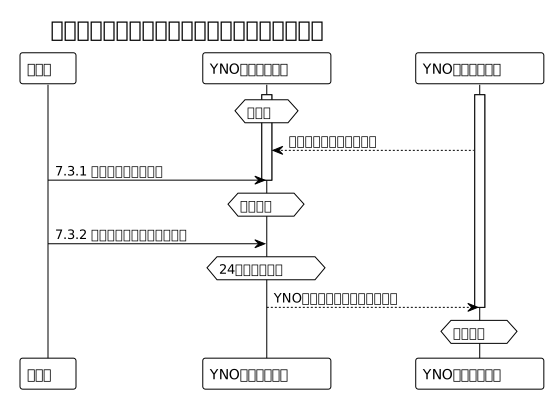
クラウド管理を終了(YNOの利用を終了)するには、YNOマネージャーで機器を削除した後、24時間経過後に自動的にYNOエージェントが無効化されます。また、[削除済み機器]の「機器の一覧」に掲載された情報を[機器管理]に戻す操作も可能です。しかし、削除された管理情報は復元できません。
| 手順 | 概要 |
|---|---|
|
[機器管理]に掲載された機器情報を削除する操作手順 |
|
|
[削除済み機器]に機器情報が掲載されていることと、24時間経過後にYNOエージェント設定が無効になったことの確認手順 |
|
|
必要に応じて、[削除済み機器]に掲載された情報を[機器管理]に戻す操作手順 |
7.3.1. 機器情報を削除する
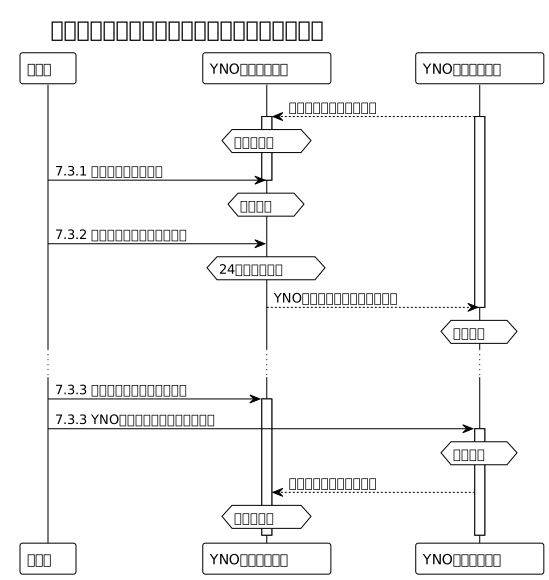
YNOマネージャーで管理している「機器情報」を削除して、管理対象から外します。「機器情報」を削除して24時間経過すると、YNOマネージャーがYNOエージェントに対して設定を無効化します。もし、YNOエージェントの無効化が24時間待てない場合は、手動でYNOエージェント設定を無効にします。
|
|
[
|
-
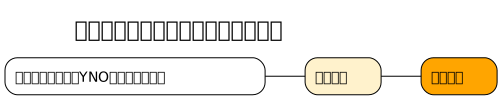
[機器管理]画面を開きます。
-
「機器一覧」で、削除する機器を選びます。
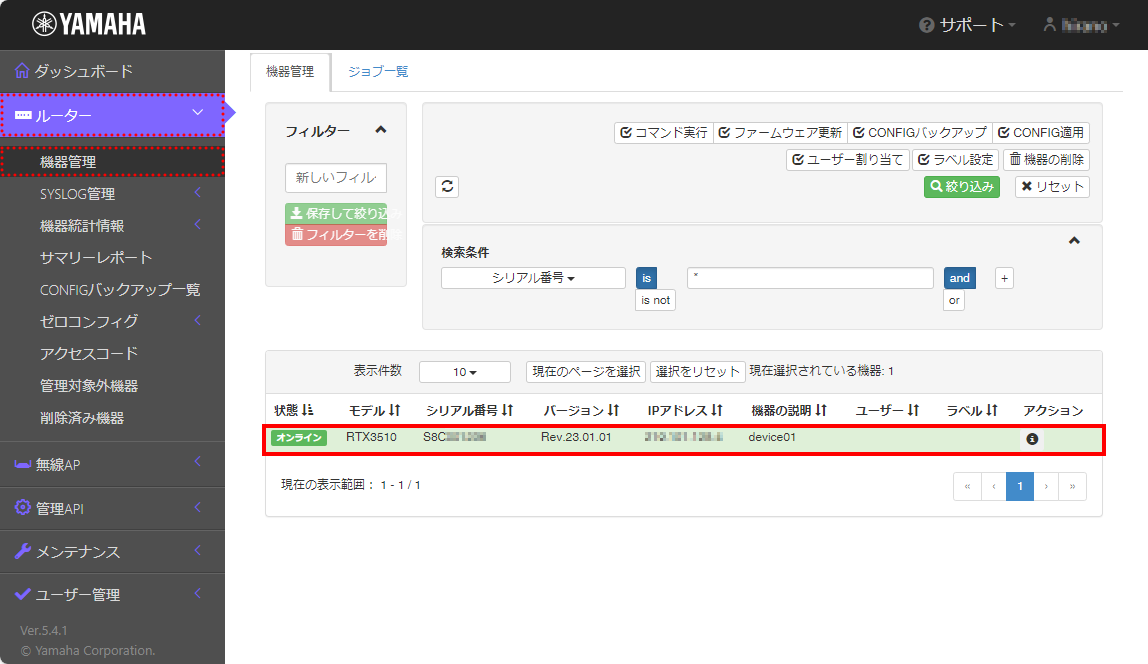
-
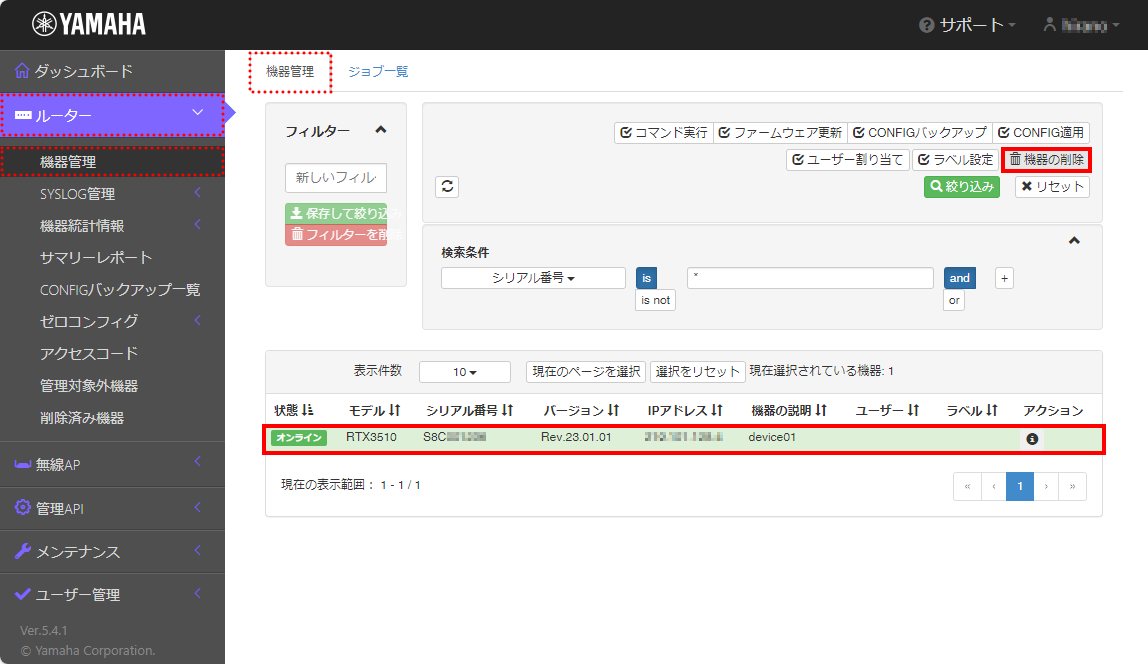
[
 機器の削除]ボタンを選びます。
-
表示された[機器の削除]画面で、必要に応じて削除する機器の説明を記入します。
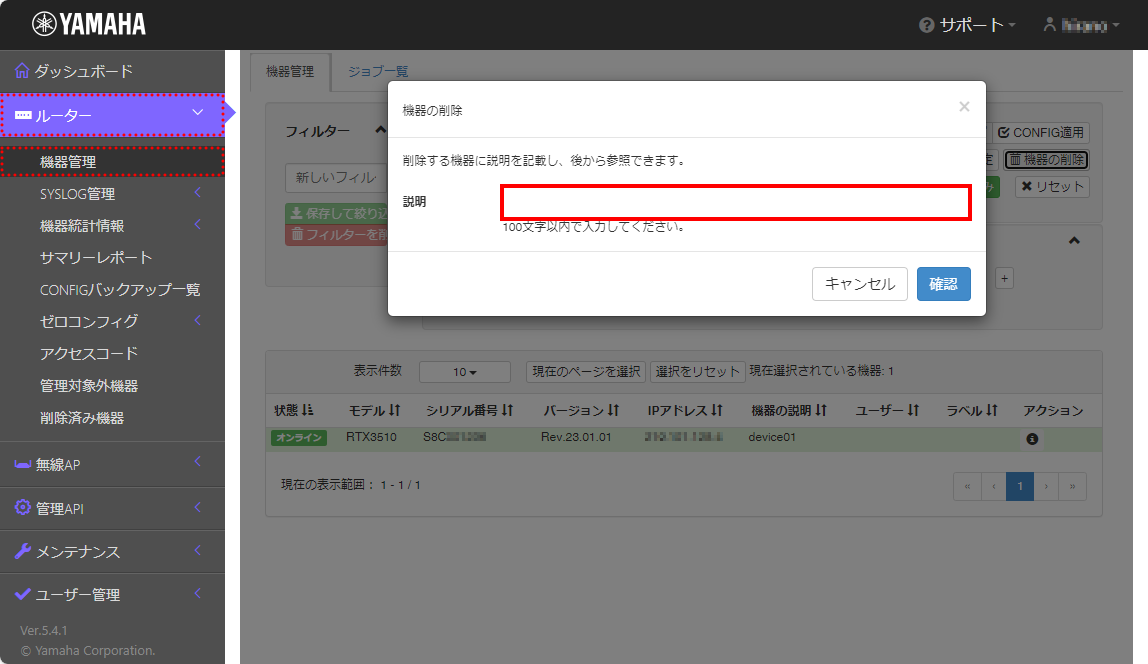
-
[確認]ボタンを選びます。
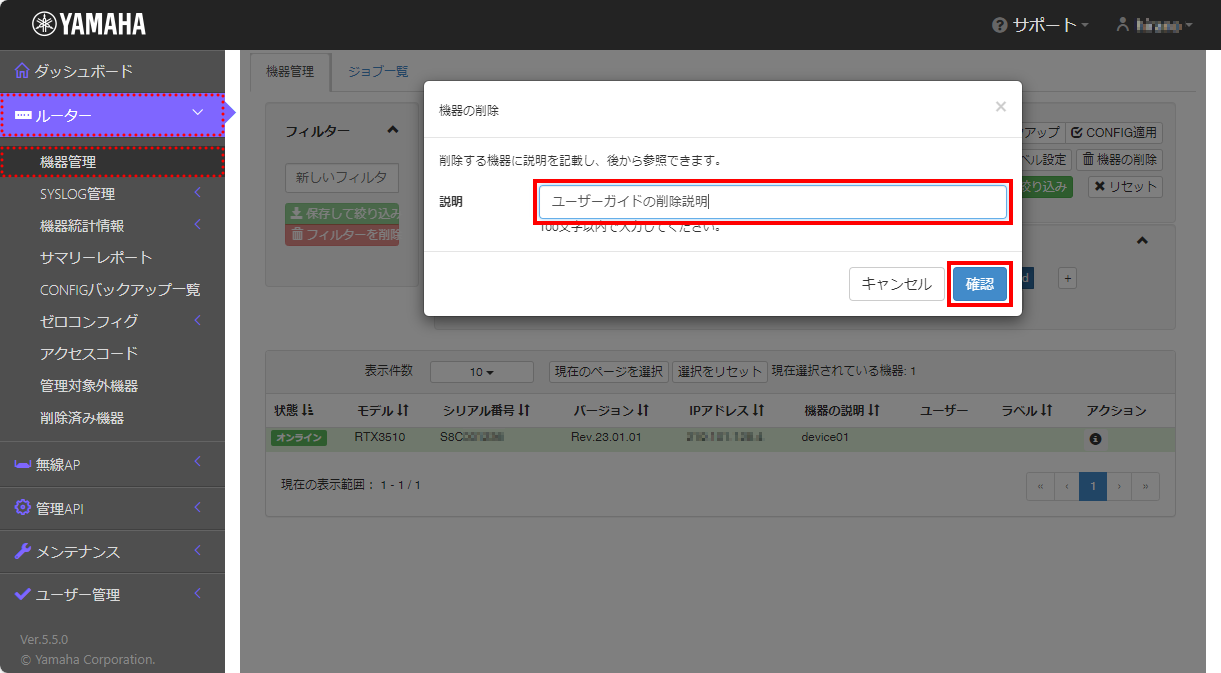
-
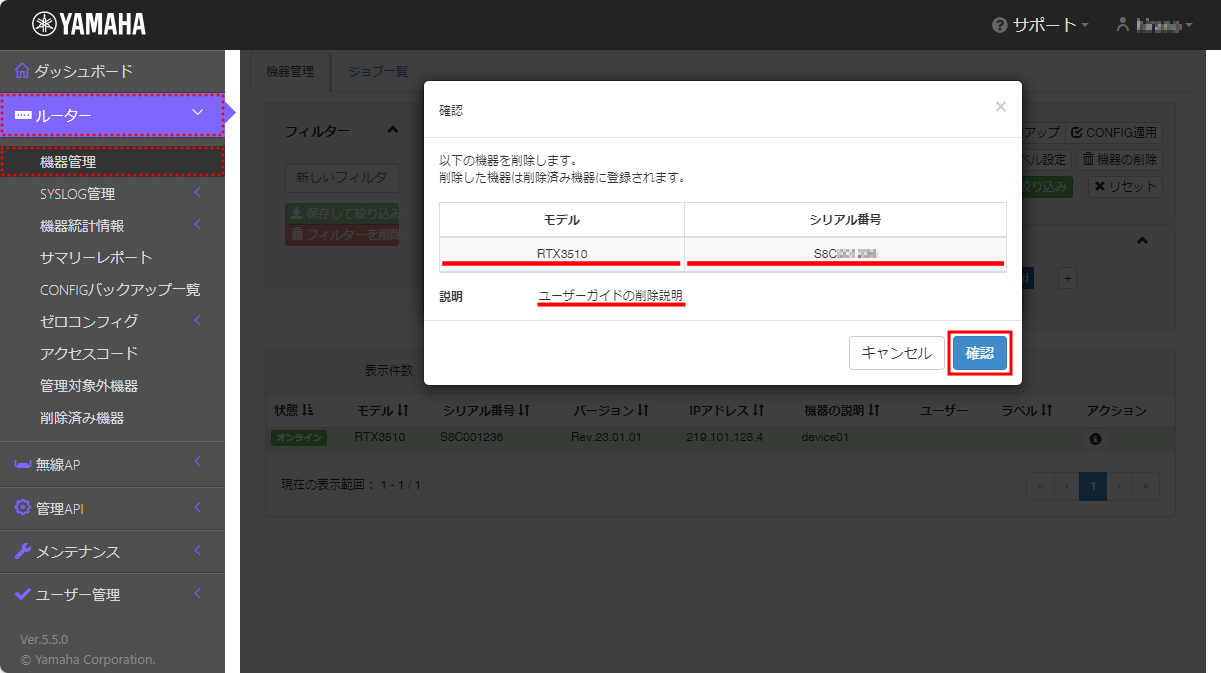
モデル、シリアル番号、説明の内容を確認して、[確認]ボタンを選びます。
-
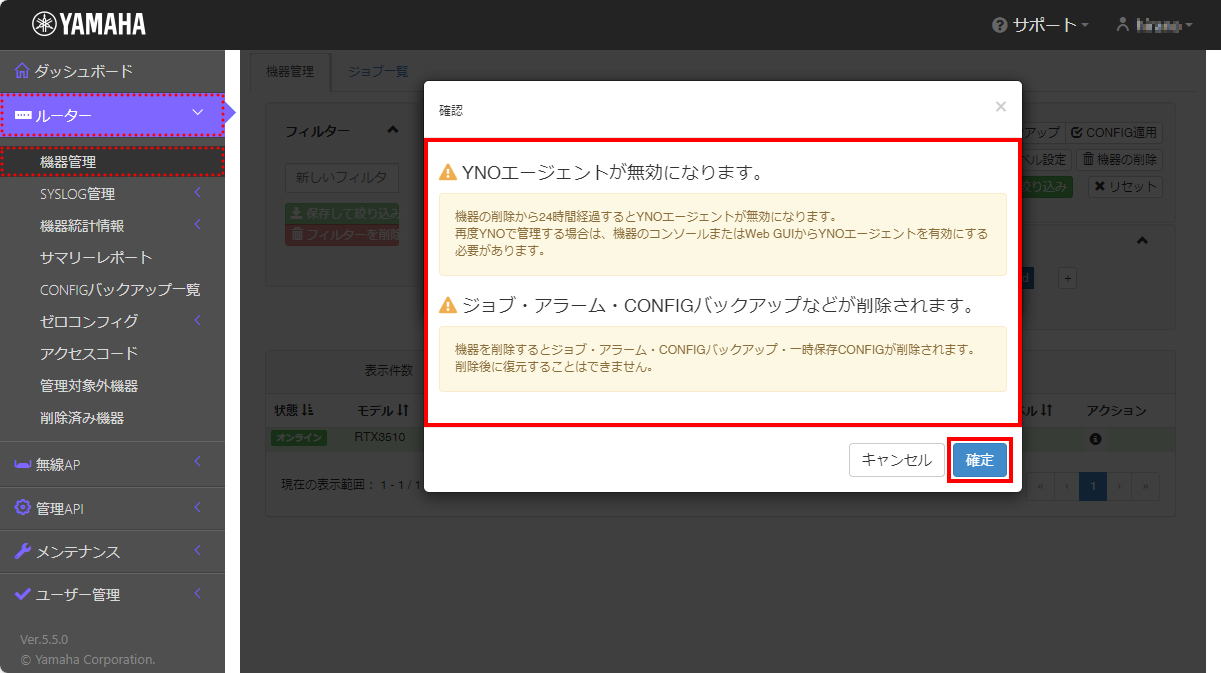
表示された注意事項を確認して、[確定]ボタンを選びます。
[
機器の削除]を実行すると、ジョブ・アラーム・CONFIGバックアップ・一時保存CONFIGなどの情報が削除されます(復元できません)。
-
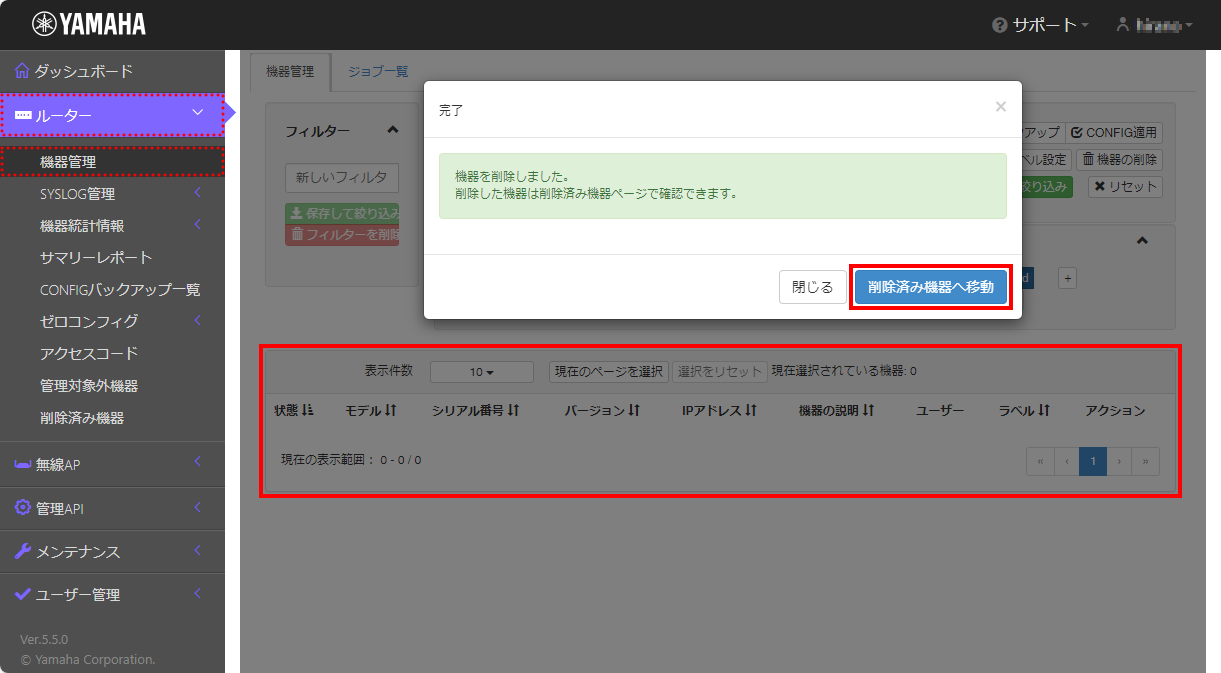
「完了」が表示されたら、[削除済み機器へ移動]ボタンを選びます。
-
背景にある「機器一覧」から、削除した機器情報が削除されています。
-
|
|
|
7.3.2. 機器情報の削除を確認する
[削除済み機器]画面を開いて、機器情報が削除されているか確認します。また、削除して24時間経過後、YNOマネージャーにより対象機器のYNOエージェント機能が無効に設定されるか確認します。
-
[削除済み機器]画面を開き、削除した機器が表示されていることを確認します。


-
24時間経過後、コンソールにログインし、YNOエージェント機能が無効になっていることを確認します。
# show config | grep yno
Searching ...
description yno DESCRIPITION
yno use off
yno access code OPERATOR_ID ACCESS_CODE
yno https-proxy PROXY_SERVER PORT
#
現状のYNOに関する設定を確認 -
configから "yno"という文字列が含まれる行(設定)を抽出して表示する。
機器の説明文を設定する description yno コマンド -
本ガイドでは、"device01"と設定しています。
-
以下の引数部分は、ご利用の条件に合わせた値に置き換えてください。
引数名 説明 DESCRIPITION
YNOマネージャーに表示される機器の説明文
YNOエージェントを有効や無効にする yno use コマンド -
off( YNOエージェント機能が無効 )に設定されています。
yno access code は、オペレーターIDとアクセスコードを設定するコマンドです。 -
変更ありません。
-
以下の引数部分は、ご利用の条件に合わせた値に置き換えてください。
引数名 説明 OPERATOR_ID
YNOマネージャーにログインする際のオペレーターID
ACCESS_CODE
YNOマネージャーに設定したアクセスコード
yno https-proxy は、プロキシーサーバーの情報を設定するコマンドです。 -
変更ありません。
-
以下の引数部分は、ご利用の条件に合わせた値に置き換えてください。
引数名 説明 PROXY_SERVER
HTTPS プロキシサーバーのホスト名、もしくは、IP アドレス
PORT
HTTPS プロキシサーバーのポート番号
-
7.3.3. 削除済み機器から元に戻す
[削除済み機器]に表示された機器情報は、クラウド管理を再開できます。YNOマネージャーで[
 元に戻す]を実施してから、YNOエージェント機能を有効にします。
|
|
削除された情報(ジョブ・アラーム・CONFIGバックアップ・一時保存CONFIGなど)は、復元されません。 |
-
[削除済み機器]画面を開きます。
-
削除を取り消す機器の情報にチェックを入れ、[
元に戻す]ボタンを選びます。

-
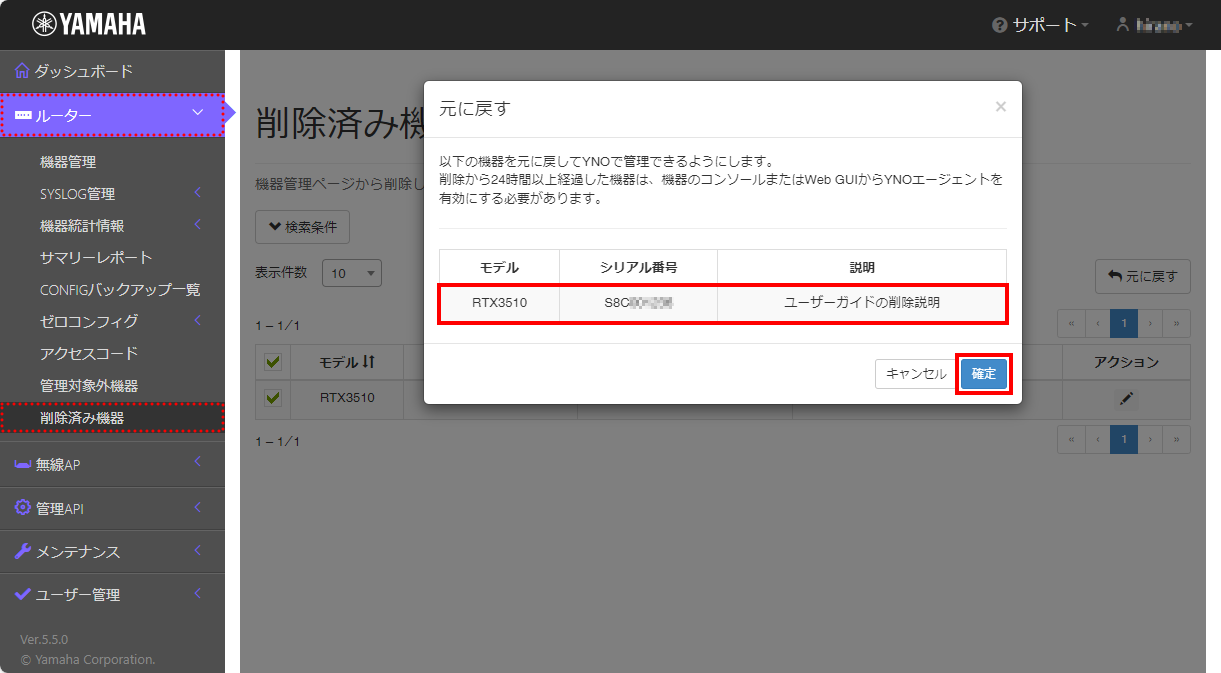
元に戻す機器を確認して、[確定]ボタンを選びます。
-
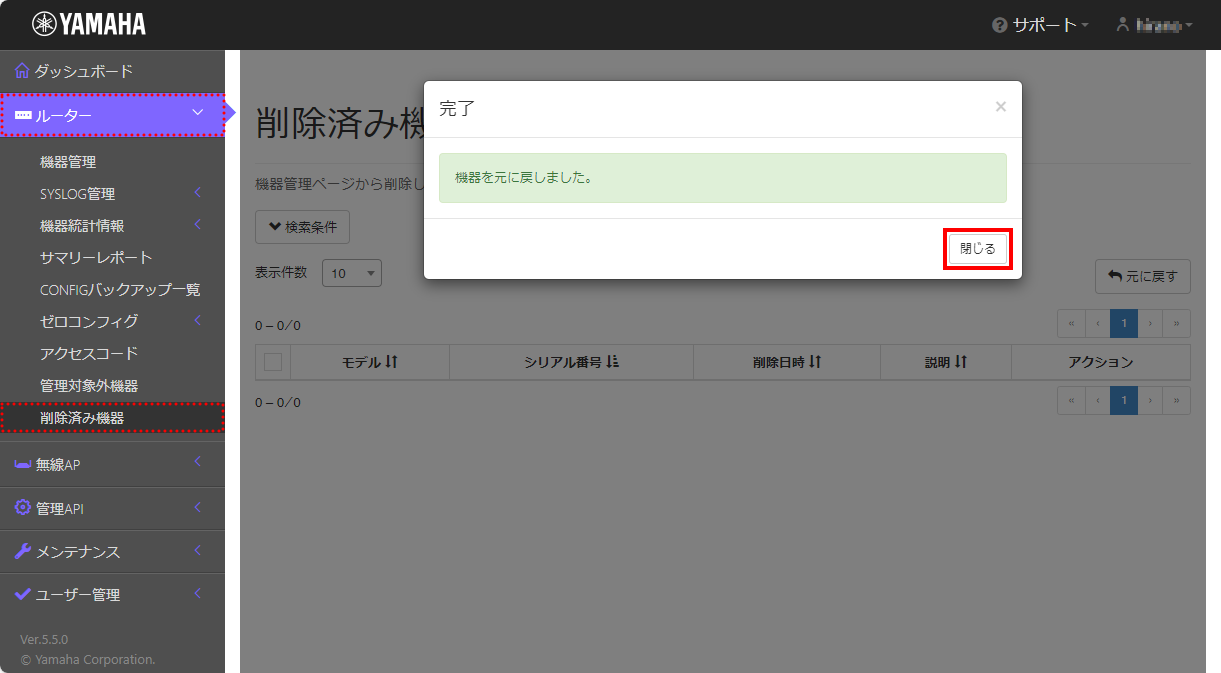
「完了」画面で、[閉じる]ボタンを選びます。
-
コンソールにログインして、YNOエージェント機能を有効にします。
-
YNOエージェントにYNOに接続する設定を行います。
# show config | grep yno
Searching ...
description yno DESCRIPITION
yno use off
yno access code OPERATOR_ID ACCESS_CODE
yno https-proxy PROXY_SERVER PORT
#
# yno use on
この機能を有効にするには「ライセンスキーの購入」と「購入時の規約の同意」が必要です
https://www.rtpro.yamaha.co.jp/RT/docs/yno/license.pdf
ライセンスキーの購入と規約の同意は済んでいますか? (Y/N)Y
#
# show status yno
CWMP : 正常 (2024/05/02 09:43:05)
XMPP : 正常
LAS : 正常
オペレーターID : OPERATOR_ID  #
# save
#
# save  セーブ中... CONFIG0 終了
#
セーブ中... CONFIG0 終了
#
現状のYNOに関する設定を確認 -
configから "yno"という文字列が含まれる行(設定)を抽出して表示する。
機器の説明文を設定する description yno コマンド -
本ガイドでは、"device01"と設定しています。
-
以下の引数部分は、ご利用の条件に合わせた値に置き換えてください。
引数名 説明 DESCRIPITION
YNOマネージャーに表示される機器の説明文
YNOエージェントを有効や無効にする yno use コマンド -
off( YNOエージェント機能が無効 )に設定されています。
オペレーターIDとアクセスコードを設定する yno access code コマンド -
以下の引数部分は、ご利用の条件に合わせた値に置き換えてください。
引数名 説明 OPERATOR_ID
YNOマネージャーにログインする際のオペレーターID
ACCESS_CODE
YNOマネージャーに設定したアクセスコード
プロキシーサーバーの情報を設定する yno https-proxy コマンド -
以下の引数部分は、ご利用の条件に合わせた値に置き換えてください。
引数名 説明 PROXY_SERVER
HTTPS プロキシサーバーのホスト名、もしくは、IP アドレス
PORT
HTTPS プロキシサーバーのポート番号
YNOエージェント機能を 有効 にする設定 -
削除後に、 description yno 、 yno https-proxy 、 yno access code コマンドなどが削除されていなければ、有効に戻すためには、 yno use on コマンドを入力するだけでよい。
「ライセンスキーの購入」と「購入時の規約の同意」を確認するメッセージが表示される。ライセンスキーの購入と規約の同意が済んでいる場合は、「Y」キーを押します。
接続状態を確認する show status yno コマンド
接続しているオペレーターIDの表示
設定の保存 -
-