
補助的な設定や管理
9. 補助的な設定や管理
本章では、日常管理に利用する設定方法を説明します。
| 項目 | 説明内容 |
|---|---|
|
コンソールやTFTPで設定ファイルを操作する方法 |
|
|
外部メモリーの ファームウェア 、 CONFIG 、 ログ(SYSLOG) を利用する方法 |
|
|
EEE(Energy Efficient Ethernet)機能を利用する方法 |
|
|
ファームウェアを更新する方法 |
|
|
設定を工場出荷時の状態に戻す方法 |
|
|
本製品を譲渡や廃棄する場合の手順や注意事項 |
9.1. 設定ファイルの操作
2種類の設定ファイルの操作方法を説明します。
| 項目 | 説明内容 |
|---|---|
|
コンソールからコマンドで操作します。 |
|
|
TFTP経由で設定ファイルの送信や取得をします。 |

9.1.1. コンソールで設定ファイルを操作
- 現在動作中の設定ファイルの確認方法
-
save コマンドを実行する前に、現在動作中の設定ファイルの系列を十分把握しておいてください。
-
show environment コマンドを実行すると、現在動作している設定ファイルの番号を確認できま す。
> show environment ? 入力形式: show environment [detail] 説明: システムのセットアップに関する情報を表示します > show environment : 実行中ファームウェア: exec0 実行中設定ファイル: config0 デフォルトファームウェア: exec0 デフォルト設定ファイル: config1.1 : -
show config list コマンドを実行すると、設定ファイルと退避ファイルの一覧を確認できます。
> show config list
No.   Date       Time     Size    Sects   Comment
----- ---------- -------- ------- ------- ---------------------------
* 0   2022/06/17 18:42:36     422 703/703 ospf testing
  0.1 2022/06/17 08:18:06     328 704/704 test
  0.2 2022/06/15 17:17:39     294 705/705
  1   2022/06/16 11:59:18     292 702/702 BGP+VRRP fix
----- ---------- -------- ------- ------- ---------------------------
>
-
- 設定ファイルの切り替え方法
-
別の設定ファイルに切り替えて動作させるには、 restart コマンドを実行して起動プロセスに戻り、 設定ファイルの選択操作で設定ファイル番号または退避ファイル番号を指定します。
-
restart コマンドを入力したときに、 動作メモリーのCONFIGが内部メモリー(Flash ROM)に 保存されていない場合には、CONFIGを保存するかどうかを確認するメッセージが表示されます。
このときに保存操作を行った場合も、 save コマンドを実行した場合と同様に退避ファイルが生成 され、既存のファイルが上書きされます。
-

|
退避ファイルを指定して起動した場合、起動後に save コマンドを実行すると、動作メモリーの 内容(起動時の退避ファイルの指定)が設定ファイルに上書きされます。 |
- デフォルト設定ファイルの設定
-
デフォルト設定ファイルとは、起動プロセスにおいて、設定ファイルを指定しない場合に自動選択される設定ファイルです。
-
以下のコマンドで、デフォルト設定ファイルを設定します。
ファイルの種類 デフォルトの設定コマンド 初期値 設定ファイル
set-default-config コマンド
-
ファームウェア
set-default-exec コマンド
-
-
set-default-config コマンドや set-default-exec コマンドの実行結果は、設定ファイルに保存 されないため、 save コマンドを使用した変更内容の保存は不要です。
-
TELNETやリモートセットアップでは、起動プロセスで実行ファームウェアと設定ファイルを選択できません。自動的にデフォルト設定ファイルとデフォルトファームウェアファイルが選択されます。
-
デフォルト設定ファイルを「config1.1」にする設定例
# set-default-config ?
    入力形式: set-default-config 設定ファイル名
      説明: 起動時のデフォルト設定ファイル名を設定します
# set-default-config 1.1
-
- 設定ファイルまたは退避ファイルをコピーする
-
設定ファイルや退避ファイルを別の番号系列の設定ファイルに保存する場合には、 copy config コマンドを使用します。
-
コピー元は設定ファイルと退避ファイルの両方が指定できますが、コピー先は設定ファイルのみ指定可能です。
-
退避ファイル「config1.2」を「config3」にコピーする操作例:
# copy config ?
    入力形式: copy config ファイル1 ファイル2 [暗号アルゴリズム] [パスワード]
               ファイル1 = 設定ファイル名 or 'usb1:ファイル名' or 'sd1:ファイ
               ル名' or '*:ファイル名' or 'emfs:ファイル名'
               ファイル2 = 設定ファイル名 or 'usb1:ファイル名' or 'sd1:ファイ
               ル名'
               暗号アルゴリズム = 'aes128' or 'aes256'
      説明: 設定ファイルをファイル1からファイル2にコピーします
# copy config 1.2 3
-
- 設定ファイルまたは退避ファイルを削除する
-
設定ファイルや退避ファイルを削除する場合には、 delete config コマンドを使用します。
-
設定ファイルを削除した場合は、同じ番号系列の退避ファイルすべてが同時に削除されます。
-
退避ファイル1を削除した場合は、退避ファイル2が同時に削除されます。
-
9.1.2. TFTPで設定ファイルを操作
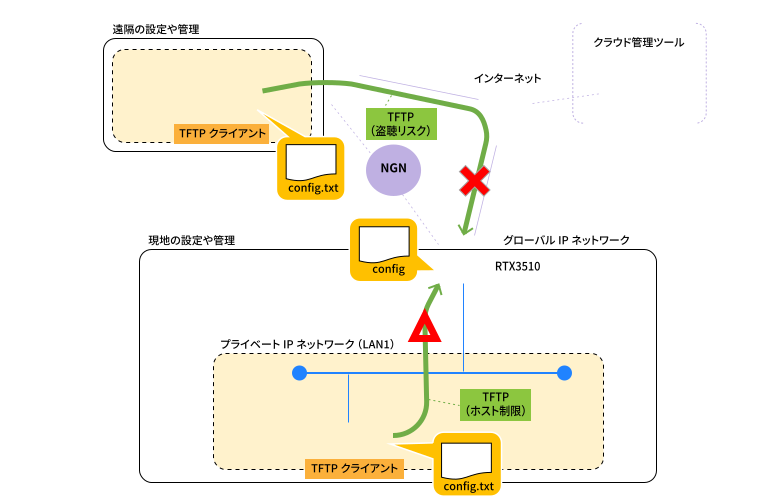
パソコンからTFTP経由で、本製品の設定ファイルを送受信できます。
パソコン上で作成した設定ファイルを、TFTPを用いて本製品に転送することで、本製品の設定を変更できます。
-
TFTPを用いて設定する場合は、本製品はTFTPサーバーとして動作します。パソコンはTFTPクライアントとして動作します。
-
Windowsの場合はコマンドプロンプトから、 tftp コマンドを実行できます。
-
macOSの場合は「ターミナル」アプリケーションから、 tftp コマンドを実行できます。
-
|
|
|
- 事前準備
-
-
本製品(TFTPサーバー)の設定
本製品のコンソールで tftp host コマンドを実行して、設定ファイルを転送するパソコン (TFTPクライアント)のIPアドレスを設定します。-
たとえば、パソコンのIPアドレスが「192.168.100.10」の場合は、以下のように入力します。
> administrator
Password:
# tftp host 192.168.100.10
# save
-
-
パソコン(TFTPクライアント)の設定
-
Windowsの場合はコマンドプロンプトから、 tftp コマンドを実行できます。

-
Windowsの場合、初期状態でTFTPが使用できないようになっています。
TFTPを使用するには、Windowsの[コントロールパネル]から[Windowsの機能の有効化または無効化]画面を表示し、TFTPクライアントを有効化します。
-
-
macOSの場合は「ターミナル」アプリケーションから、 tftp コマンドを実行できます。
-
利用環境に合わせてTFTPクライアントを実行してください。パソコンの環境に依存します。
項目 値 備考 パソコンのIPアドレス
192.168.100.10
転送元のファイル名
config.txt
本製品のIPアドレス
192.168.100.1
転送方向
「put」または「get」
putはパソコンから本製品への転送、getは逆方向
転送モード
「アスキー」または「文字」
転送先ファイル名
config
実行中設定ファイル
-
転送先ファイル名について
-
設定ファイルは、「config」を指定します。
設定ファイル番号については「 プログラムと設定情報について(設定ファイル、退避ファイル) 」をご覧ください。値 説明 config
実行中設定ファイルは、 show environment コマンドで確認可能
config0
内部メモリー(Flash ROM)の設定ファイル番号 0
config1
内部メモリー(Flash ROM)の設定ファイル番号 1
config2
内部メモリー(Flash ROM)の設定ファイル番号 2
config3
内部メモリー(Flash ROM)の設定ファイル番号 3
config4
内部メモリー(Flash ROM)の設定ファイル番号 4
-
オプションとして、"/"に続けて、管理パスワードを指定できます。
-
-
-
設定ファイルの作成
本製品に設定するコマンド一式をテキストファイルに入力して、パソコン上に保存します。-
設定ファイルは、 Windows のメモ帳などで直接編集できるテキストファイルです。
項目 設定値 文字コード形式
シフト JIS
改行形式
CR+LF
コメント行
行頭に'#'を入れる
最終行
空行を入れる
-
テキストファイルでは、最後のコマンドの後ろに改行を入力してください。改行がないコマンドは実行されません。
-
-
テキストファイルの先頭に clear configuration コマンドがある場合は、工場出荷時の状態 から設定が追加されます。
-
先頭に clear configuration コマンドにより、本製品の既存の設定内容を削除します。
# 設定ファイルの先頭で、 clear configuration コマンドを記述します。 clear configuration
 # 以降で、新しく設定するコマンドを列挙する。
ip lan1 address 192.168.100.1/24
...
# 最後に必要であれば、設定を保存する。
save
# 以降で、新しく設定するコマンドを列挙する。
ip lan1 address 192.168.100.1/24
...
# 最後に必要であれば、設定を保存する。
save

工場出荷時の状態から設定を入力する場合は、設定ファイルの先頭に clear configuration コマンドを記述します。
設定ファイルに save コマンドを記述する場合は、 save コマンドの後ろに改行を入力 してください。改行がないコマンドは実行されません。
-
-
テキストファイルの先頭に clear configuration コマンドない場合は、続く設定が追加され ます。
-
先頭に clear configuration コマンドがあれば、コメントアウト(行頭に'#'を追加) します。
# 設定ファイルの先頭に clear configuration コマンドがあれば、コメントアウトする。
# clear configuration

# 以降で、新しく追加設定するコマンドを列挙する。
ip lan1 address 192.168.200.1/24
...

# 最後に必要であれば、設定を保存する。
save
設定ファイルの先頭に clear configuration コマンドがあれば、コメントアウト(行頭 に'#'を追加)します。
設定ファイルに save コマンドを記述する場合は、 save コマンドの後ろに改行を入力 してください。改行がないコマンドは実行されません。
-
-
-
- TFTPによる設定ファイルの送信(設定)
-
パソコンから tftp コマンドを実行して、設定ファイルを本製品に転送します。
項目 値 備考 パソコンのIPアドレス
192.168.100.10
設定する設定ファイルの名称
config1.txt
本製品のIPアドレス
192.168.100.1
転送方向
put
パソコンから本製品への転送
転送モード
「アスキー」または「文字」
本製品のファイル名
config
実行中設定ファイル
本製品の管理パスワード
adM123
Windowsのコマンドプロンプトを起動して、以下のように入力します。
C:¥>tftp 192.168.100.1 put config1.txt config/adM123
Transfer successful: xxxx bytes in x second, xxxx bytes/s

C:¥>
-
TFTPの実行形式は、それぞれのOSやアプリケーションに依存します。
-
- TFTPによる設定ファイルの取得(設定内容の確認)
-
パソコンから tftp コマンドを実行して、本製品の設定内容を設定ファイルとして読み出します。
本製品に新しい設定を適用した場合は、設定内容を確認してください。項目 値 備考 パソコンのIPアドレス
192.168.100.10
取得する設定ファイルの名称
config0.txt
本製品のIPアドレス
192.168.100.1
転送方向
get
本製品からパソコンへの転送
転送モード
「アスキー」または「文字」
本製品のファイル名
config
実行中設定ファイル
本製品の管理パスワード
adM123
Windowsのコマンドプロンプトを起動して、以下のように入力します。
C:¥>tftp 192.168.100.1 get config/adM123 config0.txt
Transfer successful: xxxx bytes in x second, xxxx bytes/s

C:¥>
-
使用するコマンドの形式は、そのホストのOSやアプリケーションに依存します。
-
- TFTPによる設定の終了
-
設定ファイルを転送すると、本製品の動作にすぐに反映されますが、設定内容は内部メモリー(Flash ROM)には保存されません。
-
設定内容を保存するためには、 save コマンドを記載したテキストファイルを、設定ファイル として本製品に転送します。
設定ファイルの転送方法は、「 TFTPによる設定ファイルの送信(設定) 」をご覧ください。
-
設定を保存せずに電源を切ったり再起動したりすると、変更した設定が元に戻ってしまいます。
-
テキストファイルでは、 save コマンドの後ろに改行を入力してください。改行が ないコマンドは実行されません。
-
外部メモリーの設定ファイルが実行中設定ファイルだった場合は、外部メモリー内の設定ファイルが更新されます。実行中設定ファイルは、 show environment コマンドで確認可能です。
-
-
9.2. 外部メモリーの活用
本製品に外部メモリーを接続すると、以下の機能が利用できます。
| ファイルの種類 | 操作方法・活用方法 |
|---|---|
|
ファームウェア |
|
|
設定ファイル(CONFIG) |
|
|
ログ(SYSLOG) |
|
|
本製品で使用する外部メモリーは、FATまたはFAT32形式でフォーマットしてください。 |
9.2.1. ファームウェアを外部メモリーからコピーする
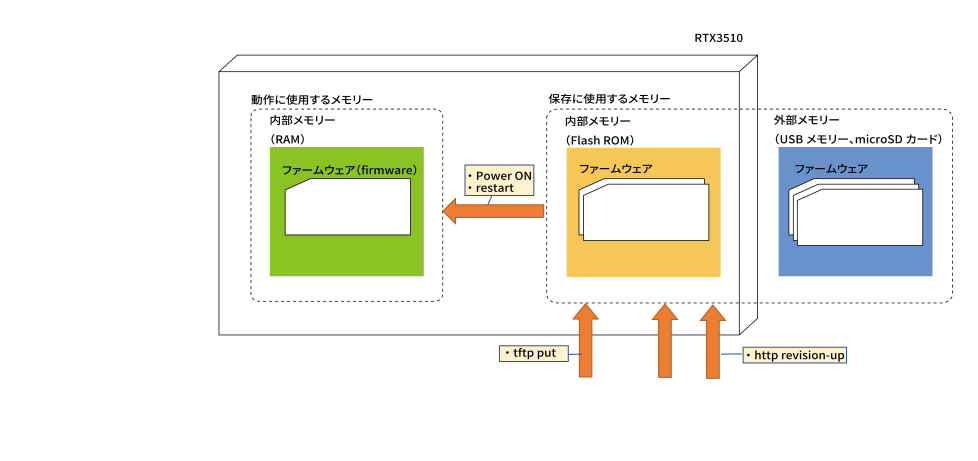
外部メモリーに保存されたファームウェアを本製品の内部メモリー(Flash ROM)にコピーします。
本製品の内部メモリー(Flash ROM)に複数のファームウェアを保存すると、任意のファームウェアを使用 して本製品を起動できます。一時的に新しいファームウェアを試したい場合などに便利です。
-
外部メモリーを、本製品のmicroSDスロットまたはUSBポートに接続します。
-
copy exec コマンドを使用して、外部メモリーに保存されたファームウェアを本製品の内部メモリー (Flash ROM)にコピーします。
# copy exec ? 入力形式: copy exec ファイル1 ファイル2 ファイル1 = '0' or 'usb1:ファイル名' or 'sd1:ファイル名' or '*: ファイル名', ファイル2 = '0'-'1' 説明: 実行形式ファームウェアファイルをファイル1からファイル2にコピー します # copy exec-
外部メモリーに保存されたファームウェア「rt_firmware.bin」を本製品の内部メモリー(Flash ROM)にコピーするには、本製品のコンソールで、以下のように入力します。
-
microSDHCカードの場合
# copy exec sd1:rt_firmware.bin 0
-
USBメモリーの場合
# copy exec usb1:rt_firmware.bin 0
-
-
-
[Enter]キーを押します。
-
外部メモリーに保存されたファームウェアが、本製品の内部メモリー(Flash ROM)にコピーされ ます。
-
-
本製品の前面にあるmicroSDボタンまたはUSBボタンを、2秒以上押し続けます。
該当する外部メモリーのインジケーターが消灯してから、外部メモリーを取り外してください。
|
|
|
9.2.2. 設定ファイル(CONFIG)を外部メモリーにコピーする
本製品の内部メモリー(Flash ROM)と外部メモリーとの間で、設定ファイル(CONFIG)をコピーします。
本製品の内部メモリー(Flash ROM)に複数の設定ファイルを保存すると、任意の設定ファイルを使用して 本製品を起動できます。本製品の設定に問題が発生したときに、問題が発生する前の設定ファイルで起動したい場合などに便利です。
-
外部メモリーを、本製品のmicroSDスロットまたはUSBポートに接続します。
-
copy config コマンドを使用して、外部メモリーと本製品の内部メモリー(Flash ROM)との間で、 CONFIG(設定ファイル)をコピーします。
# copy config ? 入力形式: copy config ファイル1 ファイル2 [暗号アルゴリズム] [パスワード] ファイル1 = 設定ファイル名 or 'usb1:ファイル名' or 'sd1:ファイ ル名' or '*:ファイル名' or 'emfs:ファイル名' ファイル2 = 設定ファイル名 or 'usb1:ファイル名' or 'sd1:ファイ ル名' 暗号アルゴリズム = 'aes128' or 'aes256' 説明: 設定ファイルをファイル1からファイル2にコピーします # copy config-
外部メモリーに保存された設定ファイル「rt_config1.txt」を、本製品の内部メモリー(Flash ROM)に設定ファイル「0」としてコピーする場合は、コンソールで以下のように入力します。
-
microSDHCカードの場合
# copy config sd1:rt_config1.txt 0
-
USBメモリーの場合
# copy config usb1:rt_config1.txt 0
-
-
本製品の内部メモリー(Flash ROM)に保存された設定ファイル「0」を、外部メモリーに設定 ファイル「rt_config1.txt」としてコピーする場合は、コンソールで以下のように入力します。
-
microSDHCカードの場合
# copy config 0 sd1:rt_config1.txt
-
USBメモリーの場合
# copy config 0 usb1:rt_config1.txt
-
-
-
[Enter]キーを押します。
-
設定ファイルが、本製品の内部メモリー(Flash ROM)または外部メモリーにコピーされます。
-
-
本製品の前面にあるmicroSDボタンまたはUSBボタンを、2秒以上押し続けます。
該当する外部メモリーのインジケーターが消灯してから、外部メモリーを取り外してください。
|
|
|
9.2.3. ログ(SYSLOG)を外部メモリーに保存する
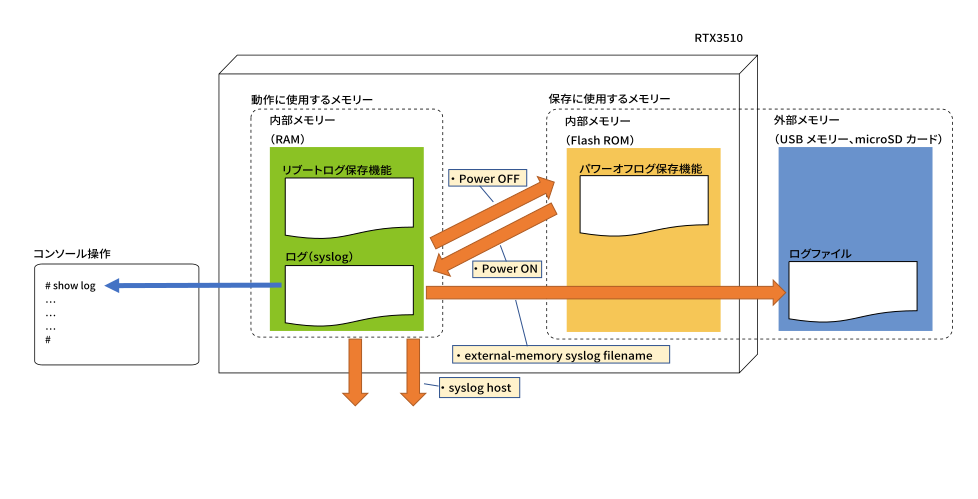
本製品のログ(SYSLOG)を外部メモリーに保存します。
本製品に問題が発生した場合に、外部メモリーに保存したSYSLOGをパソコンで読み込むと、問題の解決に役立ちます。
-
外部メモリーを、本製品のmicroSDスロットまたはUSBポートに接続します。
-
external-memory syslog filename コマンドを使用して、外部メモリーに保存するSYSLOGのファイル 名を設定します。
# external-memory syslog filename ? 入力形式: external-memory syslog filename 名前 [暗号アルゴリズム パスワー ド] [limit=サイズ] [backup=ファイル数] [interval=インターバル] [line=行数] 名前 = 'usb1:ファイル名' or 'sd1:ファイル名', 暗号アルゴリズム = 'aes128' or 'aes256', サイズ = 1-1024(MB), ファイル数 = 1-100, インターバル = 2-86400, 行数 = 1000-20000 説明: 外部メモリに保存するSYSLOGファイル名を指定します # external-memory syslog filename-
SYSLOGのファイル名を「rt_syslog.log」とする場合は、コンソールで以下のように入力します。
-
microSDHCカードの場合
# external-memory syslog filename sd1:rt_syslog.log
-
USBメモリーの場合
# external-memory syslog filename usb1:rt_syslog.log
-
-
本製品のSYSLOGが、外部メモリーに「rt_syslog.log」として保存されます。
-
以降、 external-memory syslog filename コマンドを設定している間は、本製品のSYSLOGが外部メモリーに保存され続けます。
-
|
|
|
9.3. EEE機能を使用する
本製品は、通信量が少ない期間の電力消費を低減するEEE(Energy Efficient Ethernet)に対応しています。
-
10BASE-Te
-
100BASE-TX/1000BASE-T/2.5GBASE-T/5GBASE-T/10GBASE-T (LPI)
|
|
|
- 設定例
-
EEEを有効にする場合は、以下のように設定します。
-
LANのポート1を10BASE-Teに設定する場合:
# lan type lan1 10-hdx energy-saving=on
# save
-
LANのポート1をLPIに設定する場合:
# lan type lan1 auto energy-saving=on
# save
-
|
|
EEE機能を有効にすると、接続する機器によっては通信できない場合があります。
|
9.4. ファームウェアの更新
ヤマハネットワーク周辺機器技術情報ページから入手したファームウェアを本製品へ転送するときの、概要と手順を説明します。
- ファームウェアの保存先
-
- ファームウェアの更新手段
-
操作手段 保存場所 更新手段 操作説明 コンソール操作
Webサーバー
httpリビジョンアップ
YNOマネージャー
FUNCボタン
外部メモリー
ファイルコピー
パソコン
パソコン
TFTPクライアント
SFTPクライアント
技術資料 の「 SFTPサーバー機能 」
SSHクライアント
(SCP)

|
ファームウェアリビジョンを古いものから新しいものに更新できるだけでなく、逆に新しいものから古いものに戻すこともできます。 |
- 入手したファームウェアの正しさ確認
-
ファームウェアを更新する前に、入手したファームウェアが正しくダウンロードされたかどうかを確認する必要があります。
-
ファームウェアが正しくダウンロードされたかどうか確認するには、「MD5SUMユーティリティー」を使用して、MD5チェックサムを確認します。
-
MD5SUMユーティリティーは以下のヤマハネットワーク周辺機器技術情報ページから入手できます。
https://www.rtpro.yamaha.co.jp/RT/utility/md5sum/ -
MD5チェックサムのファイル「rtx3510.md5」は、ファームウェアと同時にダウンロードしておきます。
-
MD5チェックサムを確認するには、Windowsのコマンドプロンプトで以下のように入力します。
C:¥>md5sum -v -c rtx3510.md5
rtx3510.bin OK
「OK」が表示されない場合は、ファイルが壊れている可能性があります。転送モードに注意して、もう一度ファームウェアをダウンロードしなおしてください。
-
-
9.4.1. httpリビジョンアップ
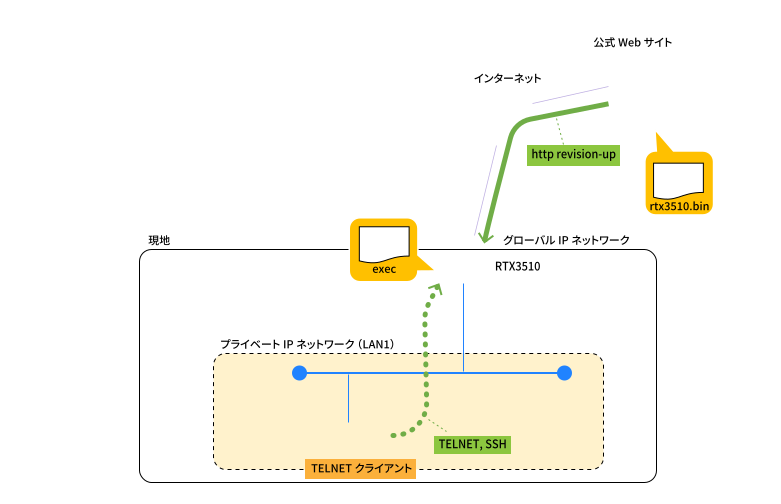
本製品がネットワークに接続されている場合、コンソール画面でWebサーバーからリビジョンアップさせることができます。
-
ファームウェアをダウンロードするWebサーバーを指定するには、 http revision-up url コマンドを 使用します。工場出荷時は、ヤマハのWebサーバーからファームウェアをダウンロードするように設定されています。
-
コンソール画面から管理ユーザーにログインして http revision-up go コマンドを実行します。
-
Webサーバーに新しいリビジョンのファームウェアがあるかチェックします。
-
新しいリビジョンのファームウェアがあった場合は、更新するか、確認があります。
-
[Y]キーを押すとファームウェアをダウンロードし、リビジョンアップを開始します。
-
-
-
http revision-up go コマンドの実行例
# http revision-?
? revision-down revision-up
# http revision-up ?
? go permit proxy schedule timeout url
# http revision-up go ?
入力形式: http revision-up go [no-confirm [prompt]]
no-confirm = リビジョンアップの確認を行いません
prompt = コマンド実行後すぐにプロンプトを表示させます
説明: HTTPを使用してリビジョンチェックとリビジョンアップを行います
#
# http revision-up go
新しいリビジョンのファームウェアが存在します
現在のリビジョン: Rev.23.01.01
新しいリビジョン: Rev.23.01.02
更新しますか? (Y/N)Y  ダウンロード中...: 100% ( 7108180/ 7108180bytes)
  リビジョンアップ中...終了
  Restarting ...
  RTX3510 BootROM Ver. 1.00
Copyright (c) 2023 Yamaha Corporation. All Rights Reserved.
Press 'Enter' or 'Return' to select a firmware and a configuration.
Default settings : exec0 and config0
Starting with default settings.
Starting with exec0 and config0 ...
Starting RTX3510...
Loading configuration file... Done.
RTX3510 Rev.23.01.02 (Fri Mar 15 11:28:40 2024)
Copyright (c) 1994-2024 Yamaha Corporation. All Rights Reserved.
To display the software copyright statement, use 'show copyright' command.
f4:d5:80:12:d7:5a, f4:d5:80:12:d7:5b, f4:d5:80:12:d7:5c, f4:d5:80:12:d7:5d
Memory 2048Mbytes, 4LAN
RTX3510 BootROM Ver. 1.00
Copyright (c) 2023 Yamaha Corporation. All Rights Reserved.
Press 'Enter' or 'Return' to select a firmware and a configuration.
Default settings : exec0 and config0
Starting with default settings.
Starting with exec0 and config0 ...
Starting RTX3510...
Loading configuration file... Done.
RTX3510 Rev.23.01.02 (Fri Mar 15 11:28:40 2024)
Copyright (c) 1994-2024 Yamaha Corporation. All Rights Reserved.
To display the software copyright statement, use 'show copyright' command.
f4:d5:80:12:d7:5a, f4:d5:80:12:d7:5b, f4:d5:80:12:d7:5c, f4:d5:80:12:d7:5d
Memory 2048Mbytes, 4LAN
[?]キーを入力すると、コマンドヘルプが表示されます。
http revision-up go コマンドで、Webサーバーからファームウェアを読み込み、リビジョンアップします。
リビジョンアップの実行確認です。実行する場合は、[Y]キーを押す。
ダウンロードの進捗表示
リビジョンアップ作業中の表示
起動の表示
|
|
|
|
|
|
9.4.2. YNOでリビジョンアップ
YNOマネージャーからファームウェアをリビジョンアップする手順を説明します。YNOマネージャーは、機器に対して http revison-up コマンドによるファームウェア更新を指示します。
|
|
詳しくは、「 YNO操作マニュアル 」の「機器管理:ルーター」(ファームウェアの更新)を参照してください。 |
-
[機器管理]画面を開きます。

-
[機器管理]画面に「機器一覧」が表示されます。

-
-
対象機器をクリックします。
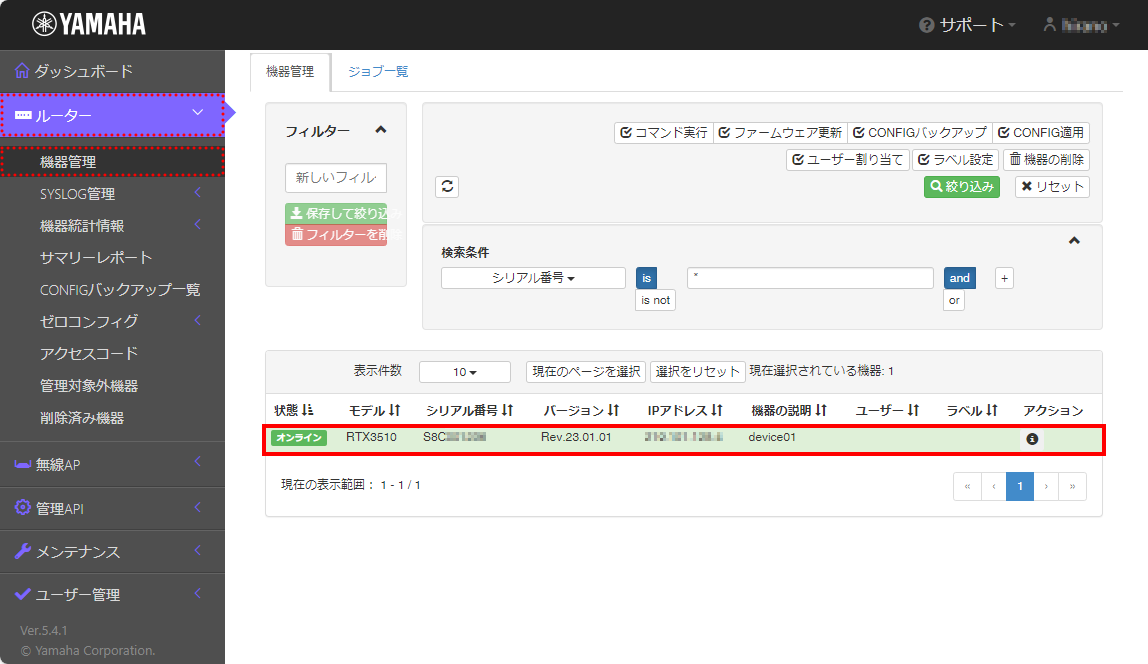
-
「
 ファームウェア更新」ボタンをクリックします。
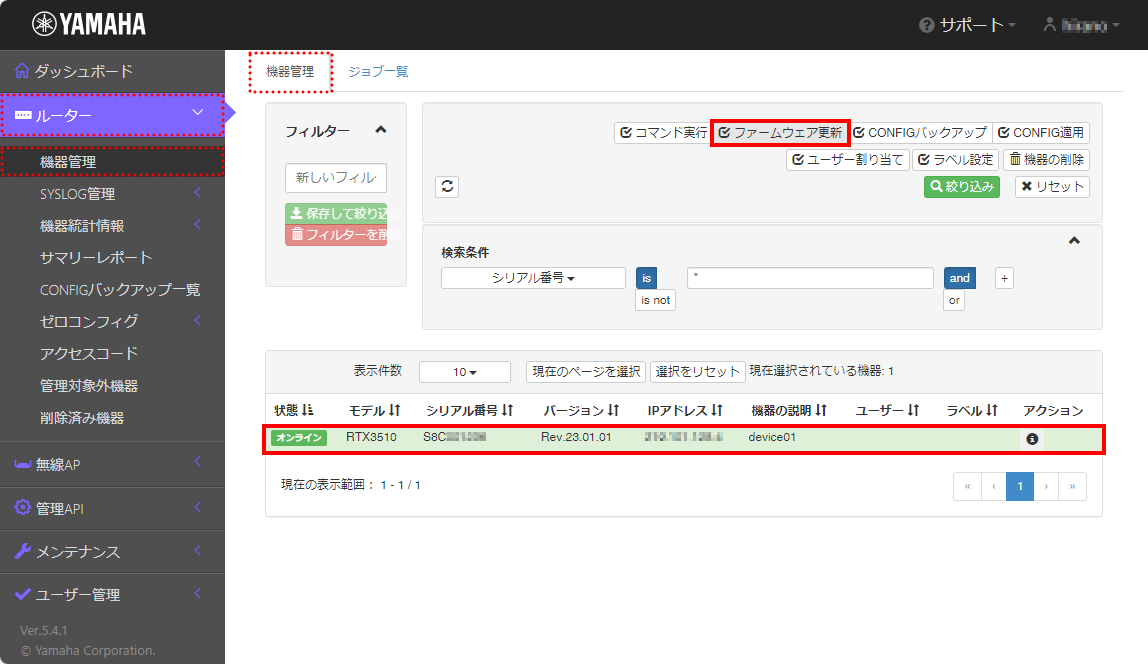
-
[ファームウェア更新]画面が表示されます。
-
-
[確認]ボタンをクリックします。
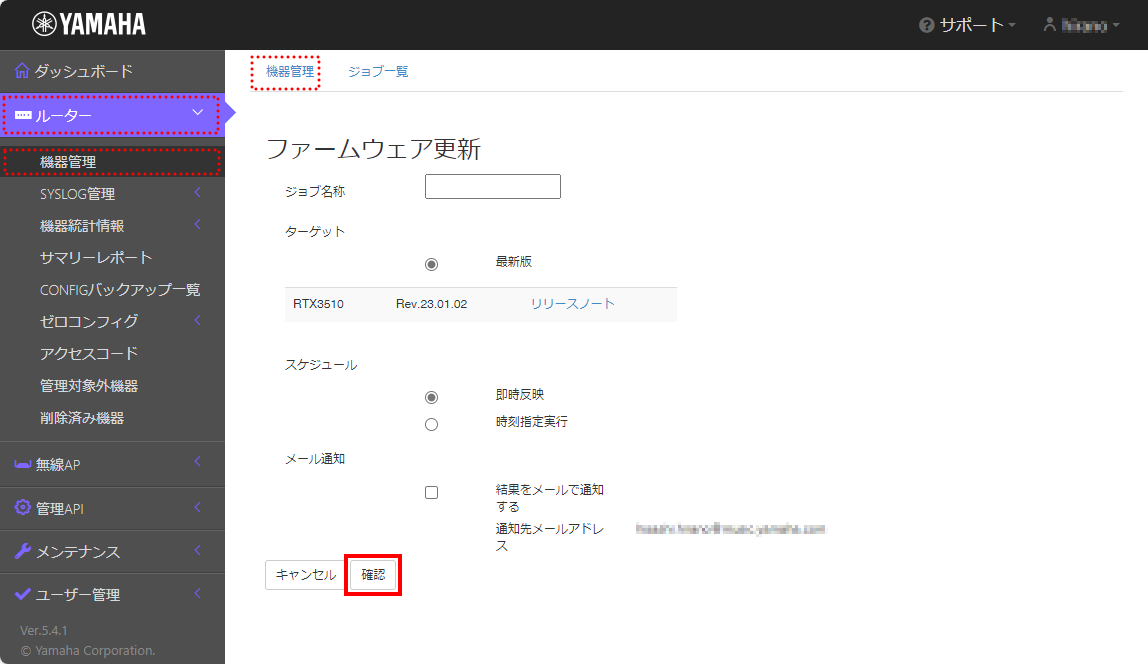
-
ファームウェアの更新内容が表示されます。
-
-
「確定」ボタンをクリックします。
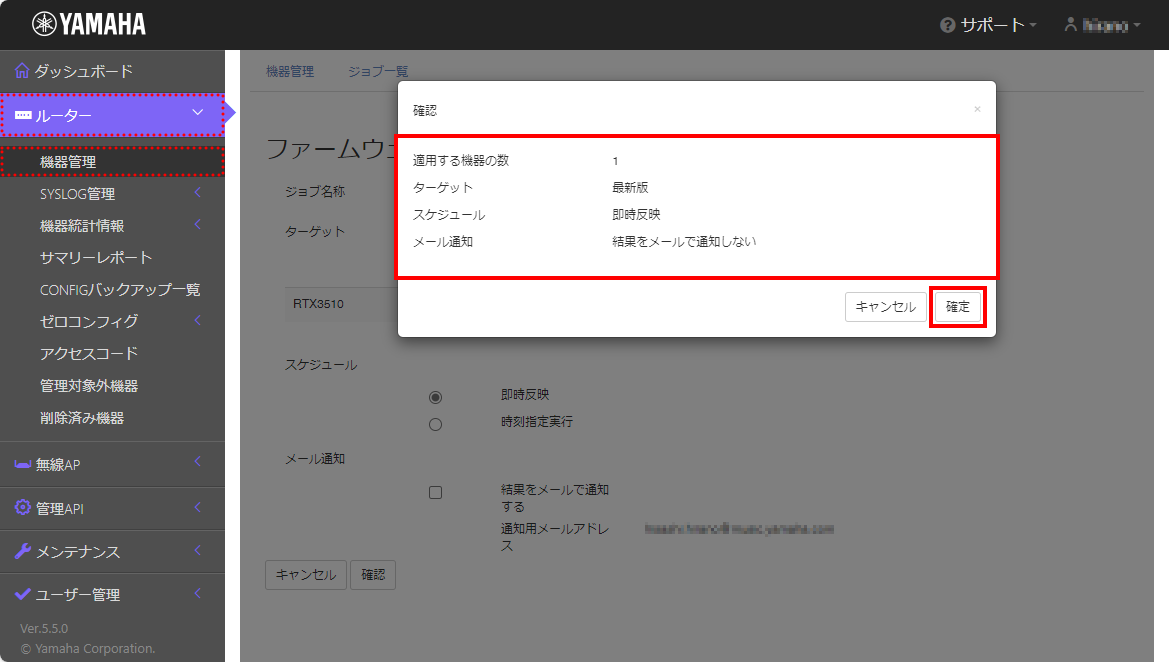
-
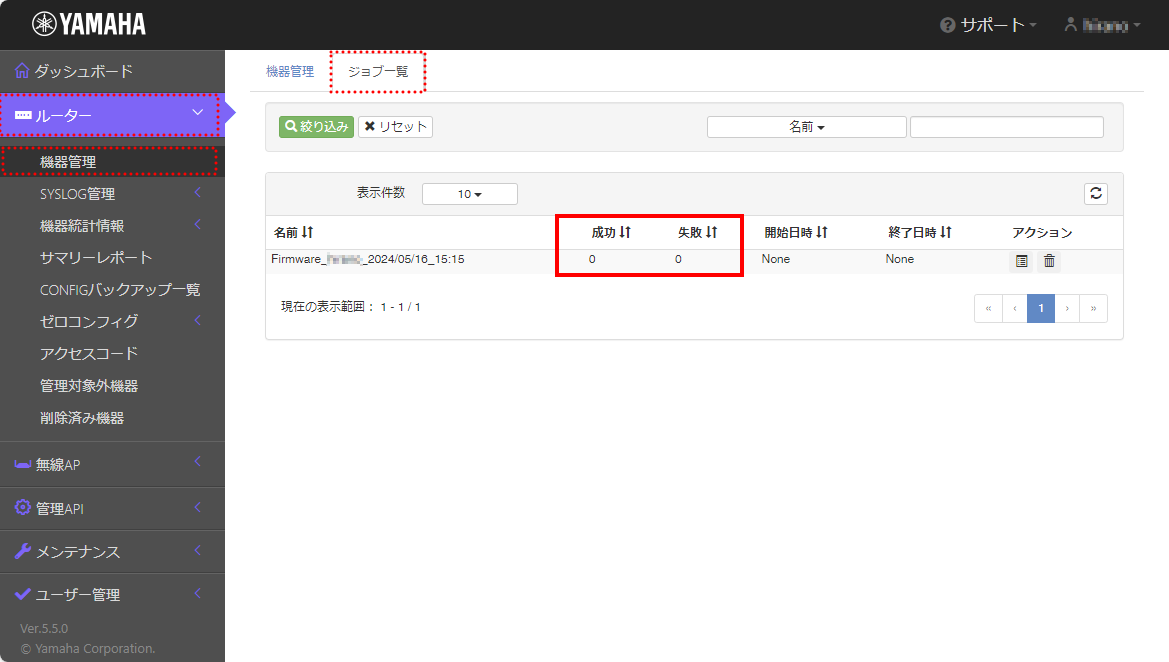
[ジョブ一覧]にファームウェア更新情報が登録されます。
-
-
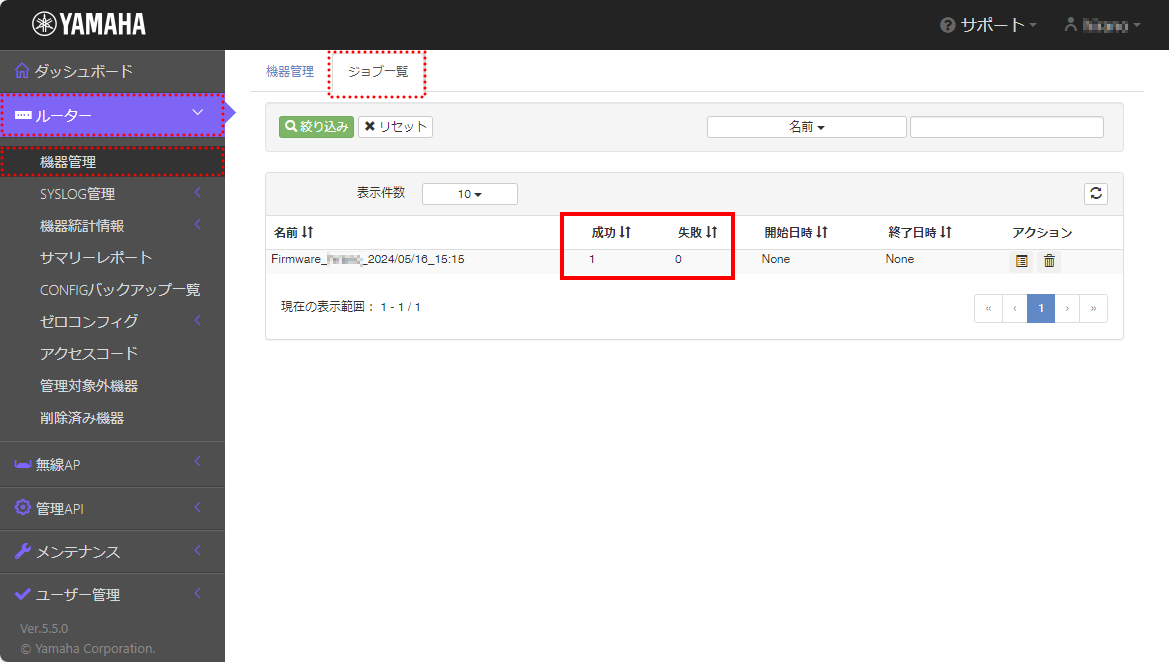
「成功」や「失敗」の項目を確認します。
-
ファームウェア更新が完了すると、「成功」のカウントが+1されます。
-
-
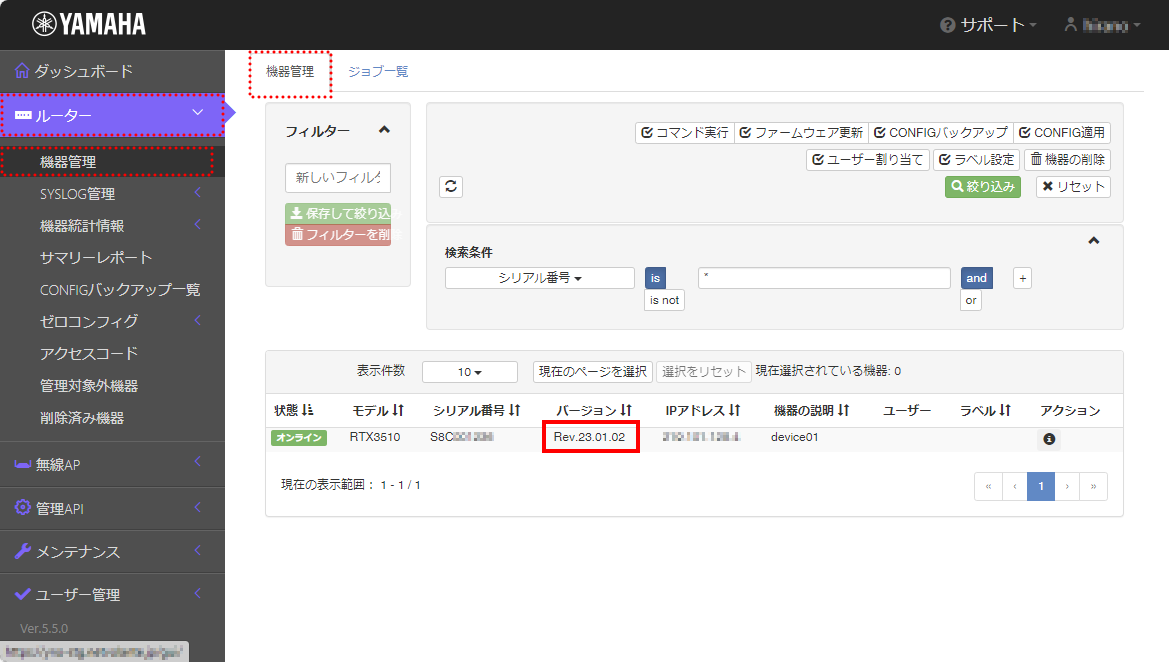
[機器管理]を開き、[機器の一覧]の対象機器のバージョンが更新されていることを確認します。
9.4.3. FUNCボタンでhttpリビジョンアップ
本製品がネットワークに接続されている場合、 FUNCボタンを3秒以上押す ことで 9.4.1. httpリビジョンアップ を実行 します。
|
|
|
|
|
|
9.4.4. FUNCボタンで外部メモリーからリビジョンアップ
「microSDボタンまたはUSBボタン」を押しながら「FUNCボタン」を3秒以上押す ことで、外部メモリーに保存したファームウェアからリビジョンアップできます。設定ファイルも同時に読み込ませることができます。複数台をリビジョンアップ(キッティング)したい場合などに便利です。
- 外部メモリーを用いたリビジョンアップ手順
-
-
ヤマハネットワーク周辺機器技術情報ページから入手したファームウェアを外部メモリーに保存します。
-
設定ファイルも読み込ませる場合は、一緒に外部メモリーに保存します。
設定ファイルの書式は、コマンドを入力したテキスト形式です。 -
外部メモリーの保存先は、ルートディレクトリー直下をおすすめします。
本製品を起動するとき、該当する名前のファイルが外部メモリー内に複数存在する場合は、ルートディレクトリーに最も近いファイルが選ばれます。 -
ファイル名は、次のとおりです。
ファイルの種類 ファイル名を指定するコマンド 初期値 ファームウェア
external-memory exec filename コマンド
rtx3510.bin
設定ファイル
external-memory config filename コマンド
config.txt
-
-
外部メモリーを、動作中の本製品に接続します。
-
外部メモリーを認識すると、ブザーが鳴り、本製品のmicroSDインジケーターまたはUSBインジケーターが点灯します。
-
-
「microSDボタンまたはUSBボタン」を押しながら「FUNCボタン」を3秒以上押し続けます。
-
ブザーが鳴り、microSDインジケーターまたはUSBインジケーターが点滅して、ファームウェアや設定ファイルを本製品の内部メモリー(RAM)に読み込みます。
-
続いて、STATUS、LAN、microSD、USB、FUNCのインジケーターが順に点灯して、本製品の内部メモリー(Flash ROM)に書き込みします。
-
内部メモリー(Flash ROM)への書き込みが完了すると、本製品が自動的に再起動を開始しま す。
-
本製品が再起動を完了するまでの間は、絶対に本製品の電源を切らないでください。
-
-
再起動を完了すると、本製品は外部メモリー内のファームウェアと設定ファイルで動作します。
-
外部メモリーで起動する必要がない場合は、本製品が再起動してPOWERインジケーターが点滅している間に外部メモリーを取り外します。
-
-
本製品のコンソールで show environment コマンドを実行して、ファームウェアが正しくリビジョ ンアップされたことを確認します。
-
|
|
|
9.4.5. TFTPでリビジョンアップ
TFTPを用いてリビジョンアップする場合は、本製品はTFTPサーバーとして動作し、パソコンはTFTPクライアントとして動作します。
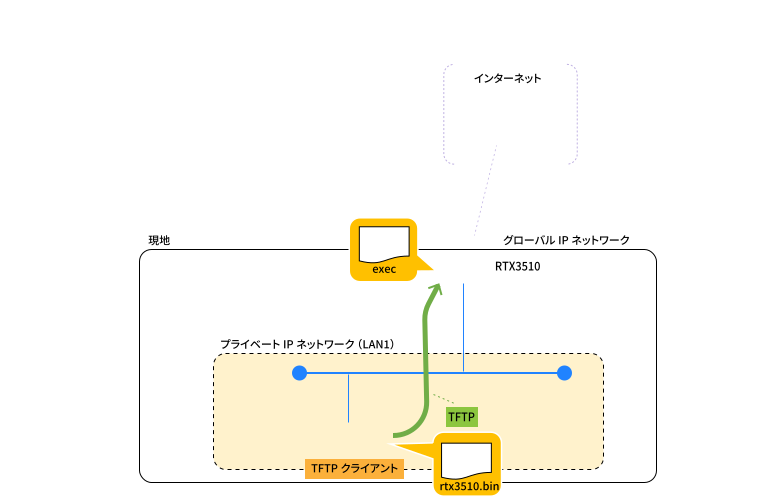
- TFTPクライアント
-
-
Windowsの場合はコマンドプロンプトから、 tftp コマンドを実行できます。
C:¥>tftp
TFTP サービスを実行しているリモート コンピューター間とファイルを転送します。

TFTP [-i] host [GET | PUT] source [destination]

  -i             バイナリ イメージ転送モード (オクテットとも呼ばれる) を指定
                 します。バイナリ イメージ モードでは、ファイルは文字どおりバイ
                 トごとに移動されます。バイナリ ファイルを転送するときには、こ
                 のモードを使用してください。
  host           ローカル ホストまたはリモート ホストを指定します。
  GET            リモート ホスト上のファイル destination をローカル ホスト上の
                 ファイル source に転送します。
  PUT            ローカル ホスト上のファイル source をリモート ホスト上のファイ
                 ル destination に転送します。
  source         転送するファイルを指定します。
  destination    ファイルの転送先を指定します。


C:¥
Windowsの場合、初期状態でTFTPが使用できないようになっています。TFTPを使用するには、Windowsの[コントロールパネル]から[Windowsの機能の有効化または無効化]画面を表示し、TFTPクライアントを有効化します。
-
macOSの場合は「ターミナル」アプリケーションから、 tftp コマンドを実行できます。
-
利用環境に合わせてTFTPクライアントを実行してください。パソコンの環境に依存します。
項目 値 備考 パソコンのIPアドレス
192.168.100.10
転送元のファイル名
rtx3510.bin
本製品のIPアドレス
192.168.100.1
転送方向
put
パソコンから本製品への転送
転送モード
バイナリー
binaryやbinと表現される場合もある
転送先ファイル名
exce
実行中ファームウェア
ファームウェアをリビジョンアップしても、本製品の設定ファイル「config」の内容は変更されません。
-
転送先ファイル名について
-
ファームウェアは「exec」を指定します。
値 説明 exec
実行中ファームウェアは、 show environment コマンドで確認可能
exec0
内部メモリー(Flash ROM)のファームウェアファイル番号 0
exec1
内部メモリー(Flash ROM)のファームウェアファイル番号 1
-
オプションとして、"/"に続けて、「no-reboot」または 「reboot」(初期値)を指定でき ます。
値 説明 /no-reboot
本製品を再起動しない
/reboot
本製品を再起動する
-
-
- 操作例
-
ここでは、WindowsパソコンからTFTPを使用して本製品のファームウェアをリビジョンアップする方法を説明します。Windowsパソコン以外を使用する場合は、Windowsパソコン側の操作を適宜お使いの環境に置き換えてください。
-
本製品(TFTPサーバー)に、ファームウェアを転送するパソコン(TFTPクライアント)のIPアドレスを設定します。
-
本製品のコンソールで、以下のように入力します。
ここでは、パソコンのIPアドレスを「192.168.100.10」として設定します。# tftp host ? 入力形式: tftp host any tftp host none tftp host lan tftp host 始点 [始点...] 始点 = IPアドレスの範囲またはLAN, VLAN, WAN, BRIDGEインタフェース名 説明: TFTPによるアクセスできるホストを設定します デフォルト値: none # tftp host 192.168.100.10
パソコンのアドレスを指定します。 -
パソコンのアドレス設定を保存しないでリビジョンアップする場合は、通常「none」にしておき、リビジョンアップを行うとき一時的に「lan」や「any」を指定します。リビジョンアップ後の再起動で「lan」や「any」が消え、初期値の「none」に戻ります。
# tftp host lan
リビジョンアップ後の再起動で保存された設定や初期値に戻る前提で、一時的に「lan」を設定する方法です。
-
-
プログラムの変更中の不安定な状態を避けるために、PP側の通信を切断します。
-
本製品のコンソールで、以下のように入力します。
# pp disable all
この例では save コマンドを実行していないため、本製品を再起動した後は、PP側 の通信を切断した状態( pp disable all コマンドを実行した状態)にはなりません。
-
-
パソコンから本製品にファームウェアを転送します。
-
Windowsのコマンドプロンプトを起動して、以下のように入力します。
C:¥>tftp -i 192.168.100.1 put rtx3510.bin exec
Transfer successful: xxxx bytes in x second, xxxx bytes/s

C:¥
-
実行中ファームウェアがexec0のときexec1を更新しておくなど、ファームウェア転送後、再起動させない場合は、以下のように入力します。
C:¥>tftp -i 192.168.100.1 put rtx3510.bin exec1/no-reboot
Transfer successful: xxxx bytes in x second, xxxx bytes/s

C:¥
-
本製品に転送したファームウェアを内部メモリー(Flash ROM)に書き込んでいる間、 STATUS、LAN、microSD、 USB、FUNCのインジケーターが順に点灯します。
-
内部メモリー(Flash ROM)へのファームウェアの書き込みが完了すると、自動的に本製品が 再起動します。
本製品が再起動するまでの間は、絶対に本製品の電源を切らないでください。
内部メモリー(Flash ROM)に書き込む時間が長いため、TFTPクライアントが タイムアウトする場合がありますが、正常にリビジョンアップできます。
外部メモリーのファームウェアが実行中ファームウェアだった場合は、外部メモリー内のファームウェアが更新されます。実行中ファームウェアは、 show environment コマンドで確認可能です。
-
-
本製品のコンソールで show environment コマンドを実行して、ファームウェアが正しく リビジョンアップされたことを確認します。
-
9.5. 工場出荷時の状態に戻す
以下2つの方法で、本製品の設定を工場出荷時の状態に戻せます。
- 工場出荷時の状態に戻す方法
-
操作手段 操作概要 操作説明 ボタン操作
microSD+USB+FUNCを押しながら電源ON
コンソール操作
管理ユーザーで cold start コマンド実行
- 工場出荷時の状態
-
操作を行った場合、内部メモリーの各内容は以下の状態になります。
内部メモリーの内容 工場出荷時の状態 工場出荷時の状態に戻す動作 そのまま残る
消去しない。
消去する。復元できない。必要に応じてパソコンなどに退避してください。
記録なし
記録なし
記録なし
9.5.1. ボタンで工場出荷時の状態に戻す
前面にある3つのmicroSD、USB、FUNCのボタンを同時に押しながら電源を入れると、本製品を工場出荷時の状態に戻すことができます。
|
|
|
-
本製品のPOWERスイッチをSTANDBY(
 )にします。
-
microSD 、 USB 、 FUNC ボタンを同時に押しながら、POWERスイッチをON(
 )にします。
-
本製品が起動し、設定ファイルやログなどを消去して、工場出荷時の状態に戻ります。
-
9.5.2. コマンドで工場出荷時の状態に戻す
コンソール画面で cold start コマンドを実行すると、本製品を工場出荷時の状態に戻すことができます。
|
|
|
-
管理ユーザーで cold start コマンドを実行すると、管理パスワードの入力を要求されます。
-
管理パスワードを入力すると、本製品が再起動し、設定ファイルやログなどを消去して、工場出荷時の状態に戻ります。
> administrator
Password:
# cold start ?
    入力形式: cold start
               このコマンドは管理パスワードを問い合わせられます
      説明: 工場出荷設定でルータを再起動します
# cold start
Password:
-
|
|
TELNETなどでログインしている場合は、その通信が切断されます。 |
9.5.3. 工場出荷時の主な設定
工場出荷時の主な設定項目と、設定に使用するコマンドを以下に示します。
| 設定項目 | 設定コマンド | 工場出荷時の値 |
|---|---|---|
|
初期管理ユーザー名 |
||
|
初期管理ユーザーのパスワード |
||
|
administrator password |
未設定 |
|
|
ルーティング |
ip routing |
on |
|
OSPF |
ospf use |
off |
|
RIP |
rip use |
off |
|
BGP |
bgp use |
off |
|
端末パラメーター |
ja.sjis |
|
|
80 |
||
|
24 |
||
|
9600 |
||
|
ログインタイマー |
300 |
|
|
IPアドレス |
ip lan1 address |
なし |
|
ip lan2 address |
なし |
|
|
ip lan3 address |
なし |
|
|
ip lan4 address |
なし |
|
|
|
9.6. 譲渡/廃棄について
本製品を譲渡、または廃棄する場合の注意事項を説明します。
-
本製品を譲渡する際は、「はじめにお読みください」(本製品に付属)も併せて譲渡してください。
-
本製品では、時計機能の電源バックアップのためにリチウム電池を使用しています。廃棄する際はお住まいの自治体の指示に従ってください。
-
本製品を譲渡/廃棄する場合は、以下の初期化操作を実施してください。
- 初期化操作
-
手順説明 掲載章 備考 1
利用していたら削除する
2
利用していたら削除する
3
9.6.1. ネットボランチDNSの登録を削除する
-
ネットボランチDNSサーバーに登録されているホストアドレスを確認します。
# netvolante-dns get hostname list ?
    入力形式: netvolante-dns get hostname list インタフェース [server=サーバ
               番号]
               インタフェース = 'lanN', 'wan1', 'vlanN', 'pp 1 - 150' or
               'all', サーバ番号 = '1' - '2'
      説明: ネットボランチDNSサーバに登録されているホスト名の一覧を取得しま
               す
# netvolante-dns get hostname list all

(Netvolante DNS server 1)
PP01    HOSTNAME.aa0.netvolante.jp
#
ホストアドレスが登録されているインターフェースを確認する。
たとえば、PP1インターフェースに登録されている。 -
ホストアドレスの登録を削除します。
# netvolante-dns delete go ?
? lan1 lan1.1 lan1.2 lan1.3 lan1.4 lan1/<1-32> lan2 lan2.1 lan2.2 lan2.3 lan2.4
 lan2/<1-32> lan3 lan3/<1-32> lan4 lan4/<1-32> pp vlan1 vlan2 vlan3 vlan4 vlan5
 vlan6 vlan7 vlan8 wan1
# netvolante-dns delete go pp ?
    入力形式: netvolante-dns delete go pp PP番号 [server=サーバ番号] [ホスト
               名]
               PP番号 = '1 - 150', サーバ番号 = '1' - '2'
      説明: ネットボランチDNSサーバから設定を削除します
# netvolante-dns delete go pp 1

(Netvolante DNS server 1)
#
PP1インターフェースに登録されているホストアドレスを削除する。 -
ホストアドレスが削除されたことを確認します。
# netvolante-dns get hostname list ?
    入力形式: netvolante-dns get hostname list インタフェース [server=サーバ
               番号]
               インタフェース = 'lanN', 'wan1', 'vlanN', 'pp 1 - 150' or
               'all', サーバ番号 = '1' - '2'
      説明: ネットボランチDNSサーバに登録されているホスト名の一覧を取得しま
               す
# netvolante-dns get hostname list all

(Netvolante DNS server 1)
#
ネットボランチDNSサーバーに登録済みアドレスが表示されない(未登録状態)。