
付録A、コンソール操作
10. 付録A、コンソール操作
本章では、コンソールによる設定の操作方法を説明します。
| コンソールへのログイン方法 | |
|---|---|
|
コンソールにログインする手段の説明 |
|
|
コンソールでのコマンド操作方法 |
|
|
「ライン入力」によるコマンド実行の説明 [Enter] |
|
|
エラーメッセージの表示説明 |
|
|
画面表示を制御するmode機能やless機能の説明 |
|
|
コンソールの操作環境の説明 |
|
|
コマンドを一覧表示する機能の説明 |
|
|
キーボード入力の補助機能 |
|
|
入力編集の機能説明 [←][→][BS]など |
|
|
完結候補の表示機能の説明 [?] |
|
|
コマンド名称の補完機能の説明 [Tab][スペース] |
|
|
コマンドの履歴表示の説明 [↑][↓] |
|

|
|
10.1. コンソールへのログイン
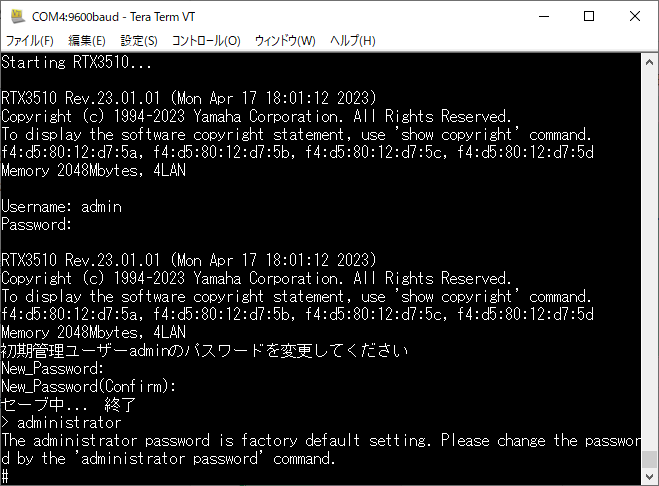
コンソールは、パソコンで動作するターミナルソフトウェアなどによりキーボード入力をする対話型インターフェースのことです。
|
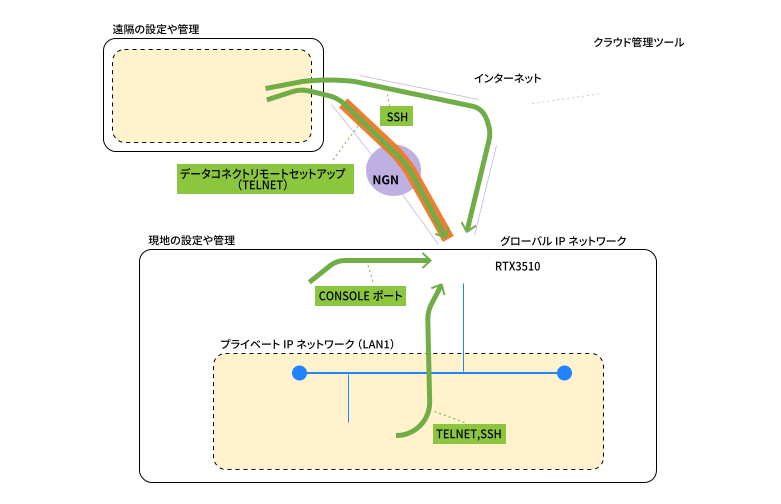
本製品のコンソールへログインするには、以下の3つの方法があります。
| コンソールへのログイン方法 | |
|---|---|
|
CONSOLEポート(シリアルポートやUSBポート)からログインする手段 |
|
|
ネットワーク経由でTELNETやSSHによりログインする手段 |
|
|
データコネクト経由でログインする手段 |
|

|
|
|
|
|
10.1.1. CONSOLEポートに接続したパソコンからログイン
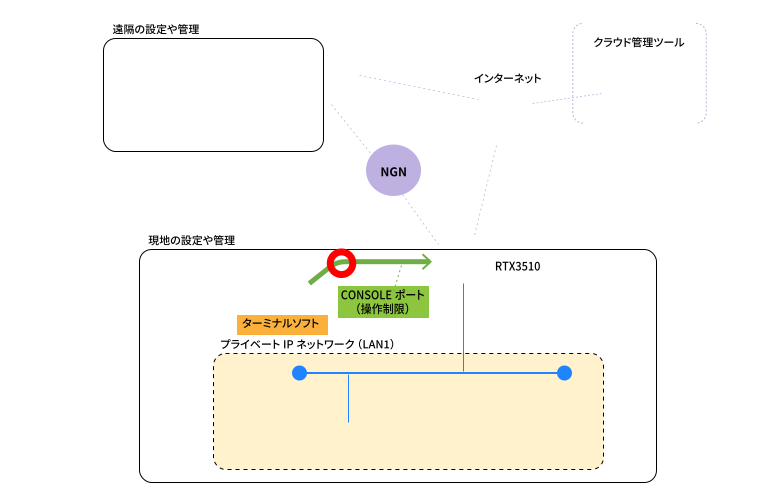
パソコンを本製品のCONSOLEポートに接続して、本製品にログインします。
- 準備するもの
-
-
パソコンには、シリアル(COM)ポートを制御するターミナルソフトウェアが必要です。
ターミナルソフトウェアを各自でご用意ください。
-
本製品のCONSOLEポートには、以下の2種類があります。
対応するケーブルを使用して、どちらかのポートに接続してください。
CONSOLEポート ケーブル RJ-45 CONSOLEポート
RJ-45/DB-9コンソールケーブル
mini USB CONSOLE ポート
USB Type Aコネクターとmini USB Type B(5ピン)コネクター のUSB ケーブル
-
- RJ-45 CONSOLEポートによるログイン
-
-
ターミナルソフトウェアのパラメーターを、以下のように設定します。
端末パラメーター 設定値 データ転送速度
9600 bit/s
キャラクタービット長
8
パリティチェック
なし
ストップビット数
1
フロー制御
Xon/Xoff

データ転送速度の設定値「9600 bit/s」は、本製品のCONSOLEポートにおける初期値です。CONSOLEポートのデータ転送速度の設定を変更した場合は、ターミナルソフトウェア側のデータ転送速度も変更する必要があります。
-
- mini USB CONSOLEポートによるログイン
-
-
mini USB CONSOLEポートを使用する場合は、あらかじめUSBシリアルドライバーのインストール が必要です。
「ヤマハネットワーク機器USBシリアルドライバー」のインストーラーとインストールガイドは、以下のウェブサイトからダウンロードできます。
https://network.yamaha.com/support/download/utility/ -
mini USB CONSOLEポートとRJ-45 CONSOLEポートの両方をパソコンに接続した場合
-
mini USB CONSOLEポートを使用している方のターミナルソフトウェアだけ、設定操作が可能になります。
-
本製品からの出力メッセージは、両方のCONSOLEポートへ出力されます。
-
-
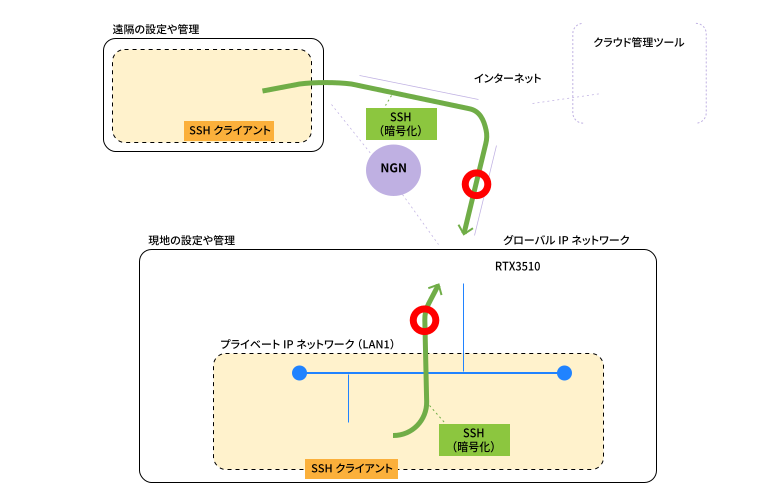
10.1.2. LAN上のパソコンからTELNETまたはSSHでログイン
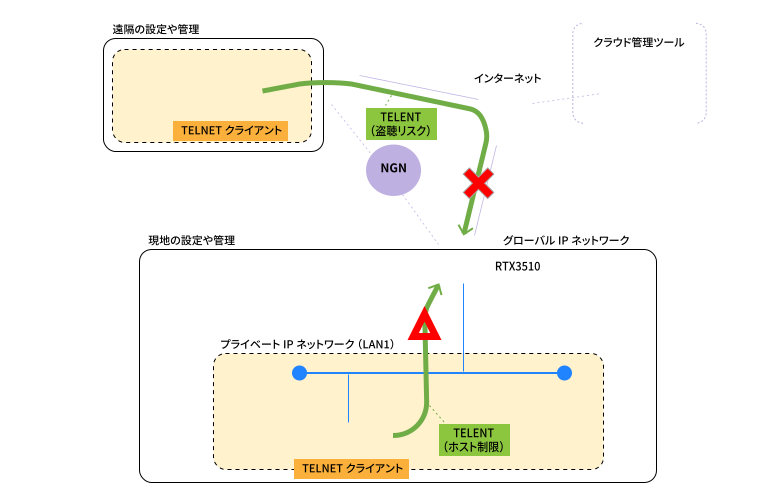
LAN上のパソコンからTELNETまたはSSHで、本製品にログインできます。
|
|
|
- TELNETによるログイン
-
LAN上のパソコン(TELNETクライアント)から、本製品(TELNETサーバー)にログインできます。
各社から提供されている、TELNET接続用ターミナルソフトウェアをお使いください。
Windowsのコマンドプロンプトでも操作が可能です。その場合は、Windowsの「TELNET クライアント」機能を有効にしてください。
- SSHによるログイン
-
LAN上のパソコン(SSHクライアント)から、本製品(SSHサーバー)にログインできます。
-
SSHを利用して本製品にログインするには、あらかじめ他の方法で本製品にログインし、以下の設定を行う必要があります。
-
本製品にIPアドレスや経路を設定する
-
本製品にユーザーを登録する
-
本製品のSSHサーバーを有効にする
-
-
10.1.3. データコネクトを介した別のヤマハルーターからログイン
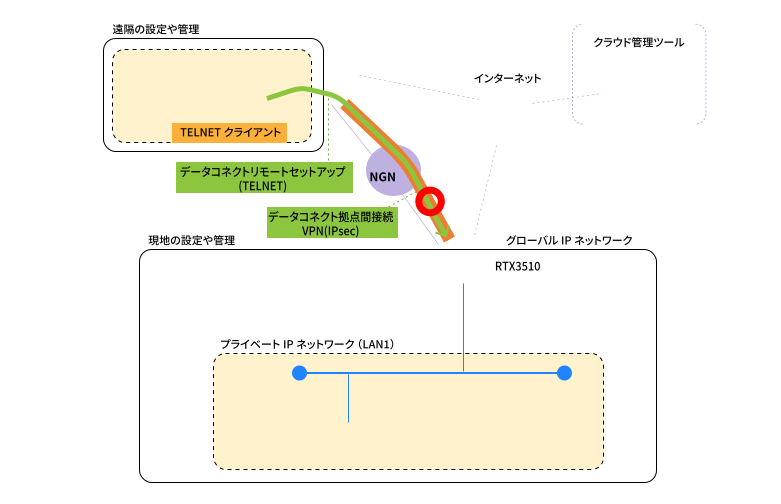
NTT東日本株式会社、NTT西日本株式会社が提供しているフレッツ 光ネクストの回線に接続し、データコネクトを利用すること で、遠隔地のヤマハルーターにログインできます(リモートセットアップ機能)。
データコネクトを利用したリモートセットアップ機能は、ヤマハルーターの
telnet
コマンドでNGN電話番号 を指定して実行します。詳しくは、「設定例」(ウェブサイト)をご覧ください。
|
|
|
10.2. コマンド入力形式
- 入力形式
-
コマンド入力形式は一般的なライン入力です。プロンプトの後ろにコマンドを1行入力し、[Enter]キーを押すとコマンドが実行されます。
> [Enter]
 > show config [Enter]
  ...
>
...
>
コマンドなどを入力しないで、[Enter]キーを押したときは、何も実行しないで、改行する。
show config コマンドを実行する。
- 大文字と小文字の区別
-
本製品では、キーボードから入力された文字について、通常は大文字と小文字を区別しません。ただし、ユーザー名やパスワードなど、大文字と小文字を区別する必要のあるものについては、大文字と小文字を区別します。
10.3. エラーメッセージ
コマンド名称が不適切な場合や、コマンドのパラメーター数が不適当な場合や、パラメーターが指定できる範囲を超えた場合などには、[Enter]キーを押した後に、コンソール画面にエラーである旨が表示されます。
-
たとえば、入力が必須のパラメーターを入力しなかった場合は、以下のエラーメッセージが表示されます。
# console lines
エラー:   パラメータの数が不適当です
|
|
本製品が表示するエラーメッセージには、上記のコマンド操作に関するものの他に、通信上のエラーメッセージがあります。通信上のエラーメッセージは 通信ログ(SYSLOG) として記録されます。 |
10.4. 画面表示のページ制御
コンソールの1ページ(1画面)に表示する行数を制御できます。これをページ制御と呼びます。
| 機能 | 概要 |
|---|---|
|
ページ(画面)を 前方向 に進めるページ制御 |
|
|
ページ(画面)を 前方向 または 後方向 に進めるページ制御 |
|
|
1ページ(1画面)に表示する行数 |
初期値は24行、 console lines コマンド で設定 |
- more機能
-
more機能は、 前方向 に進めるページ制御ができます。
-
設定された行数分が画面に表示された後、画面の表示がストップします。また、画面下部に以下のように「--- つづく---」が表示されます。
> show config [Enter]
...
...
--- つづく--- 
show config コマンドを実行する。
1画面分の行数が表示される。
1画面に収まりきらない情報がある場合は、「--- つづく---」が表示される。 -
more機能のキー操作
キー操作 終了 [q]キー
ページ制御を終了する。
[Ctrl]+[C]
キー操作
ページ制御
[スペース]キー
次の1ページ(画面)を表示する。
[Enter]キー
次の1行を表示する。
-
情報を最後まで表示すると、自動的にコマンド入力ができる状態に戻ります。
情報を最後まで表示せずに表示を終了させたい場合は、[q]キーを押します。この後コマンドが入力できる状態に戻ります。
-
- less機能
-
less機能は、 前方向 だけでなく 後方向 にも進めるページ制御ができます。
-
設定された行数分が画面に表示された後、画面の表示がストップします。また、画面下部に以下のように「:」のプロンプトが表示され、コマンド入力待ちになります。
> show config | less [Enter]
...
...
:
show config コマンドの出力をパイプ機能で less コマンドに送り、表示する。
1画面分の行数が表示される。
1画面に収まりきらない情報がある場合は、「:」のプロンプトが表示され、コマンド入力待ちになる。 -
less コマンド
# less ? 入力形式: less 説明: コマンドの出力をスクロールできるようにします このコマンドの後に'config', 'exec', 'file'または'log'を続けると別のコマンドにな ります # less config ? 入力形式: less config less config ファイル ファイル = 設定ファイル名 説明: 設定情報を表示します このコマンドの後に'list', 'pp'または'tunnel'を続けると別のコマンドになります # less config -
キー操作は、数値プレフィックスとコマンド文字の入力で実行されます。
-
数値プレフィックスはオプションで、省略した場合は1と見なされます。
-
less機能のキー操作
キー操作 終了 [q]キー
ページ制御を終了する。
[Ctrl]+[C]
[r]キー
画面を再表示する。
キー操作
ページ制御(数値プレフィックスの指定値は、"#"とする)
[f]キー
# 画面先に進む。
[スペース]キー
[b]キー
# 画面後ろに戻る。
[j]キー
# 行先に進む。
[Enter]キー
[k]キー
# 行後ろに戻る。
[g]キー
# 行目にジャンプする。
[G]キー
# 行目にジャンプする。ただし、数値プレフィクスを省略した時には、 最終行にジャンプする。
キー操作
文字列検索
[/]キー
コマンド文字後に入力された検索パターンを前方に検索する。検索パターンは grep コマンドと同じものである。
[?]キー
コマンド文字後に入力された検索パターンを後方に検索する。検索パターンは grep コマンドと同じものである。
[n]キー
最後に入力された/、あるいは?と同じ検索パターンで同じ方向に検索する。
[N]キー
最後に入力された/、あるいは?と同じ検索パターンで逆方向に検索する。
-
コマンド入力例
コマンド入力例 動作説明 show command | less
show command コマンドの実行結果を、パイプ機能( | )を利用して、 less コマンドに入力し、ページ制御する。
show config | less
show config コマンドの実行結果を、パイプ機能( | )を利用して、 less コマンドに入力し、ページ制御する。
less config
" show config | less "と同等の show config コマンドの一種。 show config コマンドの実行結果をless機能のページ制御で表示する。
-
- ページ制御を無効にする
-
1ページに収まりきらないconfigやログを一度に取得するなど、ページ制御したくない場合は無効にできます。ページ制御を無効にするには、 console lines コマンド の引数に「infinity」を指定します。
# console lines infinity
10.5. コンソール操作環境を整える
利用環境に合わせて、コンソール画面の表示制御( more機能やless機能などの画面表示のページ制御 など)のためのコンソール操作環境に関連するパラメーターを調整できます。
-
コンソール操作環境に関連するコマンドの一覧
コマンド 動作概要 表示する文字セットの選択
1画面に表示する行数の設定
1行に表示する文字数の設定
システムメッセージを表示を選択
プロンプトに表示する文字列の設定
シリアルポートのデータ転送速度(ボーレート)の設定
-
console に続くコマンド候補リストを[?]キー( 10.8. コマンド完結候補表示機能 )で表示
# console ?
?  character columns info lines prompt
# console
10.5.1. 表示する文字セットの選択
コンソールに表示する文字セットは、 console character コマンドで変更します。
# console character ?
    入力形式: console character 文字コード
               文字コード = 'en.ascii', 'ja.sjis', 'ja.euc' or 'ja.utf8'
      説明: 出力文字コードを選択します
デフォルト値: ja.sjis
# console character
- 文字セット
-
文字セットは、en.ascii、ja.sjis、ja.euc、ja.utf8のいずれかが選択できます。初期値は「ja.sjis」です。
文字セット 文字種 メッセージ表示言語 備考 en.ascii
ASCII
英語
ja.sjis
SJIS
日本語
工場出荷時の設定
ja.euc
EUC
ja.utf8
UTF-8
- メッセージ表示言語
-
文字セットによって、エラーメッセージやヘルプメッセージ、 show コマンドの実行結果を表示する 言語が、以下のように変わります。
文字セット メッセージ表示言語 en.ascii
英語
ja.sjis
日本語
ja.euc
ja.utf8
- 設定例
-
-
文字セットをASCIIコード(en.ascii)に変更するには、以下のように設定します。
# console character en.ascii
-
10.5.2. コンソール画面の行数を設定
1画面(1ページ)に表示する行数は、 console lines コマンドで設定します。
-
初期値は、24行です。
# console lines ? 入力形式: console lines 行数 console lines infinity 行数 = 10-100 説明: コンソール画面に表示する行数を設定します デフォルト値: 24 # console lines -
ページ制御 を無効にするには、「infinity」を指定します。
10.5.3. コンソール画面の1行の文字数を設定
1行に表示する文字数は、 console columns コマンドで設定します。
-
初期値は、80文字です。
# console columns ?
    入力形式: console columns カラム数
               カラム数 = 80-4096
      説明: コンソール画面に表示するカラム数を設定します
デフォルト値: 80
# console columns
10.5.4. コンソールにシステムメッセージを表示する設定
コンソールにシステムメッセージを表示するか否かを console info コマンドで設定します。
-
初期値は、offです。
# console info ?
    入力形式: console info スイッチ
               スイッチ = 'on' or 'off'
      説明: コンソールにシステムからの情報を表示するか否か選択します
デフォルト値: off
# console info
10.5.5. コンソールのプロンプト表示の設定
コンソールのプロンプト表示を console prompt コマンドで設定します。空文字列も設定できます。
-
初期値は、未設定です。
# console prompt ? 入力形式: console prompt プロンプト文字列 説明: 64文字以内でコンソールのプロンプト文字を設定します # console prompt -
表示が乱れた場合には、[Ctrl]+[r] キーで再表示する。
10.5.6. シリアルポートのボーレートを設定
シリアルポートのボーレート(データ転送速度)は、 set-serial-baudrate コマンドで設定します。
-
初期値は「9600」です。
# set-? ? set-default-config set-default-exec set-serial-baudrate # set-serial-baudrate ? 入力形式: set-serial-baudrate ボーレート ボーレート = 9600, 19200, 38400, 57600 or 115200 説明: シリアルポートのボーレートを設定します # set-serial-baudrate -
ボーレートは、9600 / 19200 / 38400 / 57600 / 115200のいずれかが選択できます。
10.6. 入力可能なコマンド一覧
show command コマンドで、コマンドの名称と概要説明の一覧を表示できます。
> show command ?
    入力形式: show command
      説明: コマンド一覧を表示します
このコマンドの後に'history'を続けると別のコマンドになります
> show command
administrator:          管理ユーザとしてログインします
administrator password: 管理パスワードを設定します
 :
|
|
|
10.7. キーボード入力の編集
キーボード入力を編集する機能は、入力ミスを減らしたりやコマンドの繰り返し入力などに便利です。
-
キーボード入力した文字を1文字分訂正する場合には、キーボードの[Backspace]キーや[Delete]キーを押して1文字削除します。
-
文字入力中に[←]キーや[→]キーでカーソルを移動した場合、次に入力する文字はカーソルの位置に挿入されます。
矢印キーは、コンソール端末の種類によっては正しく動作しない場合があります。その場合は、以下の表のキー操作を使用してください。
-
キーボード入力の編集では、以下のキー操作が利用できます。
キー操作 コマンドヒストリー機能 [Ctrl]+[P]
過去に入力したコマンドの呼び出し
[↑]キー
[Ctrl]+[N]
次のコマンドの呼び出し
[↓]キー
キー操作
カーソル移動
[Ctrl]+[A]
カーソルを行頭に移動
[Ctrl]+[B]
カーソルを左へ1文字分移動
[←]キー
[Ctrl]+[F]
カーソルを右に1文字分移動
[→]キー
[Ctrl]+[E]
カーソルを行末に移動
キー操作
入力修正
[Ctrl]+[U]
入力行をクリア
[Ctrl]+[C]
コマンドを実行せずに改行
[Ctrl]+[D]
カーソル上の1文字を削除
[Backspace]キー
カーソルより前の1文字を削除
[Delete]キー
[Ctrl]+[K]
カーソル以降の文字を削除
[Ctrl]+[W]
カーソルより前の文字を削除
|
|
コンソール画面の操作方法は、 help コマンドでも確認できます。 # help
1) "?"を入力すると、コマンド名称が確定していない場合にはその時点で入力可能なキ
ーワードの候補の一覧を表示します。
コマンド名称が確定していればそのコマンドの入力形式と説明を表示します。
2) キー入力時には次に示すコマンドで、キーワードの補完、過去に入力したコマンドの
呼び出し、カーソルの移動や入力文字の削除ができます。
注意: Ctrl + X は、Ctrlキーを押しながらXキーを押すことを表します。
--------------------------------------------------------------
キーワードの補完 : Tabキー
--------------------------------------------------------------
過去に入力したコマンドの呼び出し : Ctrl + p 、または上矢印キー
次のコマンドの呼び出し : Ctrl + n 、または下矢印キー
--------------------------------------------------------------
カーソルを右に1文字分移動 : Ctrl + f 、または右矢印キー
カーソルを左に1文字分移動 : Ctrl + b 、または左矢印キー
カーソルを行末に移動 : Ctrl + e
カーソルを行頭に移動 : Ctrl + a
--------------------------------------------------------------
コマンドを実行せずに改行 : Ctrl + c
カーソル上の1文字を削除 : Ctrl + d
カーソル以降の文字を削除 : Ctrl + k
カーソル前後の文字の入れ換え : Ctrl + t
入力行をクリア : Ctrl + u
カーソル前の文字を削除 : Ctrl + w
--------------------------------------------------------------
3) アクセスレベルには一般ユーザと管理ユーザの2つがあり、それぞれプロンプトの
">" と "#" で識別できます。
一般ユーザがadministratorコマンドを実行すると管理ユーザとなり、ルータの設定
が可能になります。
#
|
10.8. コマンド完結候補表示機能
コマンド完結候補表示機能は、コマンド名が不確かなとき、対話しながらコマンド入力できます。
-
コマンドを入力する前、または入力途中で[?]キーを入力すると、続けて入力可能なコマンドの一覧が表示されます。新しいコマンドラインには、[?]キーを入力する前の部分まで表示されます。
- (例1)コンソールに「cons」まで入力してから[?]キーを入力した場合
-
「cons」に続くキーワードの候補が表示されます。
# cons?
?  console
# cons
コマンド名の入力途中で[?]キーを入力
コマンド名の候補表示
[?]キーを入力する前の部分まで再表示 - (例2)コンソールに「console」まで入力してから[?]キーを入力した場合
-
「console」というひとつのキーワードがすでに完結しているので、「console」に続くキーワードの候補が表示されます。キーワードと「?」の間にスペースがあることに注意してください。
# console ?
?  character columns info lines prompt
# console
コマンド名の入力後に[?]キーを入力
コマンド名に続く、キーワードの候補表示
[?]キーを入力する前の部分まで再表示
-
コマンド名称が確定した後で[?]キーを入力すると、コマンドの入力形式と説明が表示されます。
# console character ?
    入力形式: console character 文字コード
               文字コード = 'en.ascii', 'ja.sjis', 'ja.euc' or 'ja.utf8'
      説明: 出力文字コードを選択します
デフォルト値: ja.sjis
# console character
確定したコマンド名の後に[?]キーを入力
[?]キーを入力する前の部分まで再表示
|
|
コマンドのパラメーターに文字として[?]を含めたい場合は、[?]の直前に[¥](円マーク)、英語キーボードでは[\](バックスラッシュ))を入力します。[¥]によってキーのヘルプ機能が失われ、[?]文字を入力できます。 |
10.9. コマンド名称補完機能
コマンド名称補完機能は、長いコマンド名を省略して、コマンド入力できます。
-
コマンド名称を入力している途中で[スペース]キー、または[Tab]キーを押すと、コマンド名称の未入力部分や、コマンドに続くパラメーターのキーワードを補完できます。補完の候補が複数ある場合は、確定部分までが補完されます。
-
コマンドの最後まで補完可能な場合に[Enter]キーを押すと、補完後、そのコマンドが実行されます。たとえば、「sa」と入力して[Enter]キーを押すと、 save コマンドを実行できます。
- 操作例
-
キー操作 補完されたコマンド名 ad[スペース]
administrator
ad[Tab]
sh[スペース]con[Enter]
show config
sa[Enter]
save
10.10. コマンドヒストリー機能
それまでに入力・実行したコマンドを、順次過去にさかのぼってコマンドラインに呼び出すことができます。呼び出したコマンドを編集することもできます。
-
[↑]キー、または[Ctrl]+[P]で、それまでに入力実行したコマンドを順次過去にさかのぼってコマンドラインに呼び出すことができます。
-
[↓]キー、または[Ctrl]+[N]で、現在表示されているコマンドの次に実行したコマンドをコマンドラインに呼び出すことができます。
矢印キーは、コンソール端末の種類によっては正しく動作しない場合があります。このような場合は、[Ctrl]+[P]、[Ctrl]+[N]を使用してください。
-
呼び出したコマンドは直接入力するコマンドの場合と同様に、削除や編集、カーソル移動ができます。
操作方法は、「 10.7. キーボード入力の編集 」をご覧ください。
- 操作例
-
キー操作 補完されたコマンド名 [Ctrl]+[P]
過去に入力したコマンドの呼び出し
[↑]キー
[Ctrl]+[N]
次のコマンドの呼び出し
[↓]キー