YNOマネージャー経由での操作
クラウド管理では、YNOマネージャーを経由して、離れた場所(リモート/遠隔)からも本製品を操作できます。
本章では、YNOマネージャーによる設定の操作方法を説明します。
| 項目 | 説明内容 |
|---|---|
| YNOのオペレーターに限り、YNOマネージャー経由での操作が可能です。 |
1. YNOマネージャーの操作概要
本節では、YNOマネージャーの画面構成や基本的な操作を紹介します。
また、YNOマネージャーから以下の画面を開くまでの手順を説明します。
| 操作対象 | 操作手順 |
|---|---|
グループCONFIG |
|
クラスターCONFIG |
|
無線APのWeb GUI(「システム / ステータス情報」画面) |
|
無線APのWellness OnStage |
今後のファームウェアアップデートで追加予定の機能 |
- YNOマネージャーの「無線AP」画面遷移図
-
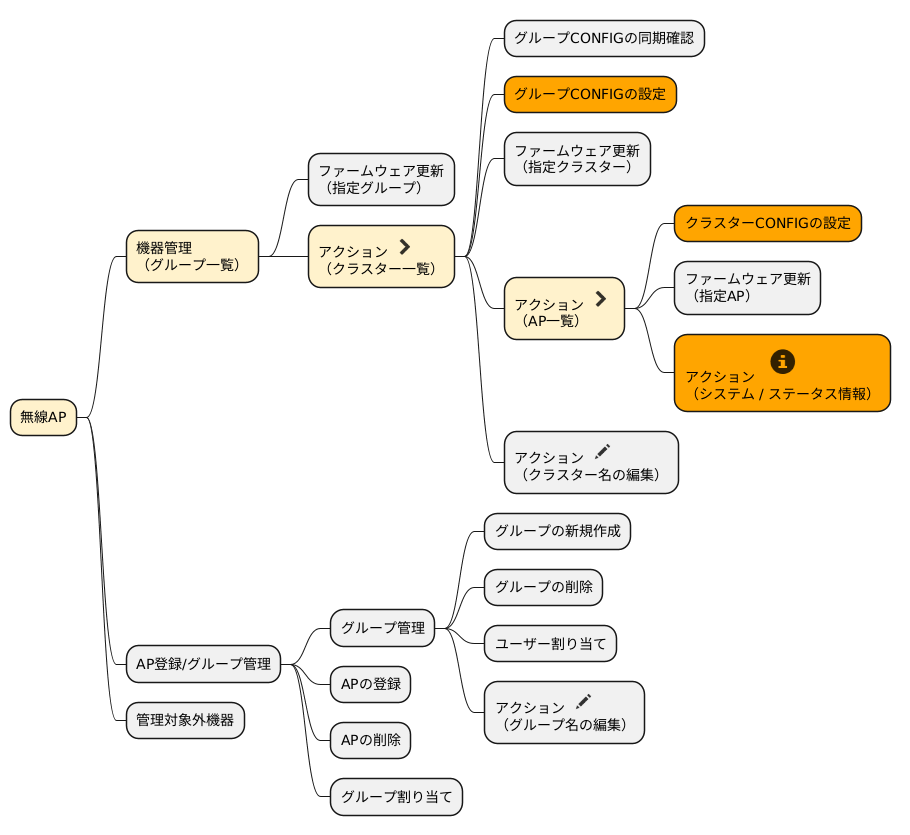
- YNOマネージャーのアイコン概要
-
アイコン 概要 
グループやクラスターを選択して、それぞれの「一覧」画面を開きます。

「編集」画面を開きます。

無線APのWeb GUIの「システム / ステータス情報」を開きます。現在の動作状態を確認できます。
|
1.1. YNOマネージャーからグループCONFIGを開く
YNOマネージャーからグループCONFIGを開くまでの手順を紹介します。

-
YNOマネージャーにログインします。
-
YNOマネージャーの[無線AP]タブ-[機器管理]を順にクリックします。
「機器管理」画面が表示されます。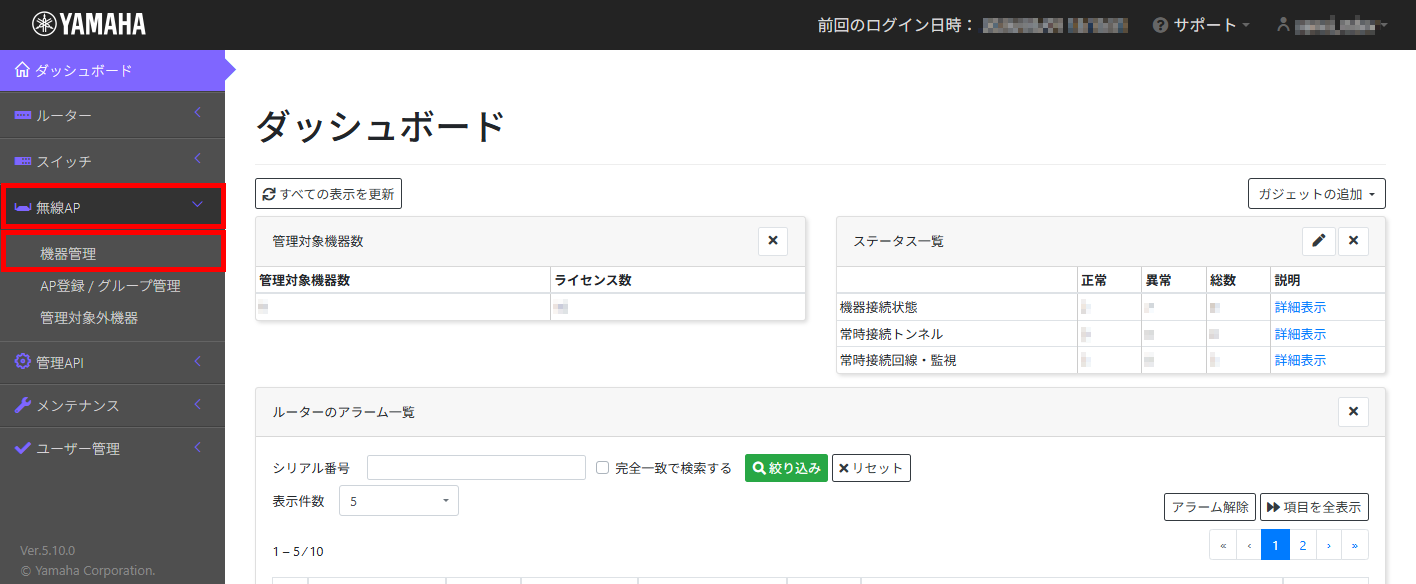
-
操作対象のグループの[
]アイコンをクリックします。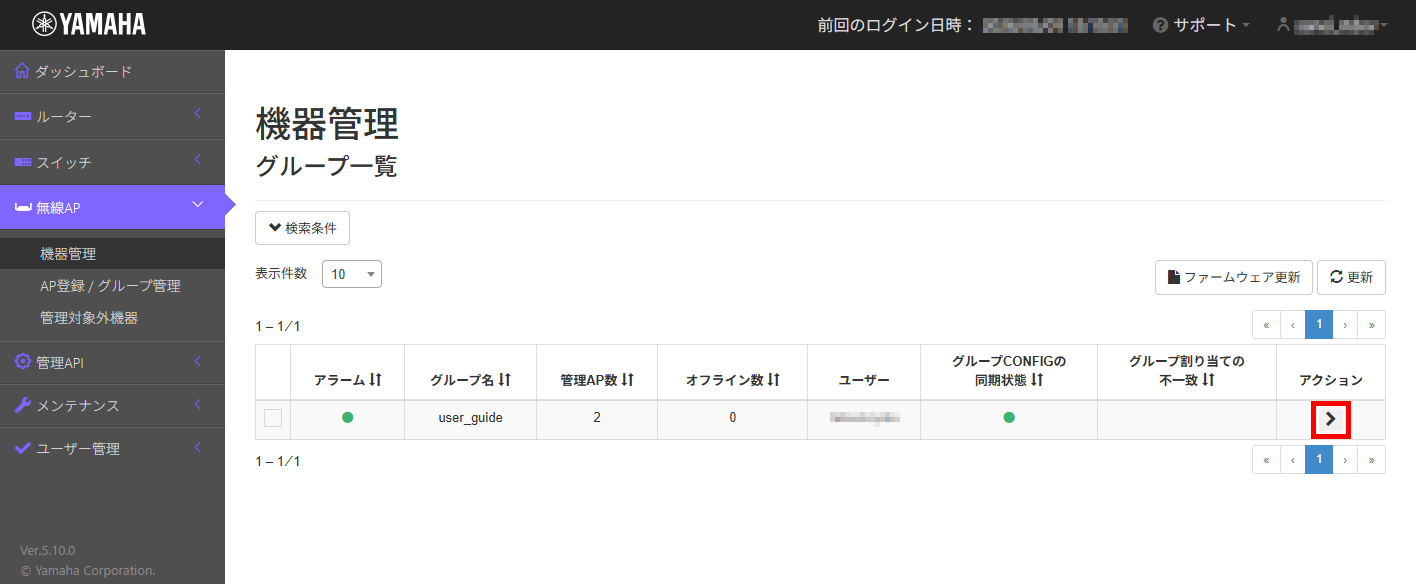
-
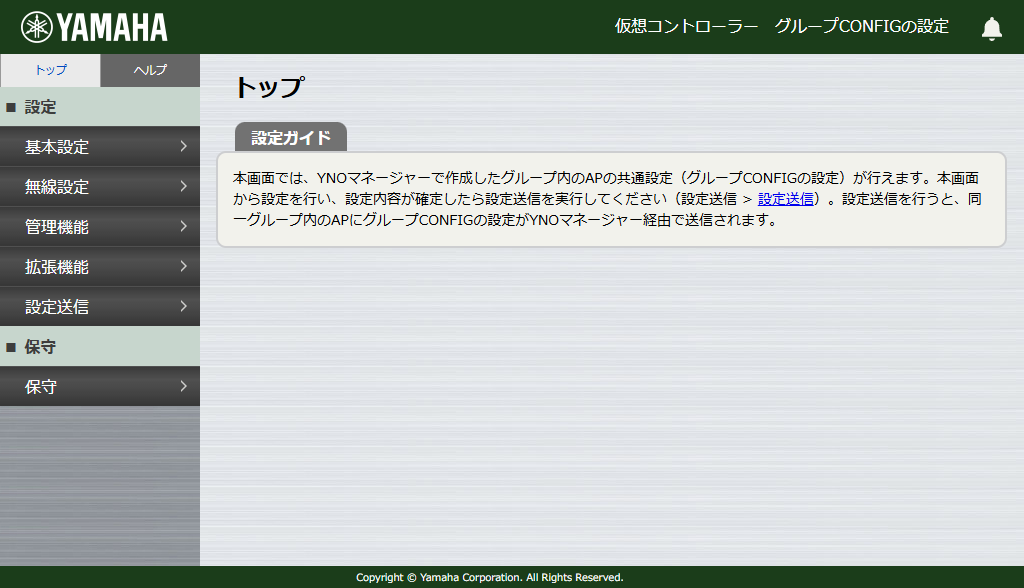
[グループCONFIGの設定]ボタンをクリックします。
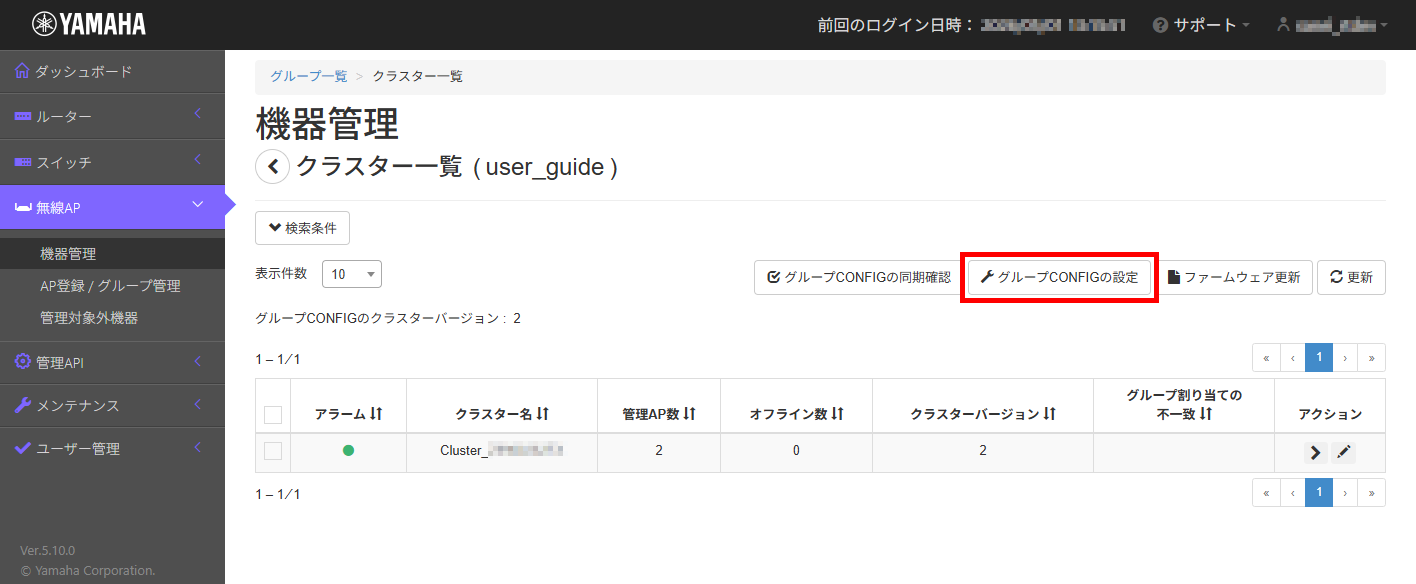
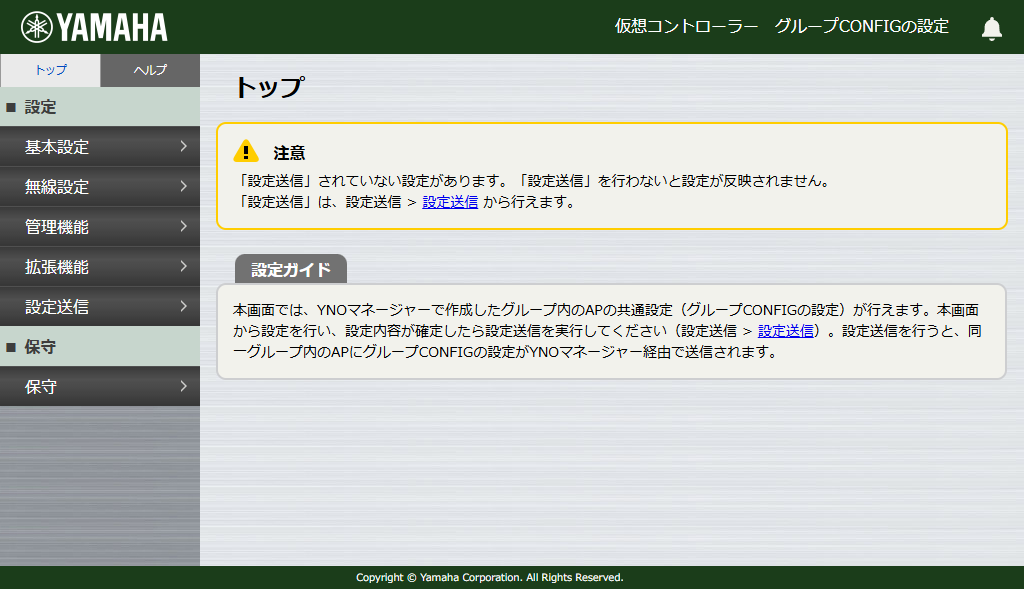
グループCONFIGの「トップ」画面が表示されます。
1.2. YNOマネージャーからクラスターCONFIGを開く
YNOマネージャーからクラスターCONFIGを開くまでの手順を紹介します。

-
YNOマネージャーにログインします。
-
YNOマネージャーの[無線AP]タブ-[機器管理]をクリックします。
「機器管理」画面が表示されます。
-
操作対象のクラスターが属するグループの、[
]アイコンをクリックします。
-
操作対象のクラスターの[
]アイコンをクリックします。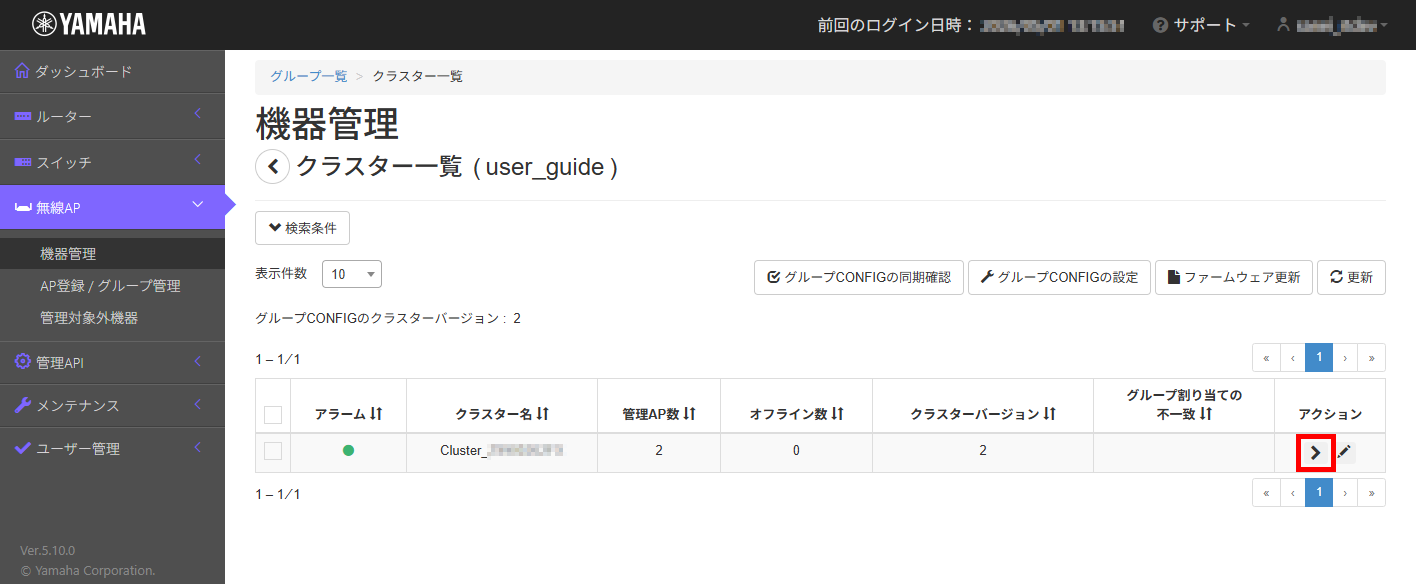
-
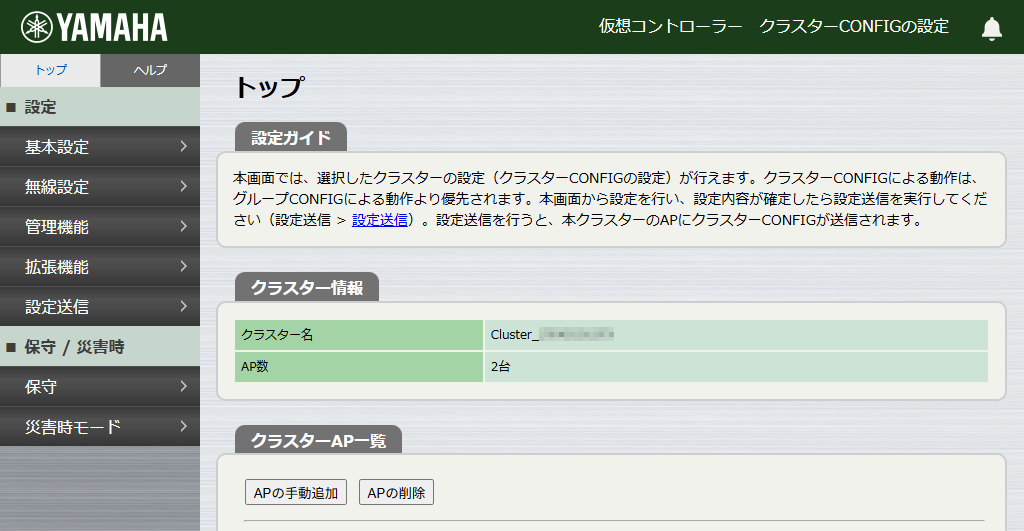
[クラスターCONFIGの設定]ボタンをクリックします。

クラスターCONFIGの「トップ」画面が表示されます。
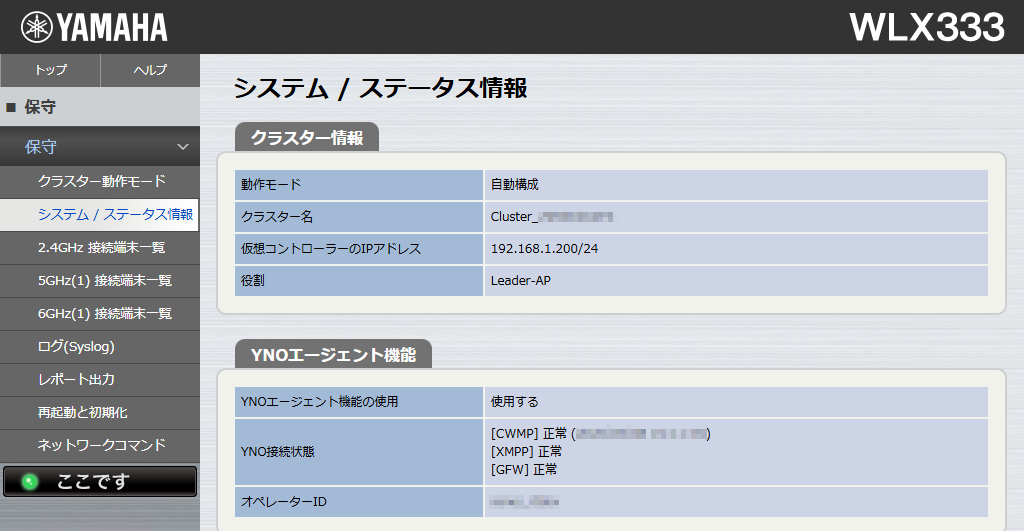
1.3. YNOマネージャーから無線APのシステム/スタータス情報を開く
YNOマネージャーから無線APのシステム/スタータス情報を開くまでの手順を紹介します。

-
YNOマネージャーにログインします。
-
YNOマネージャーの[無線AP]タブ-[機器管理]をクリックします。
「機器管理」画面が表示されます。
-
操作対象の無線APが属するグループの、[
]アイコンをクリックします。
クラスター一覧が表示されます。
-
操作対象の無線APが属するクラスターの、[
]アイコンをクリックします。
AP一覧が表示されます。
-
操作対象の無線APの[
]アイコン(機器詳細を表示する)をクリックします。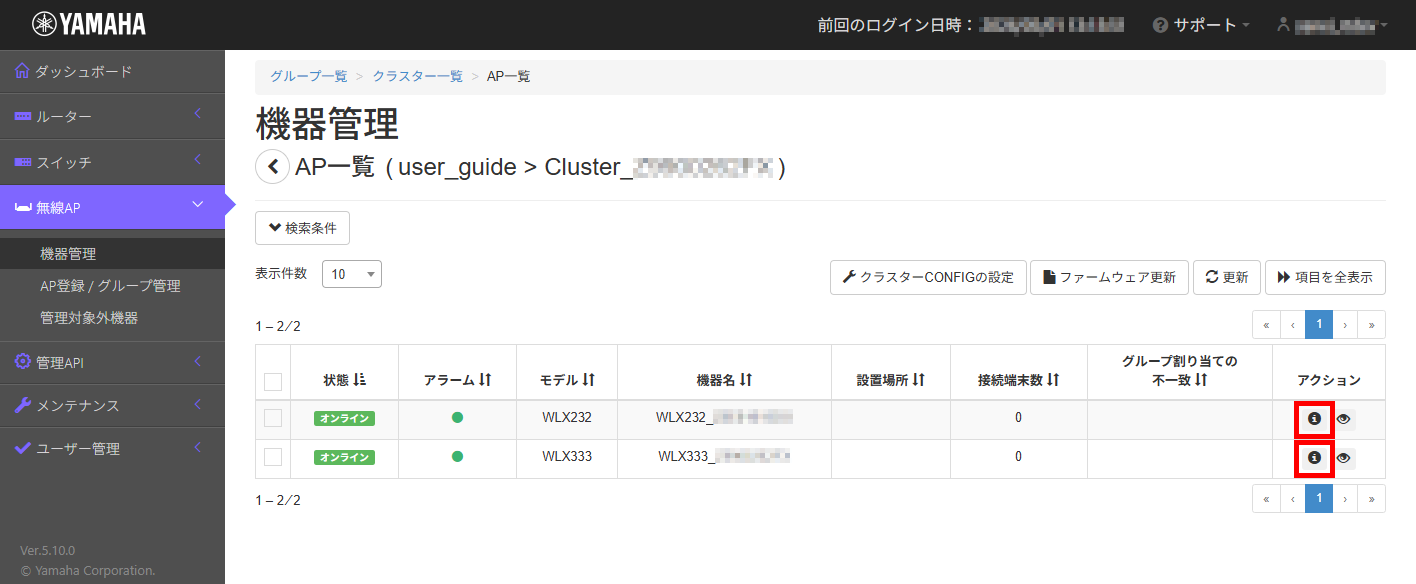
無線APのWeb GUIのシステム/ステータス情報が表示されます。
1.4. YNOマネージャーからWellness OnStageを開く
今後のファームウェアアップデートで追加予定の機能です。
2. 設定送信
設定を管理下の無線APに送信するための「設定送信」の操作方法を紹介します。
- 操作方法の一覧表
-
操作対象 操作方法 グループCONFIG
クラスターCONFIG
- YNOマネージャーの「無線AP」画面遷移図
-

|
管理下の無線APに送信されていない設定がある場合には、Web GUIに注意情報が表示されます。そのままにしておくと、設定どおりの動作はできません。表示されたリンクから、設定送信を行ってください。 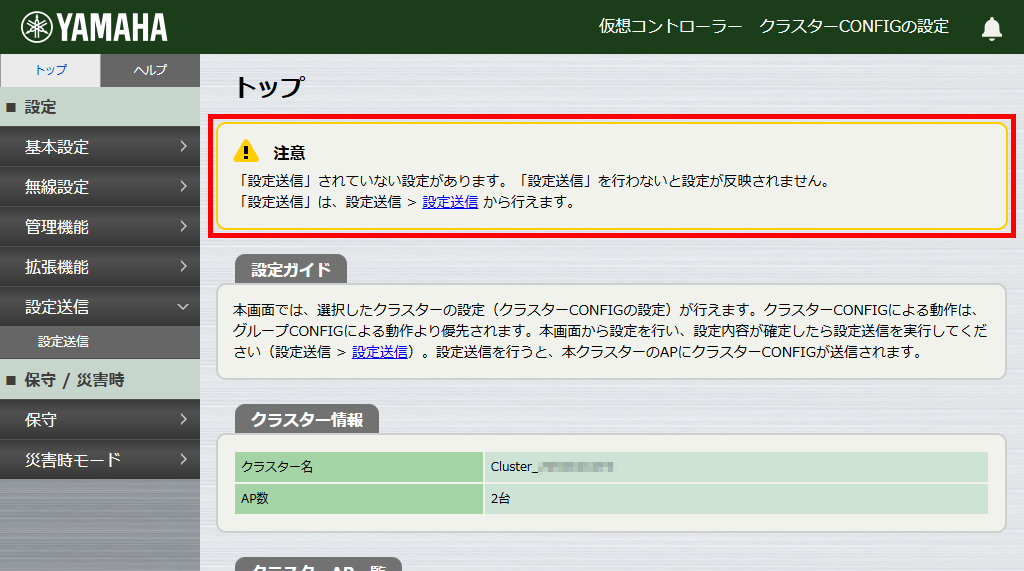
|
|
設定送信の実施中は、無線インターフェースが再起動され、無線通信が切断します。通信の切断を避けたい場合は、「送信タイミング」で「指定した時間に送信」を実行してください。 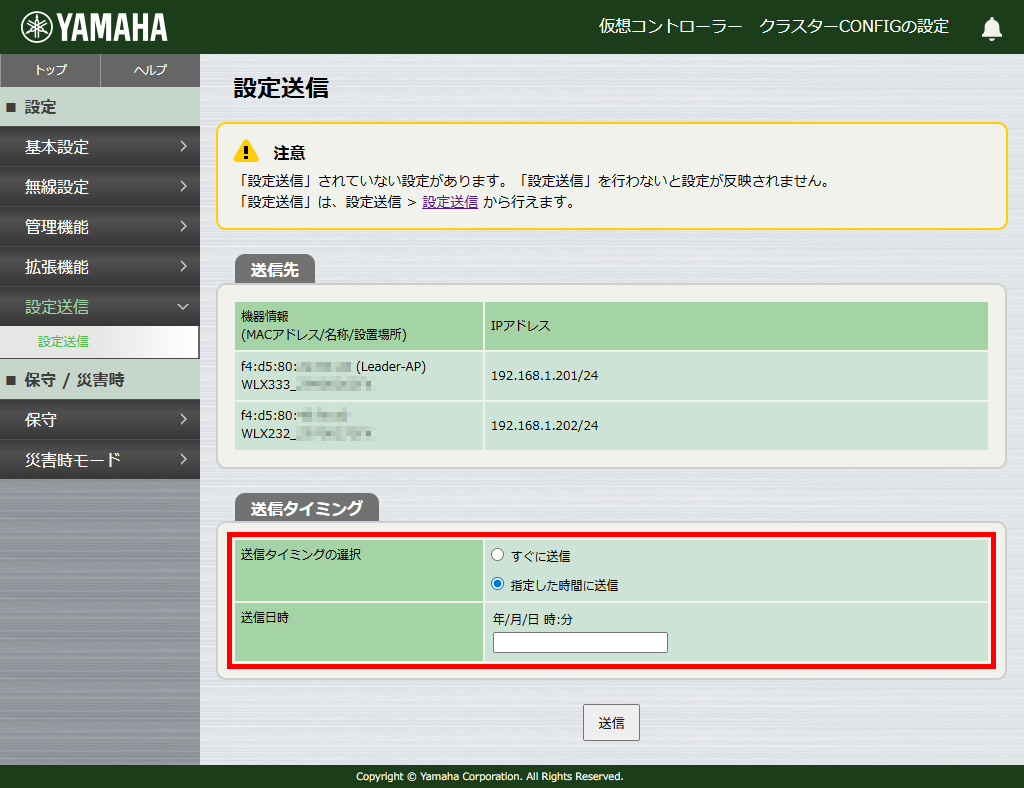
|
2.1. グループCONFIGの設定送信
グループCONFIGの設定を、グループに属するすべての無線APに送信します。
-
YNOマネージャーからグループCONFIGのWeb GUIを開きます。
-
[設定]タブ-[設定送信]-[設定送信]を順にクリックします。
「設定送信」画面が表示されます。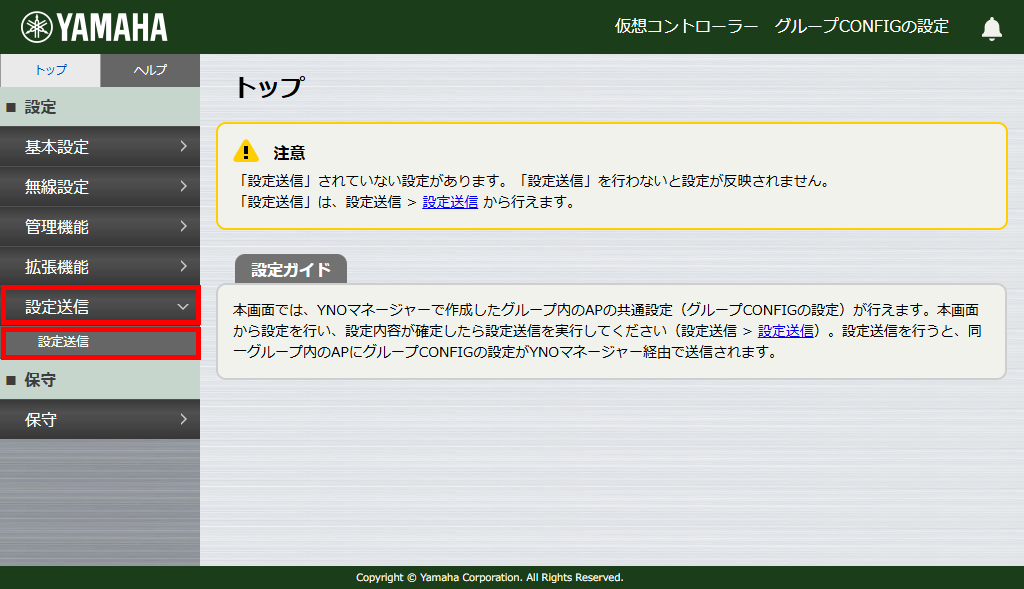
-
[送信]ボタンをクリックします。
グループに属する無線APに設定内容が送信されます。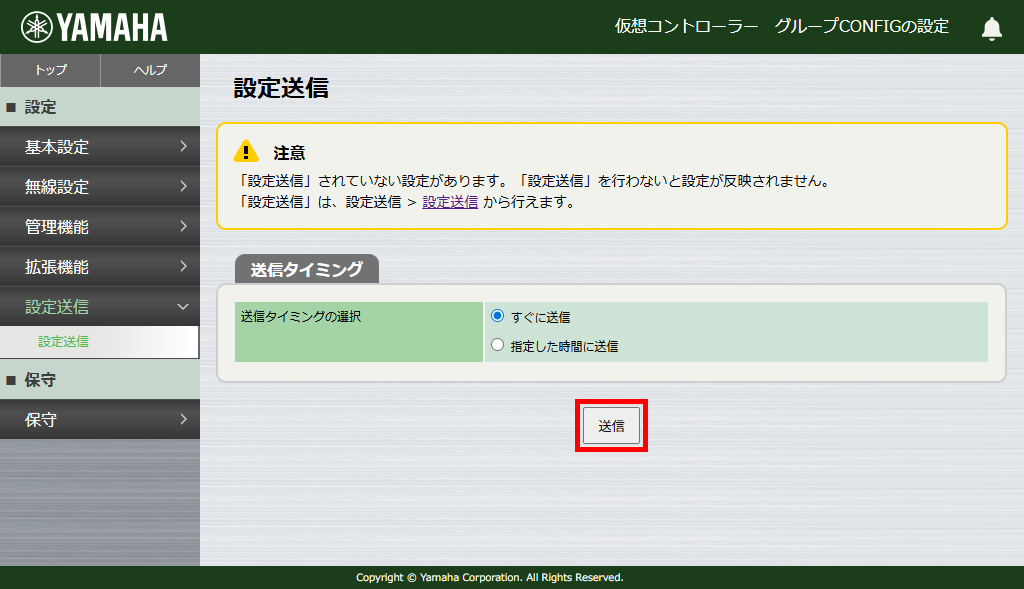
設定の送信処理には少し時間がかかります。
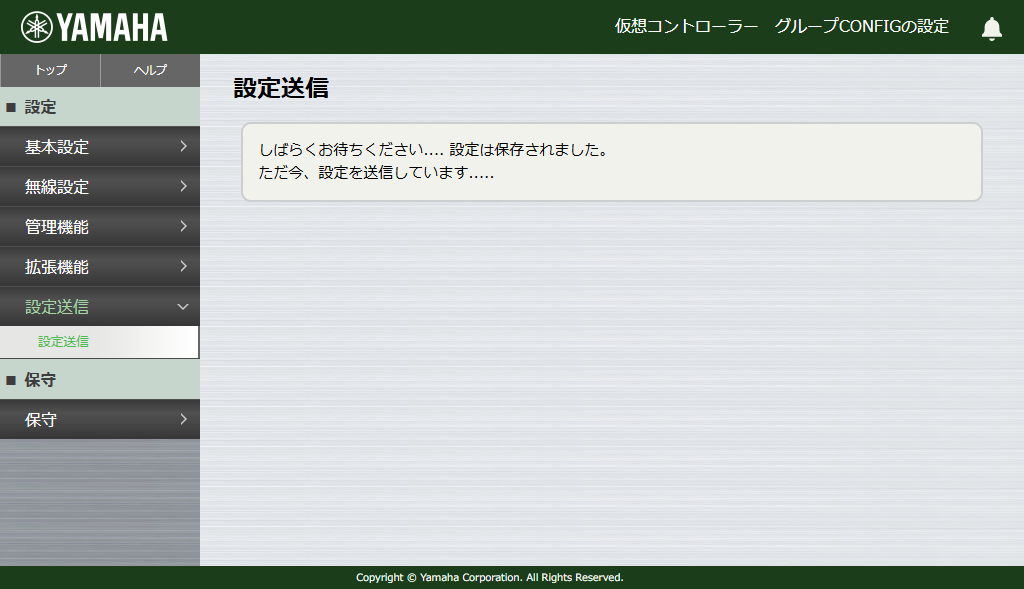
設定送信が完了すると、「設定送信」の画面が再表示されます。
必要に応じて動作確認をしてください。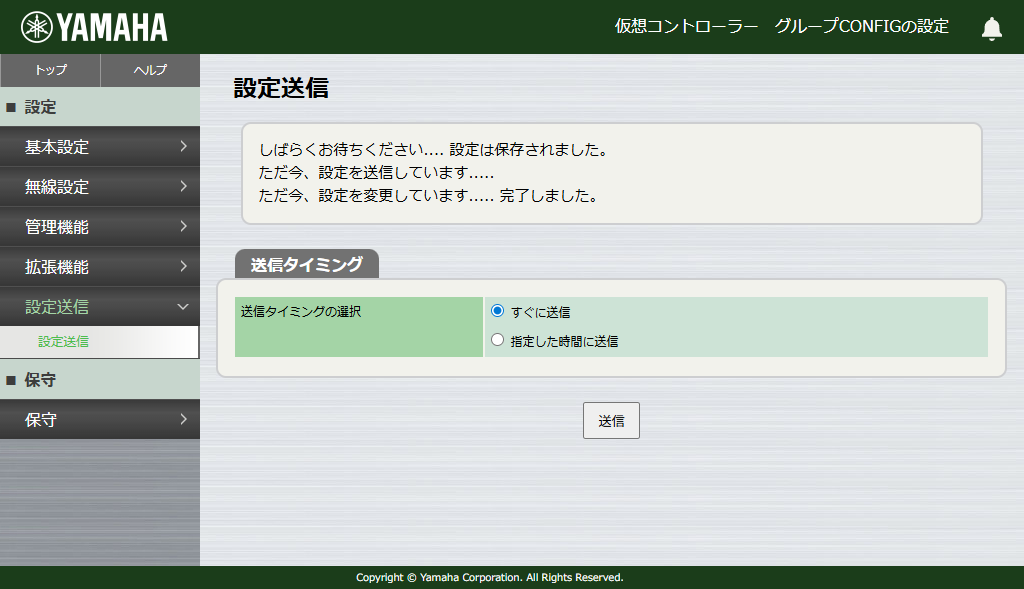
2.2. クラスターCONFIGの設定送信
クラスターCONFIGの設定を、クラスターに属するすべての無線APに送信します。
-
YNOマネージャーからクラスターCONFIGのWeb GUIを開きます。
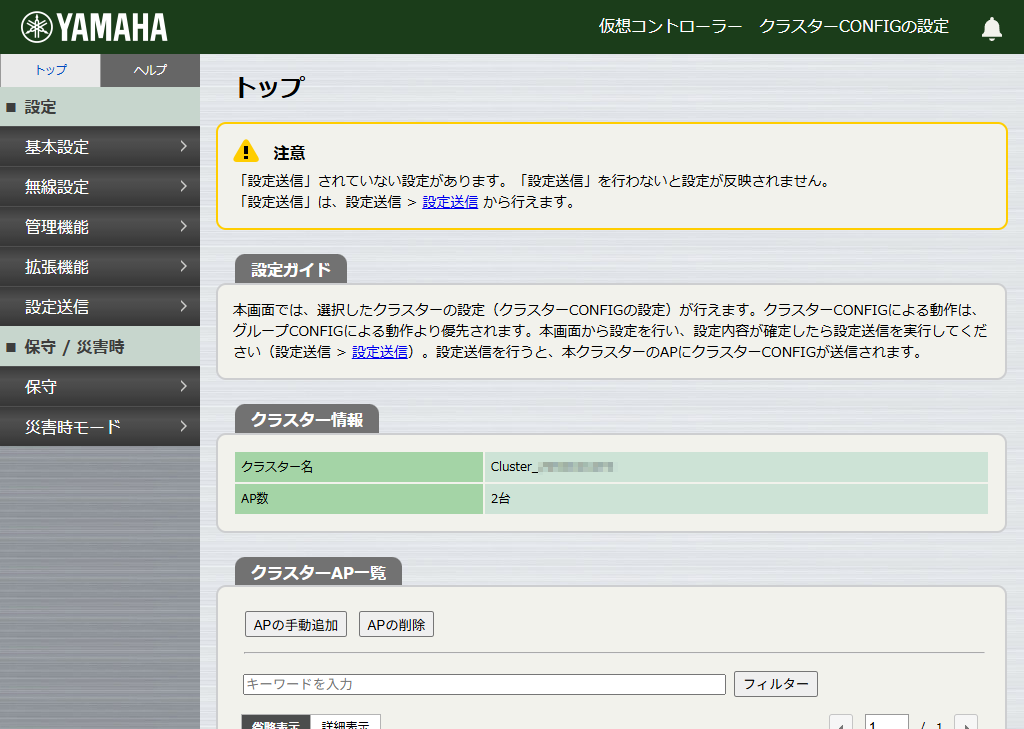
-
[設定]タブ-[設定送信]-[設定送信]を順にクリックします。
「設定送信」画面が表示されます。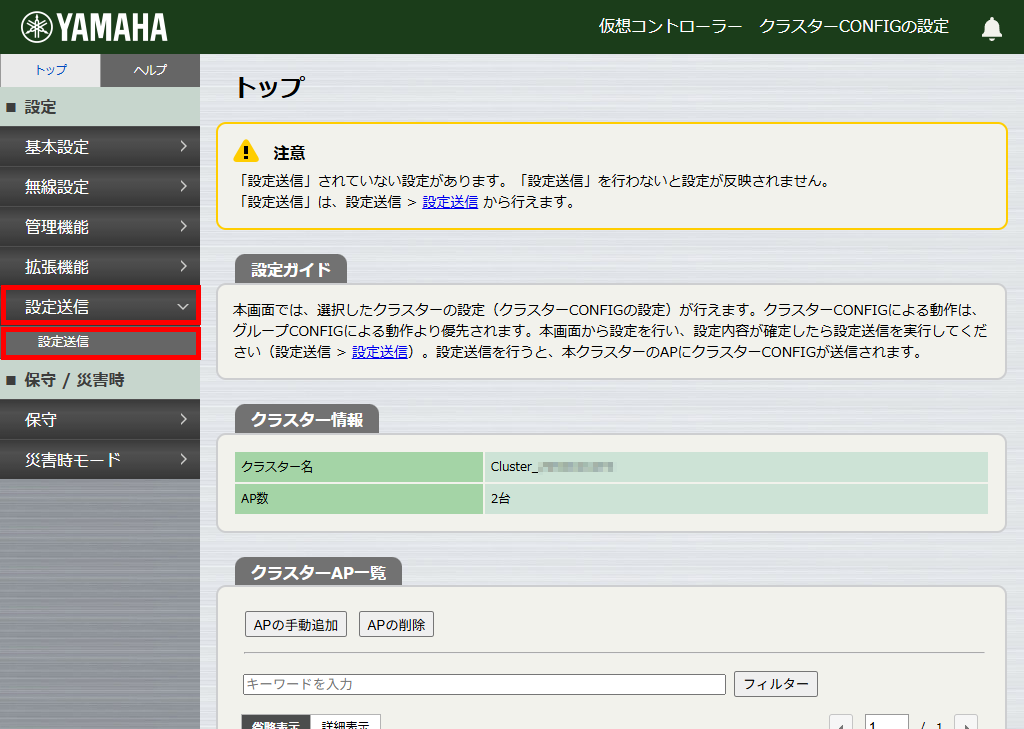
-
[送信]ボタンをクリックします。
クラスターに属するすべての無線APに、設定内容が送信されます。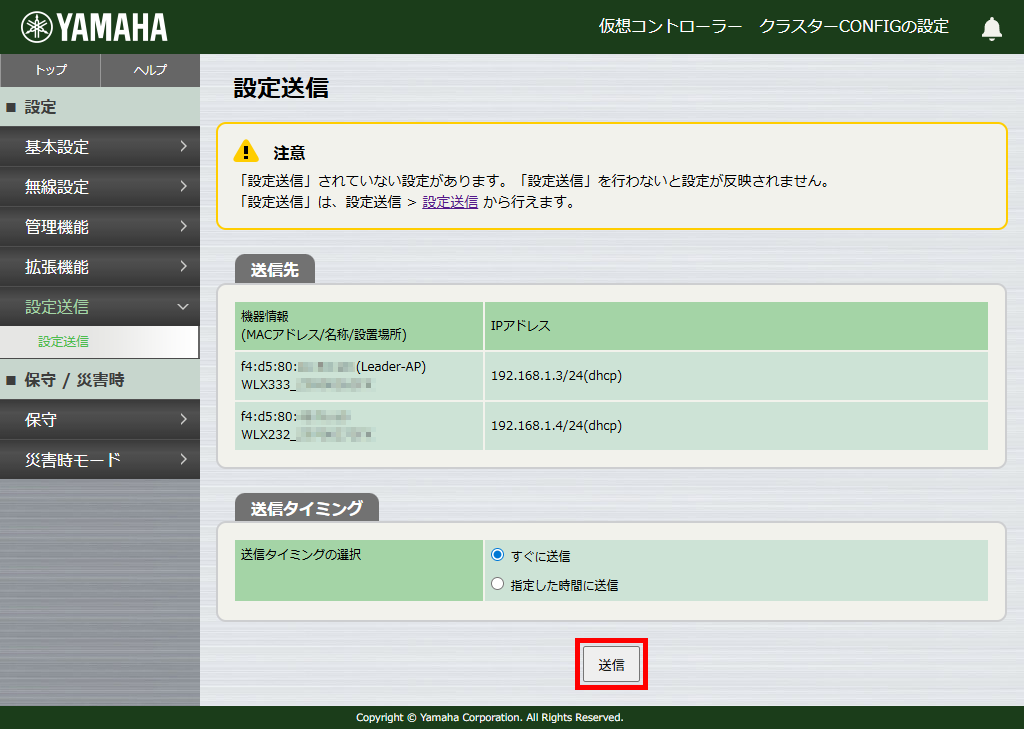
設定の送信処理には少し時間がかかります。
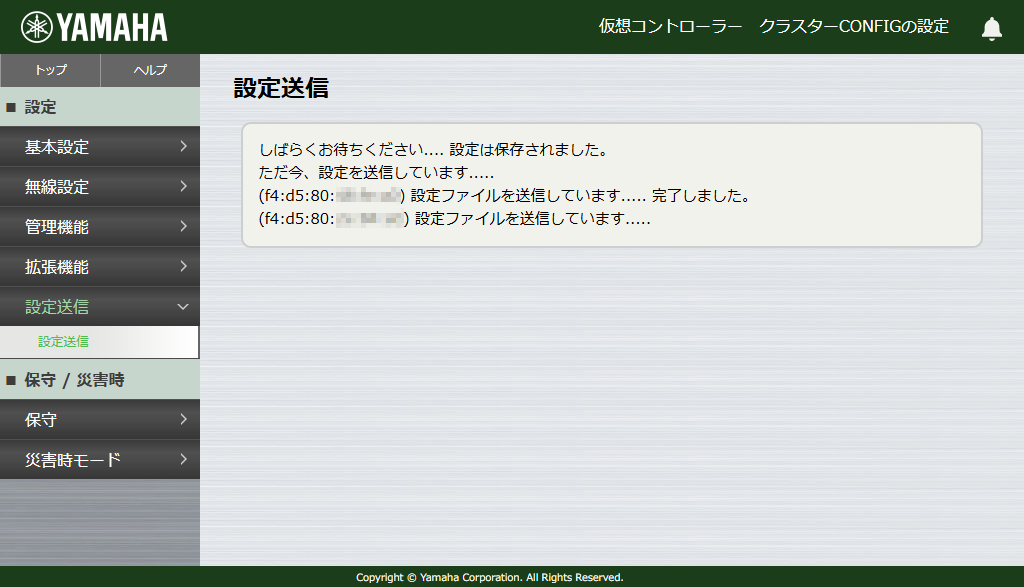
設定送信が完了すると、「設定送信」の画面が再表示されます。
必要に応じて動作確認をしてください。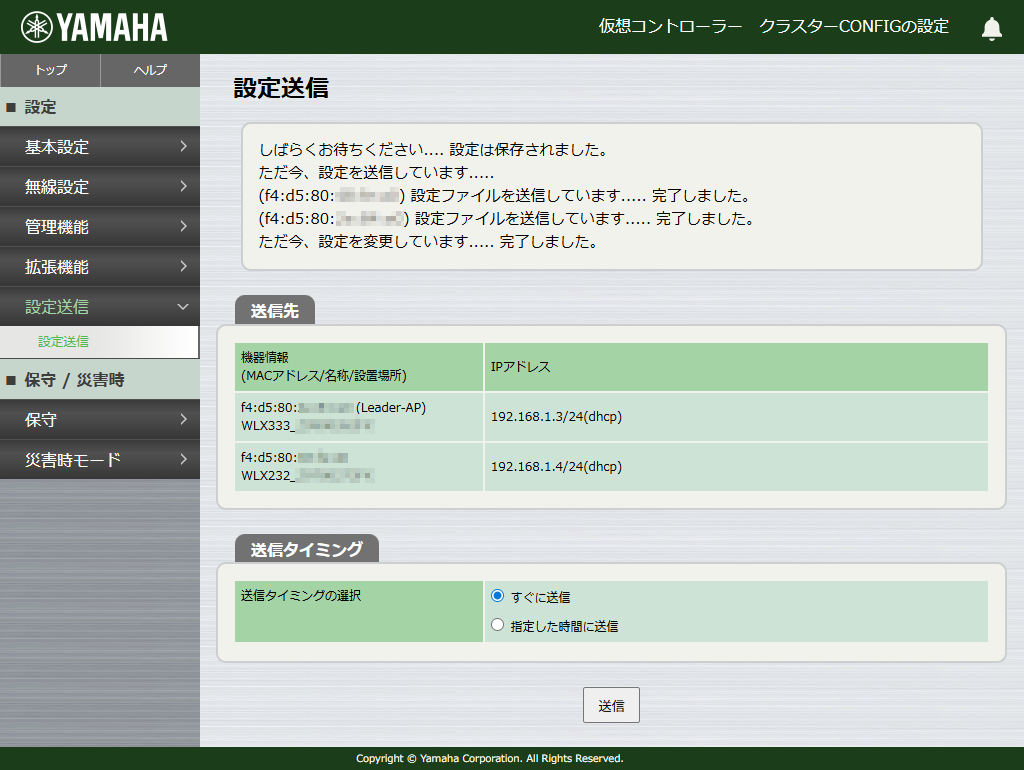
3. ファームウェアを更新
本節では、以下の操作方法を説明します。
- YNOマネージャーの「無線AP」画面遷移図
-
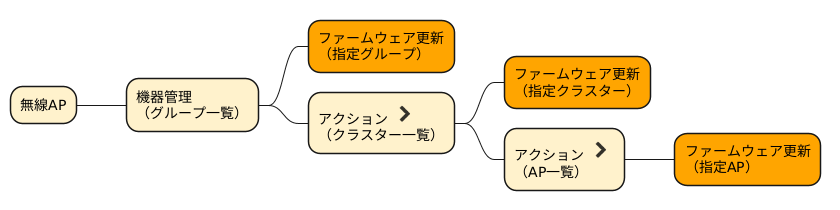
詳しくは、Web GUIの「ヘルプ」画面や「技術資料」の「ファームウェア更新機能」、「 YNO操作マニュアル 」をご覧ください。 - ファームウェア更新中のインジケーター
-
ファームウェア更新中のインジケーターは、以下のステップ1からステップ6まで繰り返し表示されます。
ファームウェア更新中のインジケーター表示 ステップ POWER LAN YNO WLAN 1
点灯(青色)
消灯
消灯
消灯
2
消灯
点灯(青色)
消灯
消灯
3
消灯
消灯
点灯(青色)
消灯
4
消灯
消灯
消灯
点灯(青色)
5
消灯
消灯
点灯(青色)
消灯
6
消灯
点灯(青色)
消灯
消灯
起動プロセスの詳細は、「技術資料」をご確認ください。
3.1. YNOマネージャーからグループのファームウェアを更新
-
YNOマネージャーの[無線AP]タブ-[機器管理]を順にクリックします。
「機器管理」画面が表示されます。
-
更新対象のグループにチェックを入れて、[ファームウェア更新]ボタンをクリックします。
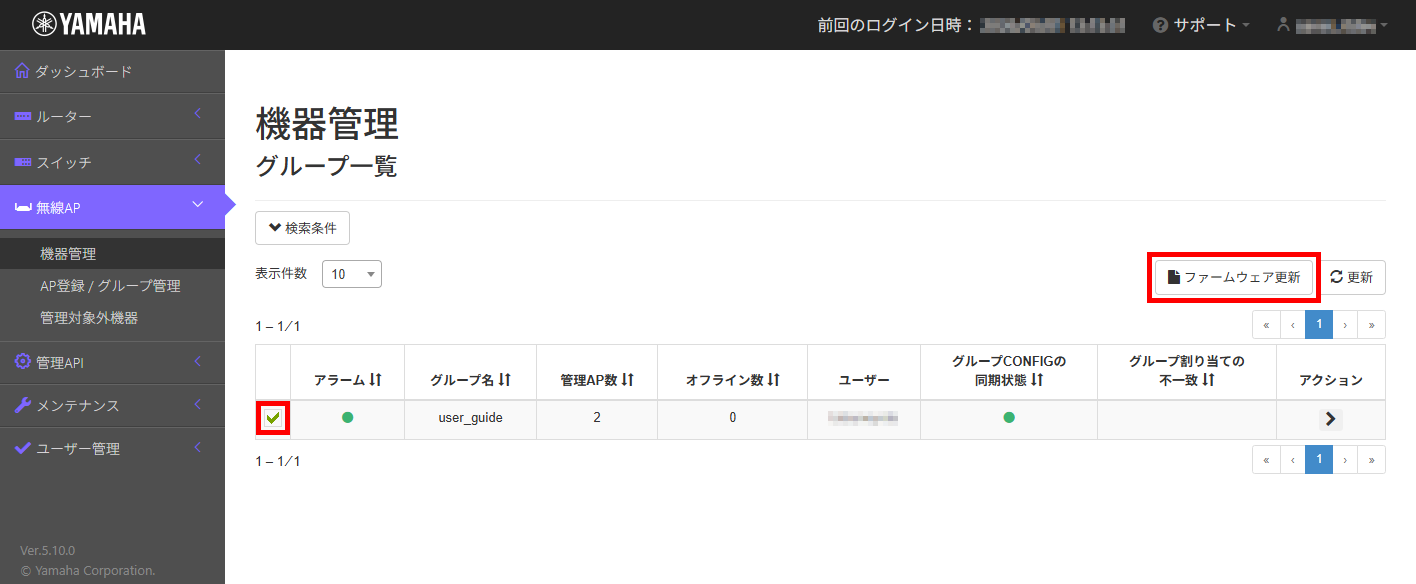
以降は、画面の案内に従って操作してください。
詳しくは、「技術資料」または「 YNO操作マニュアル 」をご覧ください。
3.2. YNOマネージャーからクラスターのファームウェアを更新
-
YNOマネージャーの[無線AP]タブ-[機器管理]をクリックします。
「機器管理」画面が表示されます。
-
更新対象のクラスターが属するグループの、[
]アイコンをクリックします。
-
更新対象のクラスターにチェックを入れて、[ファームウェア更新]ボタンをクリックします。
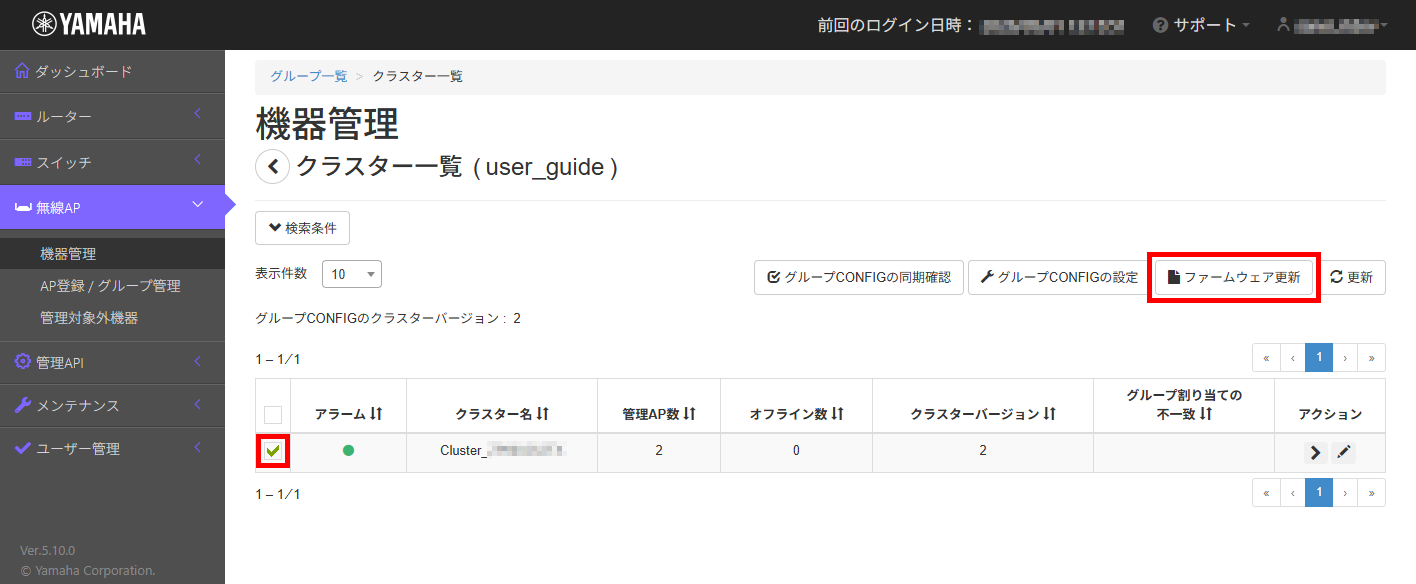
以降は、画面の案内に従って操作してください。
詳しくは、「技術資料」または「 YNO操作マニュアル 」をご覧ください。
3.3. YNOマネージャーから無線APのファームウェアを更新
-
YNOマネージャーの[無線AP]タブ-[機器管理]をクリックします。
「機器管理」画面が表示されます。
-
更新対象の無線APが属するグループの、[
]アイコンをクリックします。
クラスター一覧が表示されます。
-
更新対象の無線APが属するクラスターの、[
]アイコンをクリックします。
AP一覧が表示されます。
-
更新対象の無線APにチェックを入れて、[ファームウェア更新]ボタンをクリックします。
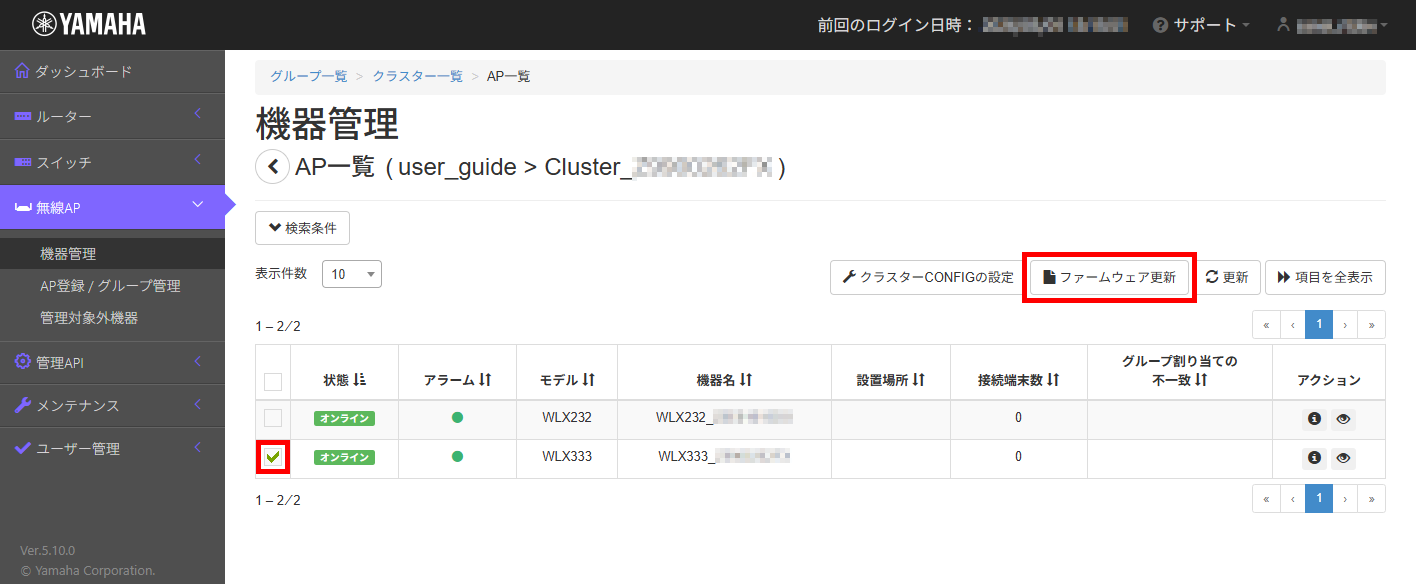
以降は、画面の案内に従って操作してください。
詳しくは、「技術資料」または「 YNO操作マニュアル 」をご覧ください。