日常管理に利用する設定や操作
本章では、日常管理に利用する設定方法を説明します。
| 項目 | 説明内容 |
|---|---|
ping、arping、traceroute |
|
Web GUI |
|
仮想コントローラーのWeb GUIで更新、無線APのWeb GUIで更新、 |
|
1. パソコンのネットワーク設定
本製品の設定に用いるパソコンの設定方法を紹介します。設定に用いるネットワーク環境の情報のうち、DHCPサーバーの動作状況に合わせて、設定内容を選んでください。
| 設定概要 | 設定方法 | 環境の説明 |
|---|---|---|
DHCPサーバーが動いている環境に接続する設定 |
DHCP環境とは?
|
|
DHCPサーバーが動いていない環境に接続する設定 |
固定IPアドレス環境とは?
|
1.1. DHCP自動取得に設定
設定用パソコンのIPアドレスを、DHCP環境に合わせて設定する方法を説明します。
DHCPサーバーから設定用パソコンのIPアドレスを「DHCP自動取得」します。DHCP環境で本製品を設定する場合には、無線APや仮想コントローラーが「DHCP自動取得」したIPアドレスに対してログインします。
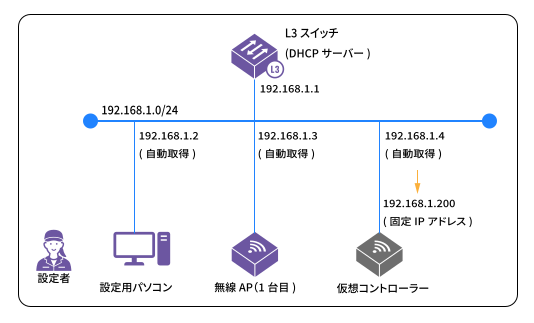
| IPアドレス | 説明での役割 |
|---|---|
192.168.1.1/24 |
DHCPサーバー(L3スイッチなどで動作中) |
DHCP自動取得 (192.168.1.2/24) |
設定用パソコンのIPアドレス (DHCPから自動取得後) |
DHCP自動取得 (192.168.1.3/24) |
無線APのIPアドレス |
DHCP自動取得 (192.168.1.4/24) |
仮想コントローラーのIPアドレス |
なお、パソコンのIPアドレスの設定方法は、OSにより異なります。本ガイドでは、Windows 11を例に説明します。
|
- 設定用パソコンのIPアドレスを設定する(変更する)
-
-
パソコンのキーボードの[Windows]キーを押しながら[R]キーを押します。
「ファイル名を指定して実行」画面が表示されます。 -
テキストボックスに「control」と入力し、[OK]ボタンをクリックします。
コントロールパネルが表示されます。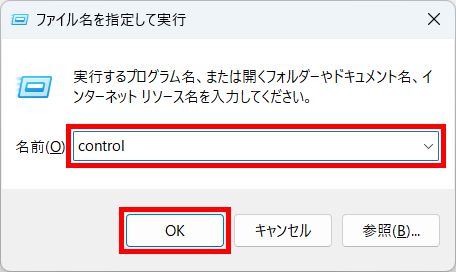
-
表示方法で、[大きいアイコン]を選択します。
すべてのコントロールパネルの項目が表示されます。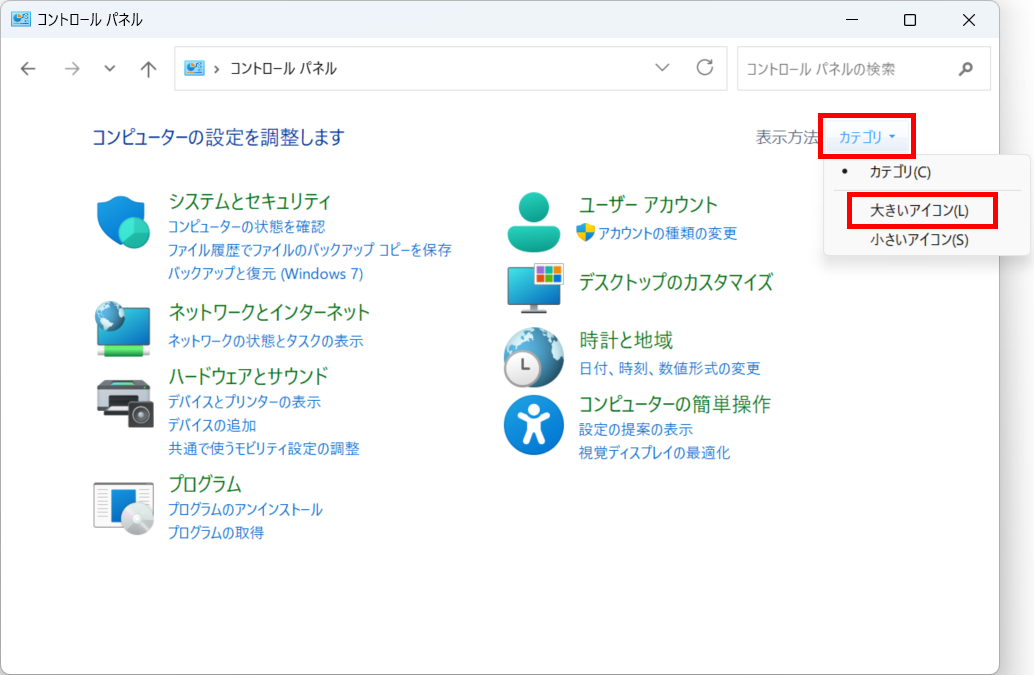
-
[ネットワークと共有センター]をクリックします。
「基本ネットワーク情報の表示と接続のセットアップ」が表示されます。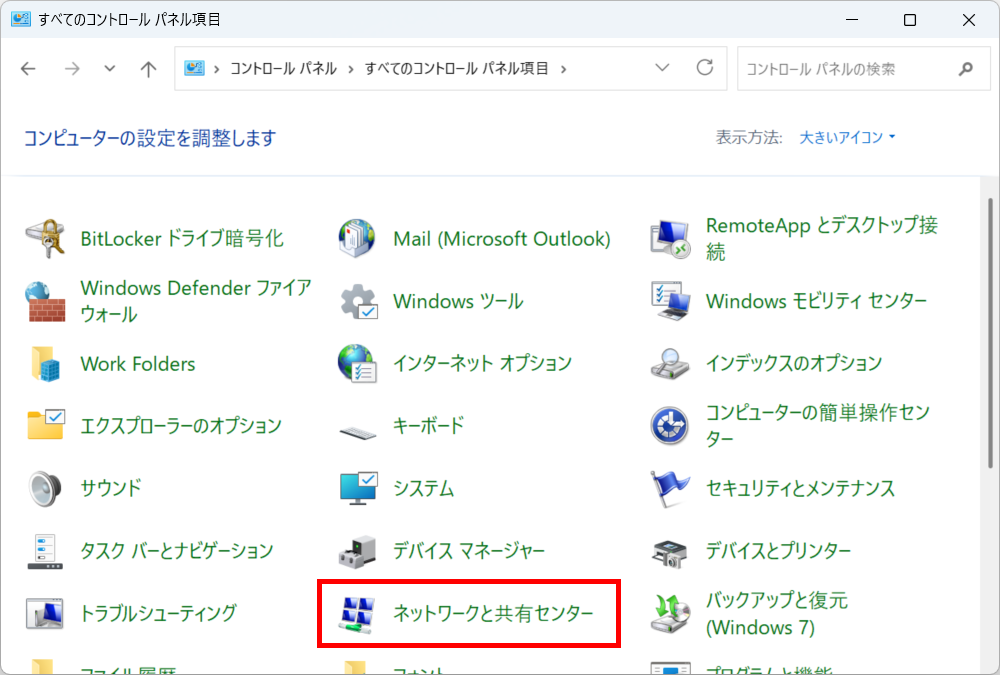
-
[アダプターの設定の変更]をクリックします。
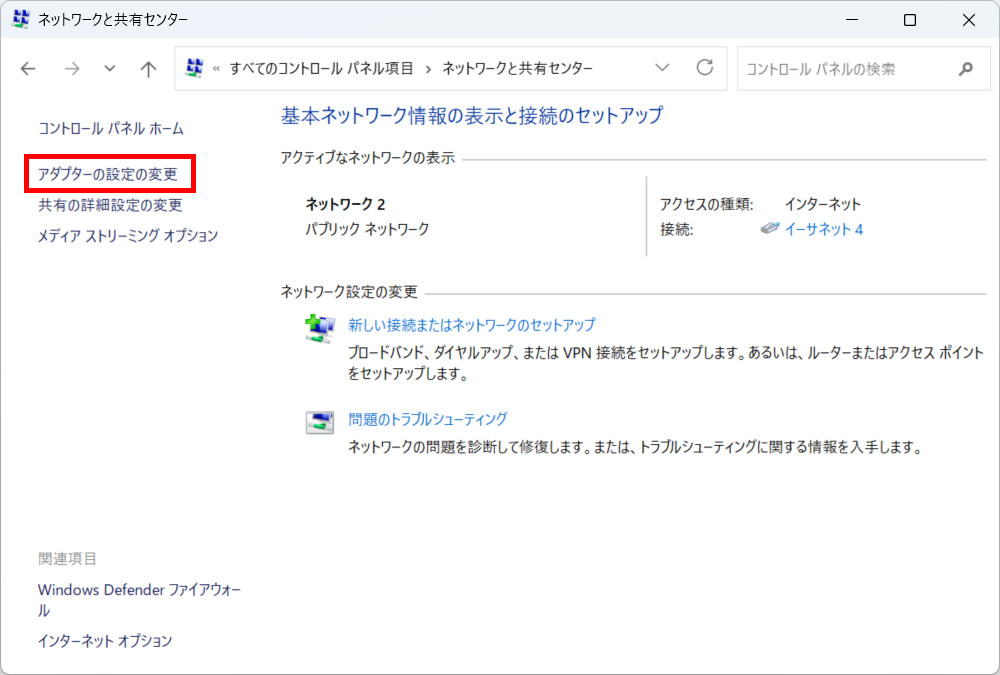
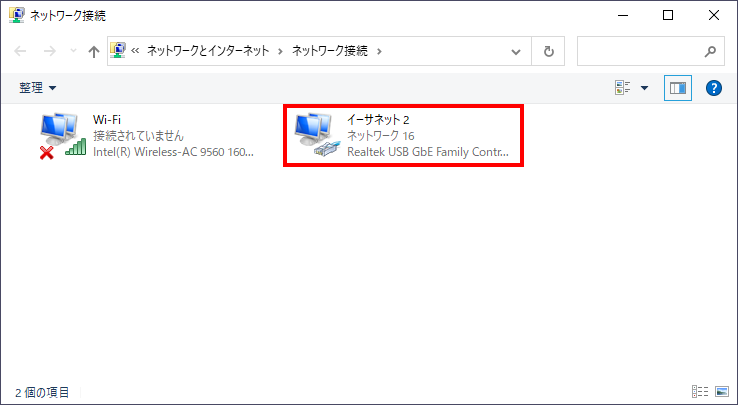
ネットワーク接続のアダプターが一覧表示されます。
-
変更するアダプターを右クリックし、[プロパティ]をクリックします。
アダプターのプロパティが表示されます。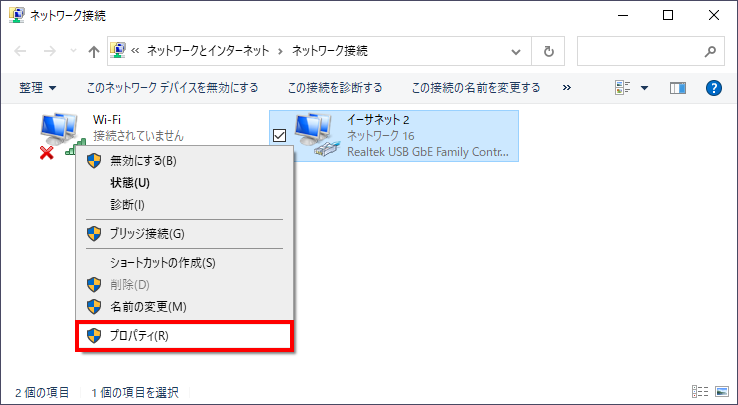
-
「この接続は次の項目を使用します」項目で[インターネットプロトコルバージョン 4(TCP/IPv4)]を選択し、[プロパティ]をクリックします。
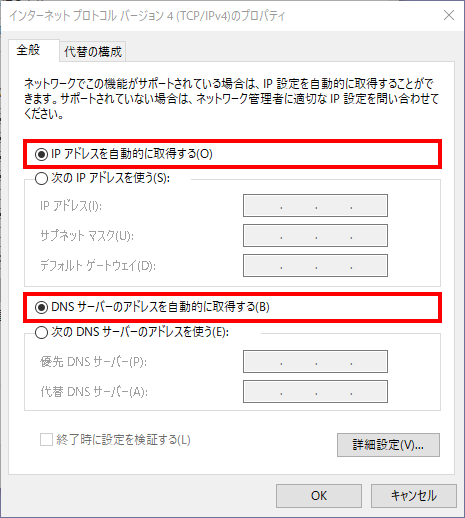
「インターネットプロトコルバージョン 4(TCP/IPv4)のプロパティ」画面が表示されます。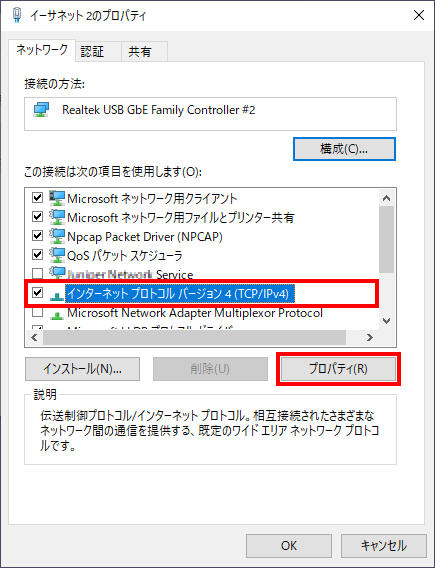
パソコンのIPアドレスを変更する前に、忘れないように元のIPアドレスをメモするなどして保管してください。
本製品の設定が終わったら、パソコンのIPアドレスを元に戻してください。 -
[IPアドレスを自動的に取得する]と、[DNSサーバーのアドレスを自動的に取得する]をクリックします。
-
[OK]ボタンをクリックします。
「インターネットプロトコルバージョン 4(TCP/IPv4)のプロパティ」画面が閉じます。 -
[閉じる]ボタンをクリックします。
変更したアダプターのプロパティ画面が閉じます。
-
- 設定用パソコンのIPアドレス設定を確認する
-
-
パソコンのキーボードの[Windows]キーを押しながら[R]キーを押します。
「ファイル名を指定して実行」画面が表示されます。 -
テキストボックスに「control」と入力し、[OK]ボタンをクリックします。
コントロールパネルが表示されます。
-
表示方法で、[大きいアイコン]を選択します。
すべてのコントロールパネルの項目が表示されます。
-
[ネットワークと共有センター]をクリックします。
「基本ネットワーク情報の表示と接続のセットアップ」が表示されます。
-
[アダプターの設定の変更]をクリックします。
ネットワーク接続のアダプターが一覧表示されます。
-
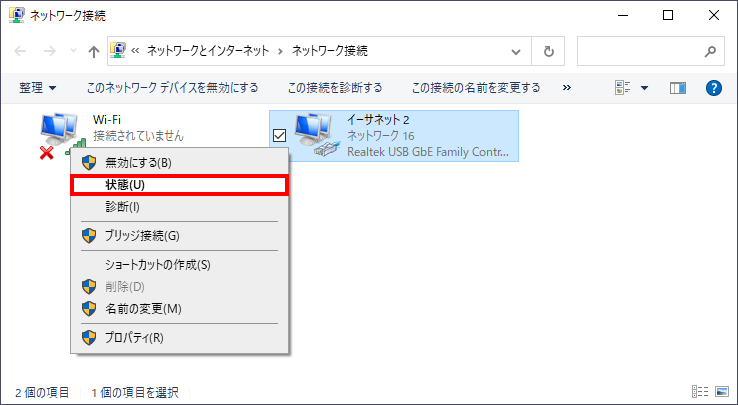
確認するアダプターを右クリックし、[状態]をクリックします。
-
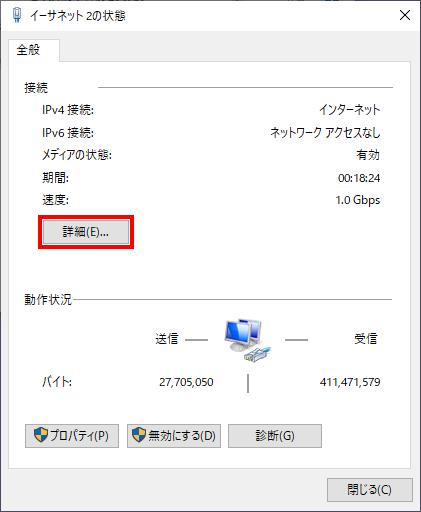
「状態」画面で[詳細]ボタンをクリックします。
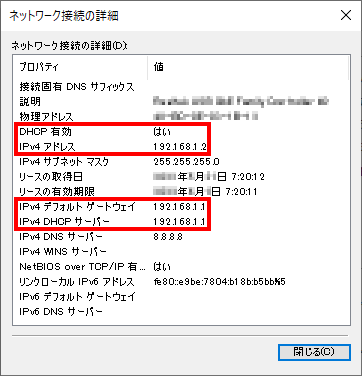
IPアドレスを正常に取得できている場合は、以下のように表示されます。
-
「DHCP 有効」が「はい」になっている
-
「IPv4 アドレス」「IPv4 デフォルトゲートウェイ」「IPv4 DHCP サーバー」の、IPアドレスが表示されている
-
-
1.2. 固定IPアドレスに設定
設定用パソコンのIPアドレスを固定IPアドレス環境に合わせて設定する方法を説明します。
DHCPサーバーが無い環境では、設定用パソコンのIPアドレスを手動で設定します。本製品を設定する場合には、工場出荷時の状態でDHCP自動取得に失敗した場合の無線APや仮想コントローラーのIPアドレスに対してログインします。
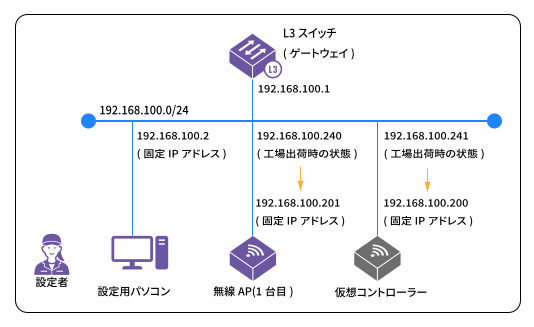
| IPアドレス | 説明での役割 |
|---|---|
192.168.100.1/24 |
L3スイッチ(ゲートウェイ)のIPアドレス |
192.168.100.2/24 |
設定用パソコンのIPアドレス |
192.168.100.200/24 |
仮想コントローラーのIPアドレス |
192.168.100.201/24 |
1台目の無線APのIPアドレス |
192.168.100.202/24 |
2台目の無線APのIPアドレス |
192.168.100.240/24 |
DHCP自動取得に失敗したときの無線APのIPアドレス |
192.168.100.241/24 |
DHCP自動取得に失敗したときの仮想コントローラーのIPアドレス |
なお、パソコンのIPアドレスの設定方法は、OSにより異なります。本ガイドでは、Windows 11を例に説明します。
|
- 設定用パソコンのIPアドレスを設定する(変更する)
-
-
パソコンのキーボードの[Windows]キーを押しながら[R]キーを押します。
「ファイル名を指定して実行」画面が表示されます。 -
テキストボックスに「control」と入力し、[OK]ボタンをクリックします。
コントロールパネルが表示されます。
-
表示方法で、[大きいアイコン]を選択します。
すべてのコントロールパネルの項目が表示されます。
-
[ネットワークと共有センター]をクリックします。
「基本ネットワーク情報の表示と接続のセットアップ」が表示されます。
-
[アダプターの設定の変更]をクリックします。
ネットワーク接続のアダプターが一覧表示されます。
-
変更するアダプターを右クリックし、[プロパティ]をクリックします。
アダプターのプロパティが表示されます。
-
「この接続は次の項目を使用します」項目で[インターネットプロトコルバージョン 4(TCP/IPv4)]を選択し、[プロパティ]ボタンをクリックします。
「インターネットプロトコルバージョン 4(TCP/IPv4)のプロパティ」画面が表示されます。
パソコンのIPアドレスを変更する前に、忘れないように元のIPアドレスをメモするなどして保管してください。
本製品の設定が終わったら、パソコンのIPアドレスを元に戻してください。 -
[次のIPアドレスを使う]を選択して、「IPアドレス」と「サブネットマスク」を入力します。
「インターネットプロトコルバージョン 4(TCP/IPv4)のプロパティ」への入力例 入力欄 入力例 IPアドレス
192.168.100.2
サブネットマスク
255.255.255.0
デフォルトゲートウェイ
192.168.100.1
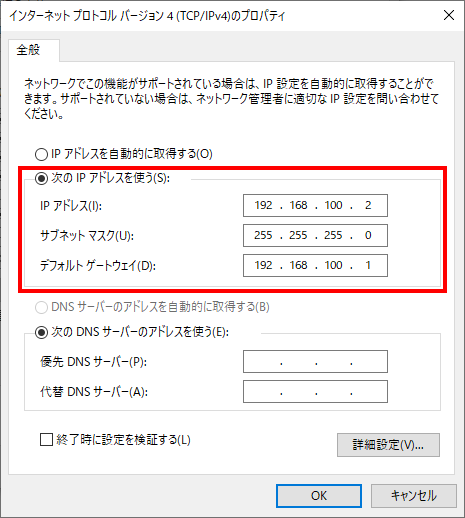 「インターネットプロトコルバージョン 4(TCP/IPv4)のプロパティ」画面
 -
[OK]ボタンをクリックします。
「インターネットプロトコルバージョン 4(TCP/IPv4)のプロパティ」画面が閉じます。 -
[閉じる]ボタンをクリックします。
変更したアダプターのプロパティ画面が閉じます。
-
2. IPアドレスを調査
本製品(複数台接続した場合は、どれか1台)が取得しているIPアドレスの確認方法を説明します。
環境ごとの運用管理のしやすさを次に示します。管理のしやすさでは、LANマップ利用環境が優れています。
| LANマップ機能を利用する | LANマップ機能を利用しない | |
|---|---|---|
DHCP環境 |
||
固定IPアドレス環境 |
2.1. LANマップ利用環境で、IPアドレスを調査(推奨度:◎)
ヤマハルーター・ヤマハスイッチの「 LANマップ機能 」や、パソコン用ソフトウェア「 Yamaha LAN Monitor 」を利用すると、簡単にIPアドレスを確認したり、Web GUIを開いたりできます。
-
ヤマハL3スイッチ(SWX3220-16MT)のLANマップを開きます。
ウェブブラウザーのアドレスバーへの入力例
http://192.168.1.1/
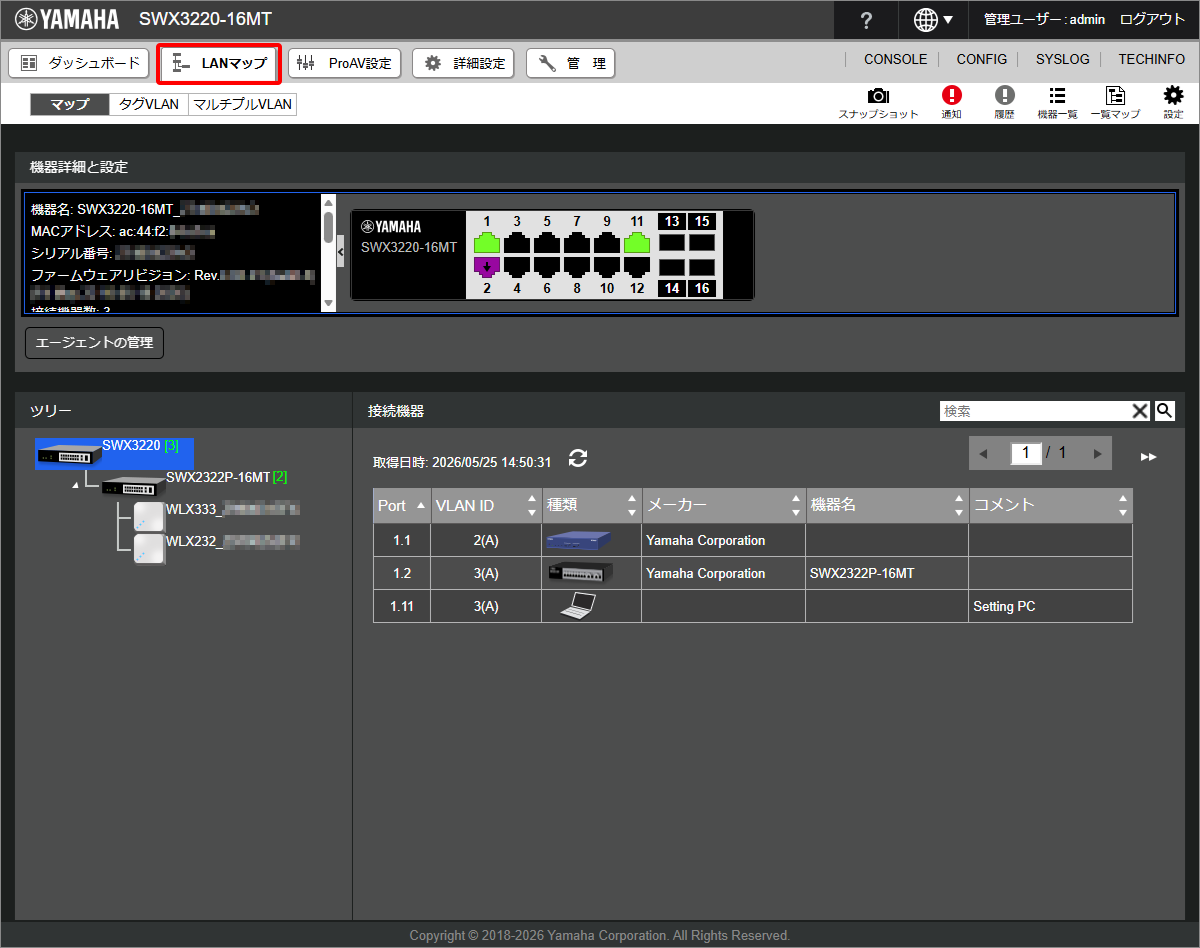
-
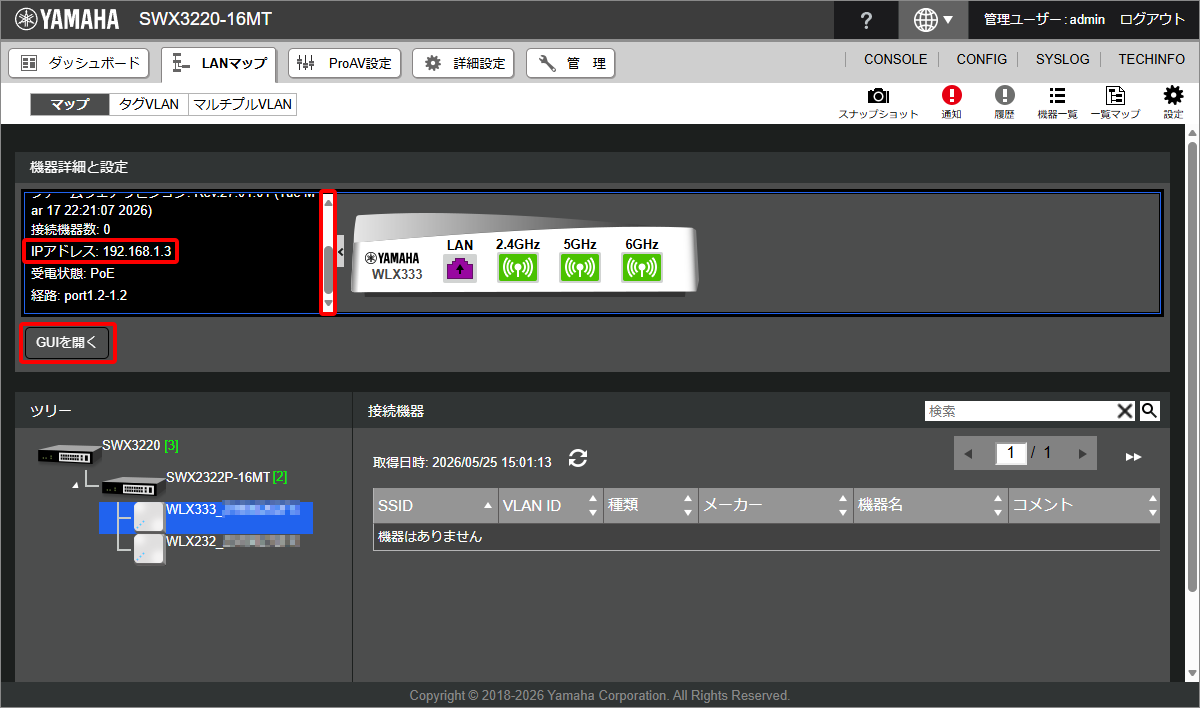
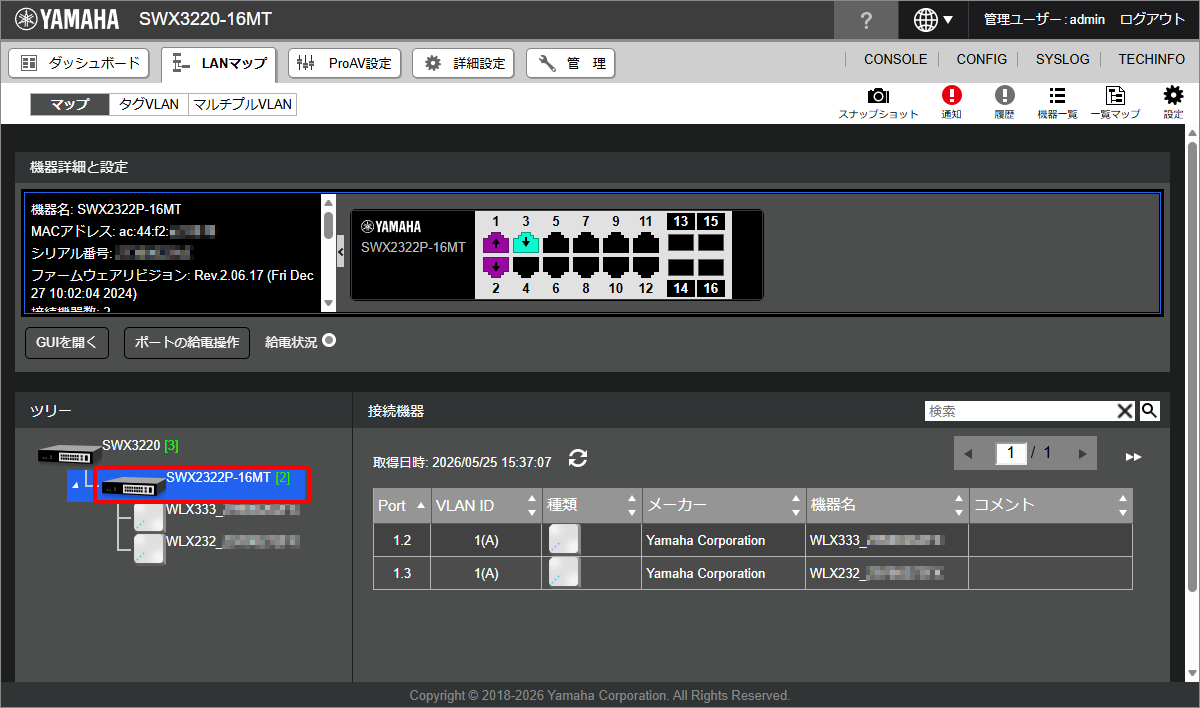
LANマップの「ツリー」で「WLX333」をクリックします。
(この画面では、電波の発信状態や接続端末などを確認できます)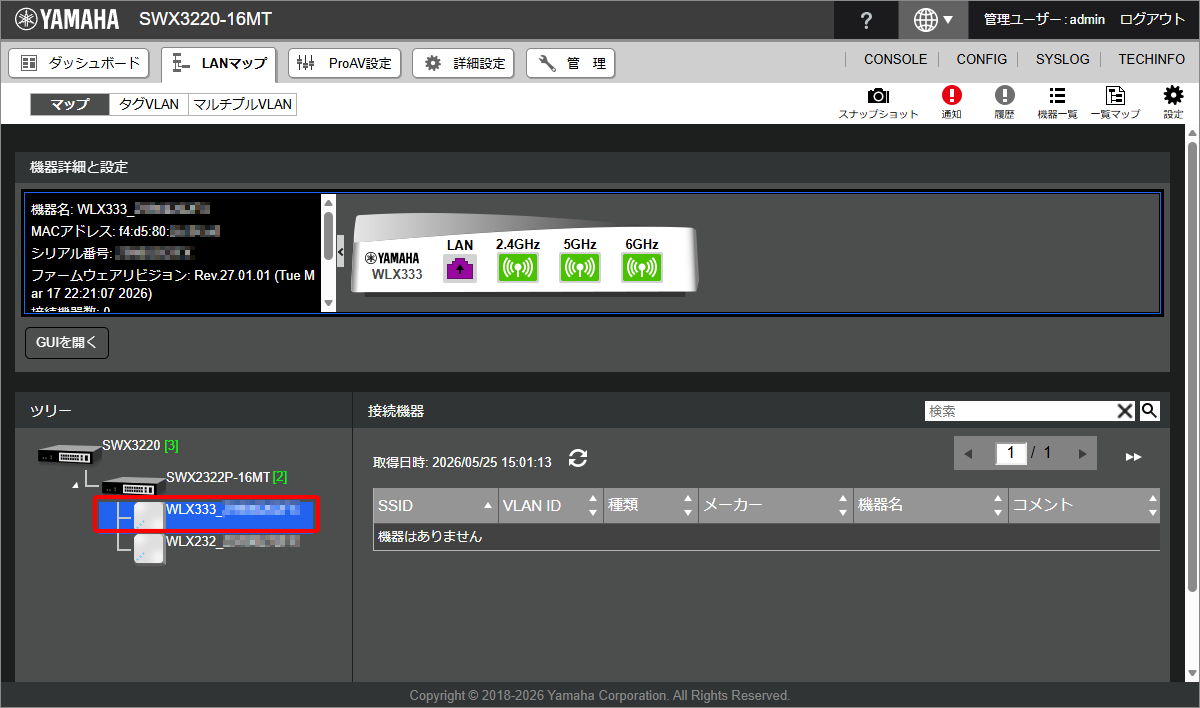
-
LANマップから無線APのWeb GUIを開きます。
-
方法1:[GUIを開く]をクリックする。
-
方法2:「機器詳細と設定」の上下スクロールバーを操作し、無線APのIPアドレスを確認して、ウェブブラウザーで開く。
ウェブブラウザーのアドレスバーへの入力例
http://192.168.1.3/
-
|
2.2. 固定IPアドレス環境で、IPアドレスを調査(推奨度:〇)
導入先ネットワークに合わせて固定IPアドレスで運用している場合は、導入先ネットワークの管理者にご確認ください。
- 調査方法
-
-
仮想コントローラーのWeb GUIで調査
-
「無線APや仮想コントローラーのIPアドレス変更」を参照し、設定画面の中で無線APや仮想コントローラーのIPアドレスを確認する。
-
-
YNOマネージャーの設定画面で調査
-
「無線APや仮想コントローラーのIPアドレス変更」や「固定IPアドレス環境の無線APのIPアドレスを変更する」を参照し、設定画面の中で無線APや仮想コントローラーのIPアドレスを確認する。
-
-
コンソールコマンドで調査
-
「CONSOLEポートで無線APや仮想コントローラーのIPアドレスを変更する」を参照し、コンソールから show config コマンドなどで確認する。
-
-
|
本ガイドでは、固定IPアドレス環境を次のように想定しています。
|
2.3. DHCP環境で、IPアドレスを調査(推奨度:△)
DHCPから自動取得したIPアドレスを特定することは困難です。ここでは、DHCPサーバーが端末に付与したアドレスリストから、MACアドレスを目印としてIPアドレスを探す方法を紹介します。
-
DHCPサーバー(L3スイッチ)にログインして、DHCPサーバーの割り当て情報からIPアドレスを探します。本製品のMACアドレスは、製品ラベルに記載されています。
SWX3220>enable
SWX3220#show dhcp binding
Pool pool_vlan1 Network 192.168.1.0/24
DHCP Client Entries
IP Address       MacAddr         Type     Expiry               HostName
--------------------------------------------------------------------------------
192.168.1.2      ????.??03.1b12  Dynamic  2022/03/16 10:19:53  Setting PC      (1)
192.168.1.3      f4d5.80??.??e0  Dynamic  2022/03/16 10:42:18  -               (2)
192.168.1.4      f4d5.80??.??e1  Dynamic  2022/03/16 10:42:18  -               (3)
SWX3220#disable
SWX3220>exit3. 設定送信
設定を管理下の無線APに送信するための「設定送信」の操作方法を紹介します。
- 管理方法と操作方法の一覧表
-
管理方法 操作対象 操作方法 オンプレミス管理
仮想コントローラー
クラウド管理
仮想コントローラー
グループCONFIG
クラスターCONFIG
3.1. 仮想コントローラーの設定送信
仮想コントローラーで変更した設定を、クラスター内の無線APに送信します。
-
仮想コントローラーのWeb GUIにログインします。
-
[設定]タブ-[設定送信]-[設定送信]を順にクリックします。
「設定送信」画面が表示されます。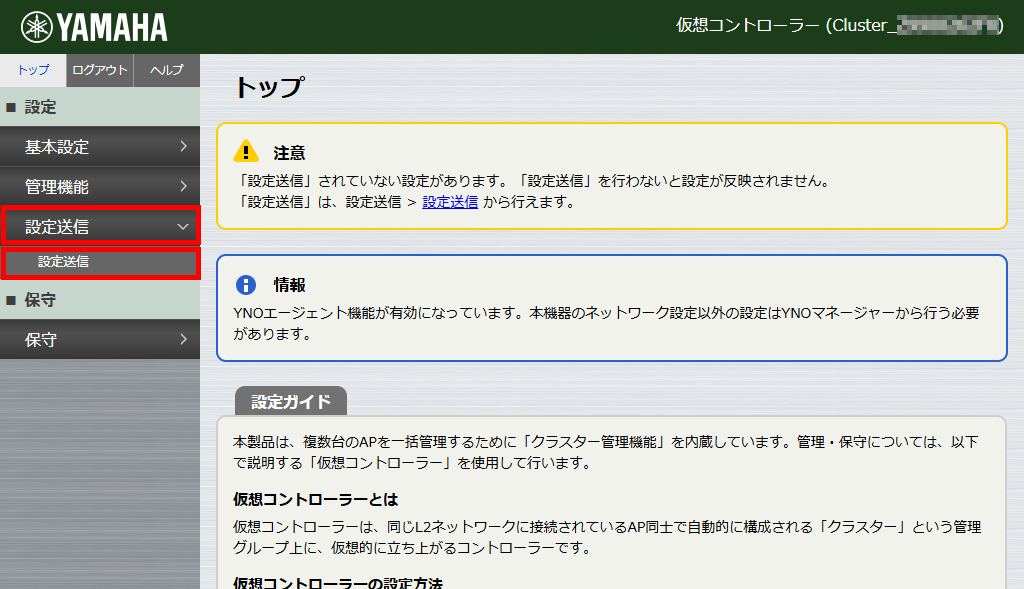
-
[送信]ボタンをクリックします。
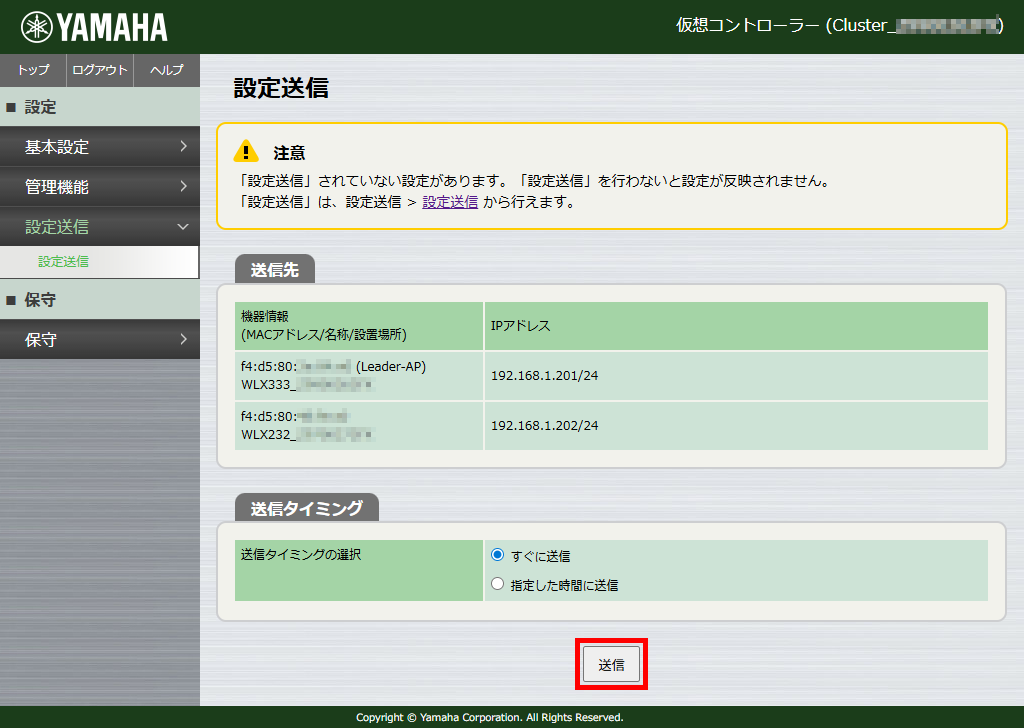
管理下の無線APに設定が送信されます。
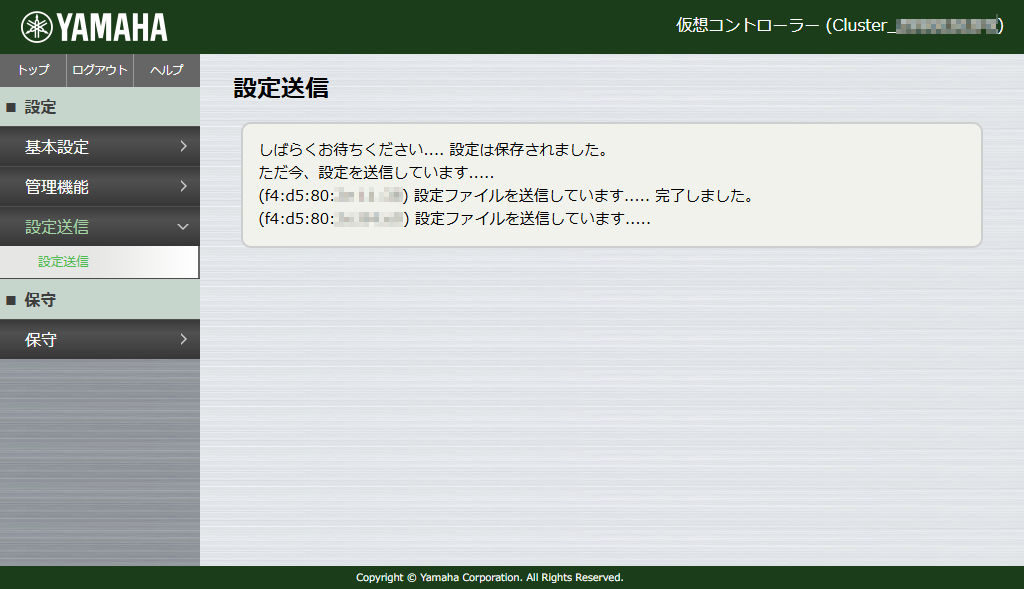
設定の送信処理には少し時間がかかります。 設定送信が完了すると、再度「設定送信」画面が表示されます。
必要に応じて動作確認をしてください。
4. ネットワーク設定の動作確認
ネットワークコマンドを実行して、周辺のLAN機器やインターネットなどへ疎通確認できます。
本節では、操作手順、実行例の環境、pingの実行例、tracerouteの実行例を説明します。
| ネットワークコマンド名 | 機能概要 | 実行例 |
|---|---|---|
ping |
ICMP Echoを用いて、指定したホストとの疎通を調べる。 |
|
arping |
ARP Requestを用いて、指定したホストとの疎通を調べる。 |
- |
traceroute |
ICMP Echoを用いて、指定したホストまでの経路を調べる。 |
| コマンドに関する詳細については「コマンドリファレンス」をご覧ください。 |
4.1. ネットワークコマンドを実行する操作手順
-
管理方法や使い方に適した方法で、無線APのWeb GUIを開きます。
管理方法 操作対象 方法 オンプレミス管理
無線AP
無線APのWeb GUIにログイン
クラウド管理
無線AP
無線APのWeb GUIにログイン
YNOマネージャー
YNOマネージャーから
 アイコン(機器詳細を表示する)をクリックする
YNOマネージャーから操作を行う場合は、以下の遷移図の案内に従って、画面を遷移させてください。
 YNOマネージャーの「無線AP」画面遷移図
 -
[保守]タブ-[保守]-[ネットワークコマンド]を順にクリックします。
「ネットワークコマンド」画面が表示されます。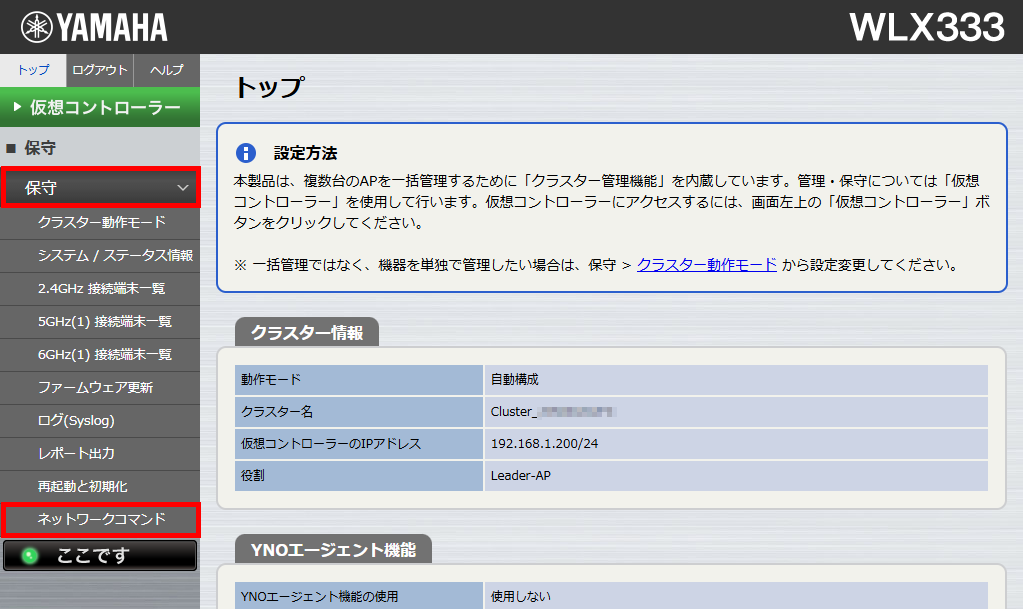
-
実行するネットワークコマンドの「宛先アドレス」にIPアドレスを入力し、[実行]ボタンをクリックします。
コマンドが実行されます。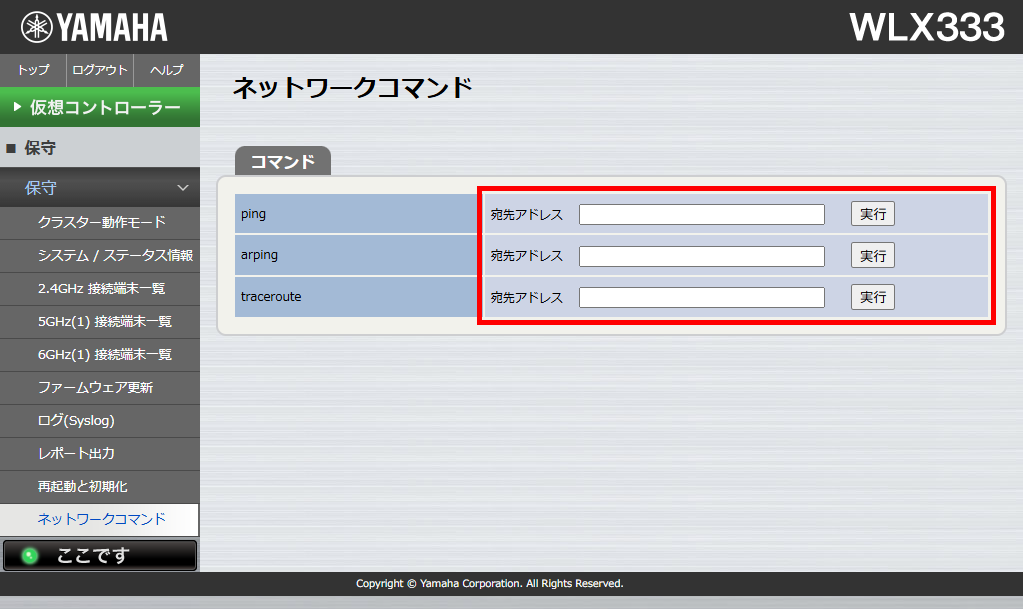
4.2. ネットワークコマンドの実行例
ネットワークコマンドの実行例を示します。
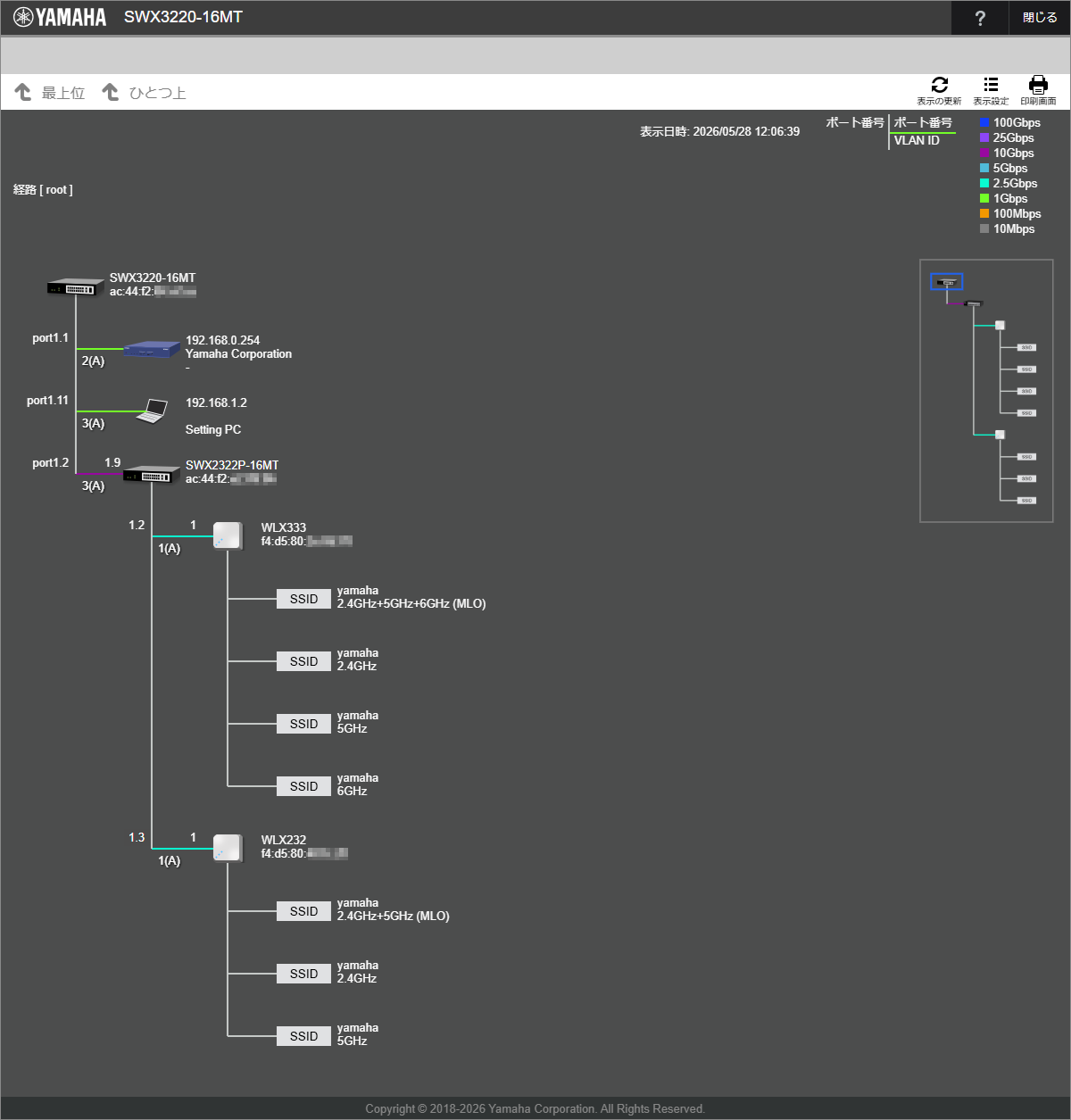
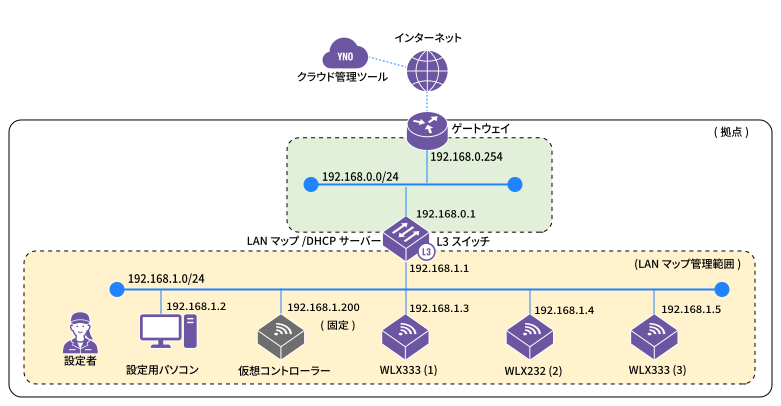
実行例で用いるネットワークの論理構成は、以下の構成図を確認してください。
4.2.1. traceroute実行例
-
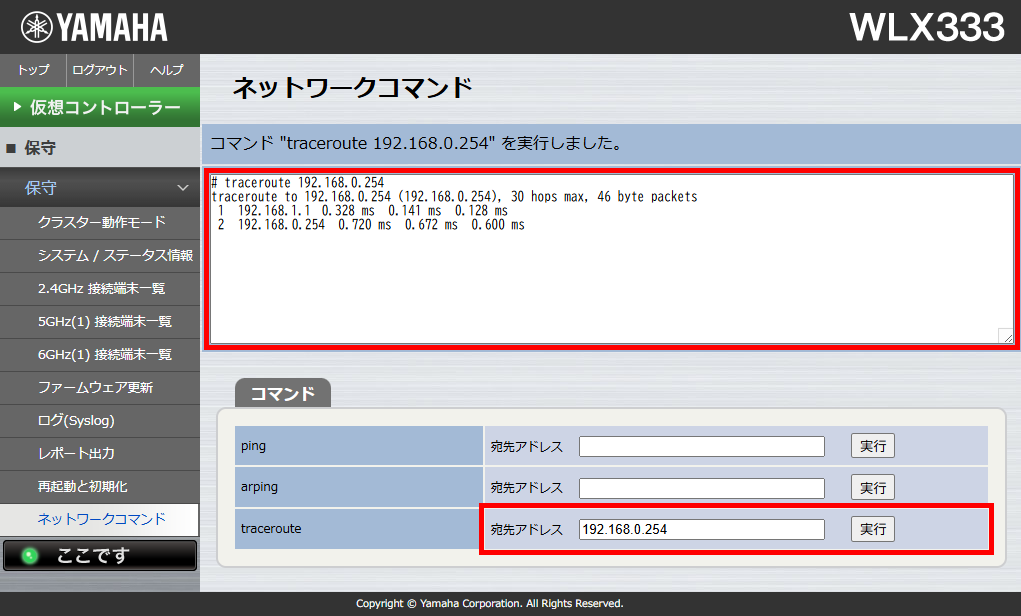
インターネットにつながるゲートウェイ機器(192.168.0.254)宛てにtracerouteコマンドを実行すると、以下のように表示されます。
- トラブルシューティングのヒント
-
失敗する場合には、ネットワーク設定を見直してください。
4.2.2. ping実行例
-
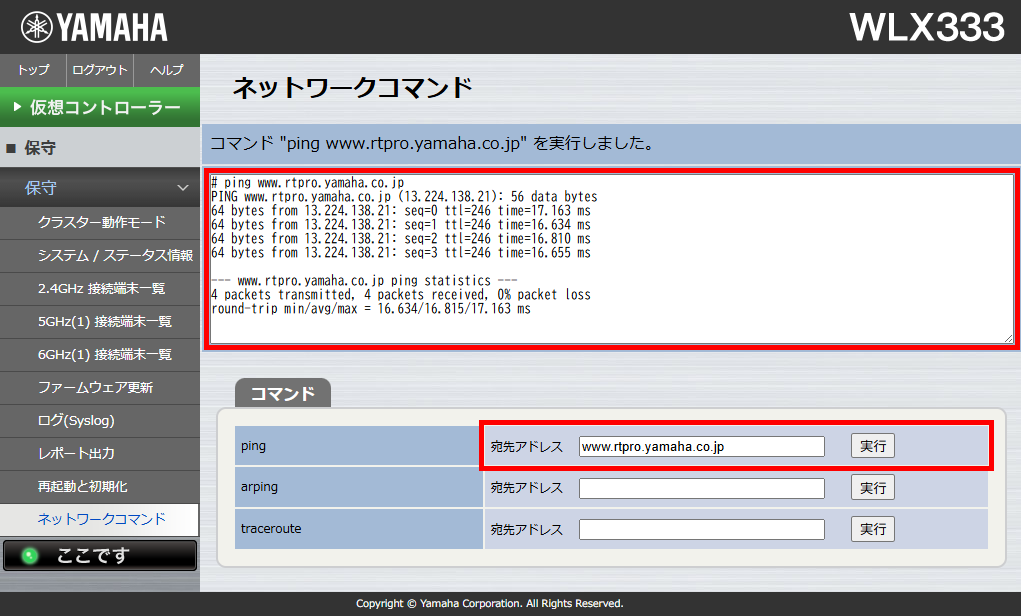
ウェブサイト(www.rtpro.yamaha.co.jp)宛てにpingコマンドを実行すると、以下のように表示されます。
- トラブルシューティングのヒント
-
失敗する場合には、インターネット接続やDNS設定を見直してください。
-
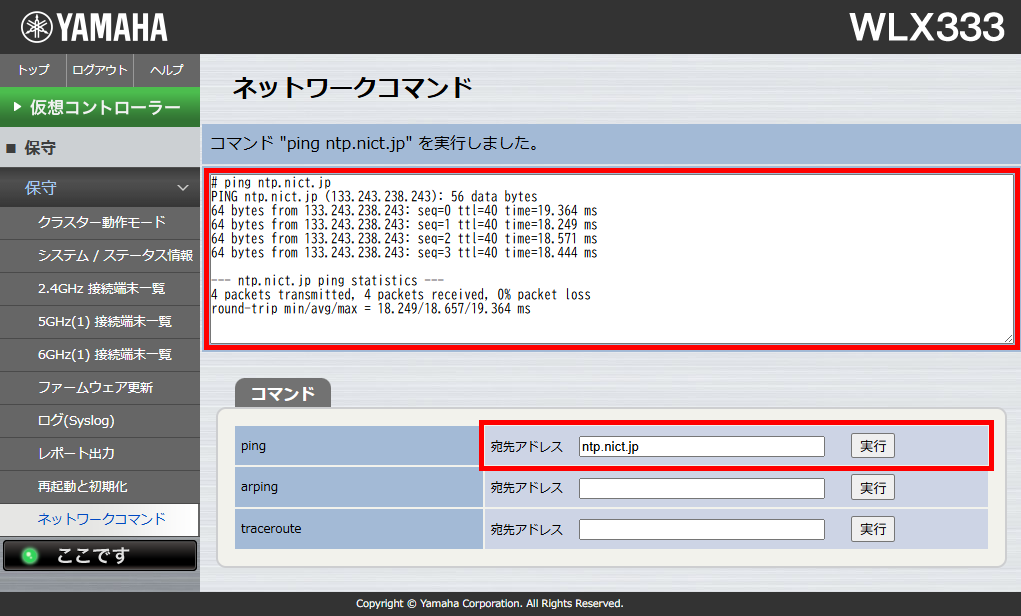
時刻サーバー(ntp.nict.jp)宛てにpingコマンドを実行すると、以下のように表示されます。
- トラブルシューティングのヒント
-
失敗する場合には、インターネット接続やDNS設定を見直してください。
5. 管理パスワードを変更
管理パスワードの変更方法を紹介します。設定手段に応じた2種類の操作方法を以下に示します。
| 設定手段 | 設定操作 |
|---|---|
ウェブブラウザーで管理パスワードを設定する |
|
ターミナルソフトウェア(CONSOLEポート)で管理パスワードを設定する |
5.1. Web GUIで管理パスワードを変更
Web GUIで本製品の管理パスワードを設定します。
-
管理方法や使い方に適した設定画面を開きます。
管理方法 操作対象 方法 オンプレミス管理
仮想コントローラー
仮想コントローラーのWeb GUIにログイン
クラウド管理
グループCONFIG
-
メニューから、[基本設定]-[管理パスワード]を順にクリックします。
「管理パスワード」画面が表示されます。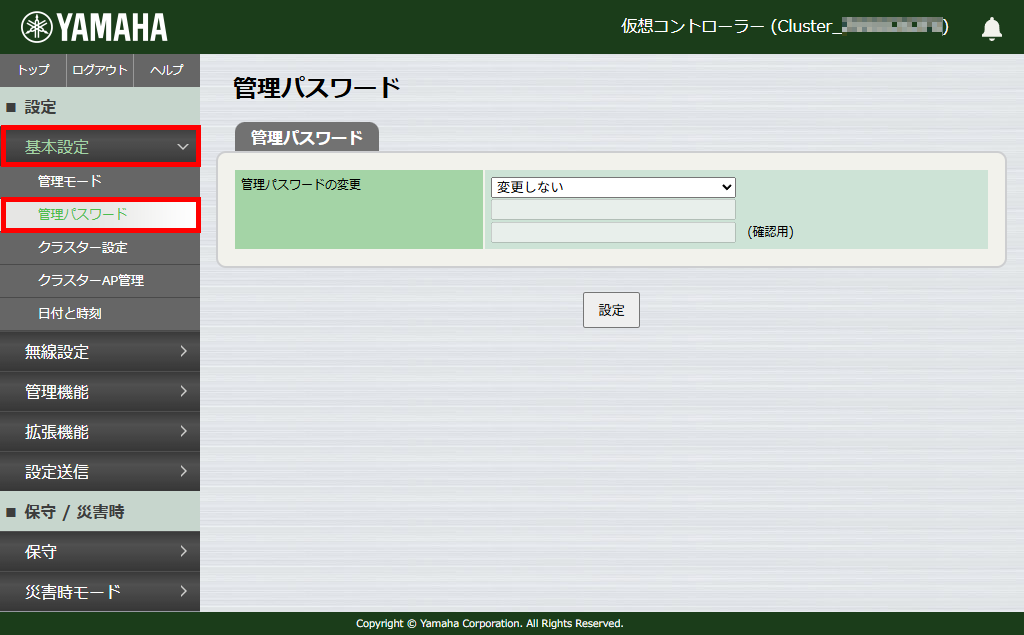
-
管理パスワードの変更のプルダウンメニューから[変更する]を選択します。
新しいパスワードが入力できるようになります。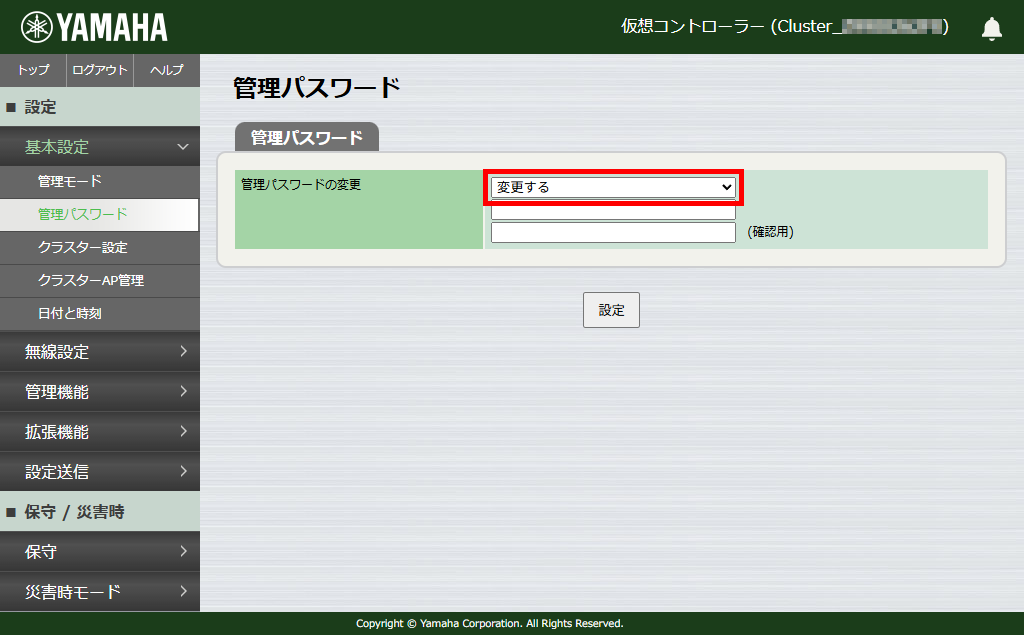
-
新しい管理パスワードを、中央の欄とその下の欄(確認用)に入力します。
入力したパスワードは、●で表示されます。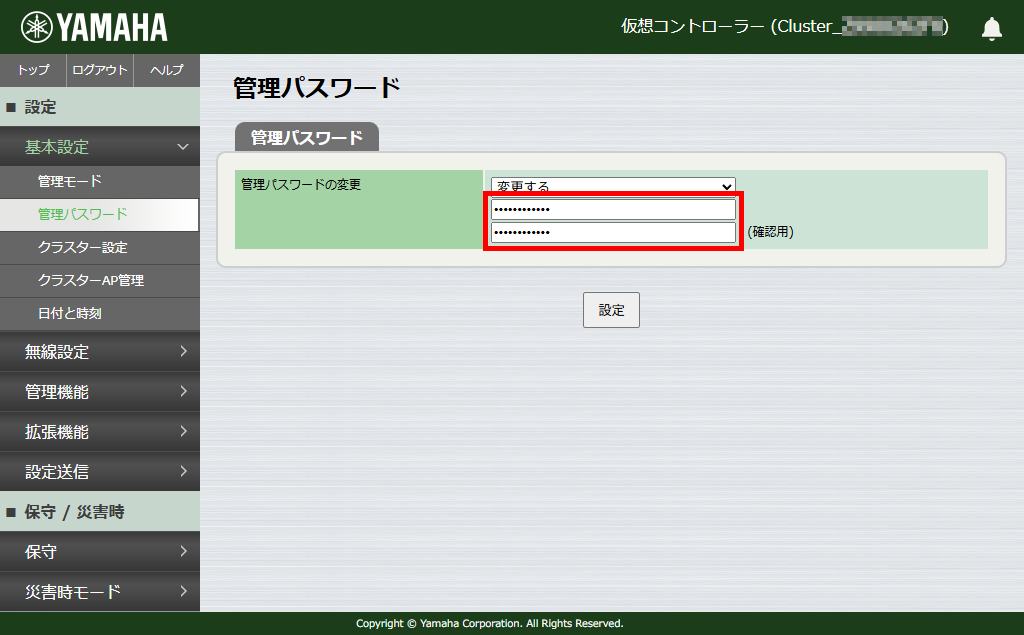
-
[設定]ボタンをクリックします。
管理パスワードが変更されると、「ユーザー名」と「パスワード」を入力する画面が表示されます。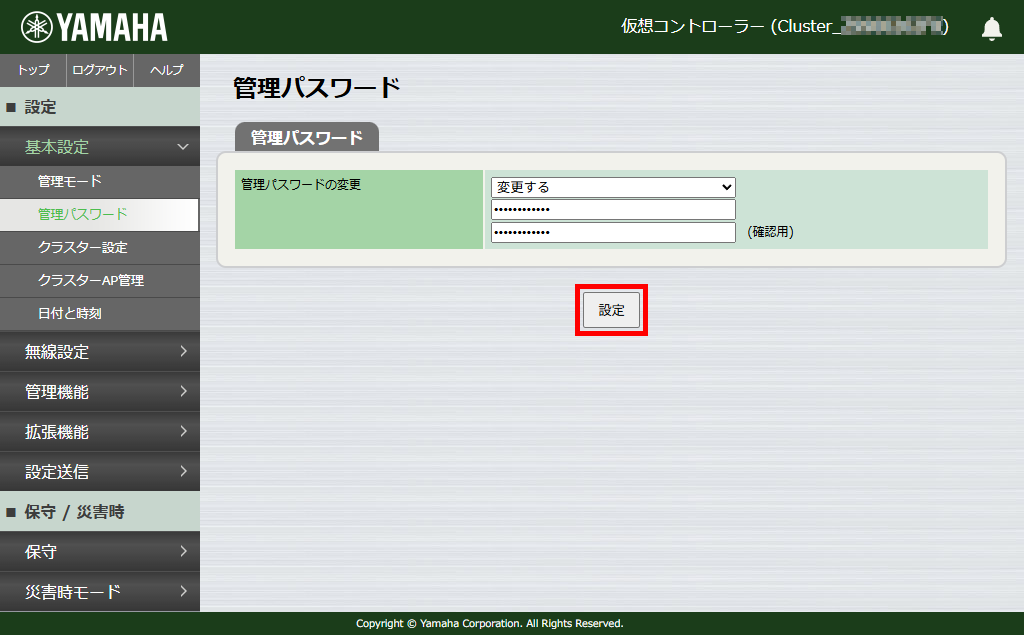
-
「ユーザー名」欄に「admin」と半角で入力し、「パスワード」欄に設定した新しい管理パスワードを入力して、[サインイン]ボタンをクリックします。
「管理パスワード」画面が再表示されます。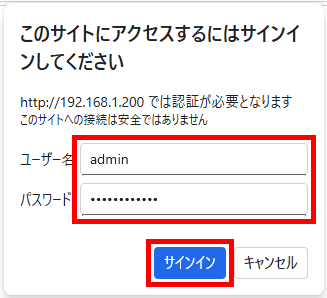
-
「設定送信」を実施します。
6. インジケーターを消灯
インジケーターの点灯/点滅が気になるときは、消灯させることができます。
-
管理方法や使い方に適した設定画面を開きます。
管理方法 操作対象 方法 オンプレミス管理
仮想コントローラー
仮想コントローラーのWeb GUIにログイン
クラウド管理
グループCONFIG
-
[設定]タブ-[管理機能]-[LED]を順にクリックします。
「LED」画面が表示されます。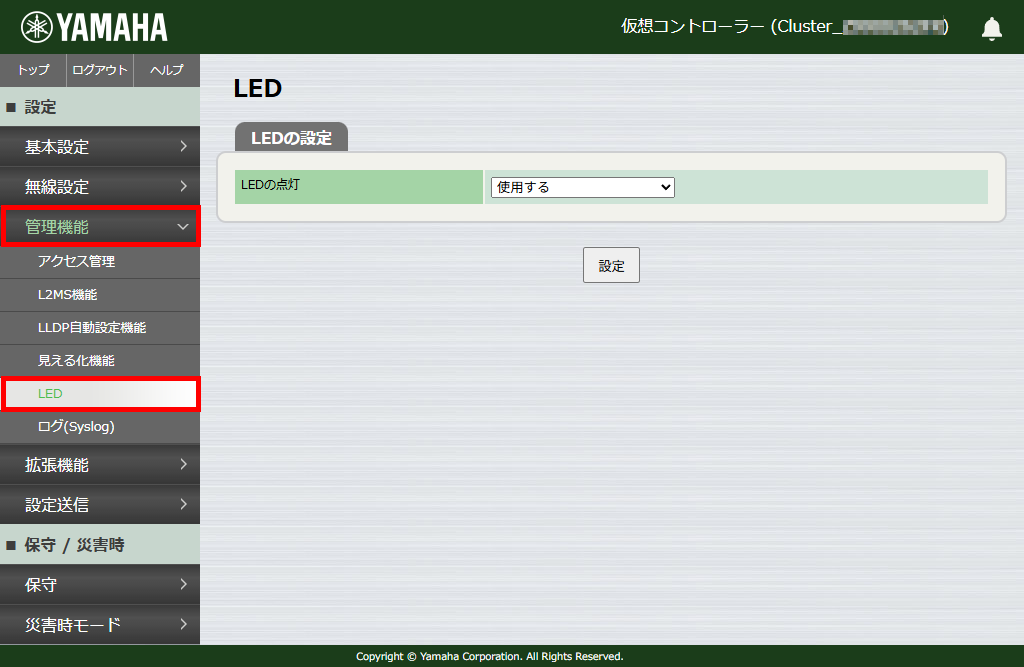
-
プルダウンリストから、「使用しない(消灯)」を選択します。
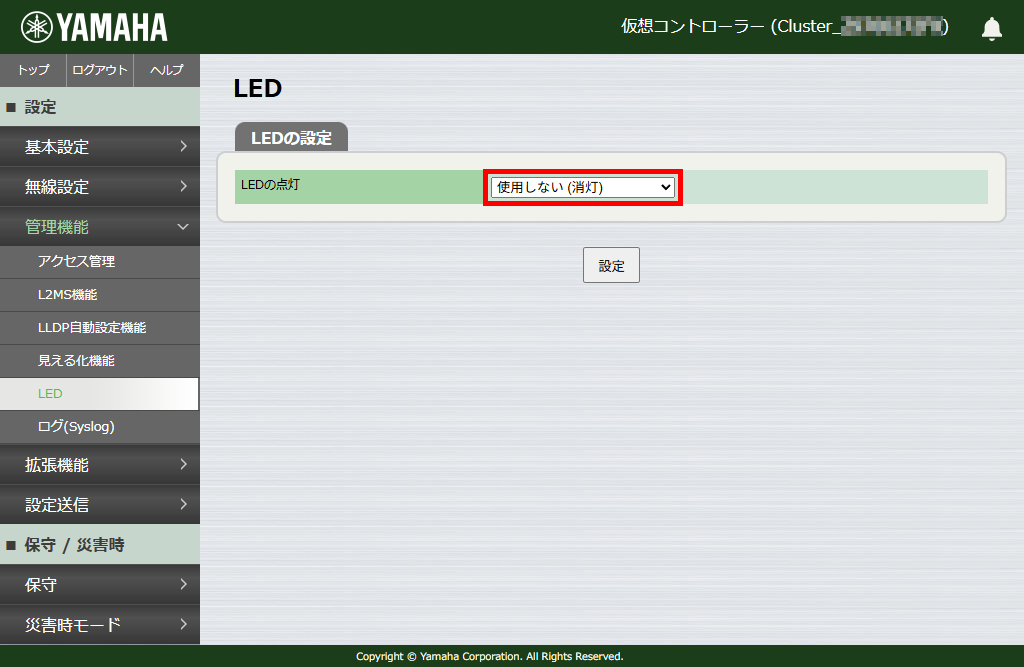
設定は「使用する」「POWER LED のみ使用する」「使用しない(消灯)」の3段階で設定できます。
-
[設定]ボタンをクリックします。
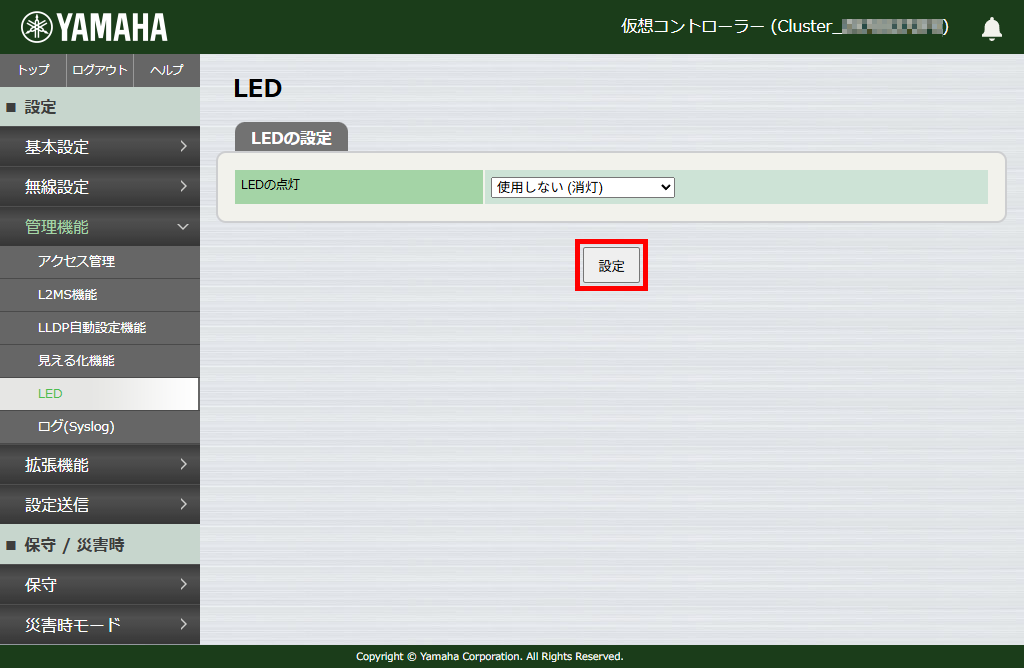
-
「設定送信」を実施します。
7. ファームウェアを更新
それぞれの管理方法に適した操作でファームウェアを更新できます。
- 操作対象と操作方法
-
管理方法 操作対象 方法(操作画面例) オンプレミス管理
仮想コントローラー
無線AP
クラウド管理
YNOマネージャー
YNOマネージャーから[ファームウェア更新]ボタンをクリックする
仮想コントローラー
無線AP
| 詳しくは、Web GUIの「ヘルプ」画面や「技術資料」の「ファームウェア更新機能」をご覧ください。 |
7.1. 仮想コントローラーからファームウェアを更新
-
仮想コントローラーのWeb GUIを開きます。
-
[保守]タブ-[ファームウェア更新]を順にクリックします。
「ファームウェア更新」画面が表示されます。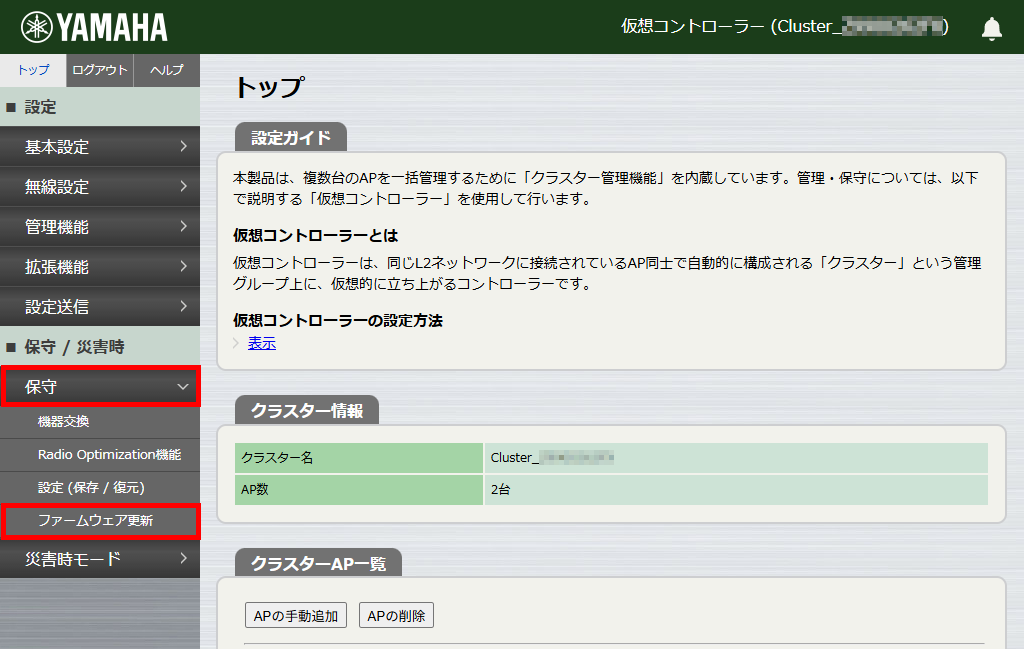
-
[実行]ボタンをクリックします。
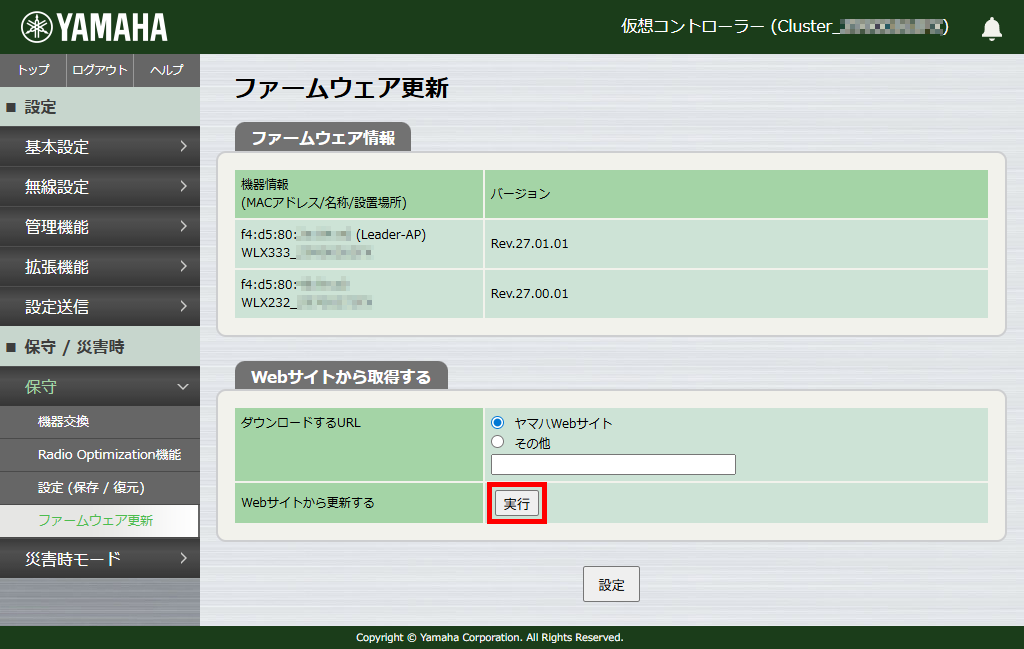
以降は、画面の案内に従って操作してください。
詳しくは、「技術資料」をご覧ください。
7.2. 無線APのファームウェアを更新
-
無線APのWeb GUIを開きます。
-
[保守]タブ-[ファームウェア更新]を順にクリックします。
「ファームウェア更新」画面が表示されます。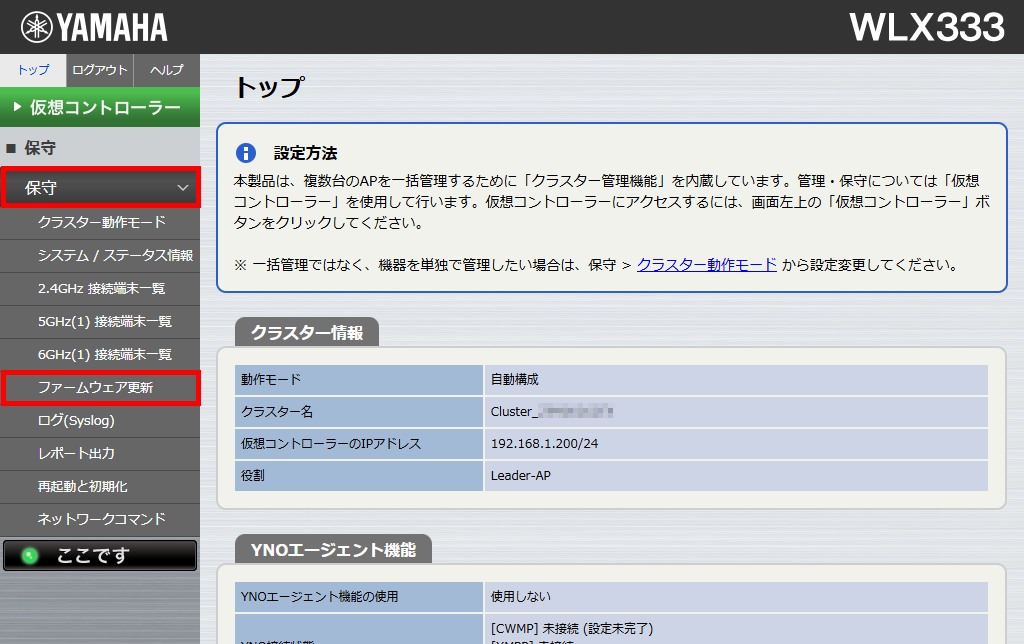
-
以下のいずれかの項目で、ファームウェアの更新を実行します。
-
PC上のファームウェアを転送する
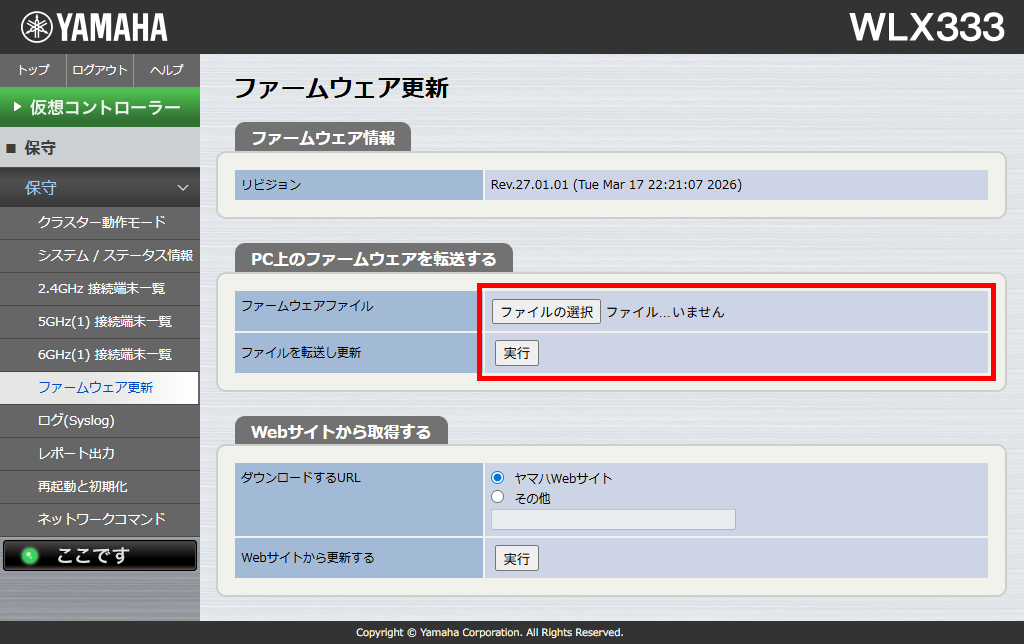
-
Webサイトから取得する
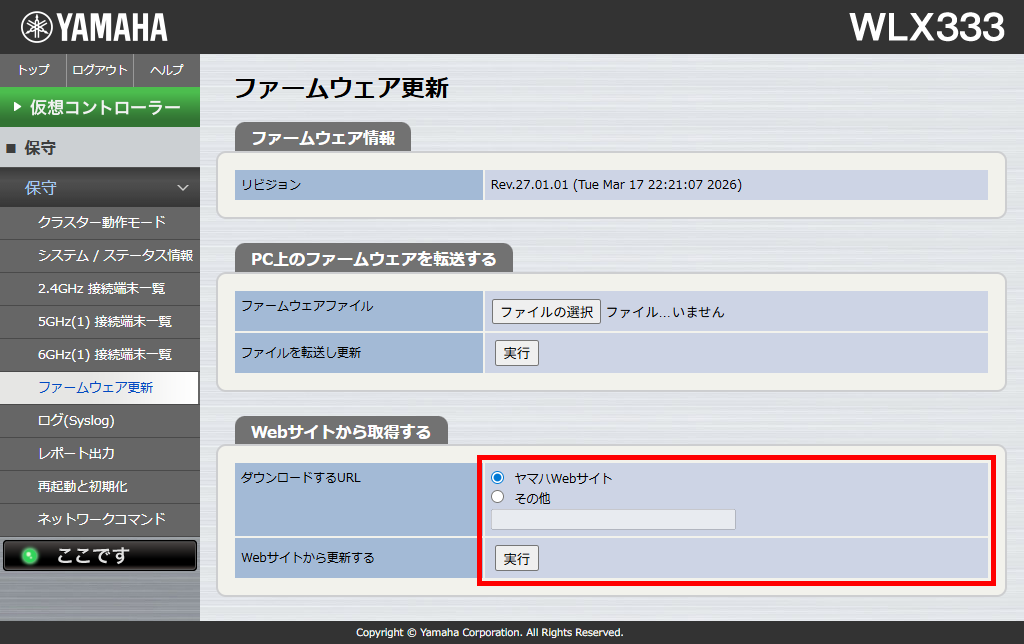
以降は、画面の案内に従って操作してください。
詳しくは、「技術資料」をご覧ください。 -
8. 本製品を工場出荷時の状態に戻す
本製品を工場出荷時の状態に戻す手順を説明します。
| 操作手段と操作方法 | 概要 |
|---|---|
|
|
|
|
|
|
工場出荷時の状態に戻す操作を実施する前に、以下の注意事項をご確認ください。
8.1. 再起動中の動作と注意事項
工場出荷時の状態に戻す操作を実施すると、再起動が始まります。
|
|
8.2. 再起動後の動作と注意事項
再起動後に、正常に起動していることを確認してください。
|
|
8.3. 工場出荷時の主な設定
| 設定項目 | 工場出荷時の設定 | |
|---|---|---|
IPアドレス |
無線AP |
DHCP自動取得(取得失敗時は192.168.100.240/24) |
仮想コントローラー |
DHCP自動取得(取得失敗時は192.168.100.241/24) |
|
デフォルト |
DHCP自動取得(取得失敗時は未設定) |
|
DNSサーバー |
DHCP自動取得(取得失敗時は未設定) |
|
管理ユーザー名 |
admin |
|
管理パスワード |
未設定 |
|
L2MSエージェント機能 |
有効 |
|
8.4. CONFIGボタンで工場出荷時の状態に戻す
電源が切れているときに、本体背面にあるCONFIGボタンを押しながら電源を入れると、本製品を工場出荷時の状態に戻すことができます。
CONFIGボタンを離すタイミングは、インジケーターの点灯状態で識別します。
| 本製品には電源スイッチはありません。本製品に接続した電源アダプターのプラグをコンセントに差し込むか、PoEスイッチやPoEインジェクターとLANケーブルで接続することで、電源が入ります。 |
-
本製品の本体背面にあるCONFIGボタンを押しながら電源を入れます。
-
CONFIGボタンを押したまま、インジケーターの点灯状態が下の表の「起動準備中」になるまで5秒間ほど待ちます。
起動状態 POWER LAN YNO WLAN 電源投入直後
点灯(青色)
点灯(青色)
点灯(青色)
点灯(青色)
起動準備中
点灯(橙色)
点灯(青色)
点灯(青色)
点灯(青色)
-
インジケーターの点灯表示が上の表の「起動準備中」になったら、CONFIGボタンから指を離します。
90秒ほど待つと、本製品が工場出荷時の状態に戻り、起動します。起動状態 POWER LAN YNO WLAN 起動中
点滅(青色)
消灯
消灯
消灯
正常起動
点灯(青色)
(任意)※
(任意)※
(任意)※
※:各インジケーターが示す内容については、「各部の名称と機能」をご覧ください。
|
工場出荷時の状態に戻す操作を実施する前に、以下の注意事項をご確認ください。 |
8.5. Web GUIから工場出荷時の状態に戻す
Web GUIから、本製品を工場出荷時の状態に戻すことができます。
-
管理方法や使い方に適した方法で、無線APのWeb GUIを開きます。
管理方法 操作対象 方法 オンプレミス管理
無線AP
無線APのWeb GUIにログイン
クラウド管理
無線AP
無線APのWeb GUIにログイン
YNOマネージャー
-
[保守]タブ-[保守]-[再起動と初期化]を順にクリックします。
「再起動と初期化」画面が表示されます。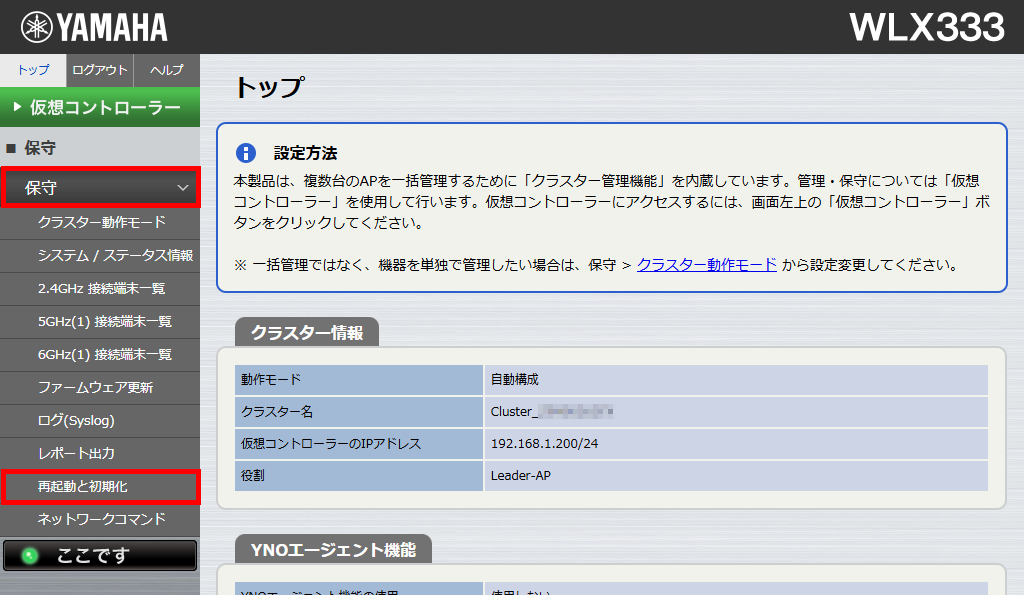
-
「初期化」項目の[実行]ボタンをクリックします。
本製品を工場出荷時の状態に戻す旨のダイアログが表示されます。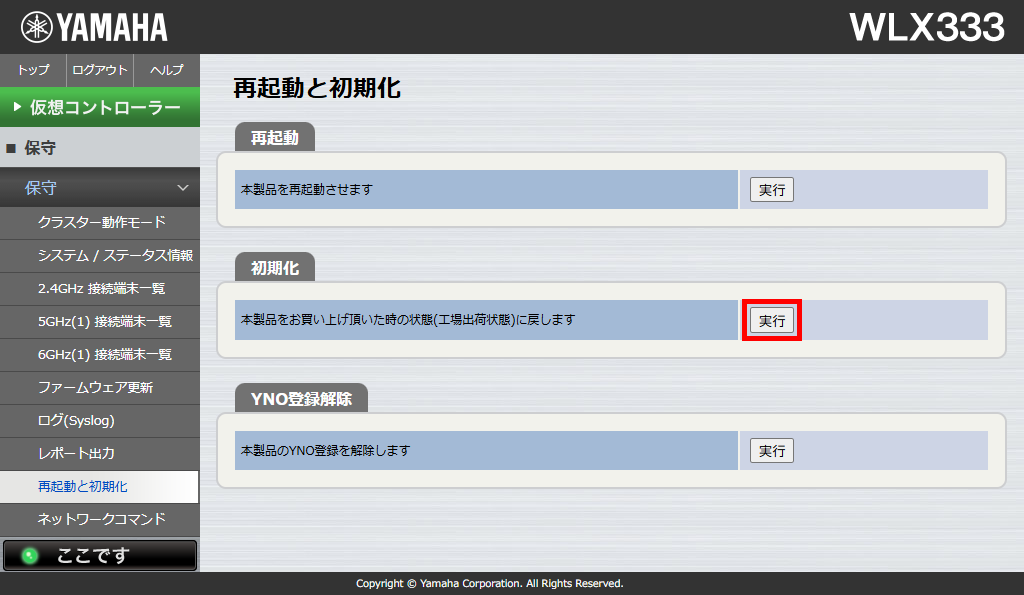
-
内容を確認し、[OK]ボタンをクリックします。
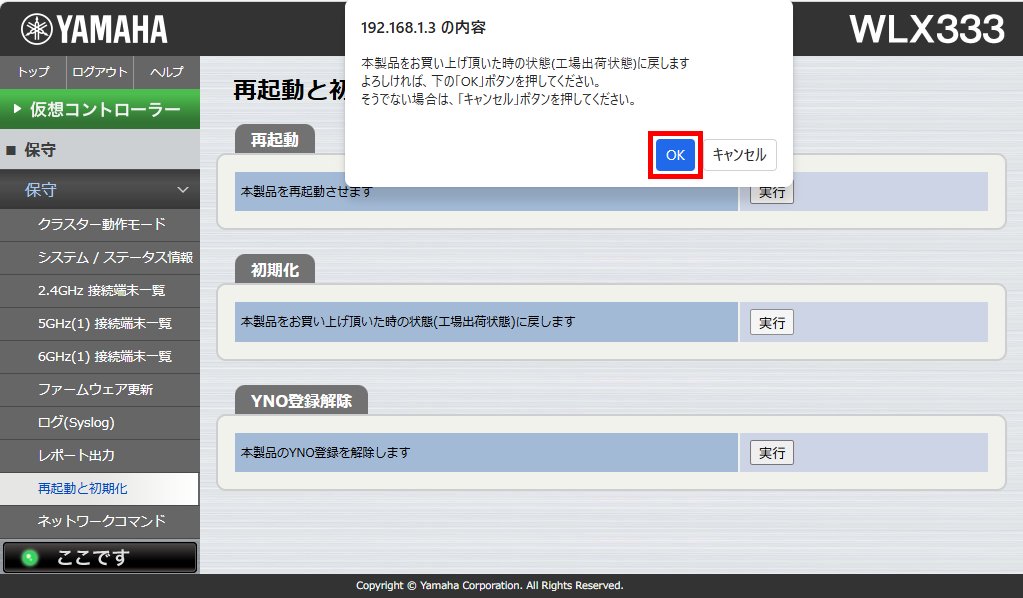
「初期化」画面が表示され、再起動が始まります。
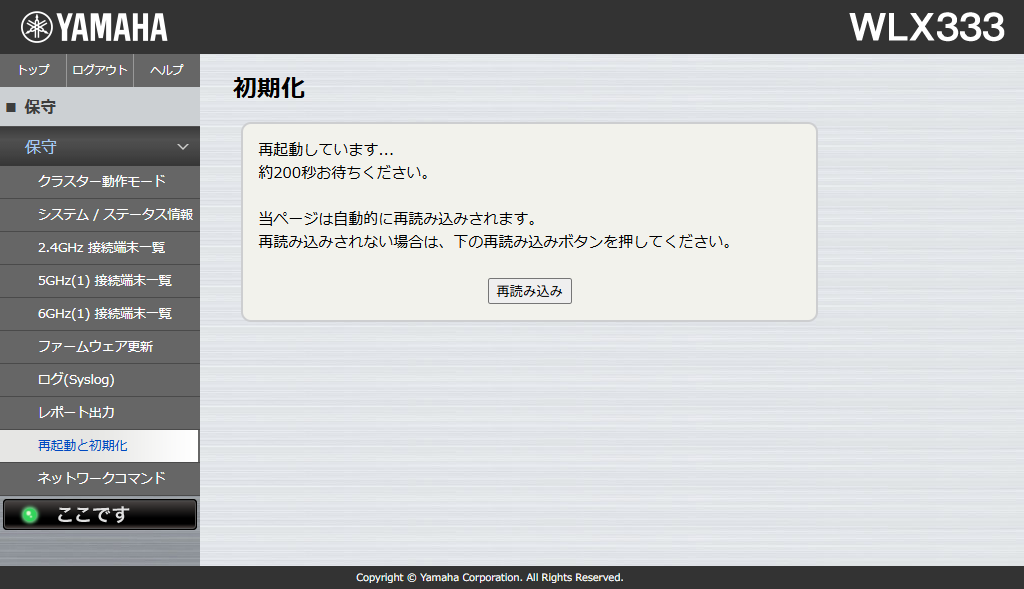
一定時間が経過した後、本製品が工場出荷時の状態に戻ります。
実行後、通信が切断されます。 -
インジケーターの起動プロセス表示で正常起動したことを確認します。
|
再起動中、再起動後の注意事項をご確認ください。 |