設置する
本章では、安定した無線LAN環境を実現するための、本製品の設置環境や設置方法について説明します。
1. 無線LANの電波特性
無線LANの電波特性や指向性を理解し、電波を可視化するツールをうまく活用することで、安定した無線LAN環境を実現してください。
| 電波の指向性については、「技術資料」をご確認ください。 |
1.1. 電波特性
安定した無線LAN環境を実現するためには、無線APと無線LANクライアントの電波の減衰を最小限に抑えることが大切です。
電波が減衰するケース
-
機器同士の距離が遠い場合
-
壁や障害物を透過するとき
-
壁や物体に反射した電波と干渉したとき
-
機器の設置場所近くに、人や金属製の物体(本棚、キャビネット、机、鉄筋コンクリートの壁など)がある場合
| 電波の特性がわかりにくい場合は、音や光などにたとえると理解しやすくなります。音や光は、電波と似た「波動(波の性質)」(干渉、回析、反射、屈折など)を持っています。 |
1.2. 電波を可視化する方法
見えない電波の使用チャンネルや強さなどを可視化する方法について説明します。
可視化することで、安定した無線LAN環境の構築に役立ちます。
- Wellness OnStage
-
今後のファームウェアアップデートで追加予定の機能です。
- 測定器
-
サイトサーベイに利用できる測定器や携帯ツールなどが市販されています。
一時的な電波状態の確認やトラブルシューティングに適しています。常時測定には向きません。 - パソコンなどのソフトウェア
-
パソコンやスマートフォン、タブレットにインストールして無線LAN(Wi-Fi)の電波をグラフ表示するアプリケーションがあります。
一時的な電波状態の確認やトラブルシューティングに適しています。常時測定には向きません。
2. 設置場所
本製品は、天井や壁、卓上に設置できます。
障害物が少なく、できるだけ見通しの良い高い場所に設置してください。
電波の減衰を最小限に抑えるためには、以下の条件を満たすような場所がおすすめです。
| 設置場所の条件 | 電波特性上の理由 |
|---|---|
使用者になるべく近い位置に設置する |
距離が遠くなると、電波は減衰する |
高い位置に設置する |
人や遮蔽物があると、電波は減衰する |
コードレス電話機や電子レンジなどから離す |
他の2.4GHz帯の電波と干渉する |
金属製のキャビネットやオフィス机などの上に平置きしない |
金属で反射した電波と干渉する |
配電盤箱など金属製の箱の中に設置しない |
金属で囲われると、電波は飛ばない |
上記条件が整わない場合には、設置や運用の前に本製品を仮置きし、十分に通信試験をしてください。
| 電波の特性がわかりにくい場合は、音や光などにたとえると理解しやすくなります。音や光は、電波と似た「波動(波の性質)」(干渉、回析、反射、屈折など)を持っています。 |
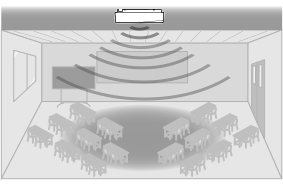
2.1. 天井設置での電波の飛び方
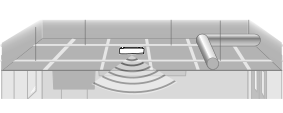
天井は、人や遮蔽物を避けて電波を飛ばすことができる点で、とても優れた設置場所です。
天井設置の推奨事項
-
利用者のなるべく中心に設置する。
-
本体の天面側を利用者(下方向)に向ける。
-
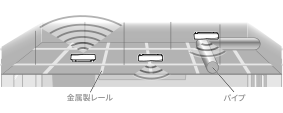
天井裏に設置するときは、電波を遮蔽するもの(天井裏を通る金属製レールやパイプなど)を避ける。
〇 良い設置例
|
✕ 悪い設置例
|
|
|
トラブル事例
-
複数階にまたがるオフィスなどで、階上の無線LANクライアントが階下の無線APに誤接続してしまう。
-
天井裏に設置したため、電波が天井材に遮蔽されて十分に届かない。
2.2. 壁面設置での電波の飛び方
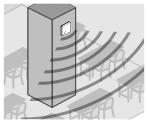
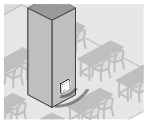
壁面は、高いところに設置することで、人や遮蔽物の影響を減らすことができる設置場所です。
壁面設置の推奨事項
-
なるべく高く見通しの良いところに設置する。
-
壁の片側と両側で、電波の飛ばし方を使い分ける。
〇 良い設置例
|
✕ 悪い設置例
|
|
|
トラブル事例
-
十分に高いところに設置できなかったため、人や遮蔽物の影で電波の弱いエリアができてしまった。
-
床に近い場所に設置したため、床面で反射した電波が通信に悪影響をあたえてしまった。
2.3. 卓上設置での電波の飛び方
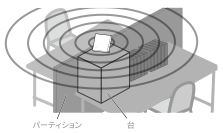
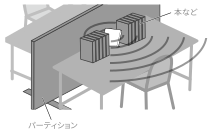
卓上は、設置が容易ですが、人や遮蔽物の影響を受けやすい設置場所です。
卓上設置の推奨事項
-
なるべく人や障害物より高い位置に、金属製の物体や障害物を避けて設置する。
-
付属のスタンドを使用して、立てた状態で設置する。
〇 良い設置例
|
✕ 悪い設置例
|
|
|
トラブル事例
-
パーティションより低い位置に設置したため、パーティションの反対側に電波の弱いエリアができてしまった。
-
金属製のキャビネットの上に設置したため、キャビネットで反射した電波が通信に悪影響を与えてしまった。
3. 設置方法
本製品は、付属のマウントパネルまたはスタンドを使用して、以下の4パターンの方法で設置できます。
本節では、それぞれの設置方法について、必要なものや手順、注意事項を説明します。
設置場所などの条件に合わせて、適切な設置方法を選択してください。
〇 |
〇 |
〇 |
- |
||
〇 |
〇 |
〇 |
- |
||
- |
― |
〇 |
〇 |
||
| 設置場所が天井または壁の場合は、専門知識を持っている人が設置作業をしてください。 |
3.1. 天井や壁に取り付ける
付属のマウントパネルを使用して、本製品を天井や壁に設置できます。
本項では、PoE給電機器としてPoEインジェクター(別売品)を使用する場合を例に説明します。
3.1.1. ご用意いただくもの
-
付属のマウントパネル:1枚
-
天井や壁への取り付け用ネジ:4本
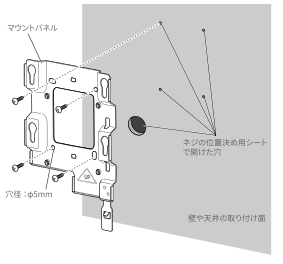
取り付け用のネジは付属していません。天井や壁の材質に適合し、かつマウントパネルの壁面取り付けネジ穴のサイズ(ネジ穴径:5 mm)に適合する、市販のネジを使用してください。
-
ネジの位置決め用シート(PDFをA3サイズで印刷したもの): 1枚
ネジの位置決め用シートのPDFは、以下のウェブサイトで公開されています。
https://www.rtpro.yamaha.co.jp/RT/manual.html -
天井や壁にネジ穴を空けるための工具(きり など)
-
LANケーブル: 1本
-
付属のケーブルチューブ:1本
以下は、必要に応じてご用意ください。
-
落下防止ワイヤー(市販): 1本
落下防止ワイヤーは付属していません。本製品の重量や設置状況を考慮して、適切な長さと強度のワイヤーをご用意ください。
長すぎると、落下時にワイヤーに負荷が多くかかり断線する可能性があります。 -
落下防止ワイヤーの取り付け用ネジ(市販): 計2本
-
本体への取り付け用ネジ: 1本
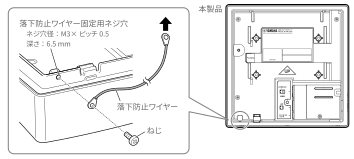
取り付け用のネジは付属していません。本体の「落下防止ワイヤー固定用ネジ穴」のサイズ(ネジ穴径:M3×ピッチ0.5、深さ:6.5 mm)に適合するネジを使用してください。 -
設置先への取り付け用ネジ: 1本
取り付け用のネジは付属していません。取り付ける箇所の材質に適したネジを使用してください。
-
-
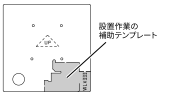
設置作業の補助テンプレート(本製品に同梱されているボール紙): 1枚
3.1.2. 設置手順
設置作業は、以下の流れで行います。
-
フェーズ1:マウントパネルを設置先に取り付ける(手順1~4)
↓ -
フェーズ2:本体にLANケーブルなどを接続する(手順5~7)
↓ -
フェーズ3:本体をマウントパネルに取り付ける(手順8~)
|
マウントパネルを天井や壁に取り付けるときは、以下を守ってください。
|
|
落下防止ワイヤーを取り付ける場合は、フェーズ3 の手前までに行うことをおすすめします。 落下防止ワイヤーの取り付け方については、「落下防止ワイヤーを取り付ける」をご覧ください。 |
■フェーズ1:マウントパネルを設置先に取り付ける
-
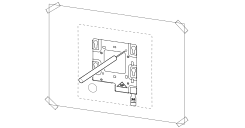
「ネジの位置決め用シート」を、テープなどを用いて、設置先の天井または壁に固定します。
-
きり(小さな穴を空ける工具)などを使用して、天井や壁に下穴を空けます。
-
「ネジの位置決め用シート」の上から、ネジ穴が描かれている位置(計4箇所)に穴を空けます。
-
LANケーブルを壁の内側から配線する場合は、「LANケーブルの抜き穴」が描かれている位置にも穴を空けてください。
-
-
「ネジの位置決め用シート」を取り除きます。
-
手順2. で空けた下穴に、マウントパネルを市販のネジ(4本)で留めます。
■フェーズ2:本体にLANケーブルなどを接続する
-
LANケーブルを壁の内側から配線する場合は、手順2. で壁に空けた「LANケーブルの抜き穴」にLANケーブルを通します。
-
LANケーブルの根元(本体に接続する側)にケーブルチューブを巻きます。
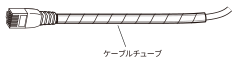
本体の発熱からLANケーブルを保護するため、本体と接触しそうな部分にケーブルチューブを必ず巻いてください。 -
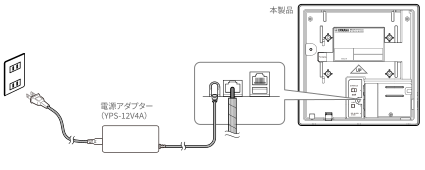
本体のLANポートに、LANケーブル(手順6. でケーブルチューブを巻いた側)を接続します。
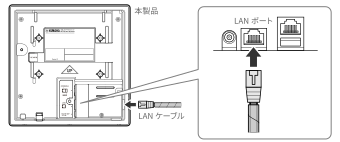
電源アダプターから給電する場合は、本体の電源コネクター(DC-IN 12V)に 電源アダプター YPS-12V4A(別売品)を接続します。
■フェーズ3:本体をマウントパネルに取り付ける
-
本体底面にある4つの「マウントパネル取付用突起」を、マウントパネルのフック穴に合わせます。
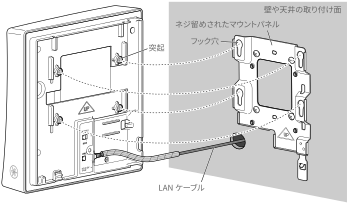
本製品に同梱されている「設置作業の補助テンプレート」をご活用いただくと、マウントパネル取付用突起とフック穴の位置を合わせやすくなります。
詳しくは、「設置作業の補助テンプレートを使用する」をご覧ください。 -
本体を押し下げるようにして(下図の矢印の方向にスライドさせる)、本体のマウントパネル取付用突起をマウントパネルのフック穴にはめ込みます。
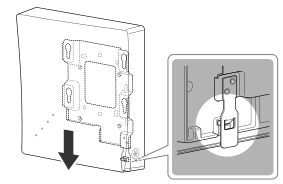
マウントパネルが正常にロックされたこと(カチッと音が鳴り、スライドする前の位置に戻らないこと)を確認してください。
-
安全性(取り付け後の本体とマウントパネルにガタつきがないこと)を確認します。
取り付け後は、必ず安全性を確認してください。
取り付け箇所、取り付け方法の不備による事故などの責任は、弊社では一切負いかねます。取り付け作業をやり直す場合は、「マウントパネルから本体を取り外す」をご覧ください。 -
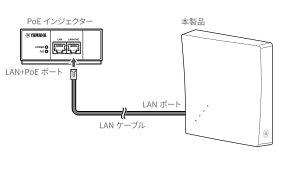
PoEインジェクターのLAN+PoEポートに、LANケーブルを接続します。
-
PoEインジェクターから給電がされると、本体の電源が入ります。
PoEインジェクターのPoE給電機能については、PoEインジェクターの取扱説明書をご覧ください。
-
電源アダプターから給電する場合は、LANケーブル接続後に電源アダプター YPS-12V4A (別売品)をコンセントに接続します。
-
PoEインジェクター(別売品)などのPoE給電機器と電源アダプター YPS-12V4A(別売品)を併用した場合は、電源アダプター YPS-12V4A からの給電が優先されます。
-
3.2. 天井や壁のスイッチボックスに取り付ける
本製品は、付属のマウントパネルを使用して、室内照明などのスイッチやコンセントを取り付けるための「スイッチボックス」にも設置できます。設置先の天井や壁にスイッチボックスがすでにある場合は、壁に新たな穴を空けなくても設置が可能です。
本項では、設置済みのスイッチボックスに本製品を取り付ける手順を説明します。
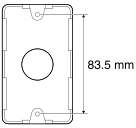
3.2.1. ご用意いただくもの
-
付属のマウントパネル:1枚
-
スイッチボックスへの取り付け用ネジ:2本
取り付け用のネジは付属していません。スイッチボックスおよびマウントパネルに適合する、市販のネジまたはスイッチボックス付属のネジを使用してください。 -
LANケーブル: 1本
-
付属のケーブルチューブ:1本
以下は、必要に応じてご用意ください。
-
落下防止ワイヤー(市販): 1本
落下防止ワイヤーは付属していません。本製品の重量や設置状況を考慮して、適切な長さと強度のワイヤーをご用意ください。
長すぎると、落下時にワイヤーに負荷が多くかかり断線する可能性があります。 -
落下防止ワイヤーの取り付け用ネジ(市販): 計2本
-
本体への取り付け用ネジ: 1本
取り付け用のネジは付属していません。本体の「落下防止ワイヤー固定用ネジ穴」のサイズ(ネジ穴径:M3×ピッチ0.5、深さ:6.5 mm)に適合するネジを使用してください。 -
設置先への取り付け用ネジ: 1本
取り付け用のネジは付属していません。取り付ける箇所の材質に適したネジを使用してください。
-
-
設置作業の補助テンプレート(本製品に同梱されているボール紙): 1枚
3.2.2. 設置手順
設置済みのスイッチボックスに、本製品を設置する手順を説明します。
設置作業は、以下の流れで行います。
-
フェーズ1: マウントパネルの取り付けとケーブルの配線・接続をする(手順1.~5.)
↓ -
フェーズ2: 本体をマウントパネルに取り付ける(手順6.~)
|
マウントパネルをスイッチボックスに取り付けるときは、以下を守ってください。
|
|
落下防止ワイヤーを取り付ける場合は、フェーズ3 の手前までに行うことをおすすめします。 落下防止ワイヤーの取り付け方については、「落下防止ワイヤーを取り付ける」をご覧ください。 |
■フェーズ1: マウントパネルの取り付けとケーブルの配線・接続をする
-
スイッチボックスのカバーと、上下のネジ2本を外します。
-
LANケーブルの根元(本体に接続する側)にケーブルチューブを巻きます。
本体の発熱からLANケーブルを保護するため、本体と接触しそうな部分にケーブルチューブを必ず巻いてください。 -
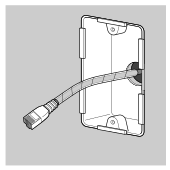
LANケーブルを、スイッチボックスの穴から配線します。
-
スイッチボックスのネジ穴に、マウントパネルをネジ(2本)で留めます。
このとき、手順3. のLANケーブルをマウントパネルの中央の抜き穴に通しておきます。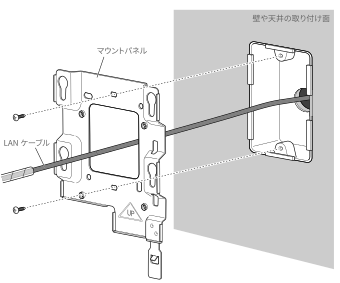
-
本体のLANポートに、手順3. のLANケーブルを接続します。
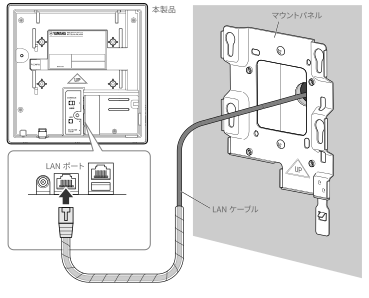
■フェーズ2: 本体をマウントパネルに取り付ける
-
本体底面にある4つの「マウントパネル取付用突起」を、マウントパネルのフック穴に合わせます。
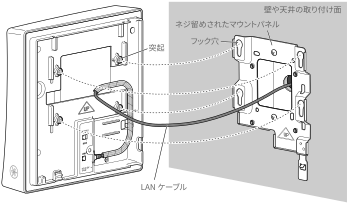
ケーブル類がマウントパネルのフック穴に干渉していると、次の手順で本体をマウントパネルにはめ込むことができません。
次の手順を終えるまでの間、ケーブル類を下図の位置に保持しながら作業してください。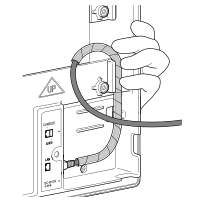
本製品に同梱されている「設置作業の補助テンプレート」をご活用いただくと、マウントパネル取付用突起とフック穴の位置を合わせやすくなります。
詳しくは、「設置作業の補助テンプレートを使用する」をご覧ください。 -
本体を押し下げるようにして(下図の矢印の方向にスライドさせる)、本体のマウントパネル取付用突起をマウントパネルのフック穴にはめ込みます。
マウントパネルが正常にロックされたこと(カチッと音が鳴り、スライドする前の位置に戻らないこと)を確認してください。
-
安全性(取り付け後の本体とマウントパネルにガタつきがないこと)を確認します。
取り付け後は、必ず安全性を確認してください。
取り付け箇所、取り付け方法の不備による事故などの責任は、弊社では一切負いかねます。取り付け作業をやり直す場合は、「マウントパネルから本体を取り外す」をご覧ください。 -
PoEインジェクターのLAN+PoEポートに、LANケーブルを接続します。
-
PoEインジェクターから給電がされると、本体の電源が入ります。
PoEインジェクターのPoE給電機能については、PoEインジェクターの取扱説明書をご覧ください。
-
3.3. VESA規格スタンドに取り付ける
付属のマウントパネルを使用して、本製品を75 mm × 75 mm のVESA規格スタンドに取り付けることができます。
本項では、設置済みのVESA規格スタンドに本製品を設置する手順を説明します。
| VESA規格スタンドの設置手順については、VESA規格スタンドの取扱説明書をご覧ください。 |
3.3.1. ご用意いただくもの
-
市販のVESA規格スタンド(75 mm × 75 mm)
-
VESA規格スタンドへの取り付けネジ
VESA規格スタンドへの取り付けネジは付属していません。VESA規格スタンド付属のネジ、または市販のM4ネジをご用意ください。 -
LANケーブル: 1本
-
付属のケーブルチューブ:1本
以下は、必要に応じてご用意ください。
-
落下防止ワイヤー(市販): 1本
落下防止ワイヤーは付属していません。本製品の重量や設置状況を考慮して、適切な長さと強度のワイヤーをご用意ください。
長すぎると、落下時にワイヤーに負荷が多くかかり断線する可能性があります。 -
落下防止ワイヤーの取り付け用ネジ(市販): 計2本
-
本体への取り付け用ネジ: 1本
取り付け用のネジは付属していません。本体の「落下防止ワイヤー固定用ネジ穴」のサイズ(ネジ穴径:M3×ピッチ0.5、深さ:6.5 mm)に適合するネジを使用してください。 -
設置先への取り付け用ネジ: 1本
取り付け用のネジは付属していません。取り付ける箇所の材質に適したネジを使用してください。
-
-
設置作業の補助テンプレート(本製品に同梱されているボール紙): 1枚
3.3.2. 設置手順
設置済みのVESA規格スタンドに、本製品を設置する手順を説明します。
設置作業は、以下の流れで行います。
-
フェーズ1:付属のマウントパネルを、VESA規格スタンドに取り付ける
↓ -
フェーズ2:本製品にLANケーブルなどを接続する
↓ -
フェーズ3:本製品をマウントパネルに取り付ける
|
マウントパネルをVESA規格スタンドに取り付けるときは、以下を守ってください。
|
|
落下防止ワイヤーを取り付ける場合は、フェーズ3 の手前までに行うことをおすすめします。 落下防止ワイヤーの取り付け方については、「落下防止ワイヤーを取り付ける」をご覧ください。 |
■フェーズ1:付属のマウントパネルを、VESA規格スタンドに取り付ける
下図は、一般的なVESA規格スタンド(75 mm × 75 mm)への取り付け例です。
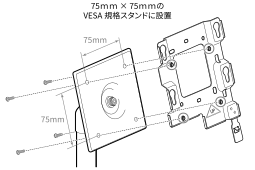
| 本体の脱落を予防するため、付属のマウントパネルを取り付ける向きは、ロック解除レバーが下になるようにしてください。 |
■フェーズ2:本製品にLANケーブルなどを接続する
詳しい手順は、「天井や壁に取り付ける」の「■フェーズ2:本体にLANケーブルなどを接続する」 をご覧ください。
■フェーズ3:本製品をマウントパネルに取り付ける
詳しい手順は、「天井や壁に取り付ける」の「■フェーズ3:本体をマウントパネルに取り付ける」 をご覧ください。
3.4. 卓上に立てて置く
付属のスタンドを使用して、本製品を卓上に設置できます。
3.4.2. 設置手順
-
本体の「スタンド取付用ネジ穴」に、スタンドを取り付けます。
スタンドの先端がネジ状になっていますので、回して取り付けてください。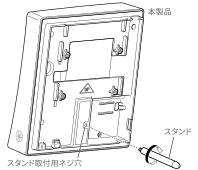
-
本体の下部とスタンドの先端で支えます。
このあと、運用条件に応じて、電源やネットワークへの接続作業を行ってください。
詳しくは、「接続する」をご覧ください。
4. 設置工程に付随する作業
本節では、設置工程に付随する以下の作業について説明します。
4.1. 落下防止ワイヤーを取り付ける
設置時に落下防止ワイヤーを取り付けておくと、万が一マウントパネルから本体が外れたときに、本体の落下を防ぐことができます。
本製品を高い位置に設置する場合など、設置環境に応じて必要と判断した場合に取り付けてください。
4.1.1. ご用意いただくもの
-
落下防止ワイヤー(市販): 1本
-
落下防止ワイヤーの取り付け用ネジ(市販): 計2本
-
本体への取り付け用ネジ: 1本
-
設置先への取り付け用ネジ: 1本
-
|
落下防止ワイヤーと取り付け用のネジは付属していません。
|
4.1.2. 取り付け方法
市販のネジを用いて、本体側面の「落下防止ワイヤー固定用ネジ穴」と、設置先の周辺(天井や壁など)に取り付けます。
| 落下時の衝撃を抑えるため、なるべくたるみが出ないように取り付けてください。 |
-
本体の「落下防止ワイヤー固定用ネジ穴」は、側面にあります。
4.2. 設置作業の補助テンプレートを使用する
設置作業の補助テンプレートは、マウントパネルを使用した設置作業において、本体とマウントパネルの位置関係を確認しやすくするためのものです。
マウントパネルを設置先(天井や壁、スイッチボックス、VESA規格スタンド)に取り付けたあと、本体を取り付ける工程で使用します。設置環境や作業状況に応じて、必要と判断した場合に活用してください。
4.2.1. 使用手順
※記載を簡略化するため、本手順では「設置作業の補助テンプレート」を「テンプレート」と表記します。
-
本製品に同梱されているボール紙から、テンプレート部分を切り離します。
-
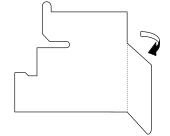
テンプレートの右端部分を折り曲げます。
-
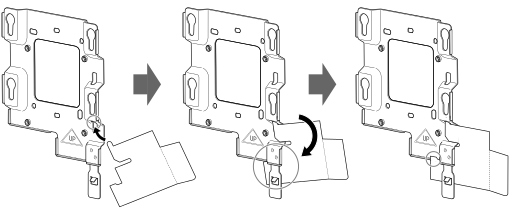
テンプレートを、マウントパネルの右下部分に取り付けます。
-
テンプレートの突起の部分を、マウントパネルの下図の穴に、斜めの方向から差し込みます。
-
テンプレートの左下の部分を、マウントパネルの下にくぐらせます。
手順01. で差し込んだ部分を中心に、テンプレートを時計回りに回して、マウントパネルの「ロック解除用レバー」の下をくぐらせてください。 -
テンプレートの左先端の部分を、マウントパネルの上に出します。
-
-
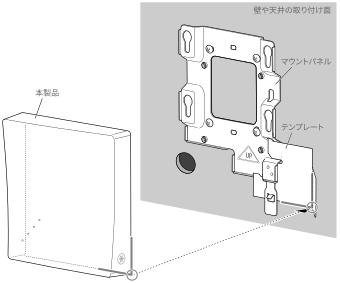
本体外形の右下の角を、テンプレートの折り線に合わせるようにして、マウントパネルに重ねます。
-
本体のマウントパネル取付用突起と、マウントパネルのフック穴の位置が近づきます。
-
-
本体を押し下げるようにして(下図の矢印の方向にスライドさせる)、本体のマウントパネル取付用突起をマウントパネルのフック穴にはめ込みます。
マウントパネルが正常にロックされたこと(カチッと音が鳴り、スライドする前の位置に戻らないこと)を確認してください。
-
安全性(取り付け後の本体とマウントパネルにガタつきがないこと)を確認します。
取り付け後は、必ず安全性を確認してください。
取り付け箇所、取り付け方法の不備による事故などの責任は、弊社では一切負いかねます。取り付け作業をやり直す場合は、「マウントパネルから本体を取り外す」をご覧ください。 -
テンプレートをマウントパネルから取り外します。
4.3. マウントパネルから本体を取り外す
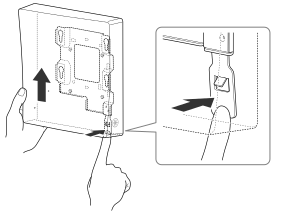
本項では、設置作業をやり直したりやめたりするときに、マウントパネルから本体を安全に取り外す方法を説明します。
マウントパネルの「ロック解除レバー」を押しながら、下図の矢印の方向にスライドさせて取り外します。
本体をスライドさせるときは、無理な力を加えず、確実にロックが解除されていることを確認してから作業してください。
|
落下や破損を防ぐため、必ず本体を支えながら作業を行ってください。 |
|
本体の取り外し後に設置をやり直す場合は、マウントパネルやネジに緩みや破損がないことを確認してください。 |