クラウド管理の始め方
本章では、クラウド管理を開始する設定手順を説明します。
設定の目的や、設置先のネットワーク環境によって設定手順が異なります。本章では、以下の設定手順を紹介します。
1. クラウド管理の概要
クラウド型ネットワーク統合管理サービス「Yamaha Network Organizer」(YNO)を利用して、複数の拠点やL2セグメントをクラウドで集中管理できます。本製品は、YNOエージェント機能により、YNOマネージャーと接続・通信します。
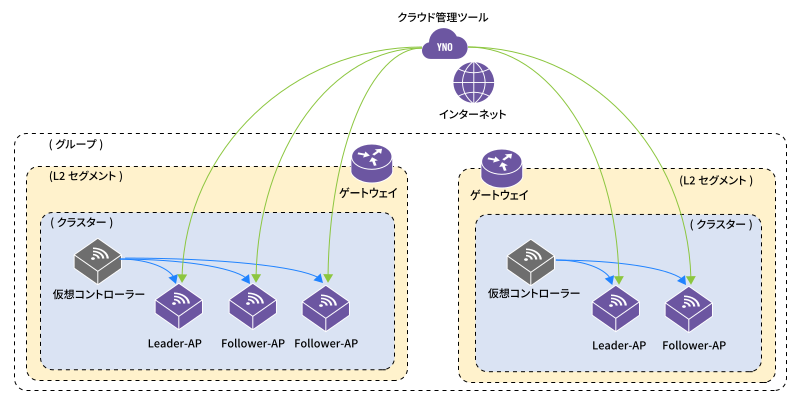
- クラウド管理の特徴
-
-
クラウド管理では、異なる拠点(異なるL2セグメント)の複数台の無線APを集中管理できます。
-
クラウド管理では、クラウド型ネットワーク統合管理サービス(YNO)とクラスター管理機能を使用します。
-
- クラスターCONFIGとグループCONFIG
-
-
クラスターCONFIGは、クラスターに共通する設定です。クラスター内の無線APに同期されます。
-
グループCONFIGは、グループに共通する設定です。グループ内の無線APに同期されます。
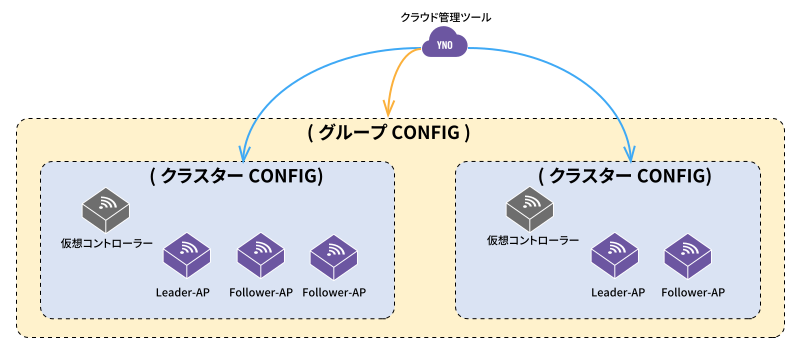 クラウド管理におけるグループCONFIGとクラスターCONFIGの適用範囲
 -
- クラウド管理の注意事項
-
-
YNOを利用するには、「ライセンスキー」と「規約の同意」が必要です。
-
無償で体験いただける試用ライセンスも提供しています。詳しくは以下をご確認ください。
https://network.yamaha.com/lp/yno_trial
-
-
生産完了品の「無線LANコントローラー機能」とは、互換性がありません。
-
- Web GUIへのアクセス方法
-
-
Web GUIへのアクセスは、以下の方法を使い分けます。
-
ウェブブラウザーで本製品のIPアドレスを指定してアクセスする
-
YNOマネージャーのGFW(GUI Forwarder)からアクセスする
-
-
LANマップのHTTPプロキシー機能経由でも、Web GUIにアクセスできます。
-
グループCONFIGとクラスターCONFIGは、YNOマネージャーのGFW(GUI Forwarder)からアクセスできます。
-
| 対象Web GUI | アクセス方法 | 主な設定や操作 |
|---|---|---|
無線AP |
|
<無線AP(1台だけ)の操作> |
|
<無線AP(1台だけ)の操作> |
|
仮想コントローラー |
|
|
|
<クラスターに共通する設定、個別の設定> |
|
|
|
2. 1台目の初期設定
本製品をクラウド管理で利用開始するための、初期設定の手順を説明します。
| 概要(*: クラウド管理特有の操作) | Web GUIによる設定手順 | CONSOLE |
|---|---|---|
説明に用いる設定環境を確認する。「接続する」を参考に本製品をネットワークへ接続する。 |
||
設定環境に合わせて設定用パソコンのネットワーク設定をする。 |
||
仮想コントローラーのWeb GUIにログインし、クラウド管理を選択する。 |
- |
|
- |
||
- |
||
仮の管理パスワードを初期設定する。 |
||
設置先ネットワーク環境に合わせてIPアドレスを設定する。 |
||
インターネット上のサービスと通信するために必要なネットワーク設定をする。 |
- |
|
ネットワークコマンドでネットワーク設定の動作を確認する。 |
- |
|
*YNOにシリアル番号とDevice ID を登録する。 |
- |
|
*グループCONFIGの管理パスワード を初期設定する。 |
- |
|
*無線APからYNOへの接続状態 を確認する。 |
- |
|
*グループCONFIGの無線設定 をする。 |
- |
|
無線設定の動作を確認する。 |
- |
|
設定や動作確認が完了したら、設置する。 |
- |
| Web GUIによる初期設定手順でIPアドレスなどの設定が複雑になってしまう場合には、CONSOLEポートを利用したコマンド設定で代替することで簡潔に設定できます。 |
初期設定後は、YNOマネージャーにログインして設定変更や管理をします。
|
本製品がYNOに接続したとき(共通ネットワーク設定を設定送信した後など)、管理パスワードや無線設定などはグループCONFIG、またはクラスターCONFIGで上書きされます。
|
2.1. 想定ネットワーク環境
|
設定に使用するウェブブラウザーは、「 使用可能なウェブブラウザー情報 」をご確認ください。 本ガイドでは、Windows 11のMicrosoft Edgeを例に説明します。 |
説明するIPアドレス環境は、以下のDHCP環境を例に説明します。
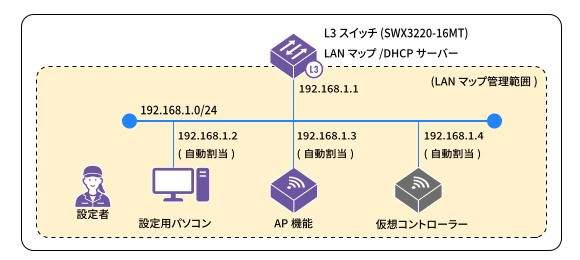
| IPアドレス | 説明での役割 |
|---|---|
192.168.1.1/24 |
L3スイッチなどで動作しているDHCPサーバーやLANマップ |
DHCP自動取得 (192.168.1.2/24) |
設定用パソコンのIPアドレス |
DHCP自動取得 (192.168.1.3/24) |
無線APのIPアドレス |
DHCP自動取得 (192.168.1.4/24) |
仮想コントローラーのIPアドレス |
2.2. パソコンのネットワーク設定
設定に用いるパソコンを準備します。DHCPサーバーの動作状況に合わせて、「パソコンのネットワーク設定」の設定内容を選びます。
本ガイドでは、「DHCP環境」に設定されていることとします。
-
DHCP環境(DHCPサーバーが動いている環境用に設定する)
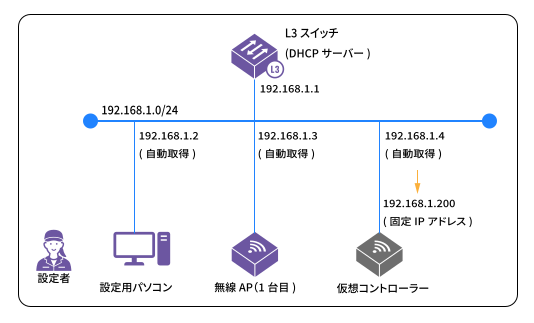 DHCP環境例
DHCP環境とは?
-
IPアドレスを「DHCP自動取得」で運用している。
-
ネットワーク内でDHCPサーバーが動作している。
-
-
固定IPアドレス環境(DHCPサーバーは動いていない環境用に設定する)
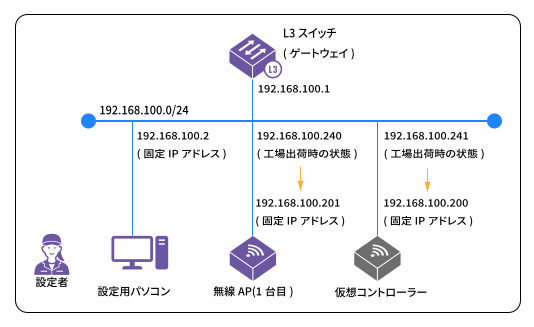 固定IPアドレス環境例
固定IPアドレス環境とは?
-
IPアドレスを「固定」して運用している。
-
ネットワーク内でDHCPサーバーが動作していない、または存在しない。
-
DHCP自動取得に失敗する。
-
2.3. IPアドレスの調査
Web GUIで設定を始める前に、本製品(無線AP)のIPアドレスを調査します。調査方法については、「IPアドレスを調査」をご覧ください。
2.4. 無線APにログイン
仮想コントローラーのWeb GUIにログインするために、まずは無線APのWeb GUIにログインします。本製品と同じネットワークに接続した設定用のパソコンで以下の操作を行い、Web GUIを開いてください。
|
-
ウェブブラウザー(Microsoft Edge)を起動します。
-
ウェブブラウザーのアドレスバーに、「IPアドレスの調査」で確認した無線APのIPアドレスを半角英数字で入力し、[Enter]キーを押します。
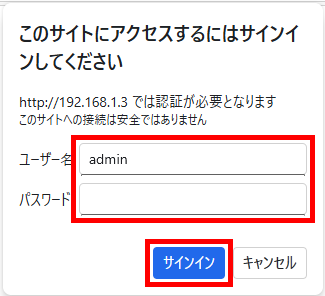
「ユーザー名」と「パスワード」を入力する画面が表示されます。 -
「ユーザー名」欄に「admin」と半角で入力し、「パスワード」欄は空欄のまま[サインイン]ボタンをクリックします。
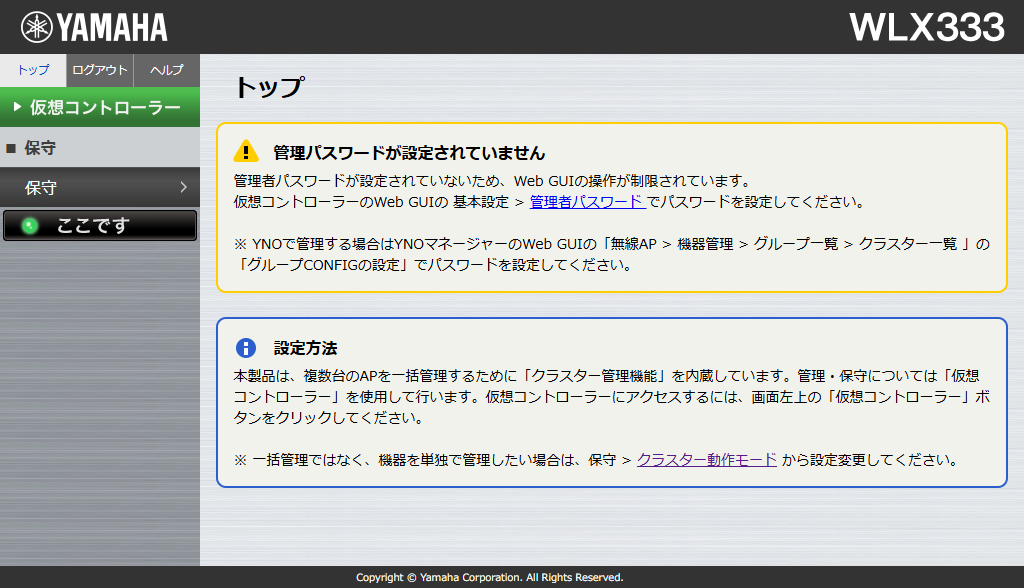
無線APのWeb GUIの「トップ」画面が表示されます。
2.5. 仮想コントローラーにログイン
仮想コントローラーのWeb GUIにログインします。
| 仮想コントローラーのWeb GUIの起動には数分かかります。起動中の場合は、しばらく待ってから再びアクセスしてください。 |
-
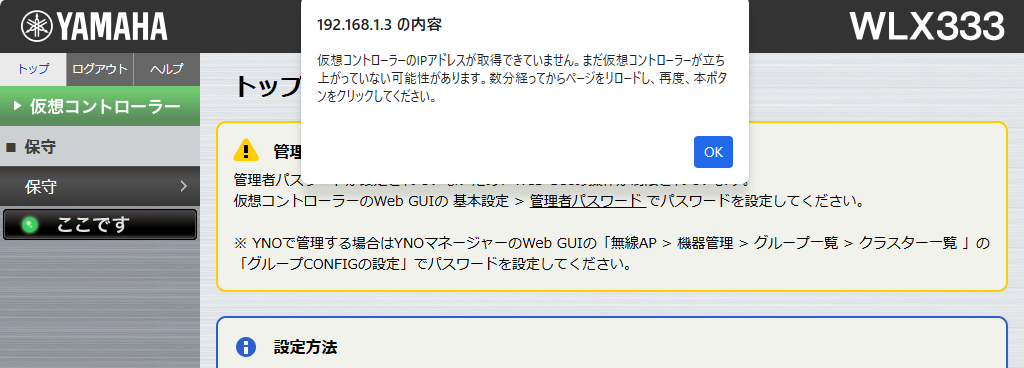
無線APのWeb GUIの「トップ」画面で[仮想コントローラー]ボタンをクリックします。
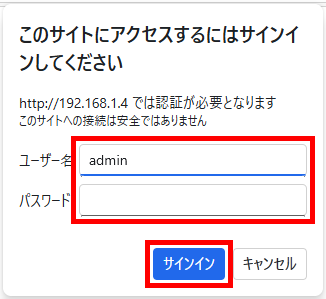
「ユーザー名」と「パスワード」を入力する画面が表示されます。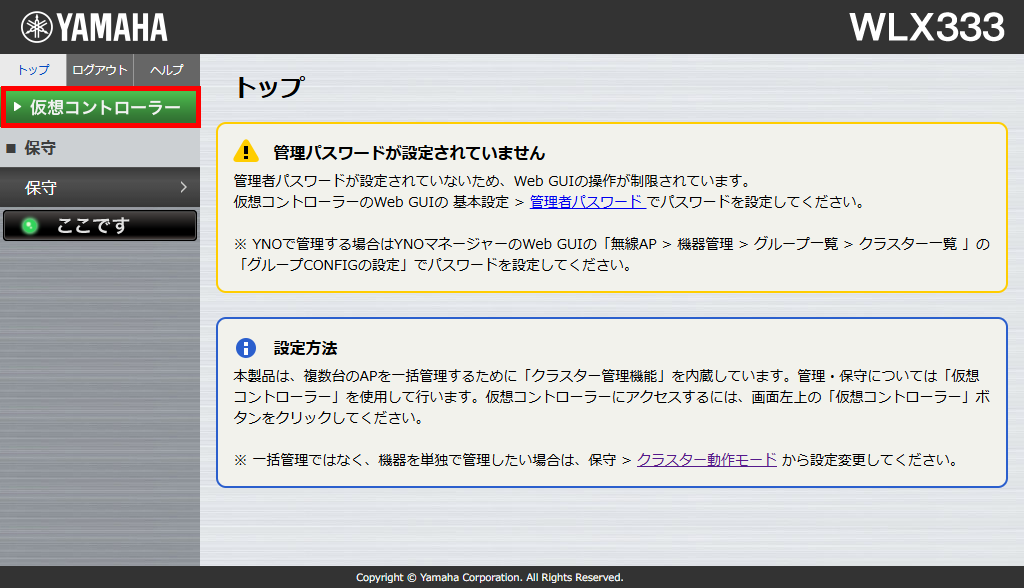
-
仮想コントローラーが起動中のため「IPアドレスが取得できていない」という注意情報が表示された場合には、しばらく待ってから画面を再読み込み(リロード)し、[仮想コントローラー]ボタンをクリックしなおしてください。
-
-
「ユーザー名」欄に「admin」と半角で入力し、「パスワード」欄は空欄のまま[サインイン]ボタンをクリックします。
2.6. 管理形態の選択
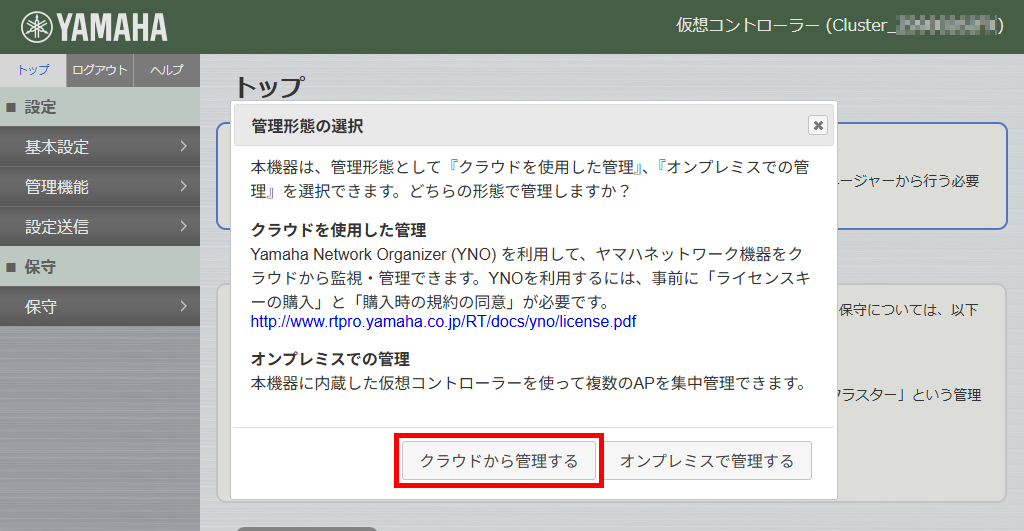
仮想コントローラーのWeb GUIを初めて開いた(工場出荷時の状態)場合には、「管理形態の選択」ダイアログ(オンプレミス管理とクラウド管理の選択画面)が表示されます。
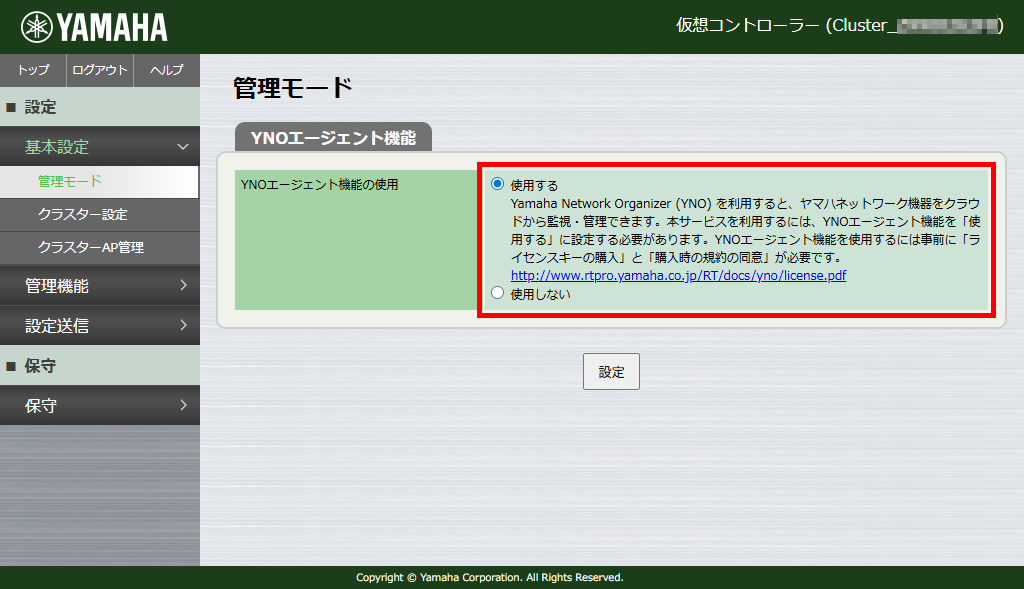
クラウド管理を行う場合は、[クラウドから管理する]ボタンをクリックします。
2.7. 仮の管理パスワードの初期設定
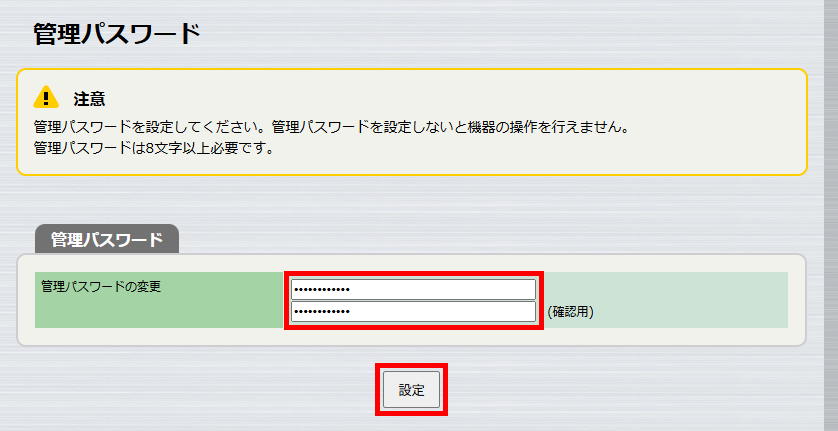
仮想コントローラーのWeb GUIを初めて開いた(工場出荷時の状態)場合には、仮想コントローラーの管理パスワードの設定画面が表示されます。YNOに接続するまでの間に利用する、仮の管理パスワードを設定します。
-
仮想コントローラーの仮の管理パスワードを入力し、[設定]ボタンをクリックします。
設定保存中のメッセージが表示されます。
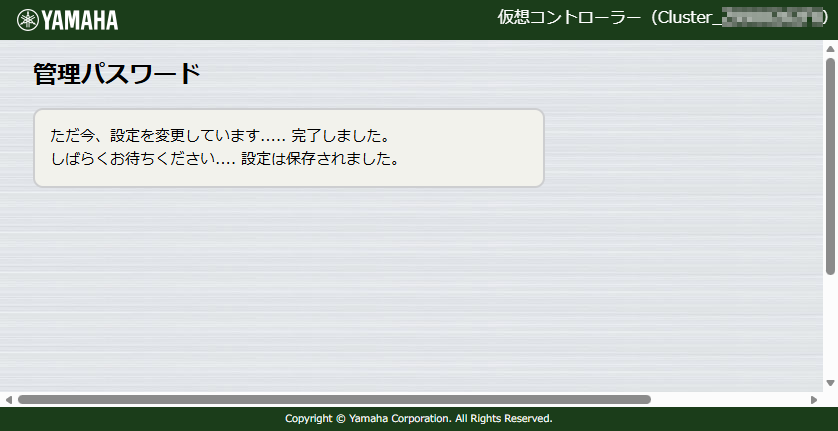
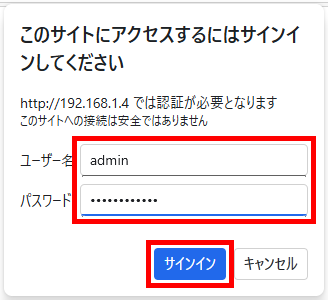
保存が終わると、「ユーザー名」と「パスワード」を入力する画面が表示されます。
-
「ユーザー名」欄に「admin」と半角で入力し、「パスワード」欄に設定した仮の管理パスワードを入力して、[サインイン]ボタンをクリックします。
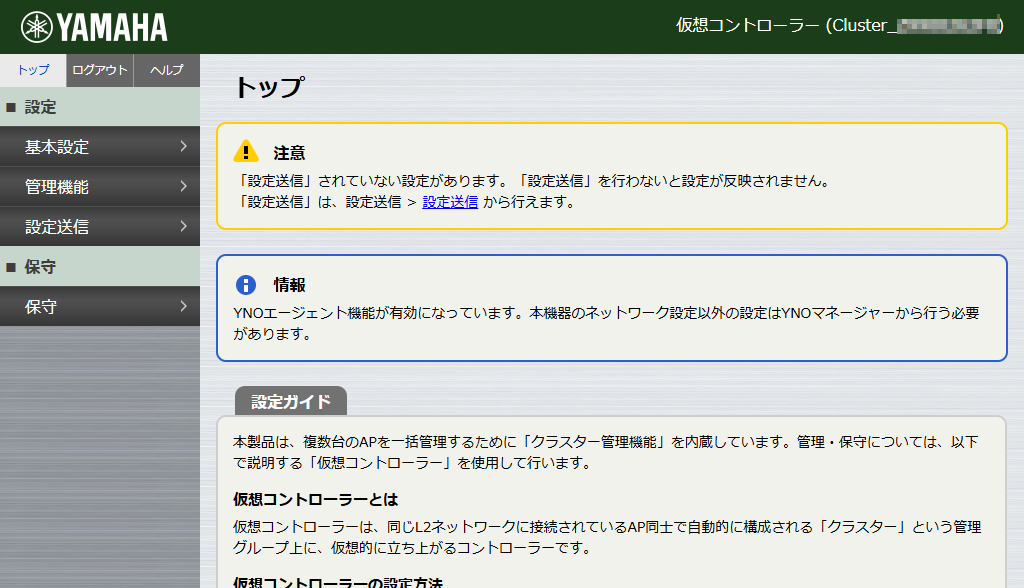
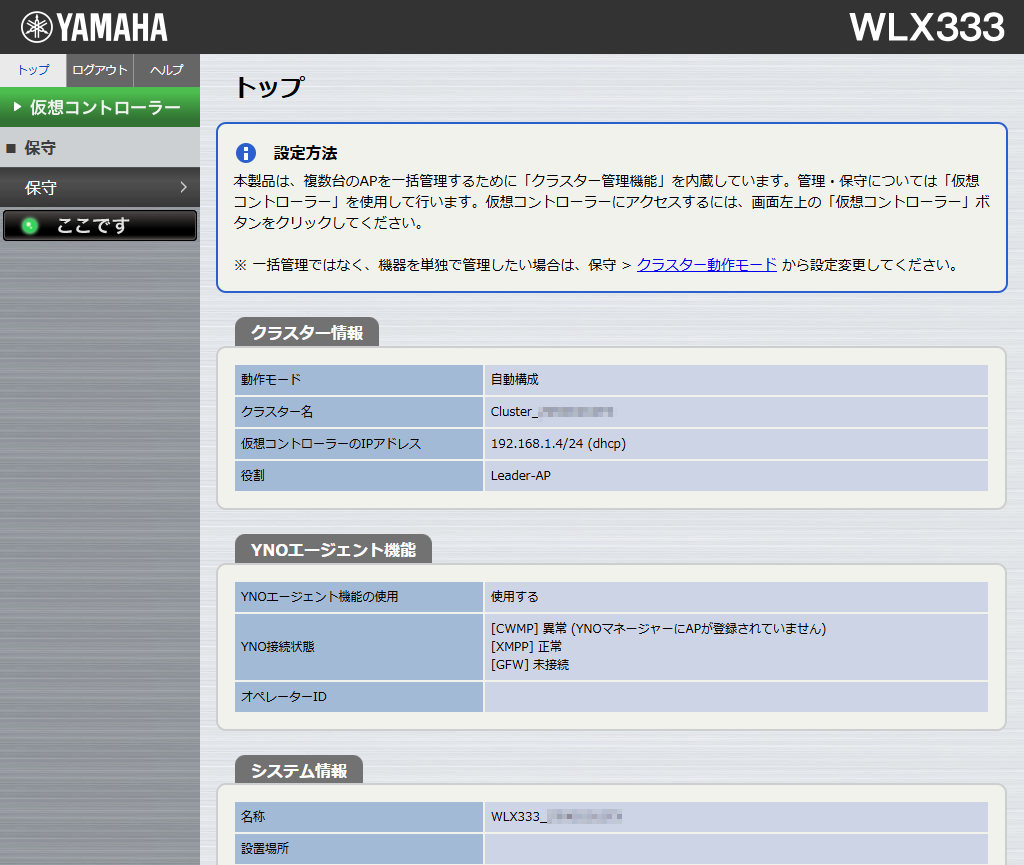
仮想コントローラーのWeb GUIの「トップ」画面が表示されます。
-
管理形態の設定によって、メニューの項目表示が異なります。
-
左メニューの表示内容
-
右上の「通知ベルアイコン」(
 )の有無(メッセージボードの表示)
 -
YNOエージェント機能が有効になっている表示
-
-
-
仮想コントローラーの設定送信を実行し、仮の管理パスワードを管理下の無線APに送信します。
|
2.8. 無線APや仮想コントローラーのIPアドレス変更
無線APや仮想コントローラーのIPアドレスを、「基本設定」の以下の画面で変更します。
| 設定画面 | 設定内容 |
|---|---|
クラスター設定(共通ネットワーク設定) |
仮想コントローラーのIPアドレス |
クラスターAP管理(名称や設置場所) |
無線APのIPアドレス |
- 本ガイドで想定する設定内容(IPアドレスの割り当て方)
-
-
仮想コントローラーのIPアドレスを固定割り当てに変更します。
-
無線APのIPアドレスは、自動割り当てのままにしておきます。
-
仮想コントローラーのIPアドレスを固定割り当てに変更すると、障害などでLeader-APが切り替わったとき、仮想コントローラーのIPアドレスの切り替わりを防ぐことができます(同じIPアドレスで継続してアクセスできます)。
-
仮想コントローラーのIPアドレスを自動割り当てのまま運用した場合:
Leader-APが切り替わると、その仮想コントローラーのMACアドレスも変わります。
MACアドレスが変わると、DHCPサーバーから新しい仮想コントローラーに付与されるIPアドレスも変わります。
-
「仮想コントローラー」のIPアドレスを「192.168.1.200/24」に設定する -
- 仮想コントローラーのIPアドレス変更
-
-
仮想コントローラーのWeb GUIで[基本設定]-[クラスター設定]を順にクリックします。
「クラスター設定」画面が表示されます。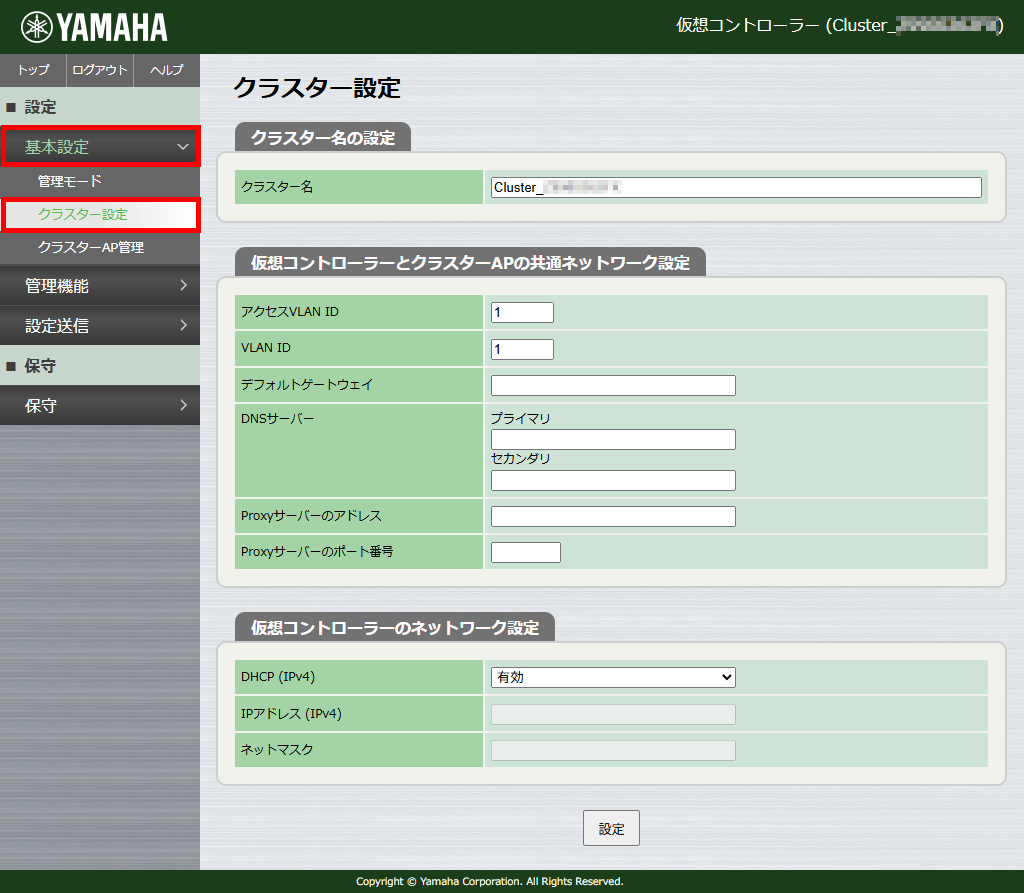
-
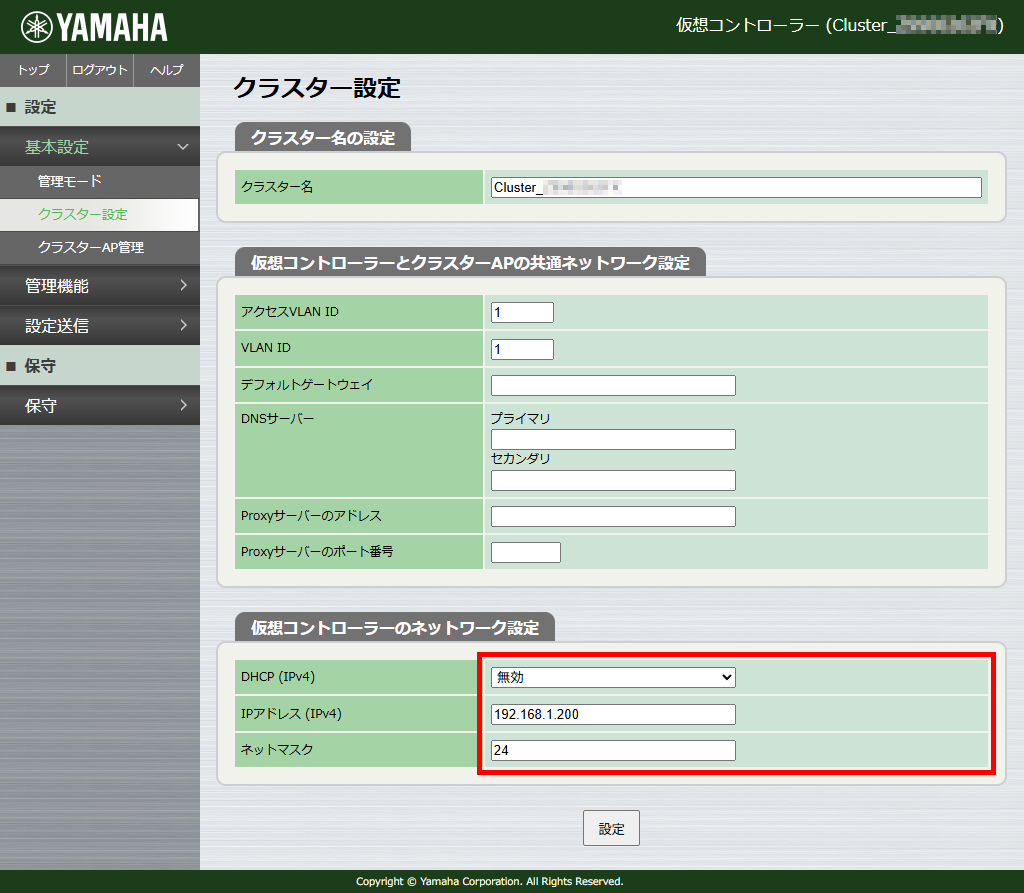
「仮想コントローラーのネットワーク設定」の内容を次のように変更します。
項目 初期設定 入力内容 DHCP (IPv4)
有効
無効
IPアドレス (IPv4)
192.168.1.200
ネットマスク
24
設定内容について詳しくは、Web GUIの「ヘルプ」画面をご覧ください。 -
[設定]ボタンをクリックします。
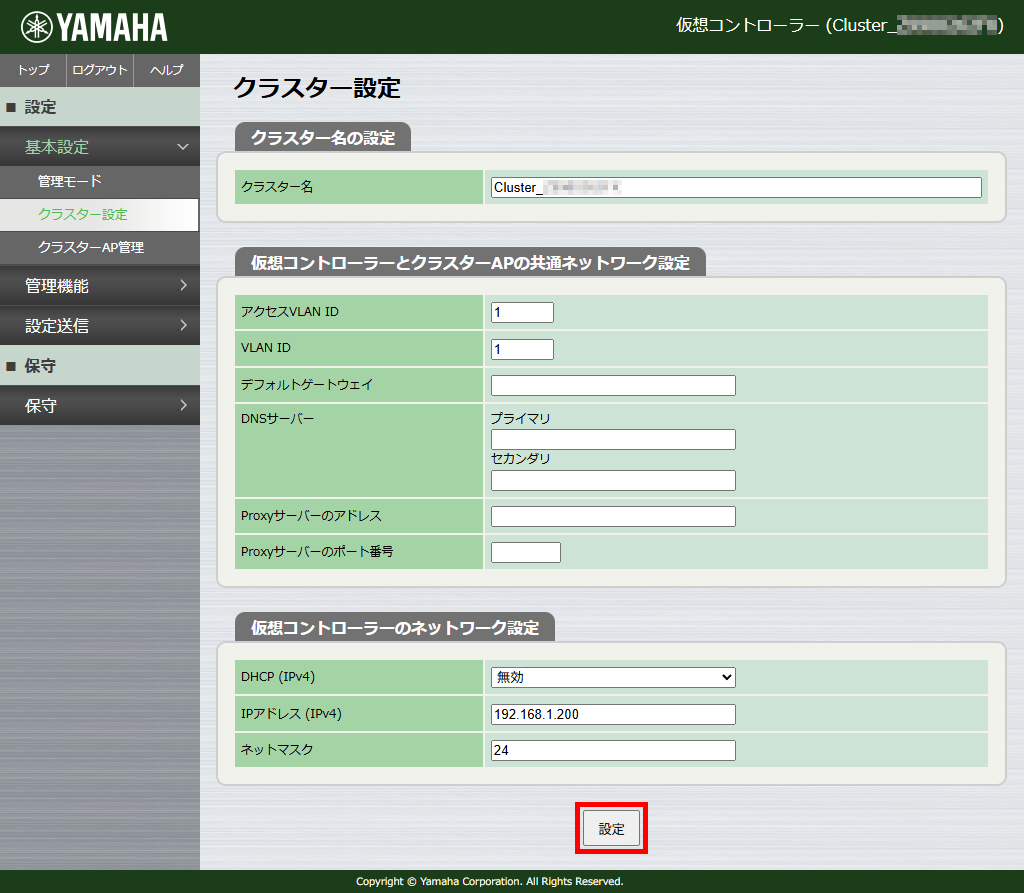
IPアドレスの設定が終わると、新しいIPアドレスで仮想コントローラーにアクセスするよう求められます。
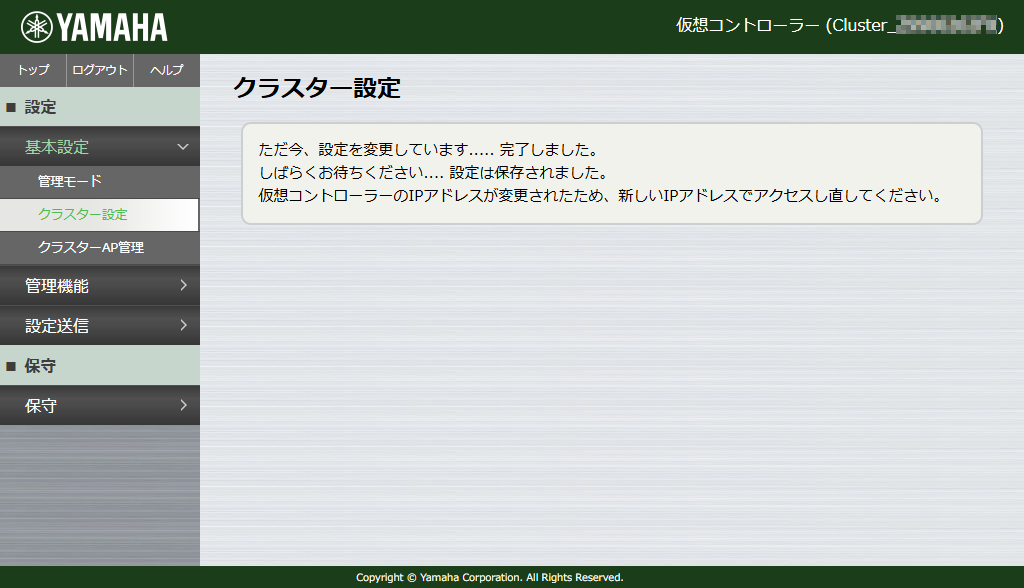
-
ウェブブラウザーのアドレスバーに、仮想コントローラーの新しいIPアドレスを半角英数字で入力し、[Enter]キーを押します。
「ユーザー名」と「パスワード」を入力する画面が表示されます。 -
「ユーザー名」欄に「admin」と半角で入力し、「パスワード」欄に仮想コントローラーの仮の管理パスワードを入力して、[サインイン]ボタンをクリックします。
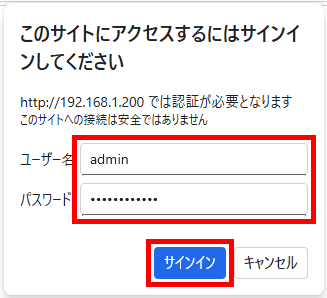
仮想コントローラーのWeb GUIの「トップ」画面が表示されます。
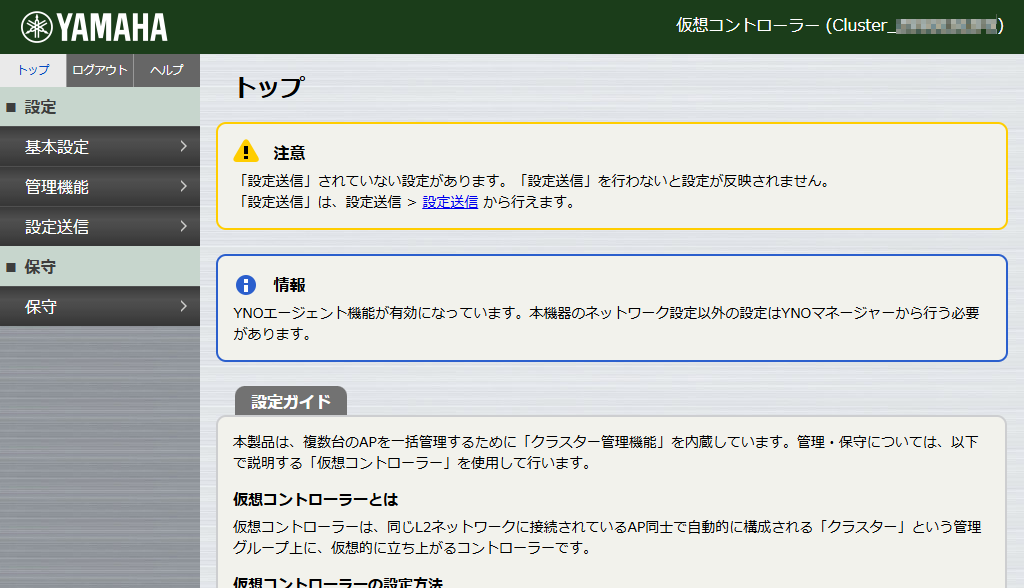
仮想コントローラーから管理下の無線APに未送信の設定がある場合、画面の上部に「設定送信」の注意情報が表示されます。 -
仮想コントローラーの設定送信を実行します。
-
- 無線APのIPアドレス変更
-
無線APのIPアドレスを指定したい場合は「クラスターAP管理」画面で変更します。
-
[基本設定]-[クラスターAP管理]を順にクリックします。
「クラスターAP管理」画面が表示されます。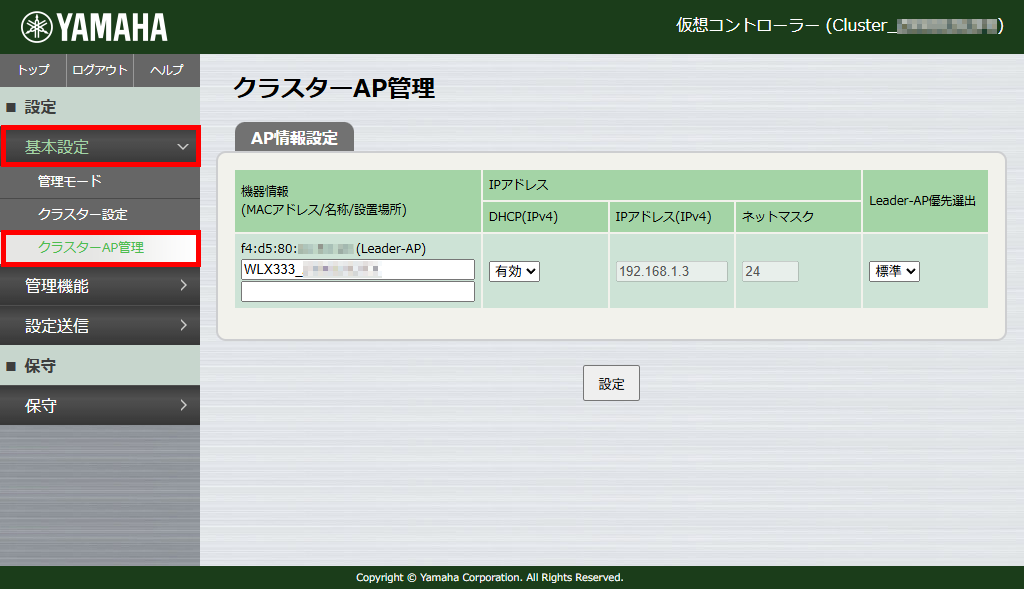
-
「AP情報設定」の内容を次のように変更します。
項目 初期設定 入力内容 DHCP (IPv4)
有効
無効
IPアドレス (IPv4)
192.168.1.201
ネットマスク
24
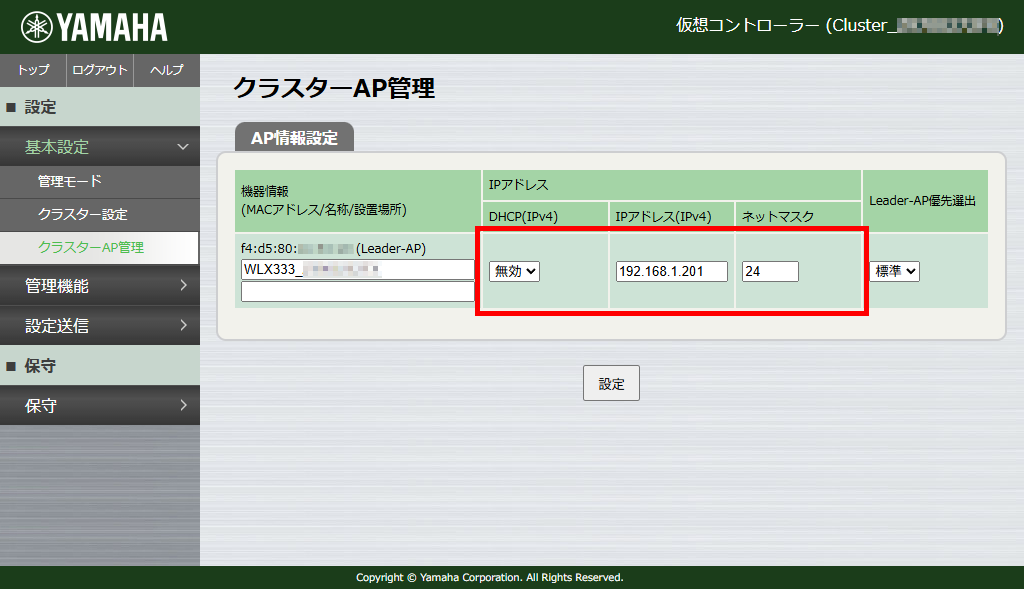
設定内容について詳しくは、Web GUIの「ヘルプ」画面をご覧ください。 -
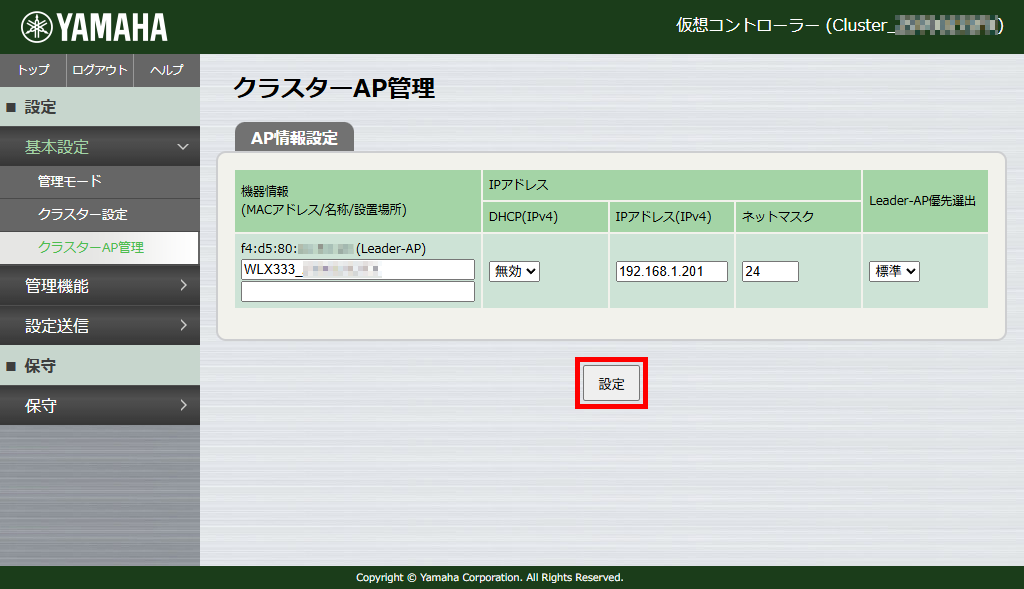
[設定]ボタンをクリックします。
-
仮想コントローラーの設定送信を実行します。
-
2.9. 共通ネットワーク設定
仮想コントローラーや無線APがインターネット上のサービス(YNOマネージャーや時刻サーバーなど)と通信するための設定を行います。「ご用意いただく情報」で準備した情報を設定してください。
-
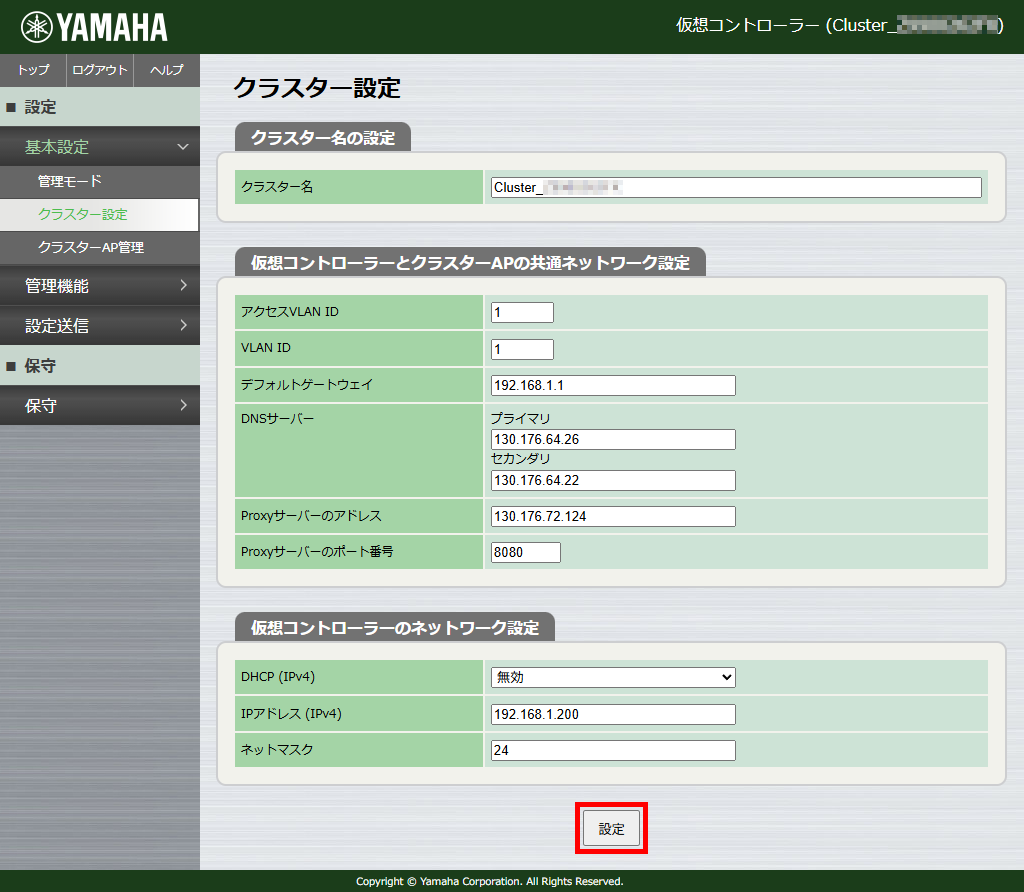
[基本設定]-[クラスター設定]の順にクリックします。
「クラスター設定」画面が表示されます。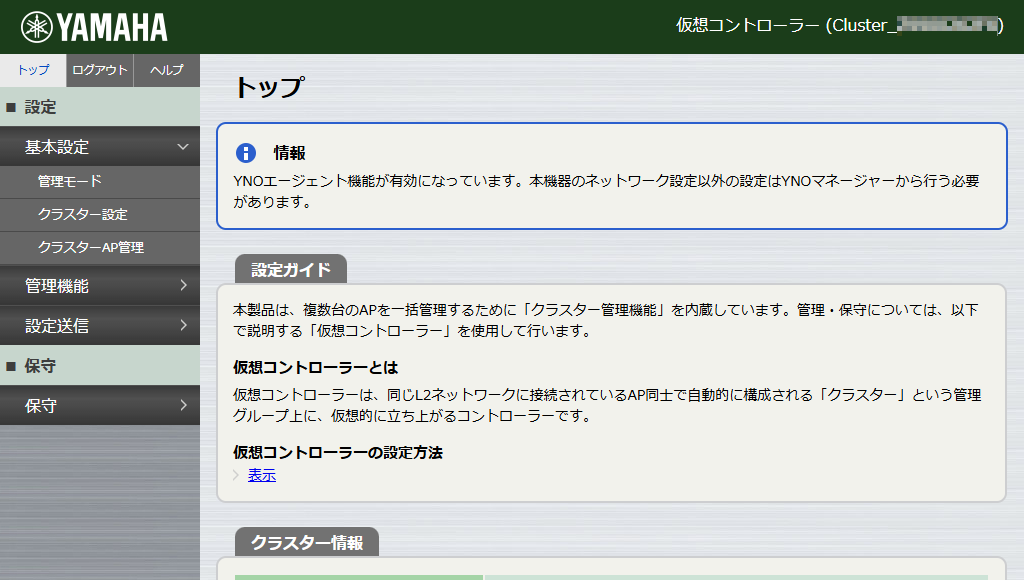
-
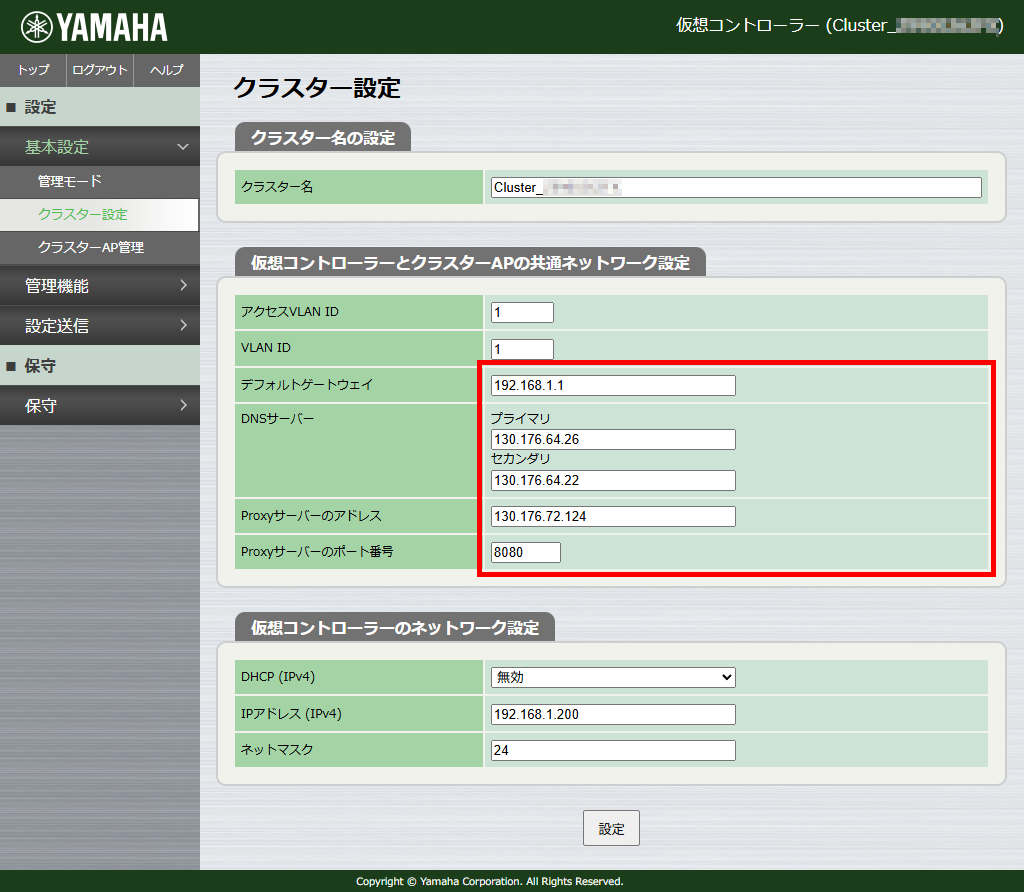
「仮想コントローラーとクラスターAPの共通ネットワーク設定」に「ご用意いただく情報」で準備した次の情報を入力します。
-
デフォルトゲートウェイ
-
DNSサーバー
-
Proxyサーバー
-
Proxyサーバーのポート番号
-
-
[設定]ボタンをクリックします。
-
仮想コントローラーの設定送信を実行します。
2.10. ネットワークの疎通確認
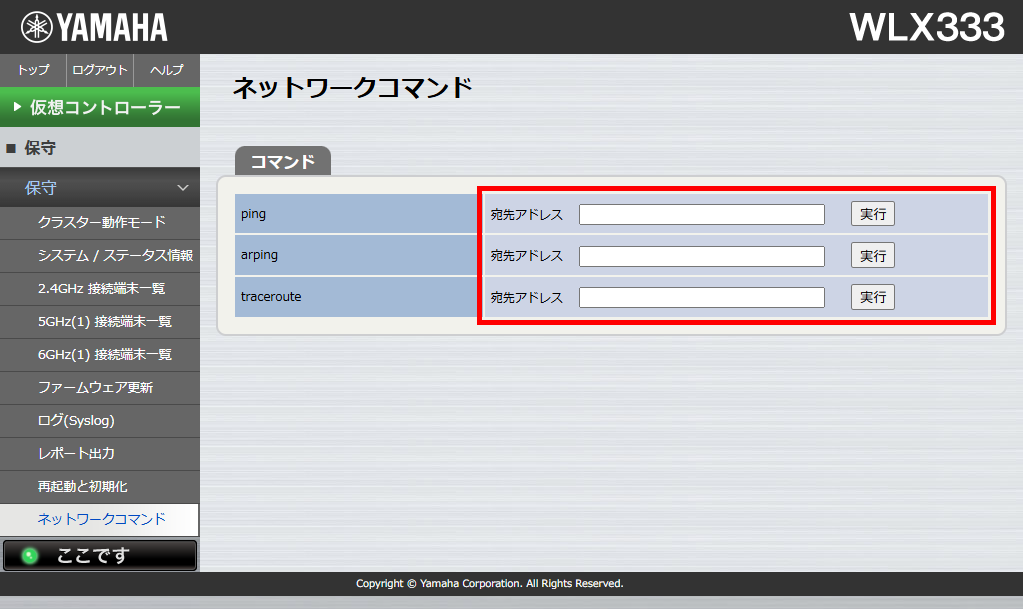
無線APのWeb GUIからネットワークコマンド(ping, arping, traceroute)を実行して、LAN機器やインターネットなどへ疎通を確認できます。ネットワークコマンドの操作方法は、「ネットワーク設定の動作確認」を参照してください。
2.11. YNOに登録する
YNOを利用して本製品を管理するために、YNOマネージャーへの機器登録を行います。
グループ登録・機器登録は、YNOマネージャーで行います。
|
-
用意したすべての本製品の製造番号(シリアル番号)とDevice IDを、製品ラベル、または無線APのWeb GUIの「トップ」画面で確認します。
-
製造番号(シリアル番号)とDevice IDは、端末ごとに異なります。
機器本体の裏にあるラベル(画像赤枠内)
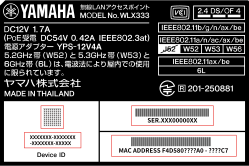 WLX333製品ラベルの表示例(Device ID、製造番号、MACアドレス)
無線APのWeb GUIの「トップ」画面(画像赤枠内)
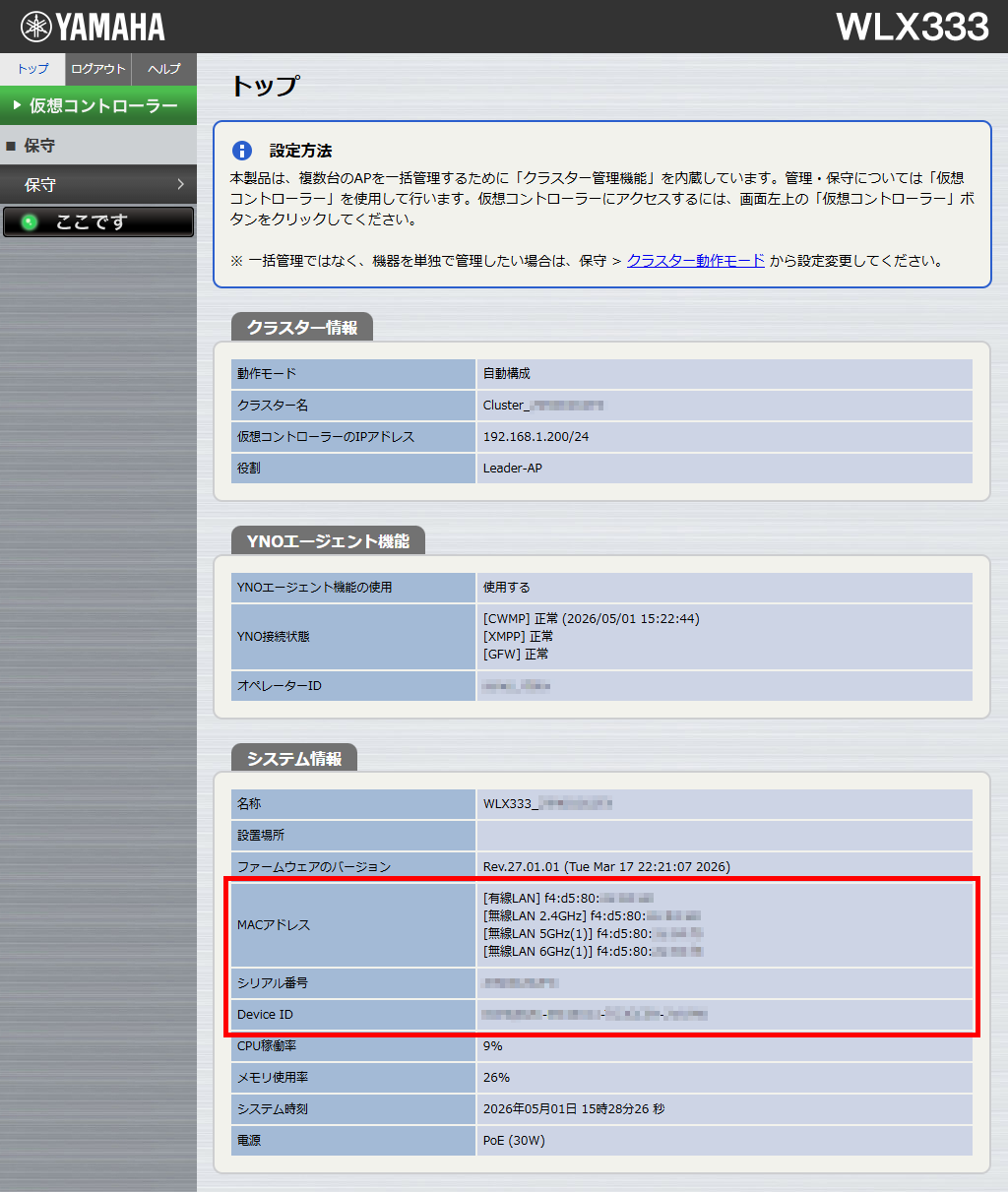 Web GUIの「トップ」画面の表示例(MACアドレス、Device ID、シリアル番号)
 -
-
YNOマネージャーに、オペレーターのアカウントでログインします。
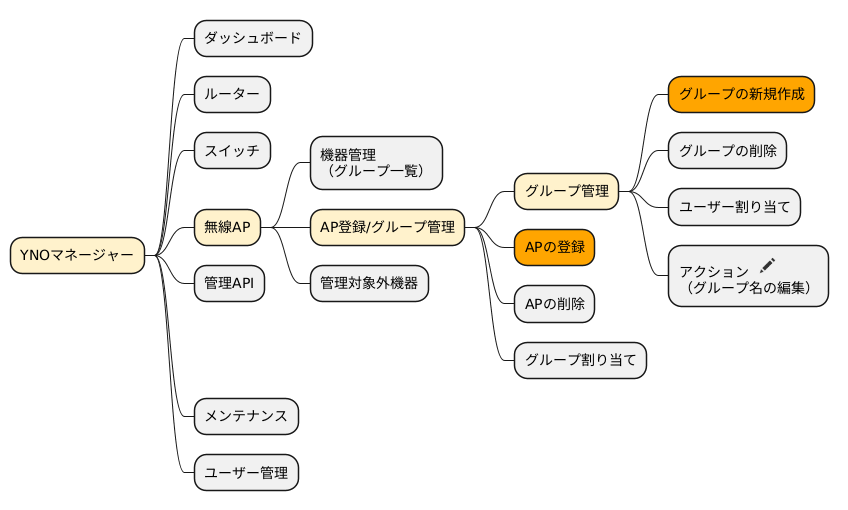 YNOマネージャーの「無線AP」状態遷移図
 -
「AP登録/グループ管理」画面の[グループ管理]-[グループの新規作成]で、登録するグループを作成します。
本ガイドで使用するグループ名は、"user_guide"と設定します。 -
「AP登録/グループ管理」画面の[AP登録]ボタンで、すべての製品情報を登録します。
登録する製品情報 備考 シリアル番号
手順1、または製品ラベルで確認した機器情報
Device ID
グループ名
YNOマネージャーの機器管理で用いる名称
本ガイドでは、"user_guide"を使用します。
| 操作方法について詳しくは、「 YNO操作マニュアル 」をご覧ください。 |
2.12. グループCONFIGの管理パスワードの初期設定
YNOでは、設定項目の一部をグループCONFIGとして管理しています。
本製品がYNOに接続した(YNOに登録された)とき、設定はグループCONFIGで上書きされます。仮で設定した管理パスワードも、グループCONFIGに登録された管理パスワードで上書きされます。
管理パスワードが上書きされた後に仮想コントローラーにアクセスすると、「ユーザー名」と「パスワード」を入力する画面が表示されます。
「ユーザー名」と「パスワード」を入力する画面が表示されない場合は、YNOに接続できていない可能性があります。
- 「ユーザー名」と「パスワード」を入力する画面が表示されない場合
-
「YNOへの接続を確認する」を参照し、YNOへの接続状態を確認してください。
-
YNOに接続できている場合
そのままご利用ください。-
YNOに正しく接続できており、既存のグループCONFIGがあります。
-
仮の管理パスワードとグループCONFIGに設定済みの管理パスワードが同じだったため、「ユーザー名」と「パスワード」を入力する画面が表示されませんでした。
-
-
YNOに接続できていない場合
仮想コントローラーのWeb GUIの「共通ネットワーク設定 」、または「YNOに登録する」を見直してください。
-
- 「ユーザー名」と「パスワード」を入力する画面が表示された場合
-
YNOに正しく接続できており、グループCONFIGで上書きされています。
ただし、既存のグループCONFIGで上書きされた場合 と、新規のグループCONFIGで上書きされた場合 とで、次の手順が異なります。-
既存のグループCONFIGで上書きされた場合
既存のグループCONFIGの管理パスワードでログインします。-
「ユーザー名」欄に「admin」と半角で入力し、「パスワード」欄にグループCONFIGの管理パスワードを入力し、[サインイン]ボタンをクリックします。
仮想コントローラーのWeb GUIが表示されます。
-
-
新規のグループCONFIGで上書きされた場合
新しく作成されたグループCONFIGの管理パスワードは、空になっています。「パスワード」を空にしてログインします。-
「ユーザー名」欄に「admin」と半角で入力し、「パスワード」欄は空欄のまま[サインイン]ボタンをクリックします。
管理パスワードの設定画面が表示されます。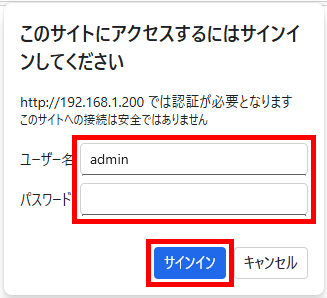
-
「管理パスワードの初期設定」をします。
設定した管理パスワードは、設定送信時にYNOマネージャー上のグループCONFIGに保存されます。
-
-
2.13. YNOへの接続を確認する
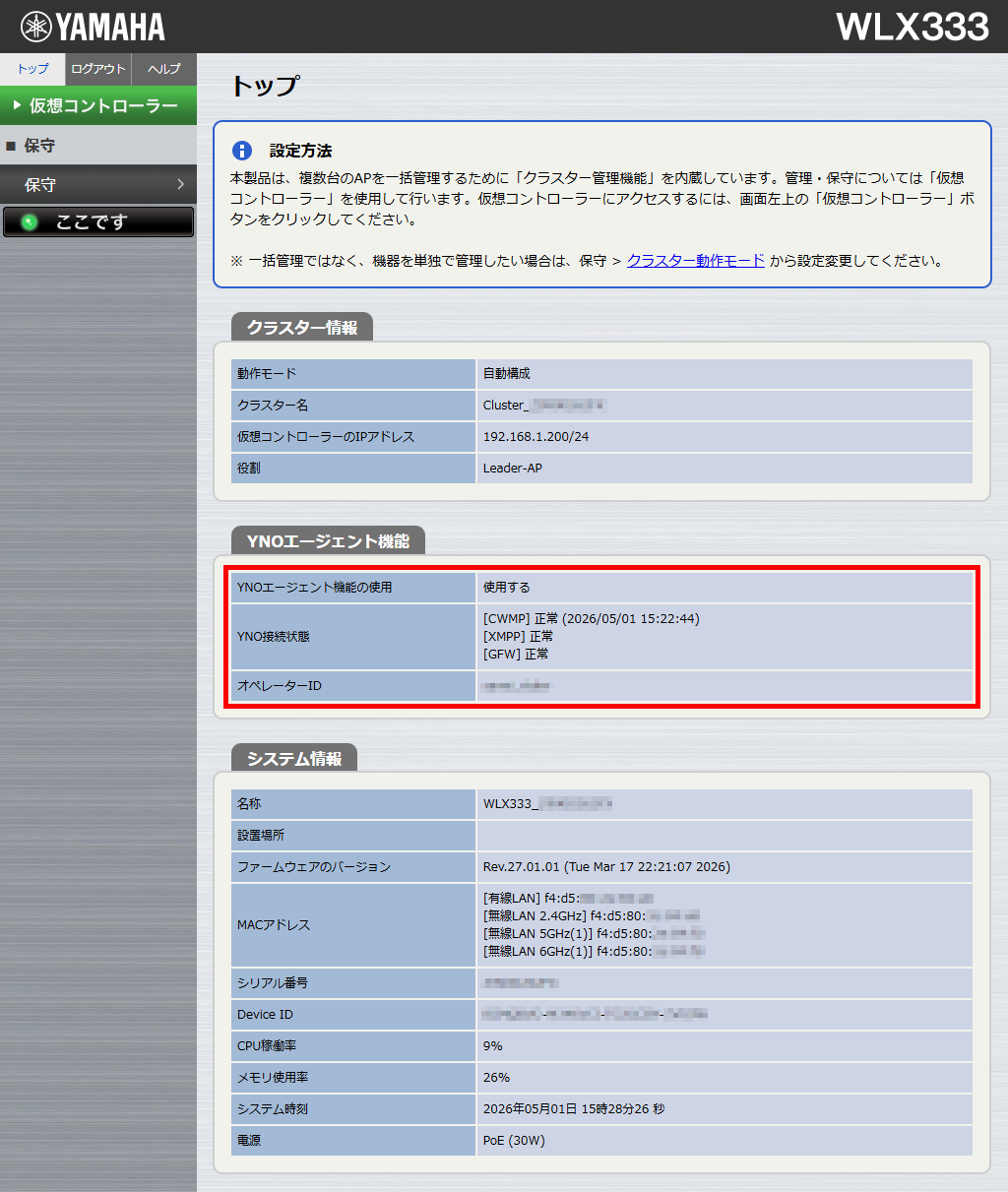
本体天面のインジケーターや無線APのWeb GUIの「トップ」画面で、YNOへの接続状態を確認します。
| インターネット接続に成功すると、本製品は、自動でYNOマネージャーに接続します。YNOマネージャーとの認証に成功すると、本製品がYNOの管理対象になります。その後は自動でYNOマネージャーからグループCONFIGを取得し、本製品の設定が更新されます。 |
- 各無線APのWeb GUIの「トップ」画面
-
YNOへの接続状態は、各無線APのWeb GUIの「トップ」画面で確認できます。
- YNOマネージャーの「AP一覧」画面
-
YNOへの接続状態は、YNOマネージャーの「AP一覧」画面で確認できます。
 YNOマネージャーの「無線AP」状態遷移図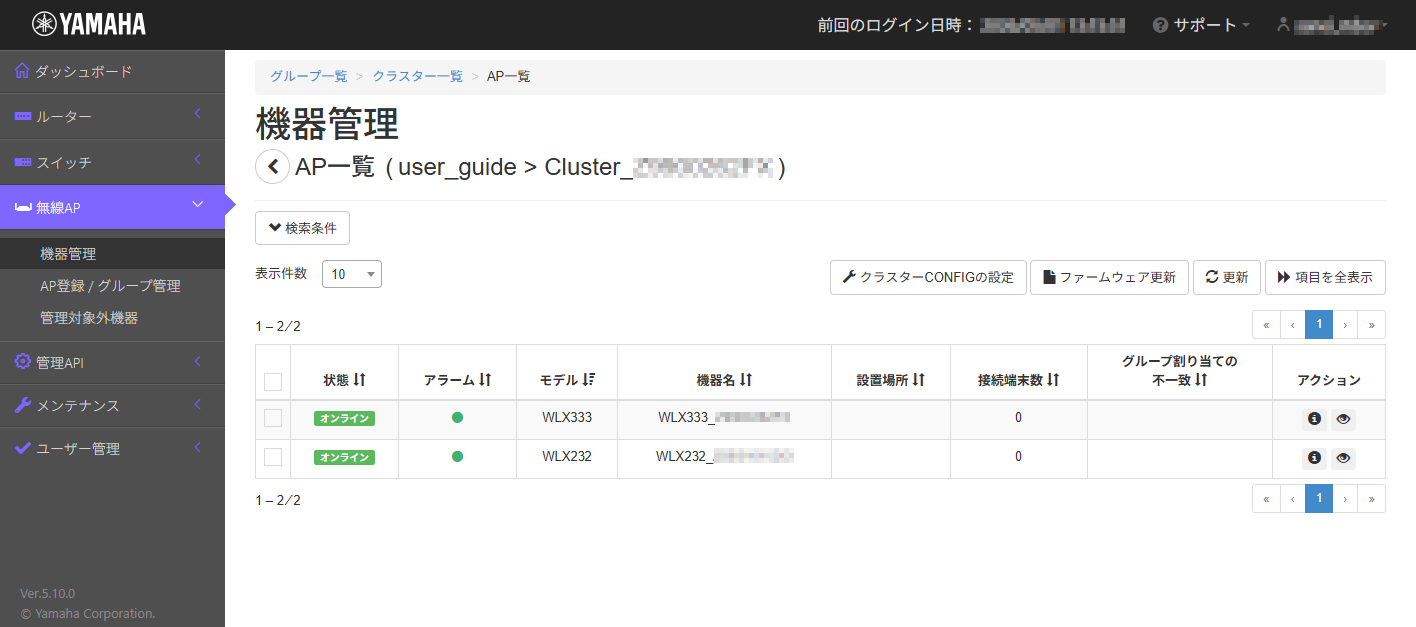
- 天面のインジケーター表示
-
天面のインジケーター表示で、YNO接続状態を確認します。
以下の表に従って、YNOの接続状態を判断、対処してください。インジケーターによるYNO接続状態の識別方法 YNOの接続状態 POWER LAN YNO WLAN トラブルシューティング 正常接続
点灯(青色)
点灯(青色)
点灯(青色)
(任意)
-
インターネット
未接続点灯(青色)
点滅(青色)
(任意)
(任意)
共通ネットワーク設定を確認する。
未接続
点灯(青色)
点灯(青色)
点滅(青色)
(任意)
接続失敗
点灯(青色)
点灯(青色)
点滅(橙色)
(任意)
シリアル番号とDevice IDの登録を確認する。
各インジケーターの位置および点灯状態について、詳しくは「天面と側面」をご覧ください。 - トラブルシューティング
-
接続に失敗している場合は、仮想コントローラーのWeb GUIの「共通ネットワーク設定 」、または「YNOに登録する」を見直してください。
2.14. 無線設定する
YNOマネージャーからグループCONFIGの無線設定を行います。
| 仮想コントローラーやクラスターCONFIGでは、共通の無線設定はできません。 |
- 設定対象と設定方法の概要
-
管理方法 設定対象 設定方法 クラウド管理
仮想コントローラー
仮想コントローラーのWeb GUIを開く
グループCONFIG
クラスターCONFIG
YNOマネージャーからクラスターCONFIGを開く
- YNOマネージャーの「無線AP」状態遷移図
-

-
YNOマネージャーからグループCONFIGを開きます。
グループCONFIGのWeb GUIが表示されます。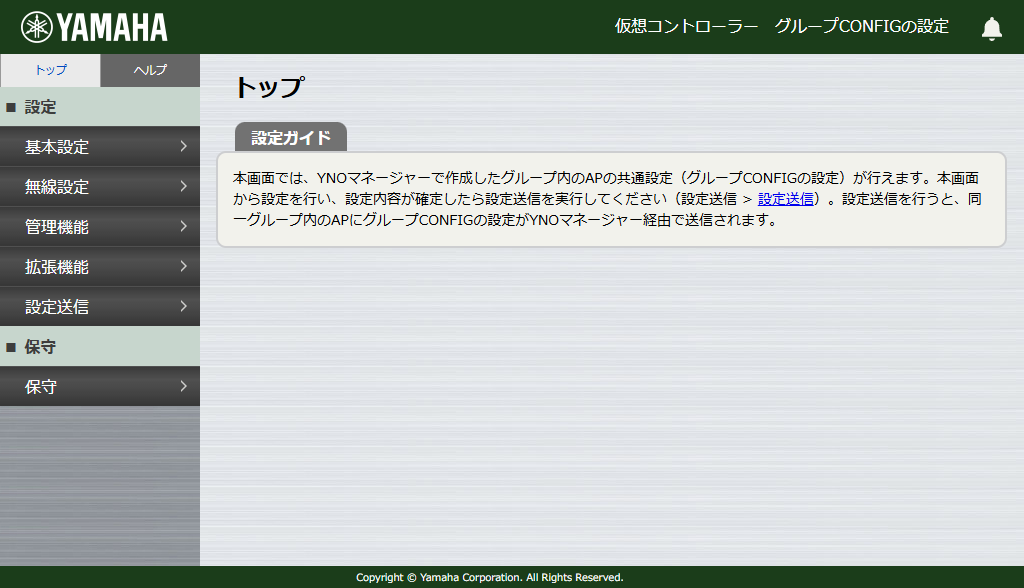
-
【WLX232】
[無線設定]-[共通]-[基本無線設定]を順にクリックします。
「基本無線設定」ページが表示されます。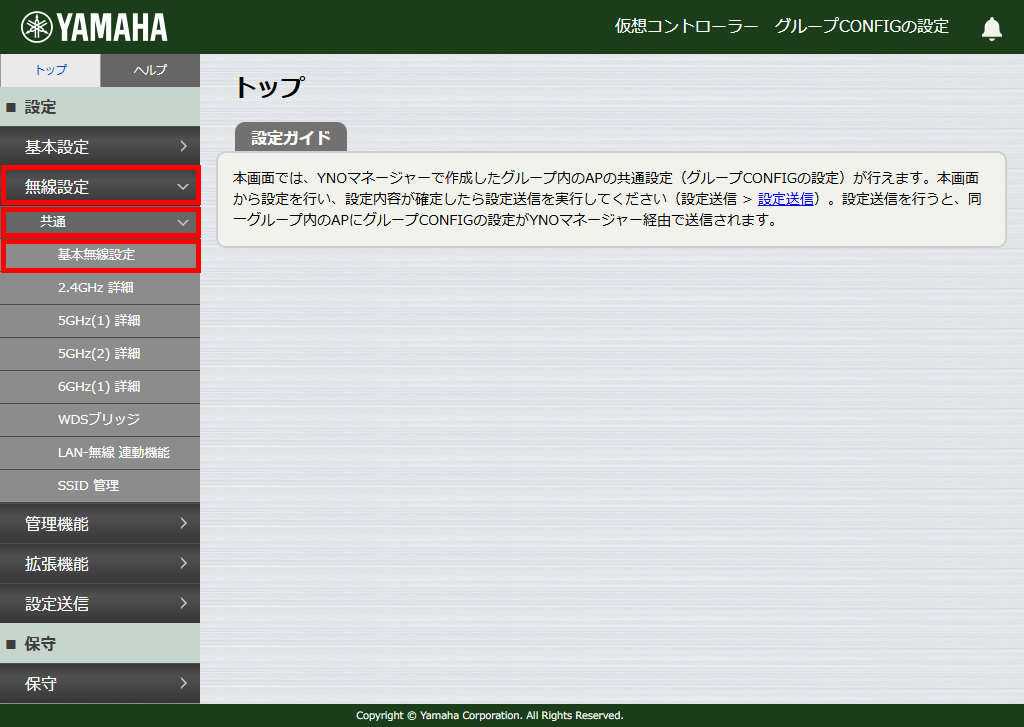
-
【WLX232】
「周波数帯の切り替え」の「5GHz(1)と6GHz(1)の切り替え」で、「5GHz帯(1)」か「6GHz帯(1)」を選択します。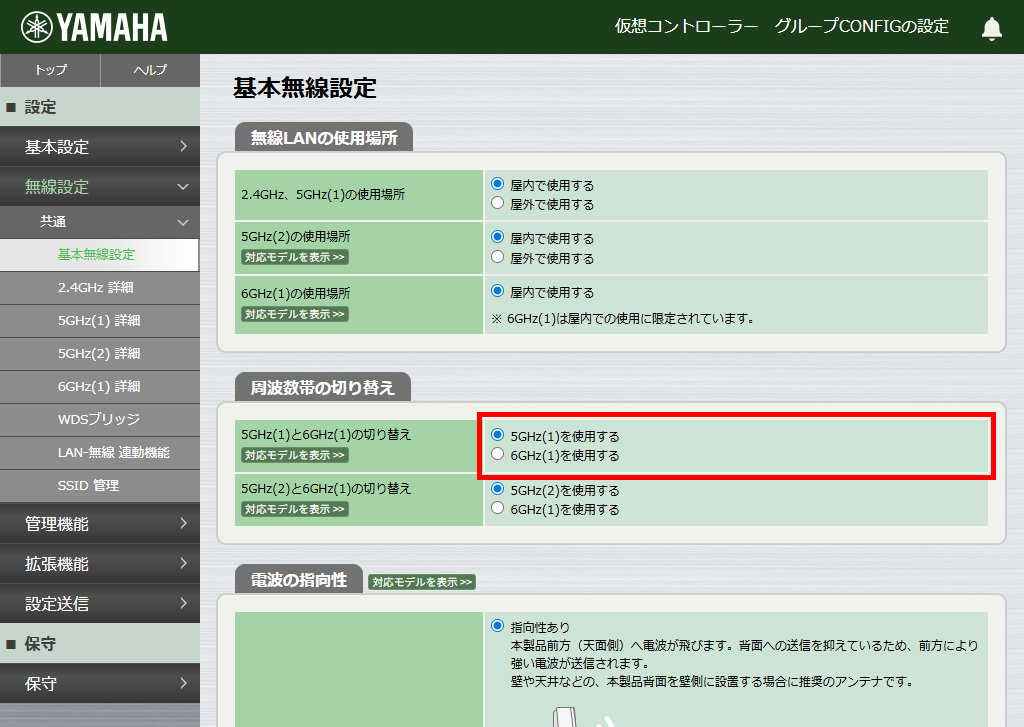
-
【WLX232】
[設定]ボタンをクリックします。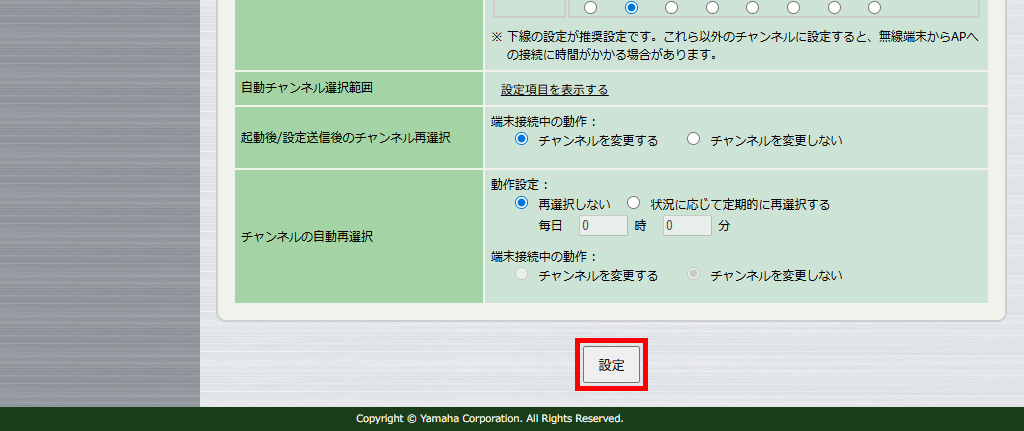
仮想コントローラーから管理下の無線APに未送信の設定がある場合、画面の上部に「設定送信」の注意情報が表示されます。 -
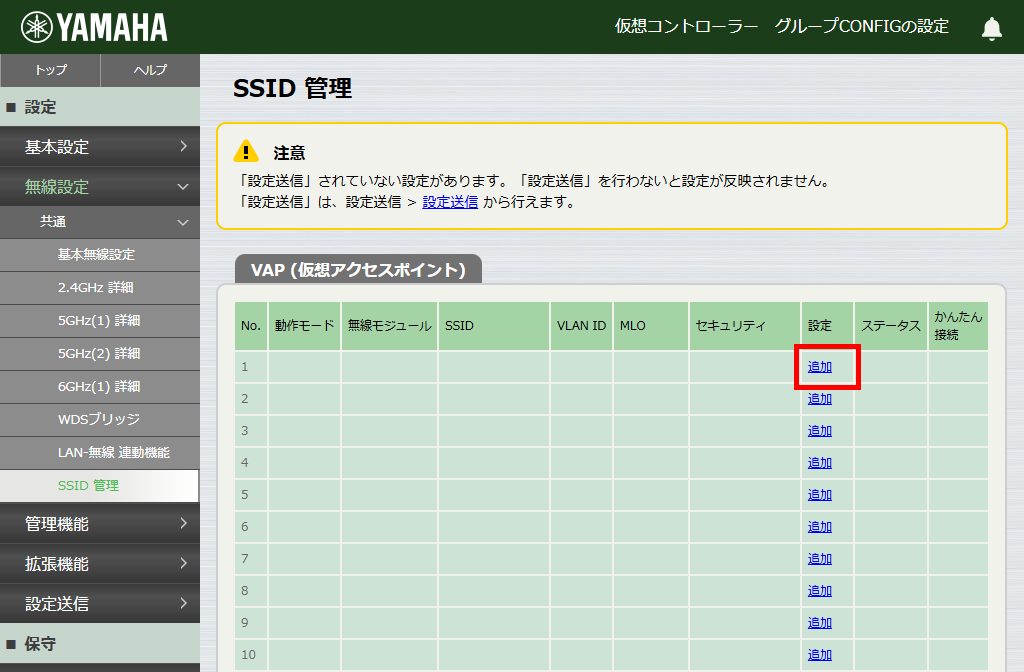
[無線設定]-[共通]-[SSID管理]を順にクリックします。
「SSID管理」画面が表示されます。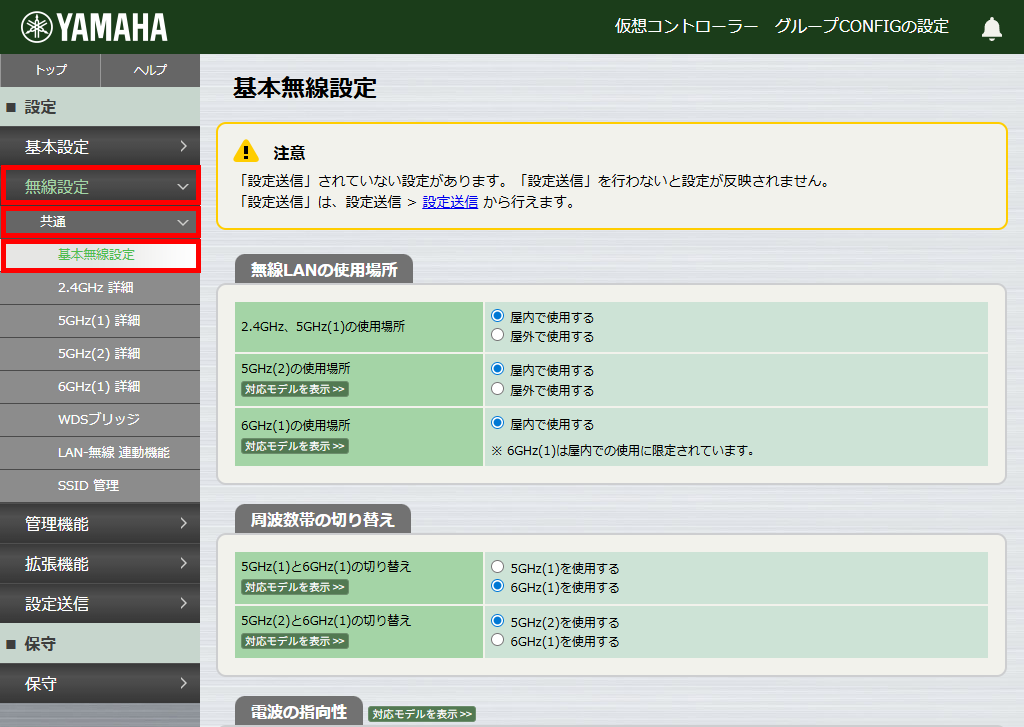
-
無線設定を追加する番号の[追加]をクリックします。
選択したVAPの設定画面が表示されます。-
本製品がYNOに接続したとき(共通ネットワーク設定を設定送信した後など)、無線設定はグループCONFIG/クラスターCONFIGで上書きされます。
-
YNO接続後、グループCONFIGに上書きされるので、グループCONFIGに登録された無線設定に変わります。
-
初めて作られたグループの無線設定は、空になっています。YNO接続後、消去(空で上書き)されます。
-
-
-
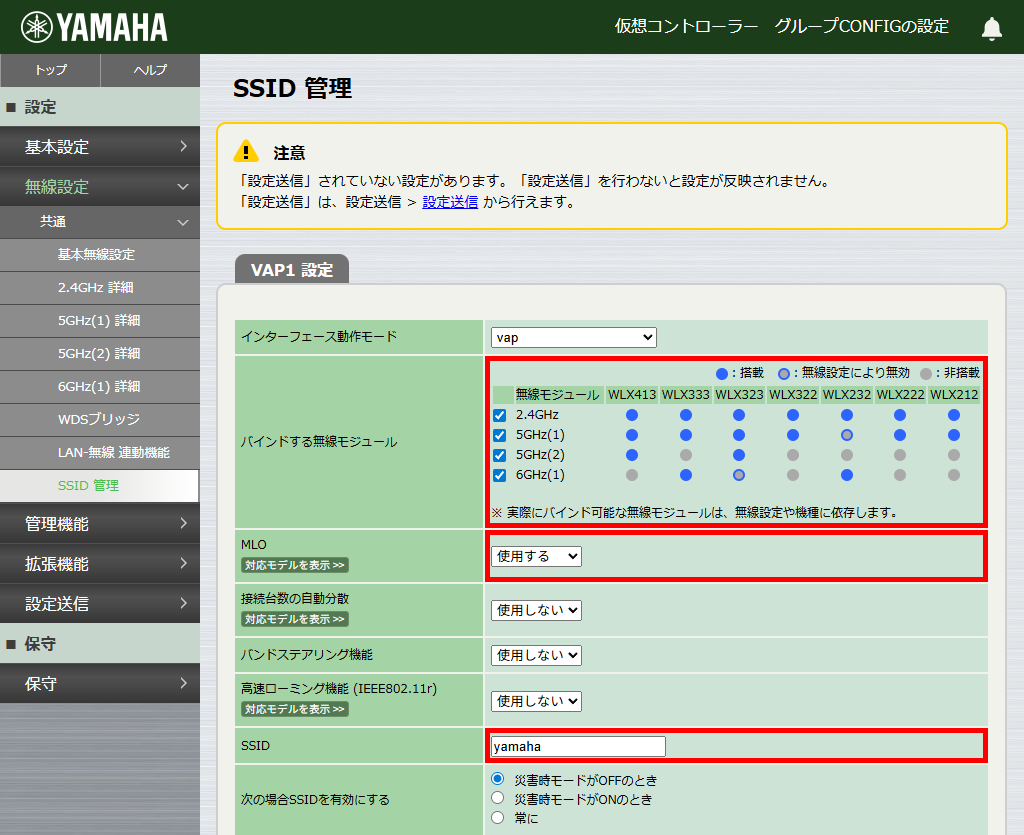
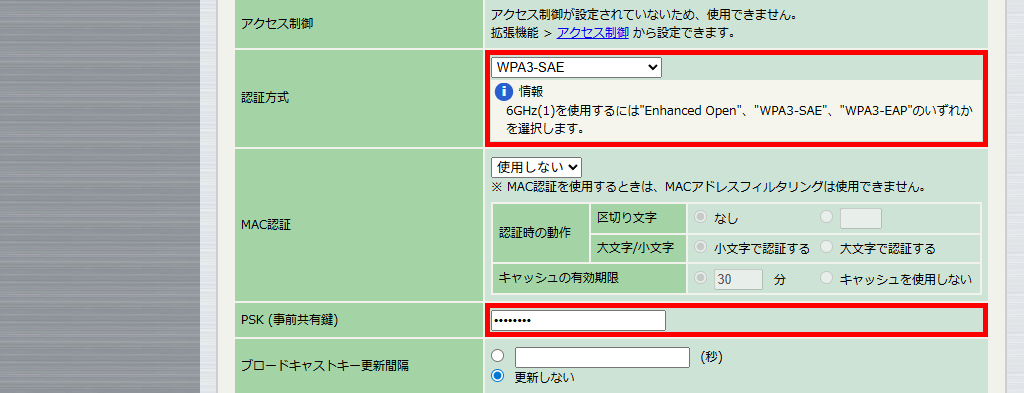
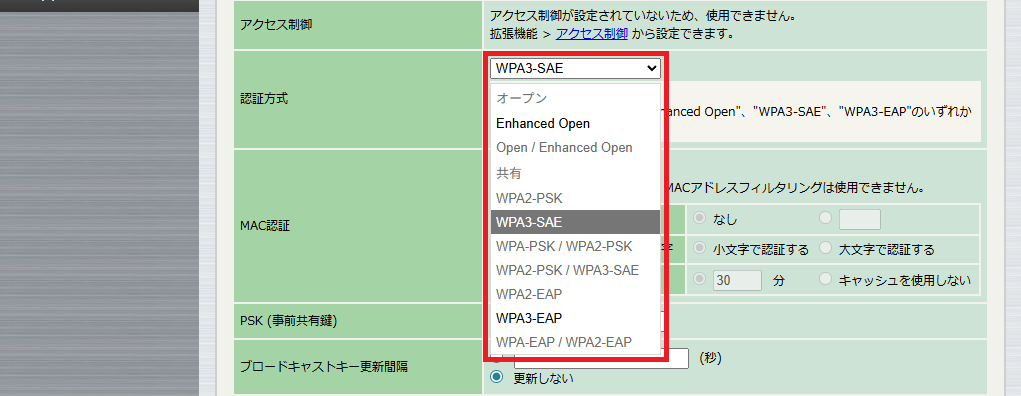
無線設定を入力します。
無線設定の入力例 項目 入力内容 補足 バインドする無線モジュール
2.4GHz、5GHz(1)、5GHz(2)、6GHz(1)
すべての項目にチェックを入れる
MLO
使用する
MLO機能を使用する場合、有効にする
SSID
yamaha
文字を入力する
認証方式
WPA3-SAE
プルダウンメニューから選択する
PSK(事前認証鍵)
YMH.pass
入力したパスワードは●●●で表示される
-
実際に運用するPSK(事前認証鍵)には、必ず上の例とは異なる文字列を設定してください。
-
SSIDには半角英数字、記号、スペースを使用できます。
ただし、「any」、「off」、「on」、「-」、「--」、空欄(スペースのみの入力も含む)は設定できません。
…(中略)…
-
-
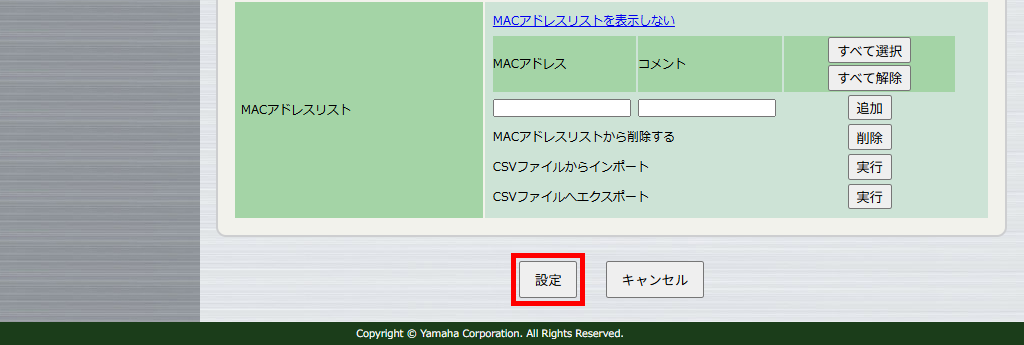
画面を下にスクロールして、[設定]ボタンをクリックします。
-
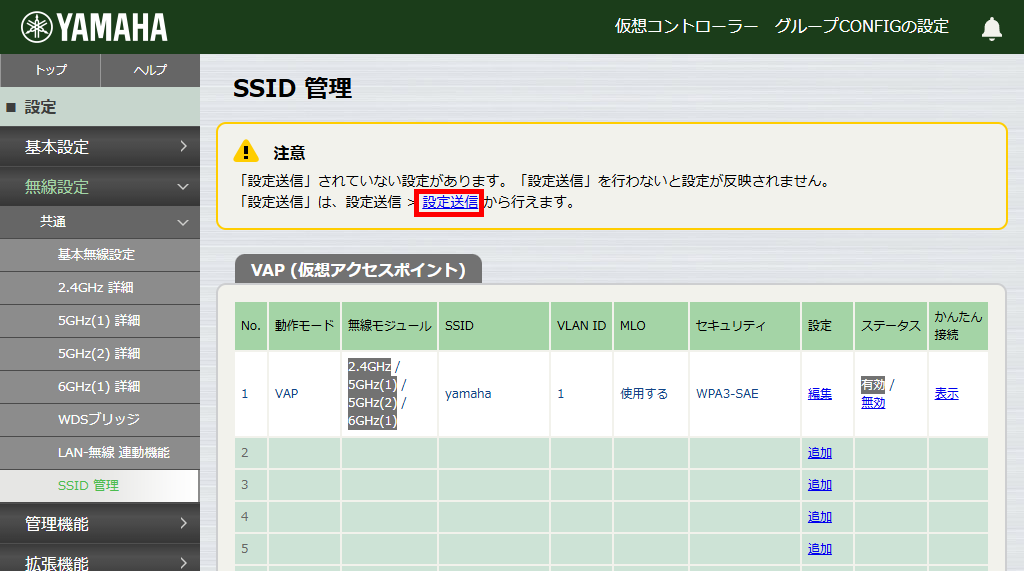
グループCONFIGの設定送信を実行し、無線設定をグループ内の無線APに送信します。
2.15. 無線設定の動作確認
無線設定が終わったら、無線設定の動作確認を行います。
| 確認項目例 | 補足事項 |
|---|---|
消灯している(無線LANが利用可能) |
|
今後のファームウェア更新にて追加予定の機能 |
|
L3スイッチなどの「LANマップ」を開き、無線APや無線端末の表示などを確認する。 |
3. Wellness OnStageを開く
今後のファームウェア更新にて追加予定の機能です。
4. 2台目の追加設定
運用中のクラスターと同じネットワークに本製品を接続すると、運用中のクラスターの設定内容が自動送信されます。
その後、ネットワーク環境に適した方法で設定します。
4.1. DHCP環境に2台目を追加する
本製品を、運用中のクラスターと同じネットワークに接続し、YNOに追加登録します。手動での設定は必要ありません。
- 2台目を追加する環境
-
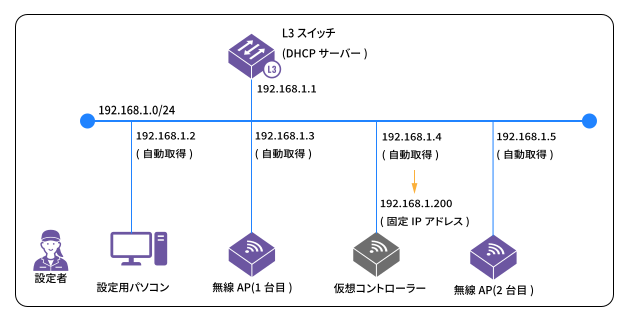
- DHCP環境に追加する設定手順
-
概要(*: クラウド管理特有の操作) 操作手順 ネットワークに接続する
* シリアル番号とDevice IDをYNOに追加登録 する。
YNOに登録する(1台目の初期設定と同様)
* YNOへの接続状態を確認 する。
YNOへの接続を確認する(1台目の初期設定と同様)
無線設定の動作確認を行う。
無線設定の動作確認(1台目の初期設定と同様)
動作確認が完了したら、設置する。
4.2. 固定IPアドレス環境に2台目を追加する
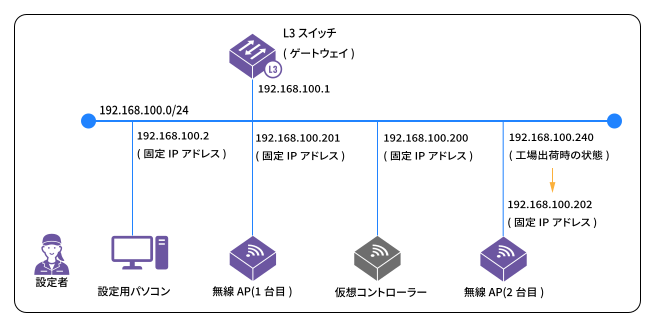
本製品と設定用のパソコンを、運用中のクラスターと同じネットワークに接続します。その後、YNOマネージャーまたは仮想コントローラーからIPアドレスを設定します。
- 2台目を追加する環境
-
- 固定IPアドレス環境に追加する設定手順(YNOマネージャーからIPアドレス変更)
-
概要(*: クラウド管理特有の操作) 操作手順 * シリアル番号とDevice IDをYNOに追加登録 する。
YNOに登録する(1台目の初期設定と同様)
* 2台目の無線APのIPアドレスを変更 する。
* YNOへの接続状態を確認 する。
YNOへの接続を確認する(1台目の初期設定と同様)
無線設定の動作確認を行う。
無線設定の動作確認(1台目の初期設定と同様)
設定や動作確認が完了したら、設置する。
4.3. 2台目の無線APのIPアドレスを変更する
固定IPアドレス環境下のクラスターに2台目を追加した場合は、手動で固定のIPアドレスを割り当てます。ここでは、2台目のIPアドレスを「192.168.100.202/24」に変更する方法を2つ説明します。
| IPアドレス | 説明での役割 |
|---|---|
192.168.100.1/24 |
L3スイッチ(ゲートウェイ)のIPアドレス |
192.168.100.2/24 |
設定用パソコンのIPアドレス |
192.168.100.200/24 |
仮想コントローラーのIPアドレス |
192.168.100.201/24 |
1台目の無線APのIPアドレス |
192.168.100.202/24 |
2台目の無線APに設定するIPアドレス |
192.168.100.240/24 |
DHCP自動取得に失敗したときの無線APのIPアドレス |
4.3.1. YNOマネージャーのクラスターCONFIGでIPアドレス変更
-
2台目の無線APをネットワークに接続してから、電源を入れます。
-
起動完了するまで数分待って、YNOマネージャーからクラスターCONFIGを開きます。
クラスターCONFIGの「トップ」画面が表示されます。-
起動完了をインジケーターで確認する方法は、「起動プロセス」をご覧ください。
-
-
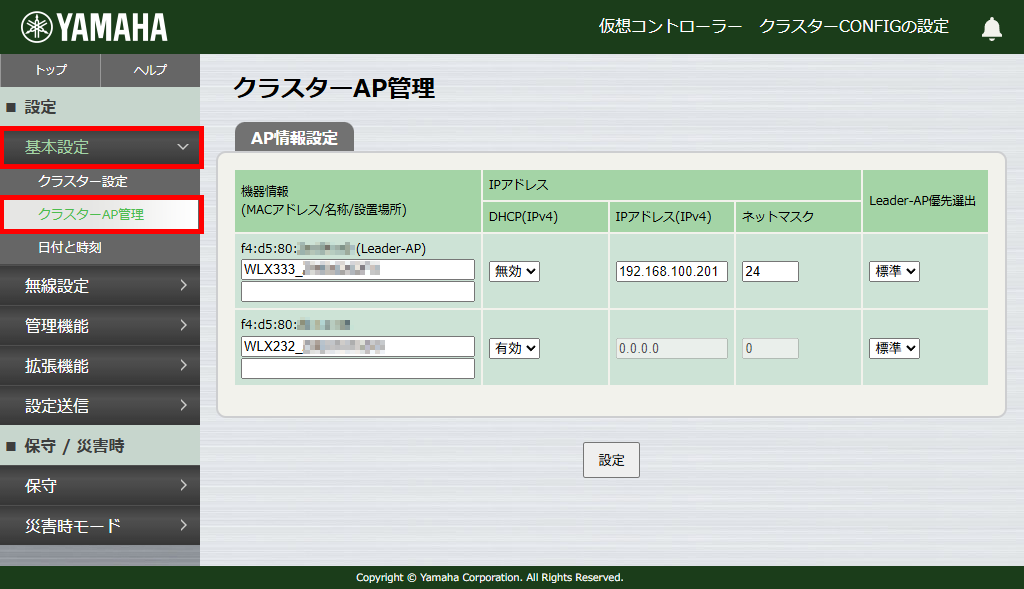
[基本設定]-[クラスターAP管理]の順にクリックします。
-
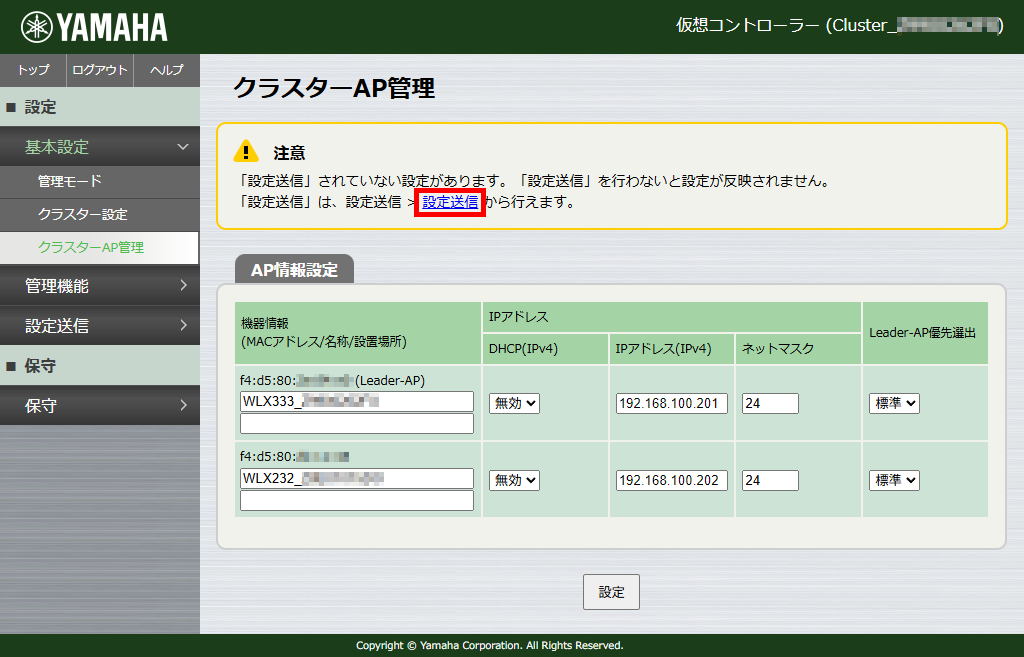
「クラスターAP管理」画面が表示されます。
-
追加した無線APの情報は、「クラスターAP管理」画面の「AP情報設定」に追加されます。
-
追加した無線APの情報が表示されていない場合は、数分待ってから再読み込み(リロード)してください。
-
-
-
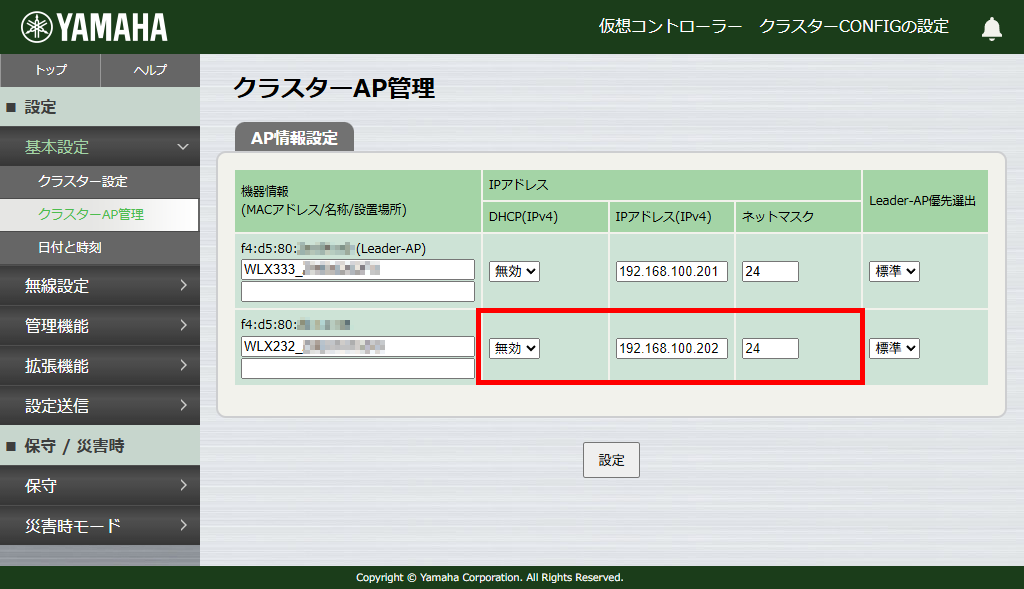
「DHCP(IPv4)」のプルダウンメニューから「無効」を選び、IPアドレスとネットマスクを入力します。
-
[設定]ボタンをクリックします。
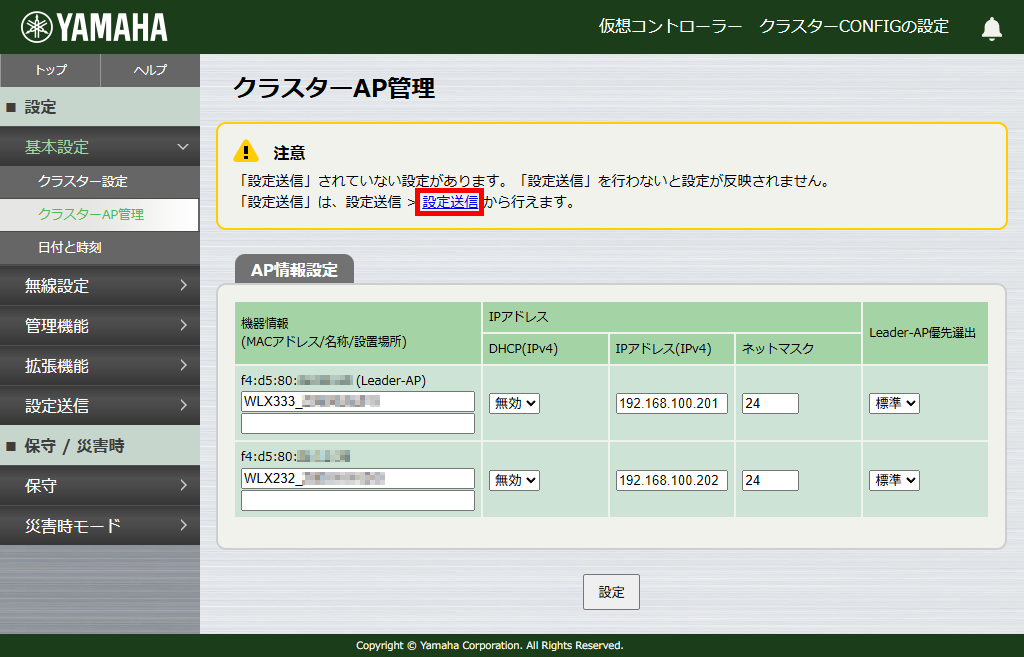
IPアドレスの設定が終わると、「クラスターAP管理」画面に設定送信の注意情報が表示されます。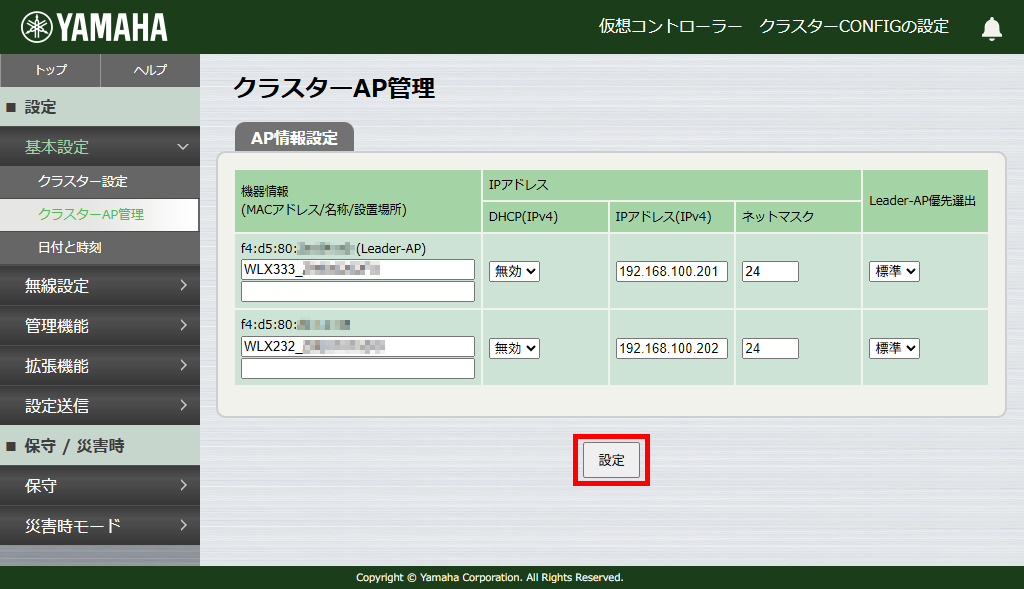
-
クラスターCONFIGの設定送信を実行します。
4.3.2. 仮想コントローラーでIPアドレス変更
-
2台目の無線APをネットワークに接続します。
-
起動完了するまで数分待って、仮想コントローラーのWeb GUIを開きます。
-
起動完了をインジケーターで確認する方法は、「起動プロセス」をご覧ください。
-
-
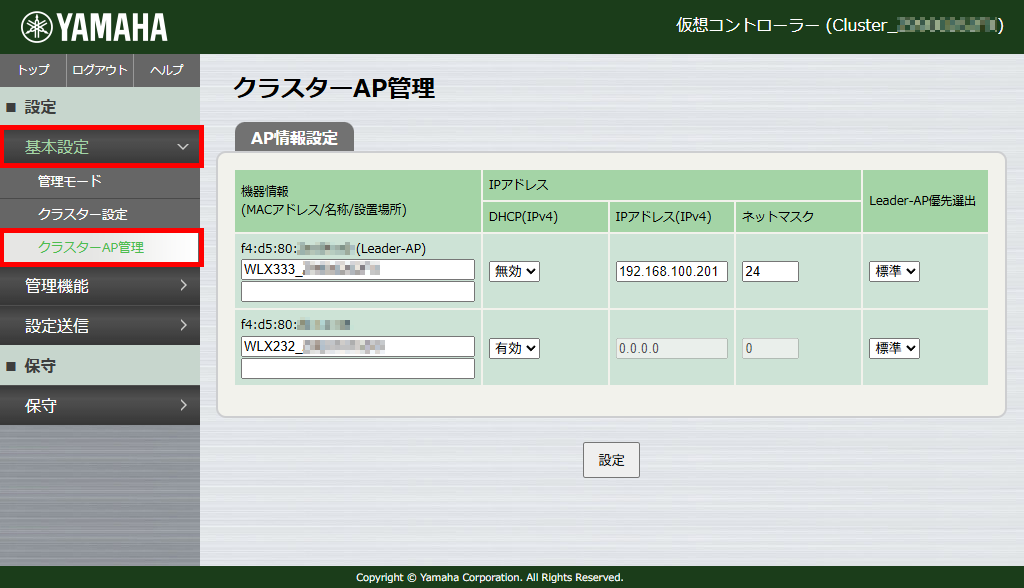
仮想コントローラーのWeb GUIで[基本設定]-[クラスターAP管理]の順にクリックします。
-
「クラスターAP管理」画面が表示されます。
-
追加した無線APの情報は、「クラスターAP管理」画面の「AP情報設定」に追加されます。
-
追加した無線APの情報が表示されていない場合には、数分待ってから再読み込み(リロード)してください。
-
-
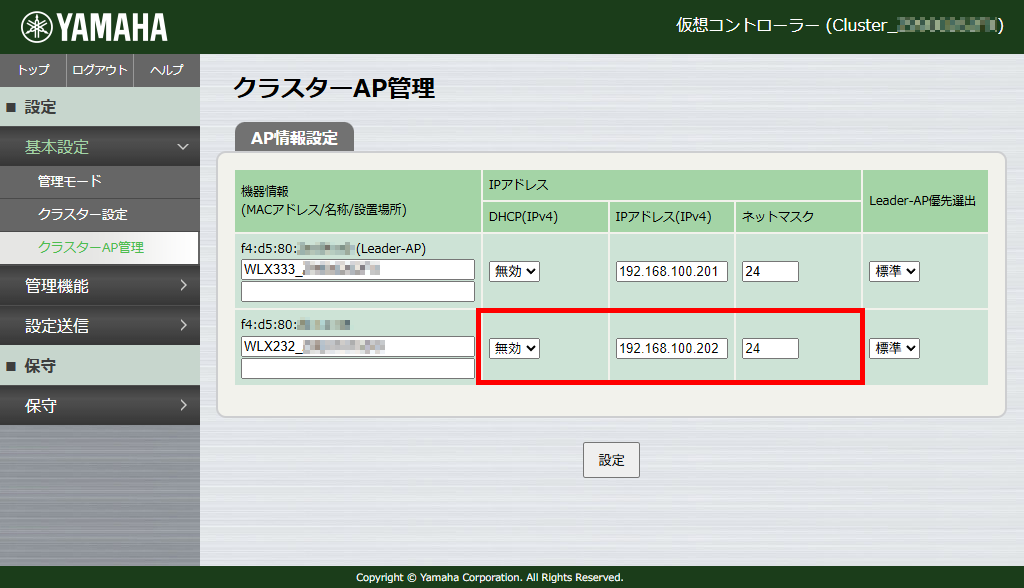
「DHCP(IPv4)」のプルダウンメニューから「無効」を選び、IPアドレスとネットマスクを入力します。
-
[設定]ボタンをクリックします。
設定が終わると、「クラスターAP管理」画面に設定送信の注意情報が表示されます。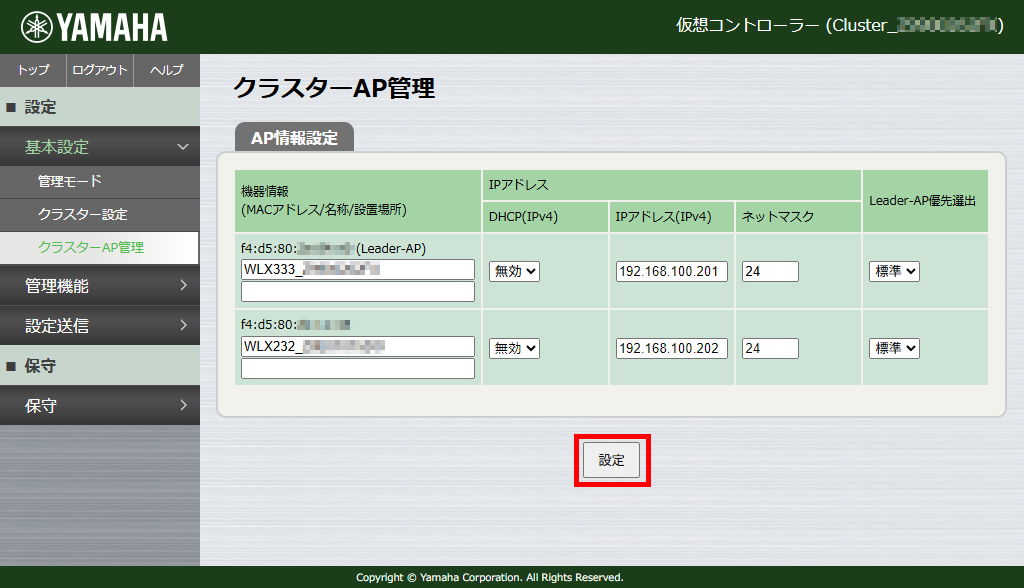
-
仮想コントローラーの設定送信を実行します。
5. クラウド管理を止める
クラウド管理の利用を中止する(グループCONFIGを削除する)場合は、YNOマネージャーと本製品の設定を変更します。
-
YNOマネージャーに、オペレーターのアカウントでログインします。
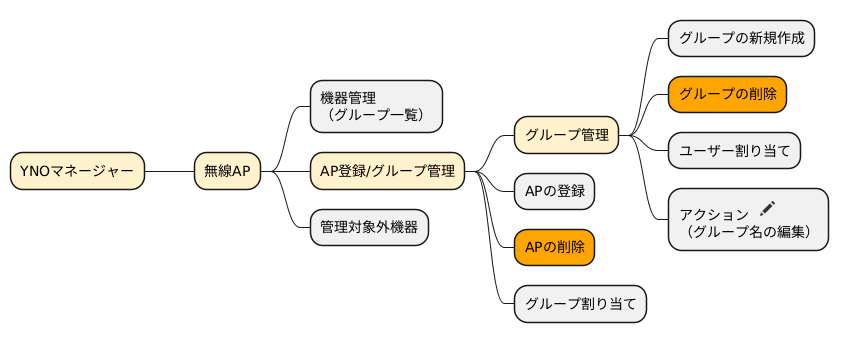 YNOマネージャーの「無線AP」状態遷移図
 -
「AP登録/グループ管理」画面の[APの削除]ボタンで、機器登録を削除します。
-
「AP登録/グループ管理」画面の[グループ管理]から[グループの削除]ボタンで、グループを削除します。
-
グループCONFIG(クラウドに保存された情報)も削除されます。グループCONFIGを削除しない場合は、グループも削除しないでください。
-
-
仮想コントローラーのWeb GUIにログインします。
-
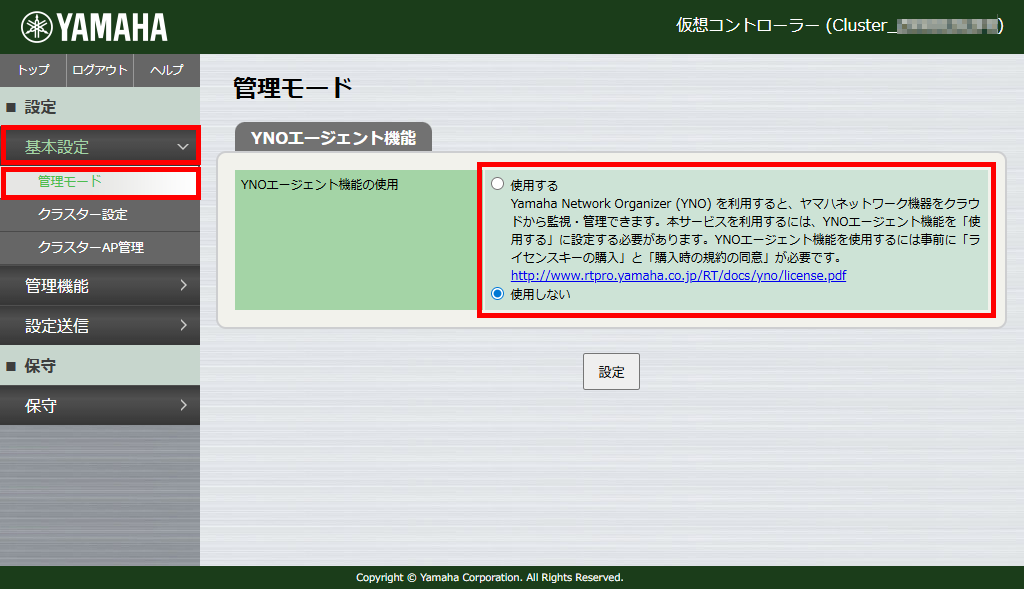
[基本設定]-[管理モード]で、「YNOエージェント機能の使用」を「使用しない」に設定します。
-
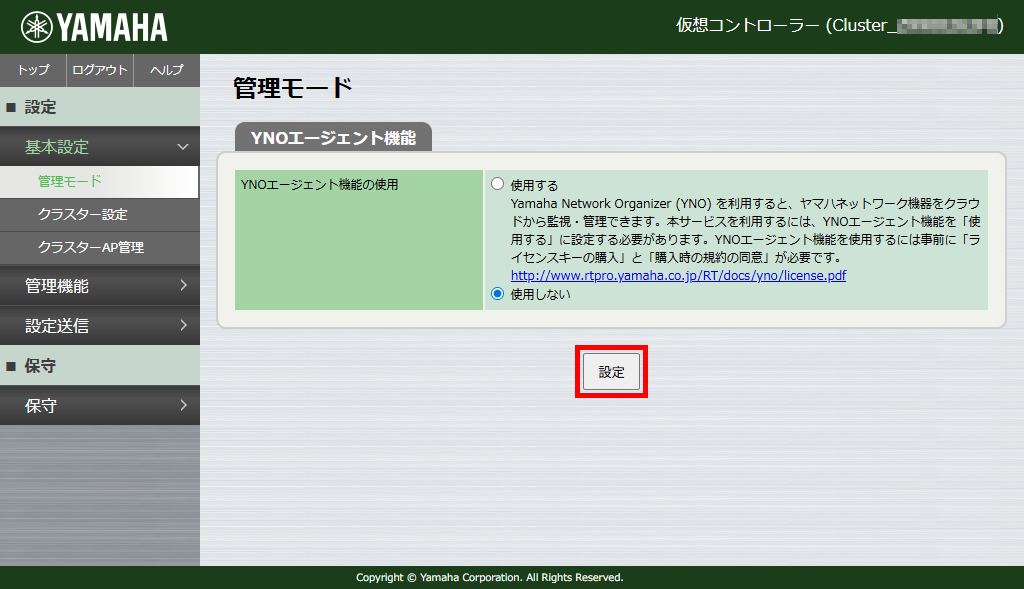
[設定]ボタンをクリックします。
-
仮想コントローラーの設定送信を実行します。
-
本製品を再起動します。
YNOエージェント機能が停止します。
|