接続する
本章では、電源やネットワークに接続する方法について説明します。
1. ご用意いただくもの
設定や利用を始める前に、利用形態に合わせて以下の機材や情報をご用意ください。
1.1. ご用意いただく機材
設定環境や導入環境に合わせてご用意ください。
| 機材 | 補足 |
|---|---|
設定用パソコン |
本製品の設定を行うパソコンをご用意ください。
|
電源
|
本製品に電源アダプターは付属していません。以下の別売品をご用意ください。 |
LANマップ対応機器 |
LAN管理にLANマップを利用する場合には、LANマップ機能を搭載した別売品 のヤマハスイッチまたはヤマハルーターをご用意ください。 |
LANスイッチ |
本製品を複数台設定する場合には、市販または別売品のLANスイッチをご用意ください。 |
LANケーブル |
本製品を導入するネットワーク環境に合ったLANケーブルをご用意ください。
|
コンソールケーブル |
CONSOLEポートを利用して設定する場合には、RJ-45コンソールケーブル YRC-RJ45C(別売品)をご用意ください。 |
1.2. 設置環境ごとに必要な付属品や機材
設置環境、および、必要な付属品や機材は、「設置する」をご覧ください。
1.3. ご用意いただく情報
本製品の導入先ネットワーク環境の情報をご確認ください。
| 導入先ネットワーク情報 | 補足 |
|---|---|
DHCPサーバーの有無 |
|
ネットワーク情報1 |
|
ネットワーク情報2 |
|
プロキシサーバーの情報 |
|
| クラウド管理(YNO利用)をする場合やインターネット上の時刻サーバー(NTPサーバー)と時刻同期する場合は、本製品をインターネットに接続する必要があります。インターネット接続にプロキシサーバーを利用している場合は、プロキシサーバーの情報をご用意ください。 |
2. 給電やネットワーク
2.1. 給電方法
本製品の電源は、PoE給電機器と電源アダプターに対応しています。導入環境に合わせた電源をご用意ください。
- PoE給電機器
-
-
本製品は、PoE給電機能(IEEE802.3at準拠)に対応しています。
-
IEEE802.3atに対応したPoE給電機器(PoEスイッチまたはPoEインジェクター)から受電できます。
-
マルチギガビット、および、IEEE802.3at給電に対応した推奨PoEスイッチ/PoEインジェクターは、次のとおりです。
製品名 給電ポート数 最大給電能力 10ギガビット
対応WLX333
推奨環境WLX232
推奨環境12
250W
〇
〇
〇
24
370W
〇
〇
〇
16
247W
〇
〇
〇
8
240W
〇
△(※)
〇
1
60W
〇
〇
〇
1
30W
×
×
〇
※ PoE給電を利用する場合、10ギガビットのポートでは給電できないため、2.5ギガビットでの運用になります。
-
- 電源アダプター
-
-
本製品に電源アダプターは付属していません。
-
別売品の電源アダプター YPS-12V4Aをご用意ください。
-
- PoE給電機器と電源アダプターの併用
-
-
PoE給電機器(PoEスイッチまたはPoEインジェクター)と電源アダプターを併用できます。
PoE給電機器と電源アダプターを併用した場合は、電源アダプターの給電が優先されます。
-
- 電源やネットワークとの接続方法
2.2. 起動プロセス
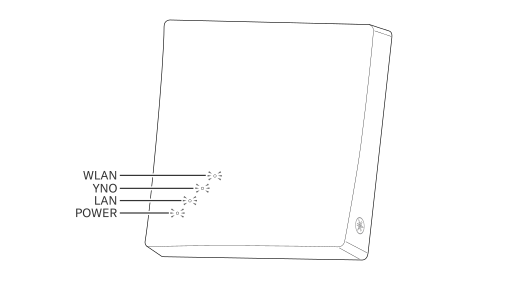
本製品に電源が投入されると起動プロセスが実行され、天面のインジケーターで起動状態が表示されます。
2.2.1. 正常起動
インジケーターで示される起動状態は、次のとおりです。
| 起動状態 | POWER | LAN | YNO | WLAN |
|---|---|---|---|---|
電源投入直後 |
点灯(青色) |
点灯(青色) |
点灯(青色) |
点灯(青色) |
起動準備中 |
点灯(橙色) |
点灯(青色) |
点灯(青色) |
点灯(青色) |
起動中 |
点滅(青色) |
消灯 |
消灯 |
消灯 |
正常起動 |
点灯(青色) |
(任意)※ |
(任意)※ |
(任意)※ |
| ※:各インジケーターが示す内容については、「各部の名称と機能」をご覧ください。 |
|
2.2.2. PoE給電の電力不足
IEEE 802.3af(最大15.4W)で給電されているなどの理由で、PoE給電が電力不足になる可能性があります。IEEE 802.3at(最大30W)に対応した電源やLANケーブルをご用意ください。
| 起動状態 | POWER | LAN | YNO | WLAN |
|---|---|---|---|---|
異常起動 |
点灯(橙色) |
(任意) |
(任意) |
点滅(青色) |
|
2.2.3. 異常起動
起動プロセスで異常が発見された場合には、インジケーターで異常起動を知らせます。異常起動の場合は、状態を確認してサポート窓口にご連絡ください。
| 起動状態 | POWER | LAN | YNO | WLAN |
|---|---|---|---|---|
異常起動 |
点滅(橙色) |
点滅(橙色) |
点滅(橙色) |
点滅(橙色) |
|
3. 電源やネットワークに接続する
3.1. PoEスイッチに接続する
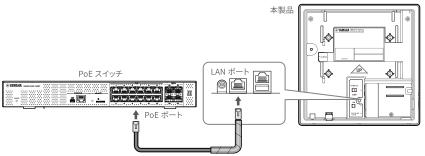
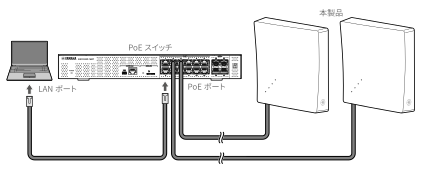
本製品は、IEEE802.3atに対応したPoEスイッチからの給電に対応しています。PoEスイッチを使用する場合は、以下の手順に従って接続してください。本ガイドでは、PoEスイッチ SWX2322P-16MT (別売品)を例に説明します。
-
SWX2322P-16MTのLANポート(1~12)と、本体のLANポートを、LANケーブルで接続します。
-
設定用のパソコンと、SWX2322P-16MTのLANポート(1~12)を、LANケーブルで接続します。
3.2. PoEインジェクターに接続する
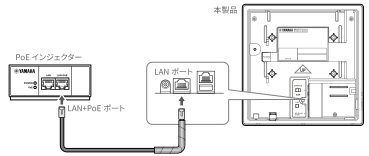
本製品は、IEEE802.3atに対応したPoEインジェクターからの給電に対応しています。PoEインジェクターを使用する場合は、以下の手順に従って接続してください。
|
|
| PoEインジェクターのPoE給電機能について詳しくは、PoEインジェクターの取扱説明書をご覧ください。 |
-
PoEインジェクターのLAN+PoEポートと、本体のLANポートを、LANケーブルで接続します。
-
設置先のネットワーク機器(スイッチ)のLANポートと、PoEインジェクターのLANポートを、LANケーブルで接続します。
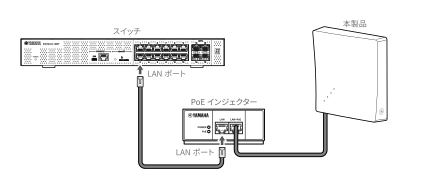
-
手順1~2と同様の手順を行い、用意したすべての本製品を、設置先のネットワーク機器(スイッチ)に接続します。
-
設定用のパソコンと、設置先のネットワーク機器(スイッチ)のLANポートを、LANケーブルで接続します。
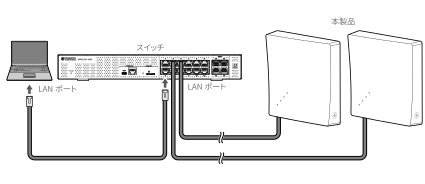
-
PoEインジェクターの電源プラグを、コンセントに接続します。
PoEインジェクターから給電がされると、本製品の電源が入ります。
3.3. 電源アダプターを接続する
電源アダプター YPS-12V4A (別売品)を使用する場合は、以下の手順に従って接続してください。
|
電源アダプターは、必ずヤマハのYPS-12V4Aを使用してください。 他の電源アダプターを使用すると、火災や感電、故障の原因になります。 |
-
設置先のネットワーク機器(スイッチ)のLANポートと、本体のLANポートを、LANケーブルで接続します。
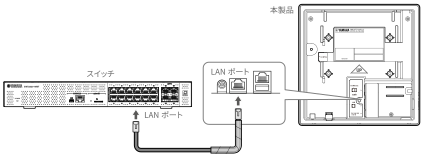
-
手順1と同様の手順を行い、用意したすべての本製品を、設置先のネットワーク機器(スイッチ)に接続します。
-
設定用のパソコンと、設置先のネットワーク機器(スイッチ)のLANポートを、LANケーブルで接続します。
-
電源アダプターを本製品に接続します。
-
電源プラグをコンセントに接続します。
本製品の電源が入ります。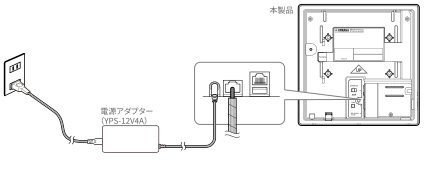
| 電源アダプターを天井面には取り付けないでください。 |
| PoEスイッチやPoEインジェクターなどのPoE給電機器と電源アダプターを併用した場合は、電源アダプターの給電が優先されます。 |