CONSOLEポート経由での操作
CONSOLEポートを経由する設定では、最初のIPアドレス設定やIPアドレス調査などを手軽に実行できます。
本章では、コンソールによる設定の操作方法を説明します。
| 概要 | CONSOLEポートからのコマンド操作・設定 |
|---|---|
コマンド設定のための環境を確認する。 |
|
コマンド設定の準備をする。 |
|
CONSOLEポートからログインする。 |
|
管理パスワードを変更する。 |
|
接続先ネットワークに合わせて、無線APや仮想コントローラーのIPアドレスをコマンドで変更する。 |
|
本製品を工場出荷時の状態に戻す。 |
| 初期設定後の設定・管理には、Web GUIまたはYNOマネージャーの利用をおすすめします。 |
1. CONSOLEポートを利用する環境
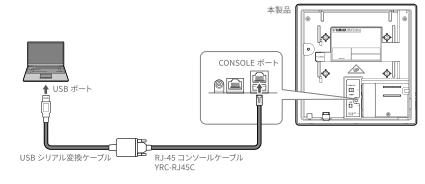
設定用パソコンのUSBポートと本製品のCONSOLEポートとを、USBシリアル変換ケーブルおよびRJ-45コンソールケーブル YRC-RJ45C(別売品)を用いて接続します。
|
2. CONSOLEポートを利用する準備
CONSOLEポートを利用するには、以下の機材やソフトウェアが必要です。
-
設定用パソコン
-
USBポートのある設定用パソコンをご用意ください。
-
-
ケーブル
-
市販のUSBシリアル変換ケーブルをご用意ください。
-
設定用パソコンにシリアルポート(COMポート)があるときは、USBシリアル変換ケーブルは不要です。
-
-
RJ-45コンソールケーブル YRC-RJ45C(別売品)をご用意ください。
-
設定用パソコンと本製品のCONSOLEポートを接続します。
-
-
-
ソフトウェア
-
設定用パソコンには、シリアルポート(COMポート)を制御するターミナルソフトウェアをご用意ください。
-
ターミナルソフトウェアのパラメーターは、以下のように設定します。
パラメーター 設定値 データ転送速度
9600bit/s
キャラクタービット長
8
パリティチェック
なし
ストップビット数
1
フロー制御
Xon/Xoff
-
3. ログインして管理パスワードを初期設定する
ログインして管理パスワードの初期設定をする方法を説明します。初めてCONSOLEポートにログインする場合(管理パスワードが未設定の場合)、ログインしてすぐに管理パスワードの設定を求められます。
| 使用コマンド名 | 機能概要 |
|---|---|
administrator |
管理ユーザーに移行する |
| コマンドに関する詳細については「コマンドリファレンス」をご覧ください。 |
-
設定用パソコンと本製品をコンソールケーブルで接続します。
設定用パソコンのUSBポートと本製品のCONSOLEポートとを、USBシリアル変換ケーブルおよびRJ-45コンソールケーブル YRC-RJ45C(別売品)を用いて接続してください。
-
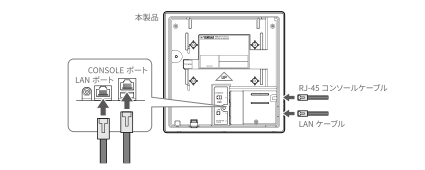
LANポートとRJ-45 CONSOLEポートのコネクター形状は、同じ8ピンコネクターです。これらを間違えて接続すると、ハードウェアの破壊や故障につながります。十分に確認してから接続してください。
-
-
設定用パソコンで、ターミナルソフトウェアを起動します。
-
本製品の電源を確認します。
本製品の電源が入っていないときは、「接続する」を参照し電源を入れます。 -
[Enter]キーを押してプロンプトを待ちます。
(1)
>
1 [Enter]キーを入力する。 第三者への製品情報の漏洩を防ぐため、管理ユーザーに移行するまでは製品情報を表示しません。 -
管理ユーザーに移行します。
管理パスワードが未設定の場合
> administrator (1)
Password: (2)

This password is less than 8
Configure password for administrator
New Password: ******** (3)
Confirm: ******** (4)

Save... (5)
WLX333 BootROM Ver.1.07

WLX333 Rev.27.01.01  (Tue Mar 17 22:21:07 2026)
  Copyright (c) Yamaha Corporation. All Rights Reserved.
MAC Address : f4:d5:80:2e:84:00,
              f4:d5:80:2e:84:08, f4:d5:80:2e:84:10
Memory 2048Mbytes
#
1 administrator コマンドを入力する。 2 初期パスワードは未設定のため、[Enter]キーのみ入力する。 3 新しい管理パスワードを入力する。 4 新しい管理パスワードを再入力する。 5 管理パスワードの保存メッセージが表示される。 管理パスワードが設定済みの場合
> administrator (1)
Password: (2)
WLX333 BootROM Ver.1.07

WLX333 Rev.27.01.01  (Tue Mar 17 22:21:07 2026)
  Copyright (c) Yamaha Corporation. All Rights Reserved.
MAC Address : f4:d5:80:2e:84:00,
              f4:d5:80:2e:84:08, f4:d5:80:2e:84:10
Memory 2048Mbytes
#
1 administrator コマンドを入力する。 2 管理パスワードを入力する(コンソールのエコーバックはありません)。 コマンドに関する詳細については「コマンドリファレンス」をご覧ください。
4. 管理パスワードを変更する
以下のコマンド操作で、本製品の管理パスワードを変更します。
| 使用コマンド名 | 機能概要 |
|---|---|
administrator |
管理ユーザーに移行する |
administrator password encrypted |
管理パスワードを暗号化して保存する |
-
CONSOLEポートにログインします。
-
[Enter]キーを押してプロンプトを待ちます。
(1)
>
1 [Enter]キーを入力する。 -
管理ユーザーに移行します。
> administrator (1)
Password: (2)
WLX333 BootROM Ver.1.07

WLX333 Rev.27.01.01  (Tue Mar 17 22:21:07 2026)
  Copyright (c) Yamaha Corporation. All Rights Reserved.
MAC Address : f4:d5:80:2e:84:00,
              f4:d5:80:2e:84:08, f4:d5:80:2e:84:10
Memory 2048Mbytes
#
1 administrator コマンドを入力する。 2 管理パスワードを入力する(コンソールのエコーバックはない)。 -
管理パスワードを変更します。
# administrator password encrypted (1)
Old_Password: (2)
New_Password: (3)
New_Password: (4)
# save (5)
Saving ... CONFIG0 Done .
# exit (6)
>
1 administrator password encrypted コマンドを入力する。 2 管理パスワードを入力する。 3 新しい管理パスワードを入力する。 4 新しい管理パスワードを再入力する。 5 save コマンドで設定を保存する。 6 exit コマンドを入力し、管理ユーザーから抜ける(quit でもよい)。
5. 無線APや仮想コントローラーのIPアドレスを変更する
本節では、仮想コントローラーのIPアドレスを「DHCP:有効(自動取得)」から「DHCP:無効(固定割り当て)」に変更する手順を説明します。
|
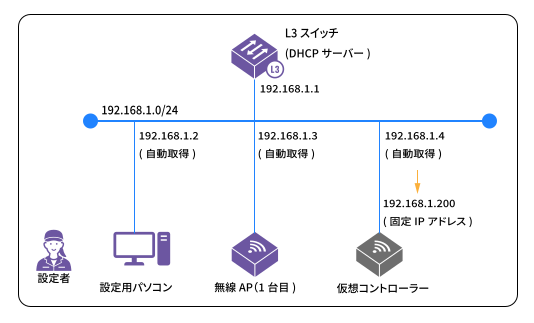
| 項目 | 初期設定 | 入力内容 |
|---|---|---|
DHCP (IPv4) |
有効 |
無効 |
IPアドレス (IPv4) |
192.168.1.200 |
|
ネットマスク |
24 |
IPアドレスの変更に使用するコマンドは、次のとおりです。
| 使用コマンド名 | 機能概要 |
|---|---|
administrator |
管理ユーザーに移行する |
cluster virtual-ip address |
仮想コントローラーのIPアドレスを設定する |
ip vlan-id vlan_register_num address ip_address/mask |
無線APのIPアドレスを設定する |
-
CONSOLEポートにログインします。
-
[Enter]キーを押してプロンプトを待ちます。
(1)
> (2)
1 [Enter]キーを入力する。 2 プロンプトが表示される。 -
管理ユーザーに移行します。
> administrator (1)
Password: (2)
WLX333 BootROM Ver.1.07

WLX333 Rev.27.01.01  (Tue Mar 17 22:21:07 2026)
  Copyright (c) Yamaha Corporation. All Rights Reserved.
MAC Address : f4:d5:80:2e:84:00,
              f4:d5:80:2e:84:08, f4:d5:80:2e:84:10
Memory 2048Mbytes
#
1 administrator コマンドを入力する。 2 管理パスワードを入力する(コンソールのエコーバックはない)。 -
仮想コントローラーのIPアドレスを設定します。
-
「192.168.1.200/24」に設定する場合
# cluster virtual-ip address 192.168.1.200/24 -
「DHCP自動取得」に設定する場合
# cluster virtual-ip address dhcp
-
-
無線APのIPアドレスを設定します。
-
「192.168.1.253/24」に設定する場合
ip vlan-id 1 address 192.168.1.253/24 -
「DHCP自動取得」に設定する場合
ip vlan-id 1 address dhcp
-
6. 本製品を工場出荷時の状態に戻す
コンソールを使用して、本製品を工場出荷時の状態に戻すことができます。
|
工場出荷時の状態に戻す操作を実施する前に、以下の注意事項をご確認ください。
| 使用コマンド名 | 概要 |
|---|---|
administrator |
管理ユーザーに移行する |
cold start |
工場出荷時の状態に戻して再起動する |
-
CONSOLEポートにログインします。
-
[Enter]キーを押してプロンプトを待ちます。
(1)
>
1 [Enter]キーを入力する。 -
管理ユーザーに移行します。
> administrator (1)
Password: (2)
WLX333 BootROM Ver.1.07

WLX333 Rev.27.01.01  (Tue Mar 17 22:21:07 2026)
  Copyright (c) Yamaha Corporation. All Rights Reserved.
MAC Address : f4:d5:80:2e:84:00,
              f4:d5:80:2e:84:08, f4:d5:80:2e:84:10
Memory 2048Mbytes
#
1 administrator コマンドを入力する。 2 管理パスワードを入力する(コンソールのエコーバックはない)。 -
本製品を工場出荷時の状態に戻すコマンドを入力します。
# cold start (1)
CA, various certification and all settings will be lost whole in the Cluster. Confirm it? (Y/N)Y (2)
Password: (3)
Restarting ...
1 cold start コマンドを入力する。 2 確認メッセージが表示されるので、 y を入力する。 3 管理パスワードを入力する(コンソールのエコーバックはない)。 設定を工場出荷時の状態に戻し、SYSLOGを消去した後、再起動が始まります。
Telnetクライアントでログインしている場合は、実行後その通信が切断されます。 -
インジケーターの起動プロセス表示で正常起動したことを確認します。
|
再起動中、再起動後の注意事項をご確認ください。 |