はじめに
本ガイドは、『WLX333』『WLX232』(以下、本製品)をご購入前またはご購入後の方に向けて、製品の基本的な取り扱い方(製品概要、設置方法、接続方法、具体的な設定を始めるまでの手順など)を説明します。
本章では、はじめにご確認いただきたい内容を以下の流れで説明します。
| 詳しい技術仕様や使い方については、技術資料やコマンドリファレンスをご覧ください。 |
1. 本製品の概要
本製品は、Wi-Fi 7に対応した無線LANアクセスポイント(以下、無線AP)です。オフィスや店舗・学校・ホテルなどでの利用を想定し、通信の高速化と管理機能の強化を実現しています。本節では、その特長を説明します。
- 本製品のラインナップ
-
以下の2つのモデルから選択できます。
モデルごとに、有線LANポートと無線モジュールの搭載内容が異なります。品番 10G LANポート 2.5G LANポート 2.4GHz帯 5GHz帯 6GHz帯 WLX333
○
×
○
○
○
WLX232
5GHz選択時
×
○
○
○
×
6GHz選択時
×
○
-
WLX232の5GHz帯(W52・W53・W56)と6GHz帯(6L)は、切り替えて使用します。
詳細な差分は、ハードウェア仕様をご確認ください。
-
- 本製品のメリット
-
メリット 概要 障害が発生しにくく、かつ発生した場合にも対処しやすい無線LAN環境
既存設備を有効利用した有線LANの高速化
1.1. 無線LANの可用性向上
本製品は、障害が発生しにくく、かつ発生した場合にも対処しやすい無線LAN環境を実現する無線APです。
| 項目 | ポイントになる機能・性能 | 概要 |
|---|---|---|
設定 |
同一LANの無線APを一元管理 |
|
遠隔地(リモート)のクラウド管理に対応 |
||
有線LANのつながりや状態を可視化するツール |
||
無線LAN |
第7世代のWi-Fi規格への対応 |
|
利用シーンに適した自動最適化 |
||
IEEE 802.11k/v規格対応の端末に対して、最適な無線APへの再接続を促す機能 |
||
IEEE 802.11k/v規格対応/非対応にかかわらず、端末に対して、最寄りの無線APへの再接続を促す機能 |
||
航空レーダーや気象レーダーなどを検出したとき、迅速にチャンネルを切り替える |
||
ネットワーク運用をもっとやさしくするための、新しい無線LAN運用支援ツール |
||
5種類の設置方法 |
||
PoE受電 |
既存設備のPoE給電環境を活用 |
1.2. 有線LANの高速化
-
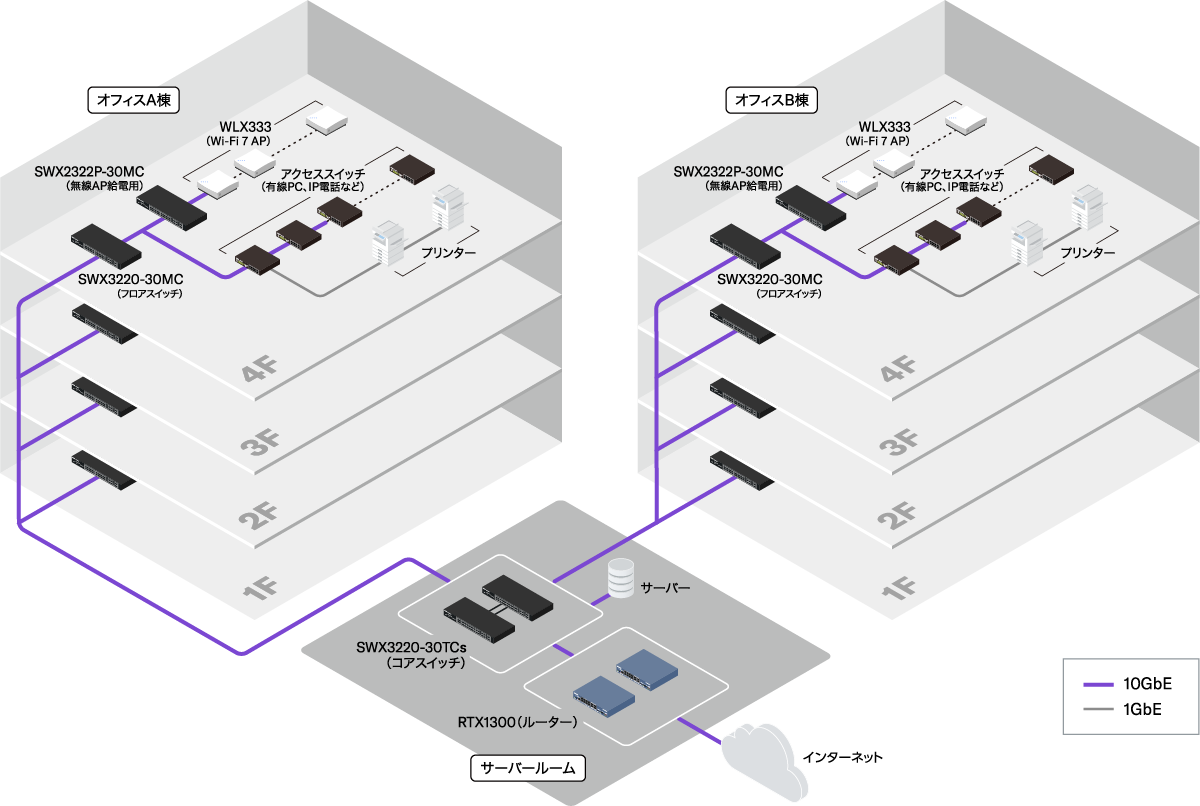
WLX333(10ギガビット対応)
10ギガビットのLANポートを搭載したWLX333は、高速通信や大容量通信が求められる環境において性能を最大限発揮します。10ギガビット通信可能なネットワーク機器と組み合わせることにより、10ギガビットの高速通信環境を構築できます。 -
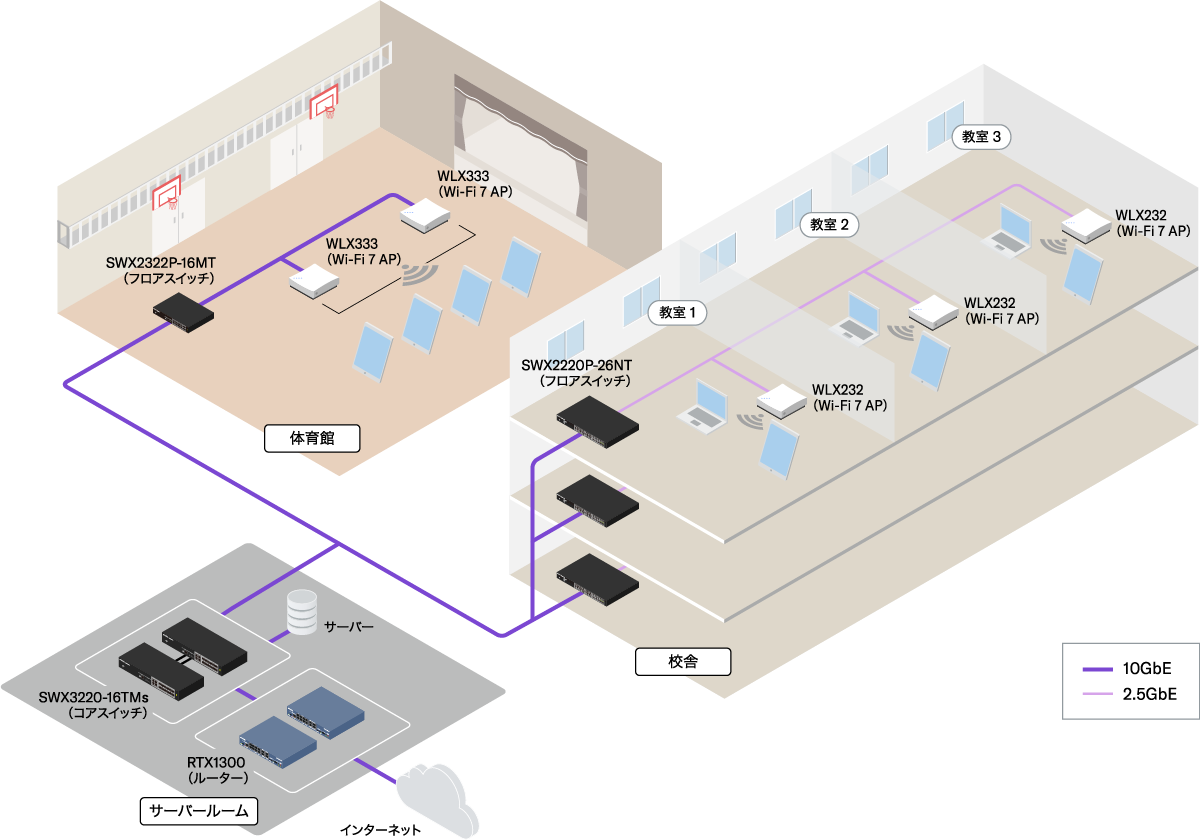
WLX232(マルチギガビット対応)
2.5ギガビットのLANポートを搭載したWLX232は、トータルコストを抑えながらWi-Fi 7環境を構築できます。
たとえば、以下のようなネットワーク環境の構築をしたい場合に使用できます。-
バックボーンには「10ギガビット」を採用する(先行投資)
-
アクセス網には「マルチギガビット」を採用する(コスト削減)
-
1.3. Wi-Fi 7(第7世代のWi-Fi規格)
本製品は、Wi-Fi 7に対応した無線APです。
- Wi-Fi 7のメリット
-
-
最大通信速度(理論値)が上がる
各周波数帯の最大通信速度(理論値)が、より高速になります。機種 WLX323, WLX322(従来製品) WLX333, WLX232(本製品) 規格
IEEE802.11ax
(Wi-Fi 6, Wi-Fi 6E)IEEE802.11be
(Wi-Fi 7)574 Mbps
688 Mbps
(アップロードは 574 Mbps)2,402 Mbps
2,882 Mbps
5GHz帯(2)
1,201 Mbps
-
2,402 Mbps
5,765 Mbps
-
WLX232の5GHz帯(W52・W53・W56)と6GHz帯(6L)は、切り替えて使用します。
-
-
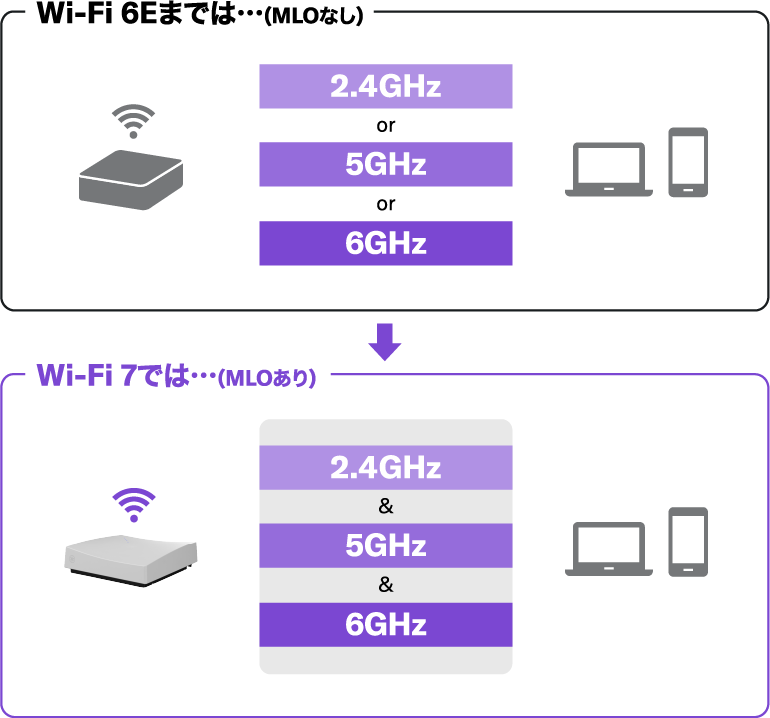
複数の周波数帯に同時に接続して通信できる
MLO(Multi-Link Operation)技術により、2.4GHz・5GHz・6GHzを同時に利用できます。複数の周波数帯を同時、もしくは切り替えて使用することで、以下のメリットがあります。-
理論上の通信速度が向上する
-
混雑や干渉を回避して遅延を軽減する
-
-
周波数帯の干渉部分を回避する
Wi-Fi 6/6Eまでは、干渉があった場合に干渉があった周波数帯の使用が大幅に制限されていました。
Wi-Fi 7では、パンクチャリング(Preamble Puncturing)技術により、干渉のある周波数帯の一部だけを回避して通信が可能です。
干渉による通信速度の低下や遅延を軽減するメリットがあります。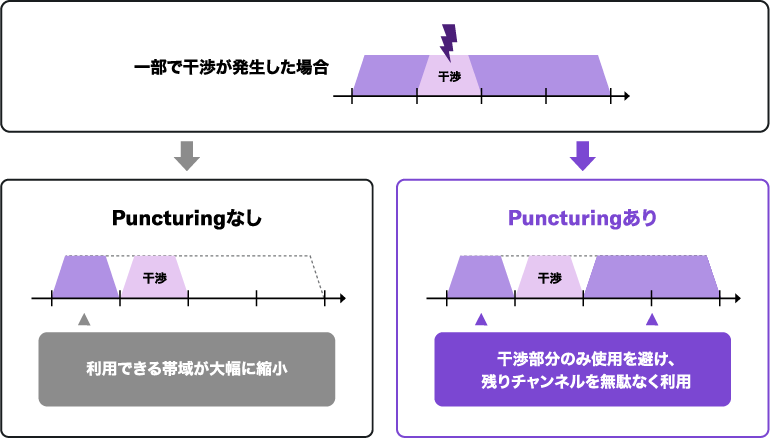
-
|
1.4. 10ギガビットとマルチギガビット
10ギガビット(10 Gbps)は、1秒間に10ギガビット(10,000 Mbps)のデータを転送できる、高速通信が可能なネットワーク規格です。
WLX333は10ギガビットに対応したLANポートを搭載しています。10ギガビットに対応したスイッチと、市販のエンハンスドカテゴリー6(CAT6)以上のLANケーブルで接続することで、高速ネットワーク環境を構築できます。
マルチギガビット(5 Gbps/2.5 Gbps)は、1秒間に5ギガビット(5,000 Mbps)または2.5ギガビット(2,500 Mbps)のデータを転送できるネットワーク規格です。
WLX232は2.5ギガビットに対応したLANポートを搭載しています。既存のLANケーブル(エンハンスドカテゴリー5(CAT5e)以上のLANケーブル)を活用して、通信を高速化できます。
本ガイドの「本ガイドで想定するネットワーク環境」などで次の関連製品を例に説明しています。
| 役割 | 製品名 | 特長 |
|---|---|---|
コアスイッチ |
スタンダードL3スイッチ
|
|
フロアスイッチ |
インテリジェントL2スイッチ
インテリジェントL2 PoEスイッチ
|
|
PoE給電機器 |
スマートL2 PoEスイッチ
|
|
PoEインジェクター
|
|
|
PoEインジェクター
|
|
本ガイドでは、次の電源やネットワークに接続する方法を紹介しています。
1.5. オンプレミス管理
本製品は、「オンプレミス管理」に対応した無線APです。
-
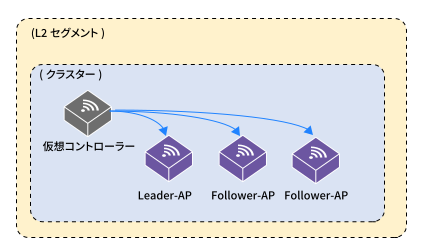
ひとつの拠点(同一のL2セグメント)内の複数台の無線APを集中管理できます。
-
オンプレミス管理には、クラスター管理機能を使用します。
-
ご利用イメージは、「設定をはじめる前に」や「オンプレミス管理の始め方」をご覧ください。
1.6. クラウド管理
本製品は、「クラウド管理」に対応した無線APです。
-
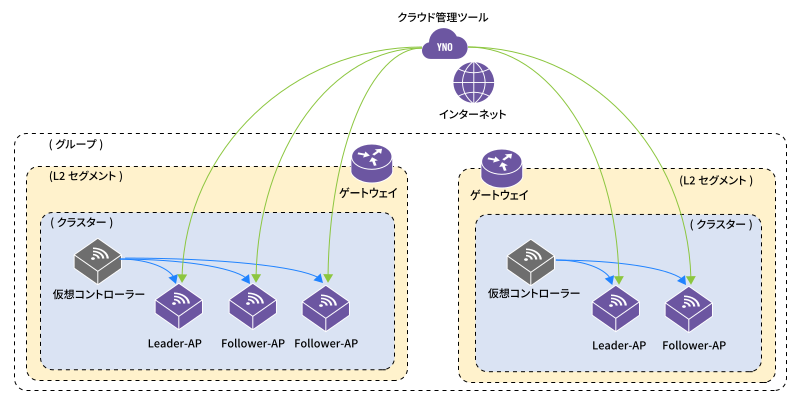
クラウド管理では、異なる拠点(異なるL2セグメント)内の複数台の無線APを集中管理できます。
-
クラウド管理には、クラウド型ネットワーク統合管理サービス「Yamaha Network Organizer」とクラスター管理機能を使用します。
-
ご利用イメージは、「設定をはじめる前に」や「クラウド管理の始め方」をご覧ください。
1.7. Radio Optimization機能
Radio Optimization機能(以下、RO機能)は、無線LAN環境を学習し、利用イメージに近づくように設定を自動的に最適化します。RO機能により、想定されるトラブルを未然に防ぐことができます。
| 詳しくは、「技術資料」をご確認ください。 |
1.8. IEEE 802.11k/vの規格に基づくローミングアシスト機能
IEEE 802.11kおよびIEEE 802.11vは、無線LANの標準規格です。
IEEE 802.11k/vの規格に基づくローミングアシスト機能は、IEEE 802.11k/v規格対応の受信信号強度が低くなった無線端末に対して、クラスター内の他のAPへの接続を提案することで、他のAPへの再接続を促します。
このとき、クラスター内のAPの電波強度、接続端末台数、電波環境などの情報を考慮し、適切なAPが提案されるため、負荷分散できるメリットがあります。
|
詳しくは、「技術資料」をご確認ください。 |
1.9. 適応型ローミングアシスト機能
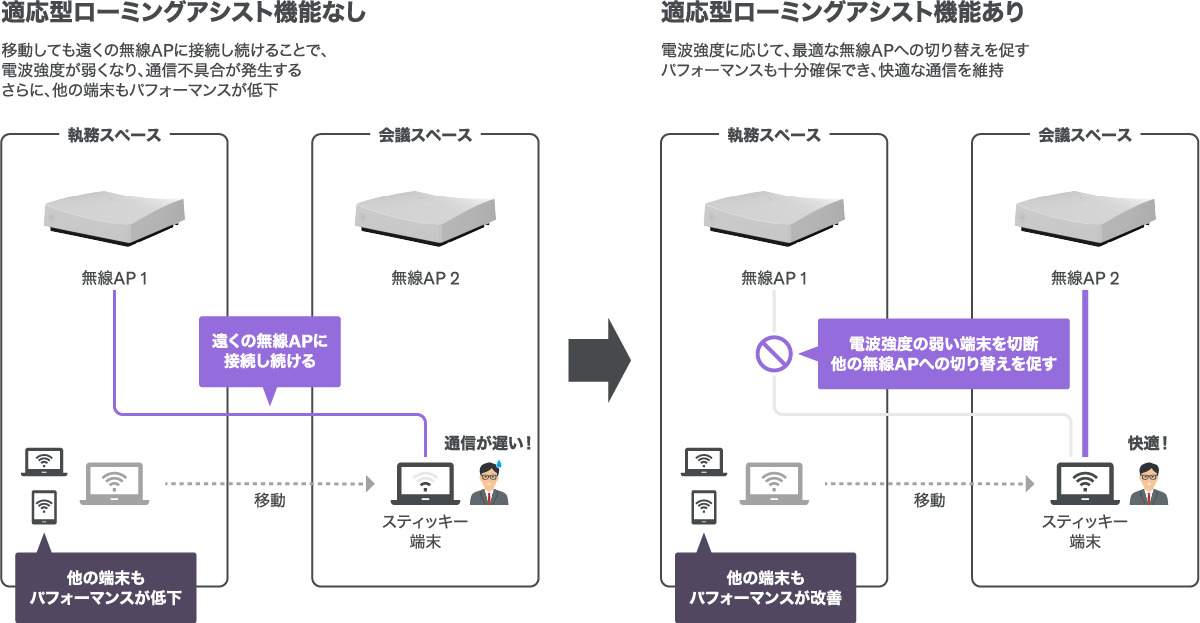
適応型ローミングアシスト機能は、IEEE 802.11k/v規格対応・非対応にかかわらず、端末が移動して接続先無線APから遠ざかったとき、端末に最寄りの無線APへの再接続を促します。この機能により、移動後に電波強度が弱くなった無線APへ接続し続けることを回避し、最適な通信環境を維持できます。
|
詳しくは、「技術資料」をご確認ください。 |
1.10. Fast DFS v2機能【WLX333】
Fast DFS v2機能(DFS:Dynamic Frequency Selection)により、レーダー波を検出したとき、通信速度を損なうことなく、迅速にチャンネルを切り替えることができます。従来のFast DFS機能は、2つめの無線モジュールを使用して5GHz帯のレーダー波をスキャンしており、レーダー波を検出したとき迅速にチャンネルを切り替えます。一方で、Fast DFS v2機能は、ひとつの無線モジュールで通信とレーダー波のスキャンを同時処理できるため、レーダー波のスキャンのために無線モジュールを占有する必要がなくなりました。
| 詳しくは、「技術資料」をご確認ください。 |
1.11. Wellness OnStage
今後のファームウェアアップデートで追加予定の機能です。
1.12. LANマップ
本製品は、LANマップの管理対象になれるL2MSエージェント機能を搭載した無線APです。
-
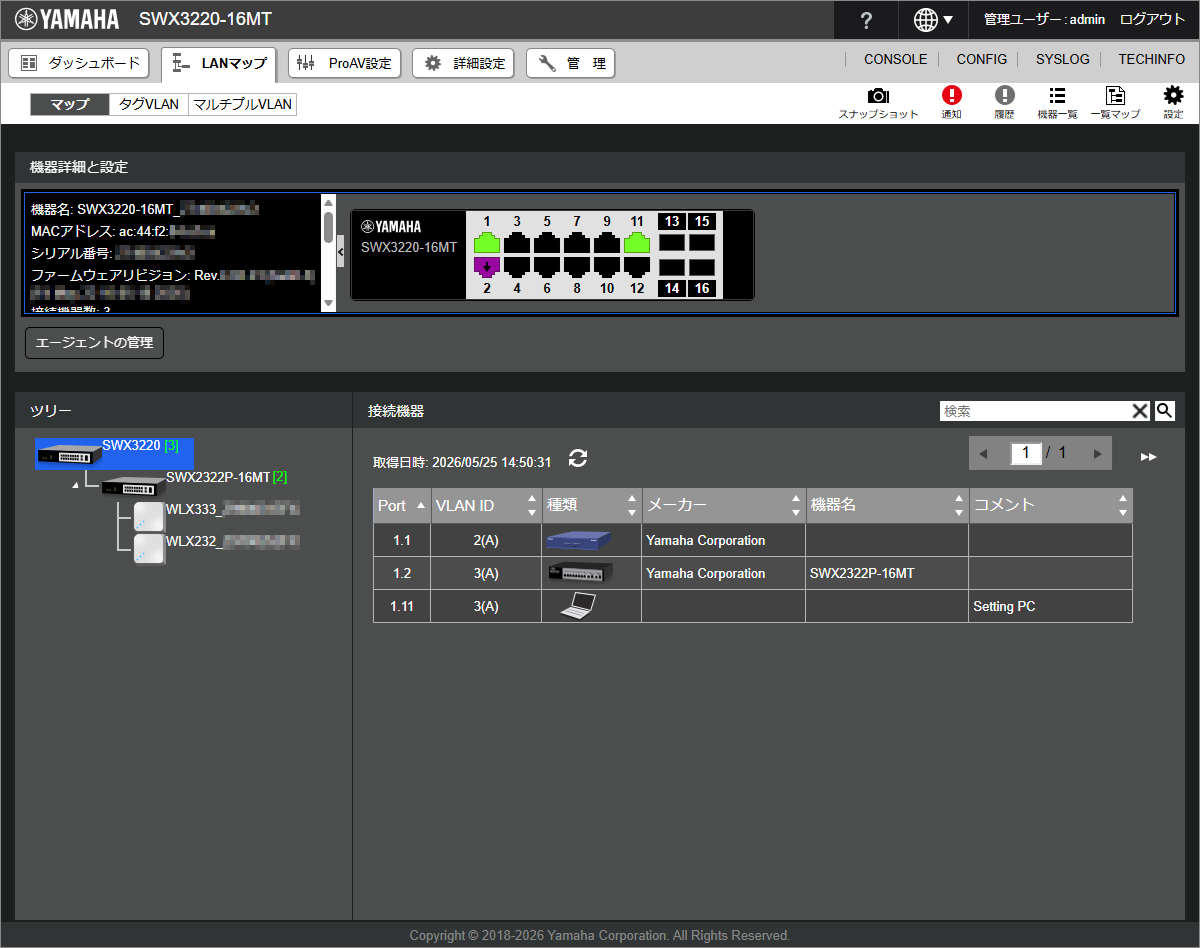
LANマップは、L2セグメント(ブロードキャストドメイン)内にあるヤマハネットワーク機器を統合管理する機能です。
-
LANマップは、L2MSマネージャー機能により、L2MSエージェントから情報を集めて、LANのつながりや状態を可視化します。
-
L2MSマネージャー機能は、ヤマハルーター、ヤマハスイッチ、パソコン用のソフトウェア「Yamaha LAN Monitor」に搭載されています。
-
-
本製品はLANマップから、IPアドレスを特定したり、Web GUIにアクセスしたり、接続端末の状態を把握したりできます。
-
「IPアドレスを調査」にて、LANマップの活用例(IPアドレスの特定方法、Web GUIへのアクセス方法)を紹介しています。
-
-
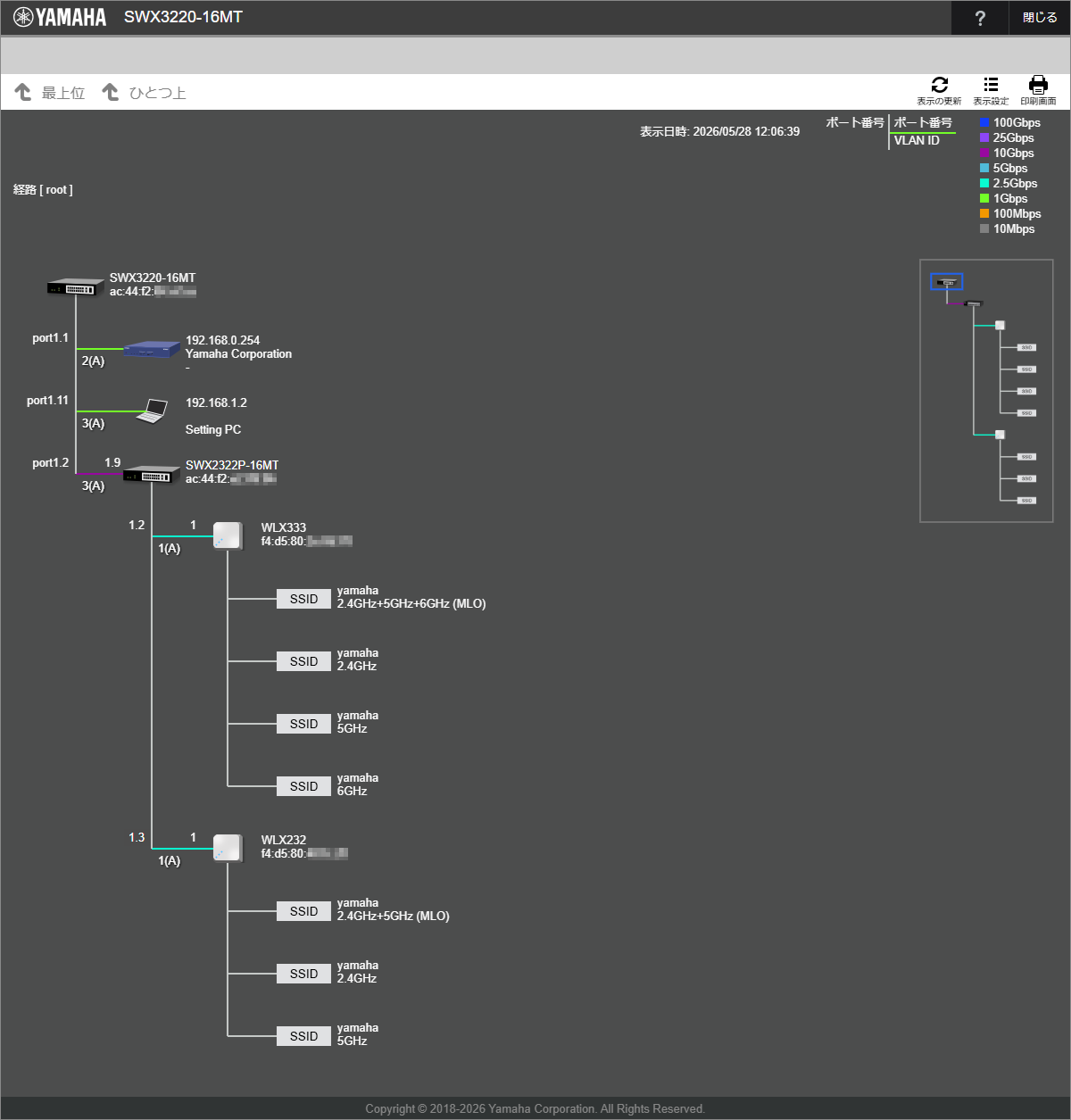
本ガイドでは、スタンダードL3スイッチ『SWX3220-16MT』のLANマップ画面を掲載しています。
| LANマップ>マップ画面 | LANマップ>一覧マップ画面 |
|---|---|
|
|
<対象ネットワーク機器の接続状況を確認できる> |
<すべての端末の接続状況を確認できる> |
1.13. インテリアと調和する本体デザイン
現代的な空間デザインと調和しつつ、「見られる存在」としての無線LANアクセスポイントをデザインしました。
波形に着想を得た回転対称の曲面で、あらゆる方向へ開かれ安定した高速通信空間を表現しています。また、ブラック色モデルの内部構造が透過する外観は、昨今普及してきたスケルトンデザインの天井など、暗く黒い背景との調和を意図しています。
2. 付属品
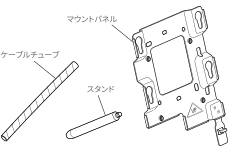
以下の付属品が同梱されているか、ご確認ください。
|
|
|
3. 別売品
ネットワーク統合管理サービス、PoEスイッチ、PoEインジェクター、電源アダプター、シリアルコンソールケーブルなどの別売品(オプション品)をご用意しています。
- 関連ソフトウェア/サービス
-
-
ネットワーク統合管理サービス Yamaha Network Organizer(YNO)
クラウド管理に利用するネットワーク統合管理サービスです。本製品のクラウド管理については、「設定をはじめる前に」や「クラウド管理の始め方」をご覧ください。 -
Yamaha LAN Monitor
Yamaha LAN Monitor は、パソコン上でヤマハスイッチやヤマハ無線APの情報や接続機器を監視、制御するソフトウェアです。
-
- 関連ネットワーク製品
-
-
L3スイッチ『SWX3220-16MT』
10ギガビット(10GBASE-T)/マルチギガビット(5GBASE-T/2.5GBASE-T)に対応したスタンダードL3スイッチです。 -
L2スイッチ『SWX2320-16MT』
10ギガビット(10GBASE-T)/マルチギガビット(5GBASE-T/2.5GBASE-T)に対応したインテリジェントL2スイッチです。 -
PoEスイッチ『SWX2322P-16MT』
10ギガビット(10GBASE-T)/マルチギガビット(5GBASE-T/2.5GBASE-T)やPoE給電(IEEE802.3af/at)に対応したインテリジェントL2 PoEスイッチです。本製品との接続方法は、「接続する」の「PoEスイッチに接続する」をご覧ください。 -
L2スイッチ『SWX2220-26NT』『SWX2220-18NT』『SWX2220-10NT』
マルチギガビット(2.5GBASE-T)に対応したスマートL2スイッチです。 -
PoEスイッチ『SWX2220P-26NT』『SWX2220P-18NT』『SWX2221P-10NT』
マルチギガビット(2.5GBASE-T)やPoE給電(IEEE802.3af/at)に対応したスマートL2 PoEスイッチです。本製品との接続方法は、「接続する」の「PoEスイッチに接続する」をご覧ください。 -
PoEインジェクター『YPS-PoE-BT』『YPS-PoE-AT』
本製品のLANポートへPoEで電源を供給するPoEインジェクター(PoEで給電する機器)です。給電方式は、IEEE802.3af/atに対応しています。
YPS-PoE-BTの通信速度は、10ギガビット(10GBASE-T)に対応しています。
YPS-PoE-ATの通信速度は、マルチギガビット(2.5GBASE-T)に対応しています。
PoE非対応スイッチに接続する必要があるときに利用します。本製品との接続方法は、「接続する」の「PoEインジェクターに接続する」をご覧ください。
-
- 関連オプション
-
-
電源アダプター『YPS-12V4A』
本製品の電源コネクターに接続する電源アダプターです。本製品との接続方法は、「接続する」の「電源アダプターを接続する」をご覧ください。 -
RJ-45コンソールケーブル『YRC-RJ45C』
本製品のCONSOLEポートと設定用パソコンなどを接続するコンソールケーブルです。本製品との接続方法は、「CONSOLEポート経由での操作」をご覧ください。
-
|
別売品の最新情報や詳細については、以下のウェブサイトをご覧ください。 https://network.yamaha.com/products/options |
4. マニュアルのご案内
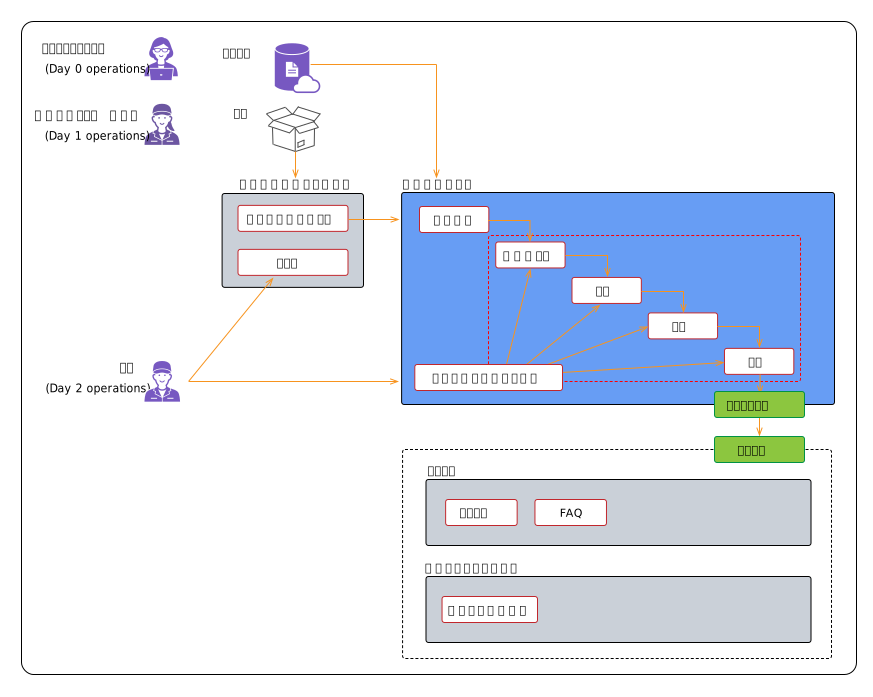
本製品の取り扱いシーンに適したマニュアルをお読みください。
- 各マニュアルの想定利用シーン概要
-
- マニュアルの一覧
-
-
はじめにお読みください(製品添付、および、 ウェブサイト )
本製品をお使いになるうえでの注意事項、保証書、保証規定が記載されています。ご使用前に必ずお読みください。本製品を設置するときは、「安全上のご注意」を必ず守ってください。 -
ユーザーガイド(本ガイド)
製品概要と、各部の名称、ハードウェア仕様、サポート窓口、本製品や別売品の設置方法、接続方法、設定方法など、設定を開始するまでの手順が記載されています。 -
ネジの位置決め用シート( ウェブサイト )
ユーザーガイドの取り付け手順に従って、安全にネジ留めをするためのガイドシートです。本製品を壁面に設置する際に紙に印刷してご活用ください。 -
技術資料( ウェブサイト )
本製品の基本機能の詳細仕様やWeb GUIの操作方法が記載されています。 -
コマンドリファレンス( ウェブサイト )
本製品のコマンドの使い方や、設定するための書式、説明、使用例が記載されています。 -
Web GUIの「ヘルプ」画面(本製品に組み込み)
各設定項目の詳細説明が記載されています。
上記マニュアルの最新版は以下のウェブサイトに掲載しています。
https://www.rtpro.yamaha.co.jp/RT/manual.html
-
- 詳細な設定や技術資料
-
本製品の詳細な設定方法や管理方法、技術資料、製品情報については、以下のウェブサイトもご覧ください。
項目 内容 技術情報、マニュアル、ファームウェア、FAQなどを公開
PDFやHTMLのマニュアルを配布
パソコン上でヤマハスイッチやヤマハAPの情報や接続機器を監視、制御するソフトウェア
ネットワークの管理と運用を実現する製品への組み込みソフトウェア
ネットワークの管理と運用を実現するクラウド型ネットワーク統合管理サービス
Web GUIのウェブブラウザー対応状況
製品情報、設定例、サポート情報やお問い合わせフォームなど
高度な活用方法や、詳しい解説
5. 本ガイドの表記について
-
本ガイドでは、インターネットやネットワークに関する基礎知識は解説していません。詳しくは、市販の解説書などを参考にしてください。
-
本ガイドの記載内容の一部または全部を無断で転載することを禁じます。
-
本ガイドに記載されているイラストや画面は、すべて説明のためのものです。
-
本ガイドの内容および本製品の仕様は、改良のため予告なく変更されることがあります。
-
本ガイドは、発行時点での最新仕様で説明しています。最新版は、 ウェブサイト からダウンロードできます。
5.1. 略称について
本ガイドでは、それぞれの製品や用語について、以下のように略称で記載しています。
| 略称 | 内容 |
|---|---|
本製品 |
ヤマハ 無線LANアクセスポイント WLX333 WLX232 |
【WLX333】 |
WLX333だけに関する記載を表します。 |
【WLX232】 |
WLX232だけに関する記載を表します。 |
本体 |
本製品の本体の外観上の部位を示す。 |
AP |
無線LANアクセスポイント |
VAP |
Virtual Access Point |
セグメント |
端末同士が直接通信できる範囲です。ブロードキャストドメインとも言われます。 |
ネットワーク |
端末同士がIPアドレスで通信できる範囲です。異なるネットワークの端末と通信する場合には、ルーターやL3スイッチがデータを仲介します。 |
LANケーブル |
100BASE-TX、1000BASE-T、2.5GBASE-T、5GBASE-T、10GBASE-T 対応イーサネットケーブル |
PoE |
Power over Ethernet |
YNO |
ヤマハのクラウド型ネットワーク統合管理サービス |
5.2. 商標について
本ガイドに記載されている会社名、製品名は各社の登録商標あるいは商標です。
-
Microsoft、Windowsは、米国Microsoft Corporationの米国およびその他の国における登録商標です。
-
Wi-Fi、Wi-Fi 6、Wi-Fi 6E、Wi-Fi 7は、Wi-Fi Allianceの登録商標です。
5.3. 記号について
本ガイドに記載されている記号とその内容は以下のとおりです。
|
製品の故障、損傷や誤動作、データの損失を防ぐため、お守りいただく内容です。 「使用上のご注意」と同等です。 |
| 製品を正しく操作、運用するために、知っておいていただきたい内容です。 |
| 操作や運用の参考情報です。 |
5.4. 記述形式について
内容の理解を助けるために、本文では以下のルールで表記します。
| 記載内容 | ルール | 記述例 |
|---|---|---|
本文中の注意事項 |
アンダーラインで強調 |
通信を遮断する |
コマンド |
小文字の太字 |
show log コマンド |
キーボードのキー |
大括弧[ ]で囲む |
[Enter]キー |
複数のキーを同時に押す場合 |
同時に押すキーを列挙し、「+」でつなげる |
[Ctrl]+[X] |
Web GUIの操作ボタン |
大括弧[ ]で囲む |
[設定]ボタンを押す |
6. 安全上のご注意
本製品を安全にお使いいただくために、以下の注意事項をよくお読みになり、必ず守ってお使いください。本節に示した注意事項は、本製品を安全に正しくご使用いただき、お客様や他の方々への危害や財産への損害を未然に防止するためのものです。
- 「警告」と「注意」について
-
本節では、誤った取り扱いをすると生じることが想定される内容を、危害の大きさと切迫の程度を明示するために、「警告」と「注意」に区分して掲載しています。

「死亡する可能性または重傷を負う可能性が想定される」内容です。

「傷害を負う可能性が想定される」内容です。
- 記号表示について
-
本節に表示されている記号には、次のような意味があります。


禁止

分解禁止

接触禁止

ぬれ手禁止

必ず実行

必ず実行(電源プラグを手で持ってコンセントから取り外す)

必ず実行(電源プラグを手で持ってコンセントにしっかり押し込む)
- 異常に気付いたら
|
次のような異常が発生した場合、すぐに電源を遮断する。
電源を遮断するための操作は次のとおりです。
そのまま使用を続けると、火災・感電・故障の原因になります。至急、点検や修理をご依頼ください。 |
- 電源
|
電源コードが破損するようなことをしない。
芯線がむき出しのまま使用すると、火災・感電・故障の原因になります。 |
|
落雷のおそれがあるときは、本製品や電源プラグやコードに触らない。 |
|
電源アダプターを使用する場合は、必ず別売のYPS-12V4Aを使用する。 |
|
電源アダプターは、必ず日本国内AC100 V(50/60 Hz)の電源電圧で使用する。 |
|
電源プラグは、見える位置で、手が届く範囲のコンセントに接続する。 |
|
電源プラグは根元まで確実に差し込む。 |
|
電源プラグを定期的に確認し、ほこりが付着している場合はきれいに拭き取る。 |
|
長期間使用しないときは、必ず電源を遮断する。
火災・故障の原因になります。 |
- ワイヤレス機器
|
医療機器の近くなど電波の使用が制限された区域で使用しない。 |
|
心臓ペースメーカーや除細動器の装着部分から15 cm以内で使用しない。 |
- 接続
|
本製品とPoE給電機器の接続には、IEEE802.3at規格に対応したLANケーブルを使用する。 |
|
PoE給電中のLANケーブルを大量に束ねない。 |
- 分解禁止
|
本製品を分解したり改造したりしない。 |
- 水に注意
|
水などの液体がかかるような場所で使用しない。
内部に水などの液体が入ると、火災・感電・故障の原因になります。 |
|
ぬれた手で電源プラグを抜き差ししない。また、ぬれた手で本製品を扱わない。 |
- 火に注意
|
本製品の近くで、火気を使用しない。 |
- 取り扱い
|
本製品を落としたり、強い衝撃を与えたりしない。 |
- 電源
|
電源プラグを差し込んだとき、ゆるみがあるコンセントを使用しない。 |
|
電源プラグを抜くときは、電源コードを持たずに、必ず電源プラグを持って引き抜く。 |
- 設置
|
不安定な場所や振動する場所に置かない。 |
|
本製品を設置する際は、放熱を妨げない。
本製品や電源アダプターに熱がこもり、火災・故障・誤動作の原因になります。 |
|
本ガイド(ウェブサイト)の「設置する」で指示された方法で設置する。 |
|
本製品を他の機種と重ねて置かない。 |
|
塩害や腐食性ガス(硫化水素など)が発生する場所、油煙や湯気の多い場所に設置しない。 |
|
本製品を移動する前に、必ずすべての接続ケーブルを外す。 |
|
壁や天井に取り付けるときは、必ず専門知識を持った人が取り付ける。 |
|
マウントパネルの取り付けの際には、必ず壁や天井の材質に適応したネジを使用する。 |
|
マウントパネルに本製品を取り付ける・取り外す際は、本製品を落下させないように確実に行う。 |
|
電源アダプターは天井面には取り付けない。 |
- 接続
|
外部機器を接続する場合は、各機器の取扱説明書をよく読み、説明に従って接続する。 |
- お手入れ
|
お手入れをする前に、必ず電源を遮断する。
感電の原因になります。 |
- 取り扱い
|
本製品のすき間に手や指を入れない。 |
|
本製品のすき間に金属や紙片などの異物を入れない。 |
|
次のような、無理な力がかかることをしない。
けが・感電・故障・破損の原因になります。 |
|
接続されたケーブルを引っ張らない。 |
|
本製品に長時間触れない。 |
7. 使用上のご注意
本製品の故障、損傷や誤動作、データの消失を防ぐため、お守りいただく内容です。
- 設置
-
-
周囲の環境によっては電話、ラジオ、テレビなどに音声や画面の乱れが入る場合があります。その場合は、本製品の設置場所、向きや周囲の環境を変えてください。
-
直射⽇光の当たる場所、極端に温度が⾼い場所や低い場所、ほこりが多い場所に設置しないでください。
故障・変形・動作不良の原因になります。 -
周囲温度が極端に変化するなど、結露が発生しそうな場所には設置しないでください。
結露した状態で使用すると故障の原因になります。
結露しているおそれがある場合は、電源を入れずに数時間放置し、結露がなくなってから使用してください。 -
本製品を強い電磁波がある場所に設置しないでください。
動作不良の原因になります。 -
LANケーブルを電源コードなどに近づけて配線しないでください。
大きな電圧が誘起され、動作不良の原因になります。 -
本体ケースと接触して、コネクター部分に無理な力が加わる形状のLANケーブルは使用しないでください。
-
- 接続
-
-
本製品をインターネットに接続する場合は、セキュリティーを保つため必ずルーターなどを経由し接続してください。経由するルーターなどには適切なパスワードを設定してください。電気通信事業者(移動通信会社、固定通信会社、インターネットプロバイダーなど)の通信回線(公衆回線LANを含む)には直接接続しないでください。
-
本製品を接続している電源ラインにノイズを発生する機器を接続しないでください。
故障・動作不良の原因になります。 -
各通信規格に適したLANケーブルをご使用ください。詳細は「LANケーブル」をご確認ください。
LAN規格名 使用LANケーブル 1000BASE-T/2.5GBASE-T/5GBASE-T
エンハンスドカテゴリー5(CAT5e)以上
10GBASE-T
エンハンスドカテゴリー6(CAT6)以上
ただし、2.5GBASE-T/5GBASE-T/10GBASE-T でご使用になる場合は、隣接したケーブルや外部からのノイズの影響により最大伝送距離が規格値より短くなる場合があります。
-
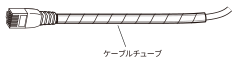
LANケーブルにケーブルチューブを必ず巻いてください。ケーブルチューブは、本製品の発熱からLANケーブルを保護します。
-
- 無線LAN製品ご使用時におけるセキュリティーに関するご注意
-
無線LANでは、LANケーブルを使用する代わりに、電波を利用してパソコンなどと無線AP間で情報のやり取りを行うため、電波の届く範囲であれば自由にLAN接続が可能であるという利点があります。
その反面、電波はある範囲内であれば障害物(壁など)を越えてすべての場所に届くため、セキュリティーに関する設定が不十分な場合、以下のようなリスクがあります。◎通信内容を盗み見られるリスク
悪意ある第三者に電波を故意に傍受され、
-
IDやパスワードまたはクレジットカード番号などの個人情報
-
メールの内容
などの通信内容を盗み見されてしまう可能性があります。
◎不正に侵入されるリスク
悪意ある第三者に無断で個人や会社内のネットワークにアクセスされ、
-
個人情報や機密情報を取り出す(情報漏えい)
-
特定の人物になりすまして通信し、不正な情報を流す(なりすまし)
-
傍受した通信内容を書き換えて発信する(改ざん)
-
コンピューターウィルスなどを流しデータやシステムを破壊する(破壊)
などの行為をされてしまう可能性があります。
本来、無線LAN製品は、セキュリティーに関する仕組みを持っています。その設定を行って製品を使用することで、上記のリスクを減らすことができます。
セキュリティーの設定を行わないで使用した場合のリスクを十分理解したうえで、お客様自身の判断と責任においてセキュリティーの設定を行い、製品を使用することをお勧めします。 -
- 取り扱い
-
-
本製品からLANケーブルを外すときは真っすぐ引き抜くようにしてください。LANケーブルをねじる方向や縦横方向に引き抜くと、本製品側のコネクタ内部ピンが引っかかり故障や動作不良の原因になります。
-
本製品の上にビニール製品やプラスチック製品、ゴム製品などを置かないでください。
接触したところの変色・変質の原因になります。 -
本製品に触れるときは、身体や衣服から静電気を除去してください。
静電気によって故障するおそれがあります。 -
ポートの内部に指や⾦属で触れないでください。
故障・接触不良の原因になります。
-
- お手入れ
-
-
お手入れのときは、乾いた柔らかい布を使用してください。ベンジン、シンナー、洗剤、化学ぞうきんなどで本製品の表面を拭かないでください。変色・変質の原因になります。
-
- 譲渡/廃棄について
-
-
本製品を譲渡する際は、「はじめにお読みください」(製品添付)も合わせて譲渡してください。
-
本製品を譲渡/廃棄する場合は、以下の操作を行ってください。
-
YNOの登録を削除する。
YNOの登録情報を残したまま本製品を譲渡すると、譲渡後に該当機能を使用できなくなる可能性があります。 -
本製品を工場出荷時の状態に戻す。
本製品に重要な情報が残っていると、第三者に情報が漏えいしたり、不正アクセスなどの攻撃を受けたりする可能性があります。
-
詳しい手順は、「本製品を工場出荷時の状態に戻す」をご覧ください。
-
-
8. 重要なお知らせ
8.1. 電波に関するご注意
本製品は、日本の電波法に基づく技術基準に適合しています。海外における同様の法規には対応しておりません。
8.1.1. 無線LAN(2.4 GHz帯)の使用について
2.4 GHz帯は、以下の機器や無線局も使用します。
-
電子レンジなどの産業・科学・医療用機器
-
工場の製造ラインなどで使用されている移動体識別用の無線局
構内無線局(免許を要する無線局)
特定小電力無線局(免許を要しない無線局) -
アマチュア無線局(免許を要する無線局)
これらの無線局との干渉を避けるため、以下の事項に注意してください。
-
本製品を使用する前に、近くで2.4 GHz帯を使用する無線局が運用されていないことを確認してください。
-
万一、本製品から移動体識別用の構内無線局に対して有害な電波干渉が発生した場合には、速やかに使用周波数や場所を変更したり電波の発射を停止したりするなどして電波干渉を避けてください。
-
40 MHzシステムの使用設定をONにする場合には、周囲の電波状況を確認して他の無線局に電波干渉を与えないことを事前に確認してください。万一、他の無線局において電波干渉が発生した場合には、すぐに40 MHzシステムの使用設定をOFFにしてください。
-
その他、本製品から移動体識別用の特定小電力無線局やアマチュア無線局に対して有害な電波干渉が発生したなど、何かお困りの場合には、ヤマハネットワーク製品お客様相談センターへお問い合わせください。

このマークの意味は以下のとおりです。
使用周波数帯域 |
2.4 GHz帯 |
|---|---|
変調方式 |
DS-SS方式/OFDM方式 |
想定干渉距離 |
40 m以下 |
周波数変更の可否 |
全帯域を使用し、かつ移動体識別装置の帯域を回避可能 |
ここでの想定干渉距離は、本製品から移動体識別用構内無線局への電波干渉が想定される距離です。
8.2. 電波障害自主規制について
この装置は、クラスA機器です。この装置を住宅環境で使用すると電波妨害を引き起こすことがあります。この場合には使用者が適切な対策を講ずるよう要求されることがあります。 |
VCCI-A |
8.3. 高調波規制について
高調波電流規格 JIS C 61000-3-2 適合品 |
8.4. 本製品で使用しているオープンソースソフトウェア
本製品のファームウェアにはオープンソースソフトウェアが含まれています。ライセンス条文(各オープンソースソフトウェアの著作権情報や使用条件)については、下記のウェブサイトをご覧ください。
|
8.5. 本製品の保証範囲について
|
|
保証や修理、保証書、保証規定などは、「はじめにお読みください」をご確認ください。 お問い合わせの場合は、「お客様サポートについて」を参照してください。 |