
はじめに
1. はじめに
本ガイドは、『NWR100』(以下、本製品)をご購入前またはご購入後の方に、製品の基本的な取り扱い方(製品概要、設置方法、接続方法、具体的な設定を始めるまでの手順など)を説明します。
本章では、はじめにご確認いただきたい内容を以下の流れで説明します。
|
項目 |
概要 |
|---|---|
|
1.1 本製品の主な特長 |
本製品の特長 |
|
1.2 付属品 |
本製品に同梱される付属品 |
|
1.3 オプション品 |
本製品の利用に役立つオプション品(別売品) |
|
1.4 マニュアルのご案内 |
本製品の使用方法を説明している文書 |
|
1.5 本ガイドの表記について |
本ガイドで採用している表記 |
|
1.6 安全上のご注意 |
人身損害(死亡、重症、障害など)を防ぐための注意事項 |
|
1.7 使用上のご注意 |
物損(故障、損傷や誤動作、データの消失など)を防ぐための注意事項 |
|
1.8 重要なお知らせ |
電波、高調波、オープンソフトウェア、補償範囲などのお知らせ |

|
詳しい技術仕様や使い方は、 技術資料やコマンドリファレンス をご覧ください。 |
1.1. 本製品の主な特長
本製品は、小規模単拠点のオフィスや店舗に最適な、Wi-Fi 6対応の法人向け無線LANルーターです。IT専任者がいない現場でも安心して導入・運用できるよう、必要な機能だけを厳選し、すべての設定や管理をわかりやすいGUIで完結。さらにセキュアなWi-Fiの構築やVPNの利用もスムーズに行えます。
さらに、トラブルが多く原因追求が難しい無線LANトラブルの見える化を実現する「ウェルネスモニター」機能を搭載。無線LANの状況を把握しやすく、トラブル発生時の原因特定や対応のヒントも提供します。
1.1.1. かんたんインストール
本製品の初期設定を容易にするための機能を備えています。
-
ミニマルな製品仕様の実現
-
小規模な企業や組織に必要最低限のインターネット接続とVPNに必要な機能を1台に凝縮されています。
-
手間のかかる操作や情報収集を自動化・可視化しています。
-
-
Wi-Fiへのかんたん接続
-
本体に印字されたQRコードで、かんたんにWi-Fiに接続できます。
-
SSIDは工場出荷時の状態で機器ごとにあらかじめ設定済みです。
-
-
Web設定画面へのかんたん接続
-
初期設定が完了するまでは、本体のWeb設定画面が自動で開くようになっており、すぐに設定を始められます。
-
-
設定ウィザードによるインターネット接続のかんたん設定
-
従来のヤマハルーターと同等の設定ウィザードに対応しており、最低限の情報を入力していくだけでインターネットに接続できます。
-
ご契約の回線から回線種別やVNE種別を判別し自動的に提示します。
-
-
接続ユーザーアカウントをかんたん管理
-
WPA2/WPA3 エンタープライズによるWi-Fi接続とIKEv2によるリモートVPN接続に使用するユーザーアカウントを併せて設定・管理できます。
-
1.1.2. セキュアなWi-Fi構築やVPN利用もかんたん
本製品は、安全なWi-Fi構築やVPN(リモートアクセスや拠点間接続)を実現するための機能を備えています。
|
項目 |
概要 |
|---|---|
|
安全にリモートアクセスを可能にします。 |
|
|
共通のユーザーアカウントでWi-FiとリモートアクセスVPNを認証できます。 |
|
|
IKEv2に対応して安全性を高めた拠点間接続です。 |
|
|
製品を安全に運用するための機能概要です。 |
IPsec/IKEv2に対応したリモートアクセスVPN
インターネットVPNを介して本製品のLANにリモートアクセスできます。
-
同時接続数は、10です。
-
VPNクライアントアプリ RTSIA (アルテシア) が利用可能です。
|
|
|
Wi-FiとリモートアクセスVPNの接続ユーザー管理を統合
Wi-FiやリモートアクセスVPNで接続ユーザーを認証するとき、共通のユーザーのアカウントを使用できます。
-
登録可能なアカウント数は、100個です。
-
Wi-Fiの接続ユーザー管理
-
セキュリティー方式は、WPA3/WPA2エンタープライズが利用できます。
-
-
リモートアクセスVPNの接続ユーザー管理
-
VPN接続方式は、IPsec/IKEv2が利用できます。
-
IPsec/IKEv2に対応した拠点間接続
本製品またはヤマハVPNルーター RTXシリーズとIPsec/IKEv2による拠点間接続ができます。
-
登録可能な接続先は、1か所です。
-
VPN接続方式は、IPsec/IKEv2が利用できます。
-
接続先経路は、「特定の経路」または「すべての経路」を指定できます。
安全性に配慮したセキュリティー機能
本製品を安全に運用するための機能を備えています。
-
本体
-
製品固有の初期設定値(製品ラベルに記載)
-
無線LAN初期設定:SSID、パスワード
-
Web GUI初期設定:ログインパスワード、管理パスワード
-
-
-
ファイアウォール機能
-
静的IPフィルター
-
動的IPフィルター
-
IDS
-
-
VPN機能
-
リモートアクセスVPN
-
IPsec/IKEv2
-
ユーザー認証(EAP-MSCHAPv2)
-
-
拠点間接続
-
IPsec/IKEv2
-
認証鍵(事前共有鍵、PSK、Pre-Shared Key)
-
-
-
無線LAN機能
-
セキュリティー方式
-
ユーザー認証(内蔵の認証機能による接続ユーザー管理)
-
WPA3/WPA2 エンタープライズ(EAP-PEAP、AES)
-
-
パスワード認証(事前共有鍵、PSK、Pre-Shared Key)
-
WPA3/WPA2 パーソナル(AES)
-
-
無認証
-
Enhanced Open(AES)
-
オープン
-
-
-
マルチSSID
-
ステルスSSID
-
Any接続拒否
-
接続台数制限
-
送信出力調整機能
-
ゲストWi-Fi (ゲストネットワークは、プライベートネットワークと分離して運用)
-
|
|
詳しい技術仕様は、 ハードウェア仕様 をご参照ください。 |
1.1.3. ウェルネスモニターを利用したトラブルシューティング
本製品は、新しいトラブルシューティング機能「ウェルネスモニター」をWeb GUIに搭載します。
-
「ウェルネスモニター」は、従来のヤマハルーターに搭載している「ダッシュボード機能」と、従来のヤマハ無線LANアクセスポイントに搭載している「無線LAN見える化ツール」を継承・進化させた機能です。
-
「ウェルネスモニター」は、「本体情報ボード」「無線LAN情報ボード」「接続切断フロー」「端末一覧ビュー」の4つの機能を備え、ネットワークのトラブルを可視化(見える化)します。
-
特に無線ネットワークのトラブルは、問題の切り分けなどが困難で、解決までに時間がかかる傾向にあります。「ウェルネスモニター」を用いることで、問題を早期に解決し、ネットワークのダウンタイムを削減できます。
-
| 機能 | 概要 |
|---|---|
|
本体情報ボード |
従来のヤマハルーターのダッシュボード機能を継承・進化させた機能です。本製品自身やインターネット回線接続のトラブルの原因を表示するだけでなく、その対応策の提案まで行います。 |
|
無線LAN情報ボード |
従来のヤマハ無線LANアクセスポイントの「無線LAN見える化ツール」を継承した機能です。無線LANに関わるトラブルが起こる可能性が高くなったことを検出し、自動的に本製品とその周辺の無線LANの状況についてスナップショットを保存します。また、最新の無線LANの状況に即した対策案を提案します。 |
|
接続切断フロー |
本製品に接続・切断した端末ごとの接続切断フローを、DHCP・DNSも含めてわかりやすく表示します。読み解くのに時間がかかるSYSLOGを確認することなく、端末ごとに接続切断フローが正常だったか、異常だったかを把握することが可能です。 |
|
端末一覧ビュー |
本製品に接続した端末一覧を表示します。通信量が多い端末や通信速度が遅い端末などトラブルに繋がる可能性の高い端末をわかりやすく表示し、また、接続された端末だけでなく接続できなかった端末も表示することで、端末に関わるトラブルシューティングに役立てることができます。 |
1.2. 付属品
以下の付属品が同梱されているか、ご確認ください。
|
|
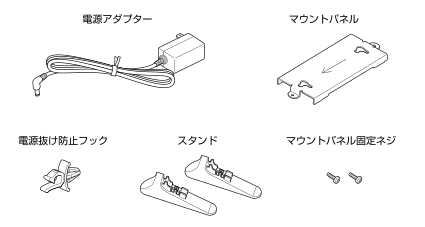
1.3. オプション品
電源アダプター(1個付属)、シリアルコンソールケーブルなどのオプション品(別売品)をご用意しています。
- 関連ソフトウェア/サービス
-
-
VPNクライアントアプリ RTSIA (アルテシア)
-
- 関連オプション
-
-
電源アダプター『YPS-12HT』
本製品の電源コネクターに接続する電源アダプター(付属品または別売品)です。本製品との接続方法は「 接続する 」の「 電源を接続する 」をご覧ください。 -
RJ-45コンソールケーブル『YRC-RJ45C』
本製品のCONSOLEポートと設定用パソコンなどを接続するコンソールケーブルです。本製品との接続方法は「 CONSOLEポートに接続したパソコンからログイン 」をご覧ください。
-
|
|
オプション品の最新情報や詳細については、以下のウェブサイトをご覧ください。
https://network.yamaha.com/products/options |
1.4. マニュアルのご案内
本製品の取り扱いシーンに適したマニュアルをお読みください。
- 本ガイドの読者と前提知識
-
-
本ガイドは、ネットワーク構築や管理を行っている方を対象に記述しています。
-
本ガイドは、インターネットやネットワークなどの基礎知識が必要です。
-
本ガイドは、基礎知識を解説していません。市販の解説書などを参考にしてください。
-
- 各マニュアルの想定利用シーン概要
-
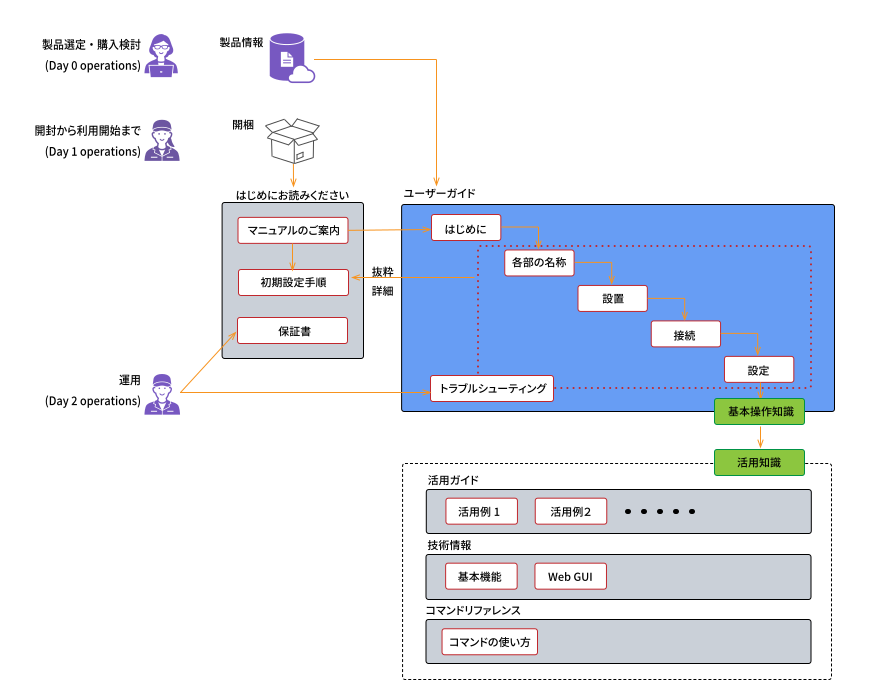
- マニュアルの一覧
-
-
はじめにお読みください(製品添付および ウェブサイト )
本製品をお使いになるうえでの注意事項、保証書、保証規定が記載されています。ご使用前に必ずお読みください。

本製品を設置するときは「 安全上のご注意 」を必ず守ってください。 -
ユーザーガイド(本ガイド)
製品概要と、 各部の名称 、 ハードウェア仕様 、 サポート窓口 、本製品の 設置方法 、 接続方法 、 設定方法 など、初期設定が完了するまでの手順が記載されています。 -
ネジの位置決め用シート( ウェブサイト )
ユーザーガイドの取り付け手順に従って、安全にネジ留めをするためのガイドシートです。本製品を壁面に設置する際に、紙に実寸で印刷してご活用ください。 -
活用ガイド
ユーザーガイド(本ガイド)による初期設定が完了した後の活用例が記載されています。 -
技術資料( ウェブサイト )
本製品の基本機能の詳細仕様やWeb GUIの操作方法が記載されています。 -
コマンドリファレンス( ウェブサイト )
本製品のコマンドの使い方や、設定するための書式、説明、使用例が記載されています。
-
|
|
- 詳細な設定や技術資料
-
本製品の詳細な設定方法や管理方法、技術資料、製品情報については、以下のウェブサイトもご覧ください。
項目 内容 技術情報、マニュアル、ファームウェア、FAQなど
PDFやHTMLのマニュアル
設定に使用可能なWebブラウザーをご確認ください。本ガイドでは、Windows 11のMicrosoft Edgeを例に説明します。
製品情報、設定例、サポート情報やお問い合わせフォームなど
高度な活用方法や、詳しい解説
1.5. 本ガイドの表記について
-
本ガイドでは、インターネットやネットワークに関する基礎知識は解説しておりません。詳しくは、市販の解説書などを参考にしてください。
-
本ガイドの記載内容の一部または全部を無断で転載することを禁じます。
-
本ガイドに記載されているイラストや画面は、すべて説明のためのものです。
-
本ガイドの内容および本製品の仕様は、改良のため予告なく変更されることがあります。
-
本ガイドは、発行時点での最新仕様で説明しています。最新版は、 ウェブサイト からダウンロードできます。
-
略称、商標、記述形式、安全のための注意喚起の記号などは、以下の項目を参照ください。
項目 概要 社名や製品名や用語の略称表記
各社の製品やサービスの登録商標あるいは商標の表記
表記ルールやグローバルIPアドレスの例示
安全のための注意喚起の記号表記
1.5.1. 略称について
-
本ガイドでは、それぞれの製品や用語について、以下のように略称で記載しています。
略称 内容 本製品
ヤマハ 無線LANルーター NWR100
本体
本製品の本体の外観上の部位を示します。
たとえば、本体底面、本体背面、本体正面などです。セグメント
L2セグメント端末同士が直接通信できる範囲です。ブロードキャストドメインともいいます。
ネットワーク
L3ネットワーク端末同士がIPアドレスで通信できる範囲です。異なるネットワークの端末と通信する場合には、ルーターやL3スイッチがデータを仲介します。
LANケーブル
100BASE-TX、1000BASE-T 対応イーサネットケーブルです。
1.5.2. 商標について
本ガイドに記載されている会社名、製品名は各社の登録商標あるいは商標です。
-
Microsoft Windowsは、米国Microsoft Corporationの米国およびその他の国における登録商標です。
-
Wi-Fi、Wi-Fi CERTIFIED、Wi-Fi 4、Wi-Fi 5、Wi-Fi 6は、Wi-Fi Allianceの登録商標です。
1.5.3. 記述形式について
内容の理解を助けるために、本文では以下のルールで表記します。
-
表記ルール
記載内容 ルール 記述例 本文中の注意事項
アンダーラインで強調
通信を遮断する
コマンド
小文字の太字
show environment コマンド
キーボードのキー
大括弧[ ]で囲む
[Enter]キー
複数のキーを同時に押す場合
同時に押すキーを列挙し、「+」でつなげる
[Ctrl]+[X]
Web GUIの操作ボタン
大括弧[ ]で囲む
[設定]ボタンをクリックする
-
図の種類
図の種類 説明 UML
Unified Modeling Language(統一モデリング言語)。 1995年に初版発表後、2005年に国際標準化される。ソフトウェア、システム、ビジネスプロセスなど様々なモデルの構造や振る舞いの表現(モデリング)に用いられる。UML 2.0では、14種類の図(diagram)が標準化されている。
-
UML 1.4.2 → ISO/IEC 19501:2005
-
UML 2.4.1 → ISO/IEC 19505-1:2012、ISO/IEC 19505-2:2012
アクティビティー図
(フローチャート)Activity Diagram。UMLで標準化された図のひとつ。操作やシステムの流れを表すフローチャート(flow chart)のUML版という位置づけ。
本ガイドでは、操作の手順や概要を表現する場合に用いている。シーケンス図
Sequence Diagram。UMLで標準化された図のひとつ。
本ガイドでは、機能や操作の時系列の振る舞いを表現する場合に用いている。状態遷移図
State Machine Diagram。UMLで標準化された図のひとつ。
本ガイドでは、機能や操作の状態遷移(状態の内容や遷移の条件などの振る舞い)を表現する場合に用いている。 -
-
インジケーター表示の記号について
記号
概要
Anything
任意
●
点灯(橙色のインジケーター)
◎
点滅(橙色のインジケーター)
○
消灯(橙色のインジケーター)
●
点灯(緑色のインジケーター)
◎
点滅(緑色のインジケーター)
○
消灯(緑色のインジケーター)
-
IPアドレスを例示するときは、以下のIPアドレスを使用します。
IPアドレス範囲 記載用途 203.0.113.0/24
グローバル・ネットワークの例示
192.168.100.0/24
プライベート・ネットワークの例示(本製品の初期値)
172.16.101.0/24
ゲスト・ネットワークの例示(本製品の初期値)

このIPアドレスは通信に使用できません。実際に設定するときは、ご利用環境に合わせたものをお使いください。
RFC6890 (Special-Purpose IP Address Registries) では、192.0.2.0/24、 198.51.100.0/24、 203.0.113.0/24、 2001:db8::/32 などの文書作成用グローバルIPアドレスを予約しています。


1.6. 安全上のご注意
本製品を安全にお使いいただくために、以下の注意事項をよくお読みになり、必ずお守りください。本節に示した注意事項は、本製品を安全に正しくご使用いただき、お客様や他の方々への危害や財産への損害を未然に防止するためのものです。
- 「警告」と「注意」について
-
本節では、誤った取り扱いをすると生じることが想定される内容を、危害の大きさと切迫の程度を明示するために、「 警告 」と「 注意 」に区分して掲載しています。

「 死亡する可能性または重傷を負う可能性が想定される 」内容です。

「 傷害を負う可能性が想定される 」内容です。
- 記号表示について
-
本節に表示されている記号には、次のような意味があります。


禁止

分解禁止

接触禁止

ぬれ手禁止

必ず実行

必ず実行(保護接地されている適切なコンセントに接続する)

必ず実行(電源プラグを手で持ってコンセントから取り外す)

必ず実行(電源プラグを手で持ってコンセントにしっかり押し込む)
1.6.1. 警告
「死亡または重傷を負う可能性」が想定される注意事項です。よくお読みになり、必ずお守りください。
| 安全上のご注意(警告) | 概要 |
|---|---|
|
警告に該当する「異常」の判別と、電気製品における緊急の対処方法 |
|
|
電源に関係する警告 |
|
|
電波の利用(ワイヤレス機器)に関係する警告 |
|
|
分解禁止の警告 |
|
|
水に関係する警告 |
|
|
火に関係する警告 |
|
|
取り扱いに関係する警告 |
- 異常に気付いたら
|
|
次のような異常が発生した場合、すぐに電源を遮断する。
電源を遮断するための操作は次のとおりです。
そのまま使用を続けると、火災・感電・故障の原因になります。至急、点検や修理をご依頼ください。 |
- 電源
|
|
電源コードが破損するようなことをしない。
芯線がむき出しのまま使用すると、火災・感電・故障の原因になります。 |
|
|
落雷のおそれがあるときは、本製品や電源プラグやコードに触らない。
|
|
|
電源アダプターは専用の電源アダプター YPS-12HT(付属品または別売品)を使用する。
|
|
|
電源アダプターは、必ず日本国内AC100 V(50/60 Hz)の電源電圧で使用する。
|
|
|
次の付属品を他の機器に使用しない。
火災・やけど・故障の原因になります。 |
|
|
電源プラグを定期的に確認し、ほこりが付着している場合はきれいに拭き取る。
|
|
|
電源プラグは根元まで確実に差し込む。
|
|
|
電源プラグは、見える位置で、手が届く範囲のコンセントに接続する。
|
|
|
長期間使用しないときは、必ず電源を遮断する。
火災・故障の原因になります。 |
|
|
電源プラグは保護接地されている適切なコンセントに接続する。
|
- ワイヤレス機器
|
|
医療機器の近くなど電波の使用が制限された区域で使用しない。
|
|
|
心臓ペースメーカーや除細動器の装着部分から15 cm以内で使用しない。
|
- 分解禁止
|
|
本製品を分解したり改造したりしない。
|
- 水に注意
|
|
水などの液体がかかるような場所で使用しない。
内部に水などの液体が入ると、火災・感電・故障の原因になります。 |
|
|
ぬれた手で電源プラグを抜き差ししない。また、ぬれた手で本製品を扱わない。
|
- 火に注意
|
|
本製品の近くで、火気を使用しない。
|
- 取り扱い
|
|
本製品を落としたり、強い衝撃を与えたりしない。
|
1.6.2. 注意
「傷害を負う可能性」が想定される注意事項です。よくお読みになり、必ずお守りください。
| 安全上のご注意(注意) | 概要 |
|---|---|
|
電源に関係する注意 |
|
|
設置に関係する注意 |
|
|
接続に関係する注意 |
|
|
取り扱いに関係する注意 |
|
|
お手入れに関係する注意 |
- 電源
|
|
電源プラグを差し込んだとき、ゆるみがあるコンセントを使用しない。
|
|
|
電源プラグを抜くときは、電源コードを持たずに、必ず電源プラグを持って引き抜く。
|
- 設置
|
|
不安定な場所や振動する場所に置かない。
|
|
|
天井に取り付けない。
|
|
|
本製品を設置する際は、放熱を妨げない。
機器内部に熱がこもり、火災・故障・誤動作の原因になります。 |
|
|
次のマニュアルで指示された方法で設置する。
放熱が不十分な場合、機器内部に熱がこもり、火災・故障・誤動作の原因になります。
|
|
|
本製品を他の機種と重ねて置かない。
|
|
|
塩害や腐食性ガスが発生する場所、油煙や湯気の多い場所に設置しない。
|
|
|
本製品を移動する前に、必ずすべての接続ケーブルを外す。
|
|
|
壁に取り付けるときは、必ず専門知識を持った人が取り付ける。
不適切な取り付けは、けが・故障・破損の原因になります。 |
|
|
壁面への取り付け、取り外しの場合は、本製品の落下に気を付ける。
|
- 接続
|
|
外部機器を接続する場合は、各機器の取扱説明書をよく読み、説明に従って接続する。
|
|
|
各ポートの規格に適合したケーブルを接続する。
|
- 取り扱い
|
|
本製品のすき間に手や指を入れない。
|
|
|
本製品のすき間に金属や紙片などの異物を入れない。
|
|
|
小さな部品は、乳幼児の手の届くところに置かない。
|
|
|
次のような、無理な力がかかることをしない。
けが・感電・故障・破損の原因になります。 |
|
|
接続されたケーブルを引っ張らない。
|
- お手入れ
|
|
お手入れをする前に、必ず電源を遮断する。
感電の原因になります。 |
1.7. 使用上のご注意
本製品の故障、損傷や誤動作、データの消失を防ぐための注意事項です。よくお読みになり、必ずお守りください。
| 使用上のご注意 | 概要 |
|---|---|
|
設置における使用上のご注意 |
|
|
無線LAN製品ご使用時におけるセキュリティーに関するご注意 |
|
|
接続における使用上のご注意 |
|
|
取り扱いにおける使用上のご注意 |
|
|
お手入れにおける使用上のご注意 |
|
|
譲渡/破棄の使用上のご注意 |
- 設置
-
-
周囲の環境によっては電話、ラジオ、テレビなどに音声や画面の乱れが入る場合があります。その場合は、本製品の設置場所、向きや周囲の環境を変えてください。
-
直射⽇光の当たる場所、極端に温度が⾼い場所や低い場所、ほこりが多い場所に設置しないでください。
故障・変形・動作不良の原因になります。 -
周囲温度が極端に変化するなど、結露が発生しそうな場所には設置しないでください。
結露した状態で使用すると故障の原因になります。結露しているおそれがある場合は、電源を入れずに数時間放置し、結露がなくなってから使用してください。 -
本製品を強い電磁波がある場所に設置しないでください。
動作不良の原因になります。 -
LANケーブルを電源コードなどに近づけて配線しないでください。
大きな電圧が誘起され、動作不良の原因になります。
-
- 無線LAN製品ご使用時におけるセキュリティーに関するご注意
-
無線LANでは、LANケーブルを使用する代わりに、電波を利用してパソコンなどの無線LANクライアントと無線LANルーター間で情報のやり取りを行うため、電波の届く範囲であれば自由にLAN接続が可能であるという利点があります。
その反面、電波はある範囲内であれば障害物(壁など)を越えてすべての場所に届くため、セキュリティーに関する設定が不十分な場合、以下のような危険性があります。
◎通信内容を盗み見られる危険性
悪意ある第三者に電波を故意に傍受され、
-
IDやパスワードまたはクレジットカード番号などの個人情報
-
メールの内容
などの通信内容を盗み見られる可能性があります。
◎不正に侵入される危険性
悪意ある第三者に無断で個人や会社内のネットワークにアクセスされ、
-
個人情報や機密情報を取り出す(情報漏えい)
-
特定の人物になりすまして通信し、不正な情報を流す(なりすまし)
-
傍受した通信内容を書き換えて発信する(改ざん)
-
コンピューターウィルスなどを流しデータやシステムを破壊する(破壊)
などの行為をされてしまう可能性があります。
無線LAN製品のセキュリティー機能を設定・使用することで、上記の危険性を低くできます。
セキュリティー機能を行わないで使用した場合の危険性を十分理解したうえで、お客様自身の判断と責任においてセキュリティー設定を行い、製品を使用することをお勧めします。 -
- 接続
-
-
本製品を接続している電源ラインにノイズを発生する機器を接続しないでください。
故障・動作不良の原因になります。 -
各通信規格に適したLANケーブルをご使用ください。詳細は「 LANケーブル 」をご確認ください。
LAN規格名 使用LANケーブル 1000BASE-T
エンハンスドカテゴリー5(CAT5e)以上
-
STPケーブルを使用して接続する場合は、機器同士のアースが同電位となるように接続してください。
-
- 取り扱い
-
-
本製品からLANケーブルを外すときは真っすぐ引き抜くようにしてください。LANケーブルをねじる方向や縦横方向に引き抜くと、本製品側のコネクタ内部ピンが引っかかり故障や動作不良の原因になります。
-
本製品の上にビニール製品やプラスチック製品、ゴム製品などを置かないでください。
接触したところの変色・変質の原因になります。 -
本製品に触れるときは、身体や衣服から静電気を除去してください。
静電気によって故障するおそれがあります。 -
ポートやスロットの内部に指や⾦属で触れないでください。
故障・接触不良の原因になります。 -
本製品のmicroSDスロットは、すべての外部メモリーの動作を保証するものではありません。
-
microSDHCカード上のデータは定期的にバックアップすることをお勧めします。本製品のご利用にあたりデータが消失、データが破損したことによる被害については、弊社ではいかなる責任も負いかねます。あらかじめご了承ください。
-
- お手入れ
-
-
お手入れのときは、乾いた柔らかい布を使用してください。ベンジン、シンナー、洗剤、化学ぞうきんなどで本製品の表面を拭かないでください。変色・変質の原因になります。
-
- 譲渡/廃棄について
-
-
本製品を譲渡する際は、「 はじめにお読みください 」(製品添付)も合わせて譲渡してください。
-
本製品を譲渡/廃棄する場合は、以下の操作を行ってください。
-
ネットボランチDNSの登録を削除する。
-
本製品の設定を工場出荷時の状態に戻す。
-
-
詳しくは、本ガイドの「 譲渡/廃棄について 」をご覧ください。
-
1.8. 重要なお知らせ
| 項目 | 概要 |
|---|---|
|
日本の電波法に基づく技術基準に関する注意事項など |
|
|
電波障害自主規制におけるクラス表示 |
|
|
高調波規制の適合規格表示 |
|
|
オープンソースソフトウェアのライセンス条文の確認方法 |
|
|
本製品の保証範囲について |
1.8.1. 電波に関するご注意
本製品は、日本の電波法に基づく技術基準に適合しています。海外における同様の法規には対応していません。
無線LAN(2.4 GHz帯)の使用について
2.4 GHz帯は、以下の機器や無線局も使用します。
-
電子レンジなどの産業・科学・医療用機器
-
工場の製造ラインなどで使用されている移動体識別用の無線局
-
構内無線局(免許を要する無線局)
-
特定小電力無線局(免許を要しない無線局)
-
-
アマチュア無線局(免許を要する無線局)
これらの機器や無線局との干渉を避けるため、以下の事項に注意してください。
-
本製品を使用する前に、近くで2.4 GHz帯を使用する機器や無線局が使用、運用されていないことを確認してください。
-
万一、本製品から移動体識別用の構内無線局に対して有害な電波干渉が発生した場合には、速やかに使用周波数や場所を変更したり電波の発射を停止したりするなどして電波干渉を避けてください。
-
40 MHzシステムの使用設定をONにする場合には、周囲の電波状況を確認して他の無線局に電波干渉を与えないことを事前に確認してください。万一、他の無線局において電波干渉が発生した場合には、すぐに40 MHzシステムの使用設定をOFFにしてください。
※本製品が40MHzシステムを使用中に電波干渉を検出した場合、自動的に20MHzシステムへ切り替えます。
-
その他、本製品から移動体識別用の特定小電力無線局やアマチュア無線局に対して有害な電波干渉が発生したなど、何かお困りの場合には「 ヤマハネットワークお客様相談センター 」へお問い合わせください。

このマークの意味は以下のとおりです。
|
使用周波数帯域 |
2.4 GHz帯 |
|---|---|
|
変調方式 |
DS-SS方式/OFDM方式 |
|
想定干渉距離 |
40 m以下 |
|
周波数変更の可否 |
全帯域を使用し、かつ移動体識別装置の帯域を回避可能 |
ここでの想定干渉距離は、本製品から移動体識別用構内無線局への電波干渉が想定される距離です。
1.8.2. 電波障害自主規制について
|
本製品は、クラスB機器です。本製品は、住宅環境で使用することを目的としていますが、本製品がラジオやテレビジョン受信機に近接して使用されると、受信障害を引き起こすことがあります。取扱説明書に従って正しい取り扱いをしてください。 |
|
VCCI-B |
1.8.3. 高調波規制について
|
高調波電流規格 JIS C 61000-3-2 適合品 |
1.8.4. 本製品で使用しているオープンソースソフトウェア
|
ライセンス条文は、本製品のWeb GUI の「OSSライセンス一覧」ページをご覧ください。
|
1.8.5. 本製品の保証範囲について
|
|
|
保証や修理、保証書、保証規定などは、「はじめにお読みください」(付属品、ウェブサイト)をご確認ください。
お問い合わせの場合は、「 お客様サポートについて 」を参照してください。 |