
トラブルシューティング
7. トラブルシューティング
本章では、トラブルシューティング方法を説明します。
|
項目 |
説明内容 |
|---|---|
|
7.1 トラブル情報収集
|
障害情報を収集する方法を紹介します。 |
|
7.2 トラブル対処事例
|
初期設定段階でのトラブルに対処する事例を紹介します。 |
|
7.3 お客様サポートについて
|
お客様が本製品の性能や機能を最大限に活用し、快適にご利用いただけるよう、サポートいたします。 |
7.1. トラブル情報収集
トラブル発生時に原因を切り分けるための情報収集方法を紹介します。
|
項目 |
説明内容 |
|---|---|
|
7.1.1 現地で情報収集する |
外観から障害原因を調査する。 |
|
7.1.2 遠隔から情報収集する |
遠隔から内部情報を収集して、障害原因を調査する。 |
|
7.1.3 内部状態を情報収集する |
内部情報を収集する手段を紹介する。 |
7.1.1. 現地で情報収集する
現地での情報収集は、外観の確認もできますので、より多くの情報を集めることができます。
-
外観を確認する。
本製品、電源アダプター、ポート、コネクター、インジケーター、ケーブル、プロバイダーから貸与された機器(ONUやモデム)、スイッチングハブなどに異常がないか確認します。
-
接続相手(プロバイダーから貸与された機器やスイッチングハブなど)のインジケーターを確認する。
「ケーブル診断機能」があれば実施する。LANケーブルの通信が不安定などの場合は、接続相手(プロバイダーから貸与された機器やスイッチングハブなど)の状態を確認したり、ケーブル診断機能を実施したりします。
-
インジケーターや内部状態により、リンクスピードや全二重/半二重などの状態が双方で合致しているかなどをよく確認してください。
-
ケーブル診断機能については、接続相手のスイッチングハブの取扱説明書をご覧ください。
-
-
周辺ネットワーク機器との接続性を確認する。
ウェルネスモニター、疎通確認コマンド(pingやtracerouteなど)などを使用して、経路の疎通を確認し、障害切り分けや原因特定を行います。
-
本製品の疎通確認コマンドについては、「 ネットワークの動作確認 」または「 技術資料 」をご覧ください。
-
-
内部状態を確認する。
障害の切り分けや原因特定のために「 内部状態を情報収集 」します。
設定情報やログは、お問い合わせの際にご提供をお願いする場合があります。 -
現地利用者へのヒアリング
現地利用者の日常の運用状態とトラブルに関係がある場合があります。現地利用者へのヒアリングで、トラブルシューティングを効率的に実施するヒントが得られる場合もあります。
ヒアリング内容を参考にログを調査します。-
例)特定の時間に障害が発生するケース:
-
【障害】出社時間、退社時間に無線LANの障害が発生する。
【原因】オフィス外の往来者のスマートフォンの無線LAN(キャリアWi-Fiやティザリングなど)により電波が混雑していた。 -
【障害】お掃除タイムに通信が途絶える。
【原因】掃除機のために設置されたコンセントからネットワーク機器の電源を取っていたため、掃除のときに電源遮断が発生する。 -
【障害】お昼休みに障害が発生する。
【原因】スマートフォンからの閲覧が多い。
-
-
7.1.2. 遠隔から情報収集する
遠隔からの情報収集は、外観の確認ができませんので、内部状態を収集して原因を特定する必要があります。
-
接続性を確認する。
ウェルネスモニター、疎通確認コマンド(pingやtracerouteなど)などを使用して、経路の疎通を確認し、障害原因の切り分けや特定を行います。
-
ケーブル診断機能は、接続相手のスイッチングハブの取扱説明書をご覧ください。
-
-
内部状態を確認する。
障害の切り分けや原因特定のために「 内部状態を情報収集 」します。
設定情報やログは、お問い合わせの際にご提供いただく場合があります。
7.1.3. 内部状態を情報収集する
本製品の内部情報を収集するWeb GUIやコンソールの操作方法を紹介します。
-
Web GUIの「ウェルネスモニター」による内部情報の収集
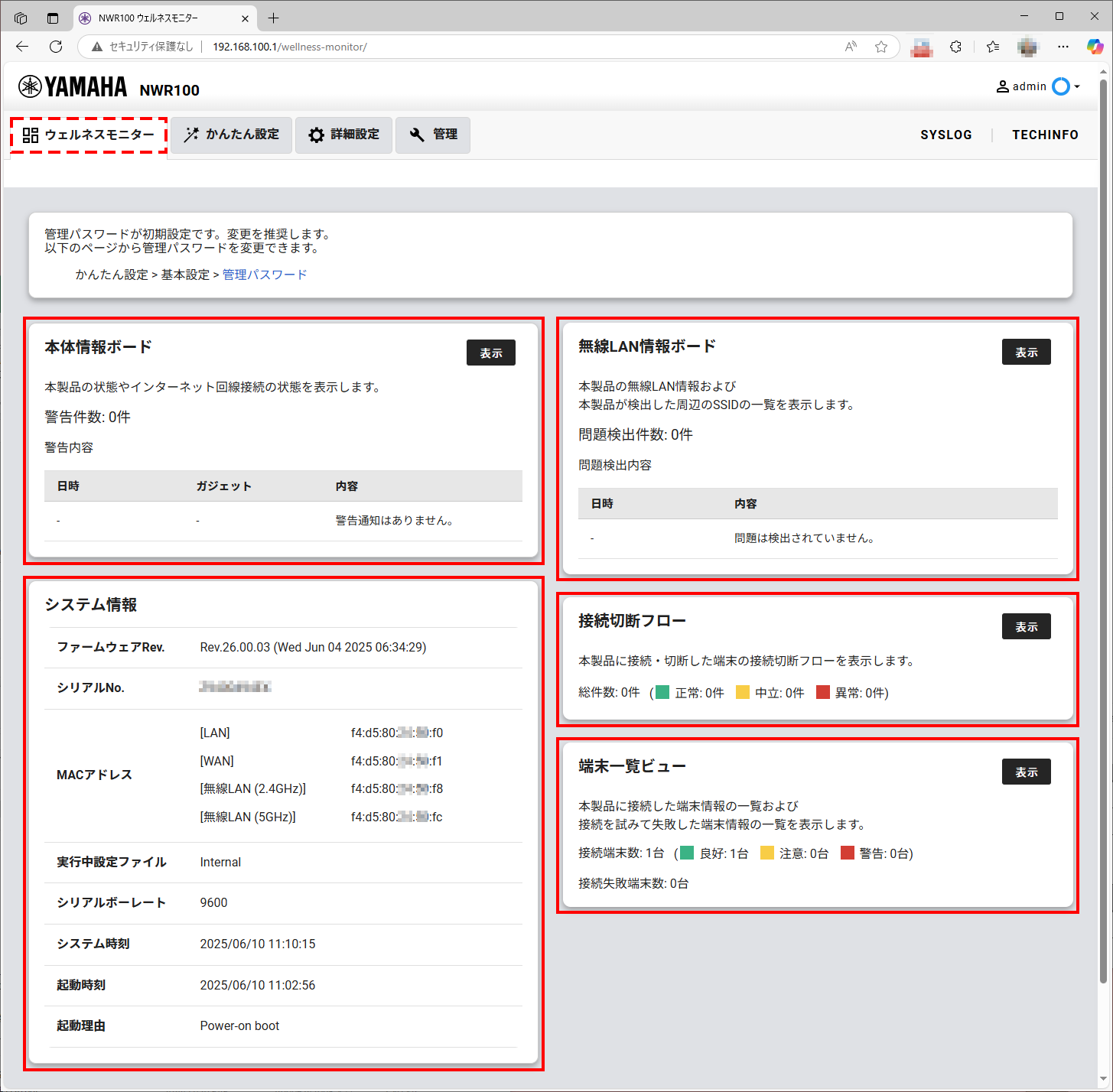
機能 概要 本体情報
ボードインターフェース情報
LAN、WAN、無線LANインターフェースの状態、microSDの状態、STATUSインジケーターの状態を表示します。
リソース情報
CPU使用率とメモリー使用率を表示します。
トラフィック情報
(LAN, WAN)LAN、WANのトラフィックをグラフ表示します。
プロバイダー接続状態
プロバイダー接続の一覧とそれぞれの接続状態を表示します。
VPN接続状態
(リモートアクセス)リモートアクセスVPNの接続状態および接続ユーザーの一覧を表示します。
システム情報
ファームウェアRev.、シリアルNo.、MACアドレス、システム時刻など、システムの基本的な情報を表示します。
無線LAN情報ボード
本製品の無線LAN情報および本製品が検出した周辺のSSIDの一覧を表示します。
接続切断フロー
本製品に接続・切断した端末の接続切断フローを表示します。
端末一覧ビュー
本製品に接続した端末情報の一覧および接続を試みて失敗した端末情報の一覧を表示します。
-
Web GUIによる内部情報の収集
機能 概要 [SYSLOG]ボタン
ログ(SYSLOG)を表示します。
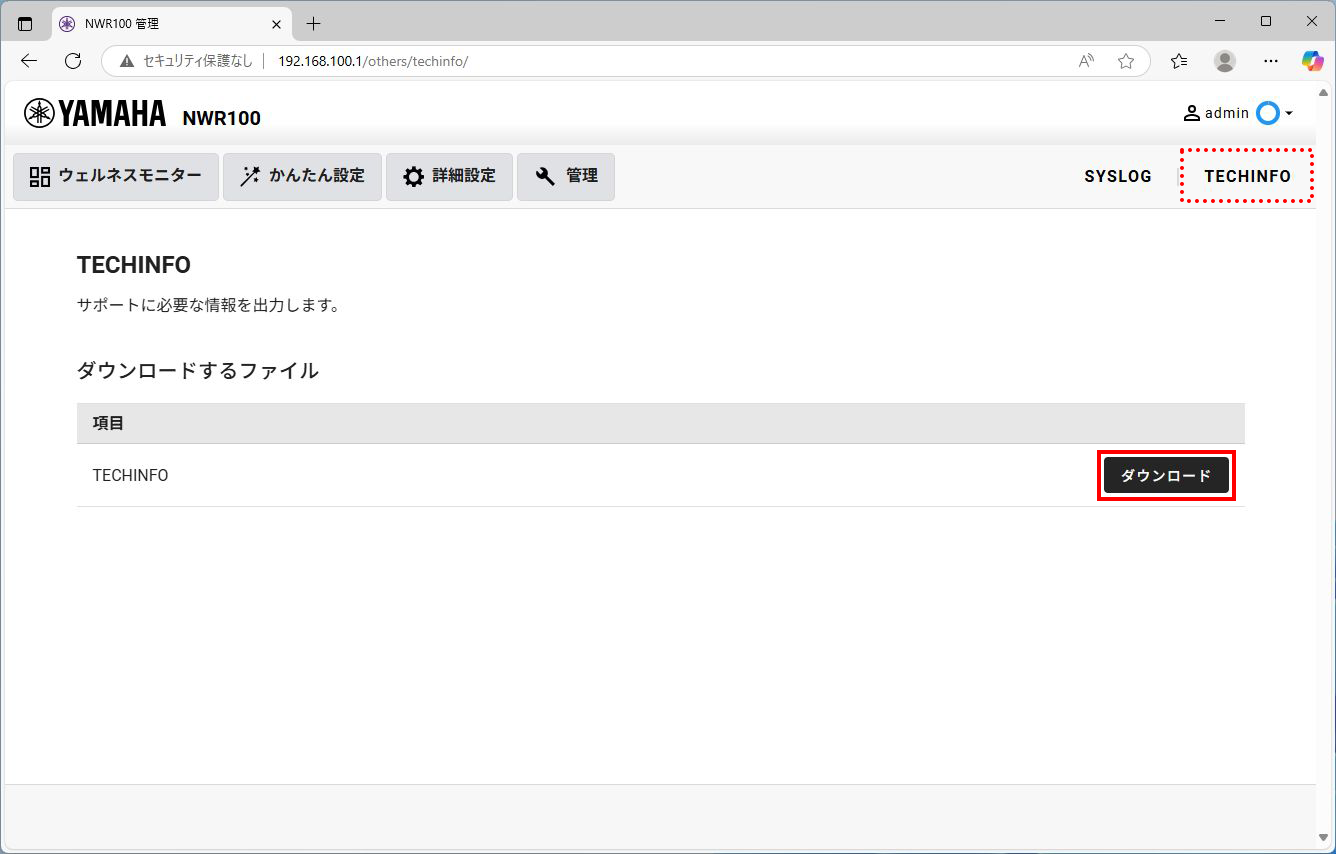
[TECHINFO]ボタン
技術サポートに必要な情報をまとめたZIPファイルをダウンロードします。
-
コンソールによる内部情報の収集
情報種別 表示コマンド 概要 状態
起動ソフトウェアの情報、CPU使用率、メモリ使用率、起動時刻など、本製品のプログラムの稼働情報を表示します。
-
コンソールによるネットワーク環境調査
情報種別 実行コマンド 概要 疎通調査
指定したホストの疎通を確認します。
経路調査
指定したホストまでの経路を調査します。
DNS調査
DNSサーバーを参照して、ドメイン名とIPv4アドレスやIPv6アドレスの関係を調べます。

|
お問い合わせ時に必要な情報やその取得方法については、「 技術資料 」や「 コマンドリファレンス 」を併せてご覧ください。 |
7.2. トラブル対処事例
ハードウェアに起因する基本的なトラブル対処事例を説明します。
|
項目 |
説明内容 |
|---|---|
|
7.2.1 電源が入らない |
電源が入らないときの対処事例を紹介します。 |
|
7.2.2 無線LANに繋がらない |
無線LANから初期設定を始められないときの対処事例を紹介します。 |
|
7.2.3 LANポートがリンクアップしない |
有線LANから初期設定を始められないときの対処事例を紹介します。 |
|
7.2.4 Web GUIにアクセスできない |
Web GUIで初期設定を始められないときの対処事例を紹介します。 |
7.2.1. 電源が入らない
ここでは、本製品へ電源を適切に入力できているか、確認するポイントを紹介します。

|
トラブル対処方法の一例であり、トラブル解決を保証するものではありません。 |
- チェックリスト
-
-
POWERインジケーターを確認する。
確認箇所
確認内容
(点灯状態)-
消灯(〇)している状態が続いていたら、電源が入っていない。
-
点滅(◎)(緑色) していたら、起動処理中である。ただし、一時的に消灯(〇)している場合もある。
-
点灯(●)(緑色) していたら、動作中である。
対処
-
電源が入っていない場合は、次項などを参考に原因を調査する。
-
「確認した時は正常動作していたが、過去に電源が入っていない時があった」場合には、ログを見て、過去の起動時間や停止時間などを確認し、その時間帯に起こりえる周囲環境の出来事を調査する。
-
「 POWERインジケーター 」や「 技術資料 」を参照する。
-
次項を参考に原因を探す。
-
-
電源が、電源アダプターに適切に入力されているか確認する。
確認箇所
-
本体に接続された電源アダプターから電源コンセントまでの電源供給ライン
確認内容
-
電源アダプターが適切に本体に接続されているか。
-
電源アダプターが適切に電源コンセントに接続されているか。
-
電源アダプターに傷や断線などがないか。
-
電源コンセントにスイッチがある場合には、ONになっているか。
-
電源コンセントまで電源が供給されているか。
-
電源プラグのセンターピンが折れていないか。
想定原因
-
電源プラグが十分に挿入できていなくて、緩んだり、外れたりした。
-
他の用途に用意された電源コンセントに接続してしまった(たとえば、掃除機用途)。
-
想定外の事態によって、電源が遮断された。
対処
-
電源プラグを電源コンセントにしっかり差し込む。
-
ネットワーク機器を接続してよい電源コンセントに接続する。
-
電源が供給されているコンセントに接続しなおす。
-
電源ブレーカーをONにする。
-
電源アダプターを購入し、交換する。
-
次項を参考に原因を探す。
-
-
そのほかの可能性
想定原因
-
本製品の故障
対処
-
「 はじめにお読みください 」の保証書や保証規定に記載された修理対応窓口へ故障診断を依頼する。
-
-
7.2.2. 無線LANがつながらない
ここでは、本製品の無線LANに接続できているか、確認するポイントを紹介します。
|
|
トラブル対処方法の一例であり、トラブル解決を保証するものではありません。 |
- チェックリスト
-
-
POWERインジケーターを確認する。
確認箇所
確認内容
(点灯状態)-
消灯(〇)している状態が続いていたら、電源が入っていない。
-
点滅(◎)(緑色) していたら、起動処理中である。ただし、一時的に消灯(〇)している場合もある。
-
点灯(●)(緑色) していたら、動作中である。
対処
-
電源が入っていない場合は、 前項(電源が入らない) などを参考に電源を入れる。
-
次項を参考に原因を探す。
-
-
WLANインジケーターで点灯状態(リンク状態)を確認する。
確認箇所
確認内容
(点灯状態)-
消灯(〇)していたら、無線LANの電波が出ていない。
-
点灯(●)(緑色) していたら、無線LANの電波が出力されている。
対処
-
初期設定作業中で無線LANの電波が出ていない場合は、工場出荷時の状態に戻して、やり直す。
-
次項を参考に原因を探す。
-
-
設定用パソコンから本製品の「無線LAN初期設定」の「SSID」が見えているか(検出されているか)確認する。
確認箇所
-
設定用パソコンのWi-Fi(SSID)一覧表示
確認内容
-
設定用パソコンのWi-Fi(SSID)一覧表示で、製品ラベルに記載されたSSIDを探す。
対処
-
操作手順は、「 設定用パソコンを無線LANで接続する 」を参照する。
-
本製品が起動直後だった場合、設定用パソコンから本製品の無線LAN情報が検出できていない可能性がある。検出できるようになるまでの少し時間差(タイムラグ)を考慮して、数分様子を見る。
-
初期設定作業中でSSIDが検出されない場合は、工場出荷時の状態に戻して、やり直す。
-
次項を参考に原因を探す。
-
-
「無線LAN初期設定」の「SSID」の(無線LAN、Wi-Fi)のパスワード(セキュリティキー)入力を確認する。
確認箇所
-
設定用パソコンのパスワード(セキュリティキー)入力
確認内容
-
製品ラベルに記載されたパスワード(セキュリティキー)を確実に入力できているかよく確認する。
対処
-
操作手順は、「 設定用パソコンを無線LANで接続する 」を参照する。
-
製品ラベルに印刷されたパスワード(セキュリティキー)は、判別が難しい文字を併用しないように調整されている。「 製品ラベルのSSIDのパスワードの印刷文字 」を参照しながら間違えないように入力する。
-
設定用パソコンの[Caps lock]や[num lock]などのキー状態を適切にする。
-
初期設定作業中の場合は、工場出荷時の状態に戻して、やり直す。
-
-
7.2.3. LANポートがリンクアップしない
ここでは、本製品へLANケーブルを適切に接続できているか、確認するポイントを紹介します。
|
|
トラブル対処方法の一例であり、トラブル解決を保証するものではありません。 |
- チェックリスト
-
-
LANポートのインジケーターで点灯状態(リンク状態)を確認する。
確認箇所
確認内容
(点灯状態)-
緑色(点灯(●)または点滅(◎)) なら、リンクアップ(リンクが確立)している。
-
消灯(〇)なら、リンクダウン(リンクが喪失)している。
想定原因
-
リンクアップしている場合:
-
リンク状態に問題なし。
-
-
リンクダウンしている場合:
-
LANケーブルが適切に接続されていない。
-
通信経路が疎通できていない。
-
接続相手の電源が入っていない。
-
対処
-
リンクアップしている場合:
-
時間帯や外部環境の影響など、他の要因を調査する。
-
-
リンクダウンしている場合:
-
次項などを参考に原因を探す。
-
-
-
LANケーブルをポートにしっかり挿入してあるか確認する。
確認箇所
-
LANケーブルのプラグやLANポート
確認内容
-
プラグの外観を確認する。
-
爪は折れていないか。
-
コネクターの奥までしっかり挿入しているか。
-
挿入した時、爪からカチッと音がしていたか(しっかりロックされたか音でも確認する)。
-
-
LANポートの外観を確認する。
-
異物が入っていないか。
-
接点が変形していないか。
-
想定原因
-
LANケーブルのプラグの接触不良
-
LANケーブルのプラグの破損
-
LANポートの破損
対処
-
LANケーブルが破損していたら、交換する。
-
LANポートが破損していたら、「 はじめにお読みください 」の保証書や保証規定に記載された修理対応窓口へ故障診断を依頼する。
-
次項を参考に原因を探す。
-
-
LANケーブルには、リンク速度に応じた品質のケーブルが使用されているか確認する。
確認箇所
-
LANケーブルの仕様
-
LANポートの内部状態
確認内容
-
LANケーブルやプラグ部品の品質表示(カテゴリー)を確認する。
想定原因
-
LANケーブルの品質規格がリンク速度と合っていない。
対処
-
リンク速度に合った品質規格のLANケーブルに交換する。
-
次項を参考に原因を探す。
-
-
LANケーブルに断線・結線の不具合などがないか確認する。
確認箇所
-
LANケーブルの断線や結線
-
LANポートのリンク状態やリンク速度
確認内容
-
ケーブルや結線の外観を確認する。
-
ケーブルテスター(専用計測器)で、診断する。
-
ケーブル診断機能で、診断する。
-
ケーブル診断機能を利用する場合は、接続相手のスイッチングハブの取扱説明書をご覧ください。
-
想定原因
-
LANケーブルの不具合
対処
-
規格に対応しているLANケーブルに交換する。
-
次項を参考に原因を探す。
-
-
他のLANポートに接続する。
確認箇所
-
LANポート(外観で確認できない不具合)
確認内容
-
LANポートに依存する問題か、他のLANポートに接続して確認する(切り分ける)。
想定原因
-
LANポートの不具合
対処
-
「 はじめにお読みください 」の保証書や保証規定に記載された修理対応窓口へ検査(故障診断)を依頼する。
-
-
7.2.4. Web GUIにアクセスできない
ここでは、本製品のWeb GUIへ適切に通信できているか、確認するポイントを紹介します。
|
|
トラブル対処方法の一例であり、トラブル解決を保証するものではありません。 |
- チェックリスト
-
-
LANポートのインジケーターの点灯状態(リンク状態)を確認する。
確認箇所
確認内容
(点灯状態)-
緑色(点灯(●)または点滅(◎)) なら、リンクアップ(リンクが確立)している。
-
消灯(〇)なら、リンクダウン(リンクが喪失)している。
想定原因
-
リンクアップしている場合は、設置環境や設定に問題がある。
-
同一セグメントに配置されていない。
-
同一ネットワークに設定されていない。
-
-
リンクダウンしている場合は、配線に問題がある。
-
LANケーブルが適切に接続されていない。
-
接続相手の電源が入っていない。
-
対処
-
リンクアップしている場合:
-
次項を参考に原因を探す。
-
-
リンクダウンしている場合:
-
「 LANポートがリンクアップしない 」を参考に原因を探す。
-
-
-
設定用パソコンのIPアドレスが適切に設定されているか確認する。
確認箇所
-
設定用パソコンのIPアドレス
確認内容
-
「 パソコンのネットワーク設定 」を参照して、設定用パソコンのIPアドレスを確認する。
-
設定用パソコンに、本製品と通信可能なIPアドレスが設定されているか。
-
想定原因
-
固定IPアドレス環境下の場合:
-
ネットワークアドレスが一致していない。
-
-
DHCPサーバーが有効な環境下の場合:
-
IPアドレスを正常に取得できていない。
-
対処
-
設定用パソコンを適切なIPアドレスに変更して、再接続する。
-
-
7.3. お客様サポートについて
お客様が本製品の性能や機能を最大限に活用し、快適にご利用いただけるよう、サポートいたします。
|
項目 |
説明内容 |
|---|---|
|
7.3.1 サポートポリシー |
サポートの方法、内容、免責事項、注意事項などをまとめたもの |
|
7.3.2 ソフトウェアライセンス利用規約 |
本製品用ソフトウェアを利用するにあたっての条件 |
|
7.3.3 サポート窓口のご案内 |
サポート窓口へのお問い合わせ方法 |
7.3.1. サポートポリシー
本製品に関するサポートの方法、内容、免責事項、注意事項などをまとめたものです。詳しくは、
サポートポリシー(ウェブサイト)
をご覧ください。
https://network.yamaha.com/support/policy/
7.3.2. ソフトウェアライセンス利用規約について
本製品は、ファームウェアをリビジョンアップできます。
-
ファームウェアのリビジョンアップ操作は、ヤマハネットワーク製品ソフトウェアライセンス利用規約に同意したとみなされます。ファームウェアをリビジョンアップする前に、必ずヤマハネットワーク製品ソフトウェアライセンス利用規約をお読みください。
-
ヤマハネットワーク製品ソフトウェアライセンス利用規約の内容に同意していただけない場合は、ファームウェアのリビジョンアップを行わないでください。過失を含むいかなる場合であっても、ヤマハは、本ソフトウェアに起因するお客様の損害について、法令上免責が認められない場合を除き、一切の責任を負いません。
- ヤマハネットワーク製品ソフトウェアライセンス利用規約
7.3.3. サポート窓口のご案内
ヤマハネットワーク機器に関するお問い合わせをお受けしております。
お問い合わせの前に
-
本ガイドをもう一度ご確認ください
本ガイドをよくお読みになり、問題が解決できるかご確認ください。 -
お問い合わせ前の注意点
「 ヤマハネットワーク製品お問い合わせ 」の「お問い合わせ前の注意点」をご確認ください。 -
ログ情報や設定情報をご確認ください
「 内部状態を情報収集する 」をご覧いただき、ログ情報や設定情報をご確認ください。
解決しない場合は、サポート窓口へお問い合わせください。お客様が使用されている本製品の状態を把握するために、弊社の担当者がログ情報や設定情報を確認させていただくことがあります。ログ情報や設定情報を問題の症状と併せてお知らせいただくことで、問題の解決が早まることがあります。-
Web GUIの「TECHINFO」でZIP圧縮されたTECHINFOファイルをダウンロードし、そのまま添付してお問い合わせください。
-
|
|
お問い合わせ時に必要な情報やその取得方法は、「 技術資料 」や「 コマンドリファレンス 」を併せてご覧ください。 |