設置する
3. 設置する
本章では、安定した無線LAN環境を実現するために本製品の設置環境や設置方法について説明します。
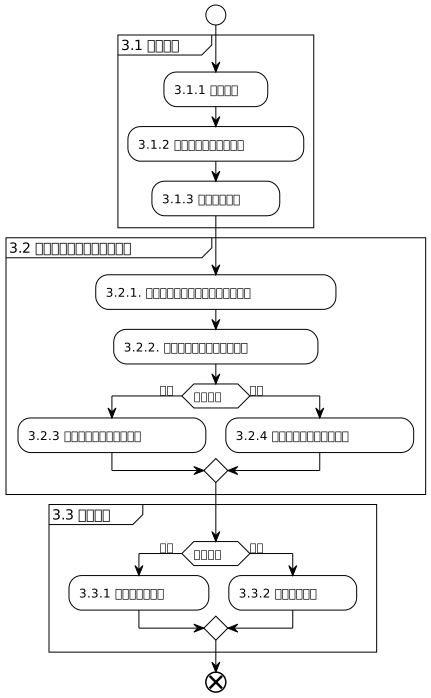
- 設置環境や設置方法の説明手順(アクティビティ図、フローチャート)
-
| 項目 | 概要 |
|---|---|
|
3.1 無線LANの電波特性
|
無線LANの電波特性や指向性を理解し、電波を可視化するツールをうまく活用することで、安定した無線LAN環境を実現してください。 |
|
3.2 設置場所による電波の飛び
|
無線LANの電波特性 を踏まえて、安定した無線LAN環境を実現するための本製品の設置場所と適した設置方法について説明します。 |
|
設置環境に適した設置方法について説明します。 |
3.1. 無線LANの電波特性
無線LANの電波特性や指向性を理解し、電波を可視化するツールをうまく活用することで、安定した無線LAN環境を実現してください。
-
3.1.1 電波特性
-
3.1.2 電波を可視化する方法
-
3.1.3 電波の指向性
3.1.1. 電波特性
安定した無線LAN環境を実現するため、以下の点を考慮することで、本製品と無線LANクライアントの電波の減衰を最小限に押さえてください。
- 電波が減衰するケース
-
-
機器同士の距離が遠い場合
-
壁や障害物を透過するとき
-
壁や物体に反射した電波と干渉したとき
-
機器の設置場所近くに人や金属製の物体(本棚、キャビネット、机、鉄筋コンクリートの壁など)がある場合
-

|
見えない電波の特性がわかりにくい場合には、音や光などにたとえると、理解が深まる場合があります。音や光は、電波と似た「波動(波の性質)」(干渉、回析、反射、屈折など)を持っています。 |
3.1.2. 電波を可視化する方法
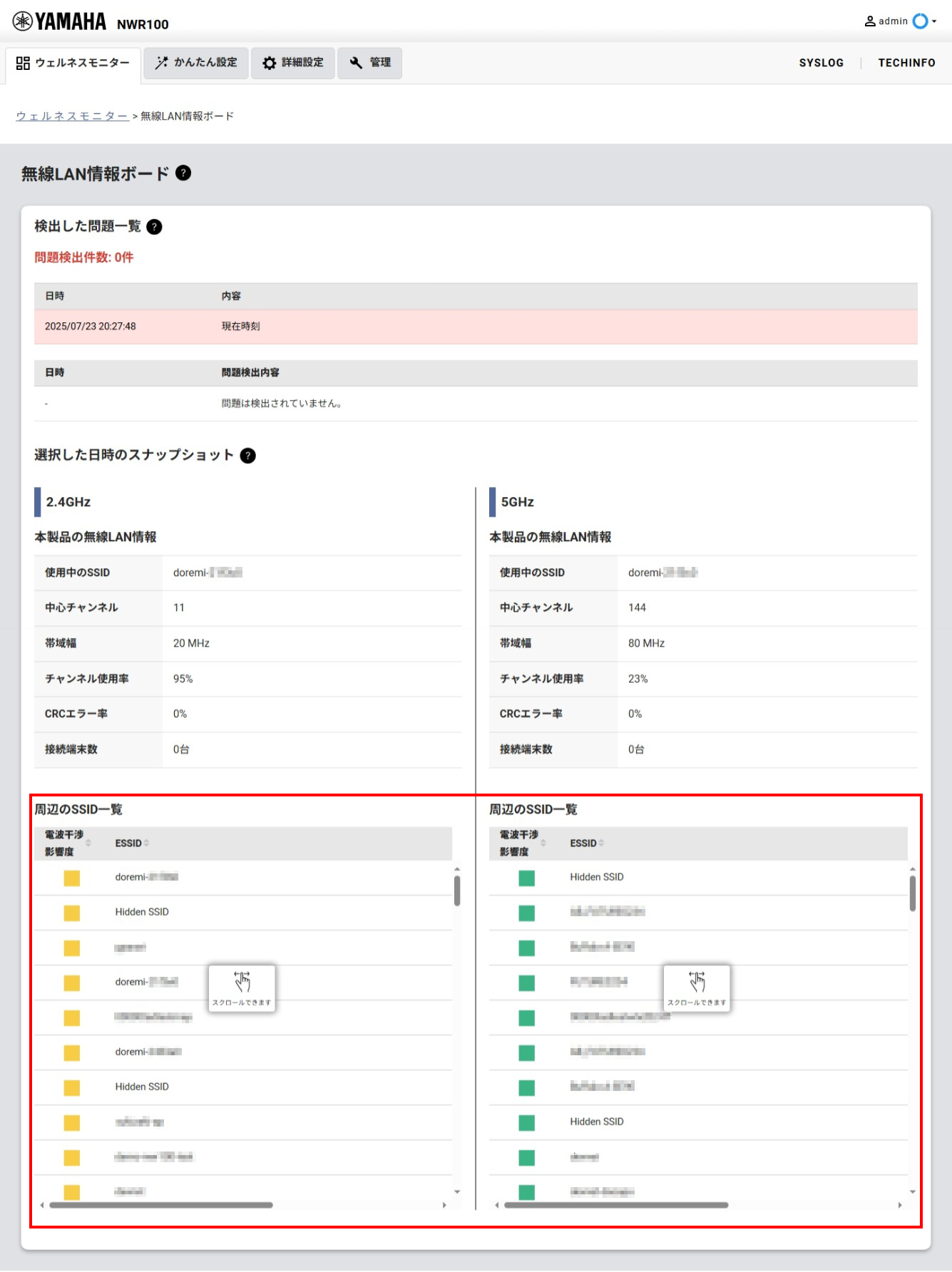
可視化することで、安定した無線LAN環境構築に役立ちます。
- ウェルネスモニターの「無線LAN情報ボード」
- 測定器
-
-
サイトサーベイに利用できる測定器や携帯ツールなどが市販されています。
-
一時的な電波状態の確認やトラブルシューティングに適しています。常時測定には向きません。
-
- パソコンなどのソフトウェア
-
-
パソコンやスマートフォン、タブレットにインストールして無線LAN(Wi-Fi)の電波をグラフ表示するアプリケーションがあり、簡易なサイトサーベイに利用できます。
-
一時的な電波状態の確認やトラブルシューティングに適しています。常時測定には向きません。
-
3.1.3. 電波の指向性
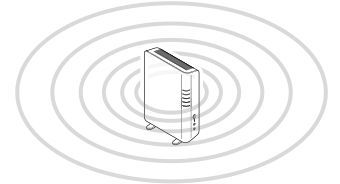
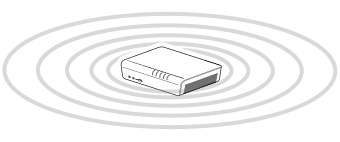
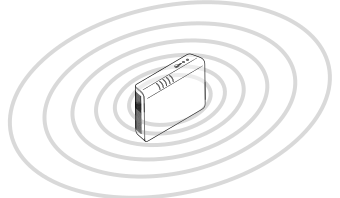
本製品の指向性は無指向です。
-
電波を遠くに飛ばすのではなく、より広い範囲に電波を届けることを重視する指向性です。
-
電波特性や設置場所の特性を考慮して、設置方法を決定してください。
| 縦向き | 横向き | |
|---|---|---|
|
卓上設置 |
|
|
|
壁面設置 |
|
|
|
|
詳しくは、「 技術資料 」をご確認ください。 |
3.2. 設置場所による電波の飛び
無線LANの電波特性 を踏まえて、安定した無線LAN環境を実現するための本製品の設置場所と適した設置方法について説明します。
-
3.2.1 電波特性に応じた設置場所の条件
-
3.2.2 設置環境に適した設置方法
-
3.2.3 卓上設置での電波の飛び
-
3.2.4 壁面設置での電波の飛び
3.2.1. 電波特性に応じた設置場所の条件
電波の減衰を最小限に抑えるため、以下のような条件で設置してください。
|
設置場所の条件 |
電波特性上の理由 |
|---|---|
|
通信する機器になるべく近い位置に設置する |
距離が遠くなると、電波は減衰する |
|
高い位置に設置する |
人体は電波を減衰させる |
|
コードレス電話機や電子レンジなどから離す |
他の2.4GHz帯の電波と干渉する |
|
金属製のキャビネットやオフィス机などの上に平置きしない |
金属で反射した電波と干渉する |
|
配電盤箱など金属製の箱の中に設置しない |
金属で囲われると、電波は飛ばない |
推奨設置場所の条件が整わない場合には、本製品を仮置きし、設置や運用の前に十分に通信試験を行うことをお勧めします。
|
|
見えない電波の特性がわかりにくい場合には、音や光などにたとえると、理解が深まる場合があります。音や光は、電波と似た「波動(波の性質)」(干渉、回析、反射、屈折など)を持っています。 |
3.2.2. 設置環境に適した設置方法
本製品は 付属のマウントパネルやスタンド を使用することで、卓上や壁面に設置できます。障害物が少なくできるだけ見通しの良い高い位置に設置してください。
設置場所や設置環境に合わせた設置方法を選択し、安定した無線LAN環境を整えてください。
|
卓上設置 |
壁面設置 |
|
|---|---|---|
3.2.3. 卓上設置での電波の飛び
卓上設置は、設置が容易ですが、人や遮蔽物の影響を受けやすい設置方法です。
- 推奨する卓上設置
-
-
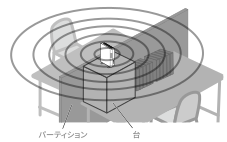
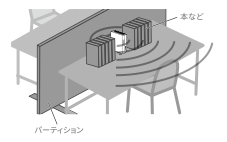
なるべく、人や障害物より高い位置に、金属製の物体や障害物を避けて設置する。
-
なるべく、 付属のスタンド を使用して縦置きする。
-
|
|
- ■ 使用者の中心に設置する場合
-
-
全方向で通信が行えるように障害物が少なくできるだけ見通しの良い高い位置に設置する。
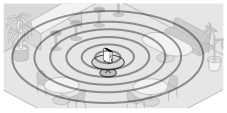
-
- ■ 壁際に設置する場合
-
-
本製品を壁際のキャビネット上などに設置する場合は、障害物が少なくできるだけ見通しの良い高い位置に設置する。
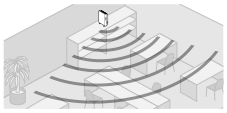
-
- トラブル事例
-
-
パーティションより低い位置に設置したため、パーティションの反対側に電波の弱いエリアができてしまった。
-
金属製のキャビネットの上に設置したため、キャビネットで反射した電波が通信に悪影響を与えてしまった。
-
3.2.4. 壁面設置での電波の飛び
壁面設置は、高いところに設置することで、人や遮蔽物の影響を減らすことができる設置方法です。
- 推奨する壁面設置
-
-
なるべく高く見通しの良いところに設置する。
-
付属のマウントパネル を使用する。
-
|
|
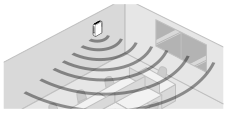
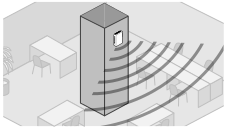
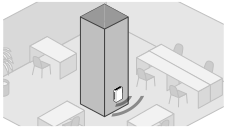
- トラブル事例
-
-
十分に高いところに設置できなかったため、人や遮蔽物の陰で電波の弱いエリアができてしまった。
-
床に近い場所に設置したため、床面で反射した電波が通信に悪影響を与えてしまった。
-
大きな柱に設置したため、柱の陰で電波の弱いエリアができてしまった。
-
3.3. 設置方法
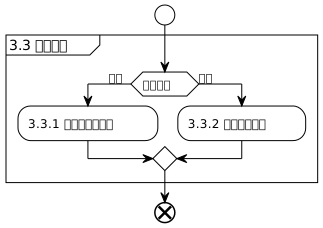
設置環境に適した設置方法について説明します。
3.3.1. 卓上に設置する
| 縦置き(推奨) | 横置き |
|---|---|
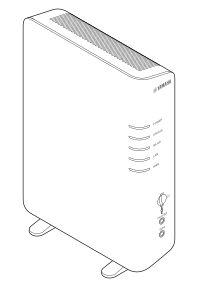
※スタンドを使用する |
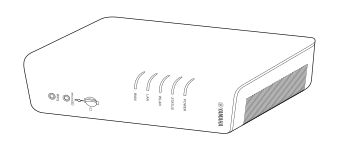
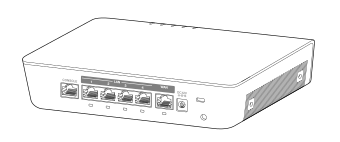
※スタンドは使用しない |
卓上に縦置き設置する
本製品に 付属のスタンド を取り付けて、卓上に縦置き設置します。
- ご用意いただくもの
-
-
付属のスタンド :2個
-
- 設置方法(スタンドの取り付け)
-
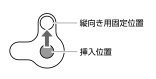
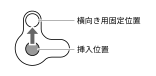
スタンドの取り付け位置を確認する。
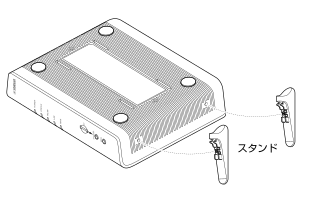
-
スタンドのフックを取り付け穴に挿入する。
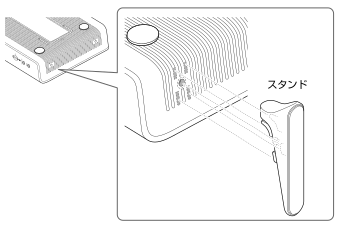
-
二つのスタンドを取り付けて、縦置きする。
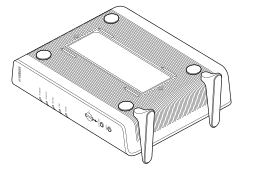
-
障害物が少なくできるだけ見通しの良い高い位置に設置する。
3.3.2. 壁に設置する
本製品は、付属のマウントパネルを使用して、縦向き(天面を上)または横向き(正面を上)にして壁面に設置できます。安全に設置(ネジ留め)をするために「ネジの位置決め用シート(PDF)」を利用して、壁面に設置する手順を説明します。

|
取り付け、取り外しのときは、必ず本製品の電源プラグをコンセントから抜いてください。
|

|
|
| 縦向きで壁面設置 | 横向きで壁面設置 | |
|---|---|---|
|
壁かけ |
|
|

|
設置前に無線LANの設定を行ってください。設定方法について詳しくは、「 設定と管理の方法 」をご覧ください。 |
- ご用意いただくもの
-
-
付属のマウントパネル :1枚
-
付属のマウントパネル固定ネジ :2本
-
市販の壁面用金具取り付けネジ:2本
本製品には、壁に取り付けるためのネジは付属しておりません。市販のネジをお買い求めください。
取り付ける場所の壁の材質や厚みに適合した種類と長さのネジをご使用ください。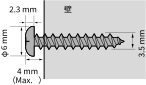
必ず壁の材質、厚みに適合した市販のネジを使用してください。
落下によるけがや機器破損の原因になります。-
ネジの位置決め用シート(ウェブサイトに公開しているPDF)
本製品を安全に正確に壁面に取り付けるため、ネジの取り付け位置を示した「 ネジの位置決め用シート 」をご利用ください。
ウェブサイト からダウンロードして実寸で印刷してください。
-
- 取り付け手順
-
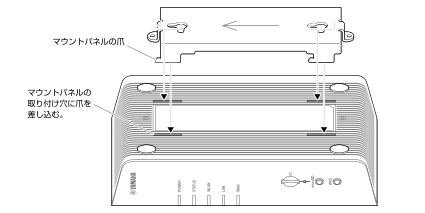
マウントパネルの爪を「マウントパネルの取り付け穴」に差し込む。
-
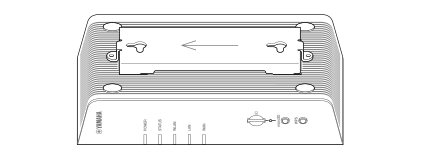
「マウントパネルの取り付け穴」に沿って、矢印の方向にスライドさせる。
-
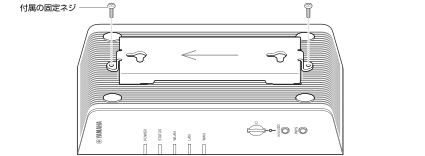
本体とマウントパネルを付属の固定ネジで留める。
-
壁面に取り付ける向きに合わせてネジの位置決めシートを貼り、壁にネジを取り付ける。
縦向きで壁面設置 横向きで壁面設置 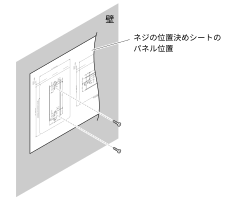
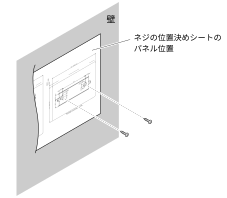
-
本体取り付け時の空間確保のため、周囲は全方向50 mm以上空ける。
-
本体は「ネジの位置決め用シート」や本ガイドで示されている向きに取り付ける。
-
-
壁面に取り付けるネジにはマウントパネルのだるま穴を引っかけるので、少しすき間を残しておく。
-
壁面に固定したネジにマウントパネルのだるま穴を引っかけて留める。
縦向きで壁面に設置(推奨) 横向きで壁面に設置 設置
イメージ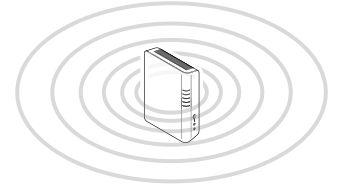
ネジと
だるま穴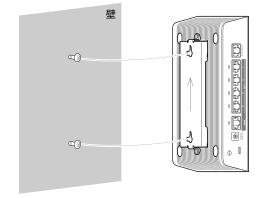
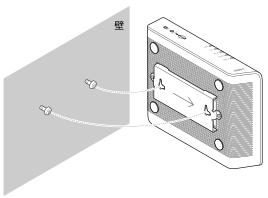
だるま穴
の使い方