
接続する
4. 接続する
本章では、電源やインターネットに接続する方法について説明します。
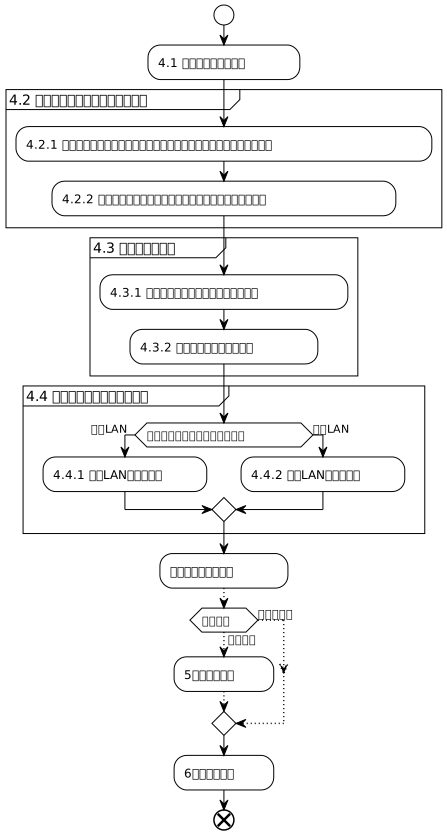
- 電源やインターネットに接続する手順のフローチャート(概要)
-
| 項目 | 概要 |
|---|---|
|
4.1 ご用意いただくもの |
設定環境や導入環境に合わせてご用意ください。 |
|
4.2 インターネット回線に接続する |
プロバイダーから貸与された機器に接続します。 |
|
4.3 電源を接続する
|
電源アダプターを接続します。 |
|
4.4 設定用パソコンを接続する
|
4.1. ご用意いただくもの
設定環境や導入環境に合わせてご用意ください。
| 機材 | 補足 | ||
|---|---|---|---|
|
プロバイダー接続のための機材と情報をご用意ください。
|
||
|
本製品の設定を行うパソコンをご用意ください。
|
||
|
本製品に付属の電源アダプターをご用意ください。追加する必要がある場合は、別売品をご用意ください。 |
||
|
複数台の端末を接続する場合には、市販または 別売品 のスイッチングハブをご用意ください。 |
||
|
1000BASE-Tでご使用になる場合には、市販の エンハンスドカテゴリー5(CAT5e)以上のLANケーブル をご用意ください。 |
4.2. インターネット回線に接続する
プロバイダーから貸与された機器(モデムやONUなど)の取扱説明書を参照して、インターネット回線に接続します。

|
インターネット回線に関する用語説明
|
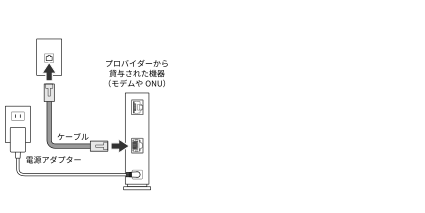
4.2.1. プロバイダーから貸与された機器をインターネット回線に接続する
プロバイダーから貸与された機器の取扱説明書を参照して、電源アダプターやインターネット回線に接続します。
-
プロバイダーから貸与された機器のUNIポートなどにインターネット回線が接続されているか確認する。
-
インターネット回線の接続ケーブル部分(光ファイバー導入部分)は、インターネット接続の開通工事を行う会社が接続します。
-
-
プロバイダーから貸与された機器を、付属の電源アダプターに接続する。
4.2.2. 本製品をプロバイダーから貸与された機器に接続する
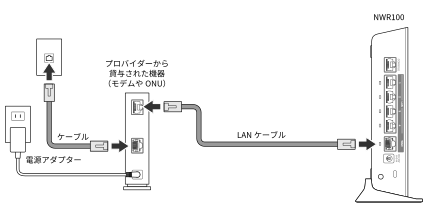
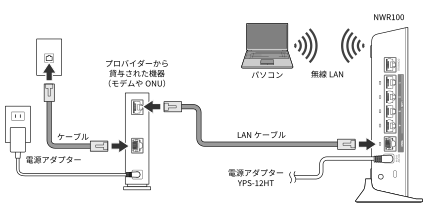
本製品を、プロバイダーから貸与された機器に接続します。
-
本製品のWANポートとプロバイダーから貸与された機器とをLANケーブルで接続する。
4.3. 電源を接続する
本製品に付属の電源アダプターを接続します。
4.3.1. 本製品に電源アダプターを接続する
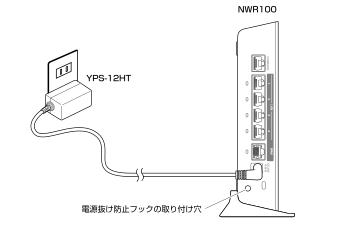
本製品に付属の電源アダプターYPS-12HTのプラグは、本製品の電源コネクターに接続します。YPS-12HTは、コンセントに接続します。
|
|
本製品は電源スイッチ等はありません。電源アダプターYPS-12HTから電源が供給されると起動します。 |

|
電源アダプターは、必ず YPS-12HT を使用する。
他の電源アダプターを使用すると、火災や感電、故障の原因になります。 |
|
|
電源抜け防止フックを使用する手順 電源抜け防止フックは、一度取り付けると外せません。設置状況を踏まえ必要な時に取り付けてください。
|
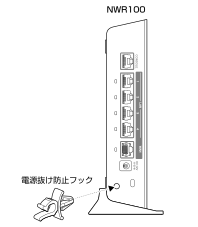
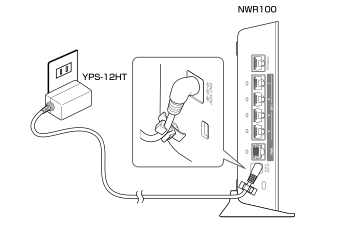
4.3.2. 本製品の起動を確認する
電源アダプターを接続後、本製品の起動を確認します。インジケーターが次のようになっていたら起動完了です。
| 名称 | 色 | 動作状態 |
|---|---|---|
|
緑色 |
点灯 |
|
|
橙色 |
消灯 |
|
|
緑色 |
点灯 (無線LANで通信可能だったら 点灯 ) |
|
|
緑色 |
消灯 (有線LANに端末が接続できていたら 点灯 ) |
|
|
緑色 |
点灯 (WANにインターネット回線が接続できていたら 点灯 ) |
4.4. 設定用パソコンを接続する
|
|
本ガイドでは、設定用パソコンとしてWindows 11、WebブラウザーとしてMicrosoft Edgeを例に説明します。 |
| 接続方法 | 接続手順 |
|---|---|
|
無線LAN |
|
|
有線LAN |
4.4.1. 設定用パソコンを無線LANで接続する
-
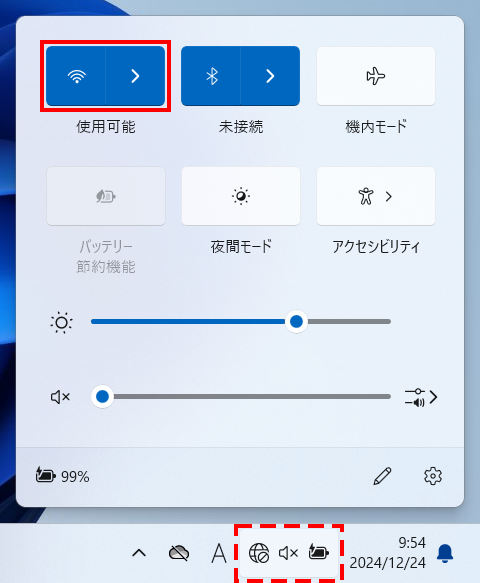
通知領域の
 [ネットワーク]アイコンまたは
 [Wi-Fi]アイコンを選択します
-
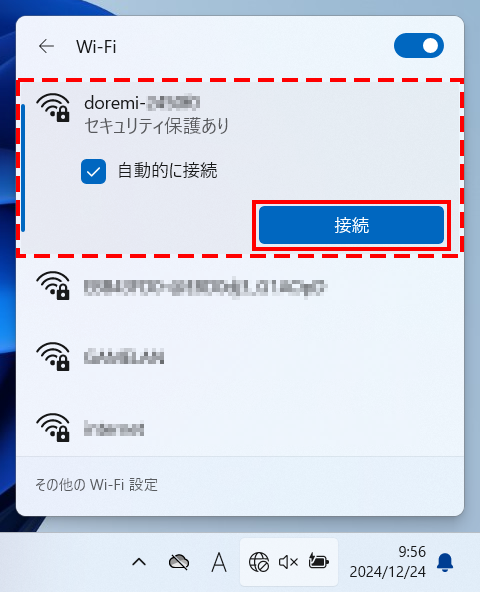
ネットワークの一覧で、接続先ネットワーク名(SSID)を選択して、[接続]ボタンを押します。
-
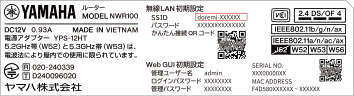
本製品のネットワーク名は、製品ラベルの「無線LAN初期設定」の「SSID」に記載されています。
-
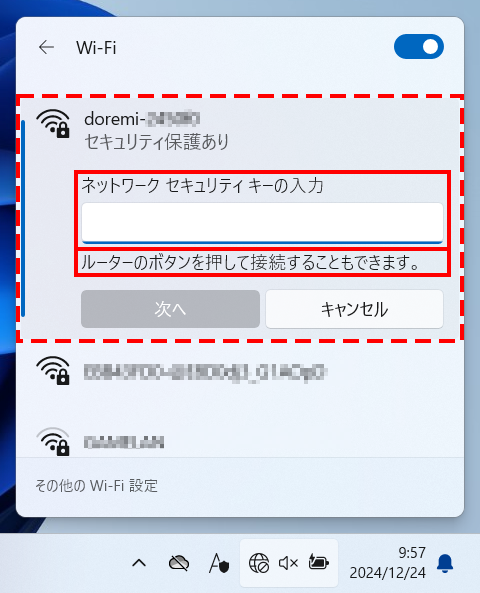
[接続]ボタンをクリックすると、「ネットワークセキュリティキーの入力」欄が表示されます。
-
-
「ネットワーク セキュリティキーの入力」欄にセキュリティーキー(パスワード)を入力します。
-
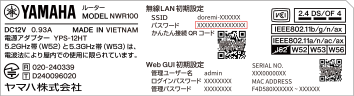
本製品のセキュリティーキー(パスワード)は、製品ラベルの「無線LAN初期設定」の「パスワード」に記載されています。
-
製品ラベルに印刷されたパスワードの文字が判別しにくい場合は、「 製品ラベルのSSIDのパスワードの印刷文字 」をご確認ください。
-
「ルーターのボタンを押して接続することもできます。」と表示されている場合には、WPS機能を利用してパスワード入力を省略できます。
WPS機能を利用する手順
-
「ルーターのボタンを押して接続することもできます。」の表示を確認します。
-
本製品のWPSボタンを2秒以上押してから離します。
-
そのままSSIDの設定完了を待ちます。
-
WPS機能が動作し、WLAN/LAN/WANインジケーターがゆっくり 緑点滅 します。
-
「ルーターの設定を取得しています」と表示されて、SSIDの設定が完了します。
-
-
-
-
通知領域の
[ネットワーク]アイコンが
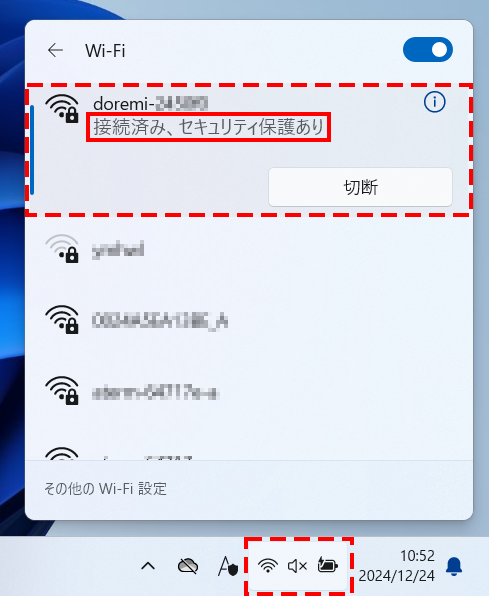
[Wi-Fi]アイコンに変わったら設定完了です。
-
ネットワークの一覧で、本製品のネットワーク名の下に「接続済み」と表示されます。
-
4.4.2. 設定用パソコンを有線LANで接続する
-
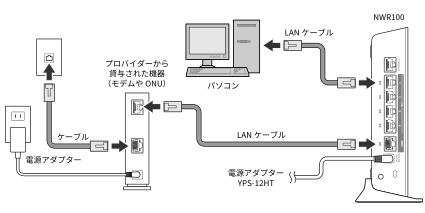
LANケーブルで設定用パソコンと本製品のLANポートを接続する。
本製品のLANポートは、内部がスイッチングハブになっています。LANポートのLAN1/LAN2/LAN3/LAN4ポートは、どのポートに接続しても同等です。