
オンプレミス管理の始め方
6. オンプレミス管理の始め方
本章では、本製品をオンプレミス管理で利用開始するための、初期設定の手順を説明します。

|
本ガイドでは、設定用パソコンとしてWindows 11、WebブラウザーとしてMicrosoft Edgeを説明に使用します。設定に使用可能な Webブラウザー をご確認ください。 |
| 項目 | 説明内容 |
|---|---|
|
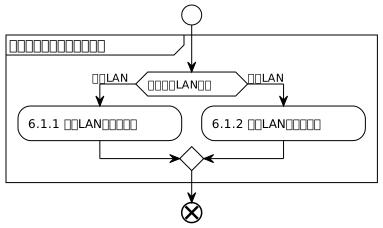
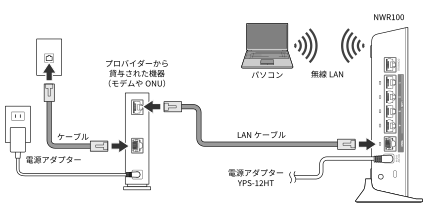
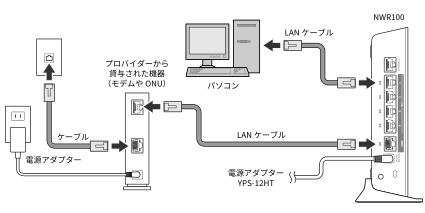
6.1 設定用パソコンを接続する |
|
|
6.2 Webブラウザーを起動する |
設定用パソコンのWebブラウザーを起動する。
|
|
6.3 Web設定画面からログインする |
WebブラウザーでWeb設定画面にログインする。 |
|
6.4 プロバイダーの接続情報を設定する |
Web設定画面でプロバイダー接続情報を設定する。 |
|
6.5 インターネット接続を確認する |
インターネット接続状態を確認する。 |
|
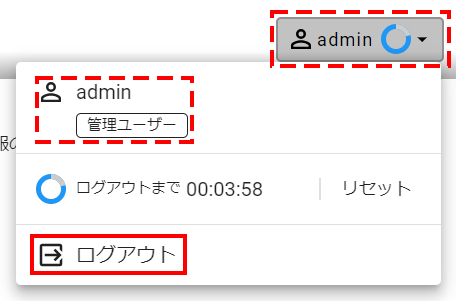
6.6 ログアウトする |
Web設定画面からログアウトする。 |
|
6.7 Webブラウザーを終了する |
Webブラウザーを終了する。 |
|
6.8 ファームウェアを更新する |
ファームウェアのリビジョンを確認し、最新版に更新する。 |
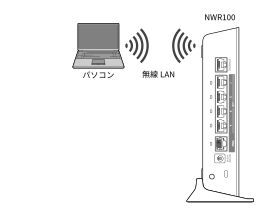
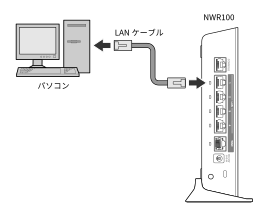
6.2. Webブラウザーを起動する
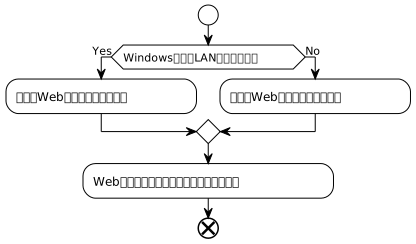
設定用パソコンでWebブラウザーを起動します。Windows端末を無線LANで接続した場合は、 Webブラウザーが自動起動 します。
-
6.2.1 Webブラウザーが自動起動する
-
6.2.2 Webブラウザーを手動起動する
-
6.2.3 Webブラウザーでログイン画面を確認する
|
|
|
6.2.1. Webブラウザーが自動起動する
Windows端末を無線LANで接続した場合は、ネットワーク接続後、 自動 でWebブラウザーが起動します。
6.2.2. Webブラウザーを手動起動する
自動でWebブラウザーが起動しない場合は、手動でWebブラウザを起動します。起動すると、ログイン画面が自動的に表示されます。
-
ログイン画面が表示されない場合は、Webブラウザーで以下のURLに接続してください。
ログイン画面の代わりに次のような注意や警告が表示された場合は、無視して接続(継続)してください。
-
無線LAN初期設定のSSIDがWi-Fiホットスポットに判定された
-
setup.netvolanteの信頼される証明書が無いなどと警告が表示された
-
接続の安全性を確認できないなどと警告が表示された
-
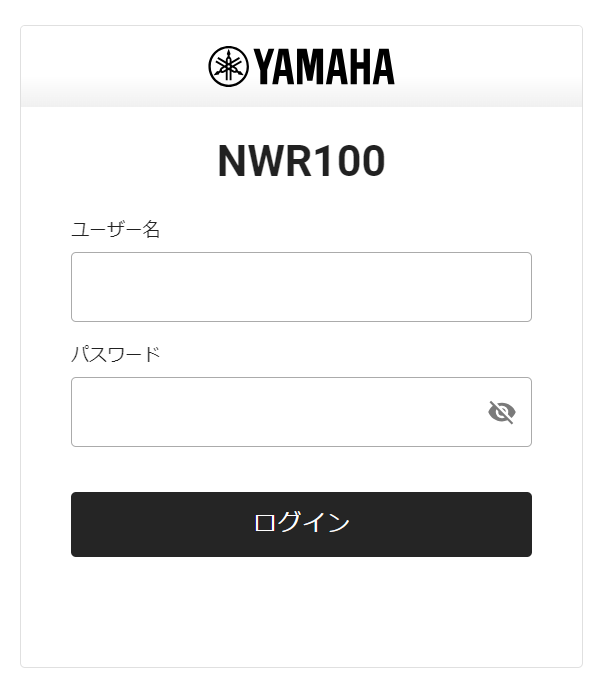
6.3. Web設定画面からログインする
-
製品ラベルに記載された「Web GUI初期設定」の「管理ユーザー名」と「管理パスワード」を確認します。
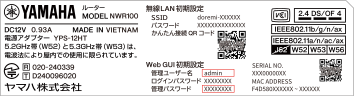
-
製品ラベルに印刷されたユーザー名やパスワードの文字が判別しにくい場合は、「 製品ラベルのパスワードの印刷文字 」をご確認ください。
-
-
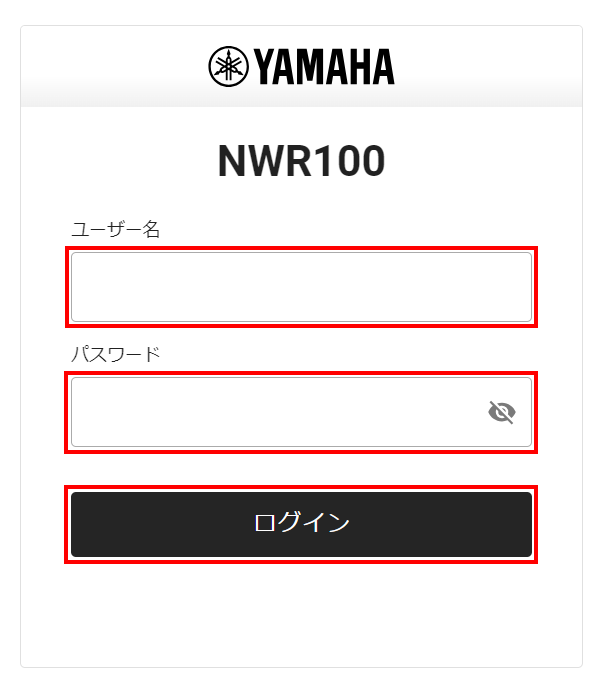
製品ラベルに記載された「管理ユーザー名」と「管理パスワード」を入力して、[ログイン]ボタンをクリックします。
-
Web GUIのログインタイマーで自動ログアウトしそうなときは、以下の方法でログインタイマーをリセットできます。
-
-
正しく入力できると、「かんたんセットアップ」画面が表示されます。
6.4. プロバイダーの接続情報を設定する
-
「かんたんセットアップ」画面に従って、プロバイダーとの接続情報を入力します。
-
「IPの入力」で、IPv4またはIPv6の接続方式を選択して、[次へ]ボタンをクリックします。
-
「回線自動判別」で、接続種別の判別結果を確認して、[次へ]ボタンをクリックします。
お使いの環境によっては接続種別が正しく判別されない可能性があります。その場合はプロバイダーやVNEとの契約内容に従って接続種別を選択してください。
-
「接続種別の選択」で、接続種別を選択して、[次へ]ボタンをクリックします。
IPv4プロバイダー(回線種別) 補足 PPPoE接続
IPv4のためのPPPoE接続
DHCP、または固定IPアドレスによる接続
IPv4のためのイーサネット接続
IPv6プロバイダー(回線種別)
補足
IPv6 PPPoE接続
IPv6のためのPPPoE接続
IPv6 IPoEプレフィックス配布方式(DHCPv6)
IPv6のためのイーサネット接続
IPv6 IPoEプレフィックス配布方式(RAプロキシー)
IPv6のためのイーサネット接続
IPv6を利用したIPv4プロバイダー(VNE種別)
補足
国内標準プロビジョニングによる自動接続
IPv6 IPoE + IPv4 over IPv6 接続サービスへの接続設定を簡略化するしくみ
BIGLOBE
OCNバーチャルコネクト
transix
v6 コネクト
v6プラス
クロスパス(Xpass)
OCX
-
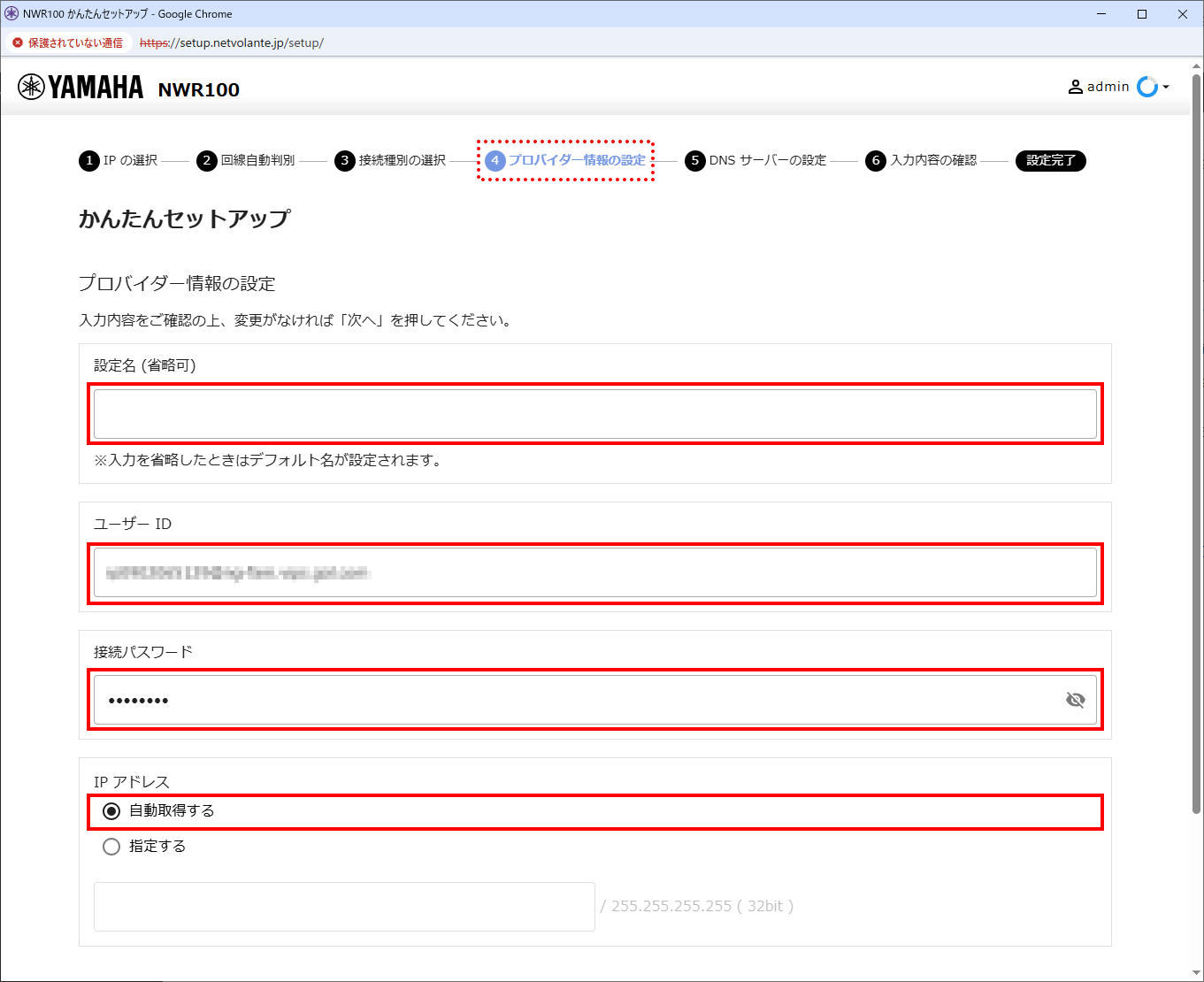
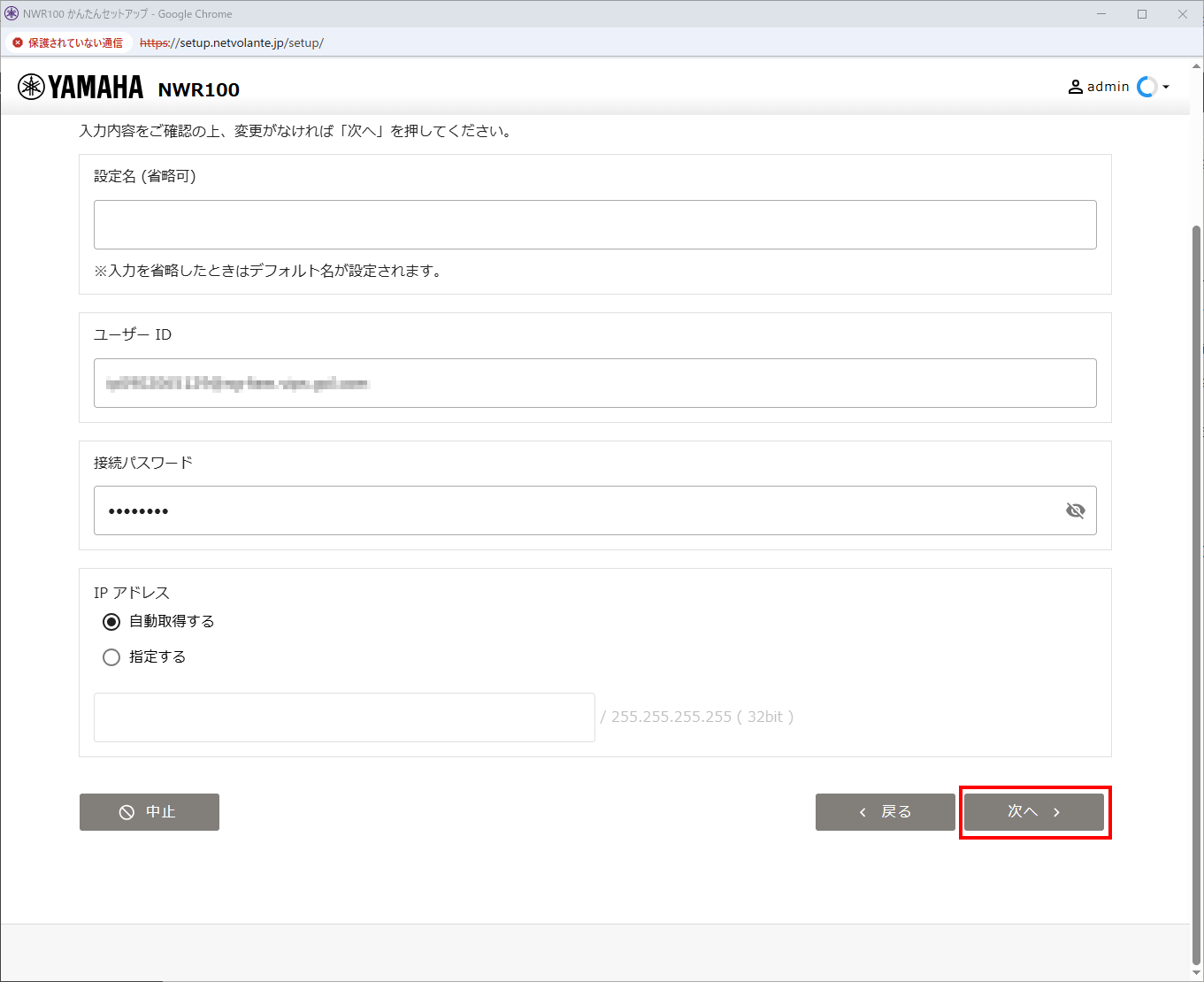
「プロバイダー情報の設定」で、設定名やプロバイダーから提供された接続情報を入力して、[次へ]ボタンをクリックします。
-
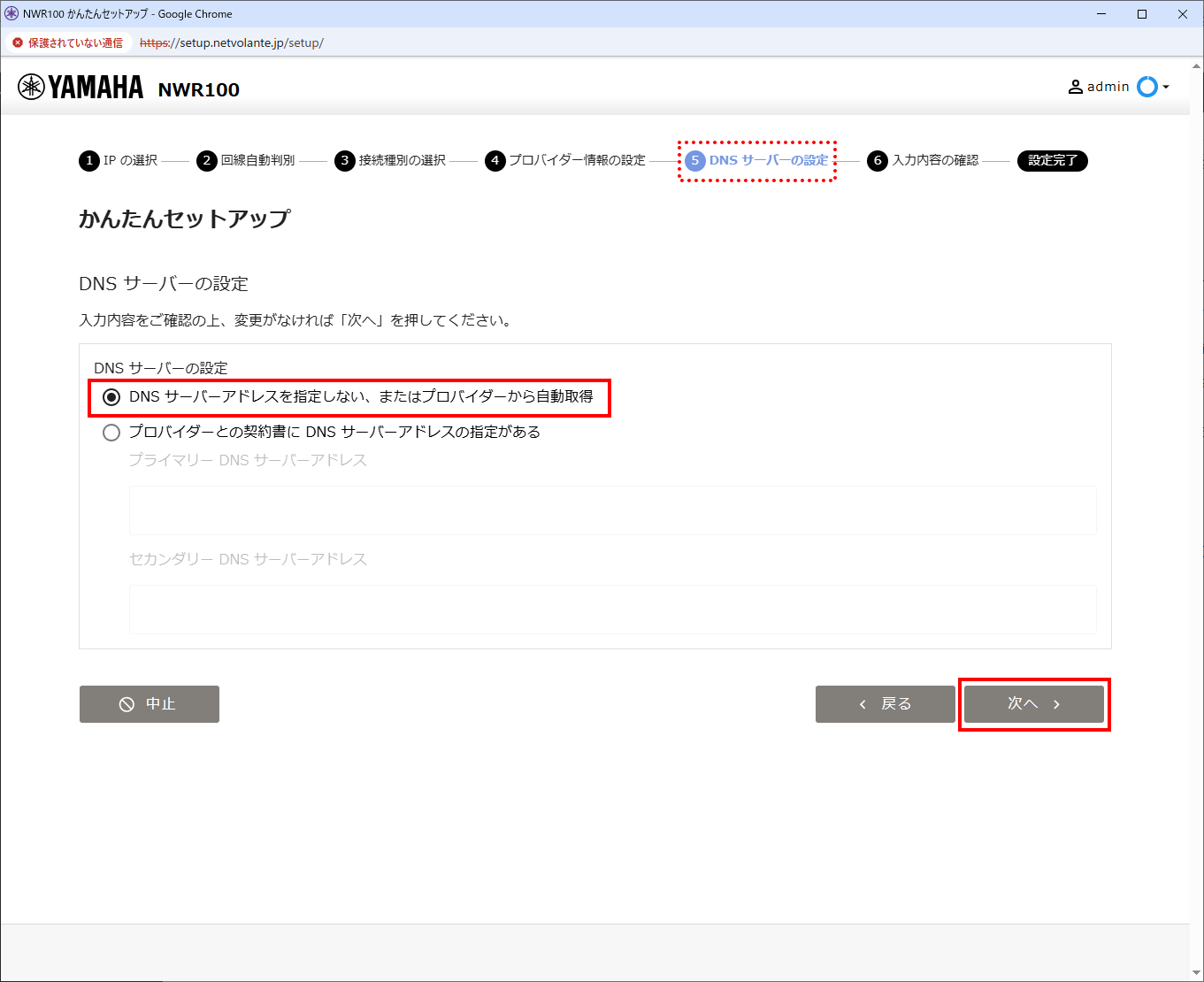
「DNSサーバーの設定」で、DNSサーバーの設定方法を選び、[次へ]ボタンをクリックします。
-
「入力内容の確認」で、設定内容を確認して問題なければ、[設定の確定]ボタンをクリックします。
-
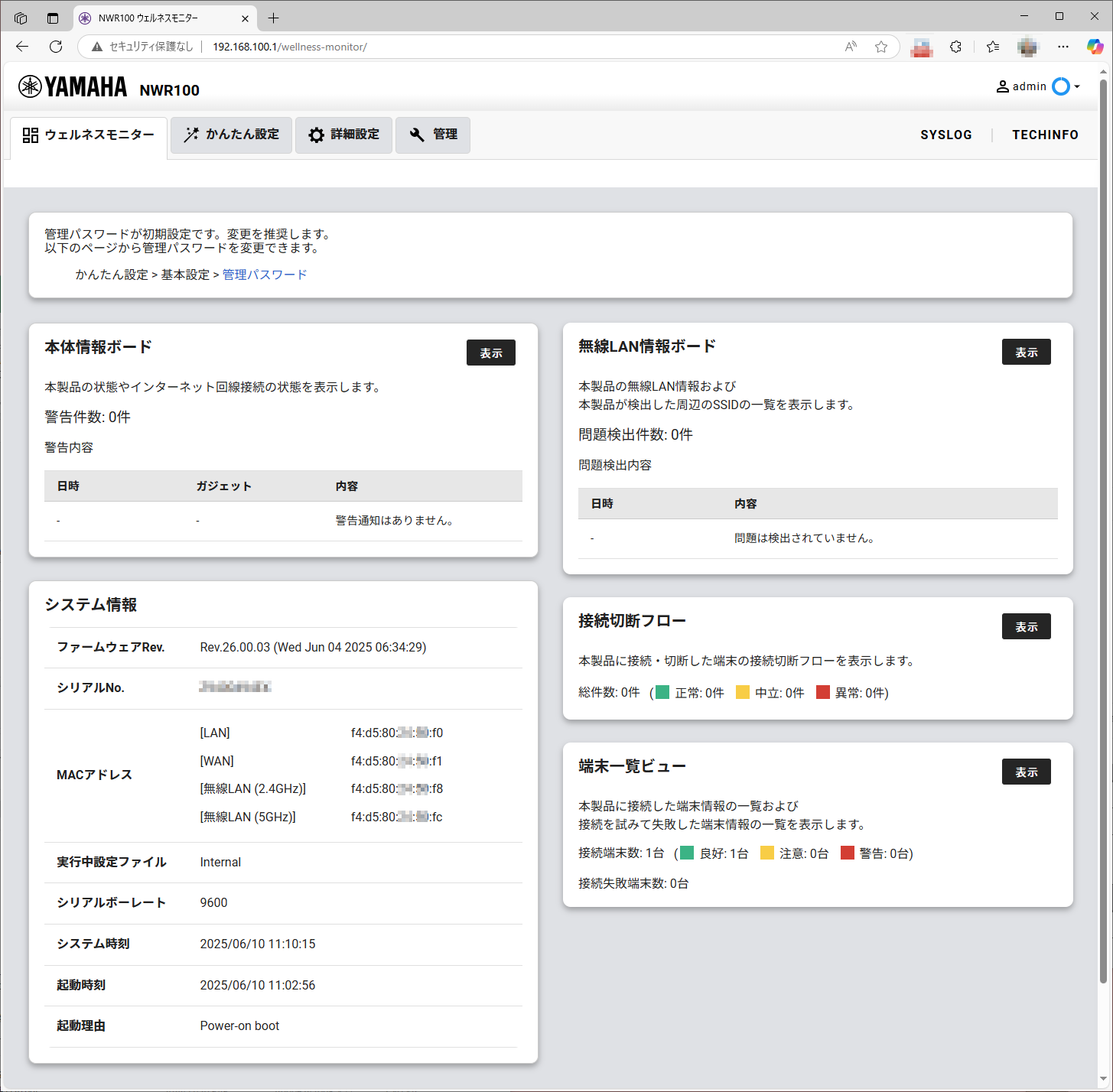
「ウェルネスモニター」画面が表示されたら設定完了です。
-
6.5. インターネット接続を確認する
以下の方法で、インターネットへの接続状態を確認します。
-
方法1
-
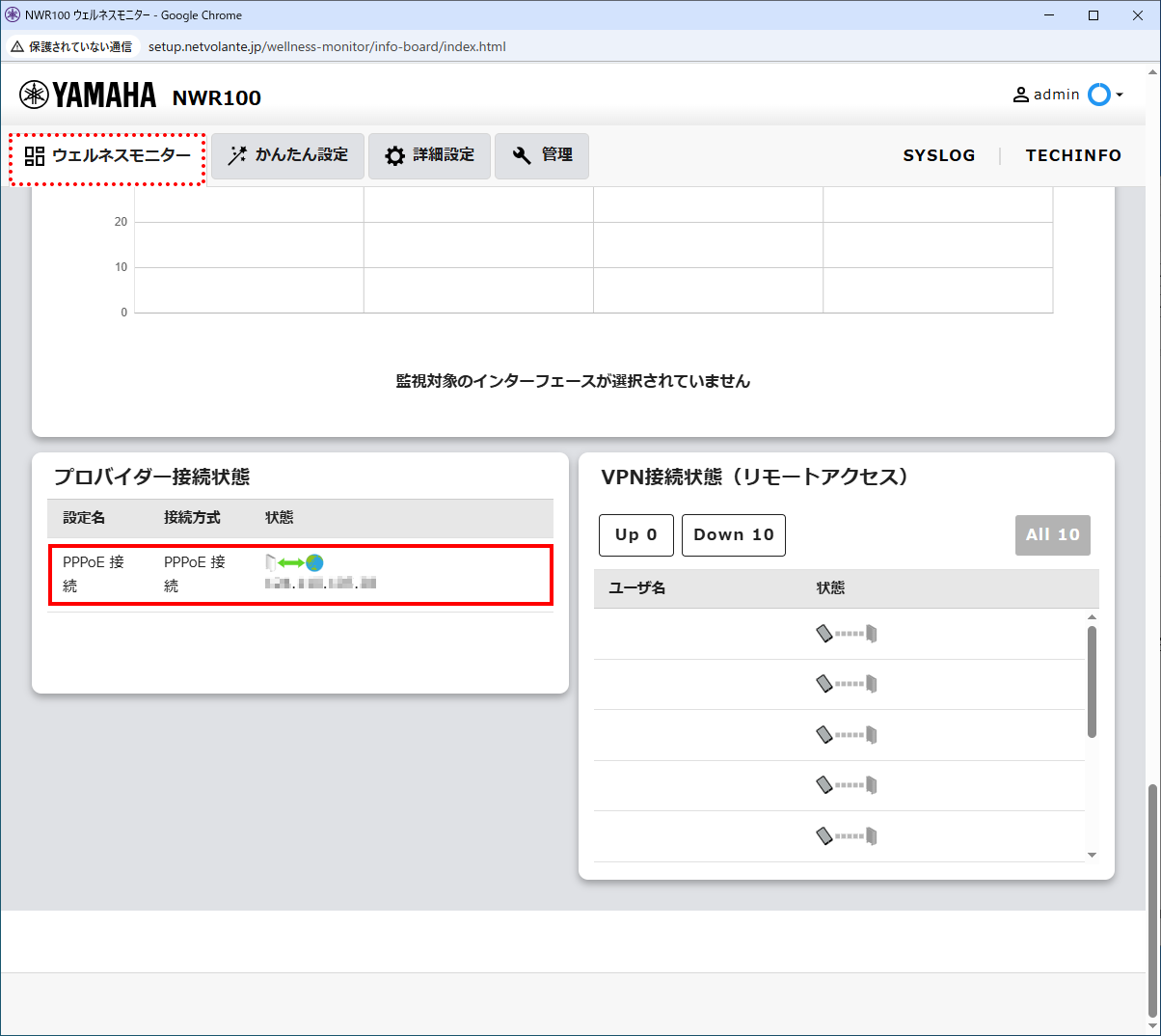
「ウェルネスモニター」画面の「本体情報ボード」の「表示」をクリックして、「プロバイダー接続状態」を確認する。
-
-
方法2
-
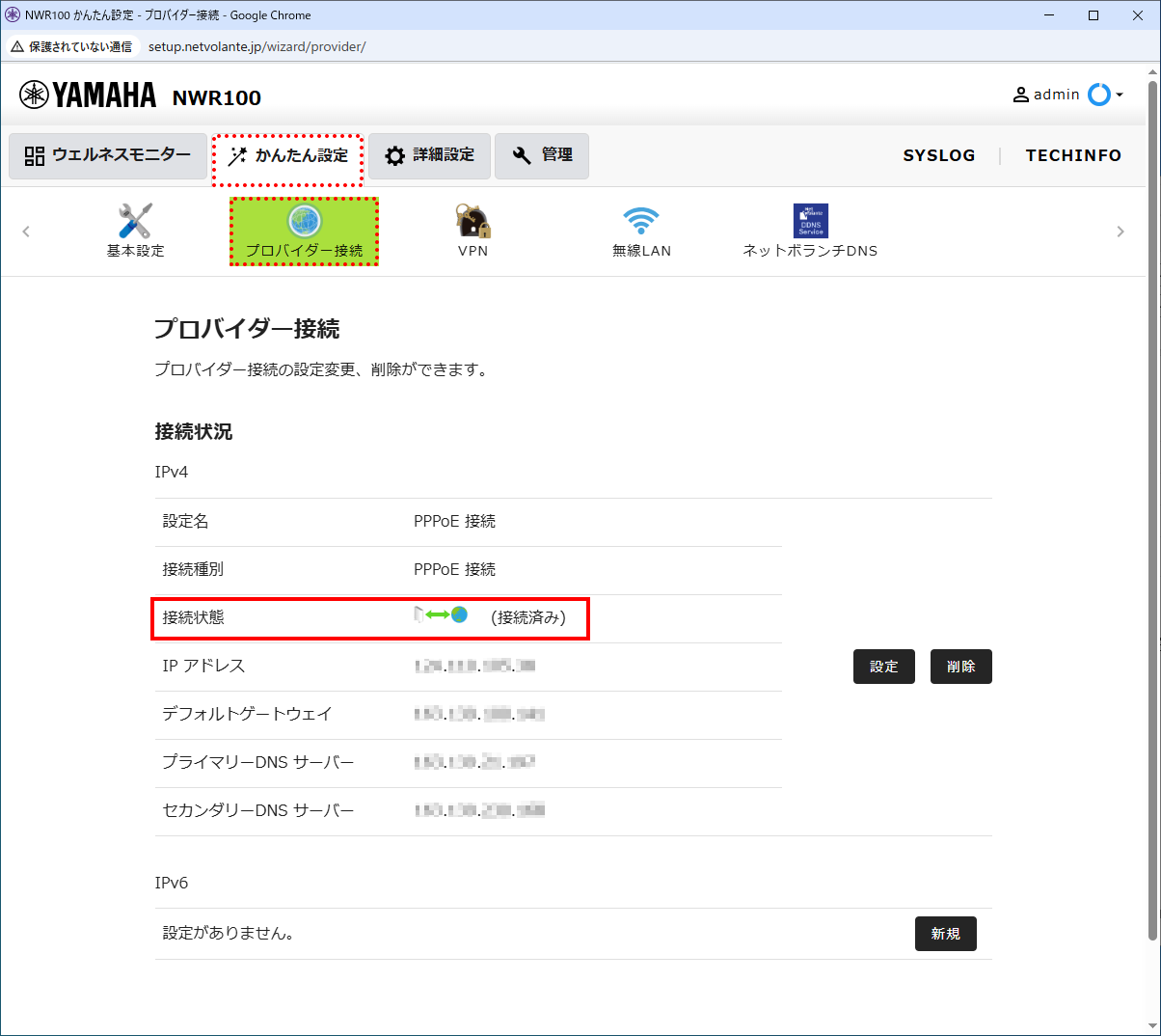
「かんたん設定」画面の「プロバイダー接続」で表示される「接続状態」を確認する。
-
6.7. Webブラウザーを終了する
Webブラウザーの[×](閉じる)ボタンをクリックしてWebブラウザーを終了します。引き続き、本製品を設定する場合には、Webブラウザを起動し直してください。
6.8. ファームウェアを更新する
「 ファームウェアを更新する 」を参照し、ファームウェアのリビジョンを確認し、最新版に更新する。