
付録A:コンソール操作
9. 付録A:コンソール操作
本章では、コンソールによる設定の操作方法を説明します。
| コンソールへのログイン方法 | |
|---|---|
|
コンソールにログインする手段の説明 |
|
|
コンソールでのコマンド操作方法 |
|
|
「ライン入力」によるコマンド実行の説明 |
|
|
エラーメッセージの表示説明 |
|
|
画面表示を制御するmode機能やless機能の説明 |
|
|
コンソールの操作環境の説明 |
|
|
コマンドを一覧表示する機能の説明 |
|
|
キーボード入力の補助機能 |
|
|
入力編集の機能説明 [←][→][Delete]など |
|
|
完結候補の表示機能の説明 [?] |
|
|
コマンド名称の補完機能の説明 [Tab] |
|
|
コマンドの履歴表示の説明 [↑][↓] |
|

|
|
9.1. コンソールへのログイン
コンソールは、パソコンで動作するターミナルソフトウェアなどからアクセスして使用する対話型インターフェースのことです。
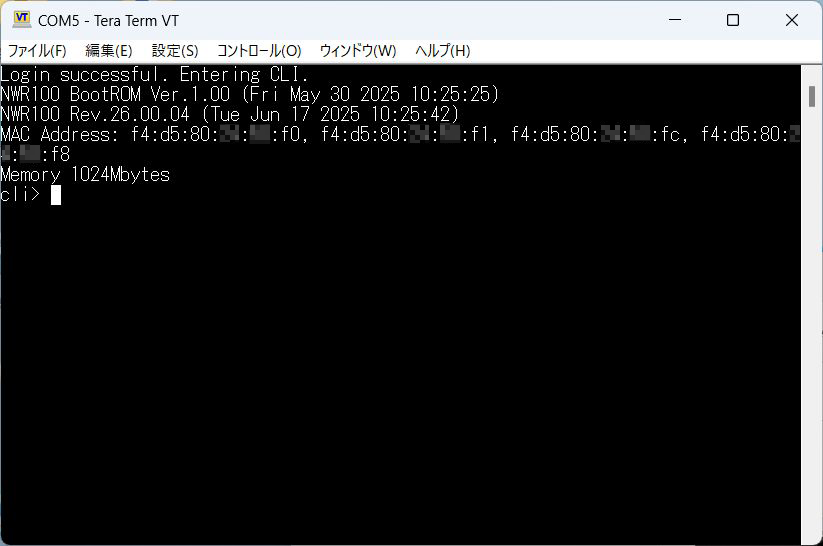
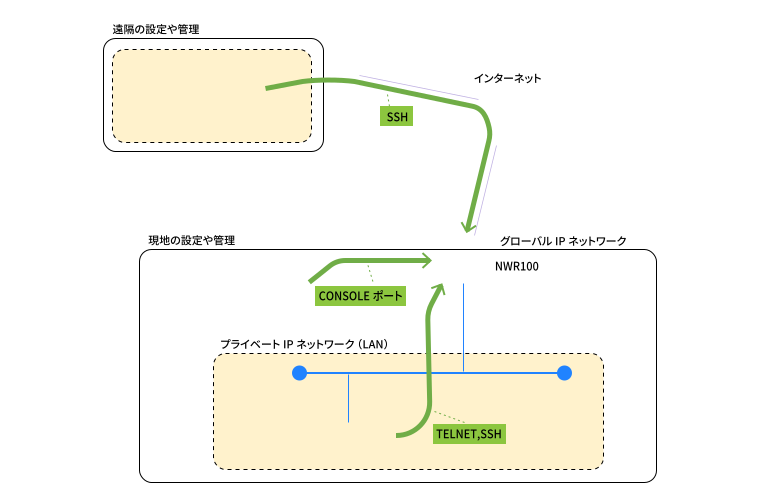
本製品のコンソールにログインするには、以下の2つの方法があります。
| コンソールへのログイン方法 | |
|---|---|
|
CONSOLEポート(シリアルポート)からログインする手段 |
|
|
ネットワーク経由でTELNETやSSHによりログインする手段 |
|

|
|
|
|
|
9.1.1. CONSOLEポートに接続したパソコンからログイン
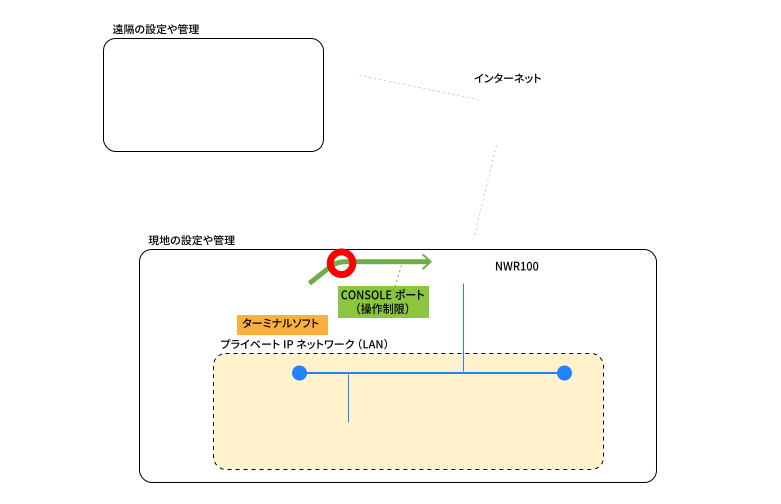
パソコンを本製品のCONSOLEポートに接続して、本製品にログインします。
- 用意するもの
-
-
パソコンには、シリアル(COM)ポートを制御するターミナルソフトウェアが必要です。
-
ターミナルソフトウェアをご用意ください。
-
フリーソフトウェアの「Tera Term」であれば、TELNETやSSHにも利用できます。
-
-
CONSOLE ポートに対応するケーブルを使用して接続してください。
CONSOLEポート ケーブル RJ-45 CONSOLEポート
RJ-45/DB-9コンソールケーブル
-
- RJ-45 CONSOLEケーブルの接続
-
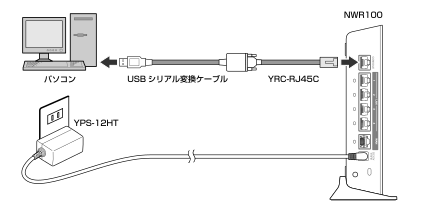
RJ-45 CONSOLEケーブルで設定用パソコンを本製品のCONSOLEポートに接続して、コンソール端末として使用します。「RJ-45コンソールケーブル YRC-RJ45C」は、本製品のCONSOLEポート(RJ-45)と設定用パソコン(D-sub 9ピン メス)などを接続するRS-232C規格に準拠したコンソールケーブルです。設定用パソコンにシリアルポートのない場合は、市販のUSBシリアル変換ケーブルなどをご用意ください。
9.1.2. LAN上のパソコンからTELNETまたはSSHでログイン
LAN上のパソコンから本製品のコンソールにログインできます。
- 接続方法の概要
-
LAN上のパソコン(クライアント)から、本製品(サーバー)のコンソールにログインできます。通信方式は、TELNETとSSHが利用可能です。安全性を考慮して、SSH利用を推奨します。
TELNET SSH 暗号機能
なし
あり
ネットワーク構成
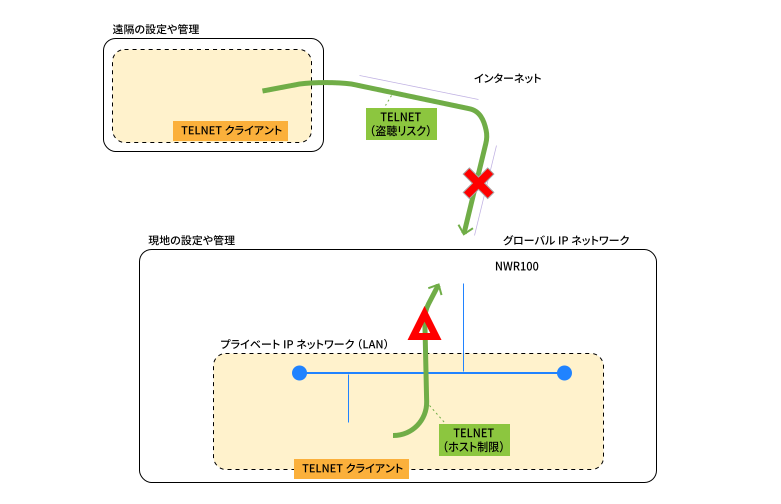
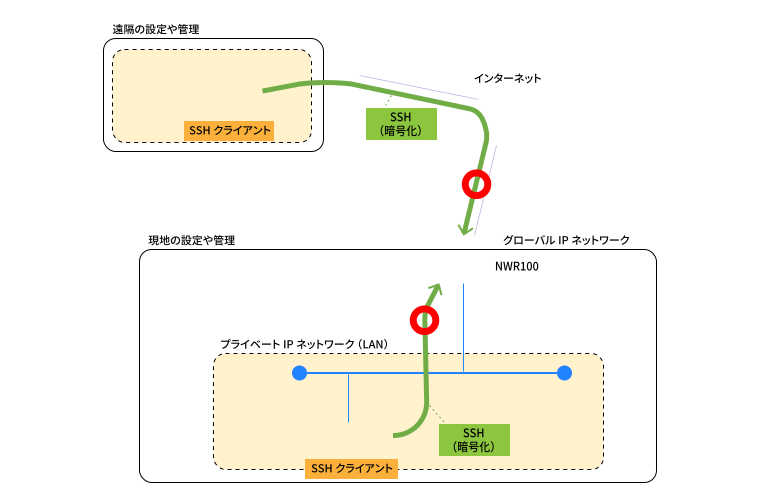
クライアント
-
OSに付属するtelnetクライアント
-
Windows11ならtelnetクライアントを有効化
-
-
ターミナルソフトウェア「Tera Term」
-
OSに付属するsshクライアント
-
Windows11ならOpenSSHクライアントを追加
-
-
ターミナルソフトウェア「Tera Term」
サーバー
(本製品)-
工場出荷時の状態は、無効(使用しない)になっています。
-
使用する場合は、有効化(使用する)して、アクセス制限を設定してください。
-
- サーバーの有効化とアクセス制限
-
TELNETやSSHで接続する場合は、事前にWeb GUIでサーバー機能を有効化(使用しない→使用する)して、アクセス制限を許可します。
-
「Web GUI」>「管理」>「アクセス管理」>「各種サーバーの設定」を開くと、「Web GUI」、「TELNET」、「SSH」のアクセス許可状態を設定できます。「TELNET」や「SSH」を有効にし、アクセス制限を許可してください。
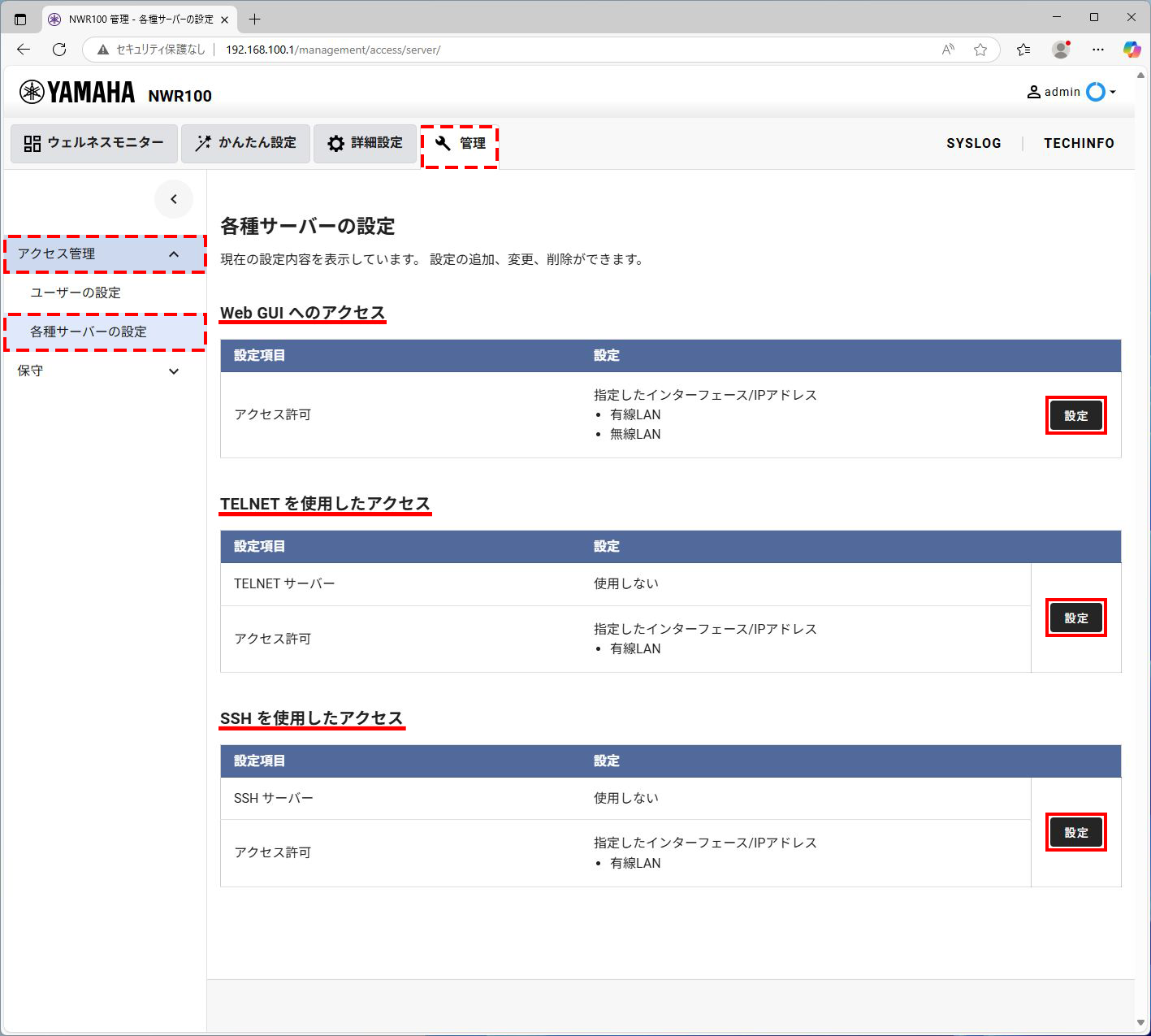
アクセス制限を緩和する方法は、 活用ガイド の「本体管理」>「アクセスを制限する」をご覧ください。
-
9.2. コンソール操作の流れ
本製品のコンソール画面にコマンドを入力して操作する「コンソール操作」の流れを説明します。
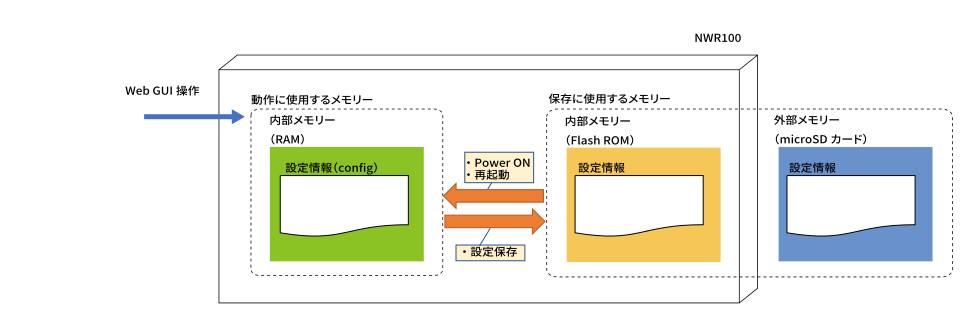
- 設定情報の保存エリアの相関関係
-
- 登録済みのユーザーアカウントの例
-
ユーザー名 パスワード administrator 権限 作成方法 admin
製品ラベルのログインパスワード
製品ラベルの管理パスワード
管理ユーザー
初期管理ユーザー
user1
Web GUIで設定
製品ラベルの管理パスワード
管理ユーザー
Web GUIで設定
user2
Web GUIで設定
昇格不可
一般ユーザー
Web GUIで設定
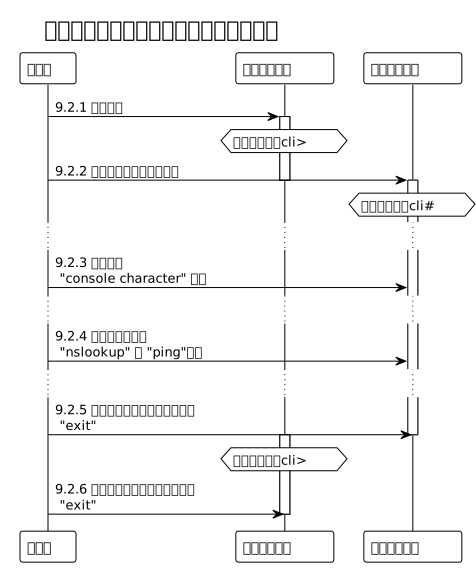
- コンソール操作の手順
-
管理ユーザー(「admin」または「user1」)でログインし、操作する手順を示します。
手順 概要 1 ログイン
ユーザーIDとパスワードを入力してコンソールにログインする
管理ユーザーに昇格する
3 設定
設定コマンドを入力する
4 動作の確認
内部状態や接続性を確認する
管理ユーザーからログアウトする
一般ユーザーからログアウトする

|
管理ユーザーが誤った設定を行うと、ネットワーク全体に大きな被害を与える危険性があります。その危険性を十分認識したうえで、設定を行ってください。 |
9.2.1. ログイン
ユーザーIDとパスワードを入力してコンソールにログインし、管理ユーザーに昇格します。
-
本製品とパソコンをコンソールケーブルで接続します。
TELNETまたはSSHでログインする場合は、本製品のLANインターフェース(ポート1~4のいずれか)とパソコンをLANケーブルで接続してください。 -
パソコンでターミナルソフトウェアを起動します。
-
[Enter]キーを押します。
TELNETでログインする場合は、手順2で起動したターミナルソフトウェアに応じた操作方法で、本製品のIPアドレスにアクセスしてください。
-
ユーザー名入力待ちのプロンプトが表示されます。
-
-
ユーザー名「admin」を入力して、[Enter]キーを押します。
Username: admin
-
パスワード入力待ちのプロンプトが表示されます。
-
-
手順4で入力したユーザーのパスワードを入力して、[Enter]キーを押します。
Password:
パスワードとして入力した文字列は、コンソール画面に表示されません。 -
パスワードが間違っていた場合、エラーが表示されます。
Username: admin
Password:

Login failed. Please try again.
ユーザー名やパスワードを3回連続で間違えた場合は、以下のエラーメッセージが表示されます。1分間は正しいパスワードを入力しても同じエラーメッセージが表示され、ログインできません。その場合は、1分以上時間を空けてから、手順3からやり直してください。
Username: admin
Password:

Login failed three times within one minute.
please try again after one minute.
-
パスワードが正しい場合、本製品にログインします。
-
画面が消去されて、バナーが表示されたところで、一般ユーザー用のプロンプトが表示される。
cli>
-
-
9.2.2. 管理ユーザーに昇格
設定を行う場合には、 administrator コマンド で管理ユーザーに昇格します。
-
管理ユーザーに昇格すると、プロンプトが変わる。
cli#
-
一般ユーザーとしてログインした後、 administrator コマンドで管理ユーザーにログイン(昇格)します。
cli> administrator
 Password:
  Switch to administrator permission.
cli#
Switch to administrator permission.
cli#
コマンド名称補完機能 を使用した"administrator"入力
[a][d][Tab]の順でキー操作すると、「 コマンド名称補完機能 」が働き、「administrator」に置き換わります。
管理パスワードの入力要求 -
administrator コマンドを入力後、続けて[?]キーを入力してヘルプを表示する。
cli> administrator
Switch to administrator permission.
cli>
コマンドを入力後、続けて[?]キーを入力してヘルプを表示
- アクセスレベルによる動作の違い
-
-
「管理ユーザー」の権限が必要なコマンドを一般ユーザーで実行した場合は、エラー表示される。
cli> console character en.ascii Permission deny. Please switch to administrator user.
cli>
管理者権限がないため、設定不可 -
権限が「管理ユーザー」の場合は、管理パスワードで認証され、管理ユーザーに昇格できる。
cli> administrator
Password:
Switch to administrator permission.

cli#
管理パスワードの入力要求 -
権限が「一般ユーザー」の場合は、管理パスワードが正しくても、管理ユーザーに昇格できない。
cli> administrator Password:
Error: 'administrator' not allowed with user attribute
cli>
管理パスワードの入力要求
管理パスワードが正しいとき、管理者モードへの昇格が拒否されたことを示すメッセージが表示される。
-
9.2.3. 設定
管理ユーザーで、設定コマンドを入力します。
-
たとえば、LAN1インターフェースにIPアドレス「192.168.100.1/24」を設定します。
cli# console character en.ascii
cli#
文字セットをASCIIコード(en.ascii)に変更した。
9.2.4. 動作の確認
意図どおり設定できているか、 ping コマンド 、 traceroute コマンド 、 nslookup コマンド などを確認します。
|
|
|
9.2.5. 管理ユーザーからログアウト
設定が完了したら、 exit コマンド で管理ユーザーからログアウトします。
-
管理ユーザーからのログアウトは、 exit コマンド を実行します。
cli# exit
Switch to genenal user permission.
cli# exit
Quit the session
cli>
コマンドを入力後、[?]キーを入力してヘルプを表示する。
管理ユーザーをログアウトして、一般ユーザーに降格する。
9.2.6. 一般ユーザーからログアウト
操作が完了したら、 exit コマンド で一般ユーザーからログアウトします。
-
一般ユーザーからのログアウトは、 exit コマンド を実行します。
cli> exit
Switch to genenal user permission.
cli> exit
コマンドを入力後、[?]キーを入力してヘルプを表示する。
一般ユーザーからログアウトする。
9.3. コマンド入力形式
- 入力形式
-
コマンド入力形式は一般的なライン入力です。プロンプトの後ろにコマンドを1行入力し、[Enter]キーを押すとコマンドが実行されます。
cli> [Enter]
cli> show environment [Enter]
...
cli>
何も入力しないで、[Enter]キーを押したときは、改行する。
show environment コマンドを実行する。
- 大文字と小文字の区別
-
本製品では、キーボードから入力された文字について、大文字と小文字を区別します。
コマンド入力 コマンドの判定 show environment
コマンドとして適切に認識される。
cli> show environment ... cli>
SHOW ENVIRONMENT
コマンドとして認識されない。
(小文字で入力すべきところを、大文字で入力してしまったため)cli> SHOW ENVIRONMNET wrong command: SHOW ENVIRONMENT cli>
9.4. エラーメッセージ
コマンドが不適切な場合や、コマンドのパラメーター数が不適当な場合や、パラメーターが指定できる範囲を超えた場合などには、[Enter]キーを押した後に、コンソール画面にエラーである旨が表示されます。
-
表示例)「管理ユーザー」権限が必要なコマンドを一般ユーザーで実行した。
cli> console character en.ascii Permission deny. Please switch to administrator user.
cli> administrator
Password:
Switch to administrator permission.
cli# console character en.ascii  cli#
cli#
「管理ユーザー」権限がないので、設定を拒否された。
administrator コマンドで管理者モードに移行した。
文字セットをASCIIコード(en.ascii)に変更できた。 -
表示例)必須パラメーターの入力が足りなかった。
cli> console lines wrong command: console lines cli>
-
表示例)入力コマンドが誤っていた。大文字と小文字を間違えた。
cli> SHOW ENVIRONMNET wrong command: SHOW ENVIRONMENT cli>
-
表示例)ログインタイマーによりログアウトした。
. . . . . . . . . . Session timed out. Logging out...
|
|
本製品が表示するエラーメッセージには、上記のコマンド操作に関するもののほかに、通信上のエラーメッセージがあります。通信上のエラーメッセージは 通信ログ(SYSLOG) として記録されます。 |
9.5. 画面表示のページ制御
コンソールの1ページ(1画面)に表示する行数を制御できます。これをページ制御と呼びます。
| 機能 | 概要 |
|---|---|
|
1ページ(1画面)に表示する行数 |
初期値は24行、 console lines コマンド で設定 |
- ページ制御を無効にする
-
アプリケーションなどからコンソールにログイン(巡回)して、1ページに収まりきらないconfigやログなどのコンソール出力を一度に取得する場合など、ページ制御を無効にできます。
-
ページ制御を無効にするには、以下のように console lines コマンド の引数に「infinity」を指定 します。
cli# console lines infinity Console lines set successfully. cli#
-
9.6. コンソール操作環境を整える
利用環境に合わせて、コンソールの表示制御のためのコンソール操作環境に関連するパラメーターを調整できます。
-
コンソール操作環境に関連するコマンドの一覧
コマンド 動作概要 表示する文字セットの選択
1画面に表示する行数の設定
1行に表示する文字数の設定
シリアルポートのデータ転送速度(ボーレート)の設定
-
console に続くコマンド候補リストを[?]キー( コマンド完結候補表示機能 )で表示
cli> console
- character
- columns
- lines
cli> console
コマンドを入力後、[?]キーを入力する。
9.6.1. 表示する文字セットの選択
コンソールに表示する文字セットは、 console character コマンドで変更します。
-
コマンドヘルプの表示
cli> console character
[入力形式]
console character 文字コード
[パラメーター]
文字コード = 'en.ascii', 'ja.sjis', 'ja.euc' or 'ja.utf8'
[説明]
出力文字コードを選択します
[デフォルト値]
ja.utf8
cli> console character
コマンドを入力後、[?]キーを入力する。 -
初期値は、「ja.utf8」です。
-
権限:管理ユーザー
- 文字セット
-
-
文字セットによって、エラーメッセージやヘルプメッセージ、 show コマンドの表示言語が切り替わります。
-
文字セットは、en.ascii、ja.sjis、ja.euc、ja.utf8のいずれかが選択できます。初期値は「ja.utf8」です。
文字セット 文字種 メッセージ表示言語 備考 en.ascii
ASCII
英語
ja.sjis
SJIS
日本語
ja.euc
EUC
ja.utf8
UTF8
工場出荷時の設定
-
- 設定例
-
-
文字セットをASCIIコード(en.ascii)に変更するには、以下のように設定します。
cli> console character en.ascii Permission deny. Please switch to administrator user.
cli> administrator
Password:
Switch to administrator permission.
cli# console character en.ascii
cli#
管理者権限がないので、設定が拒否された。
administrator コマンドで管理者モードに移行した。
文字セットをASCIIコード(en.ascii)に変更できた。
-
9.6.2. コンソール画面の行数を設定
1画面(1ページ)に表示する行数は、 console lines コマンドで設定します。
-
ページ制御を無効にするには、「infinity」を指定します。
-
コマンドヘルプの表示
cli> console lines
[入力形式]
console lines 行数
console lines infinity
[パラメーター]
行数 = 10-100
[説明]
コンソール画面に表示する行数を設定します
[デフォルト値]
24
cli> console lines
コマンドを入力後、[?]キーを入力する。 -
初期値:24行
-
権限:管理ユーザー
9.6.3. コンソール画面の1行の文字数を設定
1行に表示する文字数は、 console columns コマンドで設定します。
-
コマンドヘルプの表示
cli> console columns
[入力形式]
console columns カラム数
[パラメーター]
COLUMNS = 80-4096
[説明]
出力文字コードを選択します
[デフォルト値]
80
cli> console columns
コマンドを入力後、[?]キーを入力する。 -
初期値:80文字
-
権限:管理ユーザー
9.6.4. シリアルポートのボーレートを設定
シリアルポートのボーレート(データ転送速度)は、 set-serial-baudrate コマンドで設定します。
-
コマンドヘルプの表示
cli> set-serial-baudrate
[入力形式]
set-serial-baudrate ボーレート
[パラメーター]
ボーレート = 9600, 19200, 38400, 57600 or 115200
[説明]
シリアルポートのボーレートを設定します
[デフォルト値]
9600
cli> set-serial-baudrate 115200
Permission deny. Please switch to administrator user.
cli> administrator
Password:
Switch to administrator permission.
cli# set-serial-baudrate 115200 
 cli#
cli#
コマンドを入力後、[?]キーを入力する。
管理者権限がないので、設定が拒否された。
administrator コマンドで管理者モードに移行した。
ボーレート変更ができた。
ボーレート変更は即時反映される。ターミナルソフトウェアのボーレートを変更して再開する。 -
ボーレートは、9600 / 19200 / 38400 / 57600 / 115200のいずれかを選択できます。
-
初期値は:9600
-
権限:管理ユーザー
9.7. 入力可能なコマンド一覧
-
本ガイドで紹介しているコマンドの一覧
コマンド 種類 権限 備考 操作
一般ユーザー
操作
一般ユーザー
管理ユーザーに昇格
設定
管理ユーザー
シリアルポートのボーレートを設定
-
-
設定
管理ユーザー
出力文字コードを選択
設定
管理ユーザー
コンソール画面に表示する行数を設定
設定
管理ユーザー
コンソール画面に表示する桁数を設定
-
-
状態表示
一般ユーザー
システムに関する情報を表示
操作
一般ユーザー
指定した宛先にpingコマンドを実行
操作
一般ユーザー
指定した宛先にping6コマンドを実行
操作
一般ユーザー
指定した宛先までの経路を調査
操作
一般ユーザー
指定した宛先までの経路を調査
操作
一般ユーザー
DNSによる名前解決
-
[?]キーで、コマンドの一覧を表示できます。
cli>
- exit
- administrator
- set-serial-baudrate
- console
- show
- ping
- ping6
- traceroute
- traceroute6
- nslookup
cli>
コマンドプロンプトで、[?]キーを入力する。
|
|
|
9.7.1. exit コマンドのヘルプ表示例
-
コマンドヘルプの表示
cli> exit
Switch to genenal user permission.
cli> exit
コマンドを入力後、[?]キーを入力する。 -
権限:一般ユーザー
9.7.2. administrator コマンドのヘルプ表示例
-
コマンドヘルプの表示
cli> administrator
Switch to administrator permission.

cli> administrator
Password:
Switch to administrator permission.
cli# exit
Quit the session
cli>
コマンドを入力後、[?]キーを入力する。 -
権限:一般ユーザー
9.7.3. show コマンドのコマンド一覧
-
コマンドヘルプの表示
cli> show
- techinfo
- environment
cli> show
コマンドを入力後、[?]キーを入力する。
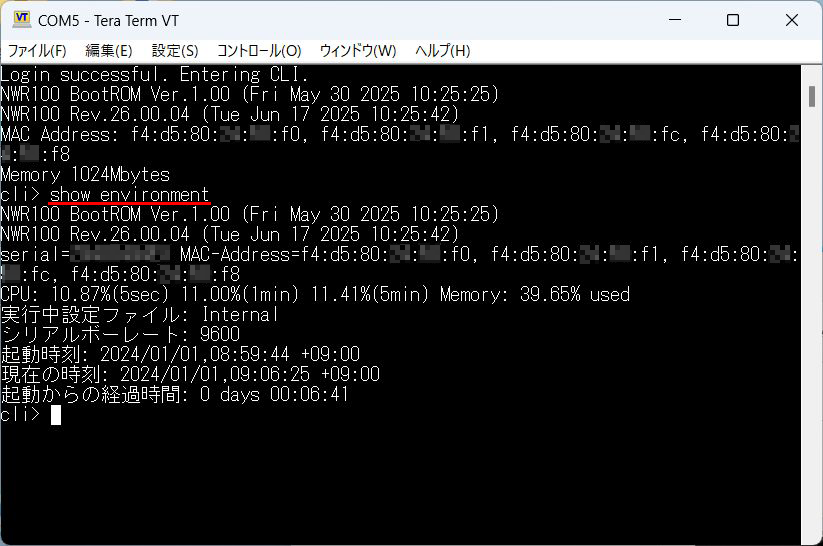
9.7.4. show environment コマンドのヘルプ表示例
-
コマンドヘルプの表示
cli> show environment
[入力形式]
show environment
[説明]
システムに関する情報を表示します
cli> show environment 【入力・表示の書式例】
NWR100 <Boot ROM version>
NWR100 <Firmware version>
serial=<Serial number> MAC-Address=CPU: <CPU usage in 5 sec>%(5sec) <CPU usage in 1 min>%(1min) <CPU usage in 5 min>%(5min) Memory: <memory usage>% used 実行中設定ファイル: <CONFIG source> シリアルボーレート: <Baudrate (bps)> 起動時刻: <Boot-up time> 現在の時刻: <Current time> 起動からの経過時間: cli>
コマンドを入力後、[?]キーを入力する。 -
権限:一般ユーザー
9.7.5. ping コマンドのヘルプ表示例
-
コマンドヘルプの表示
cli> ping
[入力形式]
ping [-s データ長] [-c 回数] [-sa 始点アドレス] [-w 送信間隔] 宛先
[パラメーター]
データ長 = 1-65535, 回数 = 1-21474836, 始点アドレス = IP address, 送信間隔 = 1
-10, 宛先 = IP アドレス or ホスト名
[説明]
指定した宛先にpingコマンドを実行します
cli> ping
コマンドを入力後、[?]キーを入力する。 -
権限:一般ユーザー
9.7.6. ping6 コマンドのヘルプ表示例
-
コマンドヘルプの表示
cli> ping6
[入力形式]
ping6 [-s データ長] [-c 回数] [-sa 始点アドレス] [-w 送信間隔] 宛先
[パラメーター]
データ長 = 1-65535, 回数 = 1-21474836, 始点アドレス = IPv6アドレス, 送信間隔 =
1-10, 宛先 = IPv6アドレス or ホスト名
[説明]
指定した宛先にping6コマンドを実行します
cli> ping6
コマンドを入力後、[?]キーを入力する。 -
権限:一般ユーザー
9.7.7. traceroute コマンドのヘルプ表示例
-
コマンドヘルプの表示
cli> traceroute
[入力形式]
traceroute 宛先 [-sa 始点アドレス]
[パラメーター]
宛先 = IPアドレス or ホスト名, 始点アドレス = IPアドレス
[説明]
指定した宛先までの経路を調べます
cli> traceroute
コマンドを入力後、[?]キーを入力する。 -
権限:一般ユーザー
9.7.8. traceroute6 コマンドのヘルプ表示例
-
コマンドヘルプの表示
cli> traceroute6
[入力形式]
traceroute6 宛先 [-sa 始点アドレス]
[パラメーター]
宛先 = IPv6アドレス or ホスト名, 始点アドレス = IPv6アドレス
[説明]
指定した宛先までの経路を調べます
cli> traceroute6
コマンドを入力後、[?]キーを入力する。 -
権限:一般ユーザー
9.7.9. nslookup コマンドのヘルプ表示例
-
コマンドヘルプの表示
cli> nslookup
[入力形式]
nslookup 宛先
[パラメーター]
DESTINATION = IPv4アドレス or IPv6アドレス or ホスト名
[説明]
DNSを解決します
cli> nslookup
コマンドを入力後、[?]キーを入力する。 -
権限:一般ユーザー
9.8. キーボード入力の編集
キーボード入力を編集する機能は、入力ミスを訂正したいとき、同じコマンドを繰り返し入力したいときなどに便利です。
-
キーボード入力した文字を1文字分訂正する場合には、キーボードの[Backspace]キーや[Delete]キーを押して1文字削除します。
-
文字入力中に[←]キーや[→]キーでカーソルを移動した場合、次に入力する文字はカーソルの位置に挿入されます。
矢印キーは、コンソール端末の種類によっては正しく動作しない場合があります。その場合は、以下の表のキー操作を使用してください。
-
キーボード入力の編集では、以下のキー操作が利用できます。
キー操作 コマンドヒストリー機能 [↑]キー
過去に入力したコマンドの呼び出し
[↓]キー
次のコマンドの呼び出し
キー操作
カーソル移動
[←]キー
カーソルを左へ1文字分移動
[→]キー
カーソルを右に1文字分移動
キー操作
入力修正
[Backspace]キー
カーソルより前の1文字を削除
※ユーザー名入力時の編集機能はない。無効の場合は「^H」とエコー表示される。[Delete]キー
カーソルより前の1文字を削除
9.9. コマンド完結候補表示機能
コマンド完結候補表示機能は、コマンド名が不確かなとき、対話しながらコマンド入力できます。
-
コマンドを入力する前、または入力途中で[?]キーを入力すると、続けて入力可能なコマンドの一覧が表示されます。新しいコマンドラインには、[?]キーを入力する前の部分まで表示されます。
-
(例)コンソールに「console」まで入力してから[?]キーを入力した場合
「console」というキーワードが確定しているので、「console」に続くキーワードの候補が表示されます。cli> console
- character
- columns
- lines
cli> console
コマンド名の入力後に[?]キーを入力
コマンド名に続く、キーワードの候補表示
[?]キーを入力する前の部分まで再表示
-
-
コマンド名称が確定した後で[?]キーを入力すると、コマンドの入力形式と説明が表示されます。
cli> console character
[入力形式]
  console character 文字コード
[パラメーター]
  文字コード = 'en.ascii', 'ja.sjis', 'ja.euc' or 'ja.utf8'
[説明]
  出力文字コードを選択します
[デフォルト値]
  ja.utf8

cli> console character
確定したコマンド名の後に[?]キーを入力
[?]キーを入力する前の部分まで再表示
9.10. コマンド名称補完機能
コマンド名称補完機能は、長いコマンド名を省略して入力できます。
-
コマンド名称を入力している途中で[スペース]キー、または[Tab]キーを押すと、コマンド名称の未入力部分や、コマンドに続くパラメーターのキーワードを補完できます。補完の候補が複数ある場合は、確定部分までが補完されます。
- 操作例
-
キー操作 補完されたコマンド名 ad[Tab]
sh[Tab]en[Tab][Enter]
9.11. コマンドヒストリー機能
それまでに入力・実行したコマンドを、順次過去にさかのぼってコマンドラインに呼び出すことができます。呼び出したコマンドを編集することもできます。
-
[↑]キーで、それまでに入力実行したコマンドを順次過去にさかのぼってコマンドラインに呼び出すことができます。
-
[↓]キーで、現在表示されているコマンドの次に実行したコマンドをコマンドラインに呼び出すことができます。
-
呼び出したコマンドは直接入力するコマンドの場合と同様に、削除や編集、カーソル移動ができます。
操作方法は、「 キーボード入力の編集 」をご覧ください。
- 操作例
-
キー操作 補完されたコマンド名 [↑]キー
過去に入力したコマンドの呼び出し
[↓]キー
次のコマンドの呼び出し