日常管理に利用する設定や操作
8. 日常管理に利用する設定や操作
本章では、日常管理に利用する設定方法を説明します。
| 項目 | 説明内容 |
|---|---|
|
8.1 パソコンのネットワーク設定
|
設定用パソコンにネットワーク接続する設定や状態の確認方法 |
|
ネットワークの状態確認方法 |
|
|
ファームウェアの更新方法 |
|
|
工場出荷時の状態への戻し方 |
|
|
8.5 譲渡/廃棄について |
譲渡または廃棄する場合の注意事項 |
8.1. パソコンのネットワーク設定
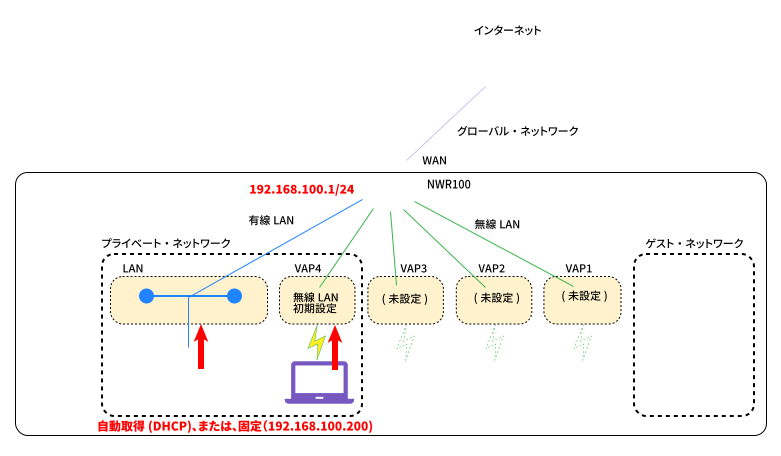
設定用パソコン(Windows11)の無線LANと有線LANのネットワーク接続の設定や、確認の方法を紹介します。ネットワーク環境に合わせて、操作方法をご確認ください。
| インターフェース種別や割当方式など | 設定方法 | |
|---|---|---|
|
無線LAN |
IPアドレスの自動取得 |
|
|
IPアドレスの確認 |
||
|
セキュリティー設定の確認 |
||
|
IPアドレスを固定 |
||
|
有線LAN |
IPアドレスの自動取得 |
|
|
IPアドレスの確認 |
||
|
IPアドレスを固定 |
||
|
画面操作 |
ネットワーク接続を開く |
|
| 選択項目 | 概要 |
|---|---|
|
インターフェース種別 |
|
|
IPアドレスの割り当て方式 |
|
|
セキュリティー設定の確認 |
実際に使用されているセキュリティー方式が確認できる
|
8.1.1. 無線LANのIPアドレスを自動取得する
-
[検索窓]ボタン(
 )から
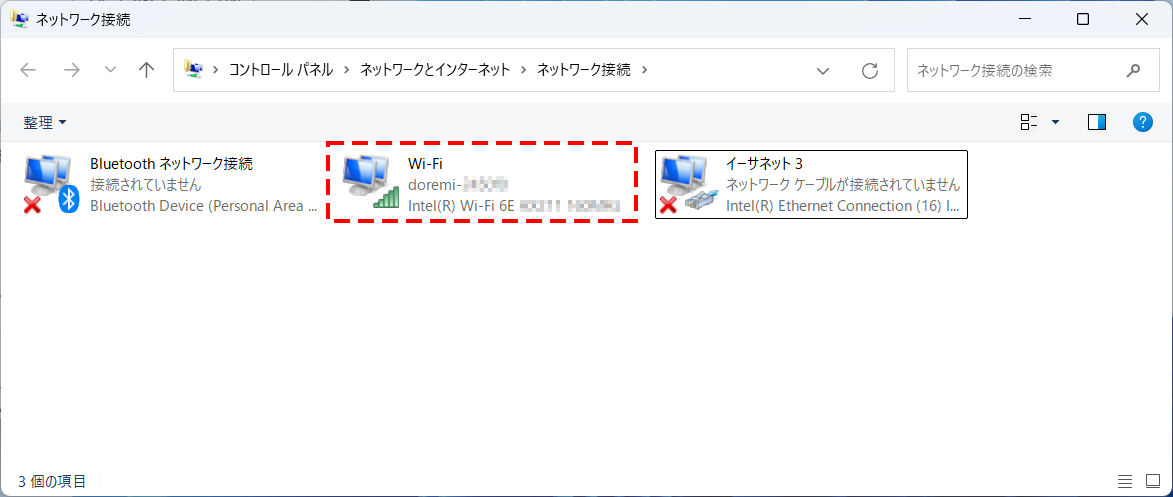
「コントロールパネル」の「ネットワーク接続」を検索して開く
。
)から
「コントロールパネル」の「ネットワーク接続」を検索して開く
。
-
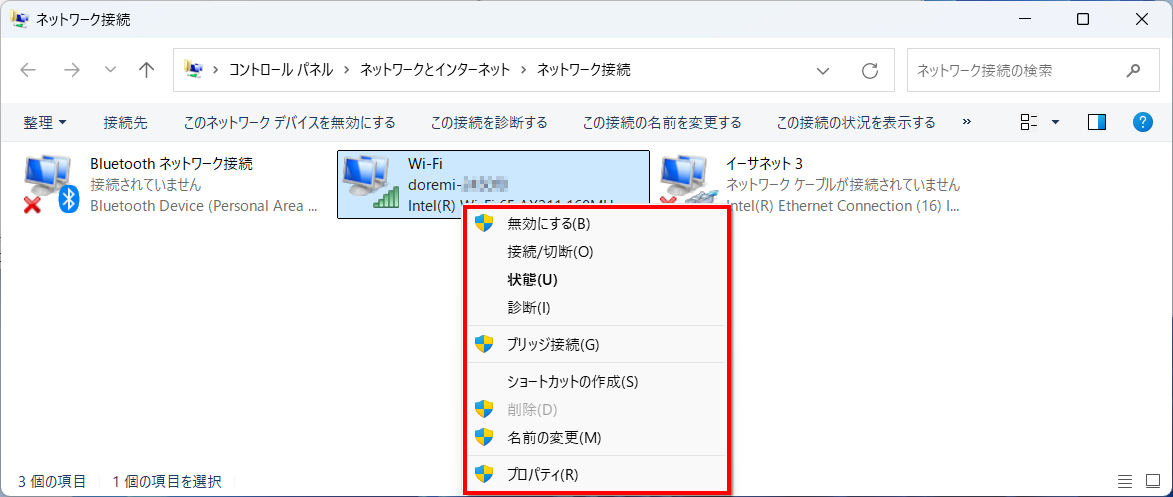
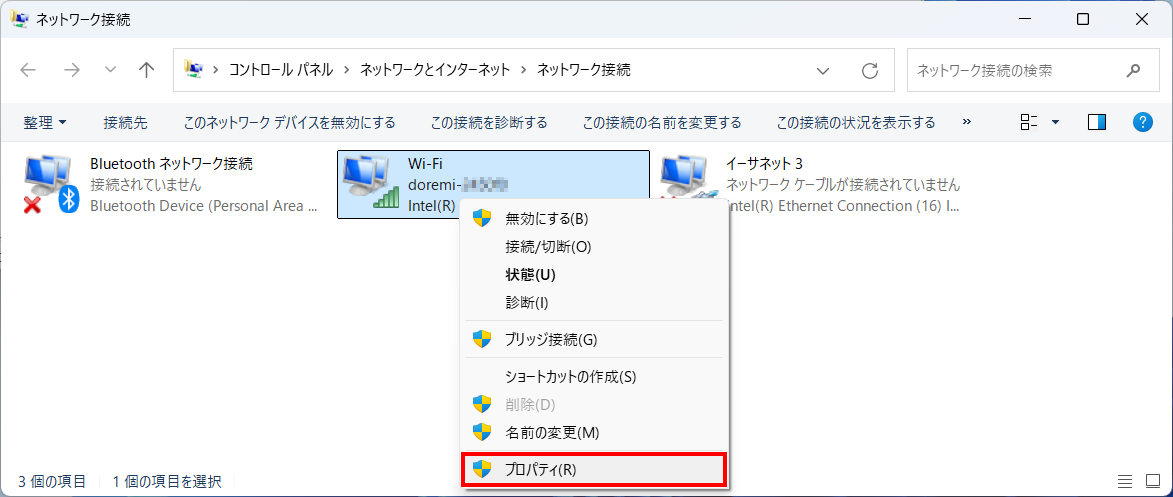
変更するアダプターを右クリックしメニューを開く。
-
メニューの[プロパティ]ボタンをクリックする。
-
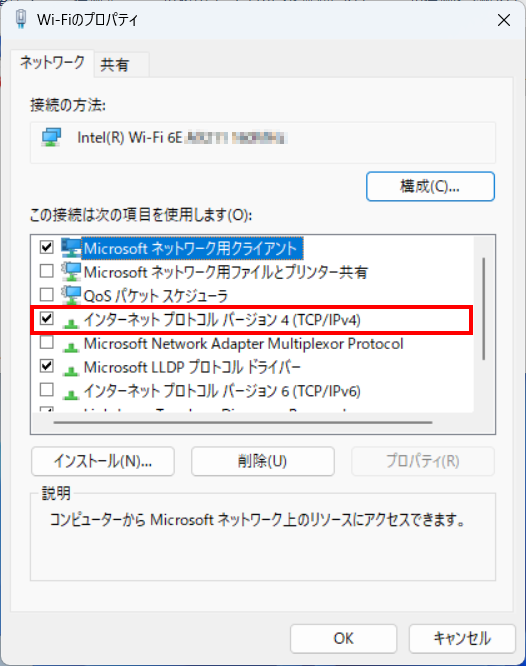
「この接続は次の項目を使用します」項目で[インターネットプロトコルバージョン 4(TCP/IPv4)]を選択する。
-
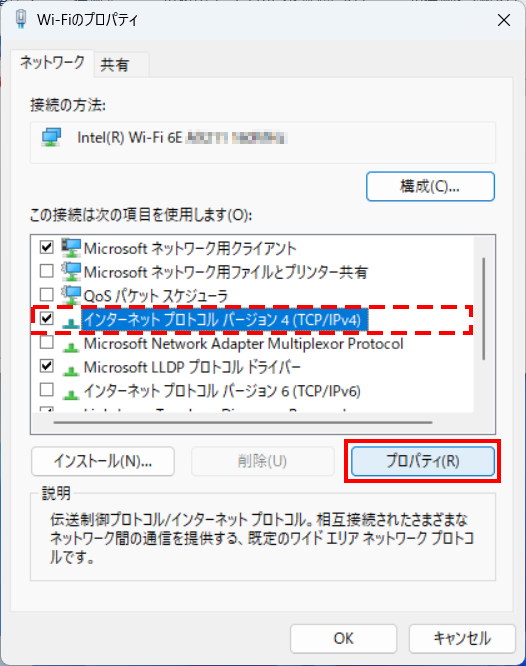
[インターネットプロトコルバージョン 4(TCP/IPv4)]の[プロパティ]をクリックする。
-
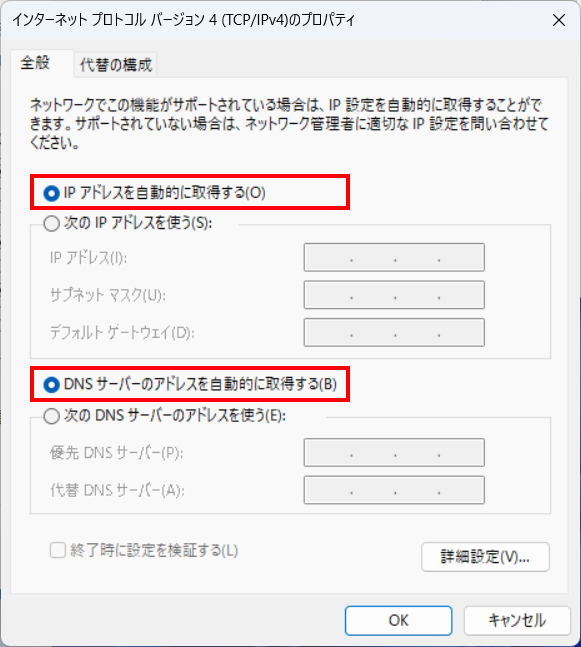
[IPアドレスを自動的に取得する]と、[DNSサーバーのアドレスを自動的に取得する]をクリックする。
-
[OK]ボタンをクリックする。
-
「インターネットプロトコルバージョン 4(TCP/IPv4)のプロパティ」画面が閉じる。
-
-
[OK]ボタンまたは[閉じる]ボタンをクリックする。
-
変更したアダプターのプロパティ画面が閉じる。
-
8.1.2. 無線LANで自動設定されているIPアドレスを確認する
-
[検索窓]ボタン(
)から
「コントロールパネル」の「ネットワーク接続」を検索して開く
。
-
確認するアダプターを右クリックしメニューを開く。
-
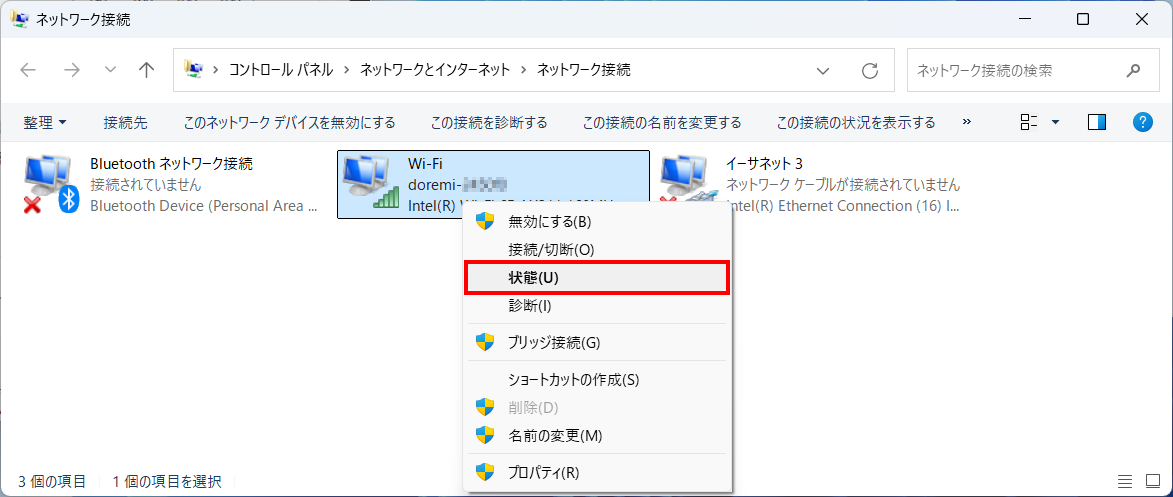
メニューの[状態]ボタンをクリックする。
-
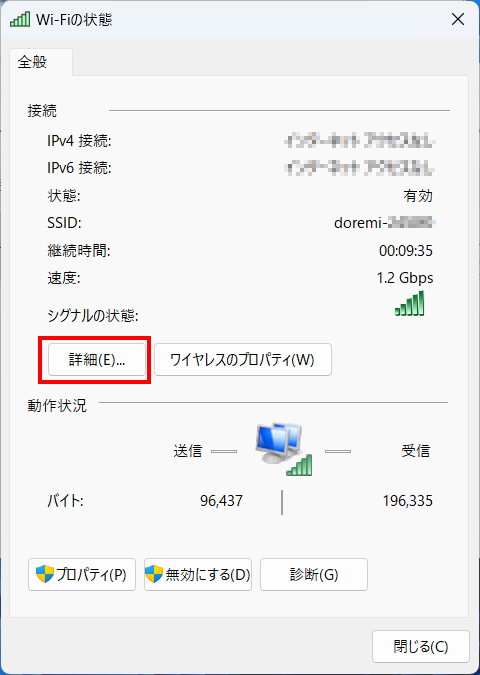
「状態」画面で[詳細]ボタンをクリックする。
-
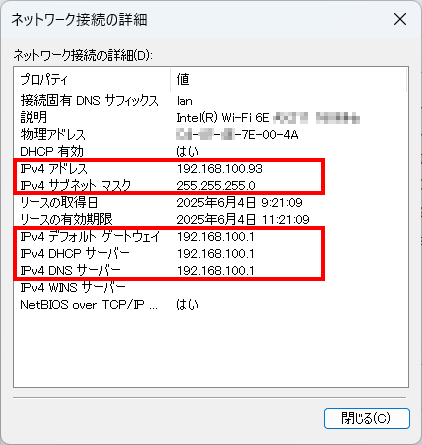
IPアドレスを正常に取得できていれば、以下のように表示される。
-
「DHCP 有効」が「はい」になっている
-
「IPv4 アドレス」「IPv4 デフォルトゲートウェイ」「IPv4 DHCP サーバー」のIPアドレスが表示されている
-
8.1.3. 無線LANで利用されているセキュリティー設定を確認する
-
[検索窓]ボタン(
)から
「コントロールパネル」の「ネットワーク接続」を検索して開く
。
-
変更するアダプターを右クリックしメニューを開く。
-
メニューの[状態]ボタンをクリックする。
-
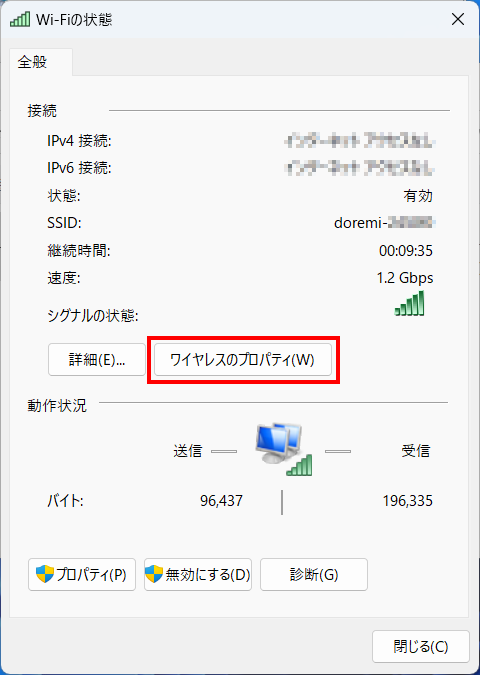
「状態」画面で[ワイヤレスのプロパティ]ボタンをクリックする。
-
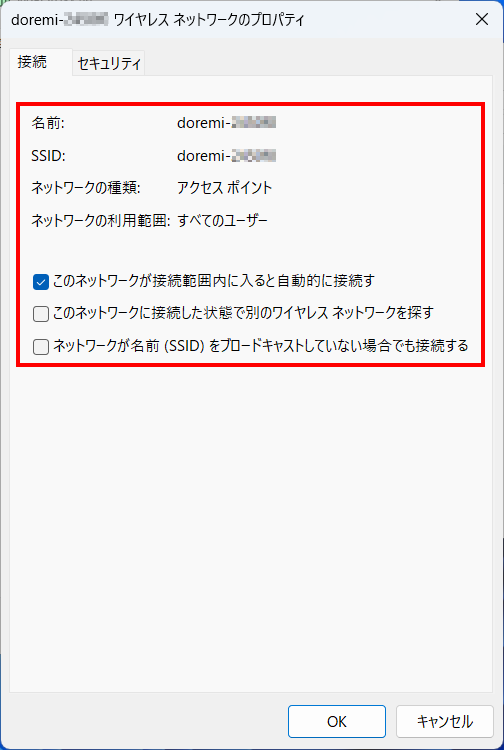
[接続]タブで、名前やSSIDなどを確認する。
-
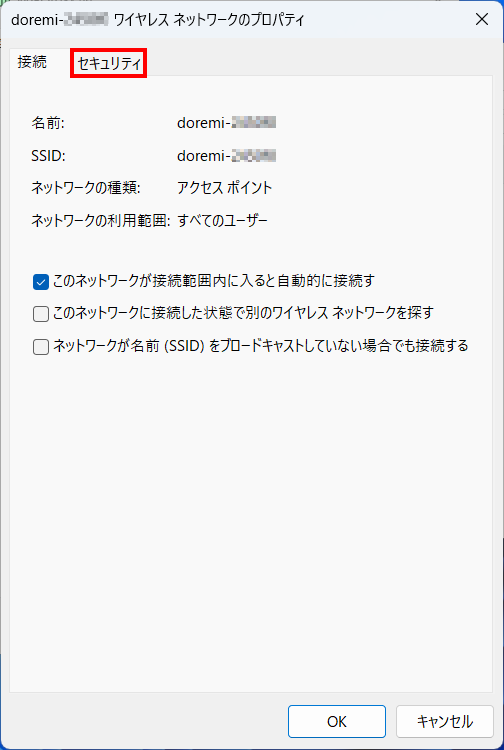
「ワイヤレスネットワークのプロパティ」画面で[セキュリティ]タブをクリックする。
-
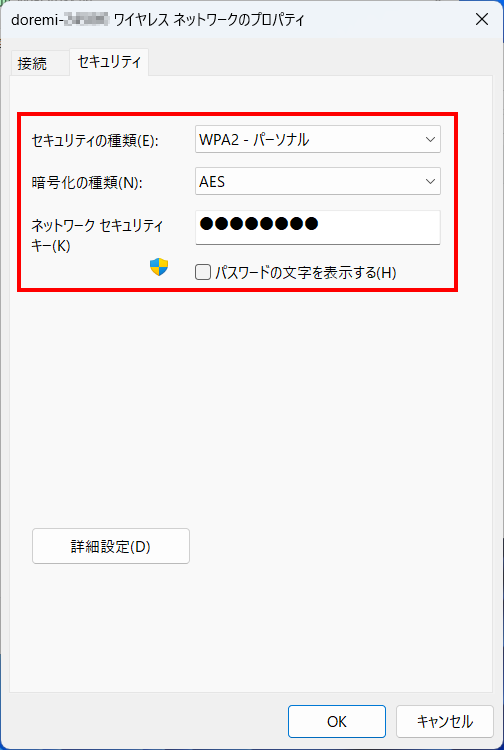
[セキュリティ]タブで、セキュリティーの種類、暗号化の種類、セキュリティーキー(パスワード)などを確認する。
8.1.4. 無線LANのIPアドレスを固定する
-
[検索窓]ボタン(
)から
「コントロールパネル」の「ネットワーク接続」を検索して開く
。
-
変更するアダプターを右クリックしメニューを開く。
-
メニューの[プロパティ]ボタンをクリックする。
-
「この接続は次の項目を使用します」項目で[インターネットプロトコルバージョン 4(TCP/IPv4)]を選択する。
-
[インターネットプロトコルバージョン 4(TCP/IPv4)]の[プロパティ]ボタンをクリックする。
-
[次のIPアドレスを使う]を選択し、「IPアドレス」と「サブネットマスク」、「デフォルトゲートウェイ」、「DNSサーバー」を入力する。
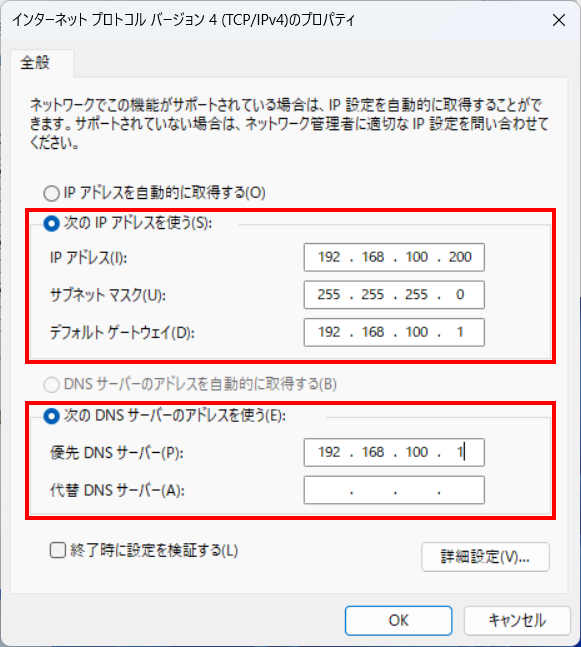
「インターネットプロトコルバージョン 4(TCP/IPv4)のプロパティ」への入力例 入力欄
入力例
IPアドレス
192.168.100.200
サブネットマスク
255.255.255.0
デフォルトゲートウェイ
192.168.100.1
DNSサーバー
192.168.100.1
-
[OK]ボタンをクリックする。
-
「インターネットプロトコルバージョン 4(TCP/IPv4)のプロパティ」画面が閉じる。
-
-
[OK]ボタンまたは[閉じる]ボタンをクリックする。
-
変更したアダプターのプロパティ画面が閉じる。
-
8.1.5. 有線LANのIPアドレスを自動取得する
-
[検索窓]ボタン(
)から
「コントロールパネル」の「ネットワーク接続」を検索して開く
。
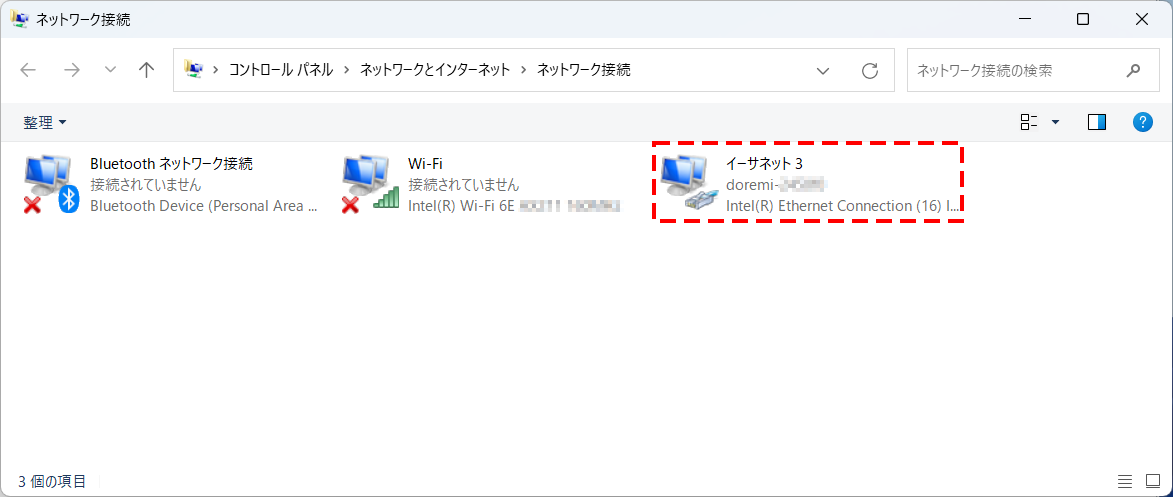
-
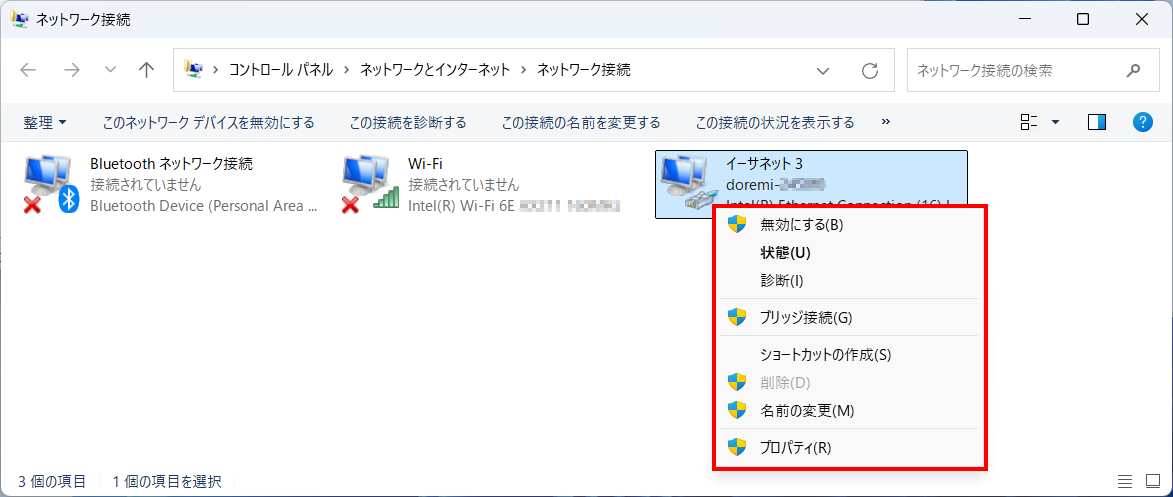
変更するアダプターを右クリックしメニューを開く。
-
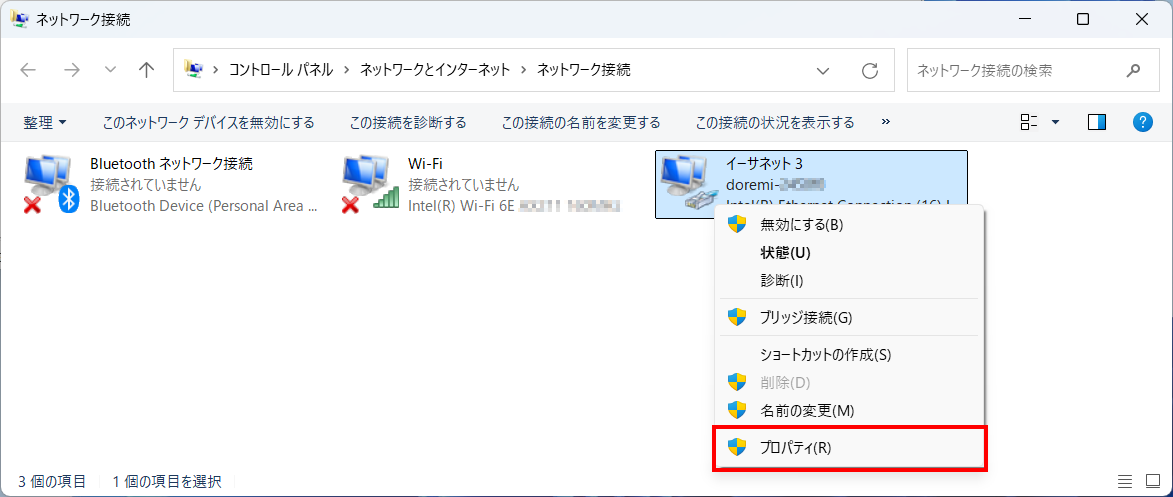
メニューの[プロパティ]ボタンをクリックする。
-
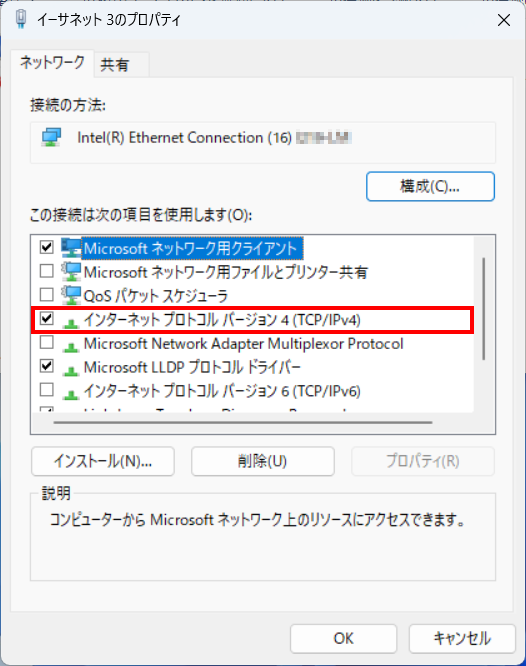
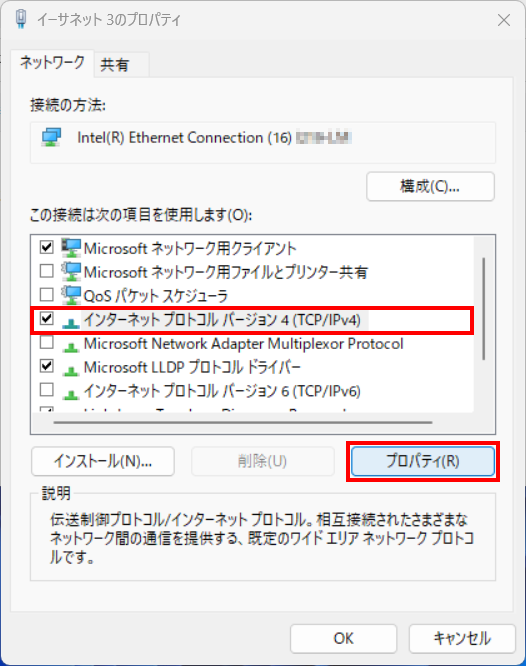
「この接続は次の項目を使用します」項目で[インターネットプロトコルバージョン 4(TCP/IPv4)]を選択する。
-
[インターネットプロトコルバージョン 4(TCP/IPv4)]の[プロパティ]ボタンをクリックする。
-
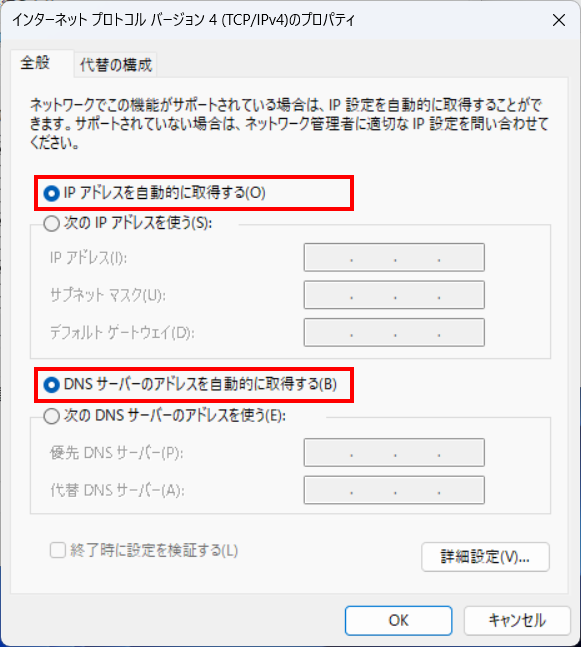
[IPアドレスを自動的に取得する]と、[DNSサーバーのアドレスを自動的に取得する]をクリックする。
-
[OK]ボタンをクリックする。
-
「インターネットプロトコルバージョン 4(TCP/IPv4)のプロパティ」画面が閉じる。
-
-
[OK]ボタンまたは[閉じる]ボタンをクリックする。
-
変更したアダプターのプロパティ画面が閉じる。
-
8.1.6. 有線LANで自動設定されているIPアドレスを確認する
-
[検索窓]ボタン(
)から
「コントロールパネル」の「ネットワーク接続」を検索して開く
。
-
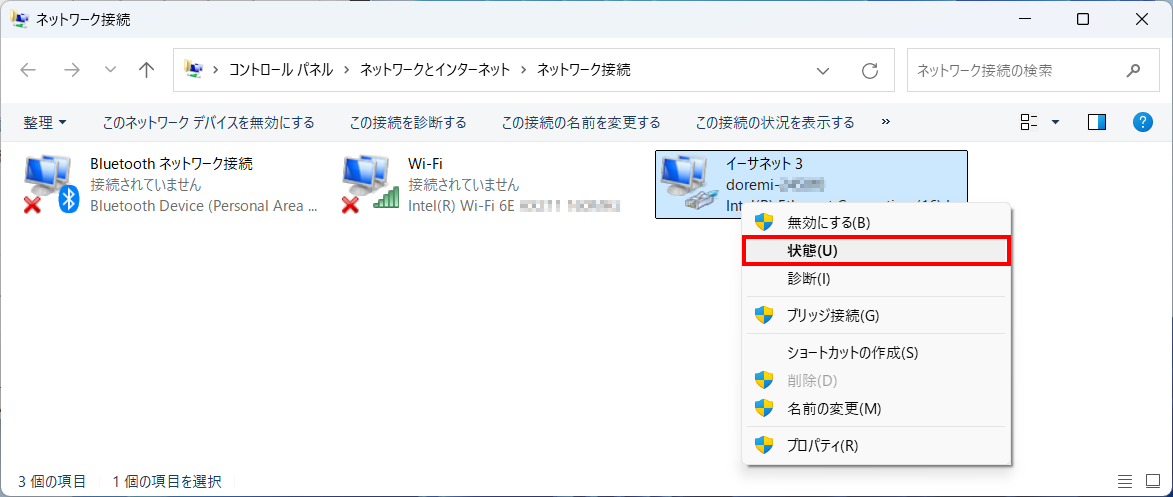
確認するアダプターを右クリックしメニューを開く。
-
メニューの[状態]ボタンをクリックする。
-
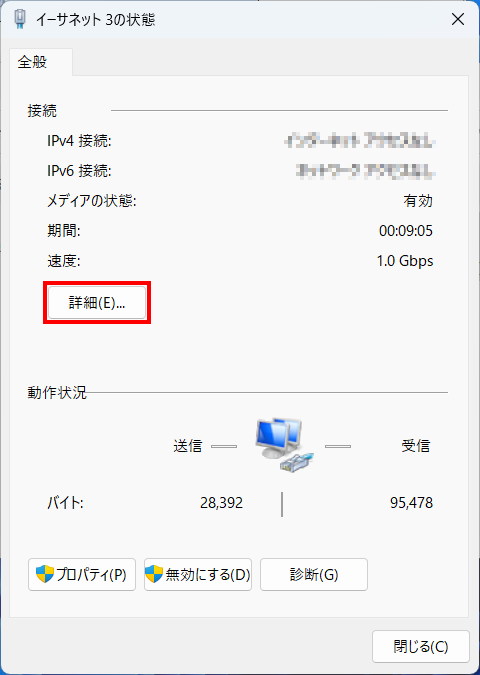
「状態」画面で[詳細]ボタンをクリックする。
-
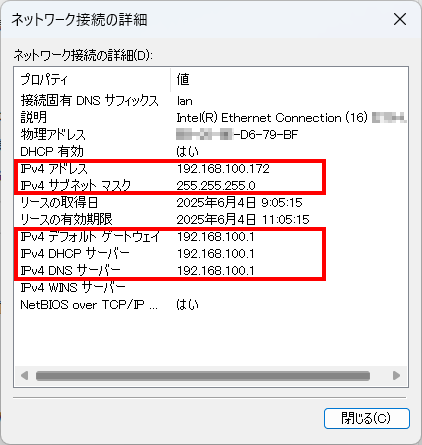
IPアドレスを正常に取得できていれば、以下のように表示される。
-
「DHCP 有効」が「はい」になっている
-
「IPv4 アドレス」「IPv4 デフォルトゲートウェイ」「IPv4 DHCP サーバー」の、IPアドレスが表示されている
-
8.1.7. 有線LANのIPアドレスを固定する
-
[検索窓]ボタン(
)から
「コントロールパネル」の「ネットワーク接続」を検索して開く
。
-
変更するアダプターを右クリックしメニューを開く。
-
メニューの[プロパティ]ボタンをクリックする。
-
「この接続は次の項目を使用します」項目で[インターネットプロトコルバージョン 4(TCP/IPv4)]を選択する。
-
[インターネットプロトコルバージョン 4(TCP/IPv4)]の[プロパティ]ボタンをクリックする。
-
[次のIPアドレスを使う]を選択し、「IPアドレス」と「サブネットマスク」、「デフォルトゲートウェイ」、「DNSサーバー」を入力する。
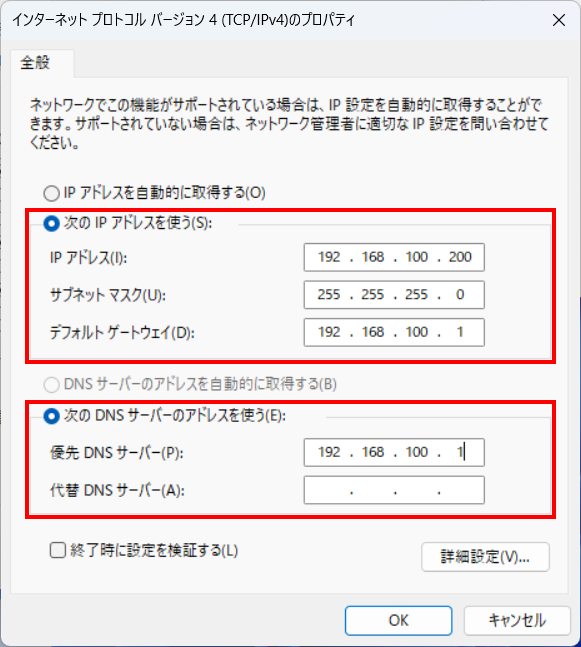
「インターネットプロトコルバージョン 4(TCP/IPv4)のプロパティ」への入力例 入力欄
入力例
IPアドレス
192.168.100.200
サブネットマスク
255.255.255.0
デフォルトゲートウェイ
192.168.100.1
DNSサーバー
192.168.100.1
-
[OK]ボタンをクリックする。
-
「インターネットプロトコルバージョン 4(TCP/IPv4)のプロパティ」画面が閉じる。
-
-
[OK]ボタンまたは[閉じる]ボタンをクリックする。
-
変更したアダプターのプロパティ画面が閉じる。
-
8.1.8. 「コントロールパネル」の「ネットワーク接続」を開く
- 方法1:「ネットワーク接続」を検索する
-
-
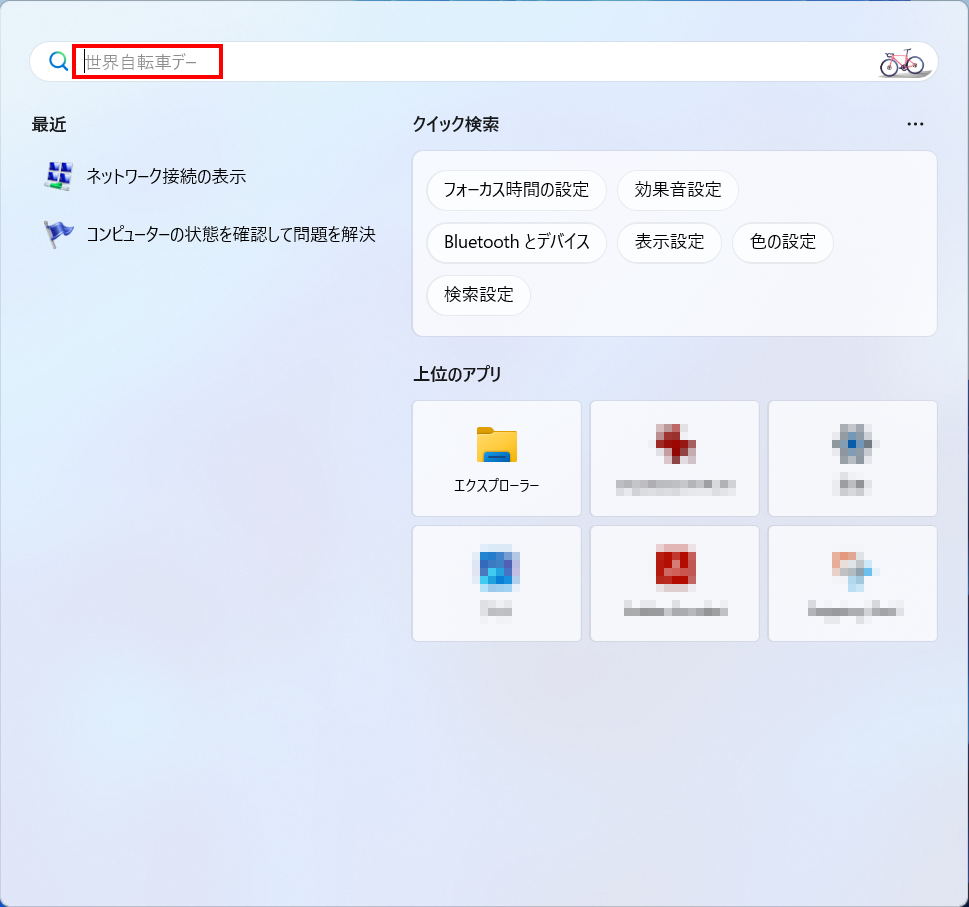
[スタート]ボタン(
 )の隣の[検索窓]ボタン(
)をクリックする。
)の隣の[検索窓]ボタン(
)をクリックする。
-
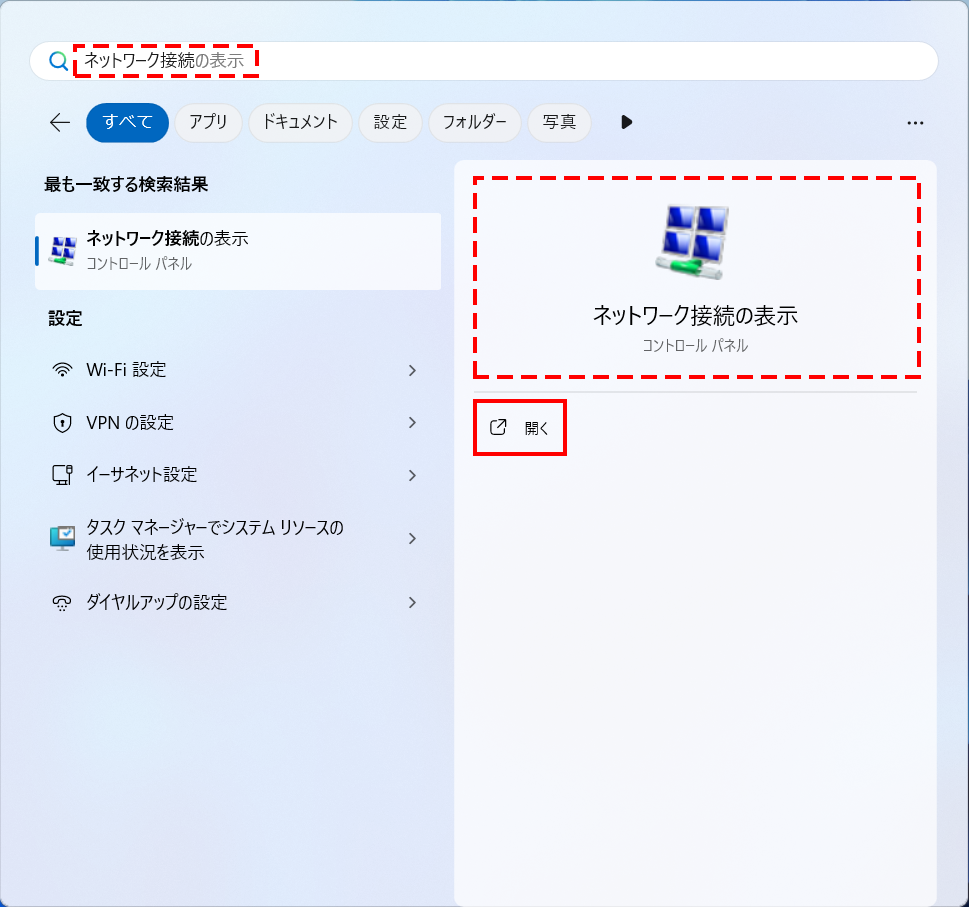
検索窓で「ネットワーク接続」を入力する。
-
検索結果に表示された「ネットワーク接続の表示」の「開く」をクリックする。
-
「ネットワーク接続」の画面で、ネットワークインターフェースの一覧が表示されることを確認する。
-
- 方法2:「コントロールパネル」を検索する
-
-
[スタート]ボタン(
)の隣の[検索窓]ボタン(
)をクリックする。
-
検索窓で「コントロール」または「control」を入力する。
-
検索結果に表示された「コントロールパネル」の「開く」をクリックする。
-
コントロールパネルで、「ネットワークとインターネット」の配下にある「ネットワークの状態とタスクの表示」をクリックする。
-
「ネットワークと共有センター」で「アダプターの設定の変更」をクリックする。
-
「ネットワーク接続」の画面で、ネットワークインターフェースの一覧が表示されることを確認する。
-
- 方法3:[スタート]ボタンの「すべてのアプリ」の「Windows ツール」から探す
-
-
[スタート]ボタン(
)をクリックする。
-
「すべてのアプリ」をクリックする。
-
「すべてのアプリ」の一覧の"W"欄から「Windows ツール」をクリックする。
-
「Windows ツール」の一覧から「コントロールパネル」をクリックする。
-
コントロールパネルで、「ネットワークとインターネット」の配下にある「ネットワークの状態とタスクの表示」をクリックする。
-
「ネットワークと共有センター」で「アダプターの設定の変更」をクリックする。
-
「ネットワーク接続」の画面で、ネットワークインターフェースの一覧が表示されることを確認する。
-
8.2. ネットワークの動作確認
ネットワークの状態を動作確認する方法を紹介します。
| 項目 | 説明内容 | |
|---|---|---|
|
Web GUI |
ウェルネスモニターの本体情報ボードで接続状態を確認 |
|
|
Web GUI |
かんたん設定のプロバイダー接続で接続状態を確認 |
|
|
コンソール |
コンソールから ping を実行 |
|
|
コンソール |
コンソールから traceroute を実行 |
|
|
コンソール |
コンソールから nslookup を実行 |
- Web GUIのトップ画面(ウェルネスモニターのトップ画面)
-
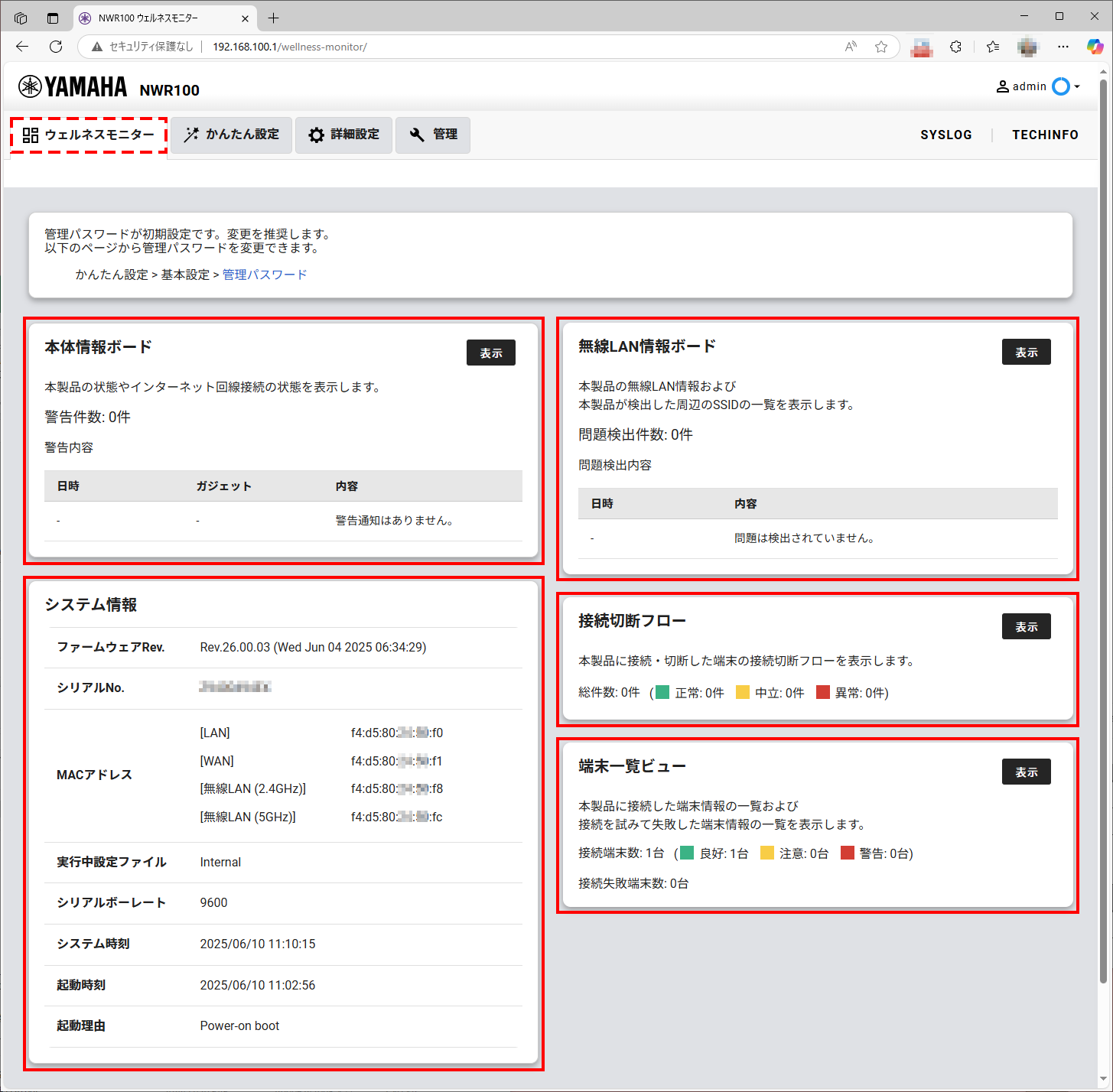
8.2.1. ウェルネスモニターの本体情報ボードで接続状態を確認
以下の方法で、インターネットへの接続状態を確認します。
-
「ウェルネスモニター」画面の「本体情報ボード」の「表示」をクリックして、「プロバイダー接続状態」を確認する。
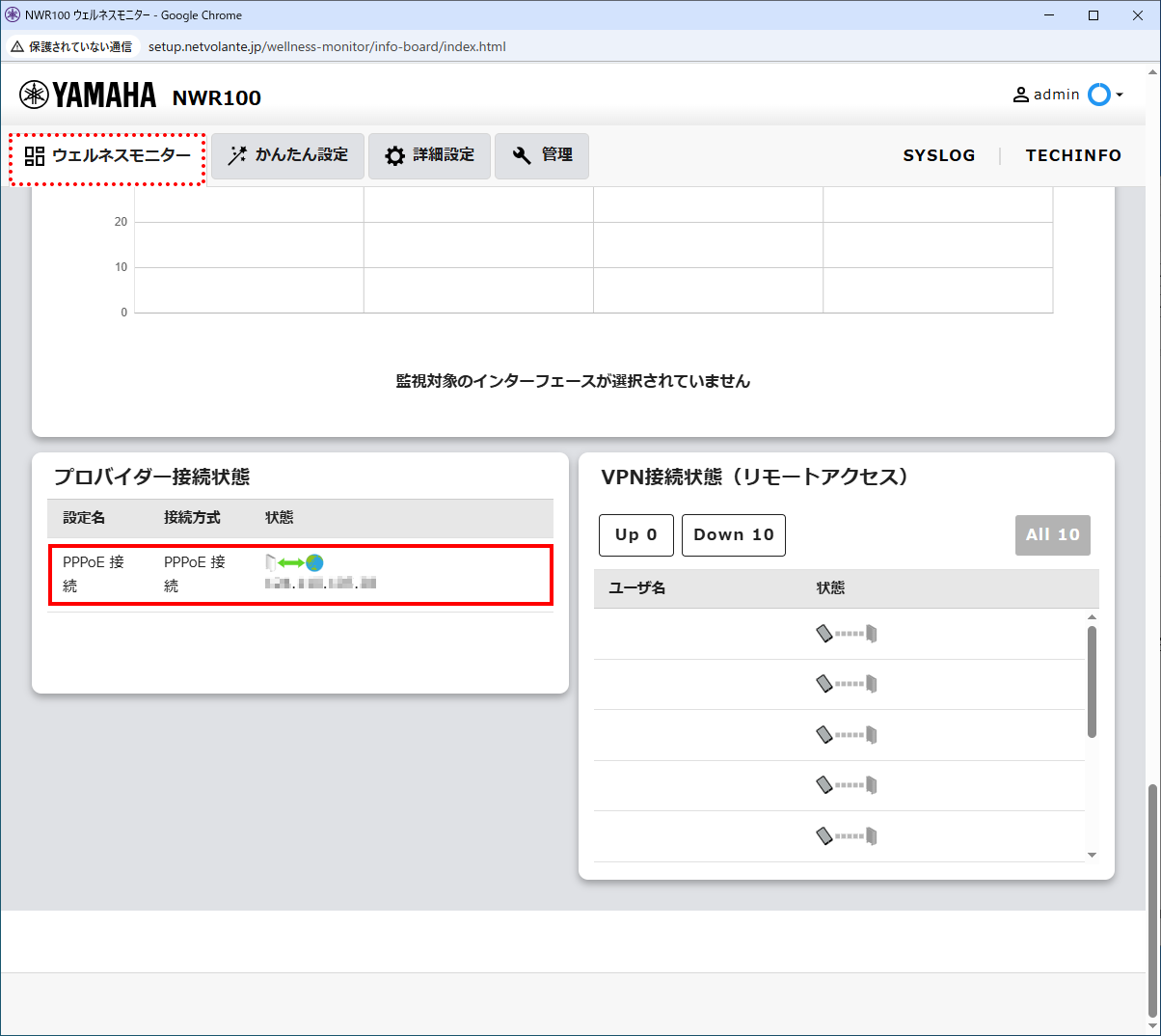
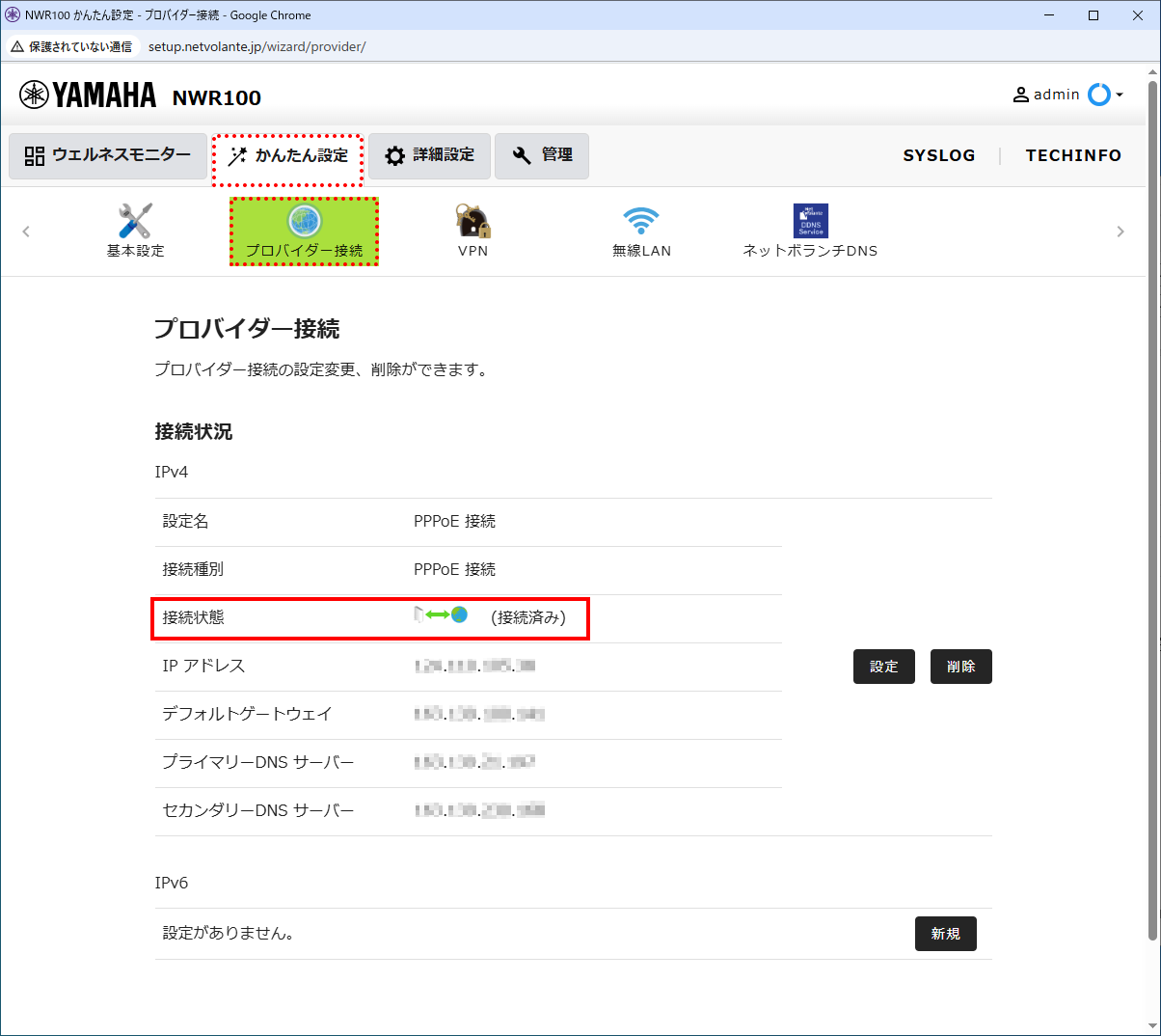
8.2.3. コンソールから ping を実行
pingやping6は、Web GUIで操作できません。操作する場合は、コンソールコマンドで実行します。
-
実施例 #1 (本製品:192.168.100.1 宛て)
cli> ping 192.168.100.1
PING 192.168.100.1 (192.168.100.1): 56 data bytes
64 bytes from 192.168.100.1: seq=0 ttl=64 time=0.299 ms
64 bytes from 192.168.100.1: seq=1 ttl=64 time=0.261 ms
64 bytes from 192.168.100.1: seq=2 ttl=64 time=0.246 ms
64 bytes from 192.168.100.1: seq=3 ttl=64 time=0.253 ms

--- 192.168.100.1 ping statistics ---
4 packets transmitted, 4 packets received, 0% packet loss
round-trip min/avg/max = 0.246/0.264/0.299 ms
cli>
-
実施例 #2(隣接ルーター:10.151.44.1 宛て)
cli> ping 10.151.44.1
PING 10.151.44.1 (10.151.44.1): 56 data bytes
64 bytes from 10.151.44.1: seq=0 ttl=254 time=2.305 ms
64 bytes from 10.151.44.1: seq=1 ttl=254 time=2.457 ms
64 bytes from 10.151.44.1: seq=2 ttl=254 time=1.989 ms
64 bytes from 10.151.44.1: seq=3 ttl=254 time=1.612 ms

--- 10.151.44.1 ping statistics ---
4 packets transmitted, 4 packets received, 0% packet loss
round-trip min/avg/max = 1.612/2.090/2.457 ms
cli>

|
|
8.2.4. コンソールから traceroute を実行
tracerouteやtraceroute6は、Web GUIで操作できません。操作する場合は、コンソールコマンドで実行します。
-
実施例 #1(本製品:192.168.100.1 宛て)
cli> traceroute 192.168.100.1
traceroute to 192.168.100.1 (192.168.100.1), 30 hops max, 46 byte packets
 1  generic (192.168.100.1)  0.037 ms  0.037 ms  0.020 ms
cli>
-
実施例 #2(隣接ルーター:10.151.44.1 宛て)
cli> traceroute 10.151.44.1
traceroute to 10.151.44.1 (10.151.44.1), 30 hops max, 46 byte packets
 1  10.130.44.2 (10.130.44.2)  1.898 ms  *  1.688 ms
cli>
|
|
|
8.2.5. コンソールから nslookup を実行
nslookupは、Web GUIで操作できません。操作する場合は、コンソールコマンドで実行します。
-
実施例
cli> nslookup www.rtpro.yamaha.co.jp Server: 127.0.0.1 Address: 127.0.0.1#53 Name: www.rtpro.yamaha.co.jp www.rtpro.yamaha.co.jp canonical name = dddddddddddddd.dddddddddd.ddd
 Name: dddddddddddddd.dddddddddd.ddd
Address 1: x.xxx.xx.aaa
Name: dddddddddddddd.dddddddddd.ddd
Address 1: x.xxx.xx.aaa  Address 2: x.xxx.xx.bbb
Address 3: x.xxx.xx.ccc
Address 4: x.xxx.xx.ddd
www.rtpro.yamaha.co.jp canonical name = dddddddddddddd.dddddddddd.ddd
cli>
Address 2: x.xxx.xx.bbb
Address 3: x.xxx.xx.ccc
Address 4: x.xxx.xx.ddd
www.rtpro.yamaha.co.jp canonical name = dddddddddddddd.dddddddddd.ddd
cli>
DNS名
ホストアドレス
|
|
|
8.3. ファームウェアを更新する
ファームウェアの更新方法を紹介します。
| 項目 | 説明内容 |
|---|---|
|
PCに保存されたファームウェアを参照する |
|
|
Webサイトに保存されたファームウェアを参照する |
|
|
microSDカードまたはWebサイトに保存されたファームウェアを参照する |
|
- ファームウェア更新操作(概要)
-
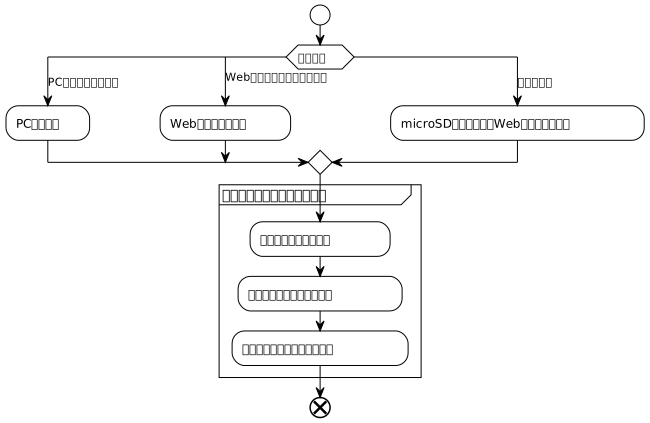
- 「ファームウェアの更新」画面
-
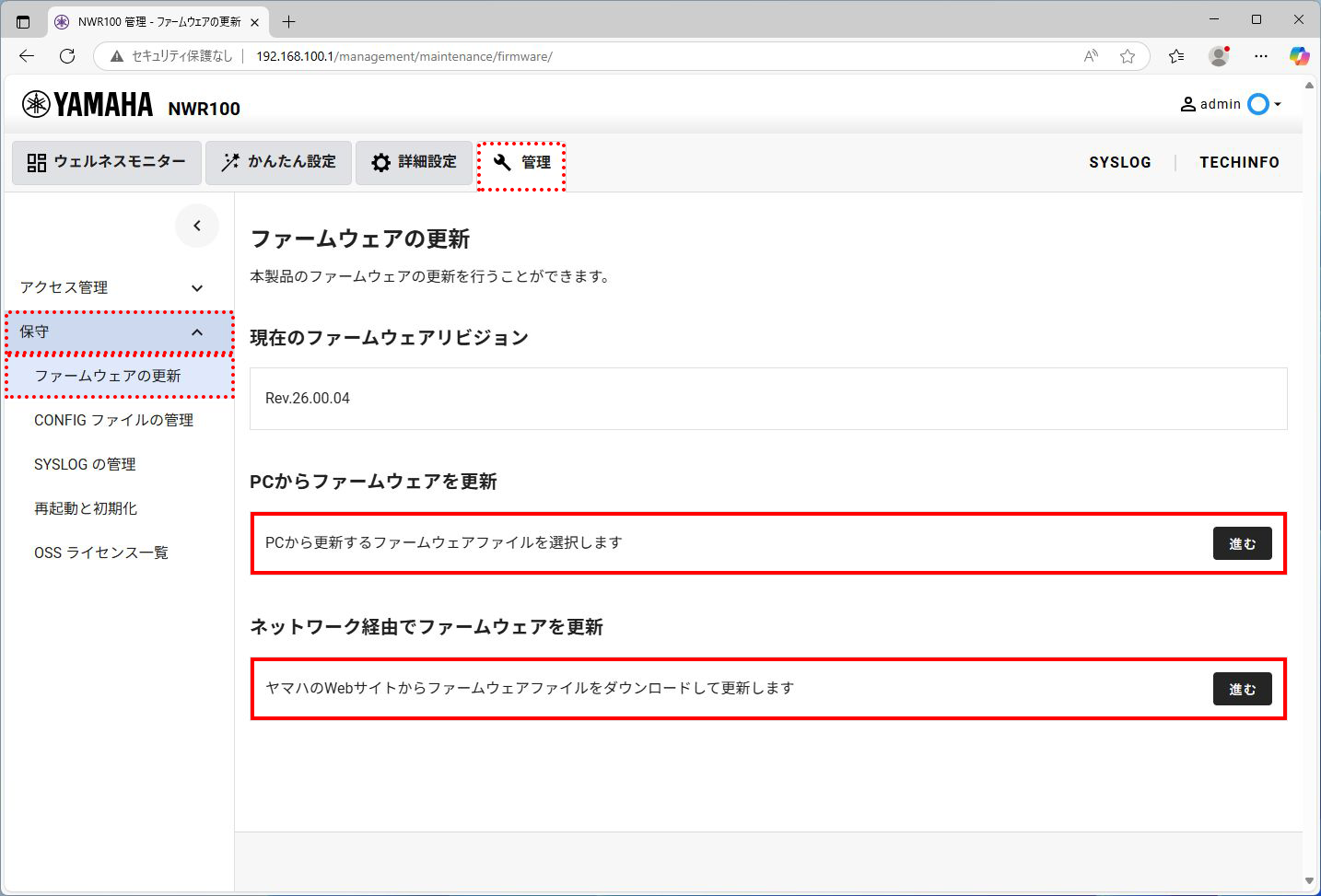
8.3.1. PCからファームウェアを更新
PCに保存されたファームウェアを使用して、ファームウェアを更新します。
-
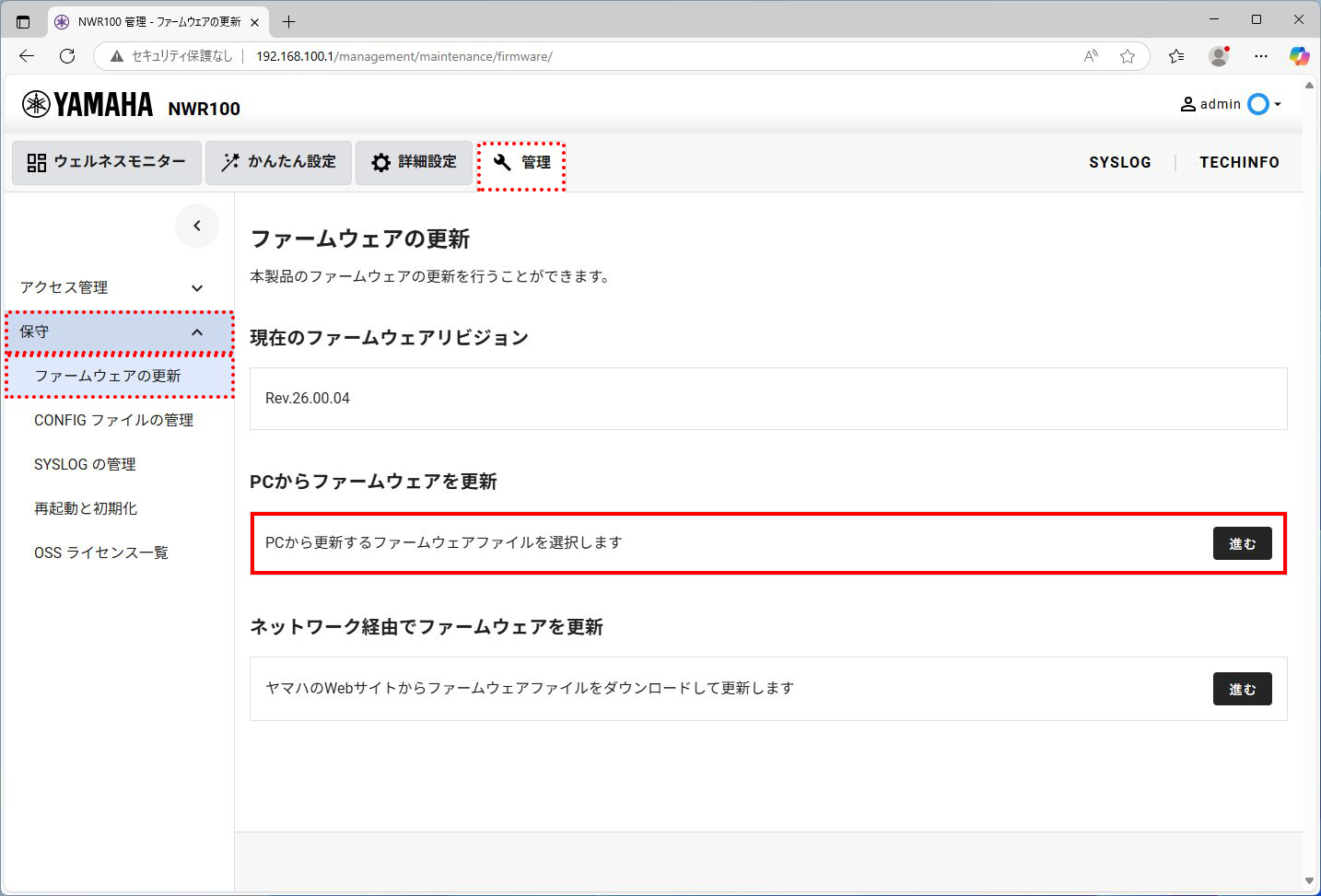
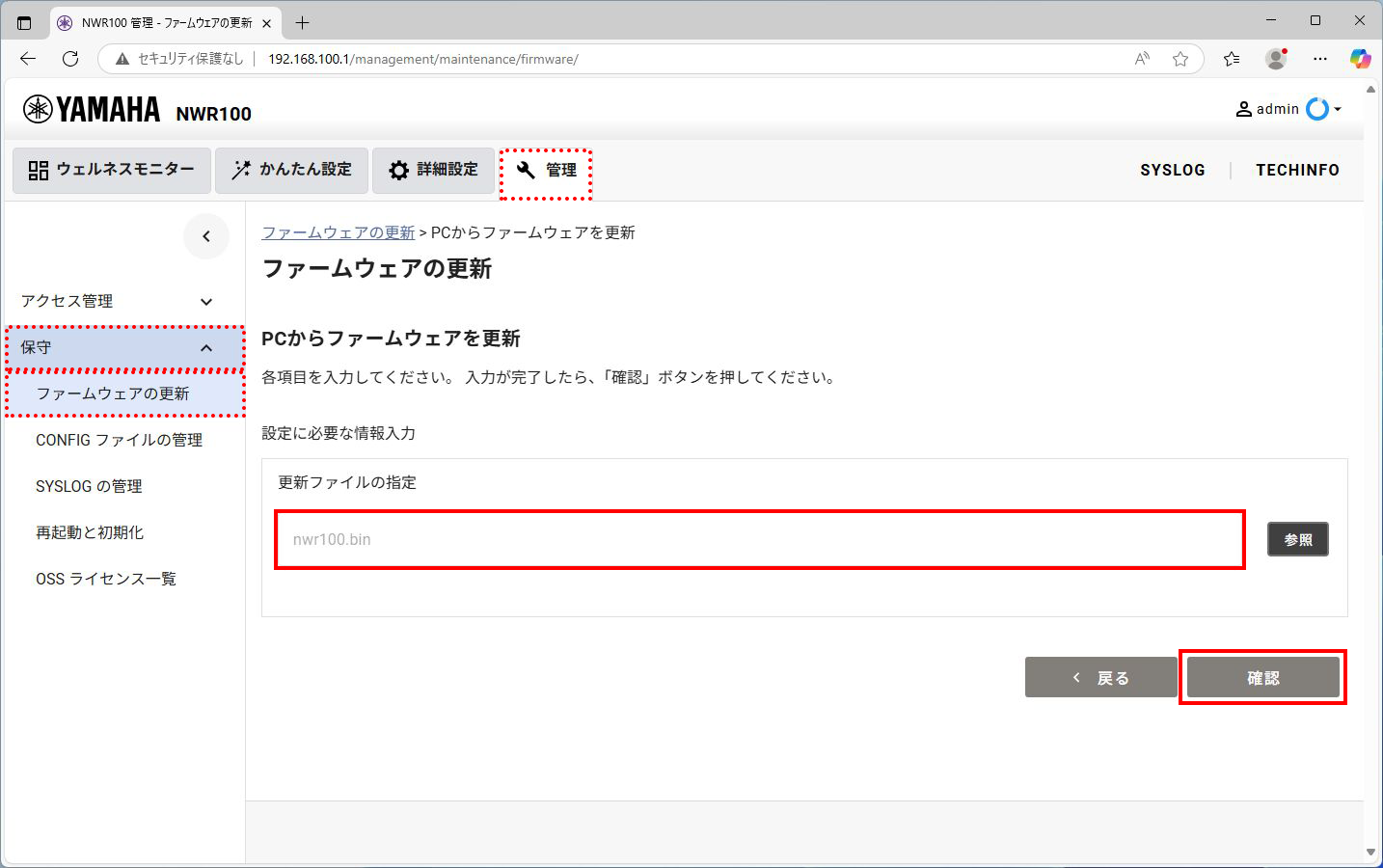
[管理]タブ>[保守]>[ファームウェアの更新]を順にクリックして、「PCからファームウェアを更新」の[進む]ボタンをクリックする。
-
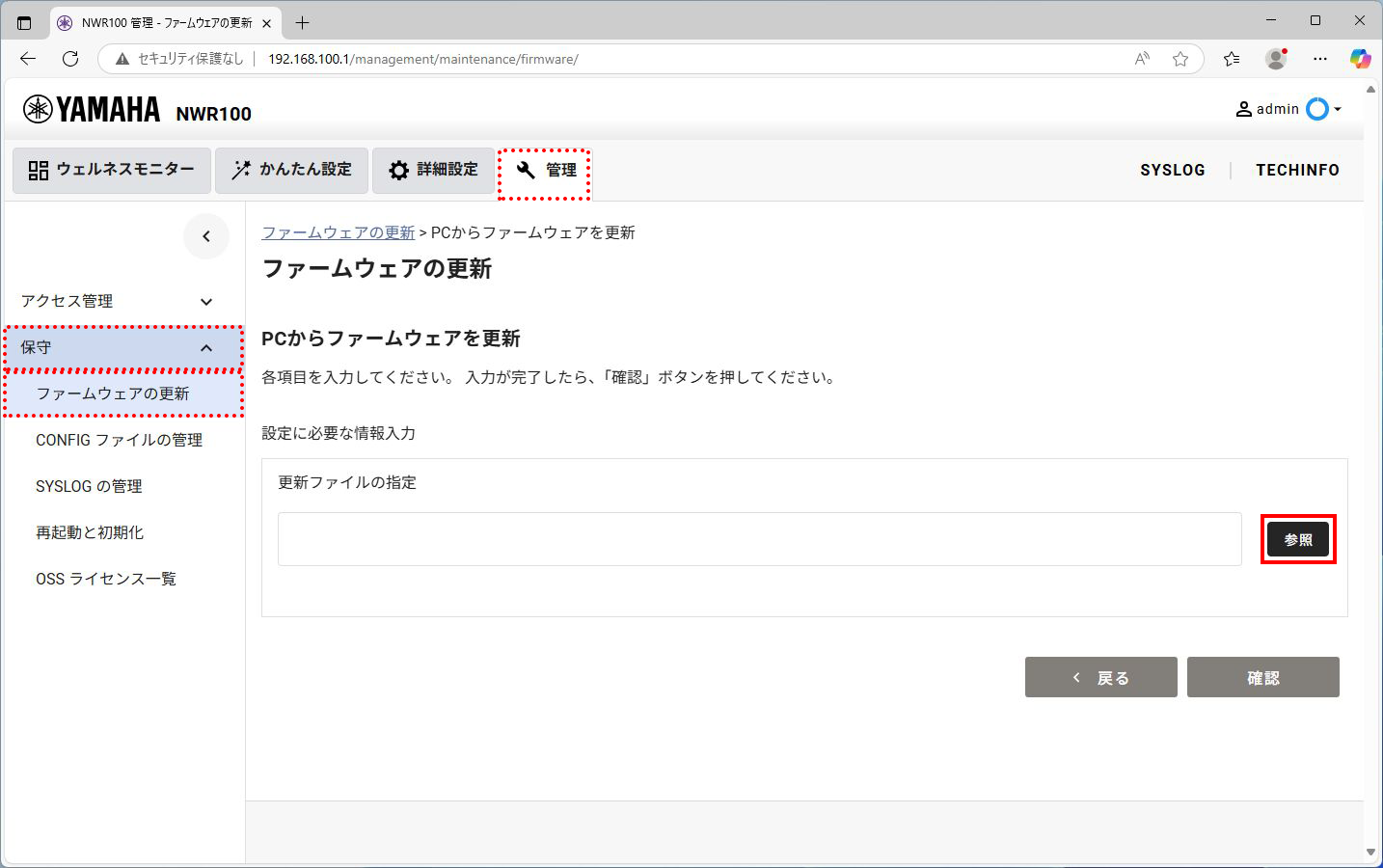
[参照]ボタンをクリックする。
-
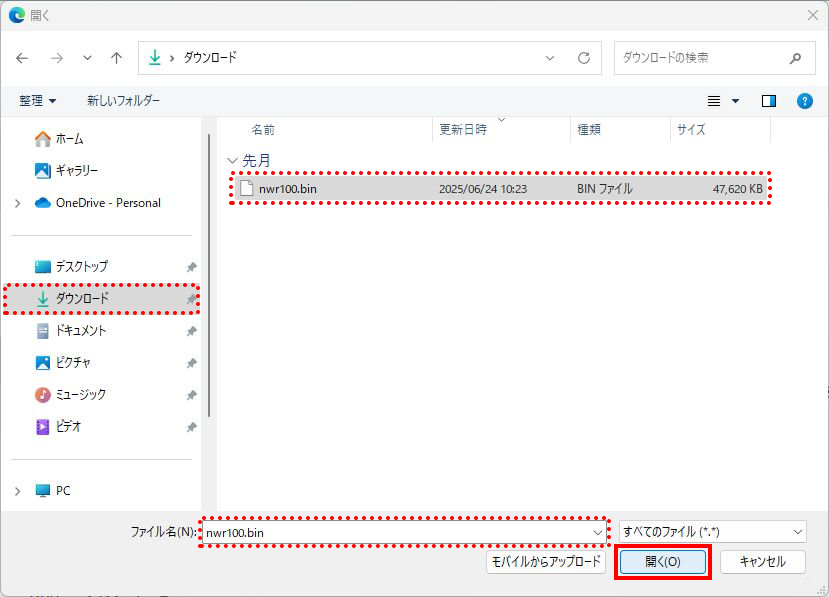
設定用パソコンでファイル選択画面が表示されたら、ダウンロードしたファームウェア・ファイルを指定する。
-
「更新ファイルの指定」に指定したファームウェア名が表示されていることを確認して、[確認]ボタンをクリックする。
-
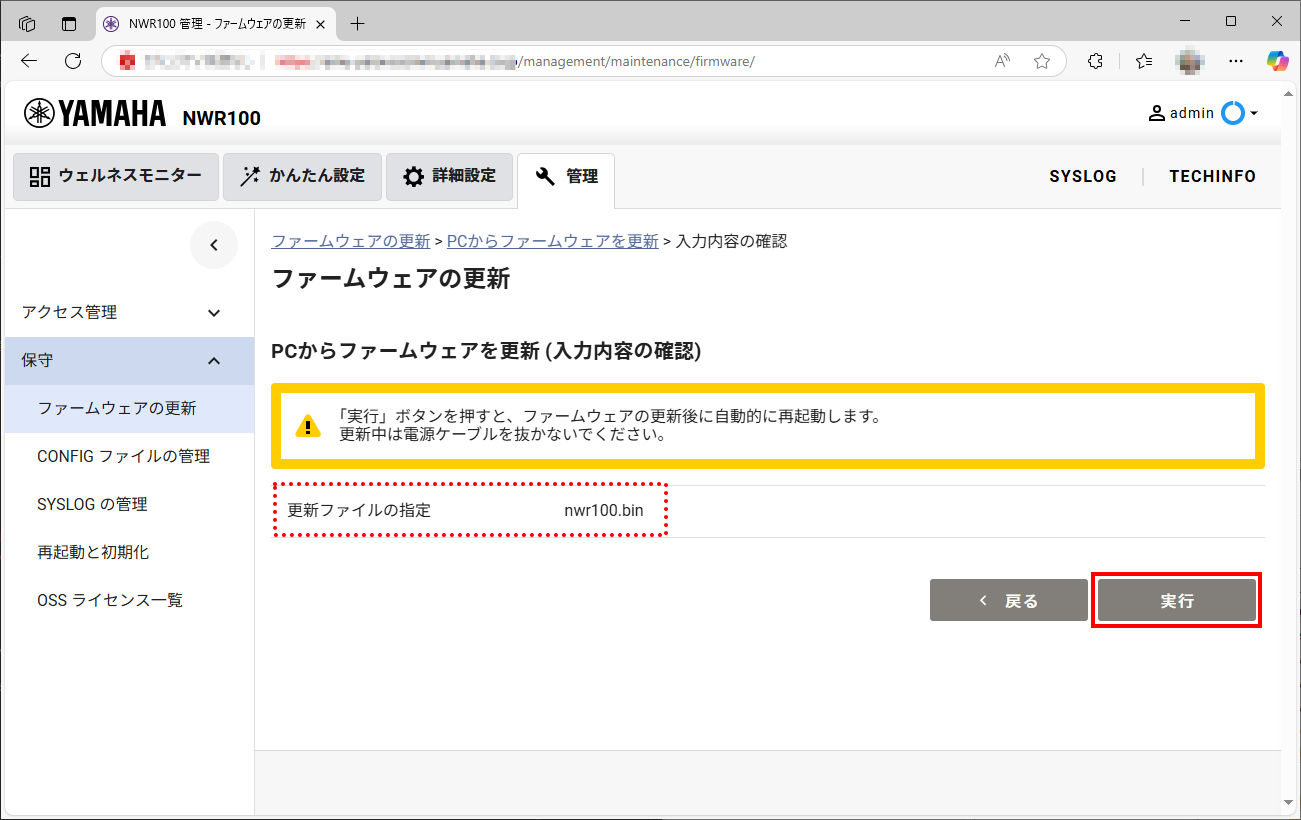
「入力内容の確認」画面が表示されたら操作内容を確認して、[実行]ボタンをクリックする。
-
ファームウェアがダウンロードされます。
-
-
しばらく待つ。
-
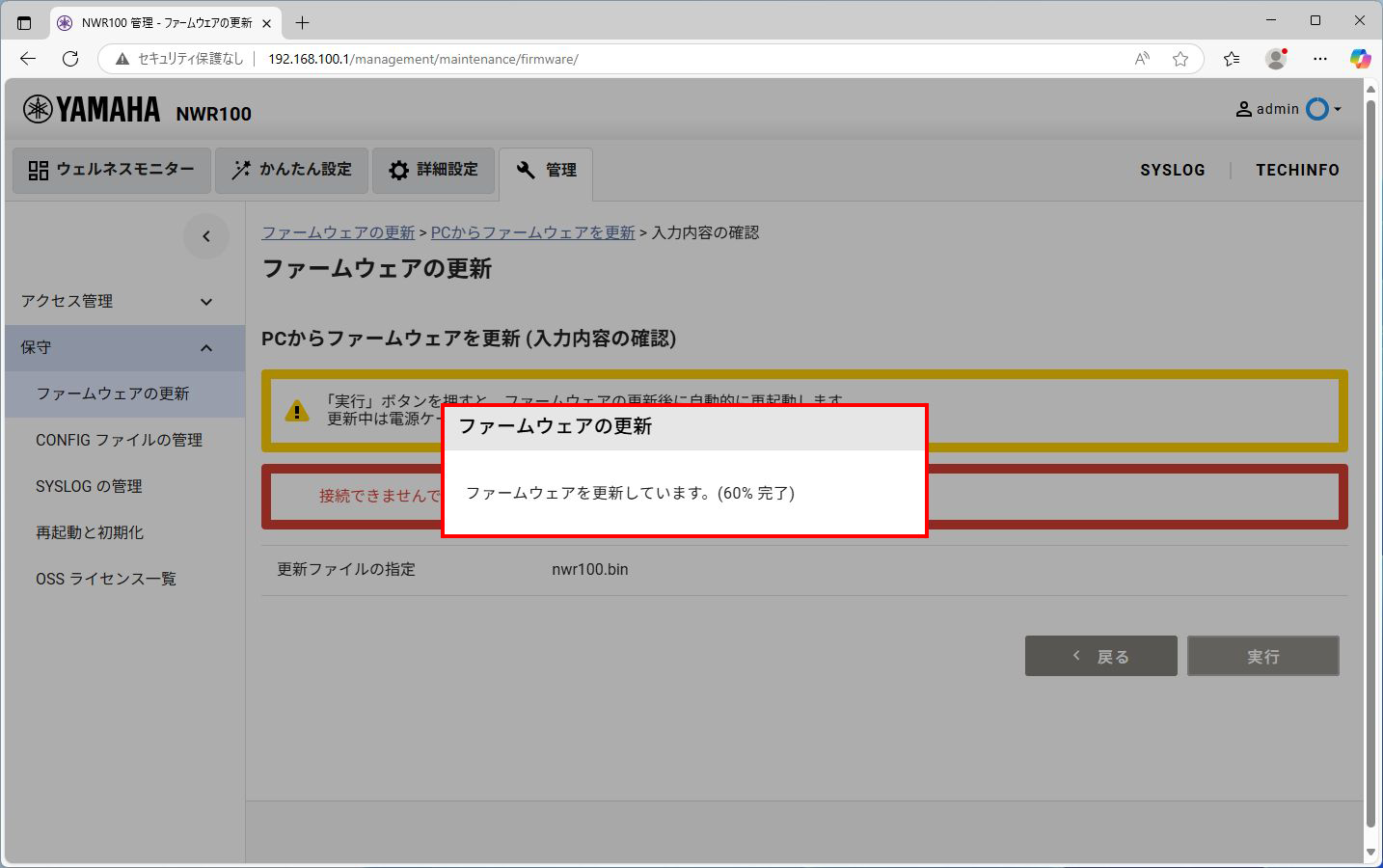
「60%完了」という表示になると、ファームウェアが更新されます。
-
「100%完了」という表示になると、 本製品が再起動されます。
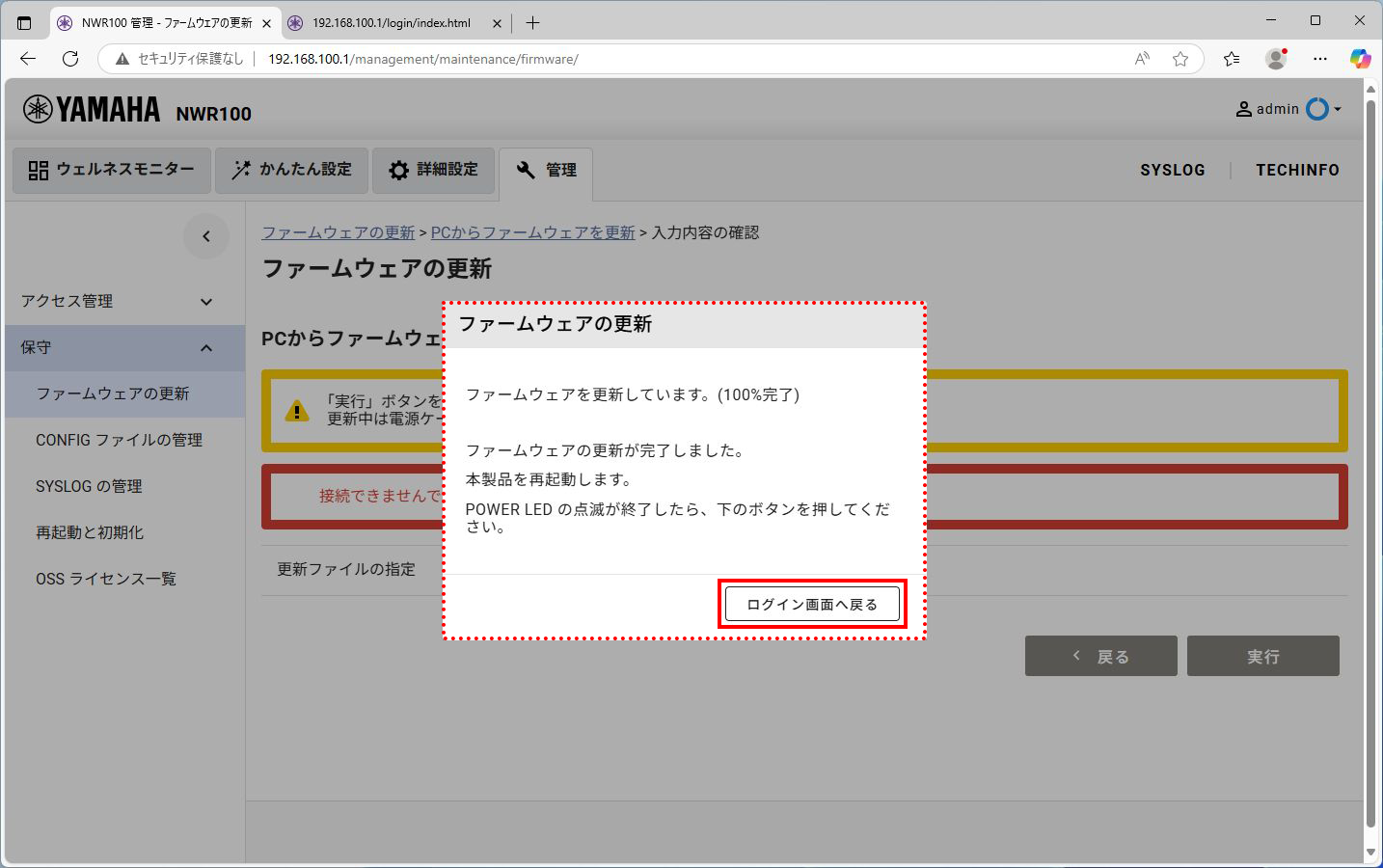
ファームウェア更新の進捗などは、「 ファームウェア更新中の動作 」を参考にしてください。
-
8.3.2. Webサイトからファームウェアを更新
Webサイトに保存されたファームウェアを参照して、ファームウェアを更新します。
-
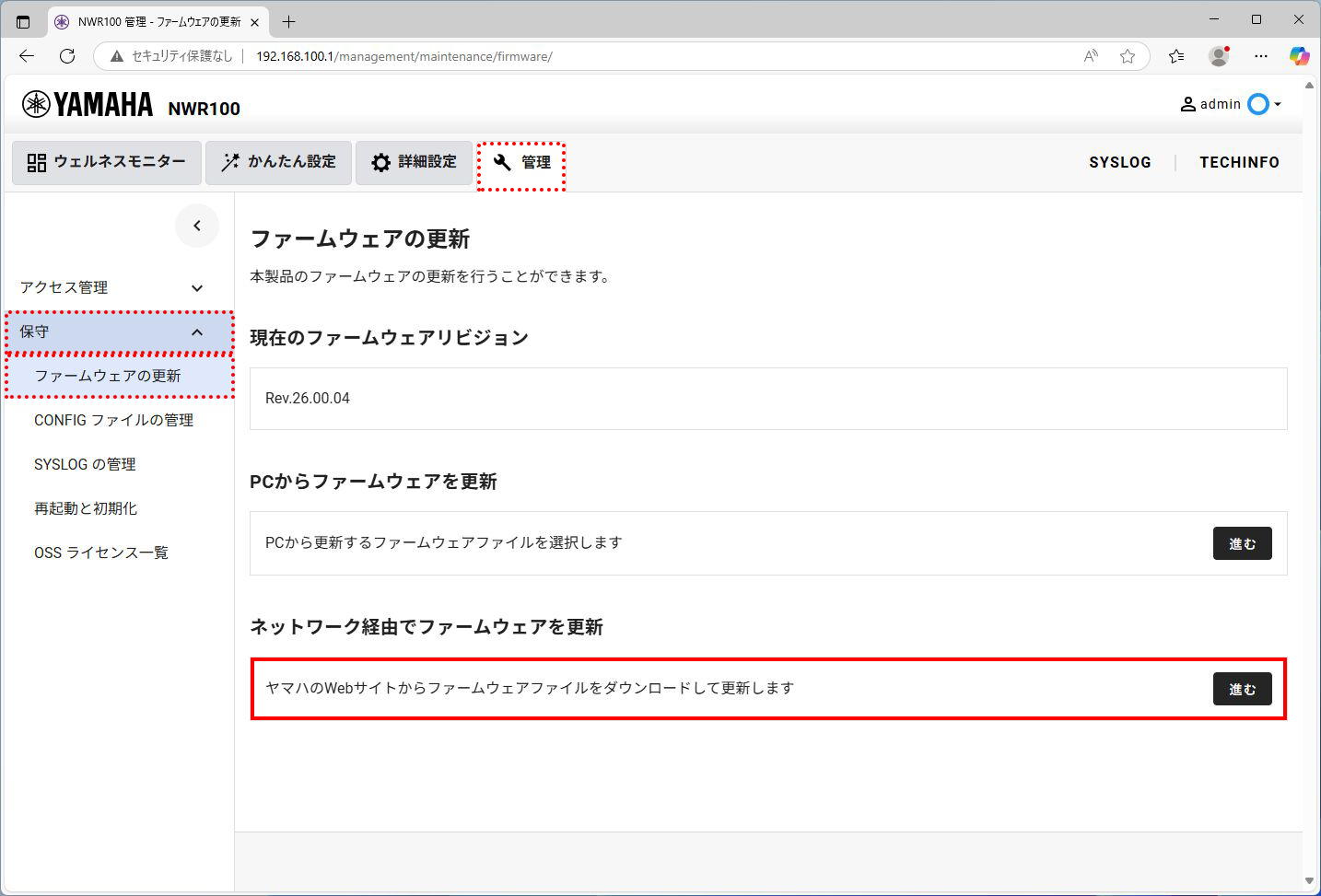
[管理]タブ>[保守]>[ファームウェアの更新]を順にクリックして、「ネットワーク経由でファームウェアを更新」の[進む]ボタンをクリックする。
-
画面の指示に従って、Webサイトの最新版に更新します。
ファームウェア更新の進捗などは、「 ファームウェア更新中の動作 」を参考にしてください。
8.3.3. ボタン操作でファームウェアを更新
microSDカードまたはWebサイトに保存されたファームウェアを参照して、ファームウェアを更新します。
- micorSDカードからファームウェア更新
-
-
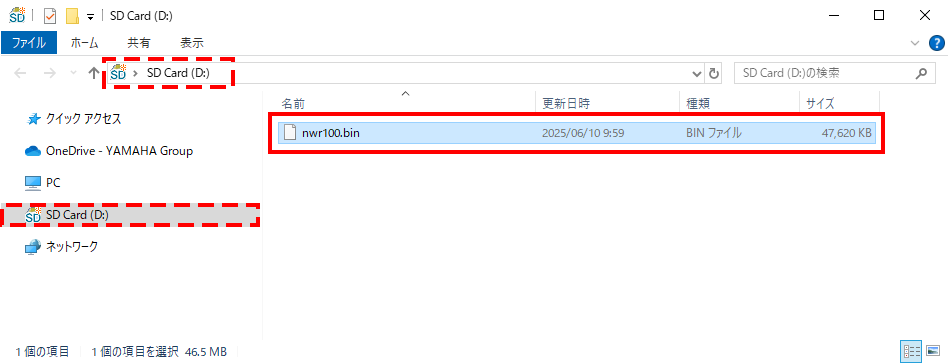
設定用パソコンでmicroSDカードにファームウェアを保存します。
項目
概要
備考
ファイル名
nwr100.bin
ファイル名の変更はできません。
ディレクトリー
"\"または"¥"
トップディレクトリー
保存可能数
1
-
microSDカードを本製品のmicroSDスロットに挿入します。
-
通常動作中にWPSボタンを押しながら、microSDボタンを同時に押し続けます。
-
インジケーターが「 ファームウェア更新中の動作 」の「ファームウェアの転送中」の状態になったら、WPSボタンとmicroSDボタンを離します。
-
microSDカードに更新可能なファームウェアファイルが見当たらなかった場合、 Webサイトからファームウェア更新 を試みます。
-
-
「 ファームウェア更新中の動作 」に従って、更新作業を待ちます。
-
- Webサイトからファームウェア更新
-
-
通常動作中にWPSボタンを押しながら、microSDボタンを同時に押し続けます。
-
microSDカードに更新可能なファームウェアファイルが見当たらなかった場合、Webサイトからのファームウェア更新を試みます。
-
インジケーターが「 ファームウェア更新中の動作 」の「ファームウェアの転送中」の状態になったら、WPSボタンとmicroSDボタンを離します。
-
「 ファームウェア更新中の動作 」に従って、更新作業を待ちます。
-
8.3.4. ファームウェア更新中の動作
-
ファームウェアの転送中
-
インジケーターは、step 1からsetp 6の表示を繰り返します。
step POWER STATUS WLAN LAN WAN 表示時間 備考 1
Anything
●
○
○
○
1.0秒
2
Anything
○
●
○
○
1.0秒
3
Anything
○
○
●
○
1.0秒
4
Anything
○
○
○
●
1.0秒
5
Anything
○
○
●
○
1.0秒
6
Anything
○
●
○
○
1.0秒
-
ファームウェアの転送に失敗した場合は、書き込みは行われず、通常動作に戻ります。
-
-
ファームウェアの書き込み中
-
インジケーターは、全消灯します。
step POWER STATUS WLAN LAN WAN 表示時間 備考 ○
○
○
○
○
-
-
新しいファームウェアで起動
-
インジケーターは、「 起動プロセス 」を表示します。
step POWER STATUS WLAN LAN WAN 表示時間 備考 1
●
●
●
●
●
5.0秒
2
○
○
○
○
○
30.0秒
コンソールにバナー出力
3
◎
○
○
○
○
30.0秒
POWERの 点滅(◎)
-
-
新しいファームウェアで通常動作
-
POWERインジケーターが 点滅(◎) から 点灯( ● ) に変わります。
step POWER STATUS WLAN LAN WAN 表示時間 備考 ●
Anything
Anything
Anything
Anything
起動完了
-
-
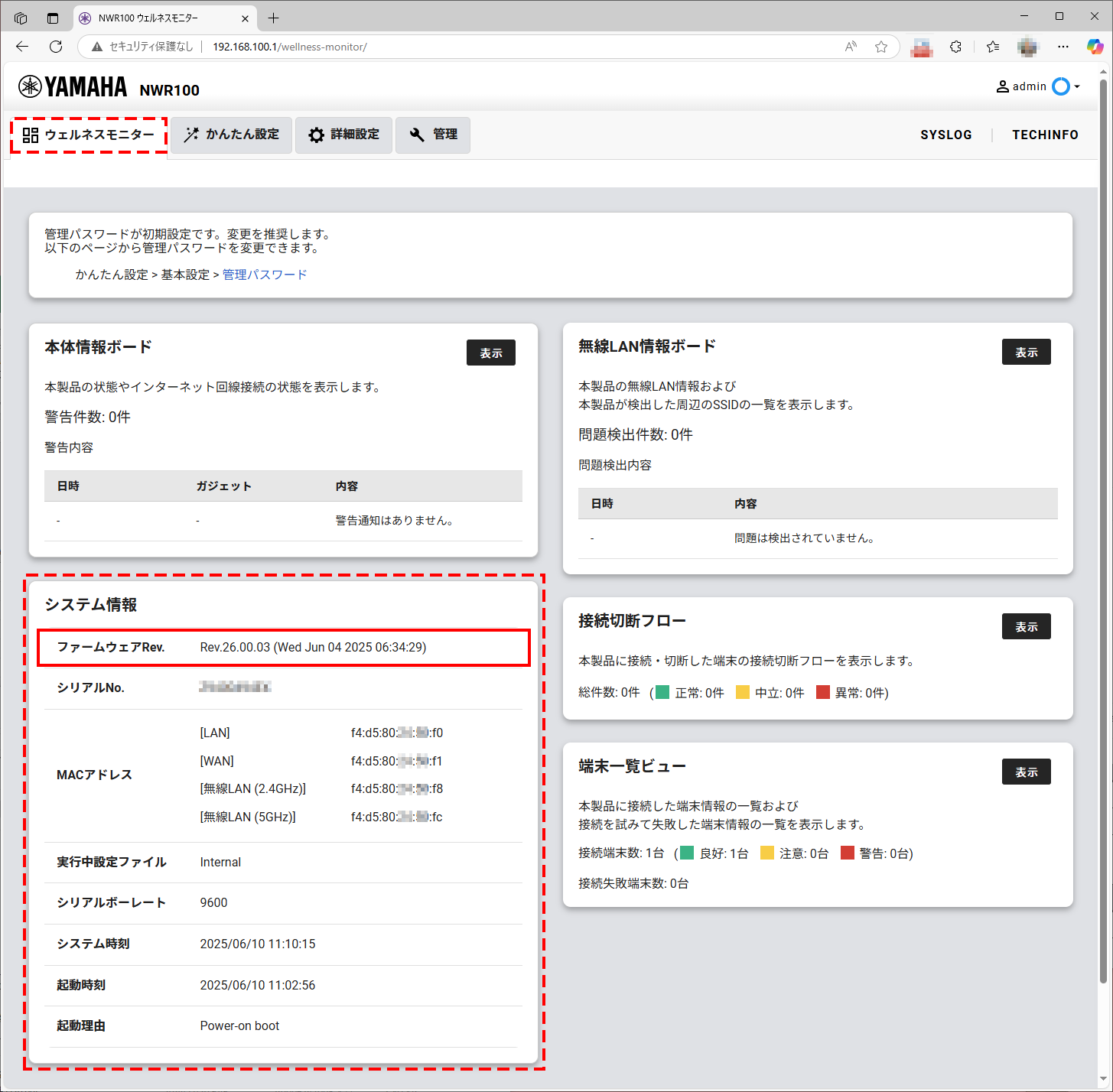
Web GUIにログインして、「ウェルネスモニター」の「システム情報」で、ファームウェア情報を確認します。
8.4. 設定を工場出荷時の状態に戻す
以下2つの方法で、本製品の設定を工場出荷時の状態に戻すことができます。
- 工場出荷時の状態に戻す方法
-
操作手段 操作概要 操作説明 ボタン操作
WPSボタンとmicroSDボタンを押しながら電源ON
-
現地で操作する。
-
設定機能へのログインは必要ない。
Web GUI操作
[管理]>[保守]>[再起動と初期化]画面から初期化を実行
-
現地または遠隔で、Web GUIにログインして操作する。
-
- 工場出荷時の状態
-
操作を行った場合、内部メモリーの各内容は以下の状態になります。
内部メモリーの内容 工場出荷時の状態 工場出荷時の状態に戻す動作 そのまま残る
消去しない。
消去する。
記録なし

|
|
工場出荷時の状態に戻す操作を実施する場合は、再起動中、再起動後の注意事項をご確認ください。
8.4.1. 再起動中の注意事項
工場出荷時の状態に戻す操作を実施すると、再起動を始めます。
|
|
|
8.4.2. 再起動後の注意事項
工場出荷時の状態に戻す手順で、再起動後に正常起動を確認して完了です。

|
|
8.4.3. WPSボタンとmicroSDボタンで工場出荷時の状態に戻す
電源が切れている時に、本体正面にある WPSボタン と本体正面にある microSDボタン を押した状態で電源を入れると、設定を工場出荷時の状態に戻すことができます。
|
|
本製品には電源スイッチはありません。本製品に接続した電源アダプターのプラグをコンセントに差し込むと、電源が入ります。 |
-
本製品の本体背面にあるWPSボタンとmicroSDボタンを押しながら電源を入れる。
step POWER STATUS WLAN LAN WAN 表示時間 備考 1
●
●
●
●
●
約5秒
全点灯
2
○
○
○
○
○
約1秒
全消灯
-
ブザーが約2秒鳴動する。
-
インジケーターが全消灯する。
step POWER STATUS WLAN LAN WAN 表示時間 備考 3
○
○
○
○
○
約50秒
初期化中
-
POWERインジケーターが点滅する。
step POWER STATUS WLAN LAN WAN 表示時間 備考 4
◎
○
○
○
○
約30秒
起動中
-
POWERインジケーターが点灯する。
step POWER STATUS WLAN LAN WAN 表示時間 備考 5
●
Anything
Anything
Anything
Anything
起動完了
5 (a)
●
○
●
○
●
無線LANの接続例
5 (b)
●
○
●
●
●
有線LANの接続例
8.4.4. Web GUIから工場出荷時の状態に戻す
Web GUIから設定を工場出荷時の状態に戻すことができます。
-
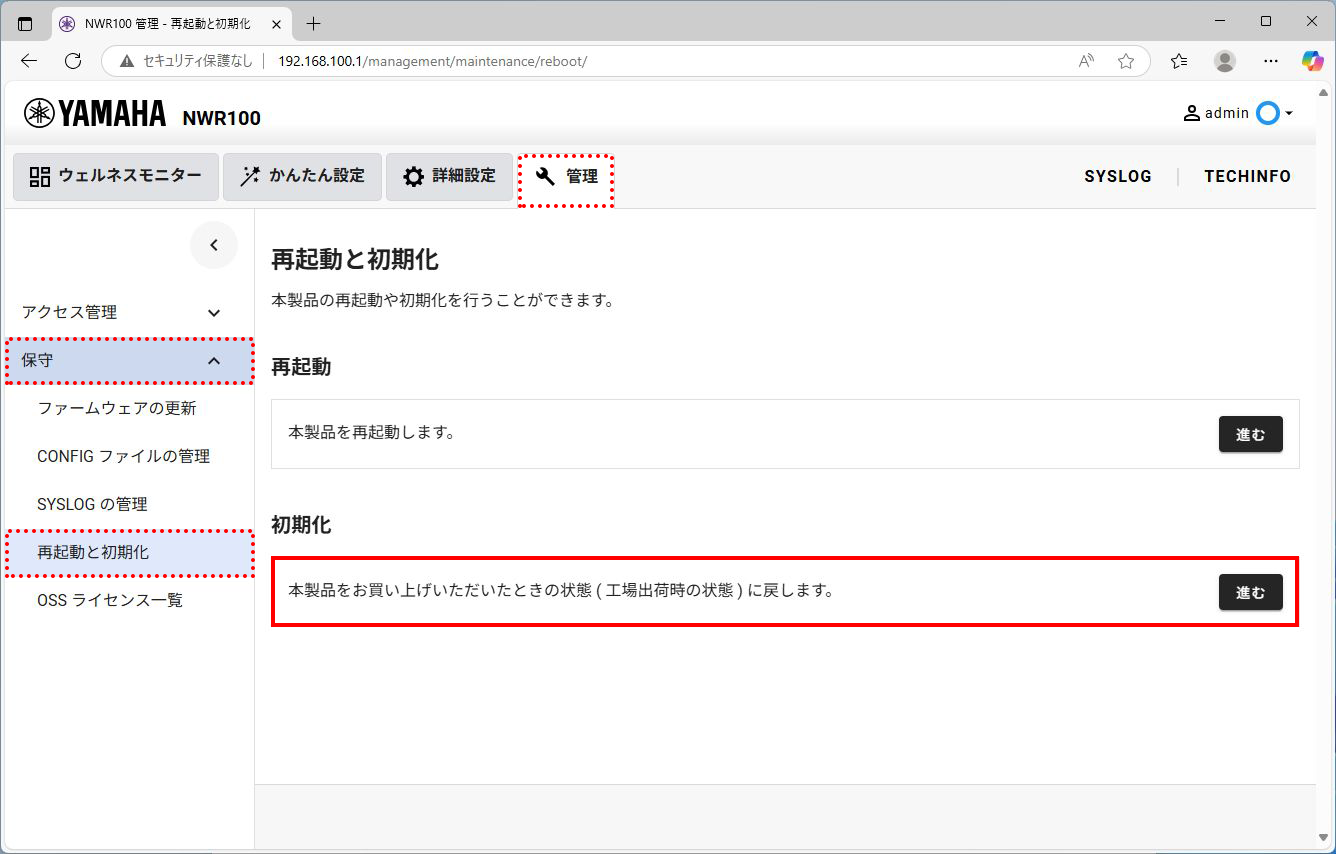
[管理]タブ>[保守]>[再起動と初期化]を順にクリックする。
-
[初期化]項目の[進む]ボタンをクリックする。
-
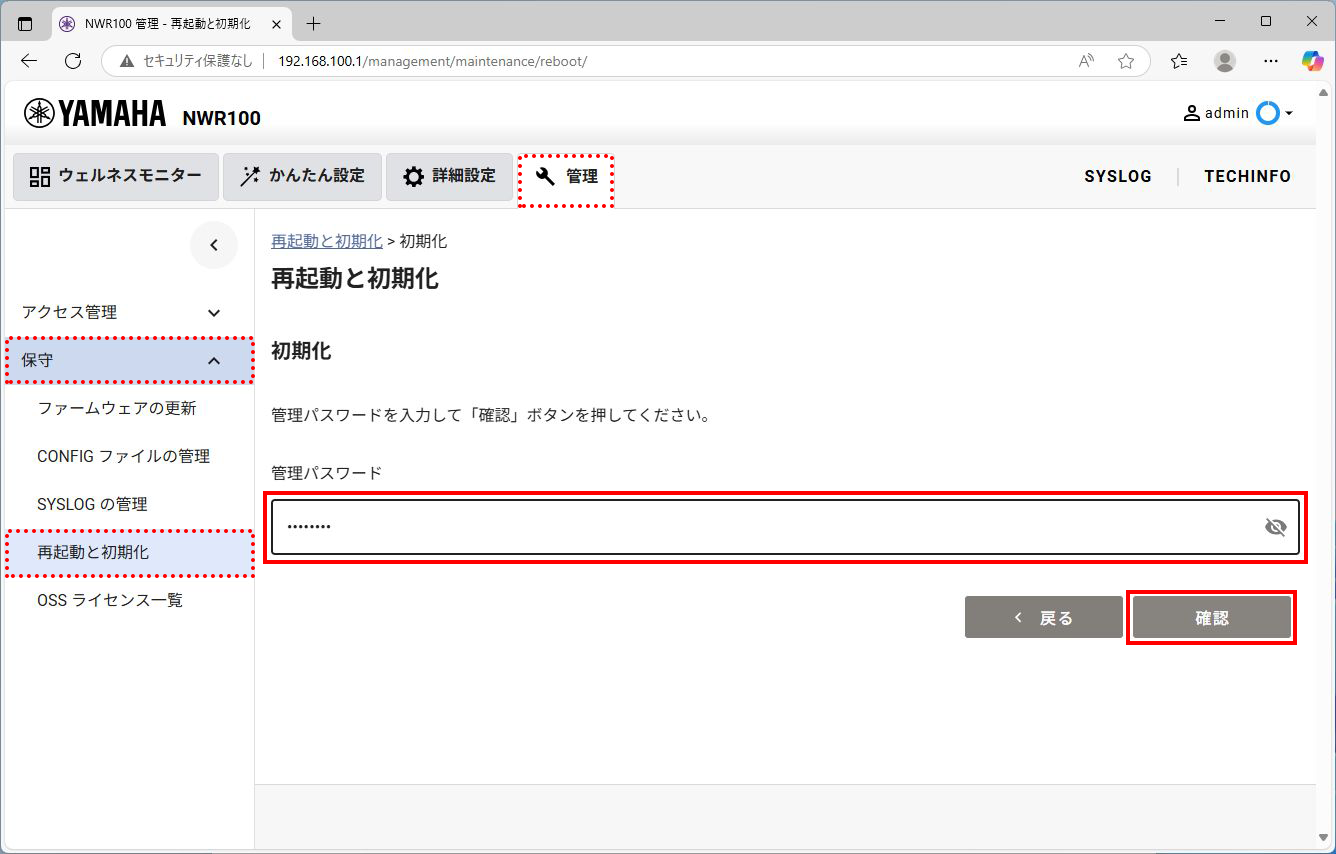
管理パスワードを入力して、[確認]ボタンをクリックする。
-
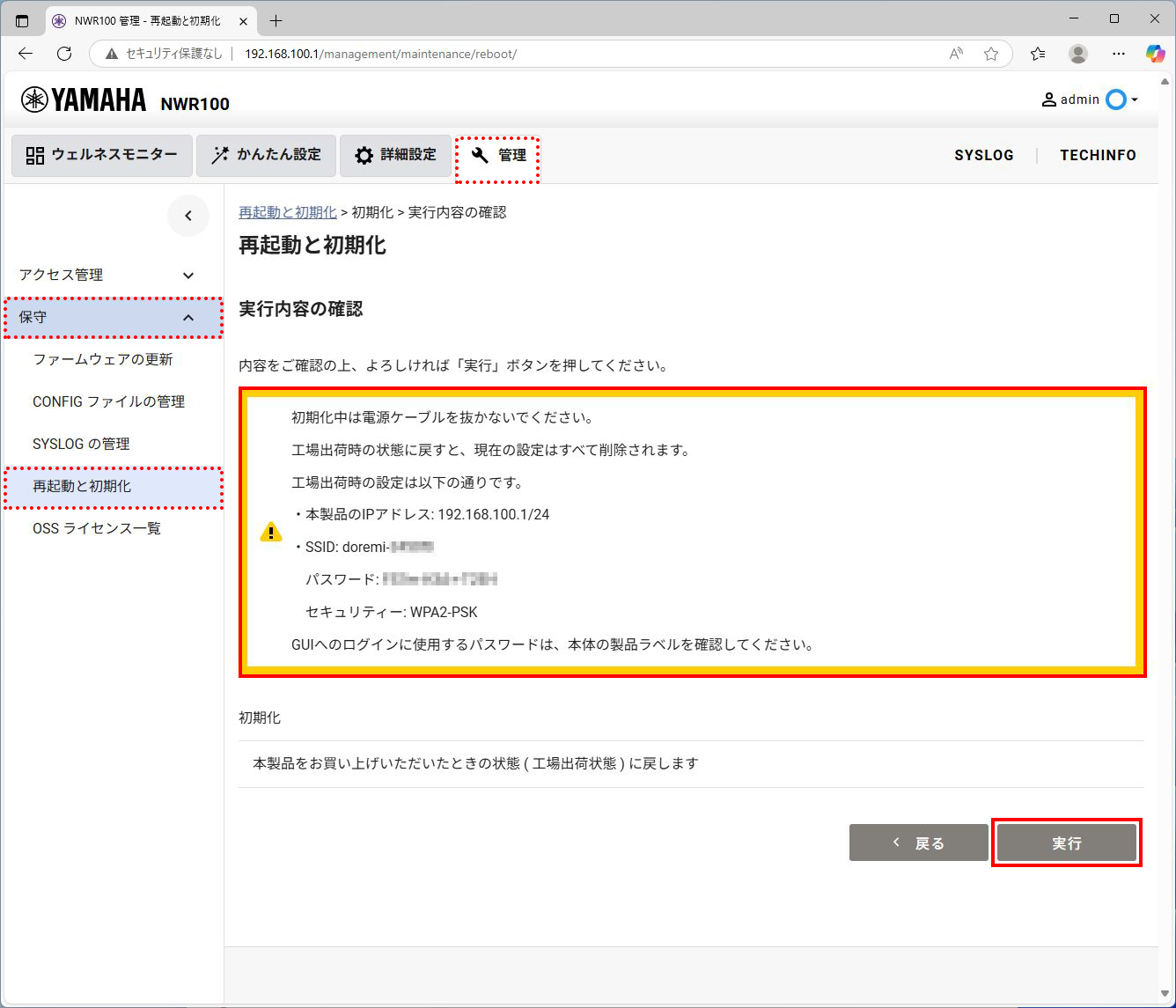
実行内容を確認して、[実行]ボタンをクリックする。
-
「 起動プロセス 」などを参考に「正常起動」(初期化完了)を待つ。
-
初期化処理中は、ダイアログが表示されます。
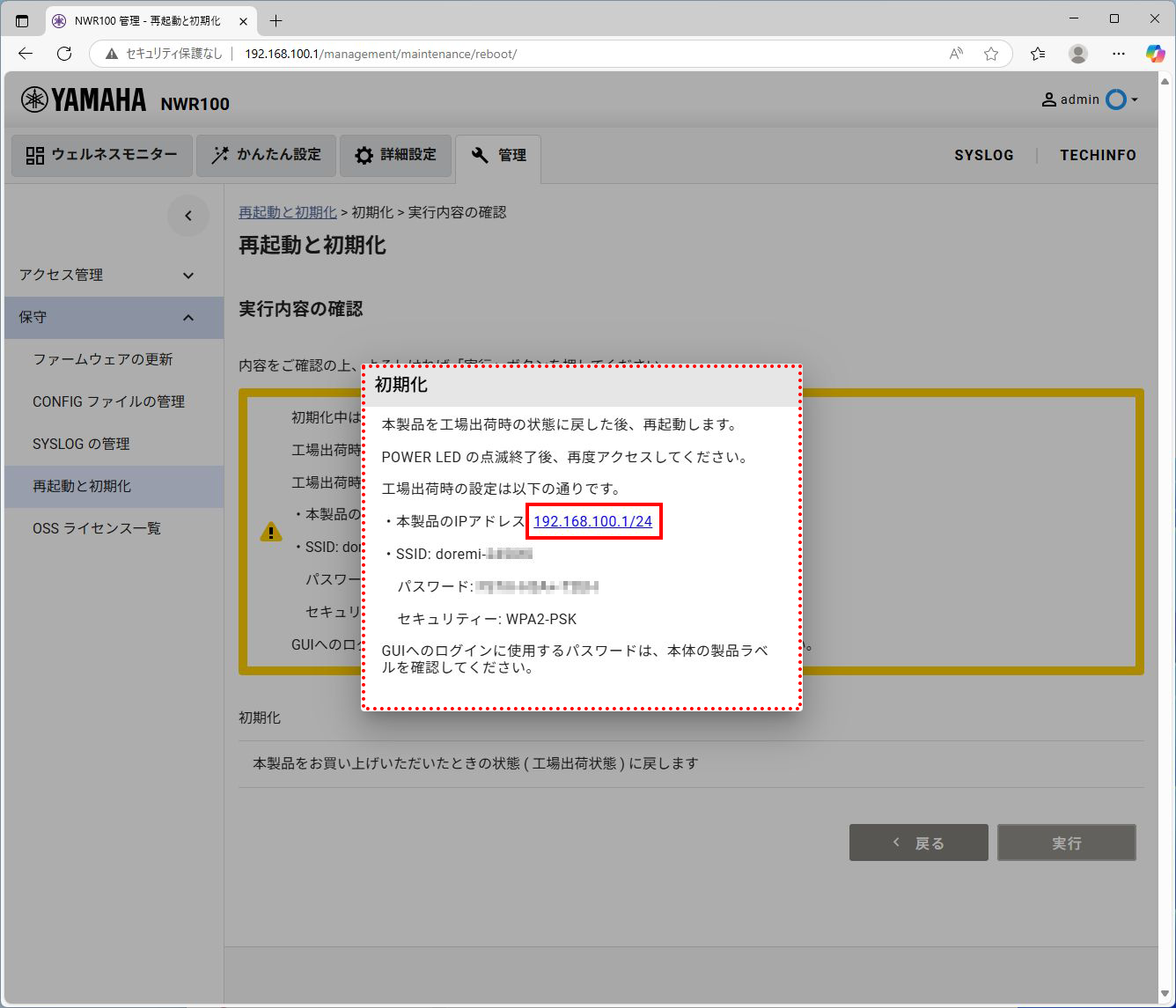
初期化処理中は、通信が切断されます。
-
-
再起動が完了した後、Web GUIへのリンクをクリックする。
8.5. 譲渡/廃棄について
本製品を譲渡または廃棄する場合の注意事項を説明します。
-
本製品を譲渡する際は、「 はじめにお読みください 」(製品添付)も合わせて譲渡してください。
-
本製品を譲渡/廃棄する場合は、以下の初期化操作を実施してください。
- 初期化操作
-
手順説明 備考 1
利用していたら削除する
2
8.5.1. ネットボランチDNSの登録を削除する
ネットボランチDNS(ヤマハネットワーク製品専用のダイナミックDNSサービス)を利用している場合、登録DNS名を削除します。
-
本製品の「ウェルネスモニター」から「ネットボランチDNS」画面を表示します。
-
[かんたん設定]タブ>[ネットボランチDNS]ボタンの順にクリックします。
-
-
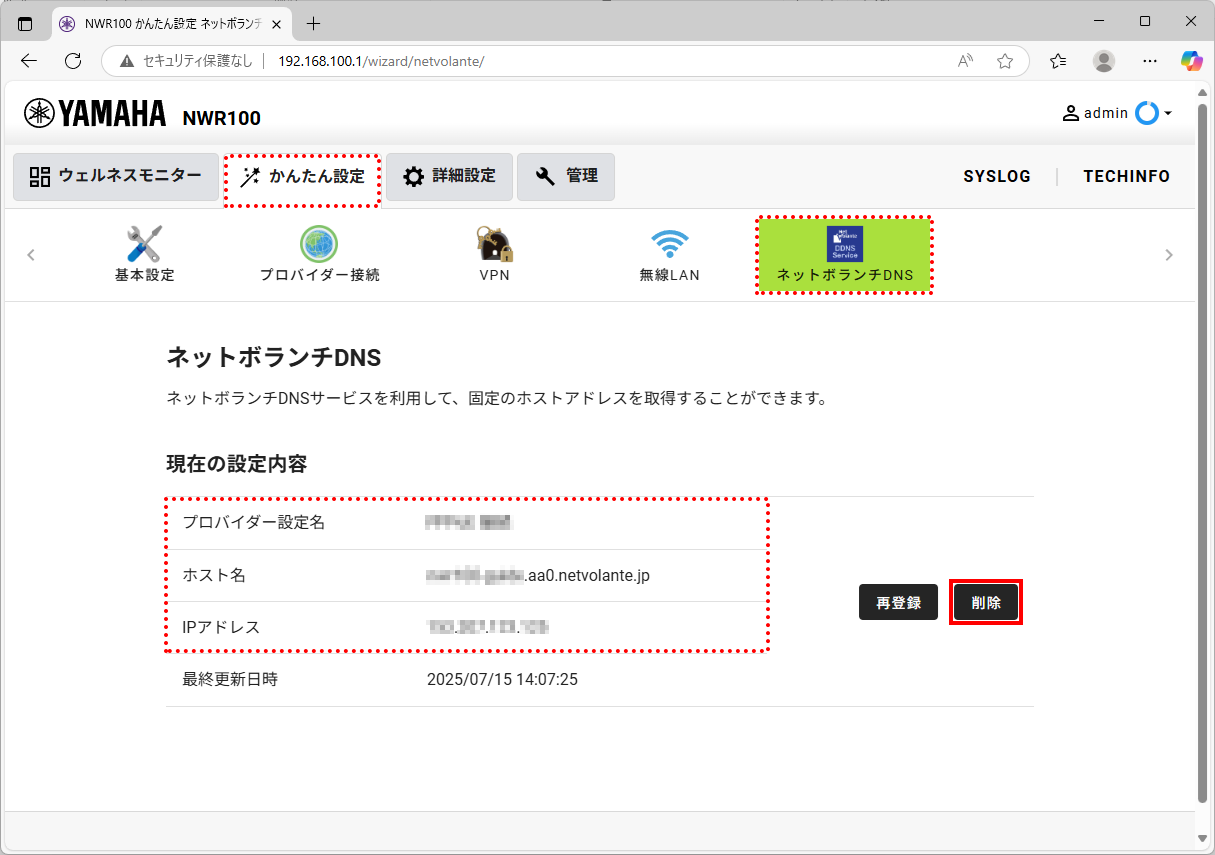
「現在の設定内容」で登録済みの設定を確認して、[削除]ボタンをクリックします。