付録A:Web GUI操作
9. 付録A:Web GUI操作
本章では、Web GUIの基本的な画面構成や操作を説明します。
| 項目 | 説明内容 |
|---|---|
|
設定用パソコンのWebブラウザーで「かんたんセットアップ」にログインします。 |
|
|
Web GUIのメニュー機能の概要を説明します。 |
|
|
新しいトラブルシューティング機能の概要です。 |
|
|
ログインタイマーの時間を変更します。 |
|
|
ログイン中にログインタイマーをリセットする方法を説明します。 |
9.1. ログイン
-
設定用パソコンでWebブラウザーを起動します。
-
Windowsで初期設定する場合は、ネットワーク接続後、自動でWebブラウザーが起動します。
-
ログイン画面が自動的に表示されない場合は、Webブラウザーで以下のURLに接続してください。
-
-
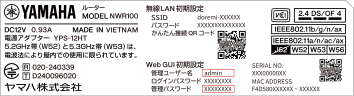
製品ラベルに記載された「Web GUI初期設定」の「管理ユーザー名」と「管理パスワード」を確認します。
-
製品ラベルに印刷されたユーザー名やパスワードの文字が判別しにくい場合は、「 製品ラベルのパスワードの印刷文字 」をご確認ください。
-
-
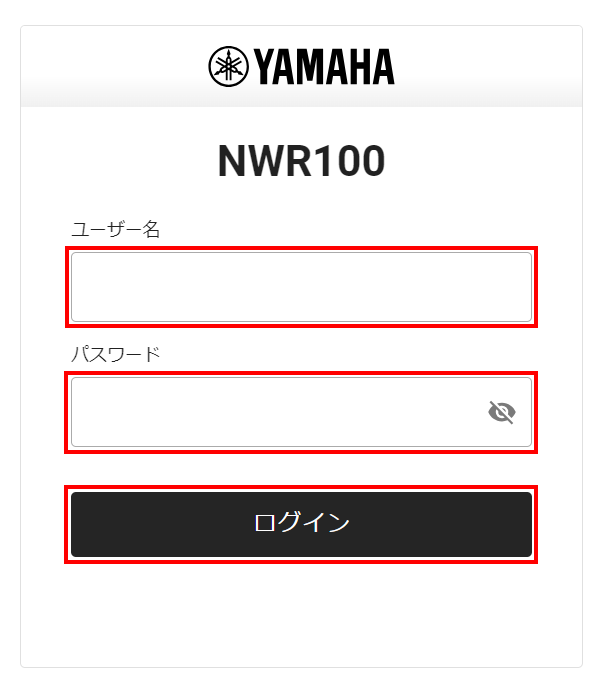
製品ラベルに記載された「管理ユーザー名」と「管理パスワード」を入力して、[ログイン]ボタンをクリックします。
-
初めてログインした場合は「かんたんセットアップ」画面が表示されます。
-
「かんたんセットアップ」の設定方法は、「 初期設定手順 」を参照してください。
-
-
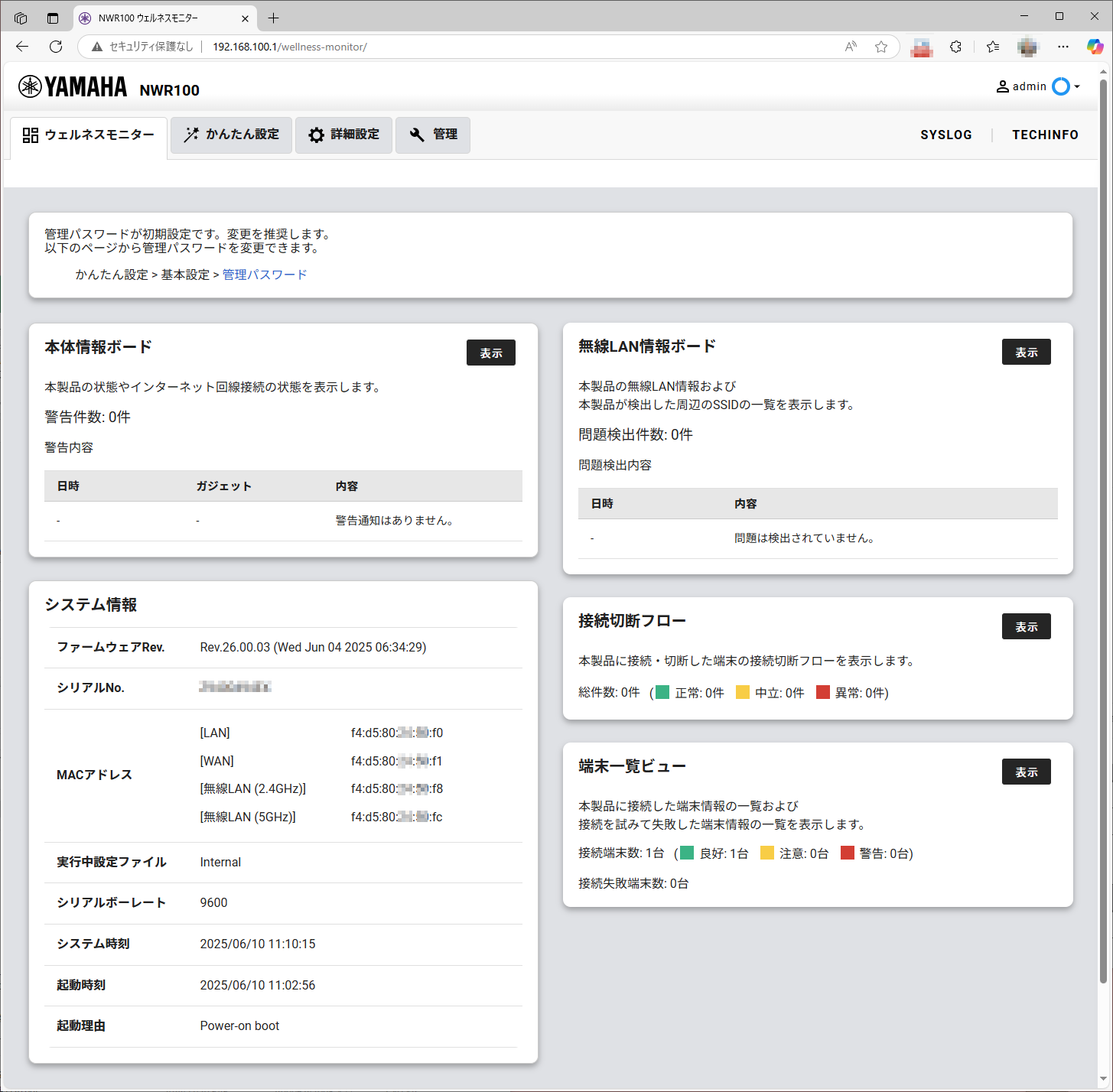
ログインすると「ウェルネスモニター」が表示されます。
-
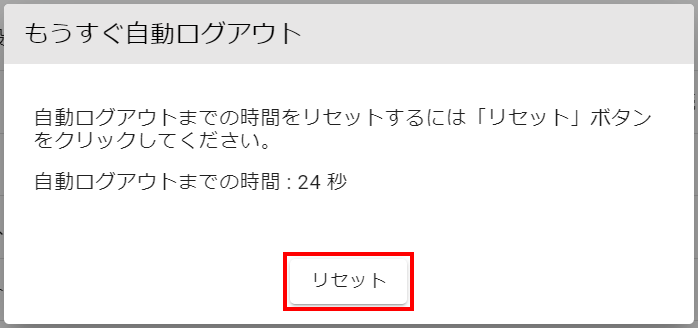
Web GUIで「もうすぐ自動ログアウト」のポップアップが表示される場合、「 ログインタイマーをリセットする 」を参照して、ログインタイマーをリセットします。
-
9.2. Web GUIのメニュー機能
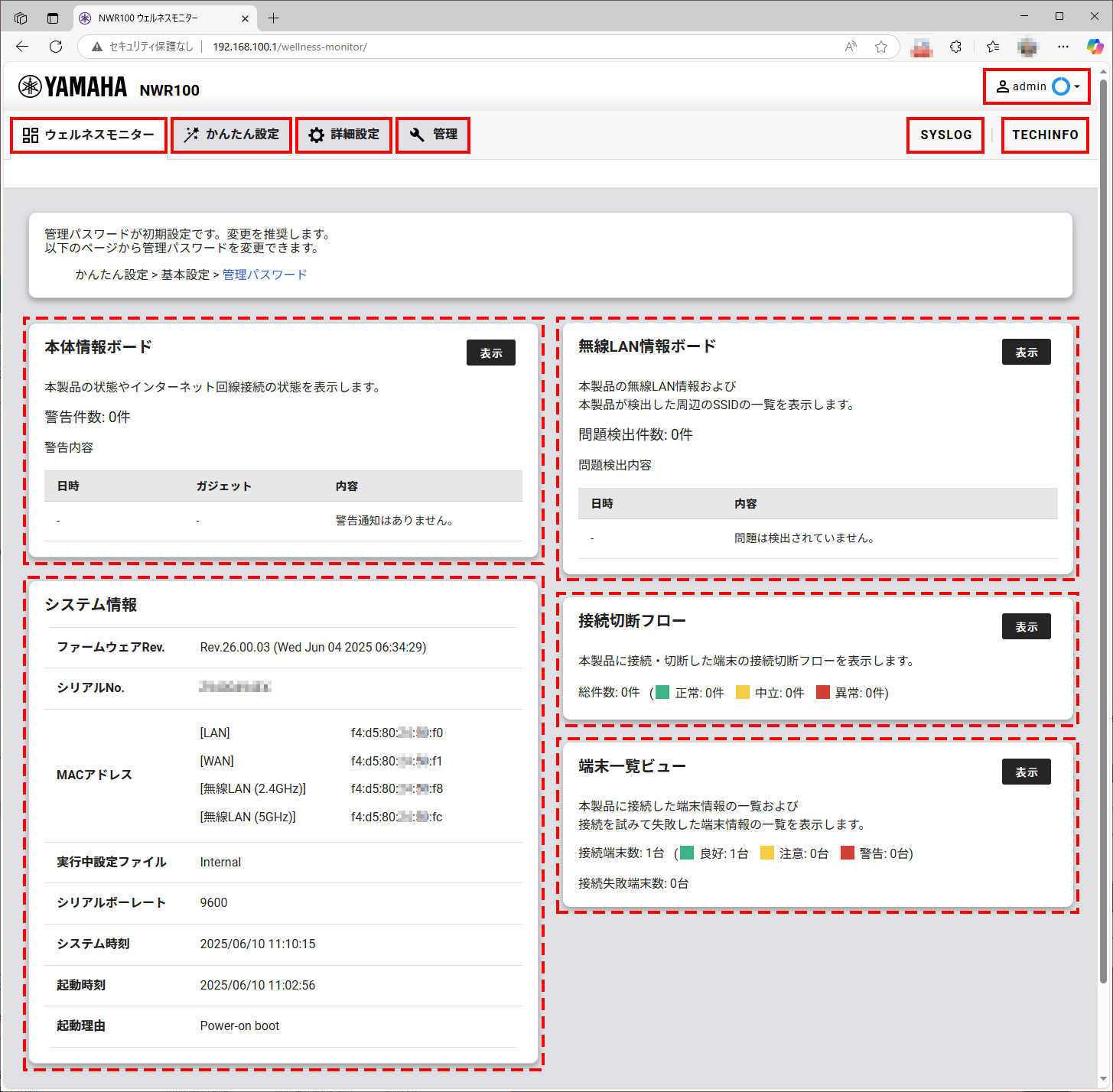
ログインすると「ウェルネスモニター」が表示されます。画面の上部に表示されたメニューから操作できます。
| Web GUI メニュー | 概要 |
|---|---|
|
ネットワークのトラブルを可視化(見える化)するトラブルシューティング機能です。 |
|
|
かんたん設定 |
基本設定、プロバイダー接続、VPN、無線LAN、ネットボランチDNSの画面があります。 |
|
詳細設定 |
ポートの開放、セキュリティー、無線LAN、DNSサーバー、DHCPサーバー、UPnP、ユーザー認証があります。 |
|
管理 |
アクセス管理や保守の画面があります。
|
|
SYSLOG |
SYSLOGを表示できます。 |
|
TECHINFO |
ZIP圧縮されたTECHINFOファイルをダウンロードできます。サポートに送る場合は、ZIPファイルのままご送付ください。 |
|
ログインユーザー名 |
ログインタイマーの更新やログアウトができます。 |
9.3. ウェルネスモニター
本製品のWeb GUIにログインすれば、いつでもウェルネスモニター機能を利用できます。
-
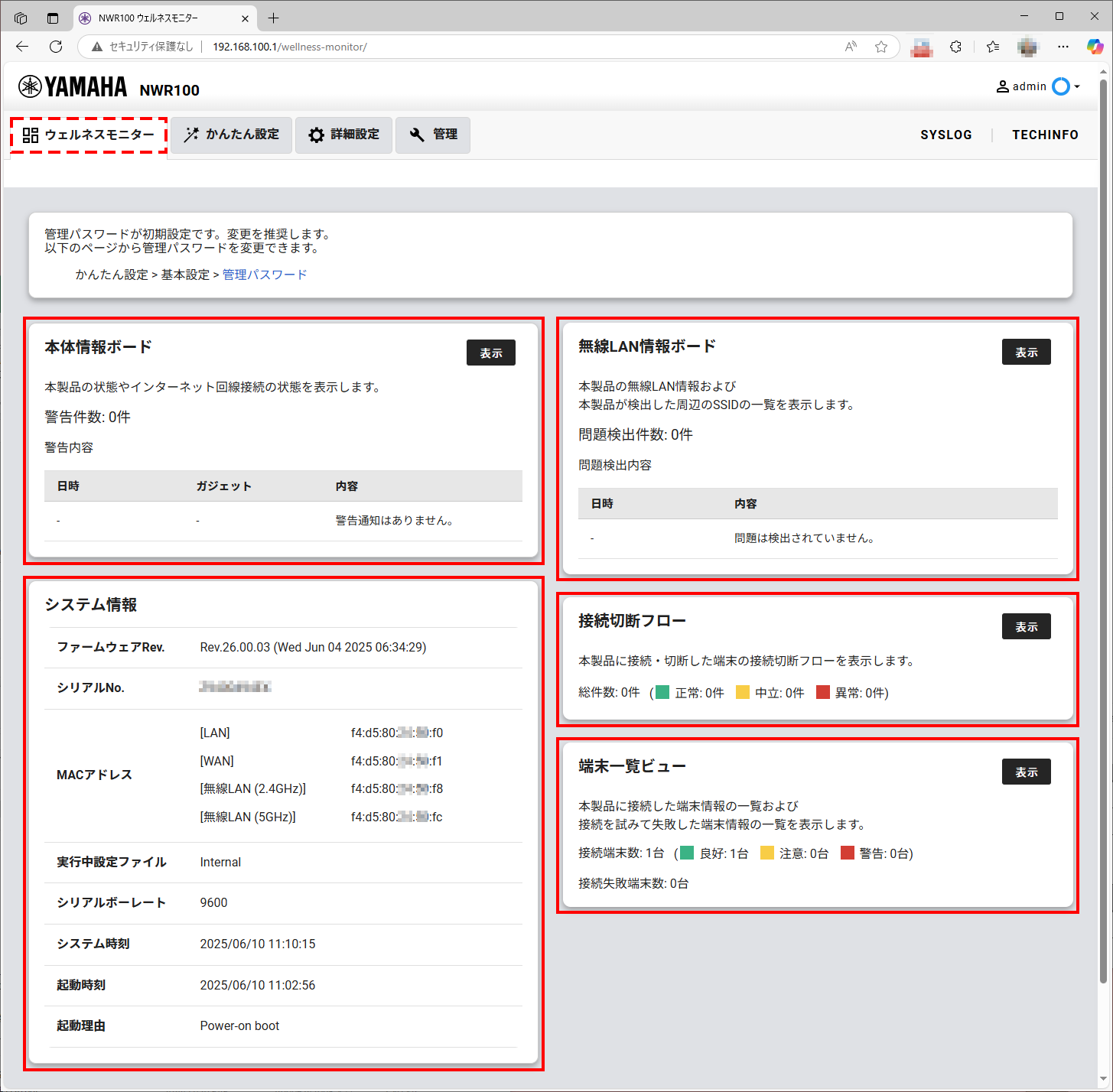
「ウェルネスモニター」は、ネットワークのトラブルを可視化(見える化)する新しいトラブルシューティング機能です。従来のヤマハルーターに搭載している「ダッシュボード機能」と、従来のヤマハ無線LANアクセスポイントに搭載している「無線LAN見える化ツール」を継承・進化させた機能です。
-
特に無線ネットワークのトラブルは、問題の切り分けなどが困難で、解決までに時間がかかる傾向にあります。「ウェルネスモニター」を用いることで、問題を早期に解決し、ネットワークのダウンタイムを削減できます。
| 機能 | 概要 | |
|---|---|---|
|
本体情報ボード |
インターフェース情報 |
LAN、WAN、無線LANインターフェース、microSDスロット、STATUSインジケーターの状態を表示します。 |
|
リソース情報 |
CPU使用率とメモリー使用率を表示します。 |
|
|
トラフィック情報
|
LAN、WANのトラフィックをグラフ表示します。 |
|
|
プロバイダー接続状態 |
プロバイダー接続の一覧とそれぞれの接続状態を表示します。 |
|
|
VPN接続状態
|
リモートアクセスVPNの接続状態および接続ユーザーの一覧を表示します。 |
|
|
システム情報 |
ファームウェアRev.、シリアルNo.、MACアドレス、システム時刻など、システムの基本的な情報を表示します。 |
|
|
無線LAN情報ボード |
本製品の無線LAN情報および本製品が検出した周辺のSSIDの一覧を表示します。 |
|
|
接続切断フロー |
本製品に接続・切断した端末の接続切断フローを表示します。 |
|
|
端末一覧ビュー |
本製品に接続した端末情報の一覧および接続を試みて失敗した端末情報の一覧を表示します。 |
|
9.4. ログインタイマーの設定
それぞれのユーザーごとにログインタイマーを設定できます。
-
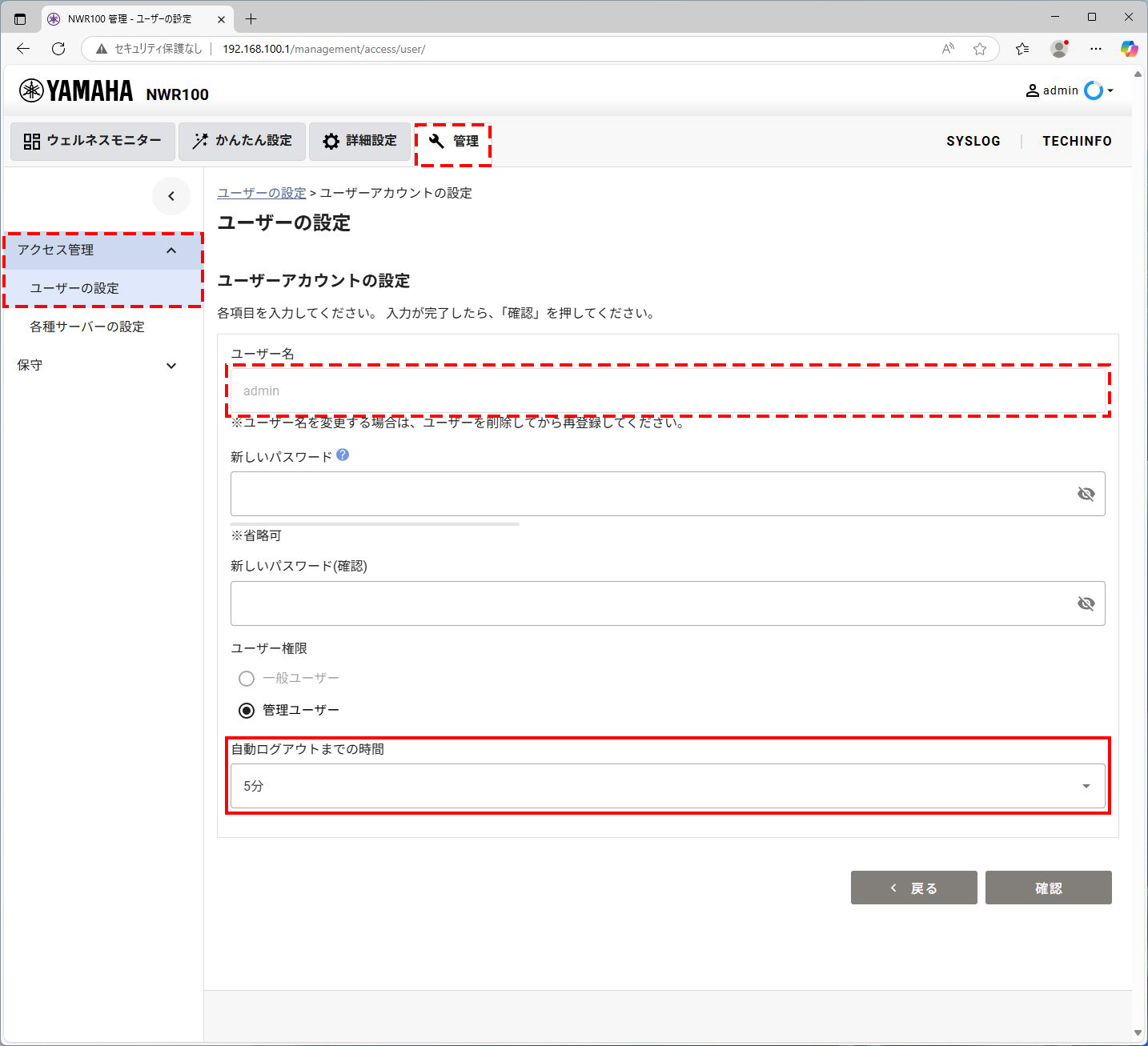
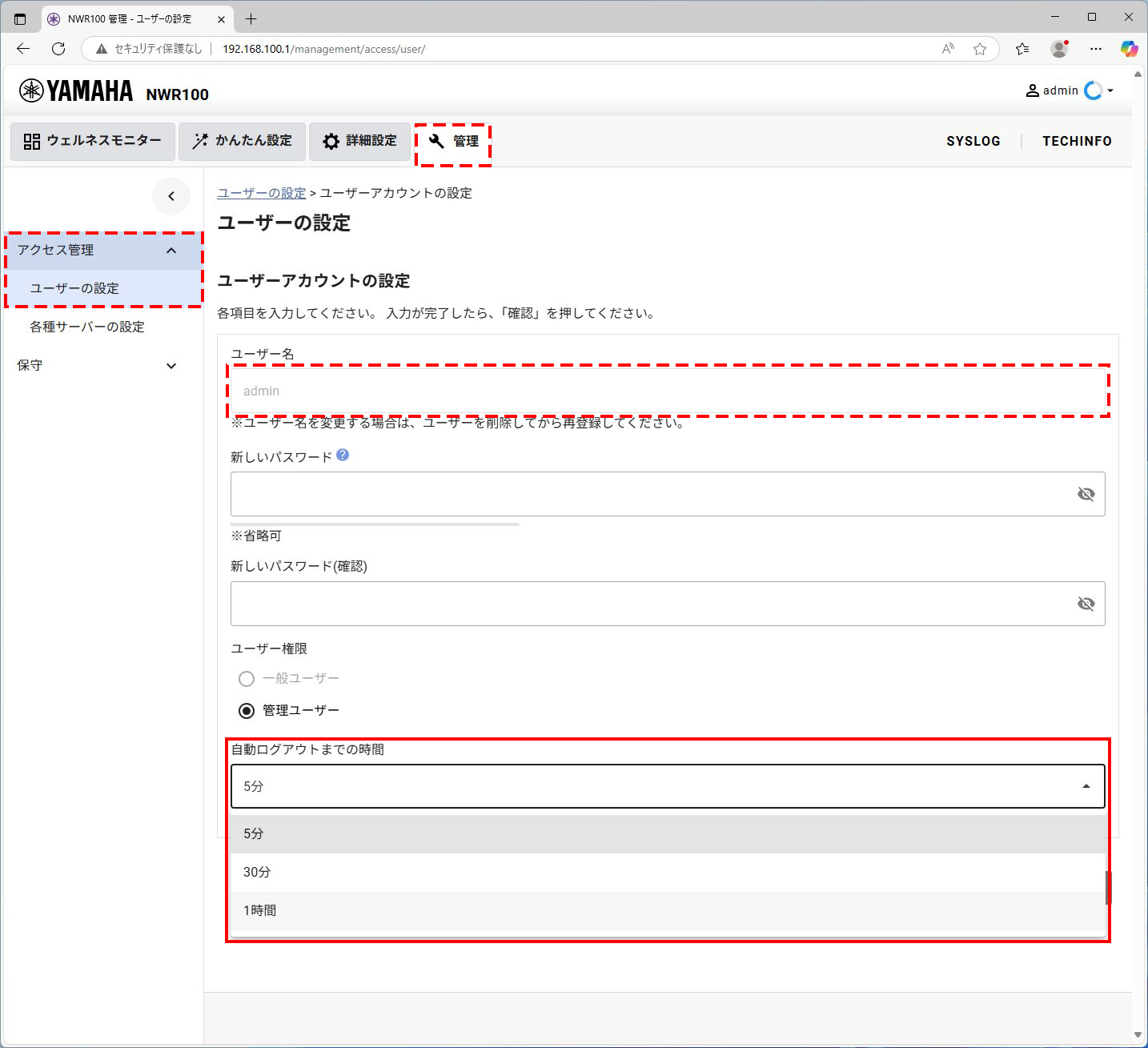
Web GUIの[管理]>[アクセス管理]>[ユーザーの設定]の画面において「自動ログアウトまでの時間」でタイマーを設定できます。
-
「自動ログアウトまでの時間」の選択肢
-
9.5. ログインタイマーをリセットする
Web GUIのログインタイマーで自動ログアウトしそうなときは、以下の方法でログインタイマーをリセットできます。
-
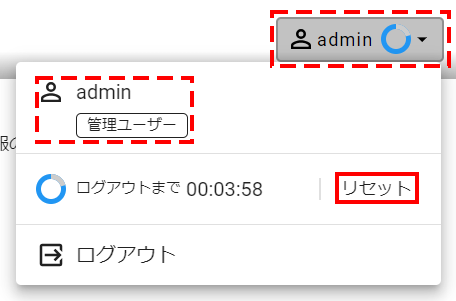
「もうすぐ自動ログアウト」に表示された[リセット]ボタンをクリックして、ログインタイマーをリセットできます。
-
画面右上のユーザー名をクリックした後に表示される[リセット]ボタンをクリックして、いつでもログインタイマーをリセットできます。