
本製品を起動する・停止する
5. 本製品を起動する・停止する
本章では、本製品を起動する手順と、本製品を停止する手順を説明します。
5.1. 本製品を起動する
本製品の起動方法を説明します。
-
さくらのクラウドコントロールパネルの「 🔗サーバ一覧 」画面を開きます。 使用するゾーンが選択されていることを確認し、本製品の仮想サーバをダブルクリックします。
-
「電源操作」ボタンに「DOWN」と表示されていることを確認し、「電源操作」→「起動」→「実行」ボタンを押下します。
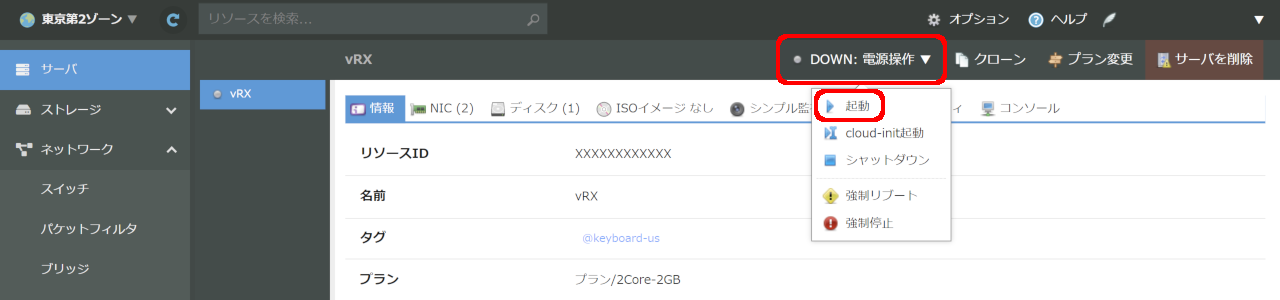
-
確認画面で「実行」を押下し、ステータスが「成功」となったら「閉じる」ボタンを押下します。
-
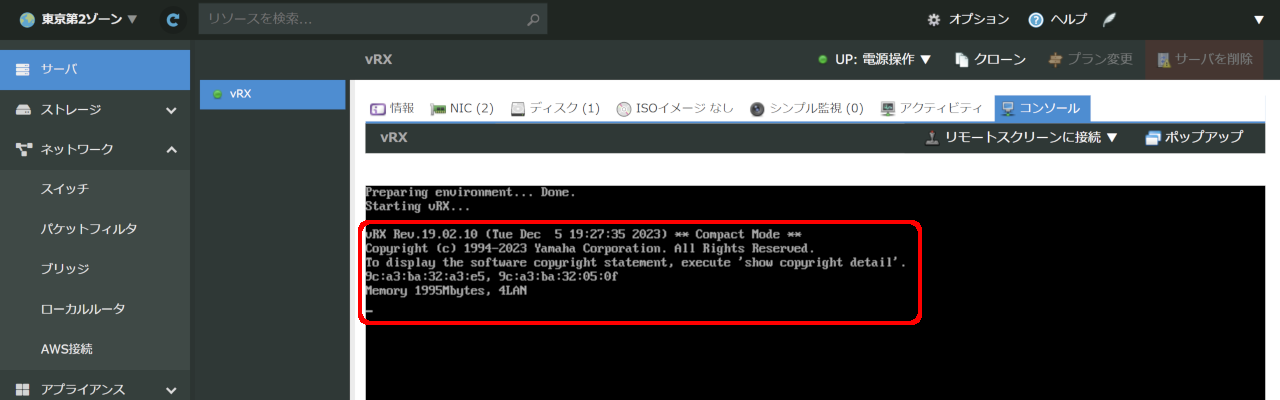
「電源操作」ボタンの表示が「UP」に変化することを確認します。
-
「コンソール」タブに本製品の情報(リビジョン番号等)が表示されたら起動完了です。

初期状態のコンソールは自動更新されません。 起動完了まで待機する場合はコンソール表示領域をクリックすることでHTML5モードを有効化してください。
HTML5モードは起動過程で無効化されることがあります。 この場合は再度有効化してください。
5.2. 本製品を停止する
本製品の停止方法を説明します。
5.2.1. コントロールパネルを使用して停止する

|
保存されていない設定内容は破棄されます。
設定内容を保存するためには、コンソールで
|
-
さくらのクラウドコントロールパネルの「 🔗サーバ一覧 」画面を開きます。 使用するゾーンが選択されていることを確認し、本製品の仮想サーバをダブルクリックします。
-
「電源操作」ボタンに「UP」と表示されていることを確認し、「電源操作」→「シャットダウン」→「実行」ボタンを押下します。
-
しばらくすると、「電源操作」ボタンの表示が「DOWN」に変化することを確認します。
5.2.2. コンソールコマンドを使用して停止する
-
本製品のコンソールにアクセスします。

コンソールへのアクセス方法は「 コンソールを使用する 」に記載しています。 -
shutdownコマンドを実行します。確認メッセージが表示されるため、「Y」を入力します。
本製品のコンソール# shutdown Continue shutdown ? (Y/N)Y Shutting down ...