
本製品を展開する
4. 本製品を展開する
本章では、さくらのクラウドに本製品を展開する方法を説明します。 以下のシステム構成を前提とします。

4.1. スイッチを作成する
本製品と各種仮想サーバーの接続に用いる「スイッチ」を作成します。

|
作成済みのスイッチに本製品を接続する場合は実施不要です。 |
-
さくらのクラウドコントロールパネルの「 🔗スイッチ一覧画面 」を開きます。使用するゾーンが選択されていることを確認し、「追加」ボタンを押下します。

-
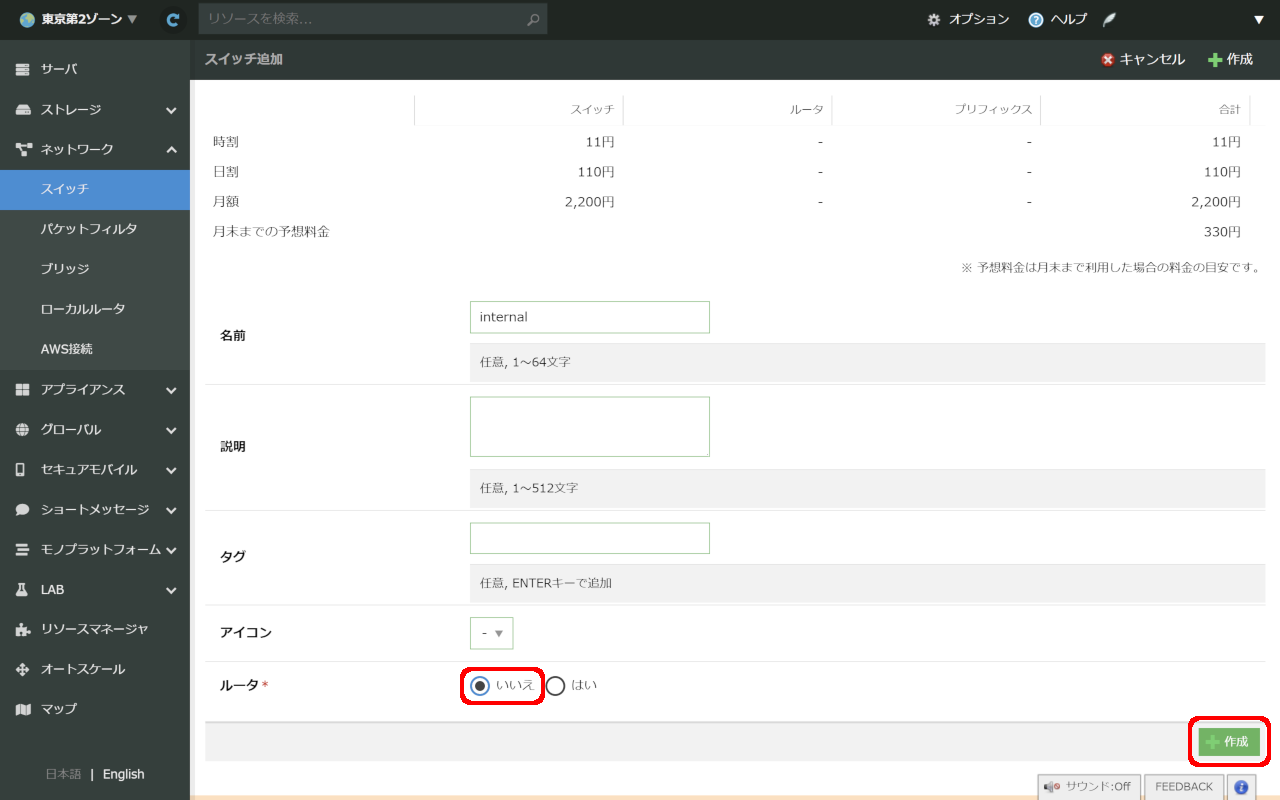
必要事項を入力または選択し、「作成」ボタンを押下します。
項目 入力または選択値 ルータ
いいえ
その他の項目
任意
-
確認画面で「作成」ボタンを押下し、ステータスが「成功」となったら「閉じる」ボタンを押下します。
4.2. パケットフィルタを作成する
本製品の設定が完了するまでの間、共有セグメント(インターネット)から本製品への不正アクセスを防止するための「パケットフィルタ」を作成します。
-
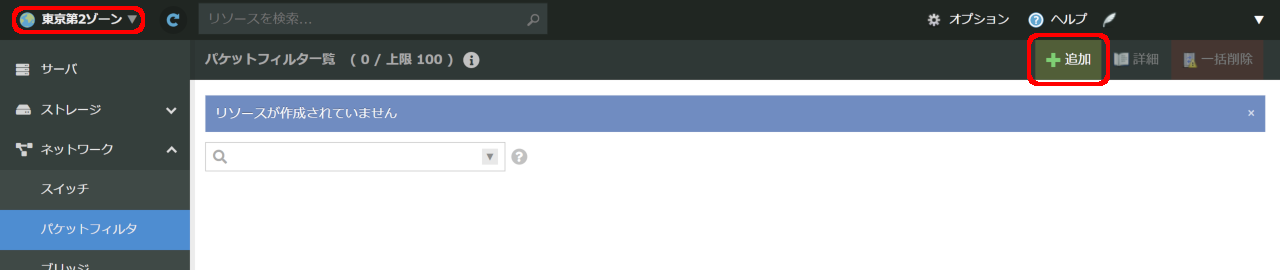
さくらのクラウドコントロールパネルの「 🔗パケットフィルタ一覧 」画面を開きます。使用するゾーンが選択されていることを確認し、「追加」ボタンを押下します。
-
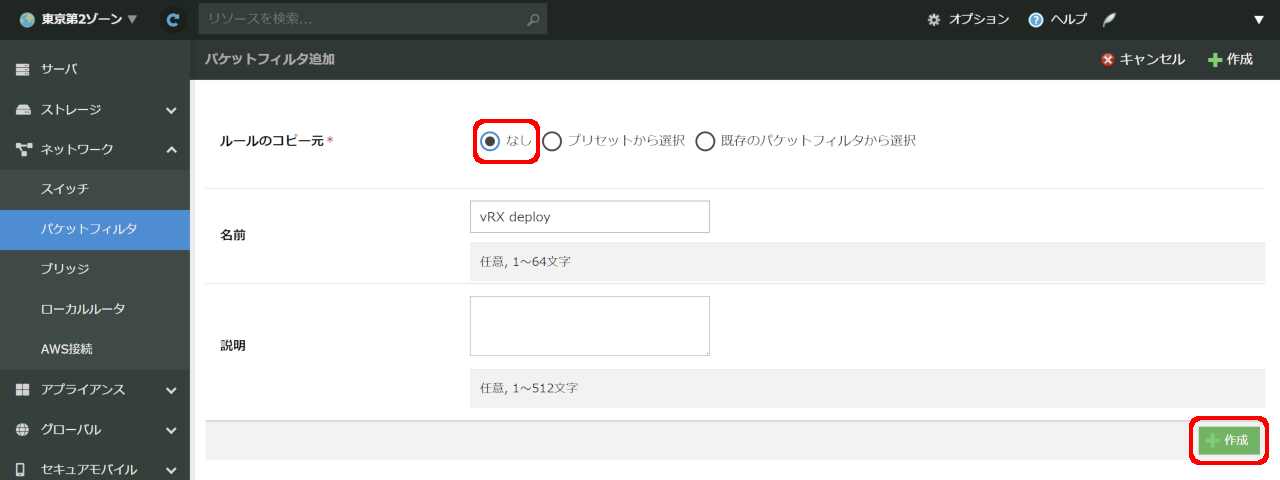
必要事項を入力または選択し、「作成」ボタンを押下します。
項目 入力または選択値 ルールのコピー元
なし
その他の項目
任意
-
確認画面で「作成」ボタンを押下し、ステータスが「成功」となったら「閉じる」ボタンを押下します。
-
「パケットフィルタ一覧」画面に戻り、作成したパケットフィルタをダブルクリックします。
-
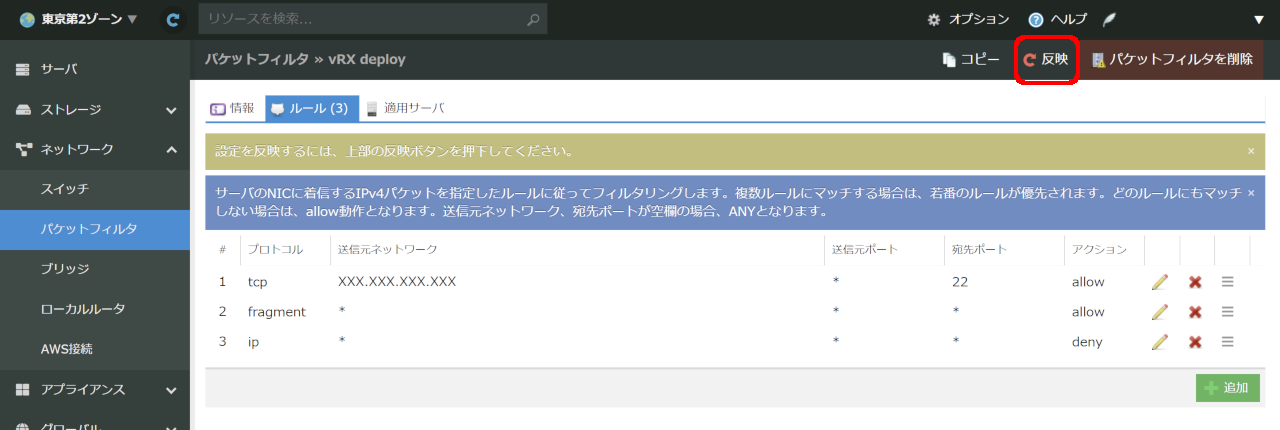
「ルール」タブの「追加」ボタンを押下し、以下のルールを1個ずつ追加します。
プロトコル 送信元ネットワーク 送信元ポート 宛先ポート アクション tcp
本製品の初期設定に用いる端末のグローバルIPv4アドレス
空欄
22
allow
fragment
空欄
-
-
allow
ip
空欄
-
-
deny
※ 「説明」欄の入力は任意。
-
「反映」ボタンを押下します。
-
確認画面で「はい」ボタンを押下します。
4.3. 本製品を実行する仮想サーバを作成する
本製品を実行する「仮想サーバ」を作成します。

|
作成前に「 🔗利用規約 」への同意が必要です。 |
-
さくらのクラウドコントロールパネルの「 🔗サーバ一覧 」画面を開きます。使用するゾーンが選択されていることを確認し、「追加」ボタンを押下します。

-
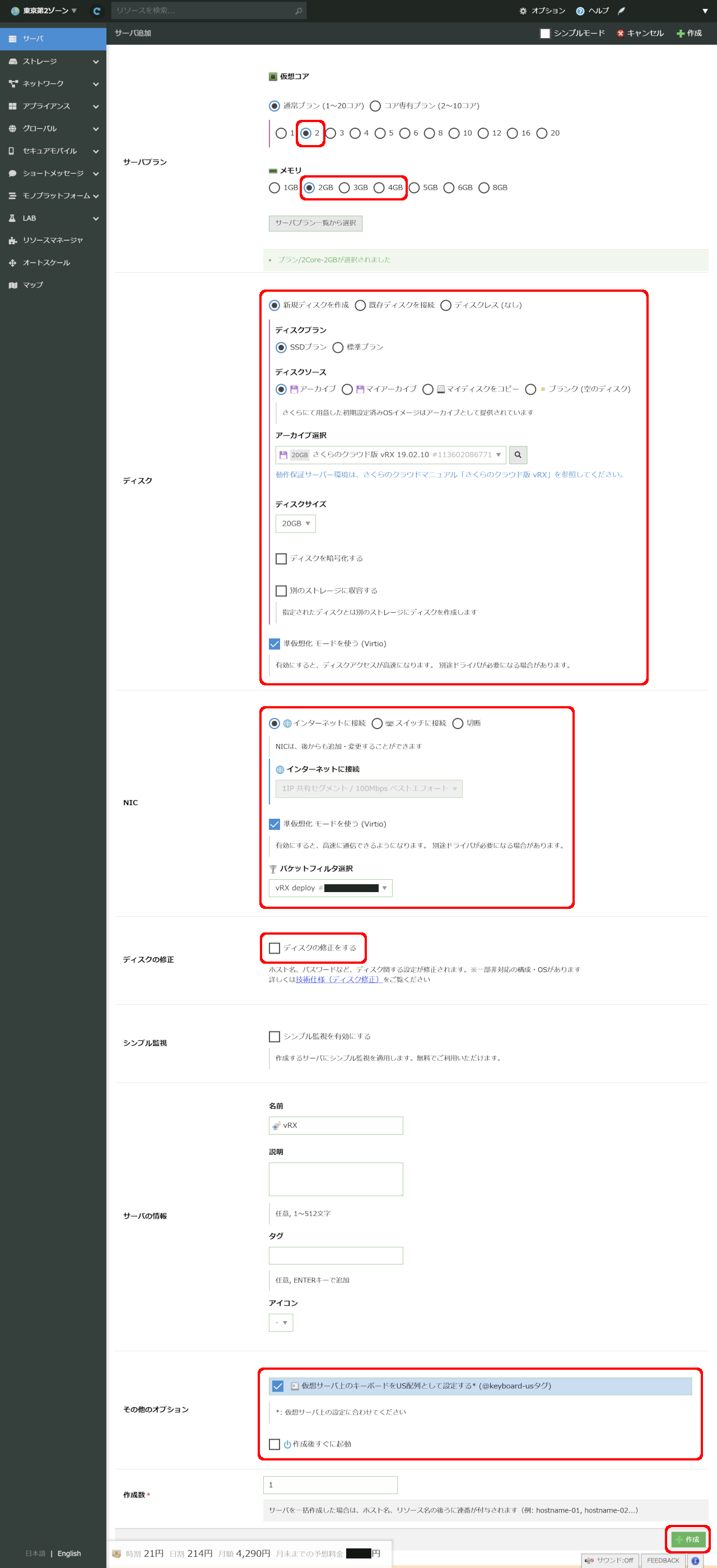
必要事項を入力または選択し、「作成」ボタンを押下します。
大項目 小項目 入力または選択値 サーバプラン
仮想コア
2
メモリ
2GB / 3GB / 4GB のいずれか
ディスク
-
新規ディスクを作成
ディスクプラン
SSDプラン
ディスクソース
アーカイブ
アーカイブ選択
さくらのクラウド版 vRX **.**.**
(複数存在する場合は末尾の番号(リビジョン番号)が大きいもの)ディスクサイズ
20GB
準仮想化 モードを使う (Virtio)
ON
NIC
-
インターネットに接続
準仮想化 モードを使う (Virtio)
ON
パケットフィルタ選択
「 パケットフィルタを作成する 」で作成したフィルタ
ディスクの修正
ディスクの修正をする
OFF
その他のオプション
仮想サーバ上のキーボードをUS配列として設定する
ON
作成後すぐに起動
OFF
その他の項目
任意
-
確認画面で「作成」ボタンを押下し、すべてのステータスが「成功」となったら「閉じる」ボタンを押下します。
-
「サーバ一覧」画面に戻り、作成した仮想サーバをダブルクリックします。
-
「NIC」タブの「追加」ボタンを押下します。
-
確認画面で「追加」を押下し、ステータスが「成功」となったら「閉じる」ボタンを押下します。
-
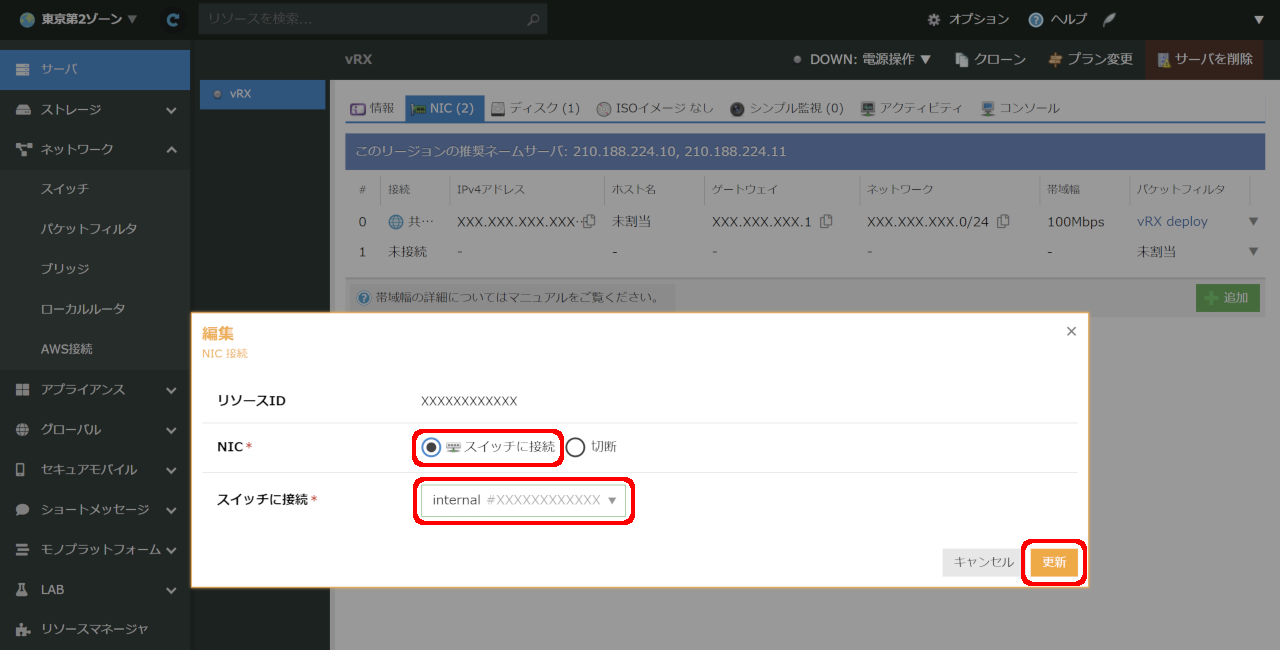
増設したNICの「▼」→「接続を編集」ボタンを押下します。
-
必要事項を入力または選択し、「更新」ボタンを押下します。
項目 入力または選択値 NIC
スイッチに接続
スイッチに接続
「 スイッチを作成する 」で作成したスイッチ
増設したNICを共有セグメント(インターネット)に接続することはできません。 共有セグメントにはNIC #0で接続してください。 -
ステータスが「成功」となったら「閉じる」ボタンを押下します。