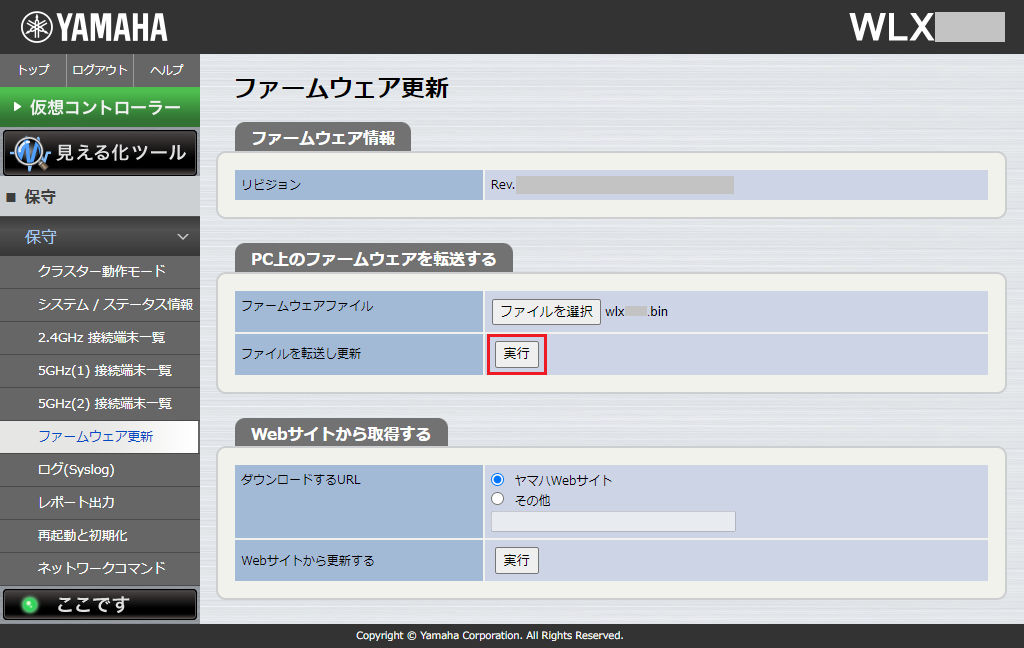
ファームウェア更新機能
1. 概要
本製品では、URLを指定またはファイルを選択のいずれかの方法でファームウェアの更新を行うことができます。
2. 注意事項
-
ファームウェアにはクラスターバージョンが設定されており、異なるクラスターバージョン間ではクラスターを組むことができません。詳細は クラスターバージョンについて をご確認ください。
-
WDSブリッジ機能を使用したAPを含むクラスターをYNOで管理しているとき、YNOからファームウェアの更新を行うと、ゲートウェイと有線LANで接続されていないAPは、1回の更新ではリビジョンアップができない可能性があります。その場合、もう一度ファームウェアの更新を行って、残りのAPをリビジョンアップしてください。
-
WLX232/WLX333は ファームウェアの遅延更新機能 に対応していません。
3. 対応ファームウェアリビジョン
このページで説明する内容は、以下のファームウェアを対象としています。
|
モデル |
ファームウェア |
||
|---|---|---|---|
|
更新機能 |
リビジョン番号表示機能 |
PC上のファームウェアの転送による
|
|
|
WLX212 |
Rev.21.00.02以降 |
Rev.21.00.14以降 |
Rev.21.00.16 |
|
WLX413 |
Rev.22.00.01以降 |
Rev.22.00.07以降 |
Rev.22.00.08 |
|
WLX222 |
Rev.24.00.01以降 |
Rev.24.00.05以降 |
Rev.24.00.13以降 |
|
WLX322 |
Rev.25.00.02以降 |
Rev.25.00.03以降 |
Rev.25.00.08以降 |
|
WLX323 |
Rev.25.01.02以降 |
Rev.25.01.03以降 |
Rev.25.01.08以降 |
|
WLX232 |
Rev.27.00.01以降 |
Rev.27.00.01以降 |
- |
|
WLX333 |
Rev.27.01.01以降 |
Rev.27.01.01以降 |
- |
|
重要
|
4. 設定・操作方法
4.1. クラスター内のすべてのAPのファームウェアを更新したい
4.1.1. [YNO]最新のファームウェアに更新する
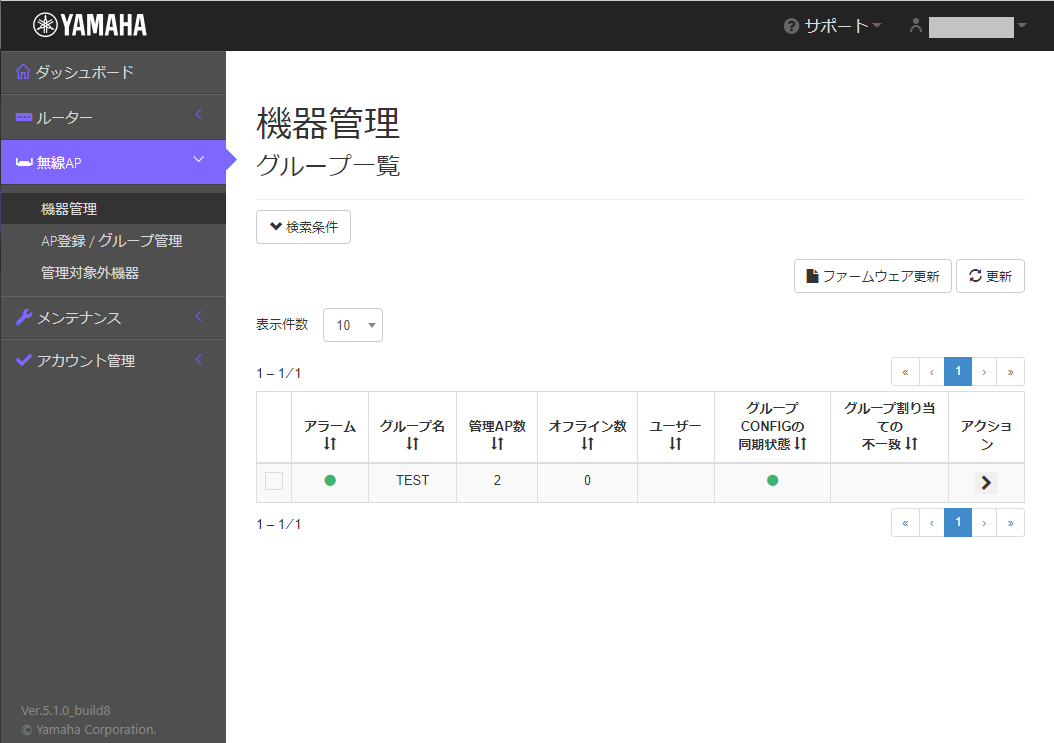
YNOマネージャーの「無線AP > 機器管理 > グループ一覧」または「無線AP > 機器管理 > グループ一覧 > クラスター一覧」ページから行います。
ここではグループ一覧での更新手順を記載しますが、クラスター一覧から更新する場合も同様の手順で更新できます。
-
グループを選択する
更新を行いたいグループのチェックボックスをオンにし、「ファームウェア更新」をクリックします。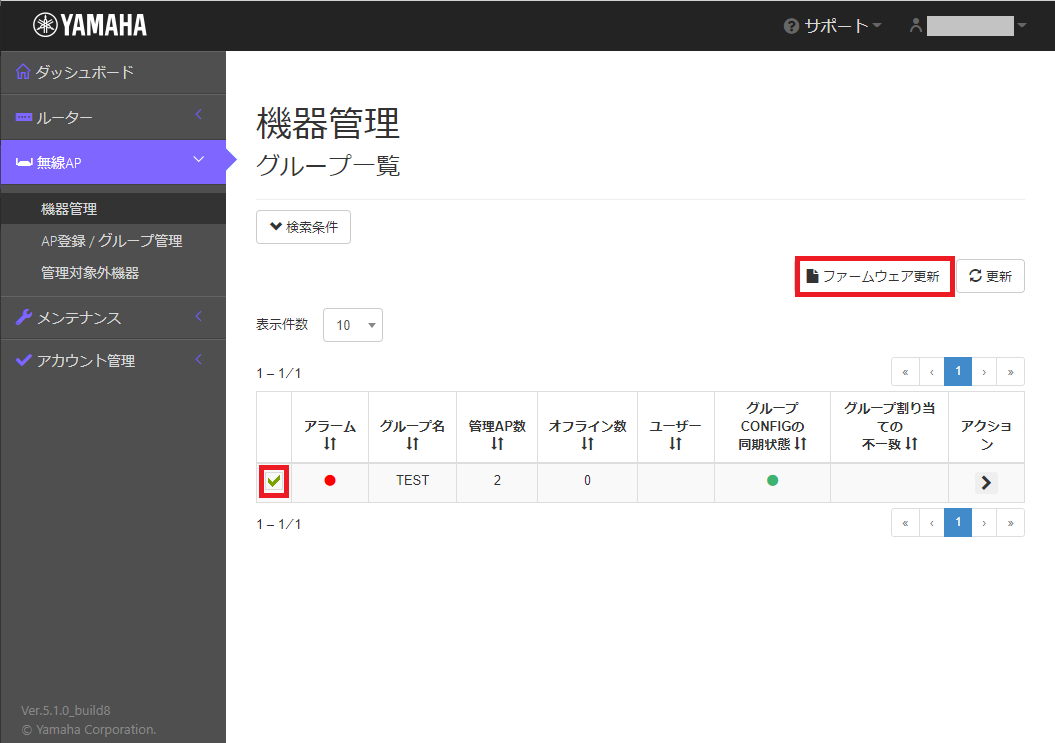
-
ファームウェア更新の設定をする
ジョブ名称、スケジュール、メール通知の有無をそれぞれ設定し、「確認」をクリックします。
確認ダイアログが表示されるので「確定」をクリックします。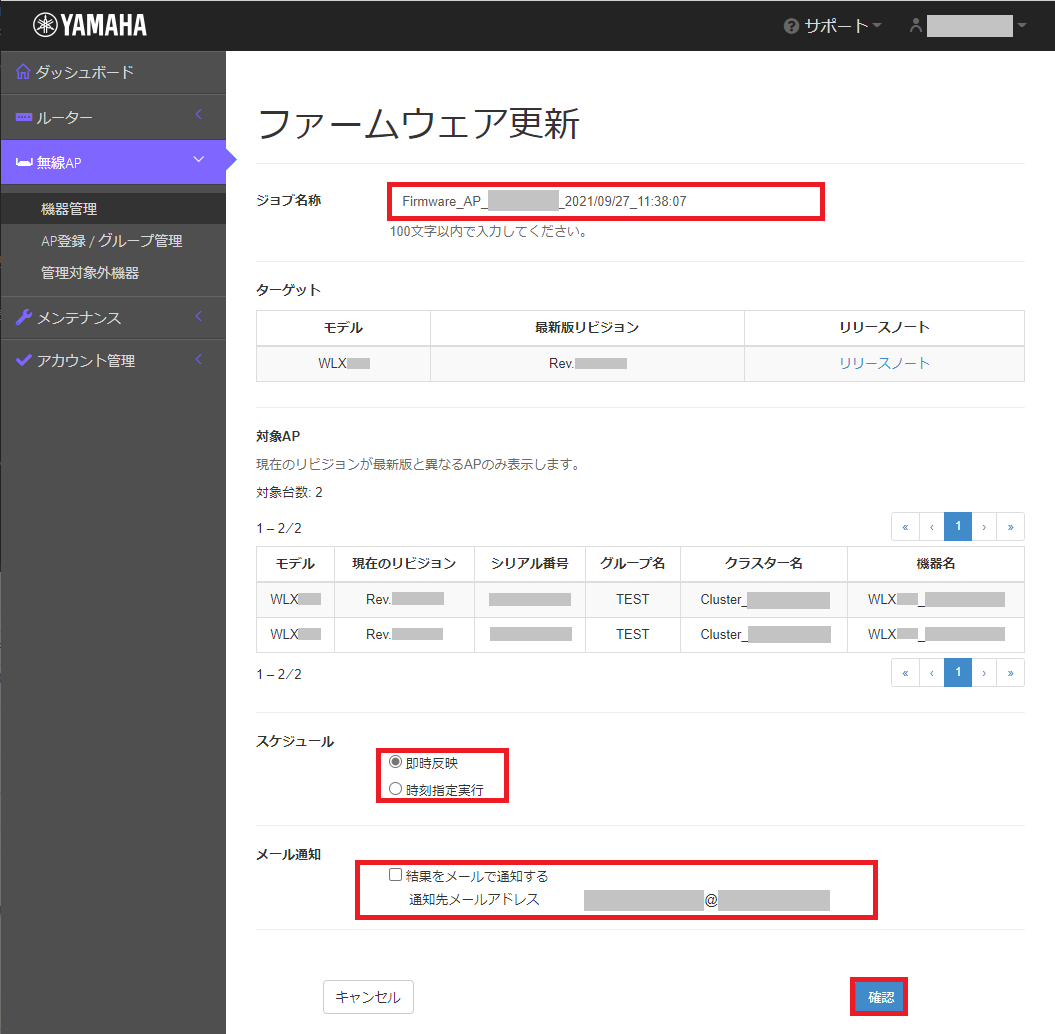
-
実行結果を確認する
ファームウェア更新処理がジョブとして登録されます。
画面を更新し、実行結果を確認します。
結果の反映されるまで時間がかかる場合があります。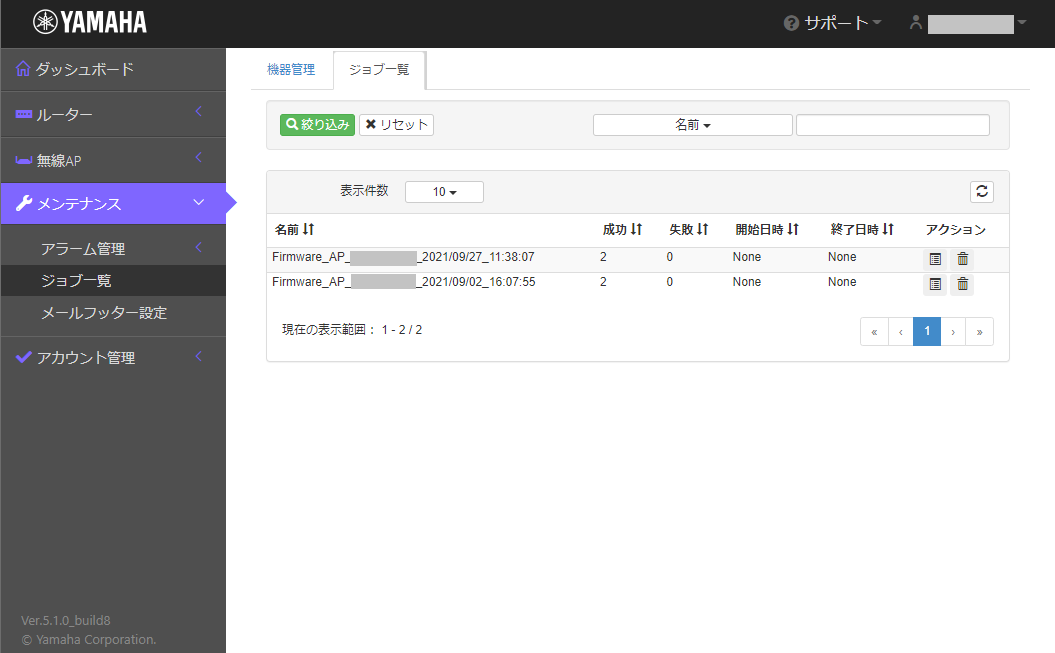
4.1.2. [仮想コントローラー]最新のファームウェアに更新する
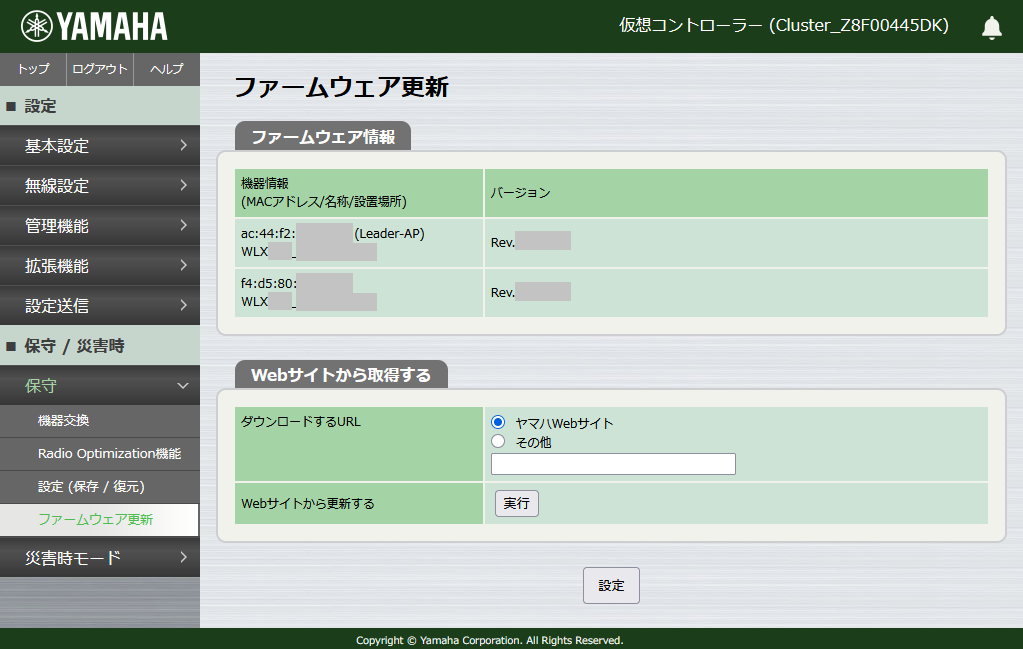
仮想コントローラー Web GUIの[保守] - [ファームウェア更新] ページから行います。
YNOを使用している場合は利用できません。
-
ダウンロードするURLを設定する
「ダウンロードするURL」で「ヤマハWebサイト」を選択し「設定」をクリックします。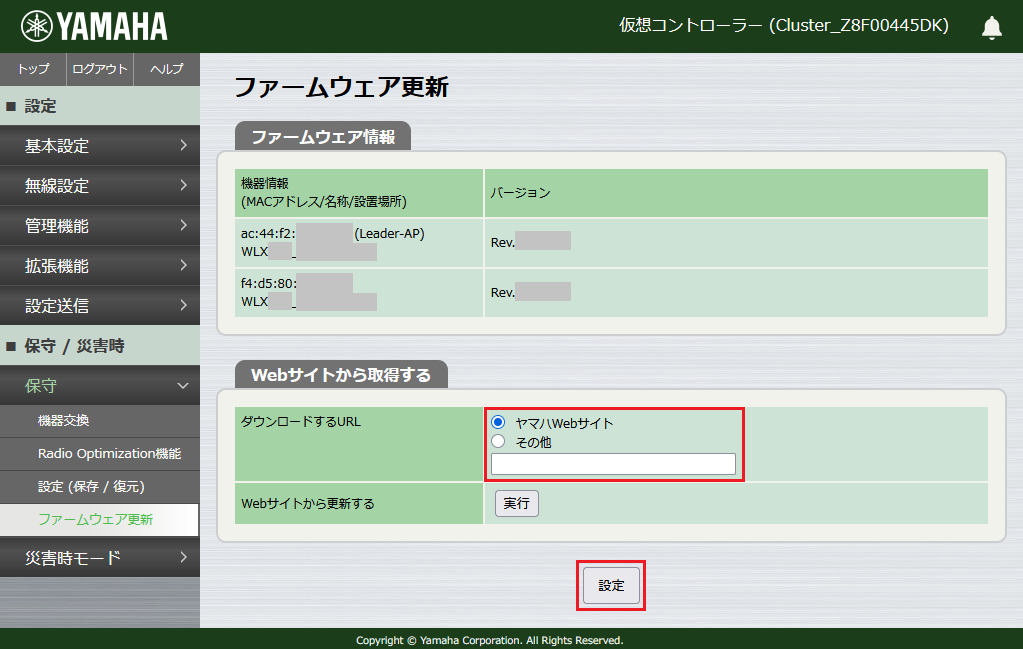
-
設定送信
設定した内容を反映させるために設定送信を行います。
仮想コントローラーの[設定送信] - [設定送信] を開き、 [送信] ボタンを押します。 -
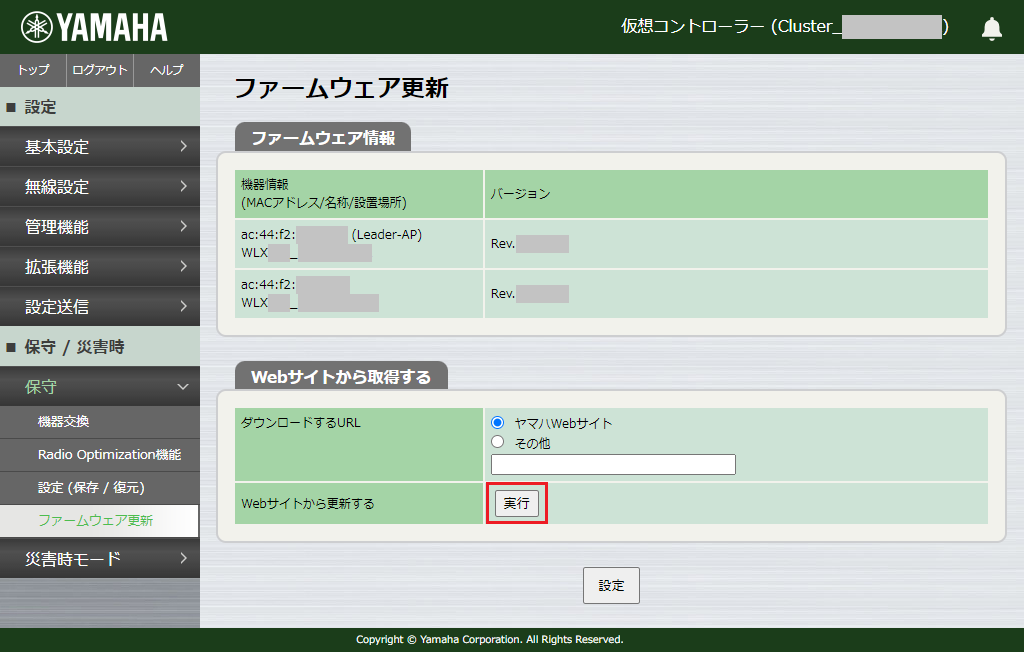
更新を実行する
「Webサイトから更新する」の「実行」をクリックします。
確認ダイアログが表示されるので「OK」をクリックします。メモ
-
「システムエラー」と表示される場合は、[基本設定] - [クラスター設定]からDNSサーバーやプロキシサーバーの設定をご確認ください。
-
-
ソフトウェアライセンス利用規約を確認する
ソフトウェアライセンス利用規約が記載されたWebサイトへの案内が表示されます。表示されたURLまたはQRコードからWeb サイトにアクセスしてください。
Web サイト上で内容をよくお読みになった上で、ご同意いただけましたら「ソフトウェアライセンス利用規約に同意する」チェックボックスにチェックを入れて、「実行」をクリックします。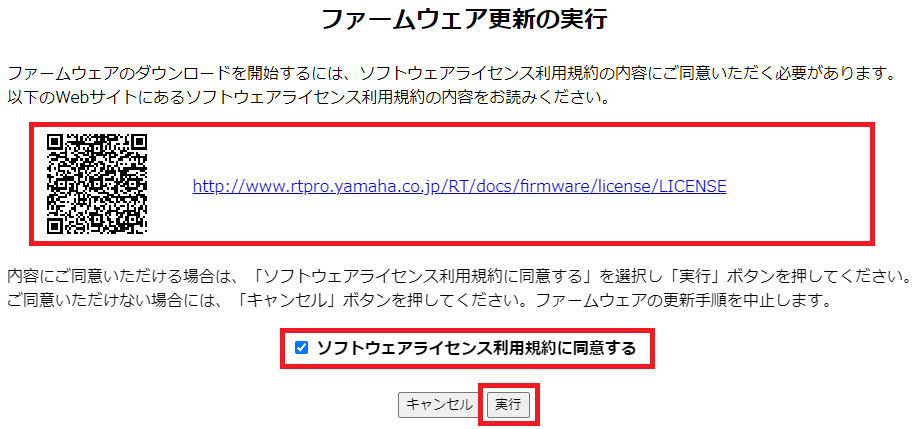
-
ファームウェアのリビジョン番号を確認する
現在のファームウェアがアップデート前のリビジョン番号の表示に対応している場合は、ファームウェアの情報をダウンロードして更新するファームウェアのリビジョン番号と現在のリビジョン番号を表示します。
リビジョン番号を確認し、「確認」をクリックします。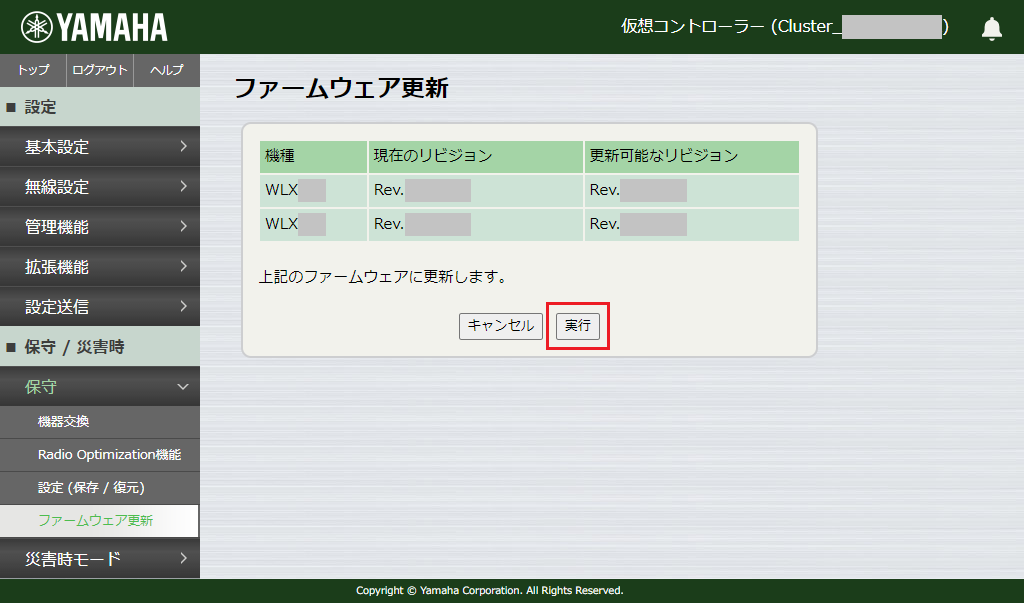
(リビジョン番号表示に対応していないファームウェアの場合は、この画面は表示されずにファームウェアのダウンロードが開始されます)
-
ダウンロードとアップデート
ヤマハのWebサイトからファームウェアファイルのダウンロードが開始され、ファームウェアの更新が実行されます。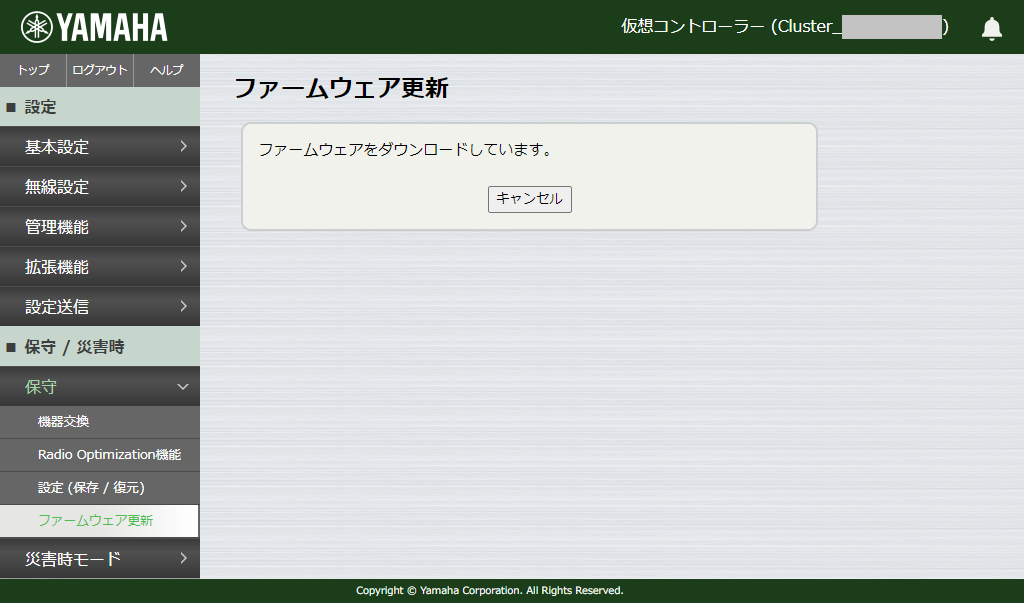
4.1.3. [仮想コントローラー]任意のファームウェアで更新する
仮想コントローラー Web GUIの[保守] - [ファームウェア更新] ページから行います。
YNOを使用している場合は利用できません。
PC上のファームウェアファイルを転送する場合
|
重要
|
|
重要
|
-
ファームウェアファイルを準備する
ファームウェア配布ページ からファームウェアファイルをダウンロードします。 -
ファームウェアファイルを選択する
「ファームウェアファイル」の「ファイルの選択」をクリックします。
ファイル選択ダイアログが表示されるので、ファームウェアファイルを選択し「開く」をクリックします。
-
更新を実行する
「ファイルを転送し更新」の「実行」をクリックします。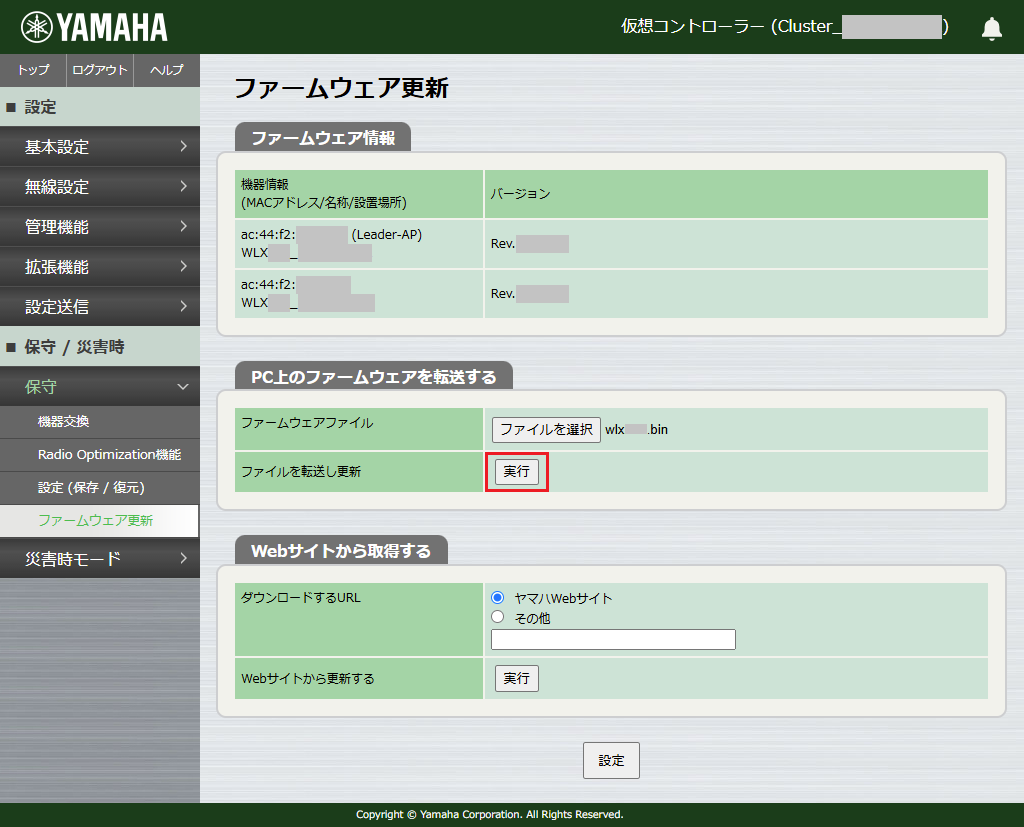
複数の機種にファームウェアファイルを同時に転送する場合
-
HTTPサーバーを用意する
HTTPサーバーを用意し(例:192.168.100.99)、更新したいファームウェアを配置します。 -
ダウンロードするURLを設定する
「ダウンロードするURL」で「その他」を選択します。
テキストボックスにファームウェアのURLを入力し、「設定」をクリックします。
URLのパスはファームウェアファイル(例:http://192.168.100.99/wlxNNN.bin)またはファームウェアファイルがあるディレクトリ(例:http://192.168.100.99/)を入力することができます。
ディレクトリを入力した場合は、そのディレクトリ内にあるファイル名がアルファベット小文字で"機種名.bin"のものが対象となります。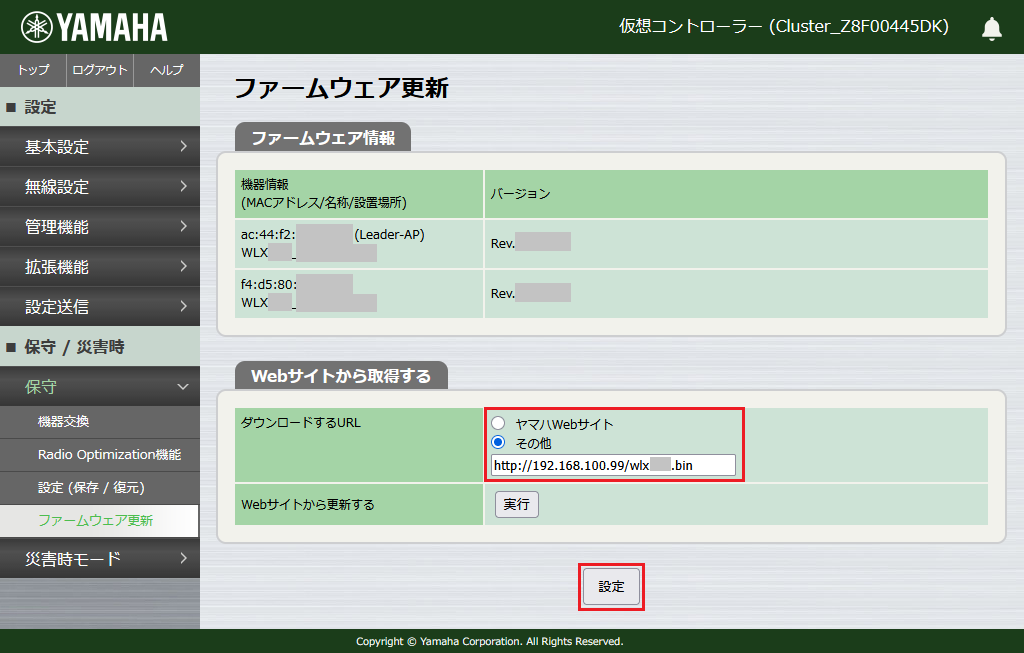
-
設定送信
設定した内容を反映させるために設定送信を行います。
仮想コントローラーの[設定送信] - [設定送信] を開き、 [送信] ボタンを押します。 -
更新を実行する
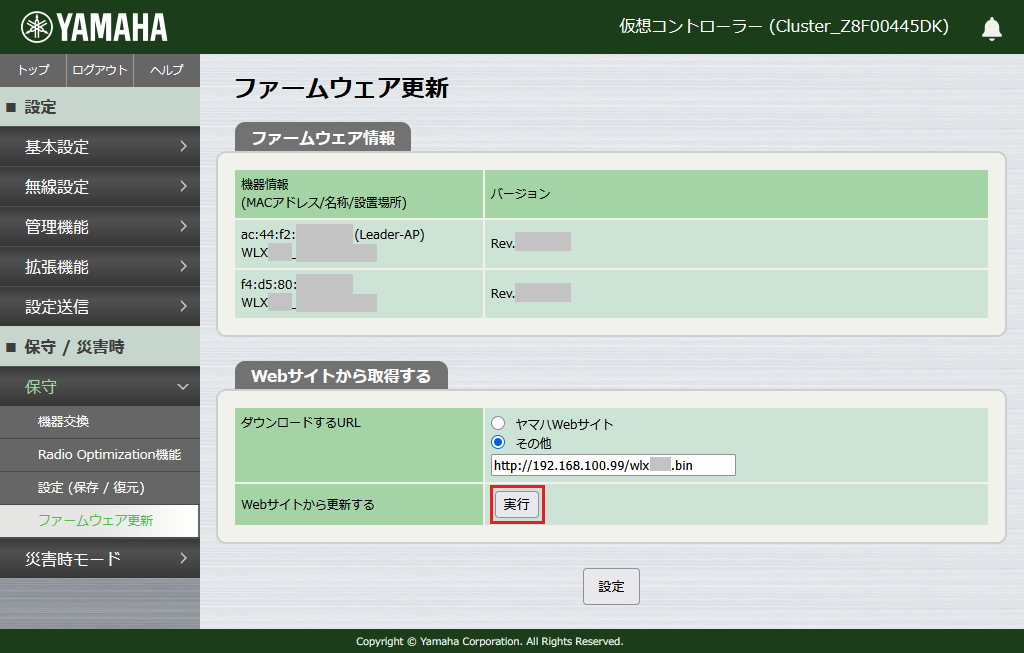
「Webサイトから更新する」の「実行」をクリックします。
確認ダイアログが表示されるので「OK」をクリックします。メモ
-
「システムエラー」と表示される場合は、[基本設定] - [クラスター設定]からDNSサーバーやプロキシサーバーの設定をご確認ください。
-
-
ソフトウェアライセンス利用規約を確認する
ソフトウェアライセンス利用規約が記載されたWebサイトへの案内が表示されます。表示されたURLまたはQRコードからWeb サイトにアクセスしてください。
Web サイト上で内容をよくお読みになった上で、ご同意いただけましたら「ソフトウェアライセンス利用規約に同意する」チェックボックスにチェックを入れて、「実行」をクリックします。
-
ファームウェアのリビジョン番号を確認する
現在のファームウェアがアップデート前のリビジョン番号の表示に対応している場合は、ファームウェアの情報をダウンロードして更新するファームウェアのリビジョン番号と現在のリビジョン番号を表示します。
更新するファームウェアが存在しない機種は、「更新可能なリビジョン」が空欄となります。
リビジョン番号を確認し、「確認」をクリックします。
(リビジョン番号表示に対応していないファームウェアの場合は、この画面は表示されずにファームウェアのダウンロードが開始されます)
-
ダウンロードとアップデート
「その他」で指定したWebサイトからファームウェアファイルのダウンロードが開始され、ファームウェアの更新が実行されます。
4.1.4. [仮想コントローラー]ファームウェアの遅延更新機能
仮想コントローラー Web GUIの[保守] - [ファームウェア更新] ページから行います。
クラスター内の複数のAPのファームウェアを更新したい場合に有効な設定です。
「ファームウェア更新開始までの待ち時間」を設定している場合、実行しても即時には更新されません。各APに設定した待ち時間が経過すると、ファームウェア更新が開始されます。
-
ファームウェア更新開始までの待ち時間
-
各APの待ち時間を設定します。
テキストボックスに待ち時間を入力し、「設定」をクリックします。
「0」に設定する場合は、ファームウェアの更新を実行した即時に更新作業が開始します。
-
-
ファームウェア更新開始までの待ち時間を指定時間以内で分散する
-
指定時間を待ち時間の最大値として、各APの「ファームウェア更新開始までの待ち時間」を自動入力します。
テキストボックスに待ち時間を入力し、「入力」をクリックします。
例:APが3台のとき、本項目を 10 と指定した場合の待ち時間の自動入力
AP1 0分
AP2 5分
AP3 10分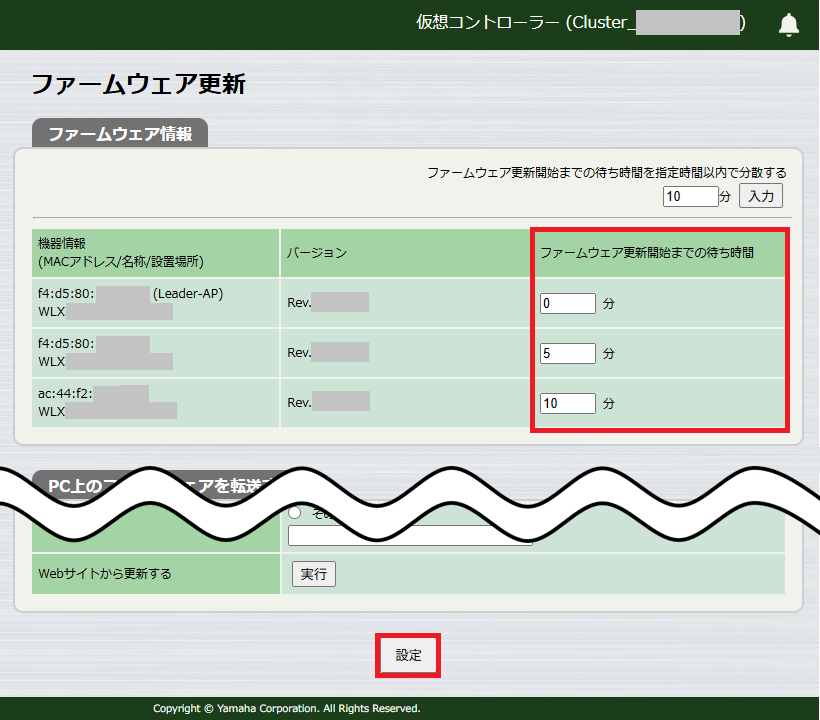
-
待ち時間中のメッセージ表示
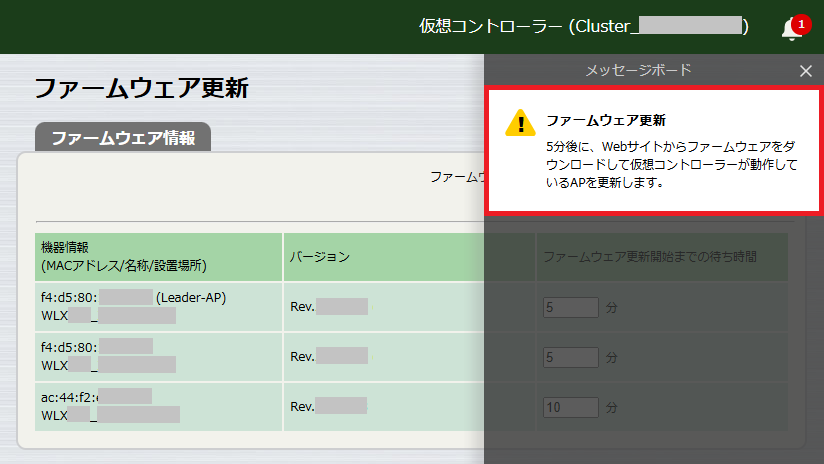
ファームウェア更新までの待ち時間の間、Web GUIのトップページに残り時間をお知らせするメッセージが表示されます。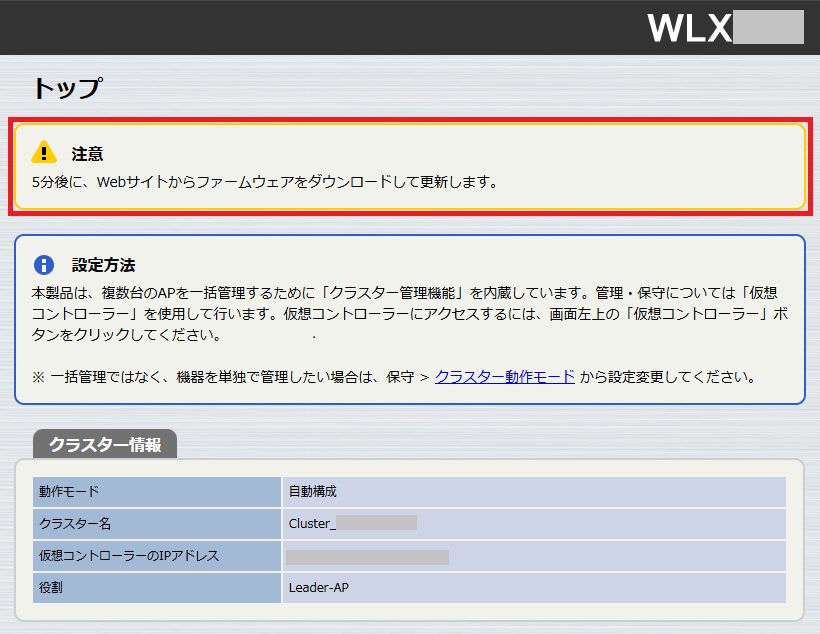
リーダーAPに待ち時間を設定した場合、ファームウェア更新までの待ち時間の間、仮想コントローラーGUIのメッセージボードに残り時間をお知らせするメッセージが表示されます。
-
4.2. 一部のAPのみファームウェアを更新したいとき
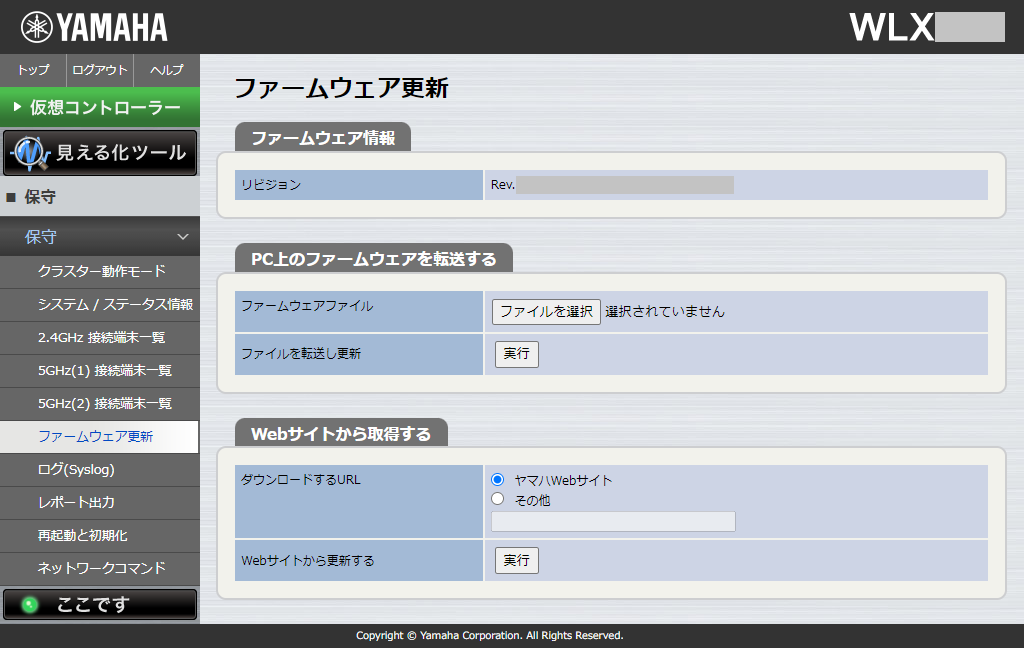
各AP Web GUIの[保守] - [ファームウェア更新] ページから行います。
|
メモ
|
4.2.1. 最新のファームウェアに更新する
YAMAHA Webサイトからファームウェアをダウンロードし更新を行います。
作業手順は
[仮想コントローラー]最新のファームウェアに更新する
の ダウンロードするURLを設定する 以降をご確認ください。
4.2.2. 任意のファームウェアで更新する
-
ファームウェアファイルを準備する
RTPro などからファームウェアファイルをダウンロードします。 -
ファームウェアファイルを選択する
各AP Web GUIの[保守]-[ファームウェア更新] を開き、「ファームウェアファイル」の「ファイルの選択」をクリックします。
ファイル選択ダイアログが表示されるので、ファームウェアファイルを選択し「開く」をクリックします。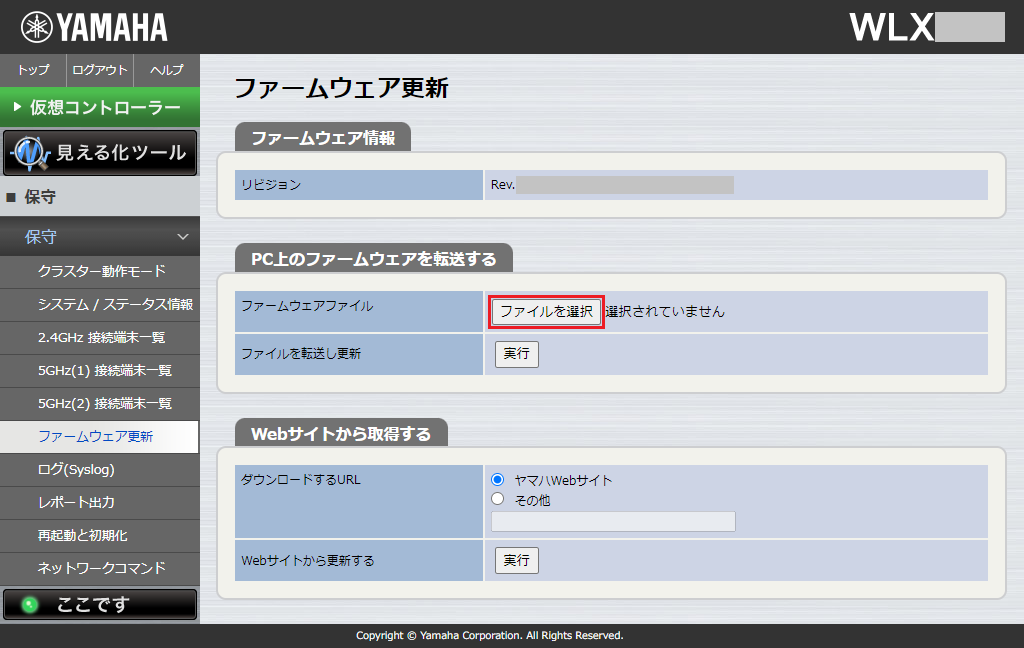
-
更新を実行する
「ファイルを転送し更新」の「実行」をクリックします。