
検索結果
検索結果の最後です。
検索条件に一致するトピックはありません。
本製品のアンインストール
5. 本製品のアンインストール
本章では、本製品をアンインストールする手順を説明します。
-
Windowsのスタートメニューを開き、「R」の項目を探します。

-
「rtsia」を右クリックし、「アンインストール」をクリックします。
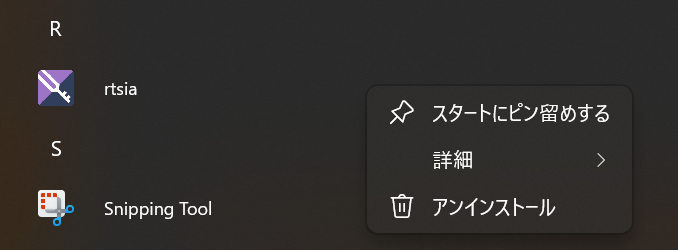
-
「アプリの検索」から「rtsia」と入力します。
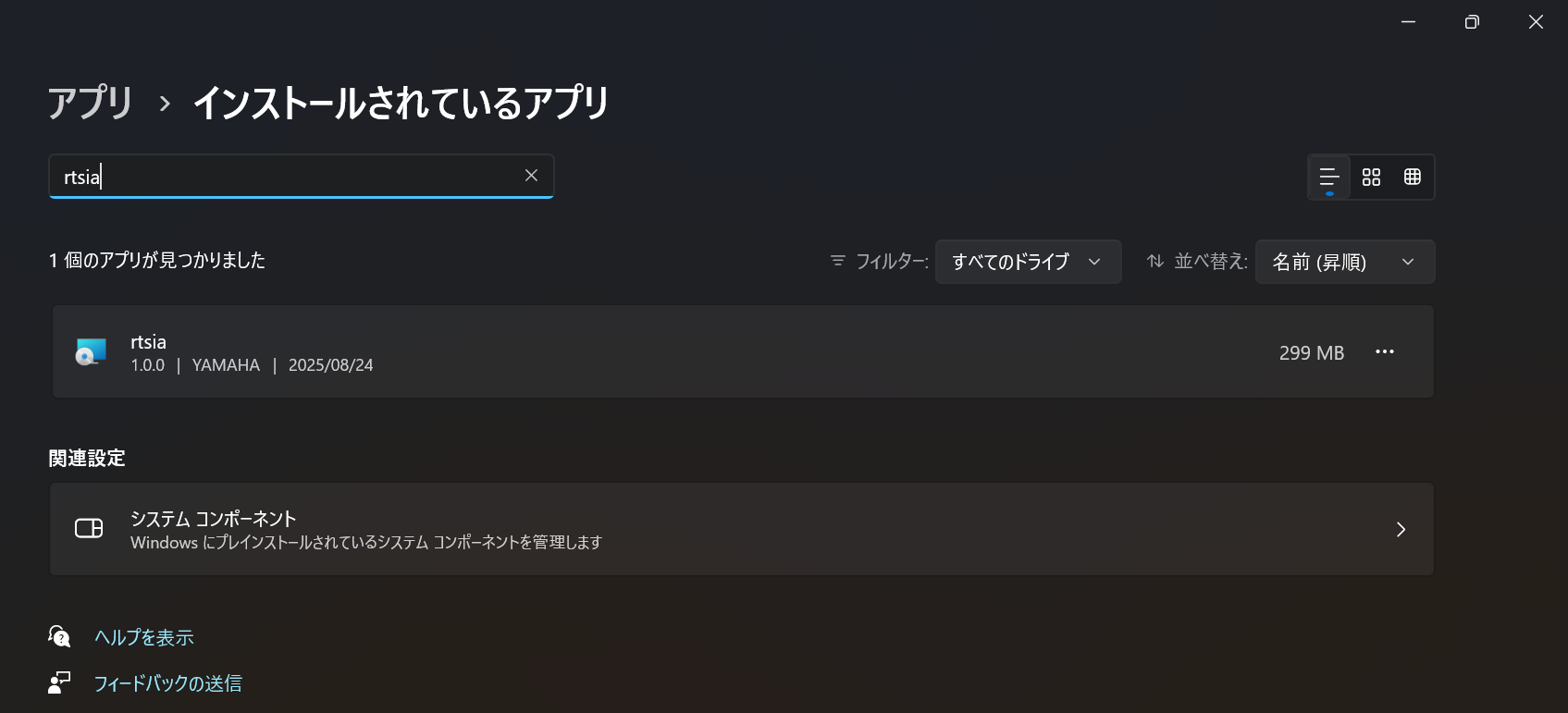
-
「rtsia」の右にある「その他のオプション」から「アンインストール」をクリックします。
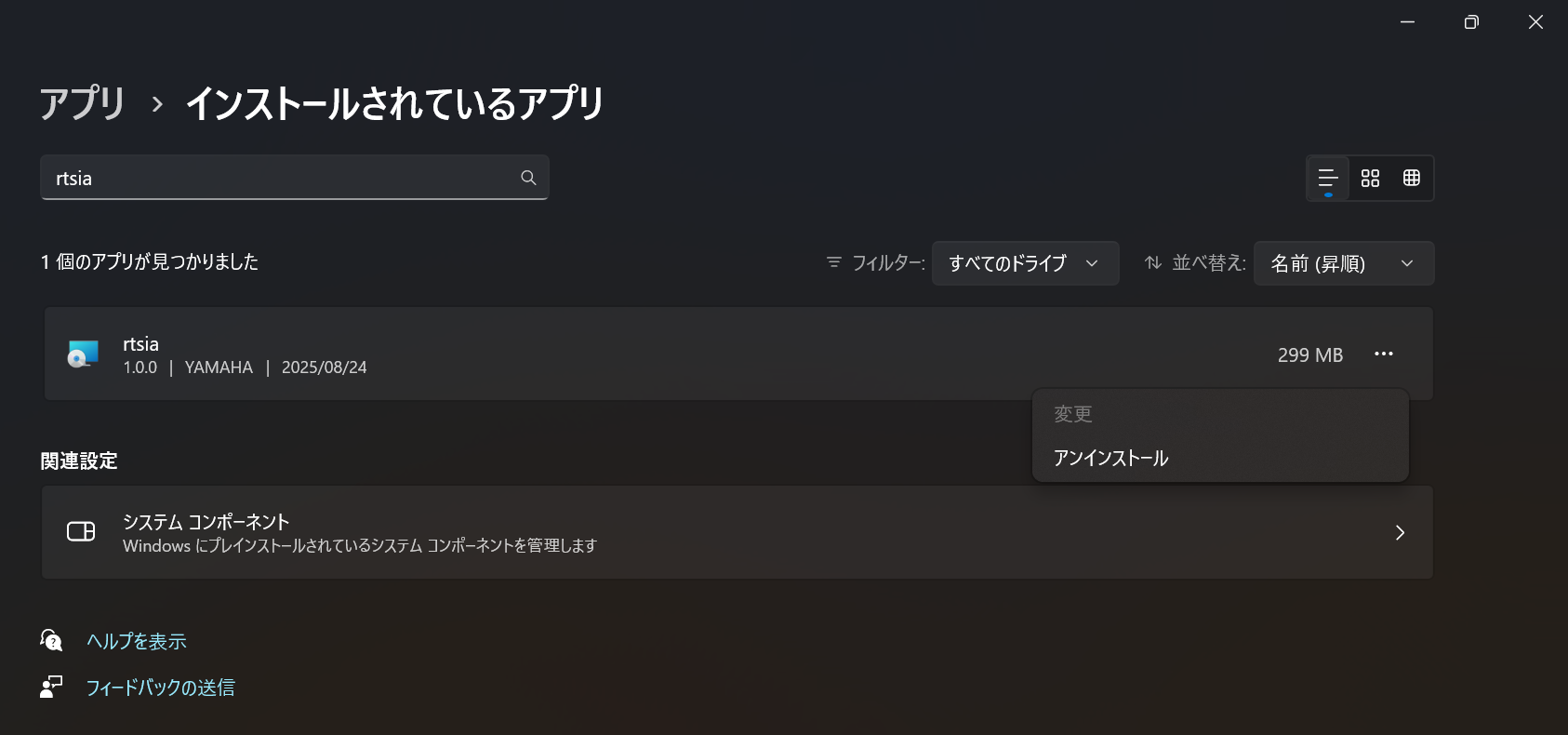
-
「このアプリとその関連情報がアンインストールされます。」と表示されるので「アンインストール」をクリックします。
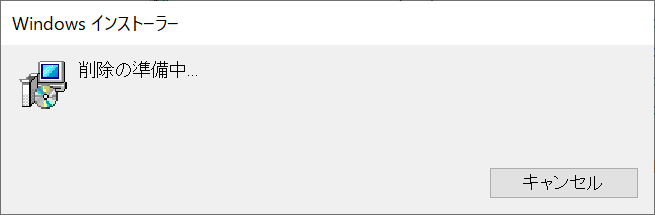
アンインストールが実行されます。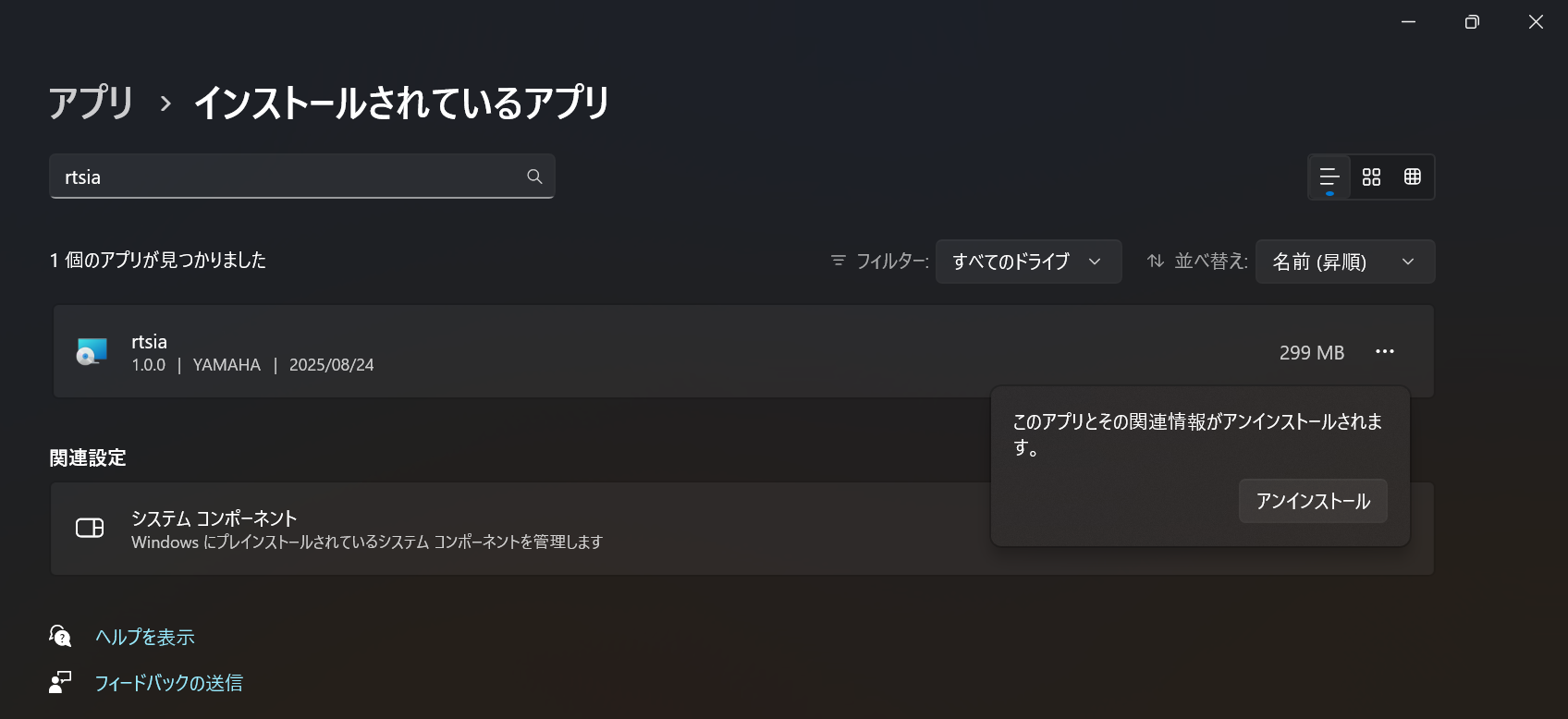
重要
アンインストール時に本製品が起動していると以下の画面が表示されます。
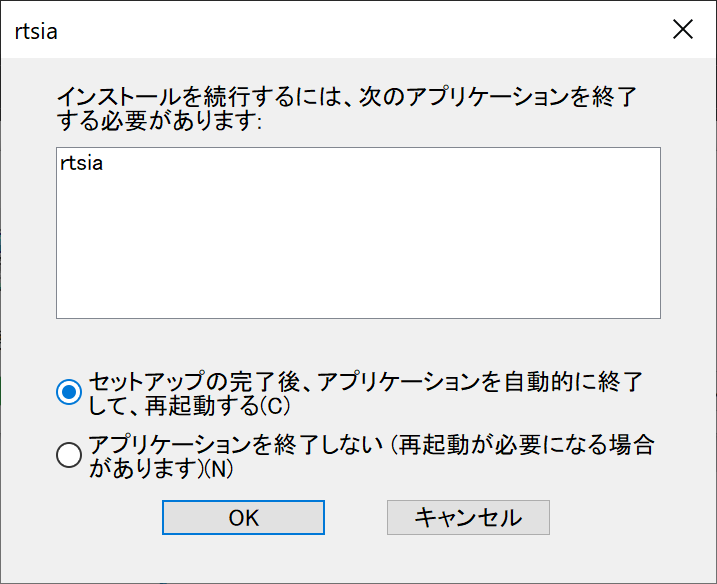
画面が表示された場合は、「セットアップの完了後、アプリケーションを自動的に終了して、再起動する」を選択し[ OK ] ボタンをクリックします。 -
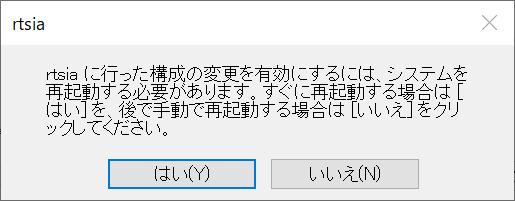
再起動を促すダイアログが表示されますので、[ はい ] ボタンをクリックして再起動を実行します。
お知らせ
Windowsのスタートメニューの「設定」-「アプリ」-「アプリと機能」や、「コントロールパネル」-「プログラム」-「プログラムと機能」からのアンインストールもサポートしています。
「ユーザーアカウント制御」ダイアログが表示された場合は、[ はい ] ボタンをクリックします。