本製品のインストール
2. 本製品のインストール
本章では、本製品をパソコンにインストールする手順を説明します。インストール作業は以下の流れで行います。
-
-
本製品のインストールに必要なデータを用意してください。
-
-
-
本製品をパソコンにインストールしてください。
-
-
-
本製品を利用するための証明書をパソコンにインストールしてください。
-
|
ご注意
本製品のインストールに必要なシステム環境については「 本製品の動作環境 」をご覧ください。 |
|
お知らせ
上記の手順を実行後、「 RTSIAの動作状況を確認する 」を参照して、本製品が正常に動作しているか確認してください。 |
2.1. 事前準備
本製品のインストールに必要な、以下の製品とデータを用意してください。
-
VPN接続用ルーター
RTSIAは2025年9月現在、以下の製品に対応しています。-
NWR100
-
-
RTSIAインストーラー
本製品をパソコンにインストールするためのインストーラーです。
インストーラーは以下のウェブサイトから入手してください。
https://www.rtpro.yamaha.co.jp/RT/utility/rtsia/download_windows.html -
CA証明書ファイル
接続先のルーターに接続する権限を持つことを証明するためのクライアント証明書です。
証明書はVPN接続用ルーターから発行します。また、お客様ご自身で作成することもできます。
詳しくは、VPN接続用ルーターのマニュアルまたは技術資料をご覧ください。
2.2. 本製品をインストールする
以下の手順で本製品をパソコンにインストールします。
|
重要
インストール作業は、パソコンの管理者アカウントまたはAdministrator権限のあるアカウントで実行してください。 |
-
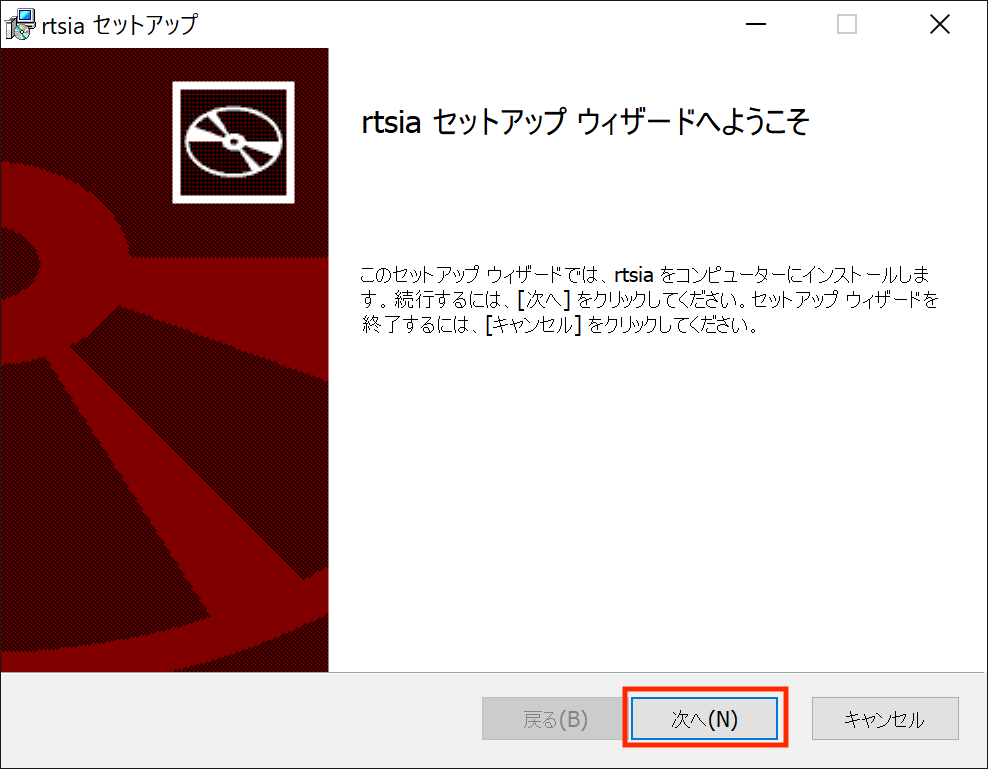
本製品のインストーラー「rtsia-install.msi」をダブルクリックする。
-
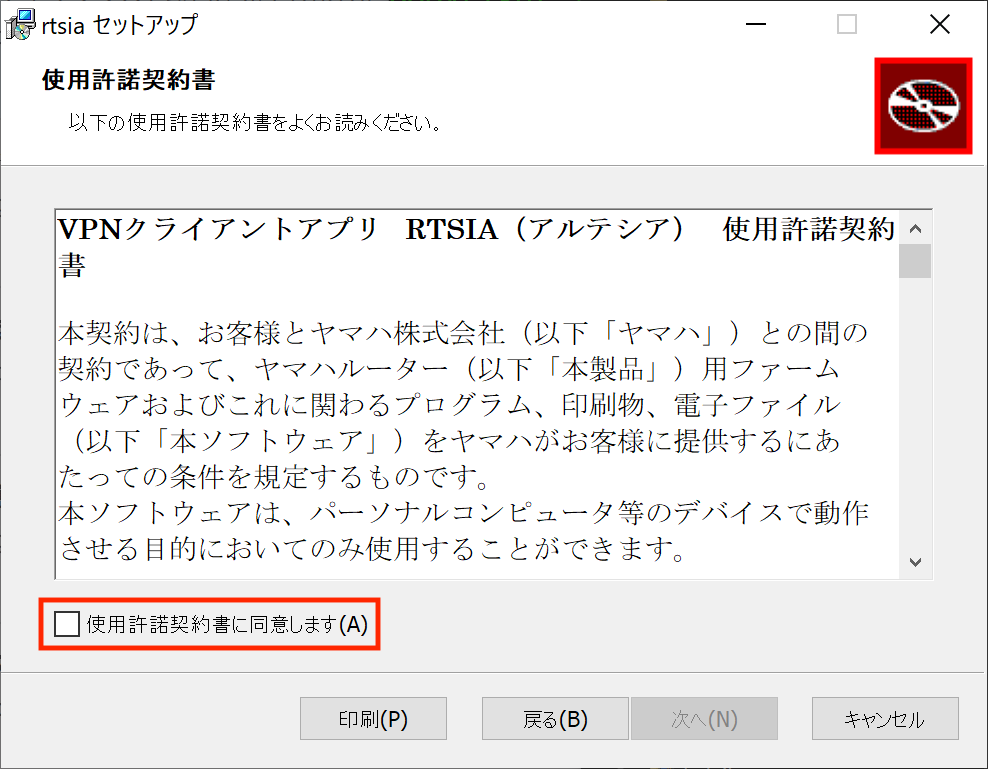
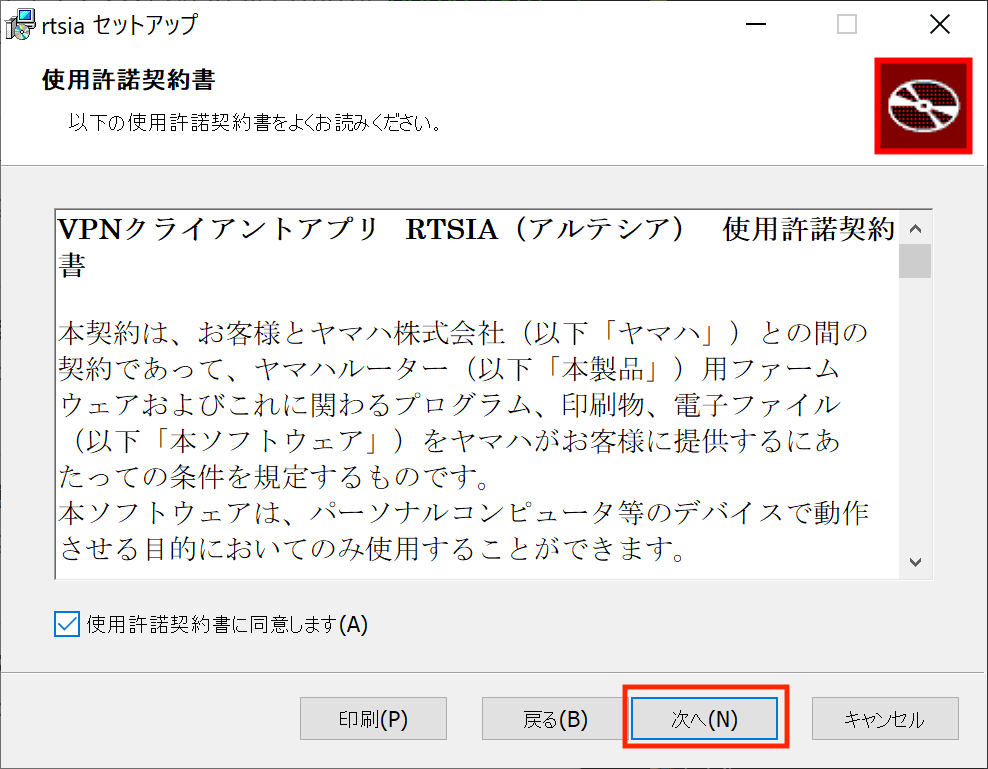
「使用許諾契約書に同意します」のチェックを入れて、[ 次へ ] ボタンをクリックする。
-
インストール先のフォルダーを選択し、[ 次へ ] ボタンをクリックする。

-
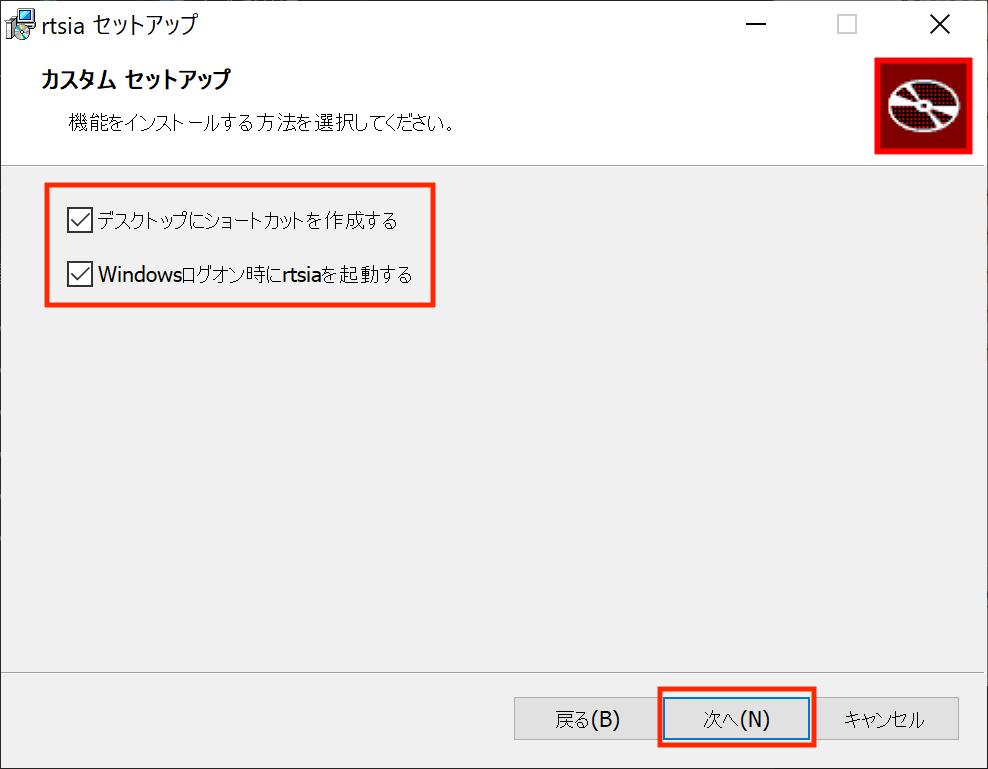
カスタムセットアップの、「デスクトップにショートカットを作成する」、「Windowsログオン時にrtsiaを起動する」にチェックを入れて、[ 次へ ] ボタンをクリックする。
-
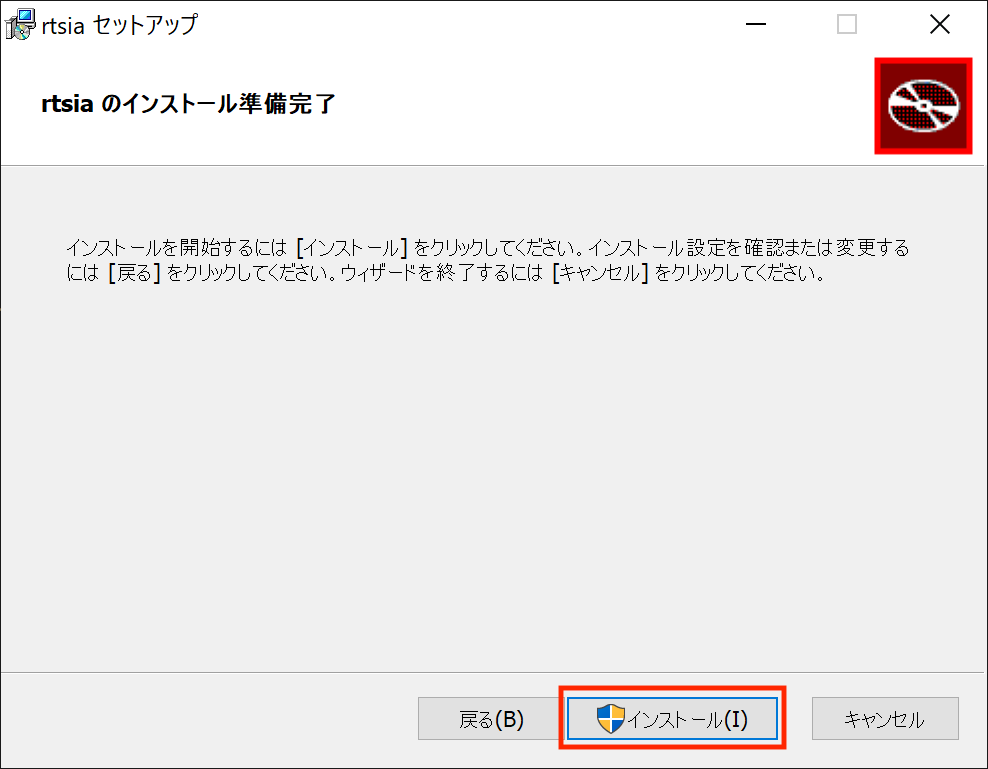
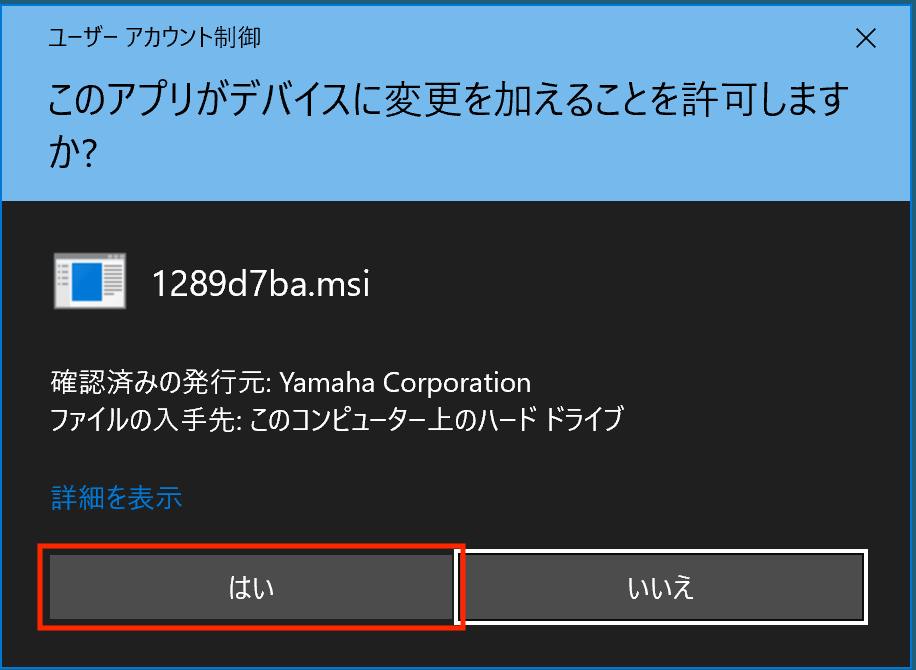
本製品のインストールが始まると、「ユーザーアカウント制御」画面が表示されるので「はい」をクリックする。
-
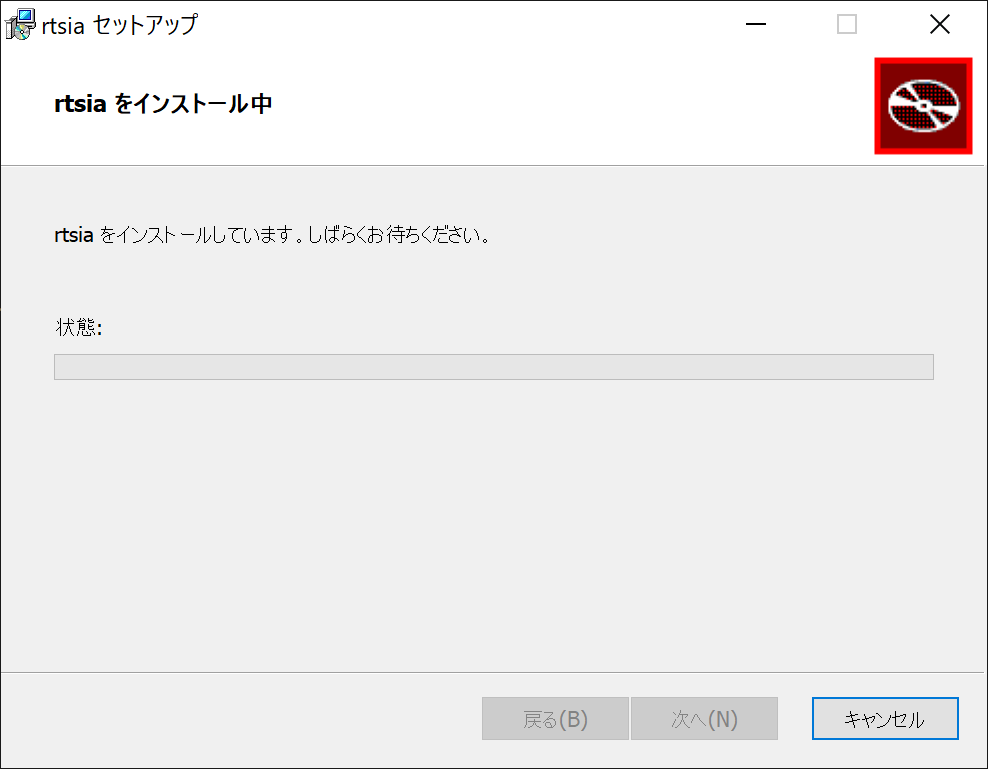
本製品のインストールが始まります。そのまましばらくお待ちください。
-
-
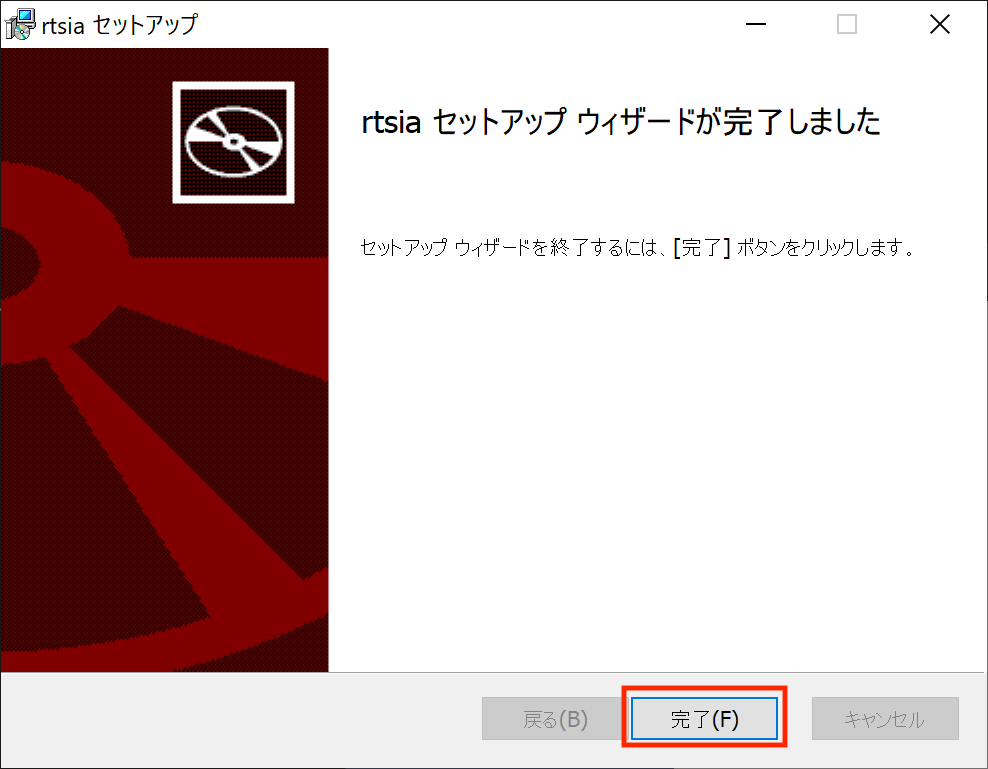
[ 完了 ] ボタンをクリックする。
-
本製品が動作を開始します。
-
|
お知らせ
カスタムセットアップ画面で、「Windowsログイン時にrtsiaを起動する」にチェックが入っていると、Windowsを起動したり、再起動したりしても本製品が自動で起動します。 |
2.3. 本製品用の証明書をインストールする
CA証明書をパソコンにインストール(インポート)します。
-
「 事前準備 」で用意したCA証明書ファイルを、任意のフォルダーにコピーする。
-
パソコンのキーボードの [ Windows ] + [ R ] キーを押す。
「ファイル名を指定して実行」画面が表示されます。 -
テキストボックスに「mmc」と入力して、[ OK ] ボタンをクリックする。
「管理コンソール」画面が表示されます。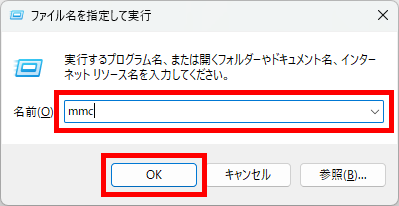
重要
[ OK ] ボタンをクリックした後に、「このアプリがデバイスに変更を加えることを許可しますか?」と表示された場合は、「はい」ボタンをクリックしてください。 -
「ファイル」 - 「スナップインの追加と削除」を順にクリックする。
「スナップインの追加と削除」画面が表示されます。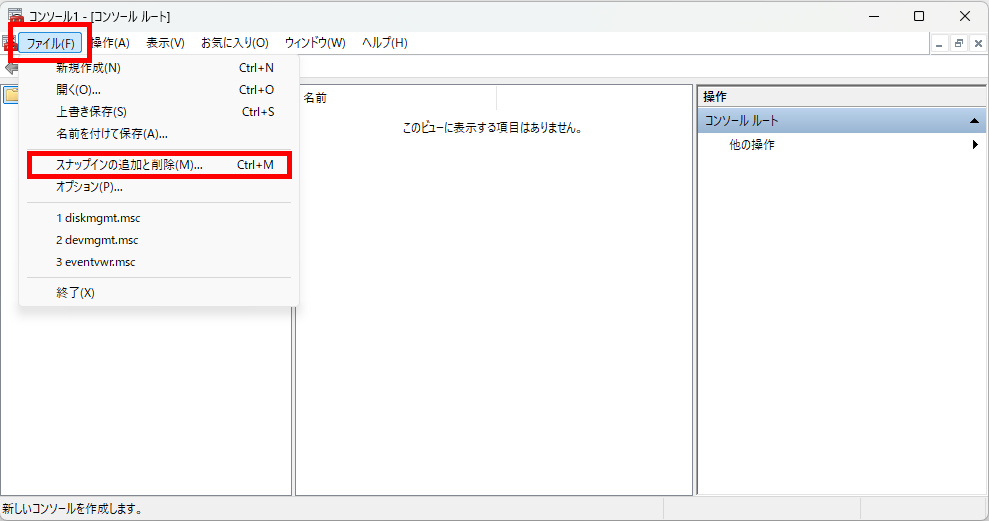
-
「証明書」を選択して、[ 追加 ] ボタンをクリックする。
「証明書スナップイン」画面が表示されます。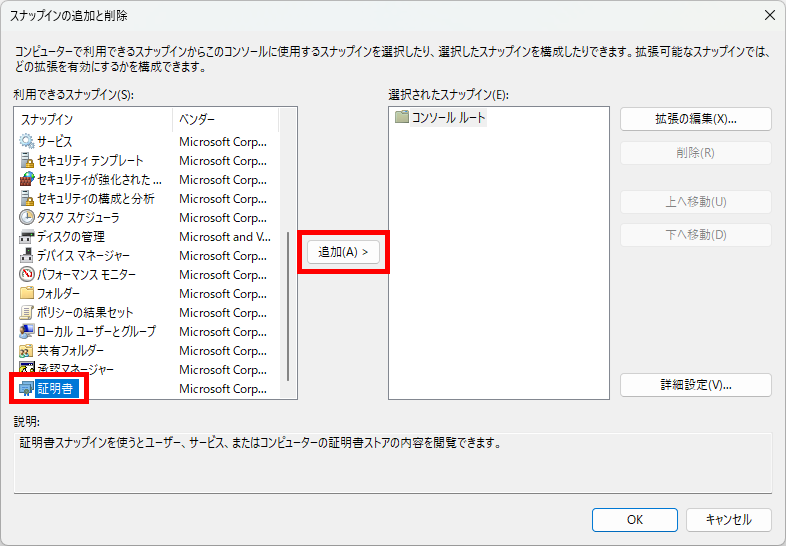
-
「コンピューター アカウント」を選択して、「次へ」ボタンをクリックする。
「コンピューターの選択」画面が表示されます。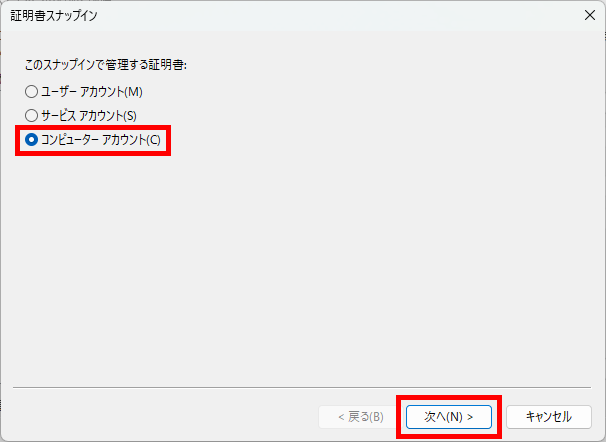
-
「ローカルコンピューター」を選択して、[ 完了 ] ボタンをクリックする。
「選択されたスナップイン」に「証明書(ローカルコンピューター)」が追加されます。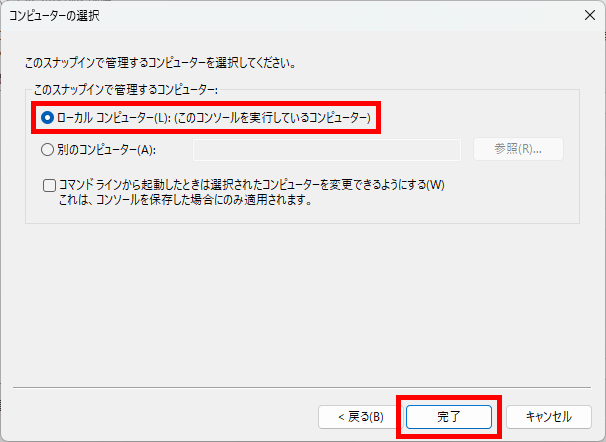
-
「スナップインの追加と削除」画面の [ OK ] ボタンをクリックする。
「選択されたスナップイン」の「コンソールルート」の下に「証明書(ローカルコンピューター)」が追加されます。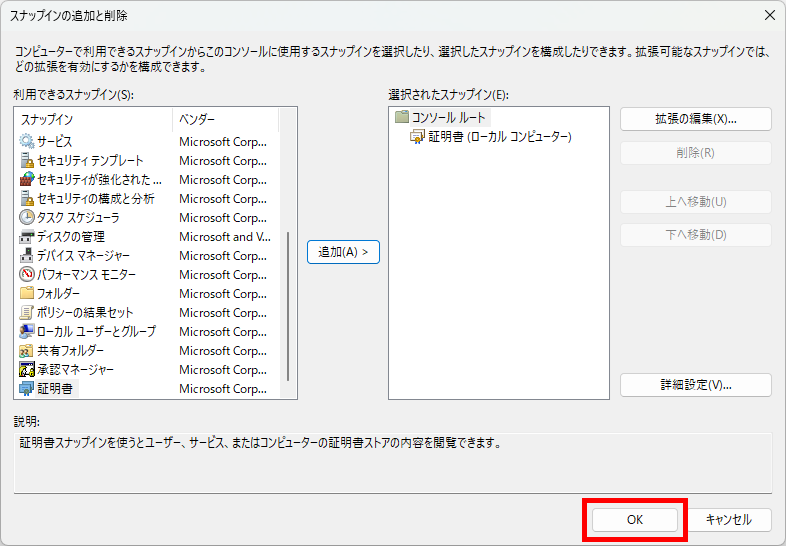
-
「管理コンソール」に戻り、「証明書(ローカルコンピューター)」をダブルクリックする。
「証明書ストア」の一覧が表示されます。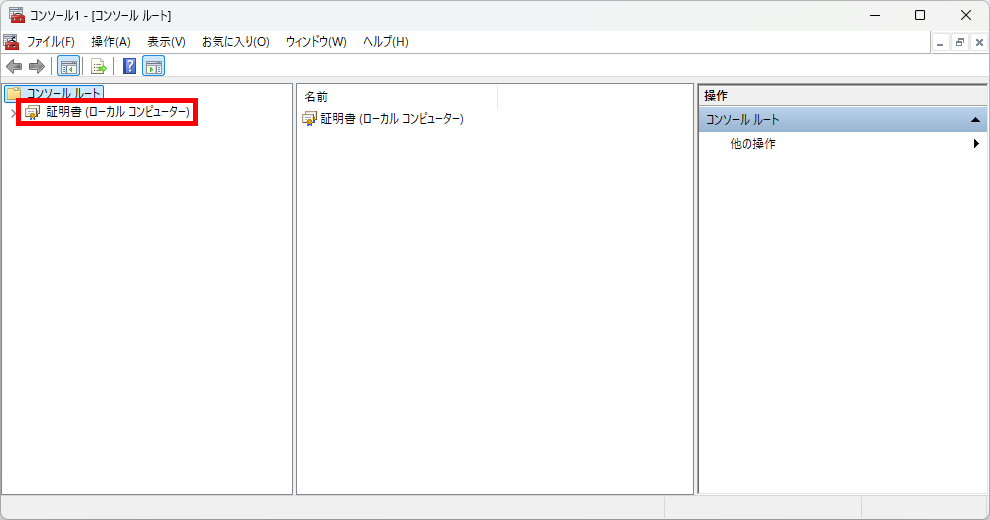
-
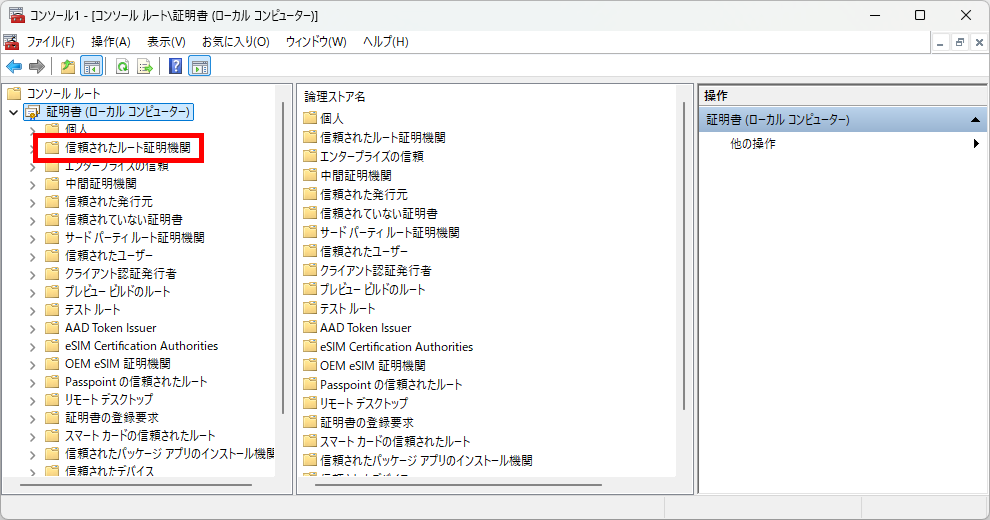
「信頼されたルート証明機関」をダブルクリックする。
-
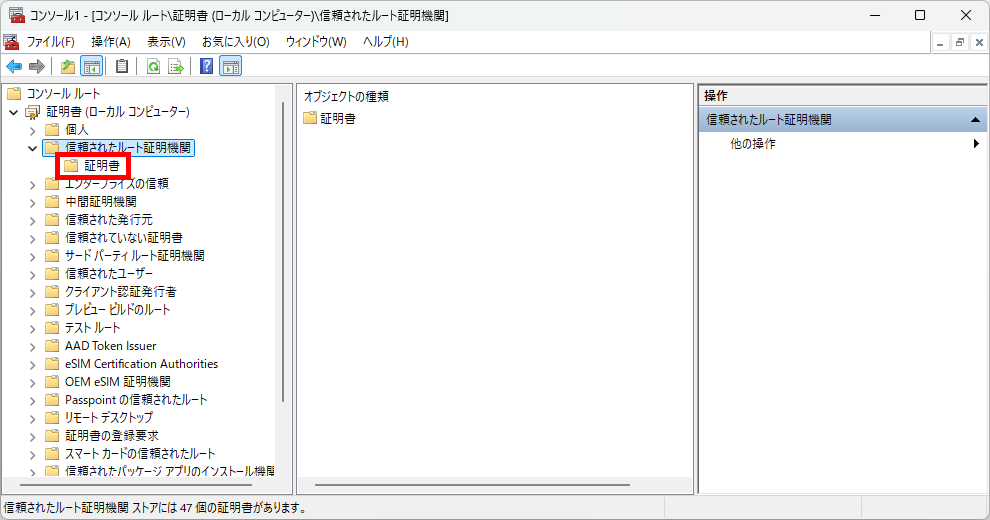
「証明書」を右クリックする。
-
表示されたコンテキストメニューから、「すべてのタスク」 - 「インポート」 を順にクリックする。
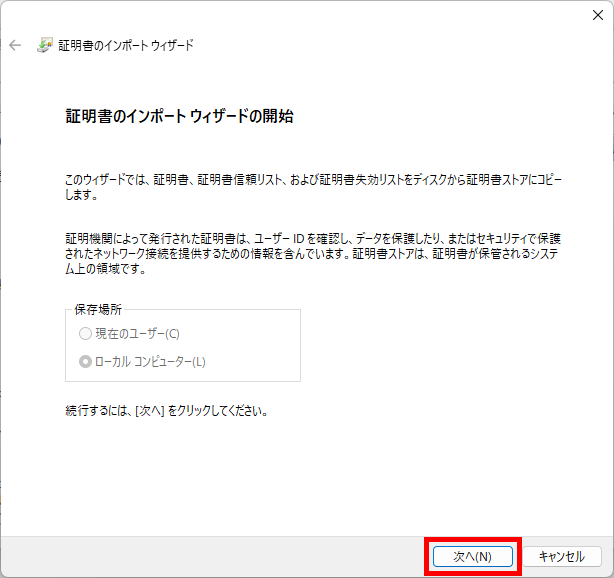
「証明書のインポートウィザード」画面が表示されます。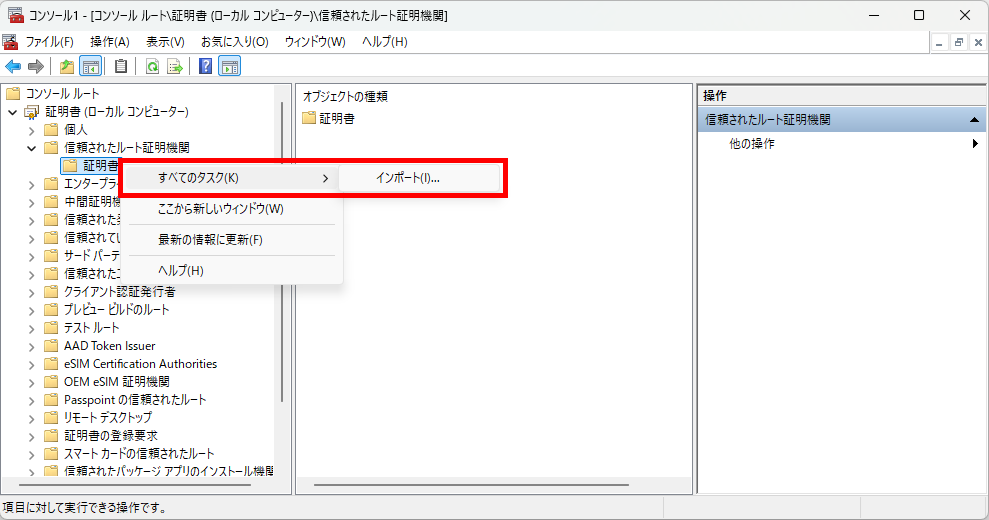
-
[ 次へ ] ボタンをクリックする。
-
[ 参照 ] ボタンをクリックする。
ファイルを選択するダイアログボックスが表示されます。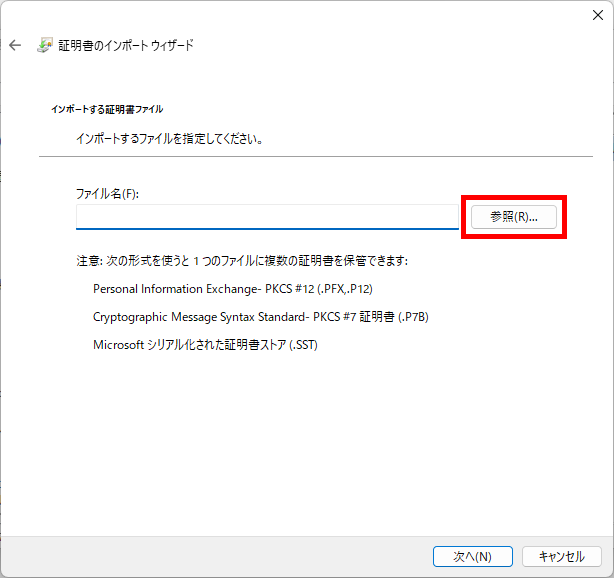
-
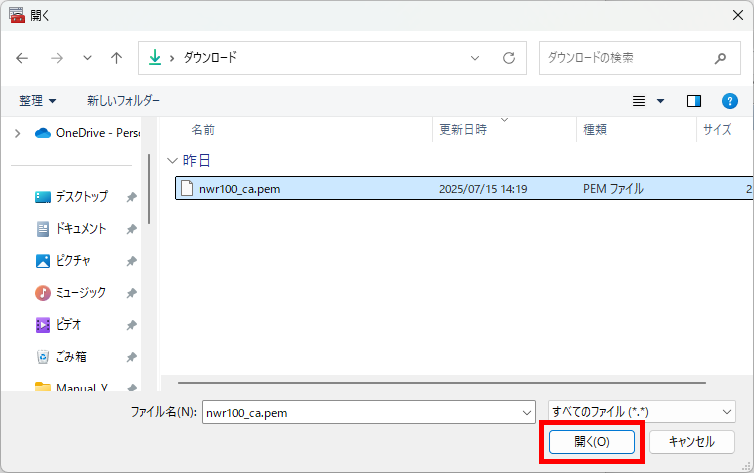
CA証明書ファイルがあるフォルダーに移動した後、CA証明書ファイルを選択して、[ 開く ]をクリックする。
-
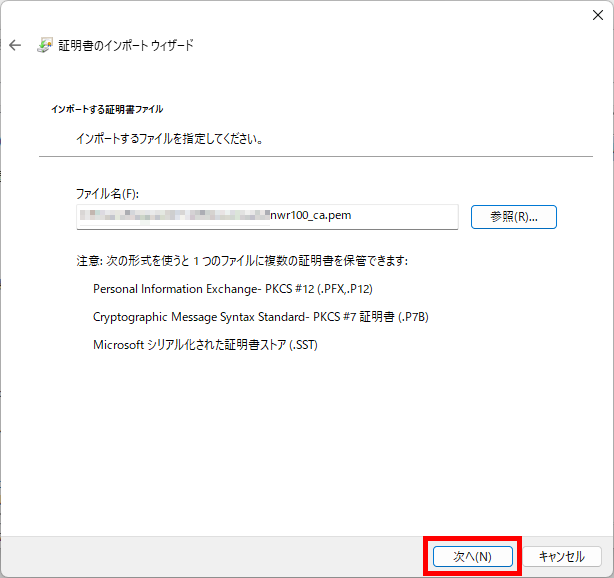
[ 次へ ] ボタンをクリックする。
-
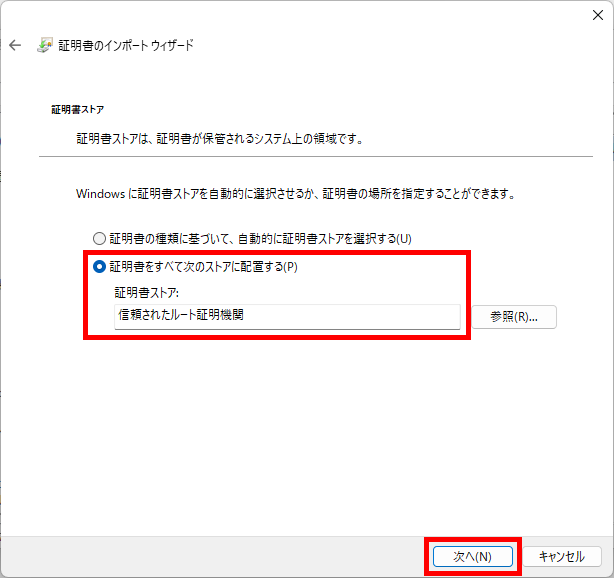
証明書ストアに「信頼されたルート証明機関」が選択されていることを確認して、[ 次へ ] ボタンをクリックする。
-
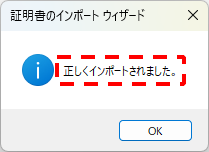
[ 完了 ] ボタンをクリックする。
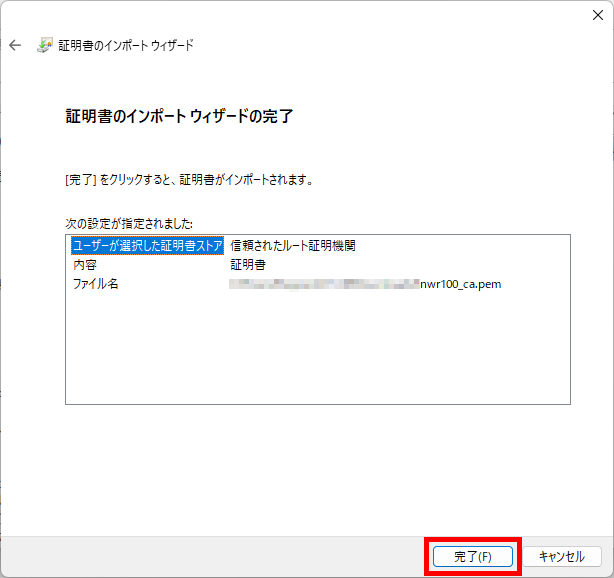
以上で、CA証明書のインポートは完了です。