本製品の使い方
4. 本製品の使い方
本章では、本製品の使い方を説明します。
4.1. RTSIAの画面構成
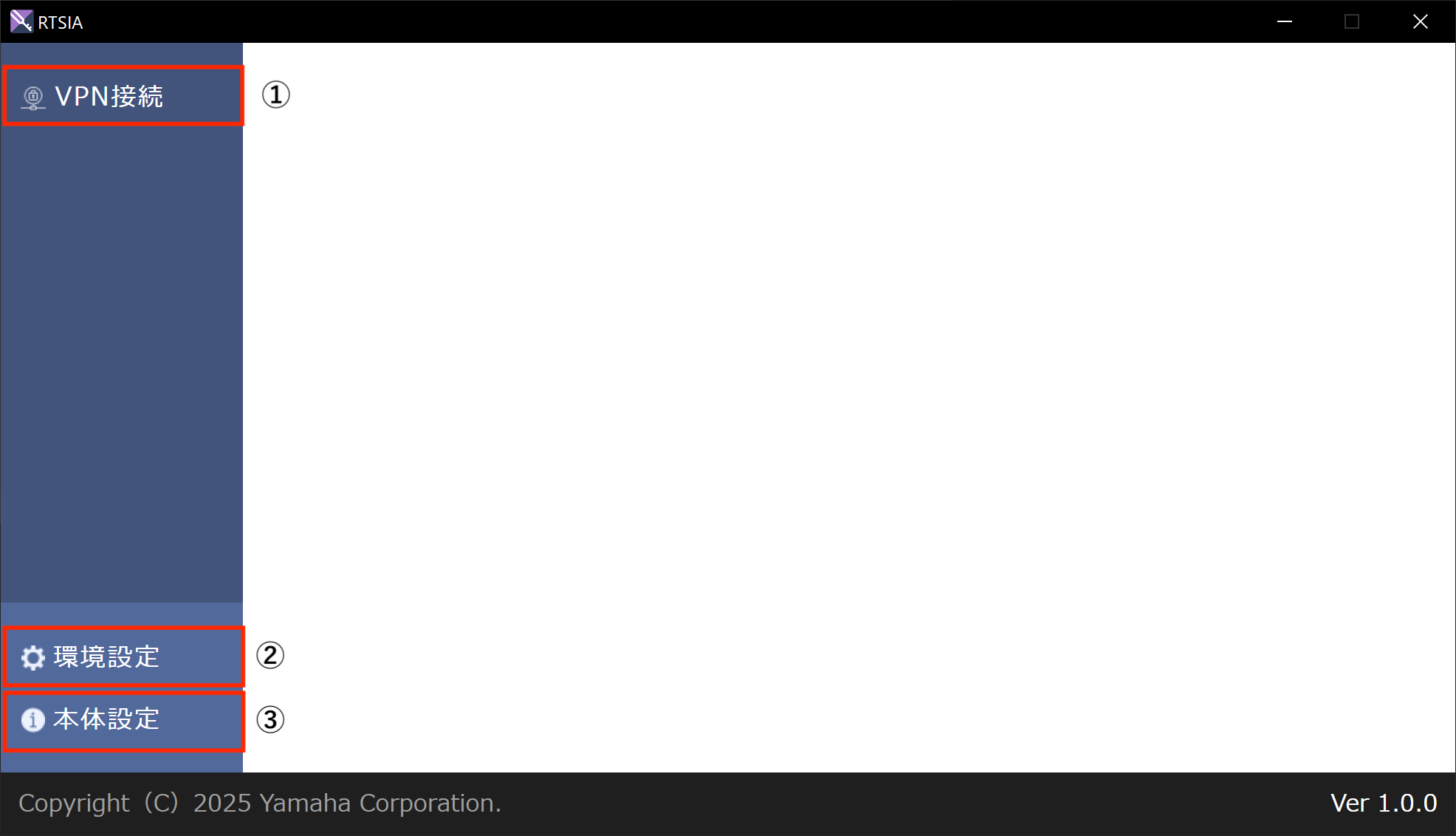
本製品の画面は、「VPN接続」、「環境設定」、「本体設定」の3つのタブから構成されます。
- ① VPN接続
-
パソコンとルーターをVPN接続するための設定を行うタブです。
- ②環境設定
-
以下の操作や設定を行うことができるタブです。
-
本製品の言語を設定
-
トラブル発生時にパソコンからログを収集
-
現在設定しているVPNの接続情報を保存
-
現在設定しているVPNの接続情報を復元
-
- ③本体設定
-
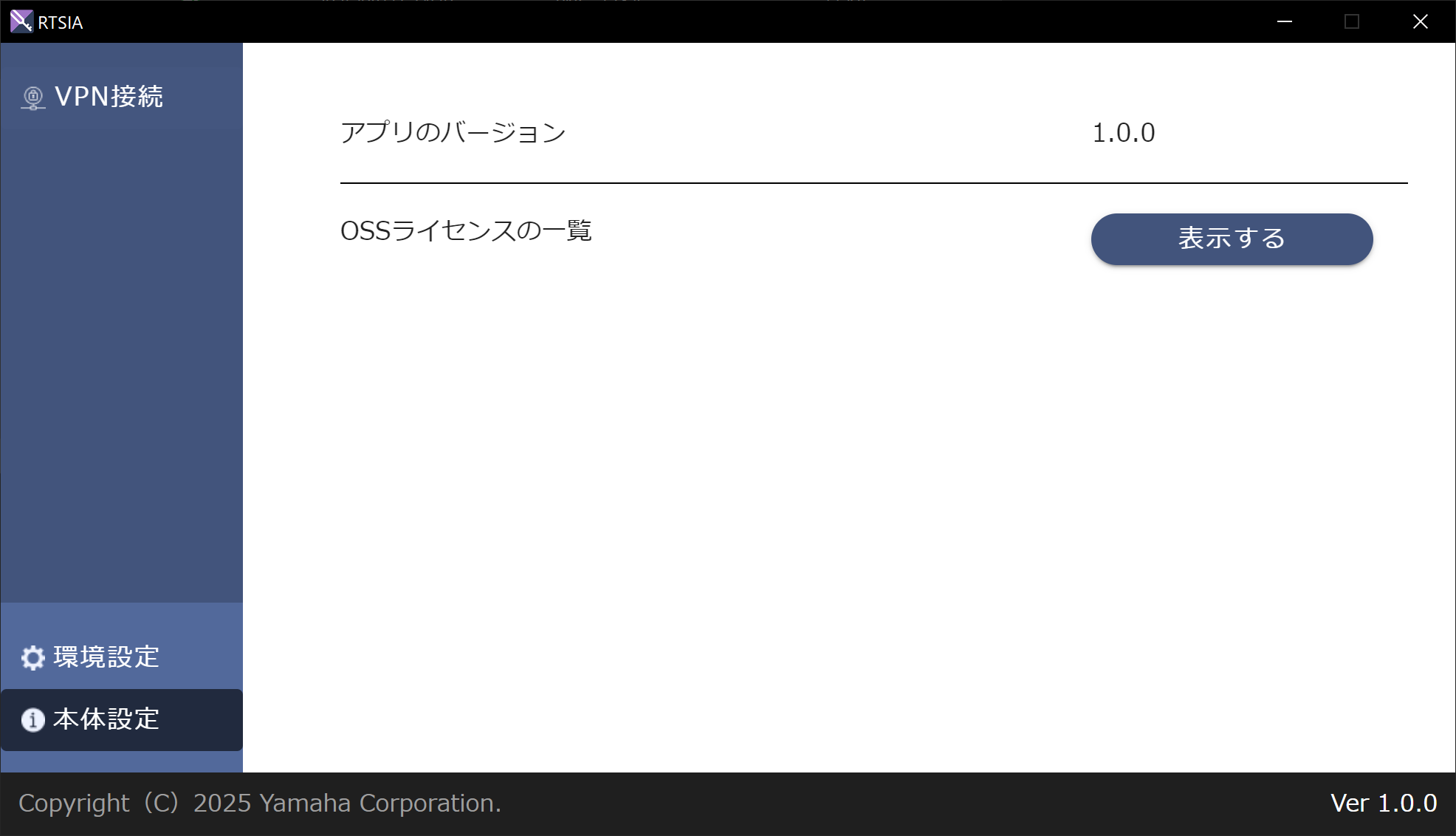
本製品のバージョンや、本製品で使用しているOSSのライセンスを確認できるタブです。
4.2. RTSIAの動作状況を確認する
4.2.1. VPN接続
VPN接続先作成
-
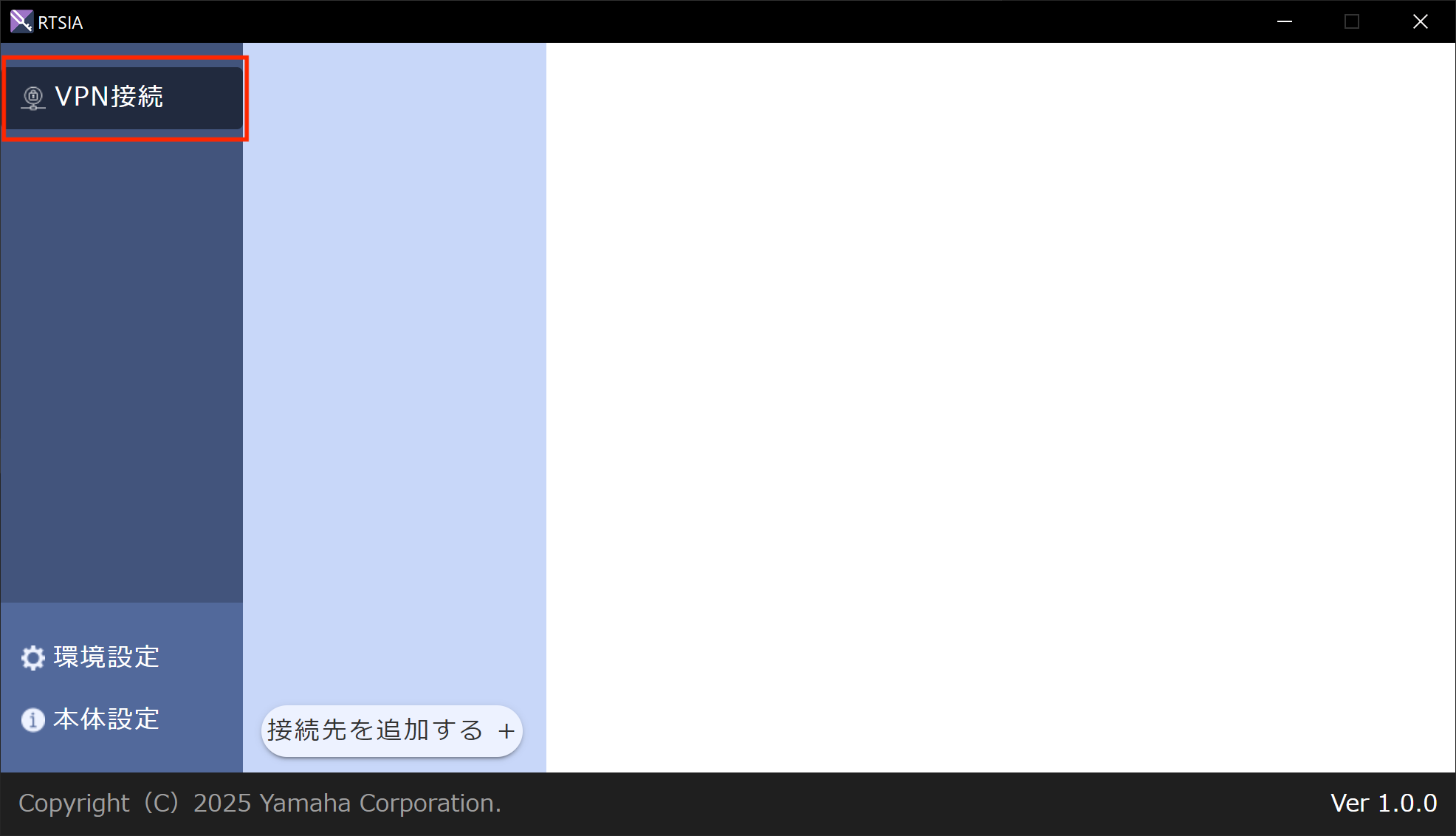
[ VPN接続 ] タブをクリックします。
-
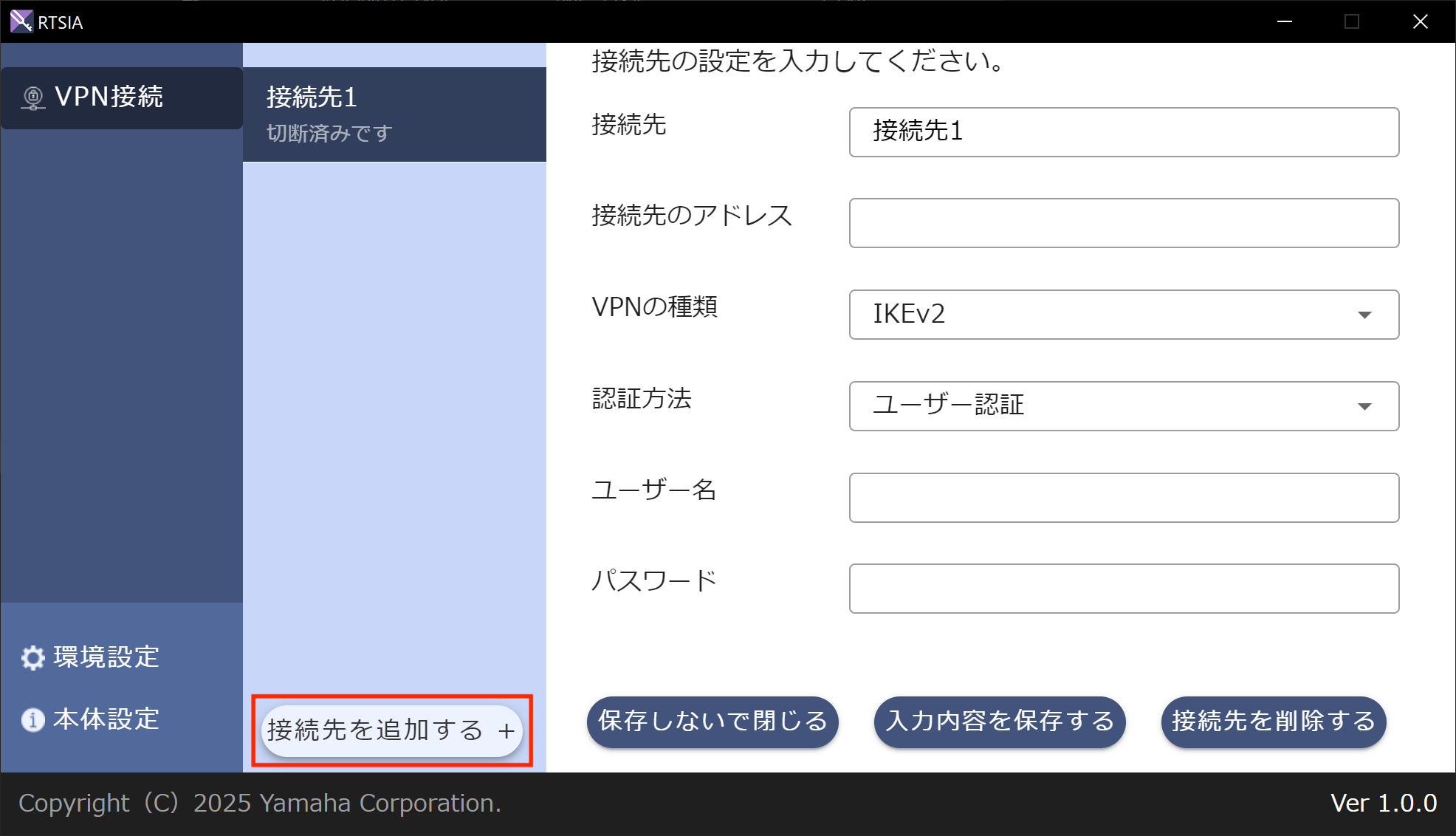
[ 接続先を追加する ] ボタンをクリックします。
-
接続先情報を、以下の表の情報を参考に入力します。
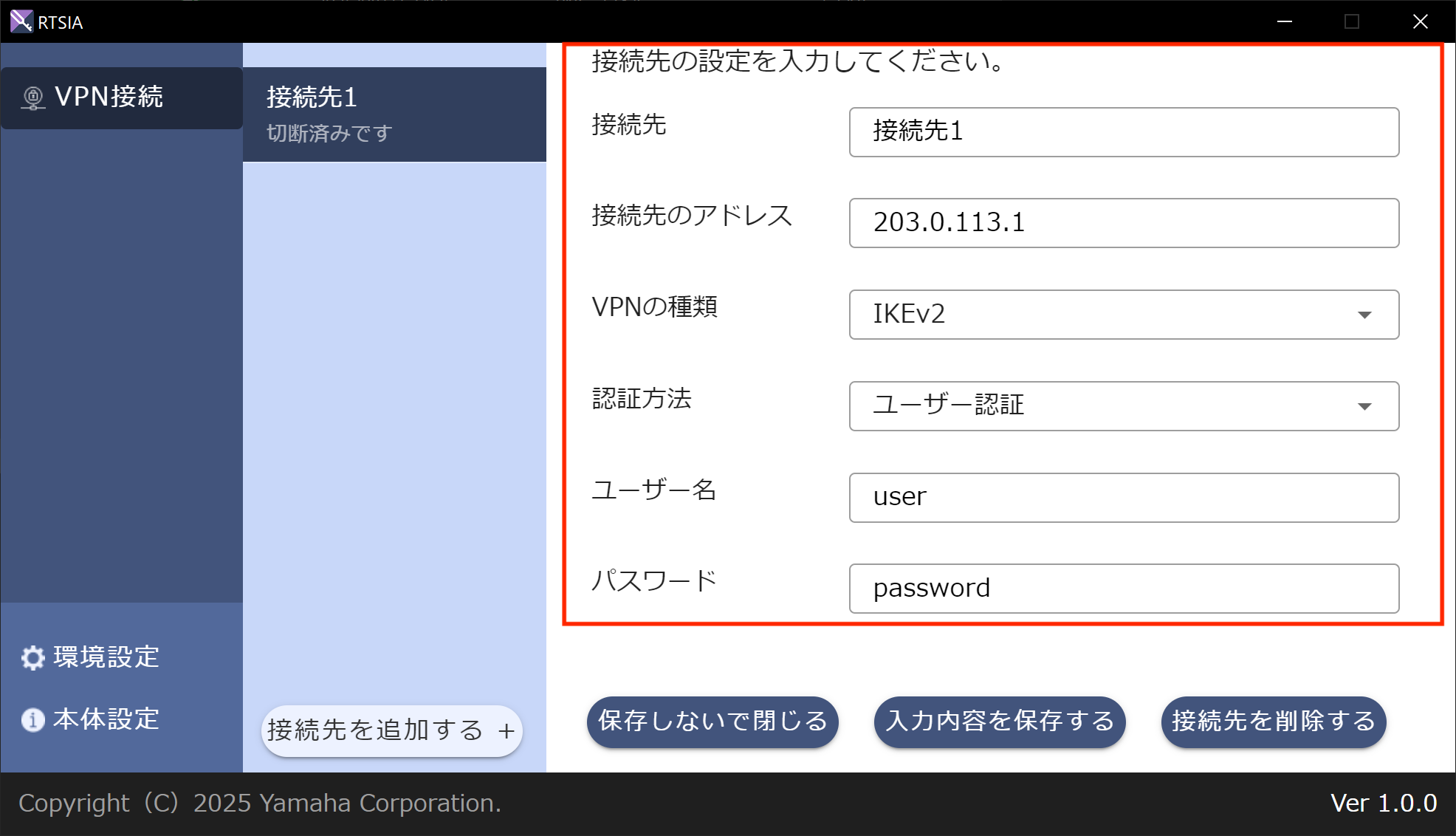
パラメーター 値 接続先
接続先名を入力してください。
日本語および英数記号が使用可能です。
64文字まで入力可能です。
使用できない文字には、環境依存文字、空白文字列、Windows標準のVPN接続先名で使用できない記号(\、/、:、*、?、"、%)が含まれます。接続先アドレス
IPv4アドレスまたは、FQDNを入力してください。ネットボランチDNSを使用する場合は、設定されたホスト名を入力してください。
IPv6アドレスおよび日本語FQDNには対応していません。VPNの種類
接続するVPNの種類を選択してください。
認証方法
接続するVPNの認証方法を選択してください。
ユーザー名
認証方法でユーザー認証を選択した場合に表示されます。
半角の英数記号が使用可能です。
64文字まで入力可能です。
全角英数記号、日本語、環境依存文字は入力できません。パスワード
認証方法でユーザー認証を選択した場合に表示されます。
半角の英数記号が使用可能です。
64文字まで入力可能です。
全角英数記号、日本語、環境依存文字は入力できません。 -
接続先情報の入力が完了したら[ 入力内容を保存する ] ボタンをクリックしてください。
「保存できました」と表示されれば、保存完了です。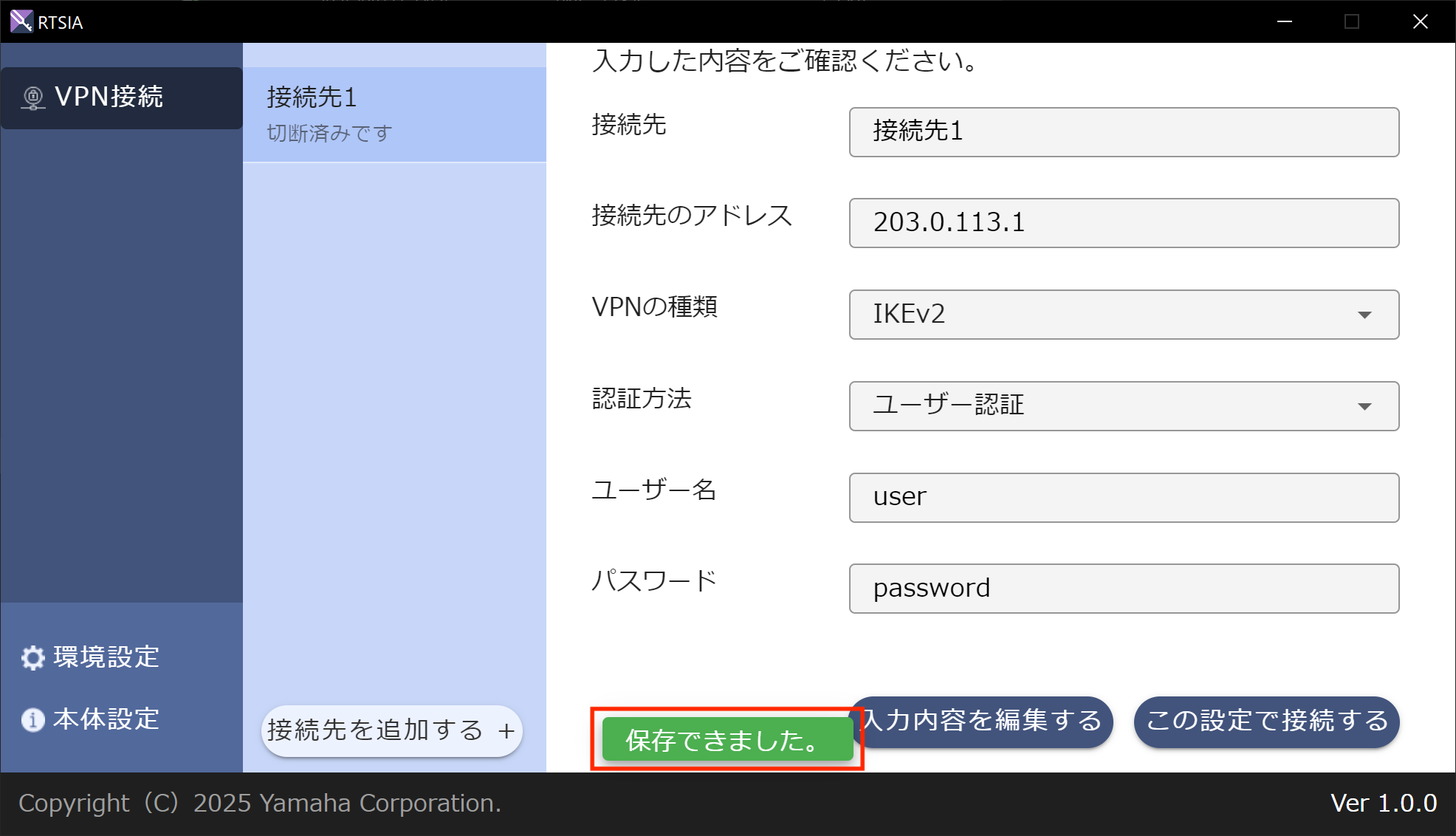
VPN接続
-
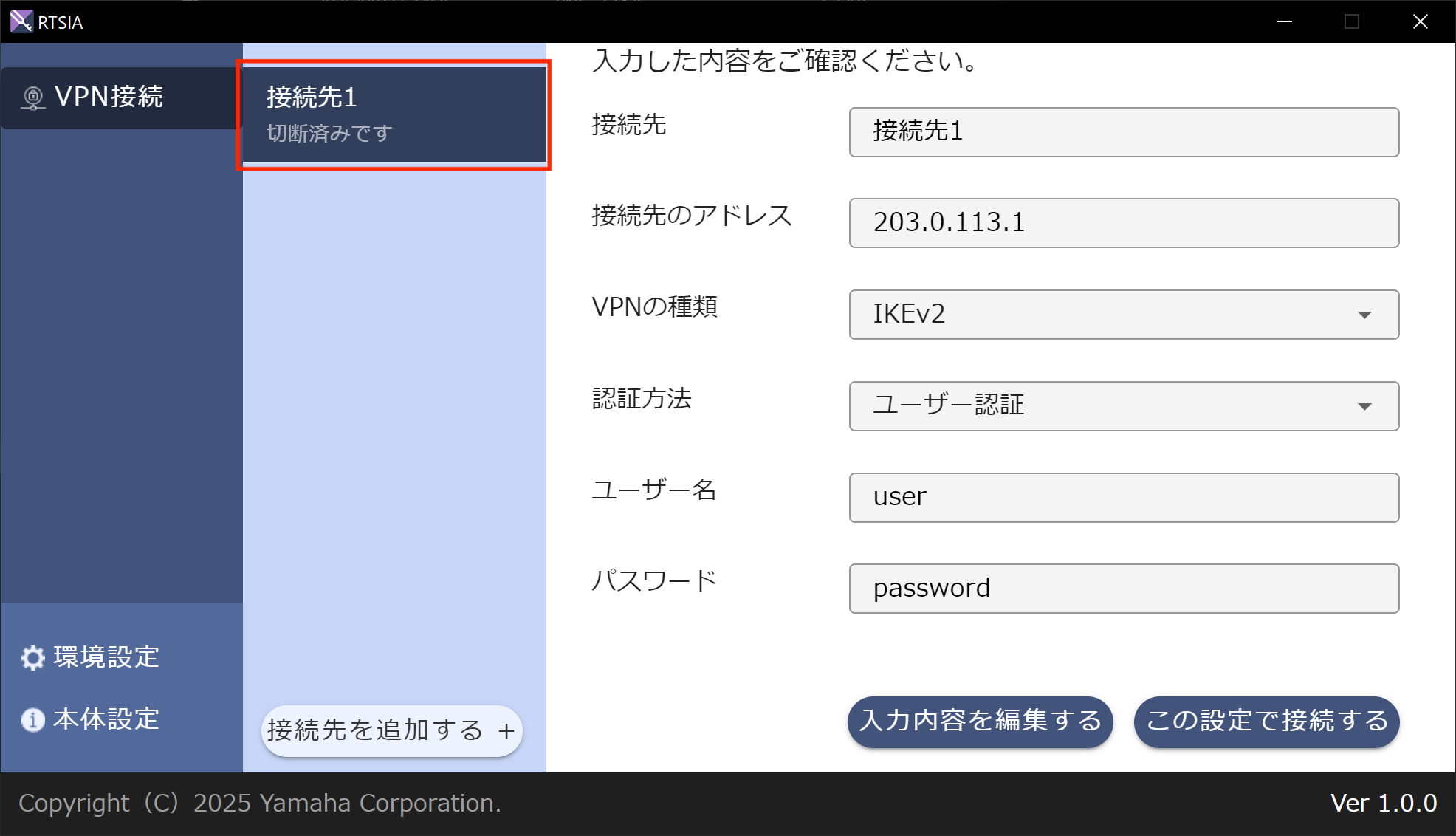
「VPN接続先作成」にて作成したVPN接続先名のタブをクリックする。
-
[ この設定で接続する ] ボタンをクリックする。
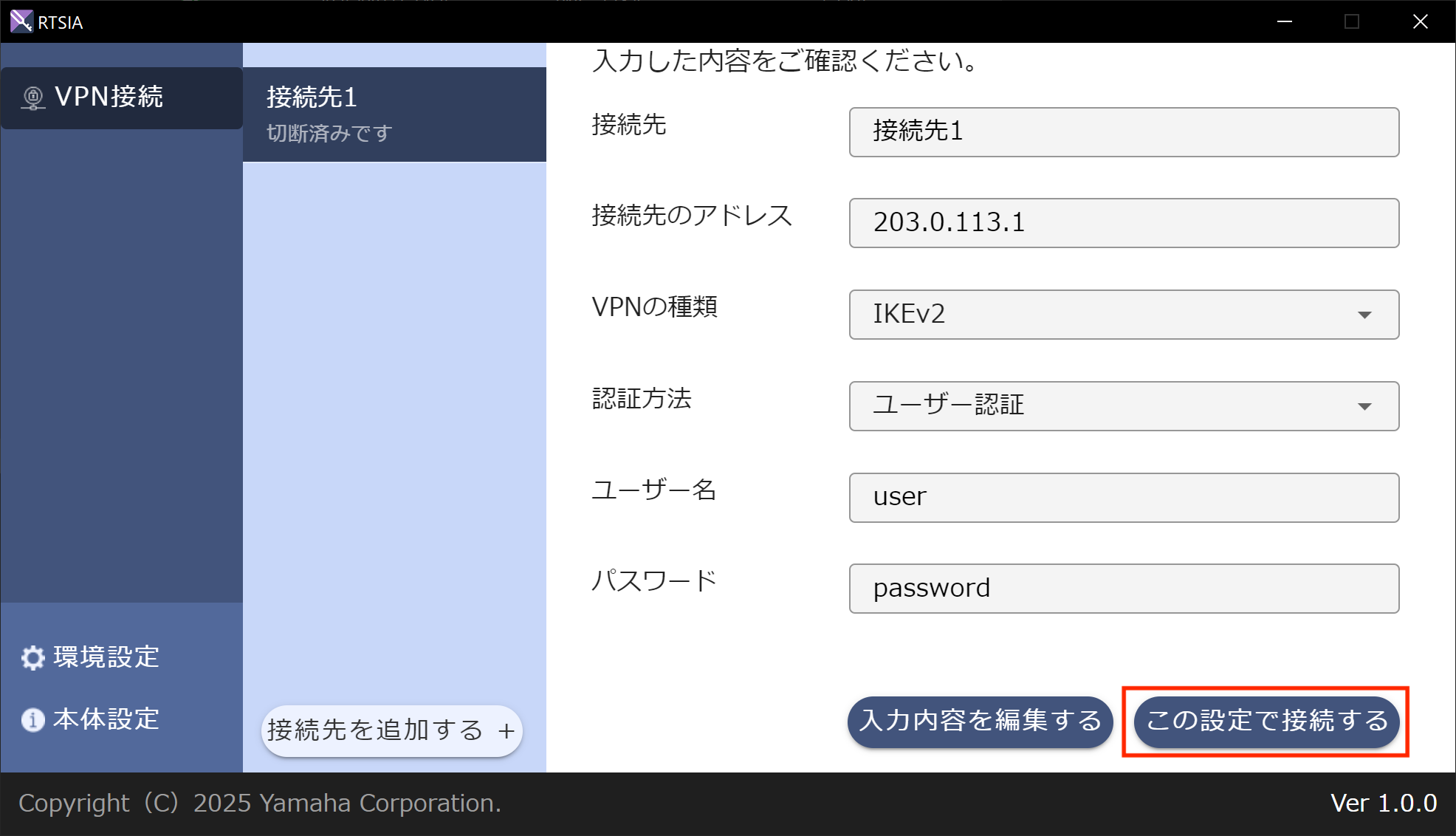
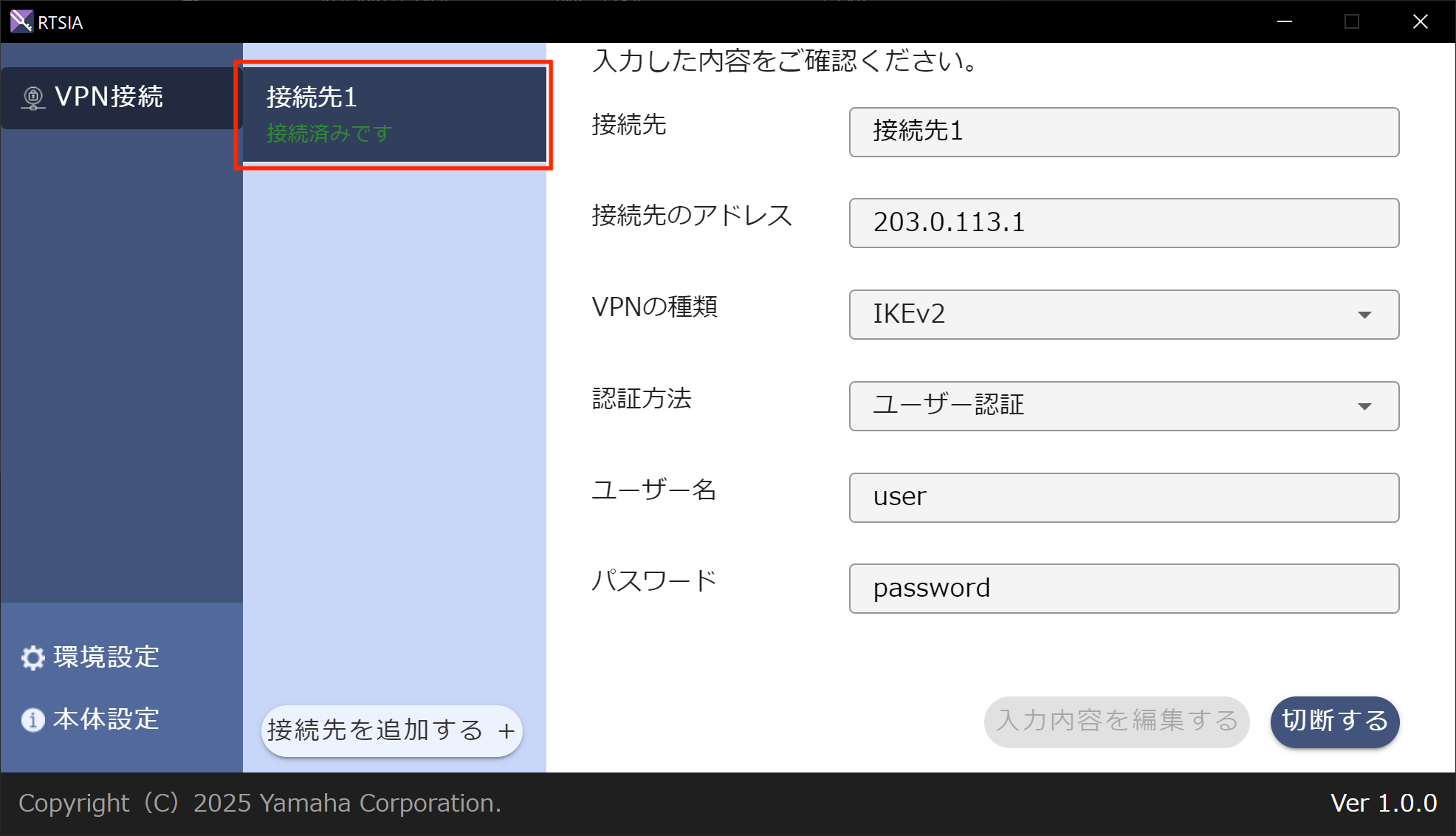
左側のタブで、VPN接続先名の下部が「接続済みです」と緑色になっていれば接続完了です。

|
お知らせ
デスクトップ右下の通知領域のRTSIAアイコンからもVPN接続ができます。 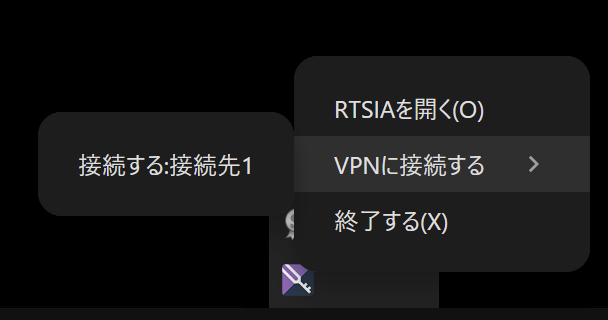
|
VPN切断
-
「VPN接続先作成」にて作成したVPN接続先名のタブをクリックする。
-
[ 切断する ] ボタンをクリックする。
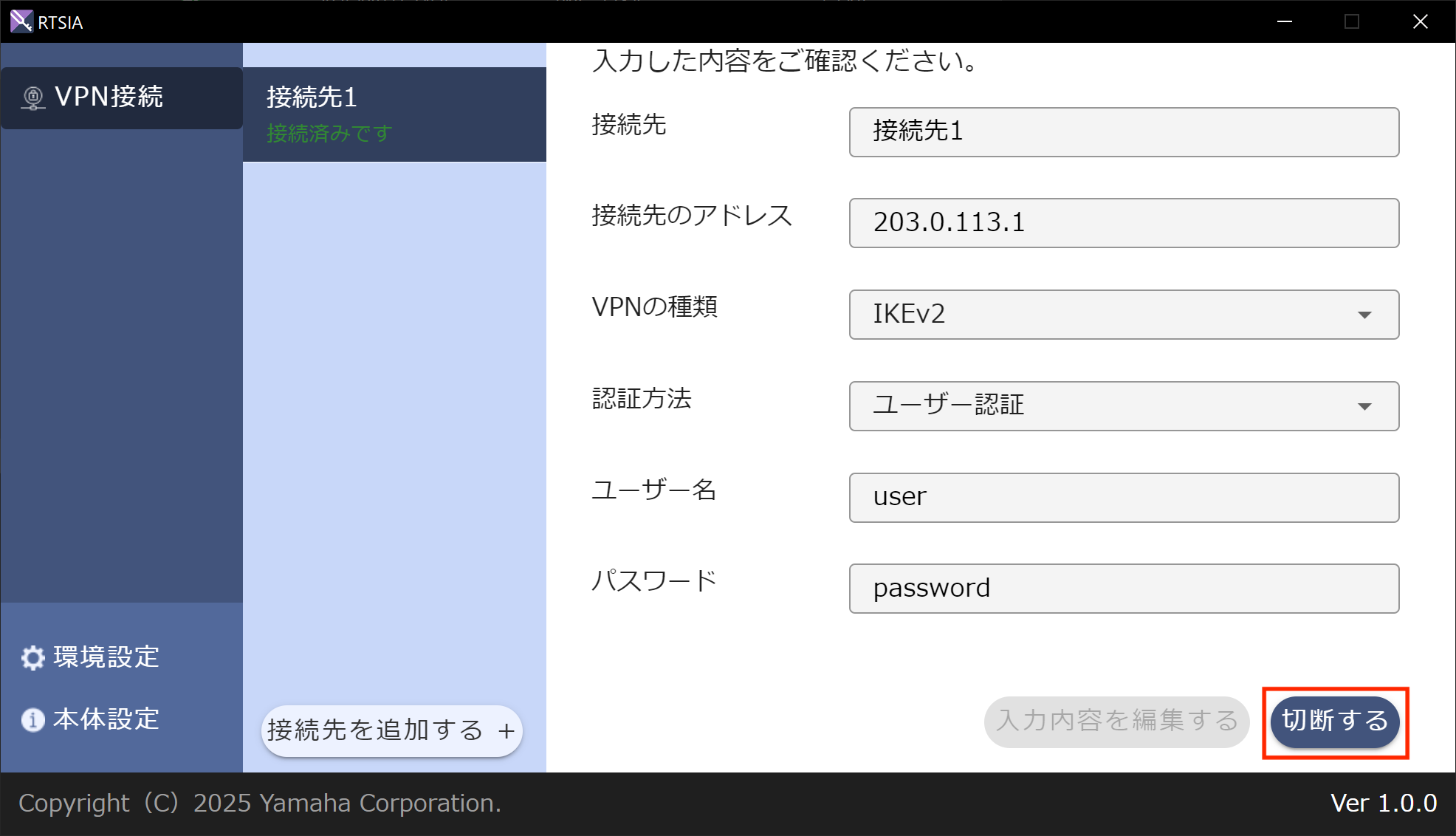
左側のタブで、VPN接続先名の下部が「切断済みです」と灰色になっていれば切断完了です。

4.2.2. 環境設定
-
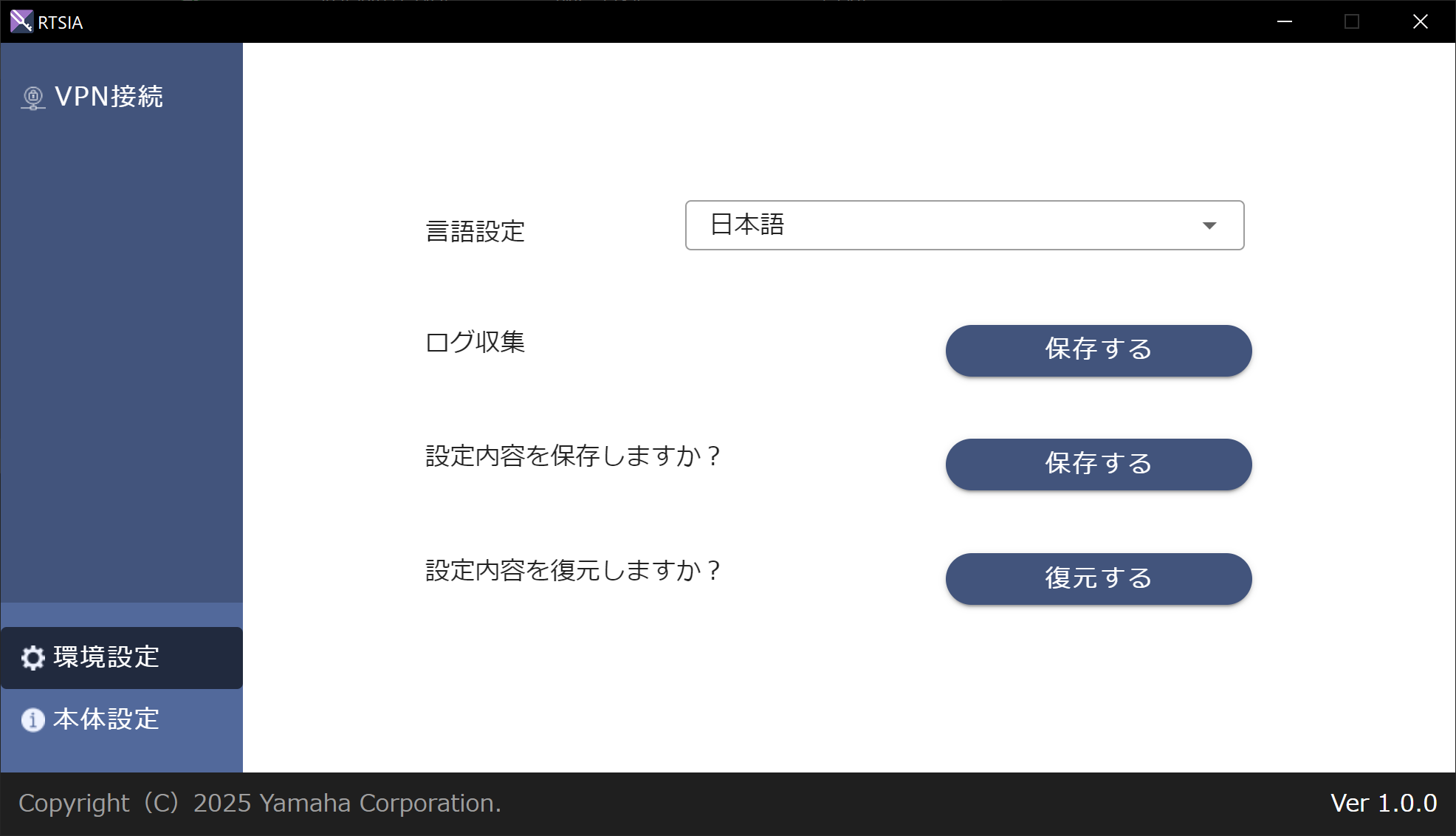
言語設定
現時点では日本語のみ設定可能です。 -
ログ収集
VPN接続時にトラブルが発生したとき、ログを収集するためのボタンです。お知らせ
ログの取得に過度な時間がかかる場合があります。その場合は、ログを削除してください。ログの削除については、「 ログの削除 」をご覧ください。 -
設定内容を保存しますか?
現在設定しているVPN接続の情報を記録した設定ファイルを保存できます。パソコンの移行時や、他のパソコンに同じ設定を行うときにご使用ください。
[ 保存する ] ボタンをクリックし、設定ファイルの保存先を選択してから [ 保存 ] ボタンをクリックすると、設定ファイルが保存されます。お知らせ
設定内容はすべてXML形式で保存されます。
複数の端末に同じ設定を行いたい場合は、保存した設定ファイルを配布してご使用ください。 -
設定内容を復元しますか?
「設定内容を保存しますか?」で保存した設定ファイルをインポートして、接続情報を復元できます。パソコンの移行時や、設定を他のパソコンに配布するときにご使用ください。
[ 復元する ] ボタンをクリックし、設定ファイルを選択してから [ 開く ] ボタンをクリックすると、設定が復元されます。
ログの削除
ログが溜まりすぎた場合は、以下の手順でWindows上のログを削除してください。
-
タスクバーの「検索」で「イベント ビューアー」と検索する。
-
「イベント ビューアー」が検索内容に表示されたらクリックする。
-
左側のタブにある「Windowsログ」をクリックする。
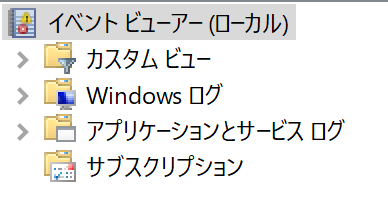
-
中央の「Windowsログ」にある「Application」をクリックする。
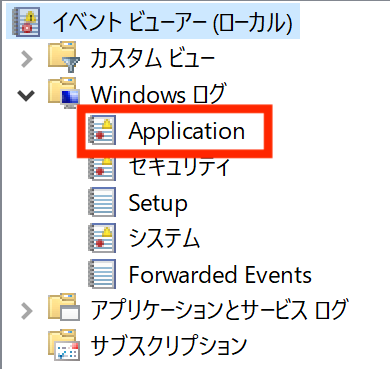
-
右側のタブに「ログの消去…」が表示されるのでクリックする。
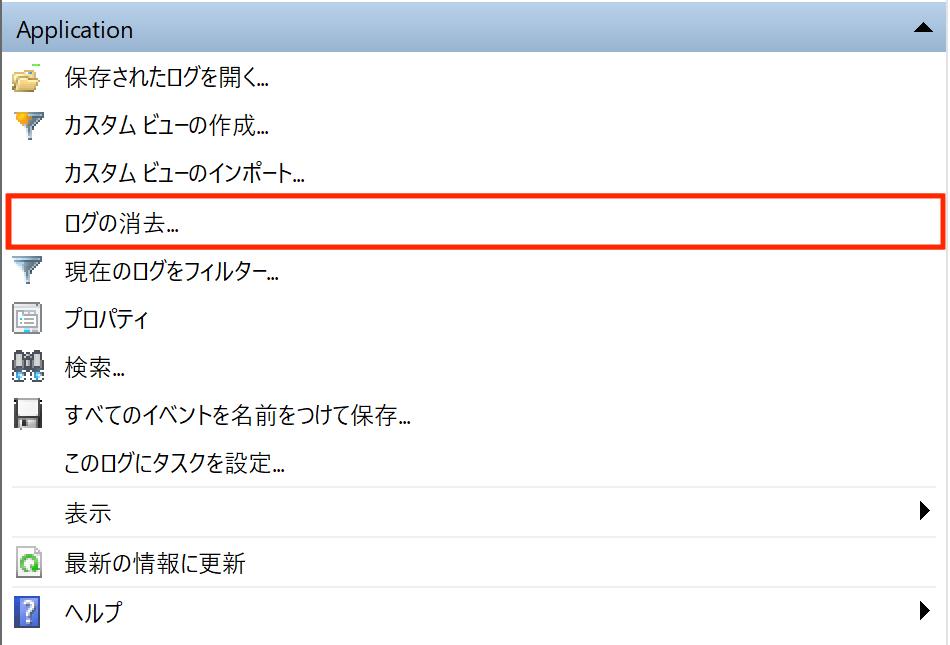
-
「このログの内容を消去する前に保存できます。」と表示されるので消去をクリックする。
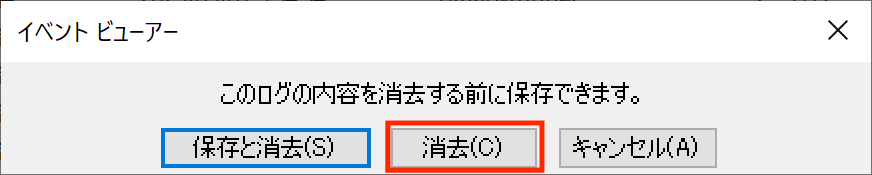
4.2.4. 通知領域のアイコン
デスクトップの右下にある通知領域に「RTSIA」のアイコンが表示されます。
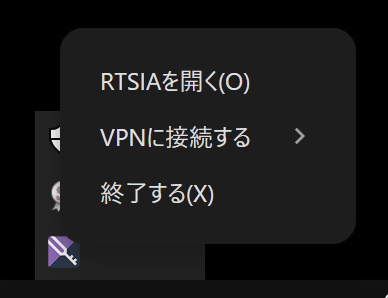
通知領域に表示されている「RTSIA」アイコンからは、以下の動作が可能です。
-
RTSIAを開く
RTSIAのウィンドウを開いていない場合に[ RTSIAを開く ] ボタンをクリックすると、本体設定の画面が表示されます。
RTSIAのウィンドウを最小化した状態や、ウィンドウを開いた状態で [ RTSIAを開く ] ボタンをクリックするとウィンドウがアクティブ化され、[ RTSIAを開く ] ボタンをクリックする前のウィンドウが表示されます。 -
VPNに接続する
RTSIAの「VPN接続」で事前にVPN接続設定を行っていると、 [ VPNに接続する ] ボタンのサイドバーにVPN接続設定した接続先名が表示されます。
VPN接続先名をクリックすることで、VPNに接続・切断できます。 -
終了する
RTSIAのアプリケーションを終了できます。お知らせ
本製品はウィンドウの右上の終了ボタンをクリックしてもアプリケーションを終了できません。アプリケーションを終了させるには、通知領域から [ 終了する ] ボタンをクリックしてください。
4.2.5. 本製品をコマンドプロンプトで実行する
本製品はコマンドプロンプトからもVPN接続ができます。
|
重要
コマンドプロンプトで実行する場合は、アプリケーションが起動されていない状態で実行してください。アプリケーションが起動された状態でコマンドプロンプトからVPN接続を実行した場合、コマンドは実行されず、通常のRTSIAアプリケーションが起動します。 |
以下の手順でコマンドプロンプトからVPN接続・切断を行います。
-
RTSIAをインストールしたフォルダーまでコマンドプロンプトで移動します。
-
rtsia.exe を、以下のオプションをつけて実行します。
-
実行例1: 接続
rtsia -st connect -en profileName -da 203.0.113.1 -u user -p password
-
実行例2: 切断
rtsia -st disconnect -en profileName
-
コマンドプロンプトで実行する際のオプションについては以下のとおりです。
| オプション | 説明 |
|---|---|
|
-st, --status |
connect、disconnectを入力可能
|
|
-en, --entry-name |
VPN接続先のプロファイル名
|
|
-da, --dest-address |
接続先のアドレス
|
|
-u, --user |
ユーザー認証時のユーザー名
|
|
-p, --password |
ユーザー認証時のパスワード
|
4.3. RTSIAを新しいバージョンに更新する
本製品のバージョンを更新する場合は、以下の手順で行います。
-
本製品の動作を終了するために、デスクトップの右下の通知領域から、RTSIAのアイコンを右クリックして、[ 終了する ] をクリックします。
-
本製品をアンインストールします。
詳しい手順は「 本製品のアンインストール 」をご覧ください。 -
新しいバージョンのインストーラーを用いて、本製品をインストールします。
詳しい手順は「 本製品をインストールする 」をご覧ください。 -
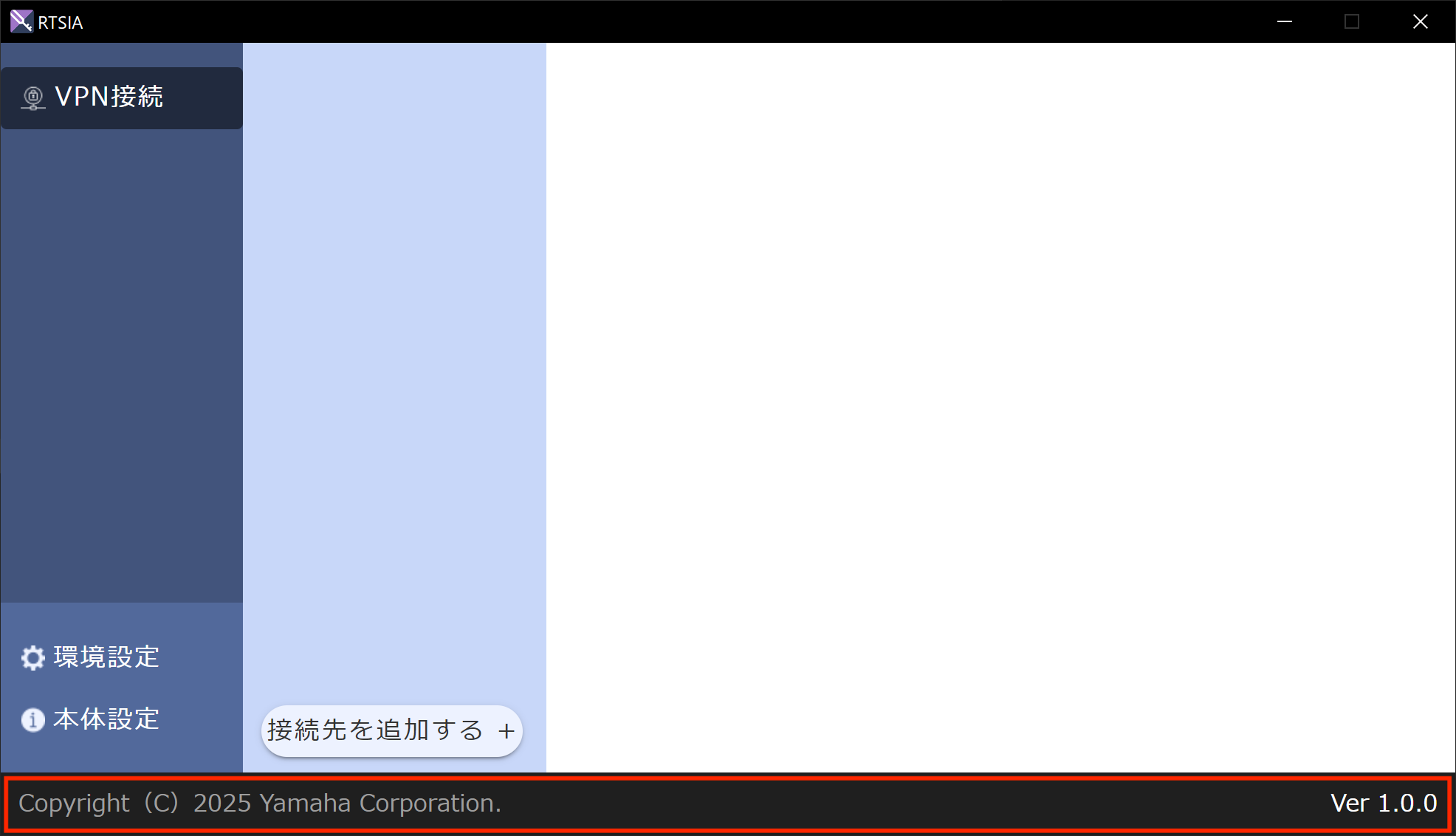
「RTSIA」を起動し、ウィンドウのフッターに新しいバージョンの値が表示されていることを確認してください。