
接続ユーザー管理
3. 接続ユーザー管理
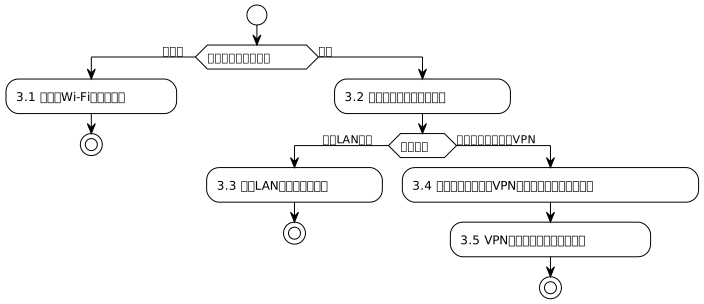
本章では、本製品に「ゲストWi-Fi」(ユーザーを認証しない)、「無線LAN」(ユーザーを認証する)、「リモートアクセスVPN」(ユーザーを認証する)の設定について説明します。
| 項目 | 説明内容 |
|---|---|
|
3.1 ゲストWi-Fiを開設する |
VAP1にゲストWi-Fiを開設します。 |
|
3.2 接続ユーザーを登録する |
無線LAN接続やリモートアクセスVPNの接続ユーザーの認証を準備します。 |
|
3.3 無線LAN接続を管理する |
VAP3に接続ユーザーを認証する無線LANを設定します。 |
|
接続ユーザーを認証するリモートアクセスVPNを設定します。 |
|
|
3.5 VPNクライアントを設定する |
Windows、macOS、iOSのVPNクライアントを設定します。 |
3.1. ゲストWi-Fiを開設する
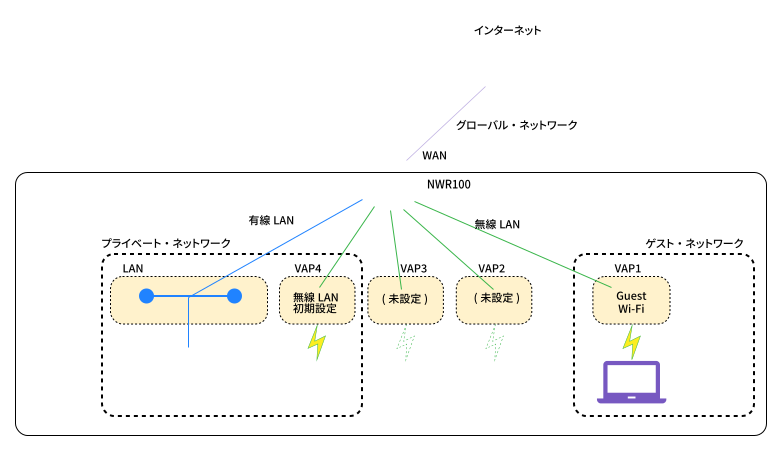
VAP1にゲストWi-Fiを開設します。ゲストWi-Fiでは、通常のLAN(無線LANや有線LAN)から分離された状態で、インターネットアクセスできます。
| 項目 | 説明内容 |
|---|---|
|
ゲストWi-Fi用にVAP1を設定します。 |
|
|
ゲストWi-Fiを接続確認します。 |
3.1.1. 新しいVAPを登録する
-
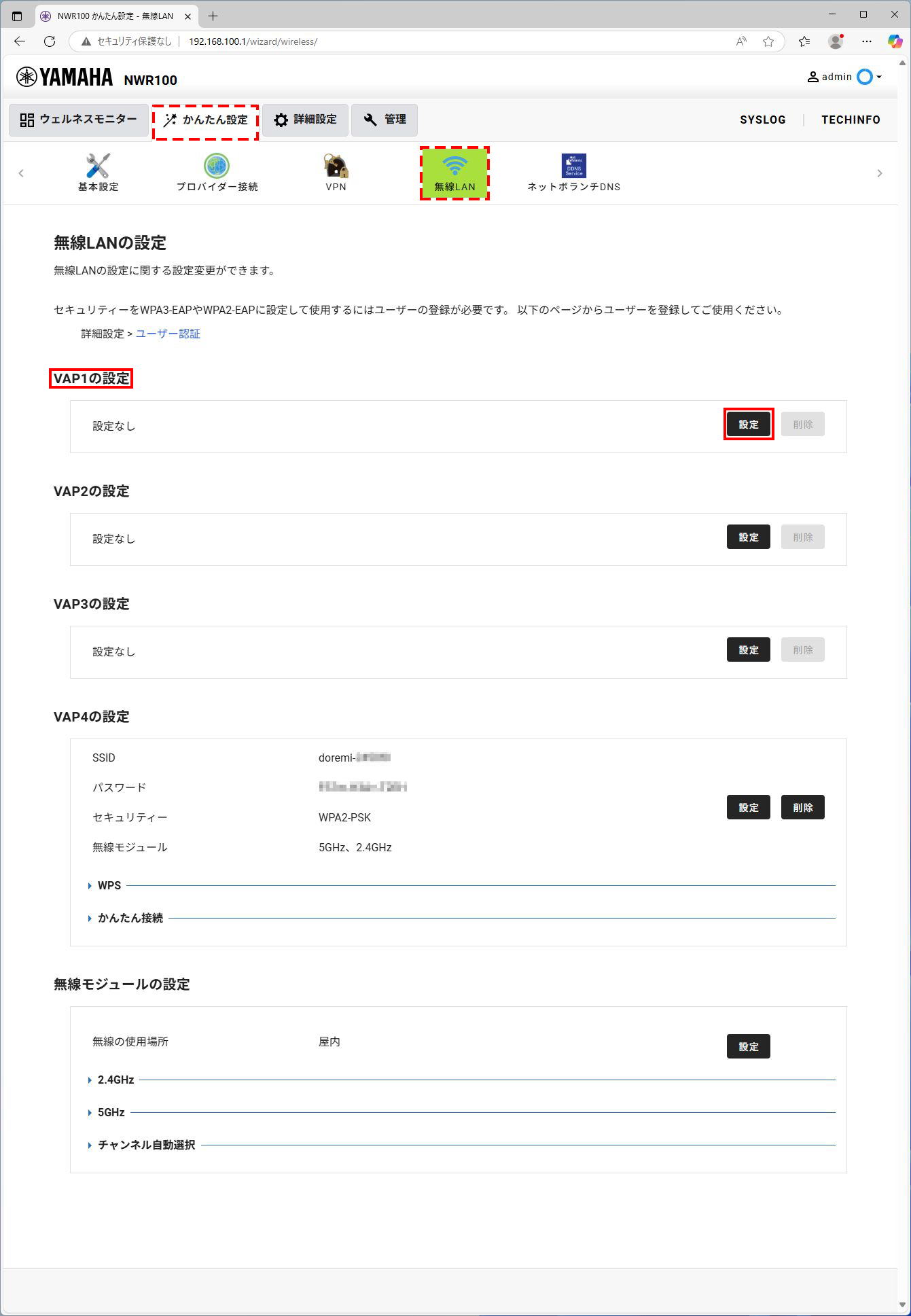
Web GUIの「かんたん設定」>「無線LAN」を開き、「VAP1の設定」の[設定]ボタンをクリックします。
-
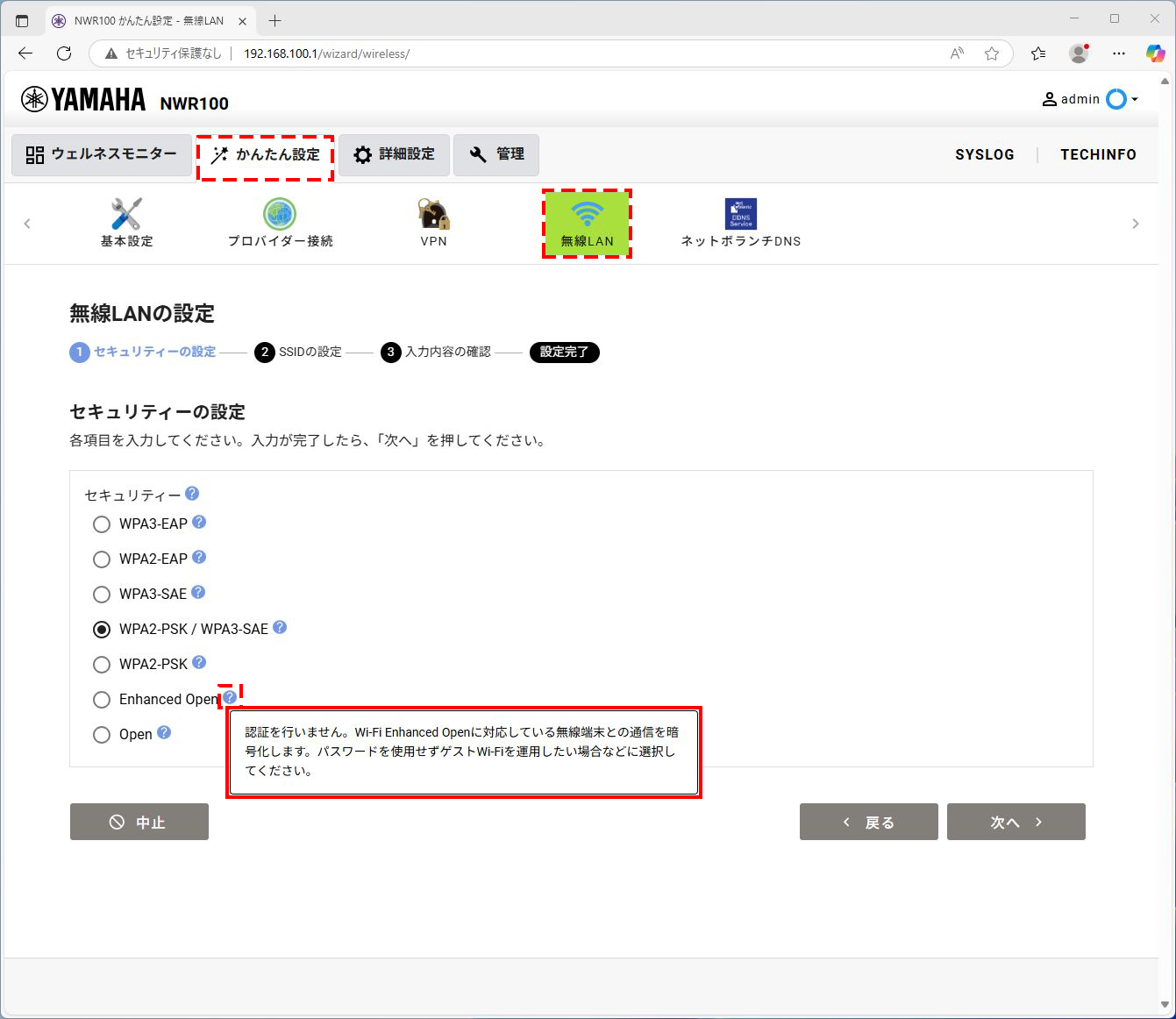
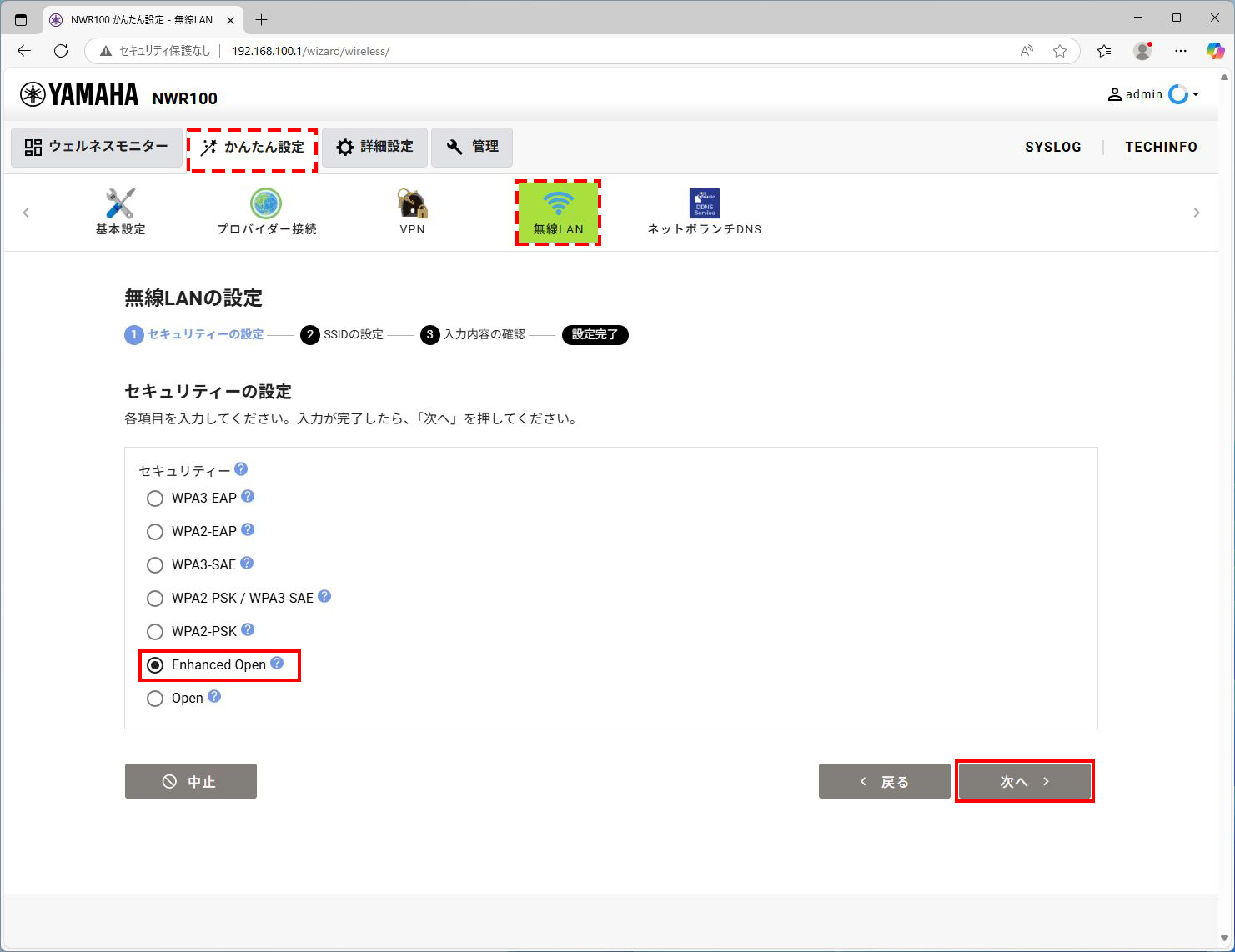
「無線LANの設定」画面の「セキュリティーの設定」で、「Enhanceed Open」を選択します。
項目 初期値 入力値 セキュリティー方式
WPA2-PSK/WPA3-PSK
Enhanced Open
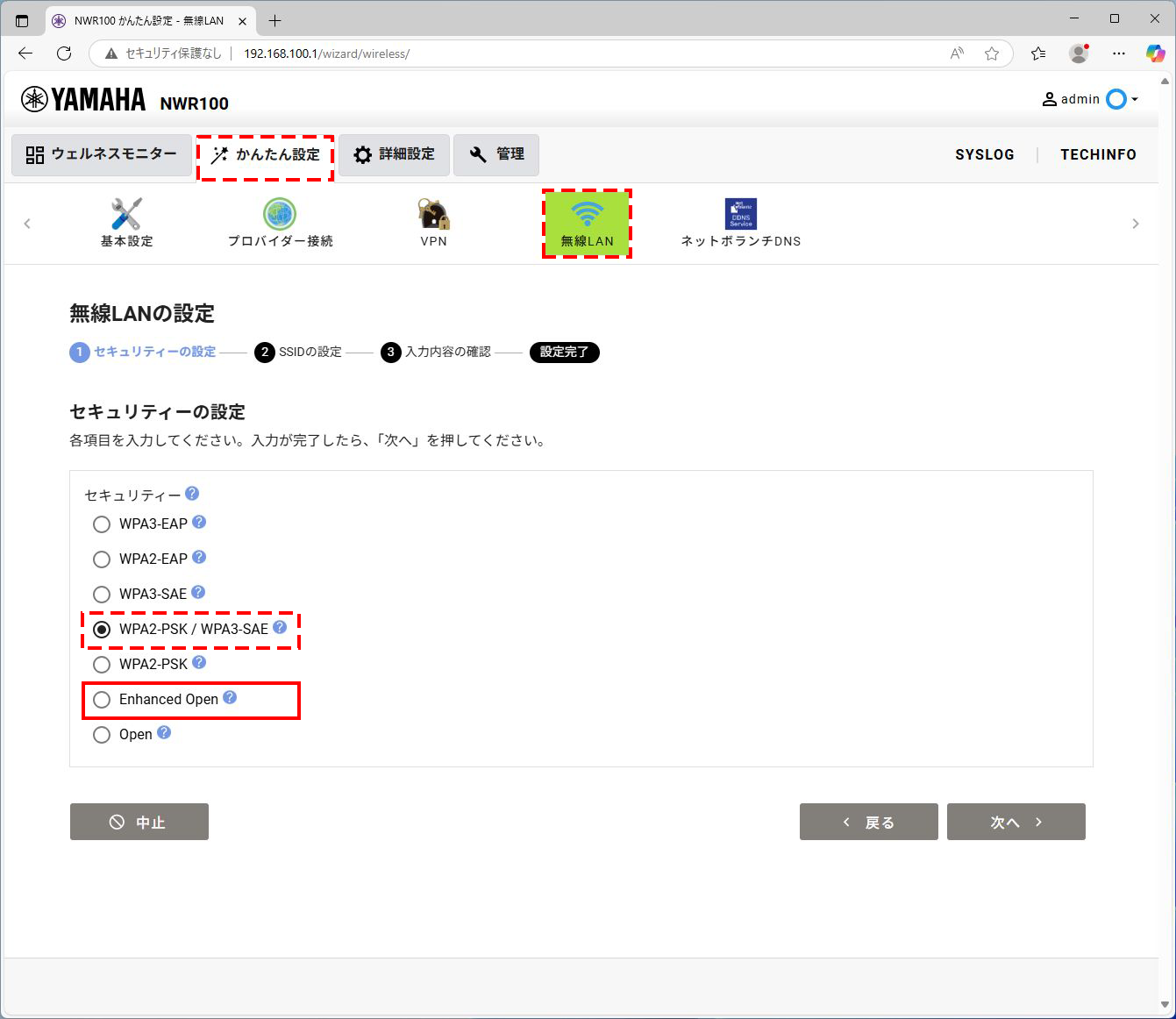

Enhanced Openとは、Wi-Fi Allianceが定義したゲストWi-Fiに適したセキュリティ規格です。SSIDを選択するだけで無線LANに接続でき、接続後はアクセスポイントと無線LAN端末間の通信が暗号化されます。
「Enhanceed Open」の[?]アイコンにマウスオーバーして「Enhanceed Open」について確認できます。
-
「Enhanceed Open」を選択したら、[次へ]ボタンをクリックします。
-
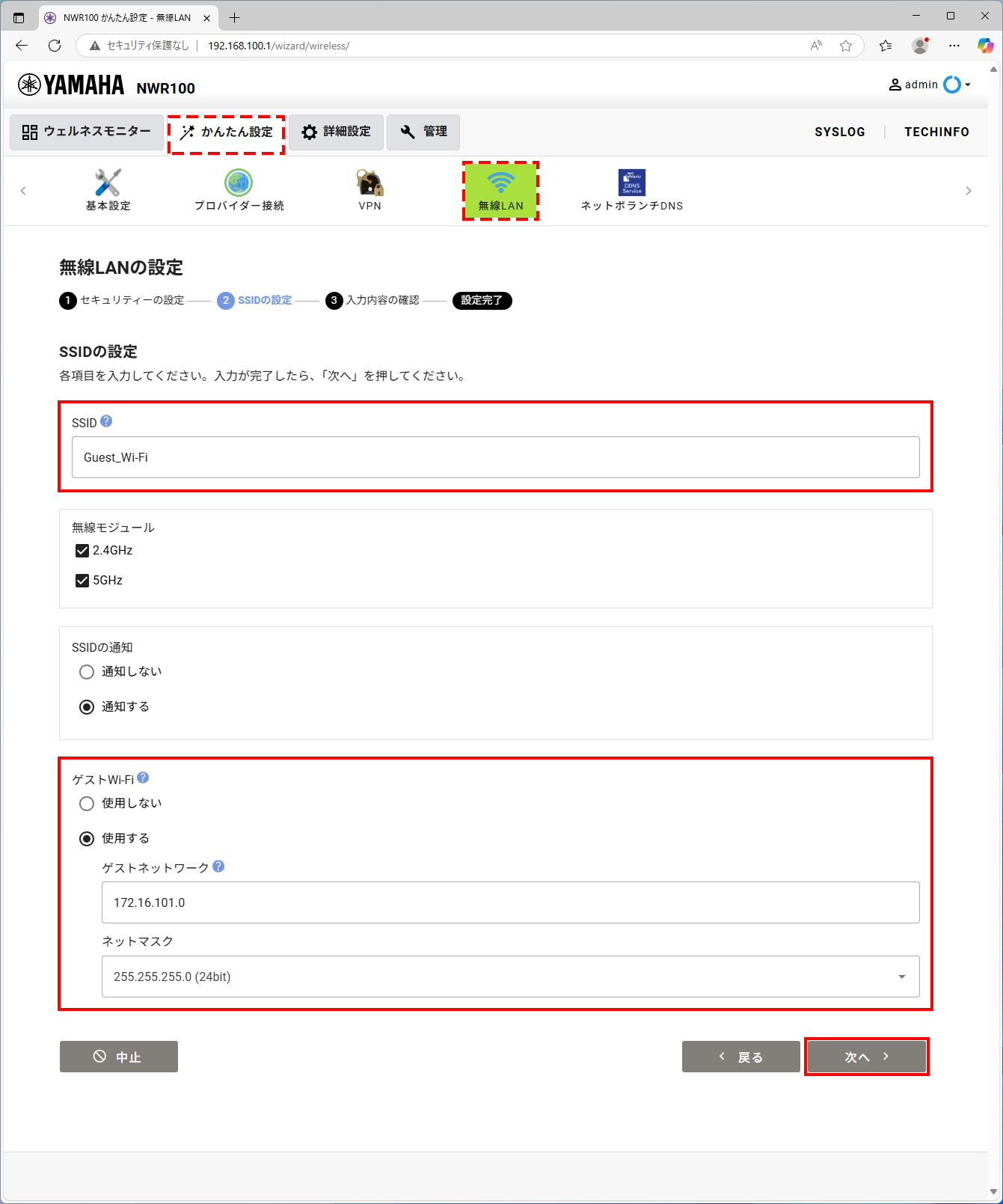
「無線LANの設定」画面の「SSIDの設定」で、「ゲストWi-Fi」の設定を入力します。
-
「SSID」を入力します。
-
「ゲストWi-Fi」で[使用する]を選択します。
項目 初期値 入力値 SSID
(未設定)
Guest_Wi-Fi
無線モジュール
2.4GHz、5GHz
←
SSIDの通知
通知する
←
ゲストWi-Fi
使用しない
使用する
ゲストネットワーク
172.16.101.0
←
ゲストネットワーク
255.255.255.0 (24bit)
←

-
利用可能な文字の詳細は、付録Aの「 SSIDに設定する名前 」を参考にしてください。
-
-
入力したら、[次へ]ボタンをクリックします。
-
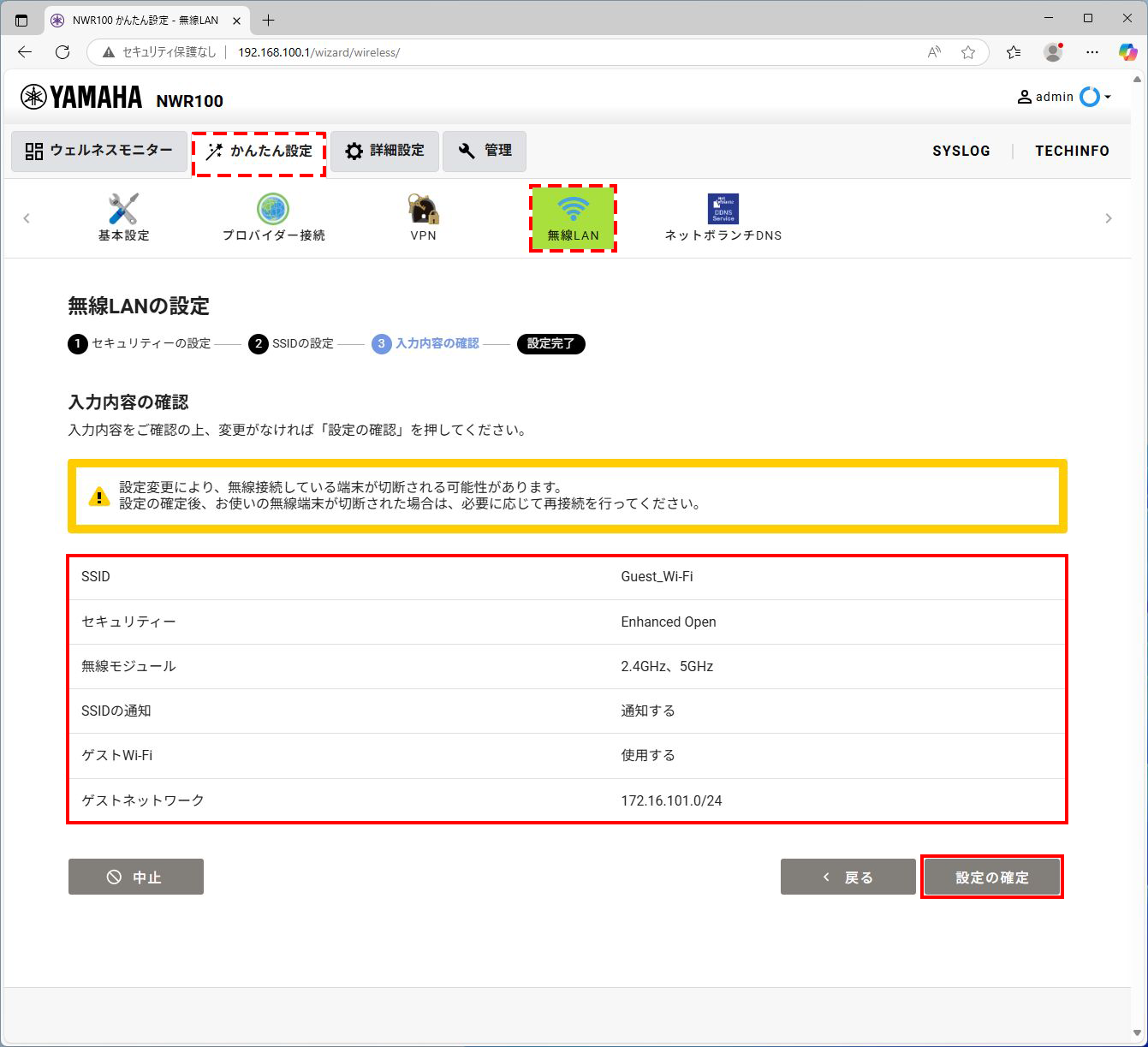
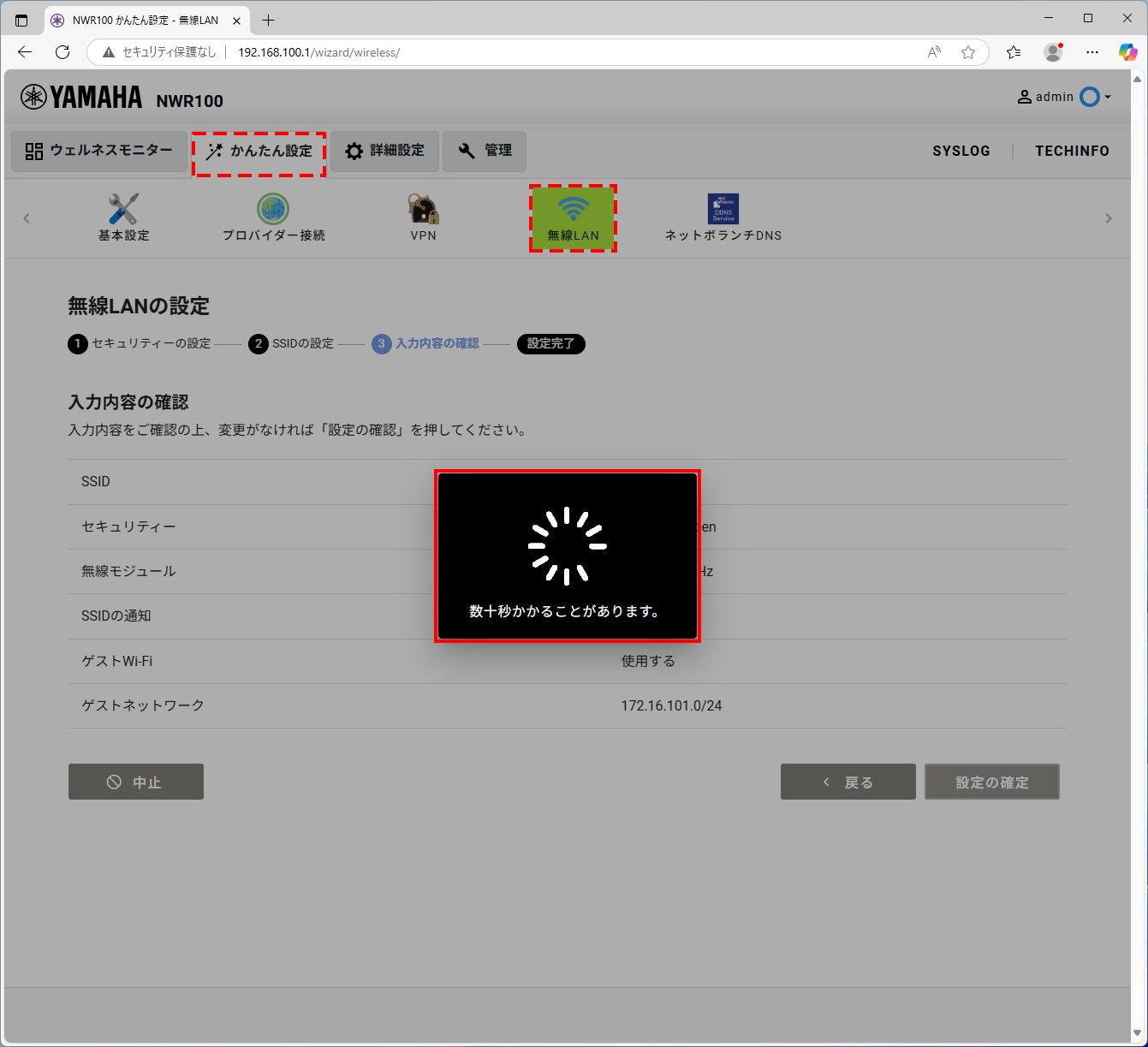
「無線LANの設定」画面の「入力内容の確認」で、設定内容を確認して、[設定の確定]ボタンをクリックします。
-
設定が完了するまで数十秒待機します。
-
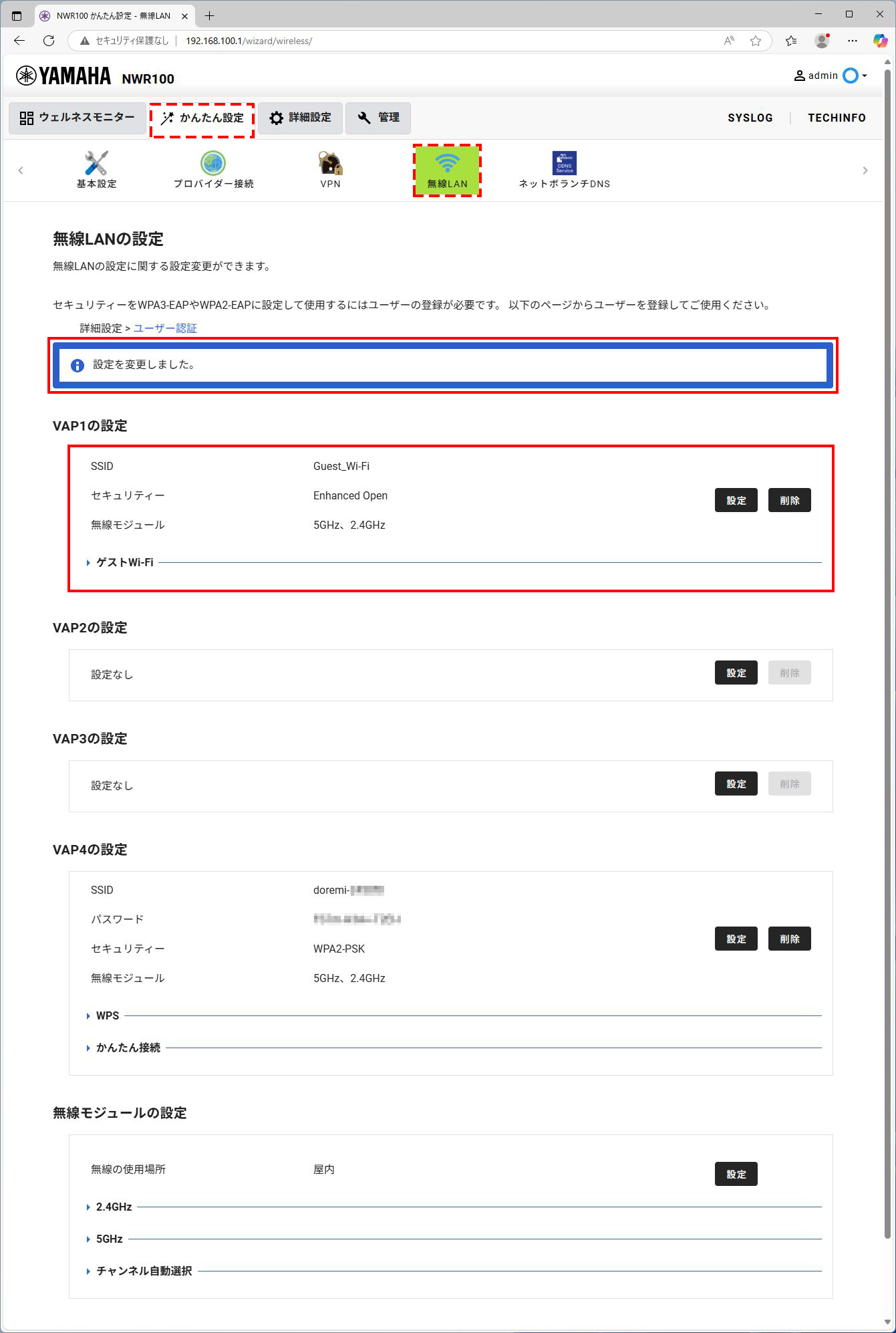
「無線LANの設定」画面が表示されたら設定完了です。
-
最初は、「設定を変更しました」と表示されます。次回は、消えています。
-
VAP1に「ゲストWi-Fi」が設定されています。
-
-
3.1.2. 動作確認する
設定したゲストWi-Fiに無線LAN端末を接続します。ウェルネスモニターで無線端末がVAP1に設定したゲストWi-FiのSSIDに接続していることを確認します。
-
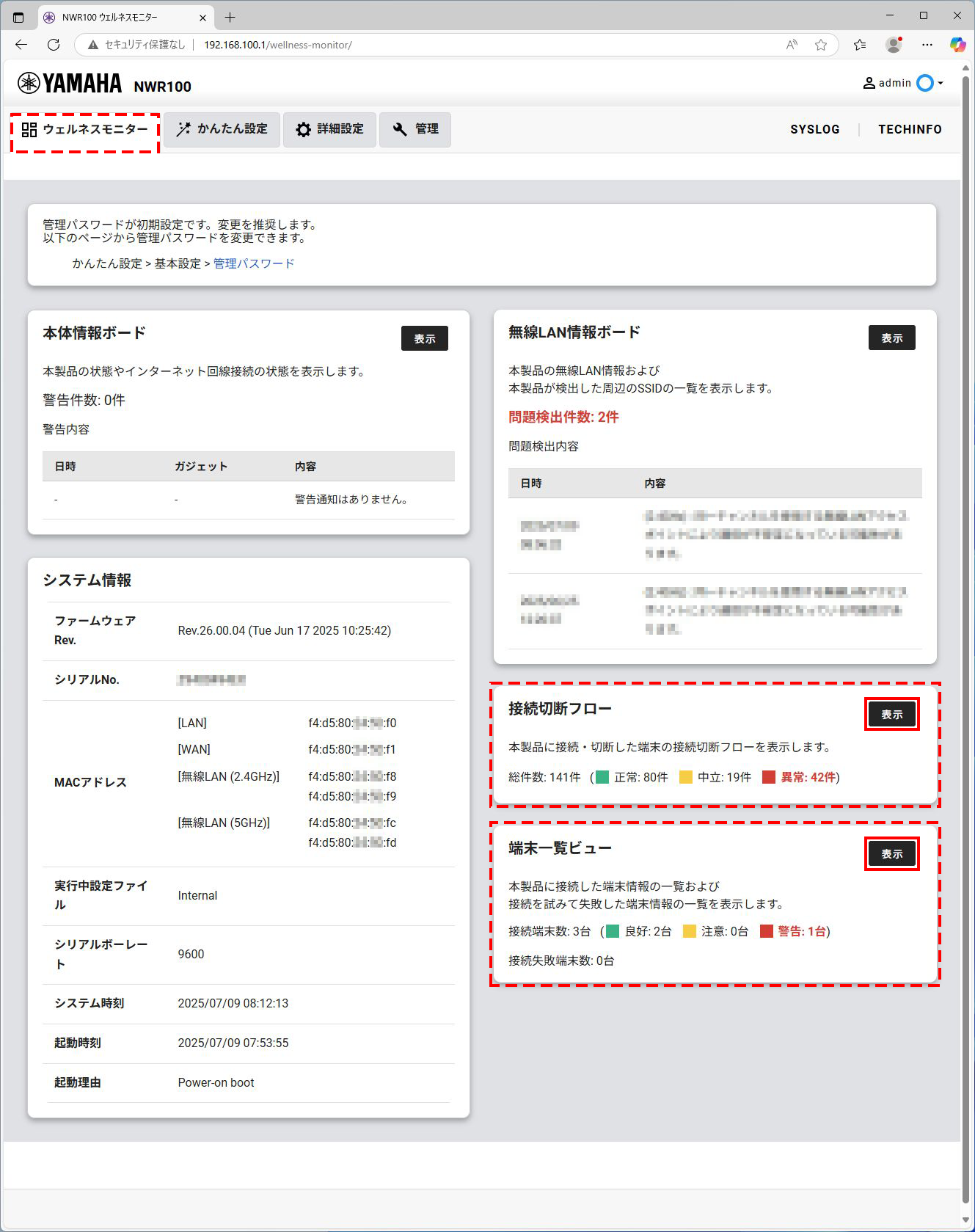
「ウェルネスモニター」(Web GUI)を開きます。「接続切断フロー」や「端末一覧ビュー」で、接続状態を確認します。
-
「接続切断フロー」画面を表示するには、「接続切断フロー」の[表示]ボタンをクリックします。
-
「端末一覧ビュー」画面を表示するには、「端末一覧ビュー」の[表示]ボタンをクリックします。
-
-
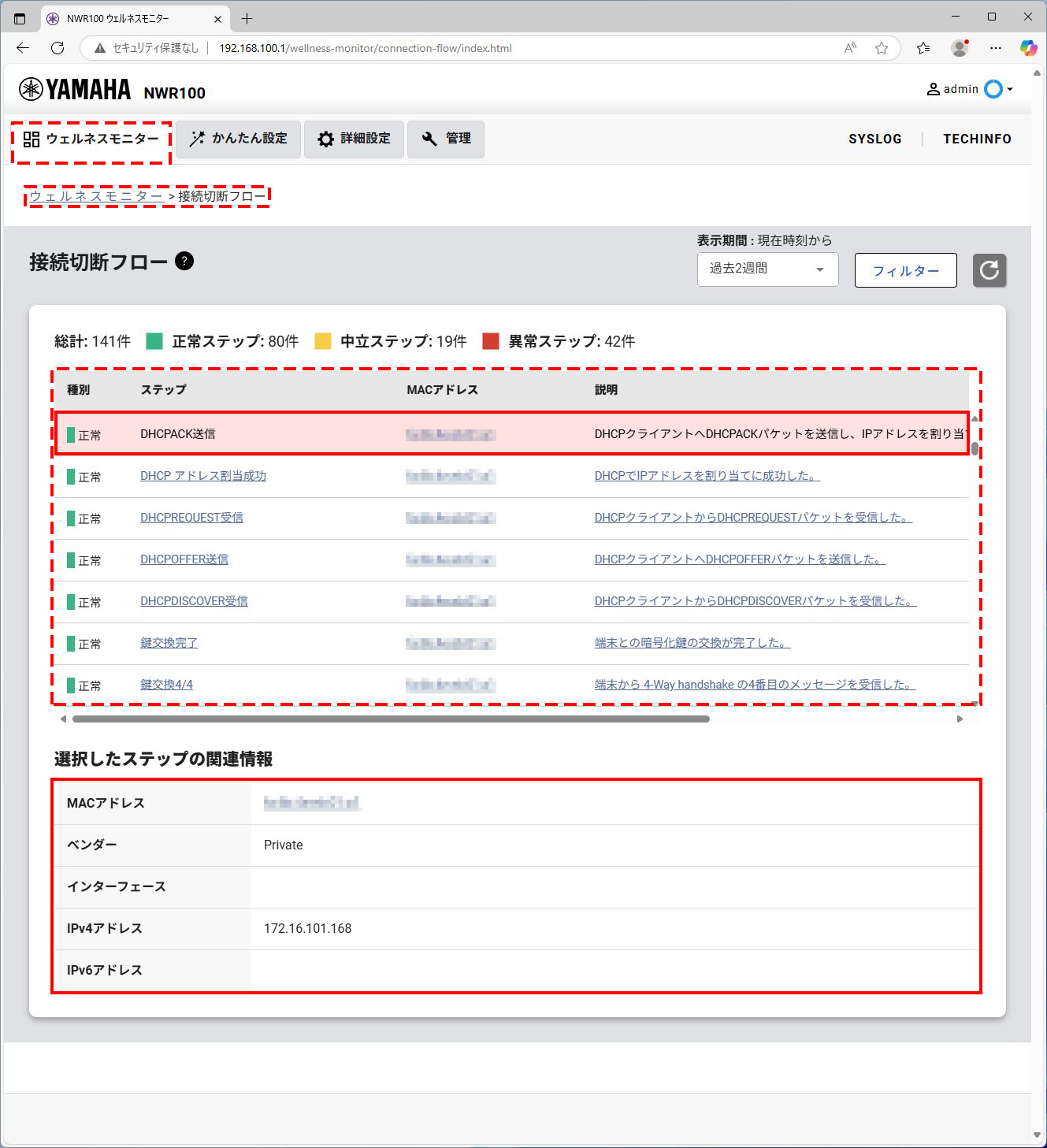
「接続切断フロー」画面では、接続処理の各ステップを確認します。無線端末がVAP1に設定したSSIDに接続していることを確認できます。
-
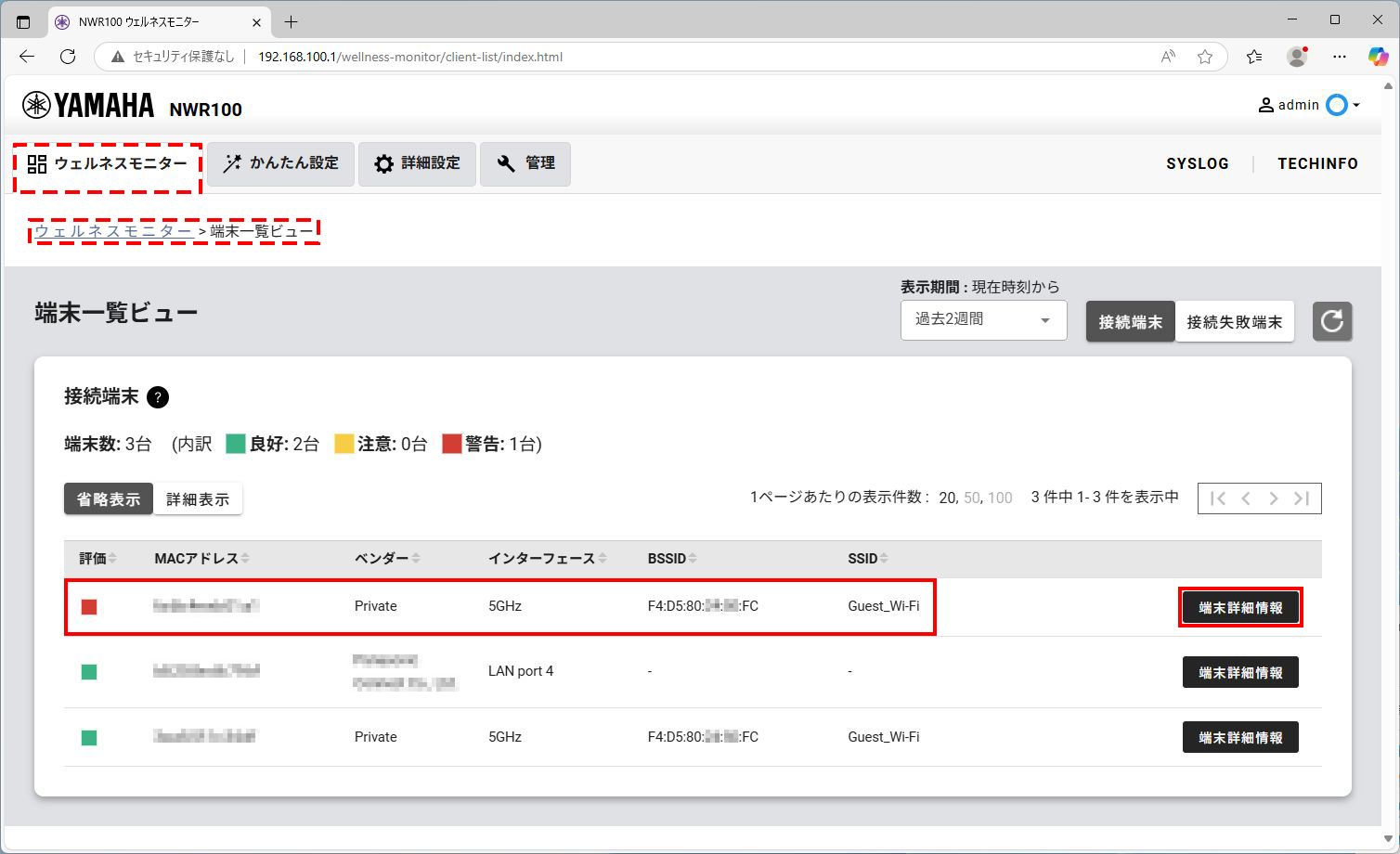
「端末一覧ビュー」画面では、接続端末の一覧を確認できます。無線端末がVAP1に設定したSSIDに接続していることを確認できます。また、各端末の接続状態を確認する場合は、[端末詳細情報]ボタンをクリックします。
-
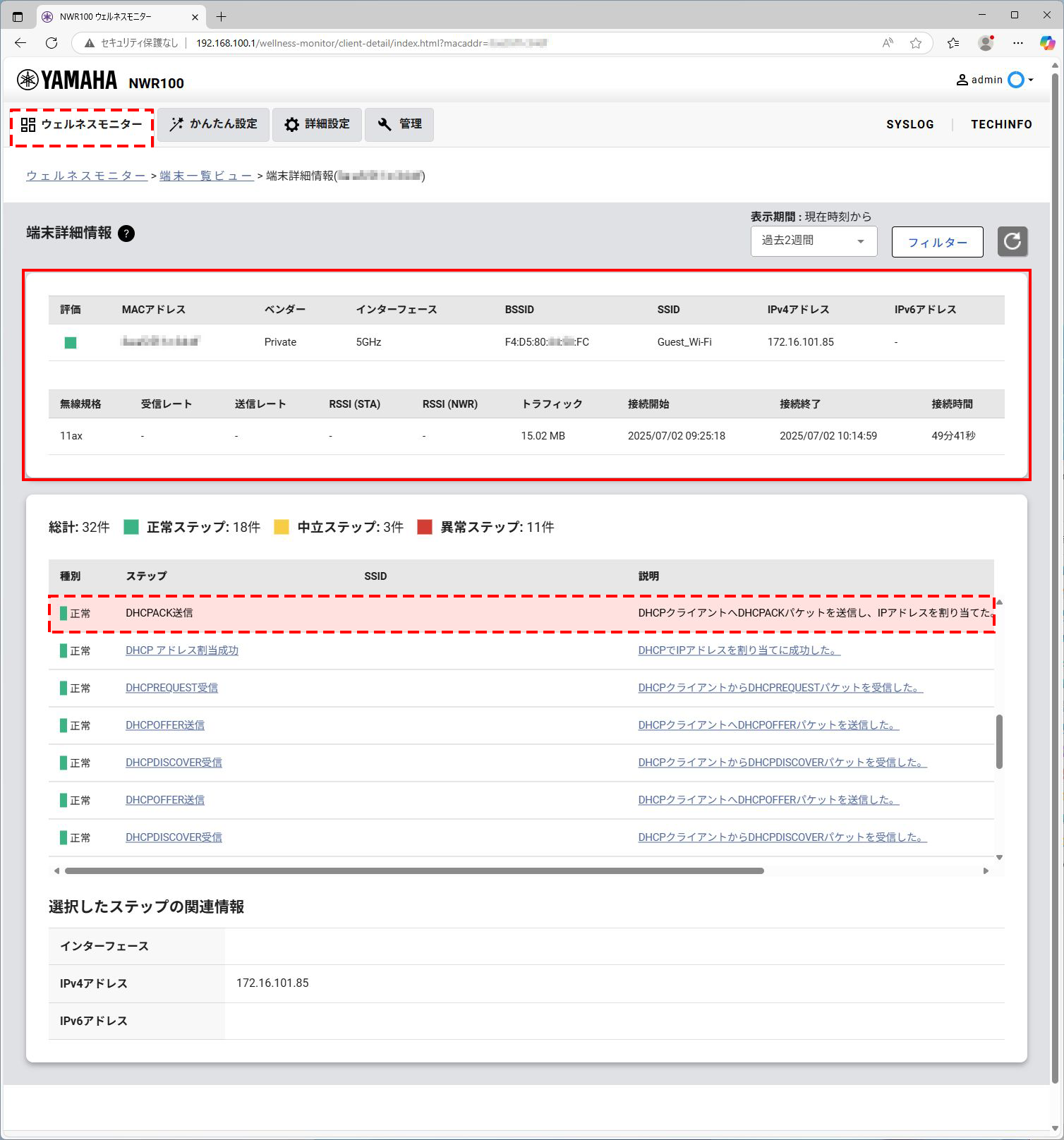
「端末一覧ビュー」の[端末詳細情報]では、各端末の接続状態や接続処理の各ステップを確認できます。
3.2. 接続ユーザーを登録する
次節以降の「 無線LAN接続(Wi-Fi接続) 」と「 リモートアクセスVPN接続 」で利用するユーザー認証機能に、接続ユーザーを登録します。ユーザー認証機能は、接続ユーザーを最大100件登録できます。
| 項目 | 説明内容 |
|---|---|
|
4種類の接続許可を与えた接続ユーザーを登録します。 |
3.2.1. ユーザー認証する接続ユーザーを登録する
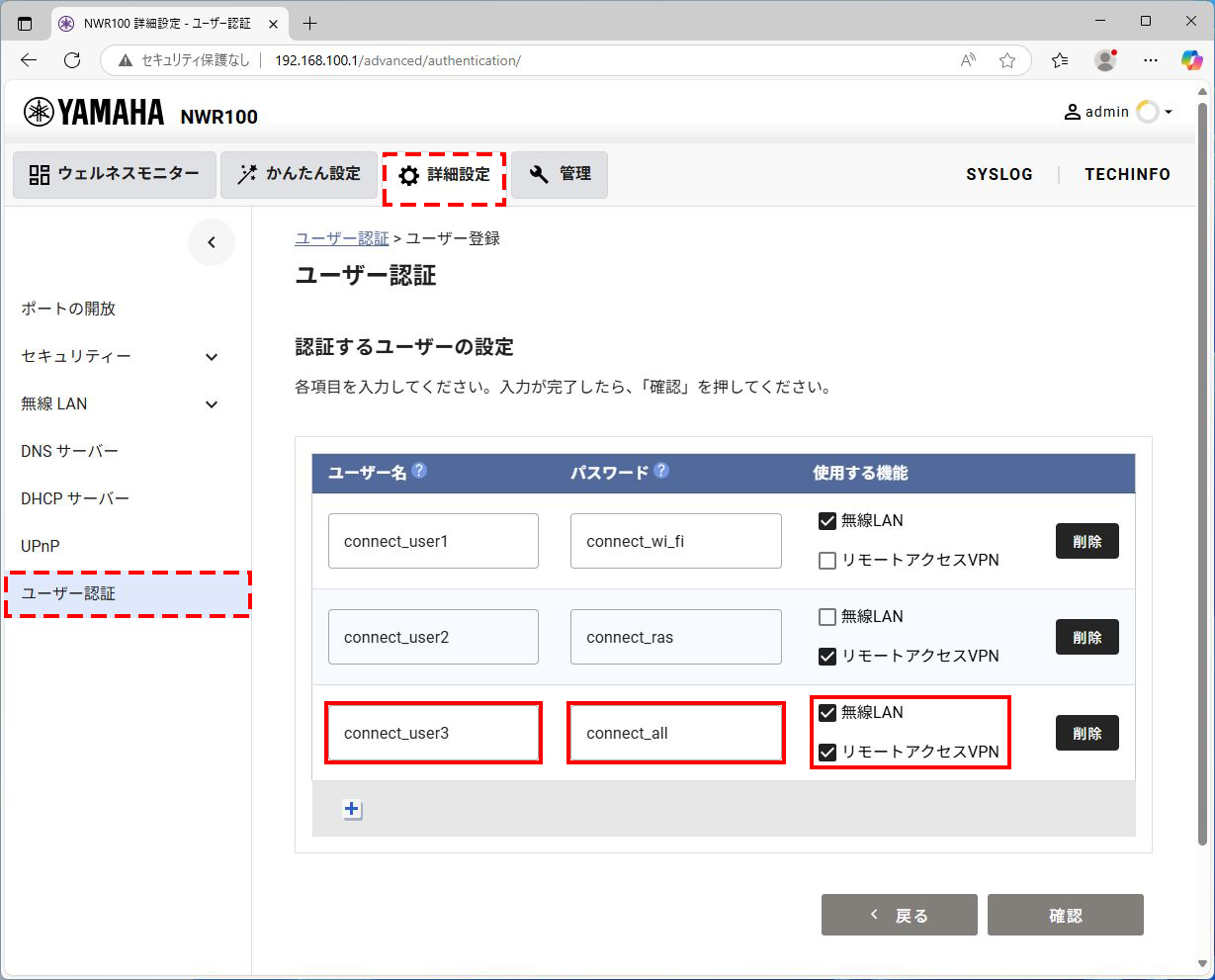
ユーザー認証する接続ユーザーを登録します。ここでは、以下の接続ユーザーの入力例を説明します。
| 接続ユーザー名 | パスワード | 接続許可 | 備考 |
|---|---|---|---|
|
connect_user1 |
connect_wi-fi |
■ 無線LAN
|
|
|
connect_user2 |
connect_ras |
□ 無線LAN
|
|
|
connect_user3 |
connect_all |
■ 無線LAN
|
|
|
connect_user4 |
connect_none |
□ 無線LAN
|
動作確認用定義例です。
|
|
|
|
-
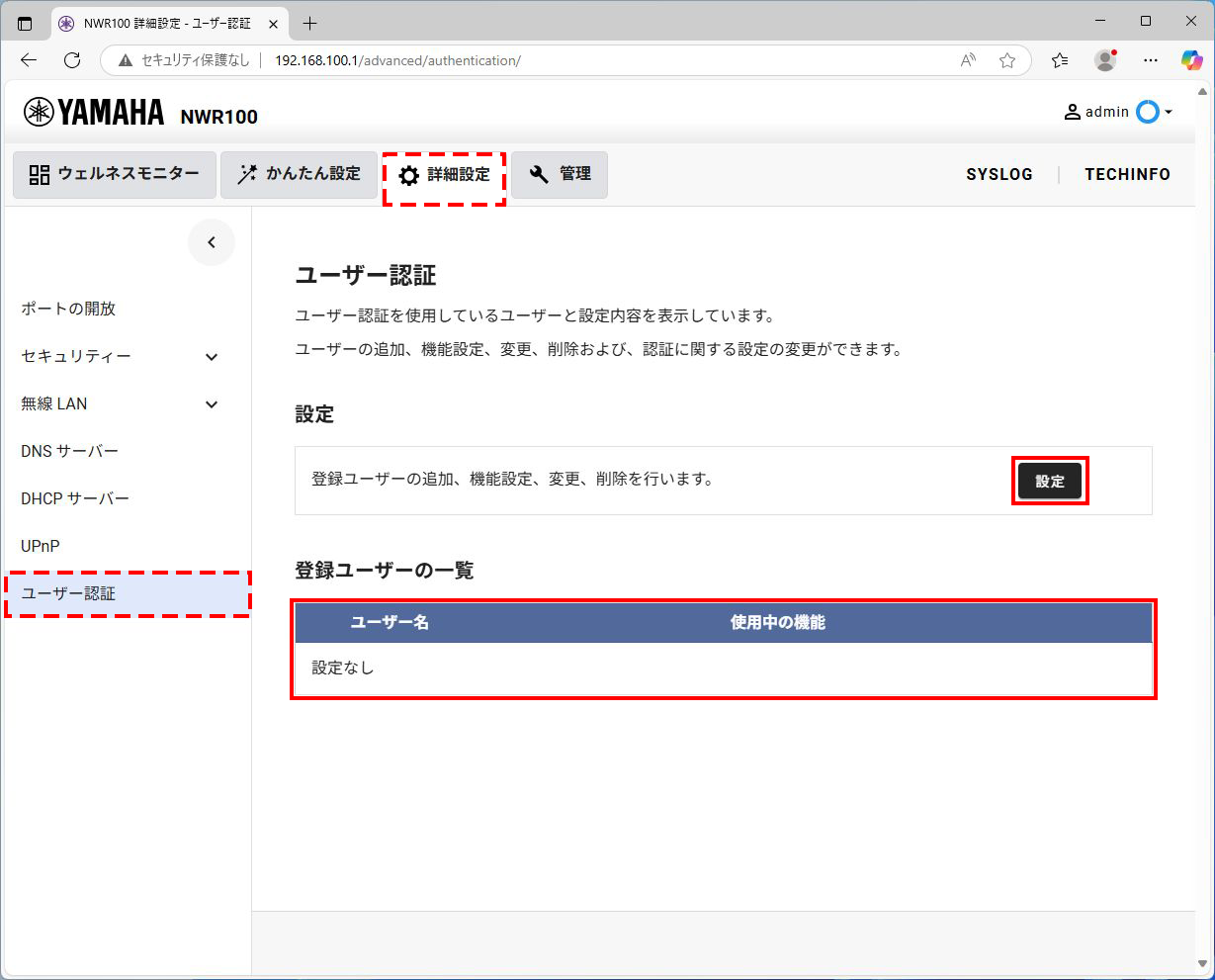
Web GUIの「詳細設定」>「ユーザー認証」を開き、[設定]ボタンをクリックします。
-
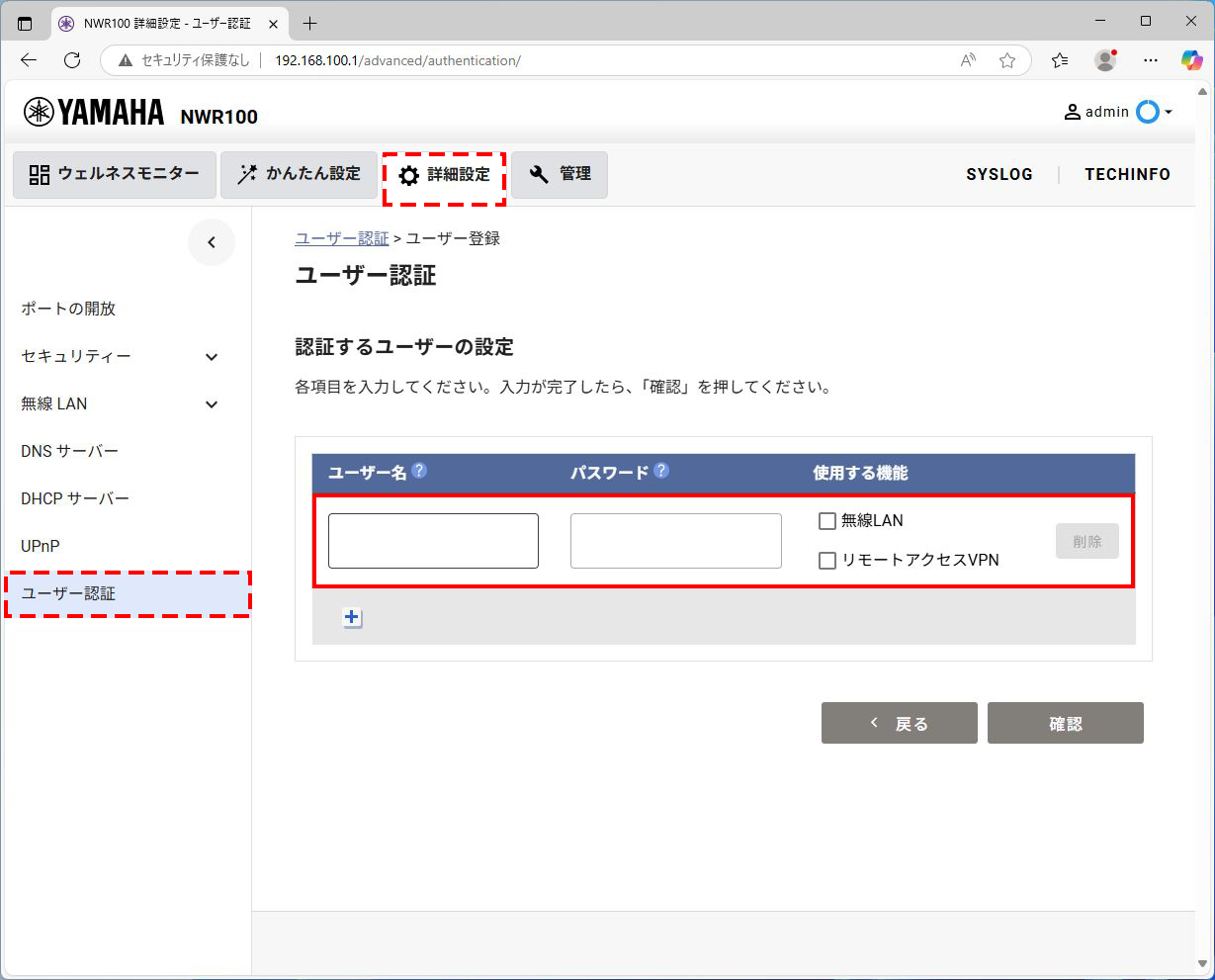
ユーザー名、パスワード、使用する機能の入力画面が表示されます。
-
-
1件目のユーザー名、パスワード、使用する機能を入力したら、[+]ボタンをクリックします。
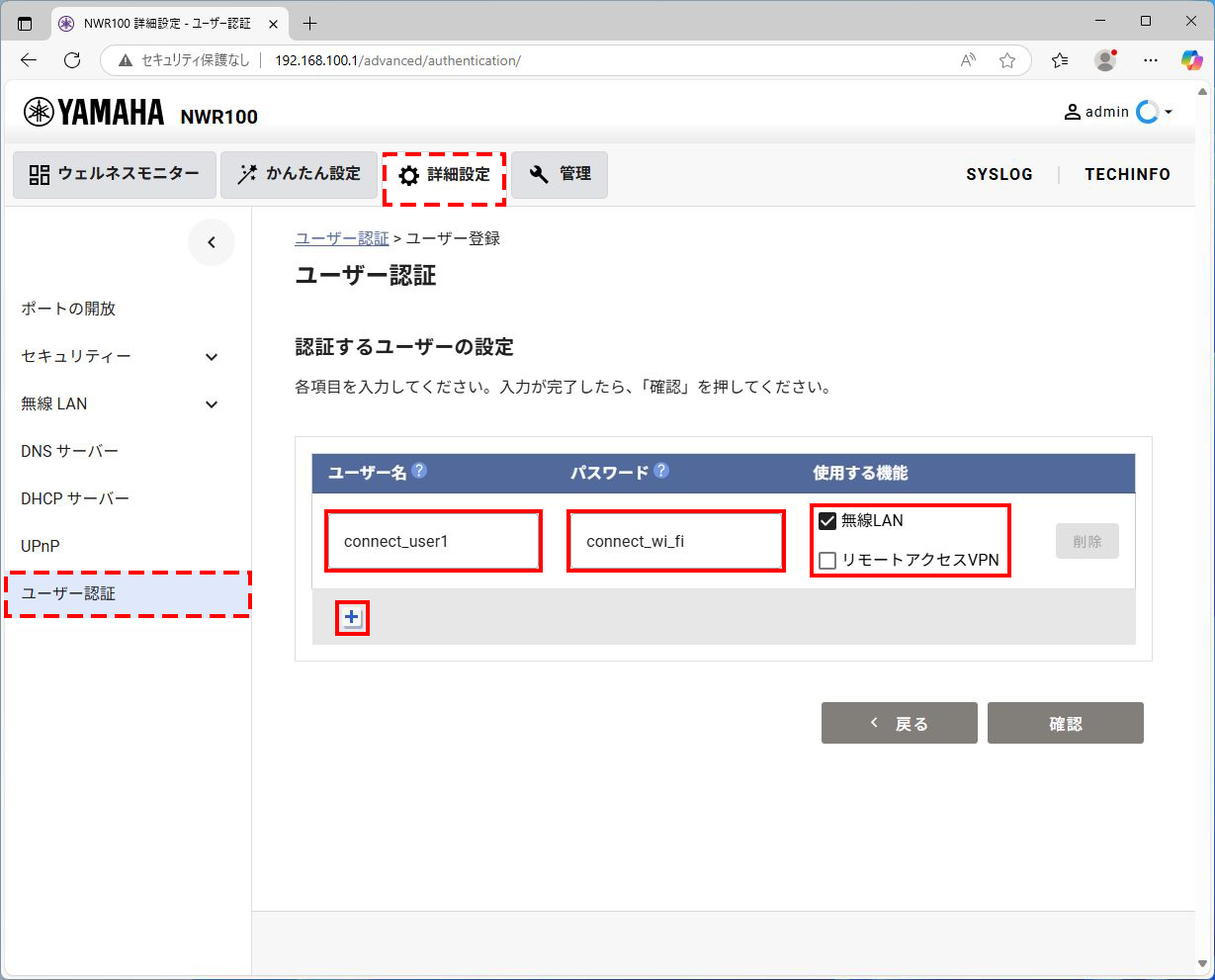
-
ユーザー名、パスワード、使用する機能の入力画面が表示されます。
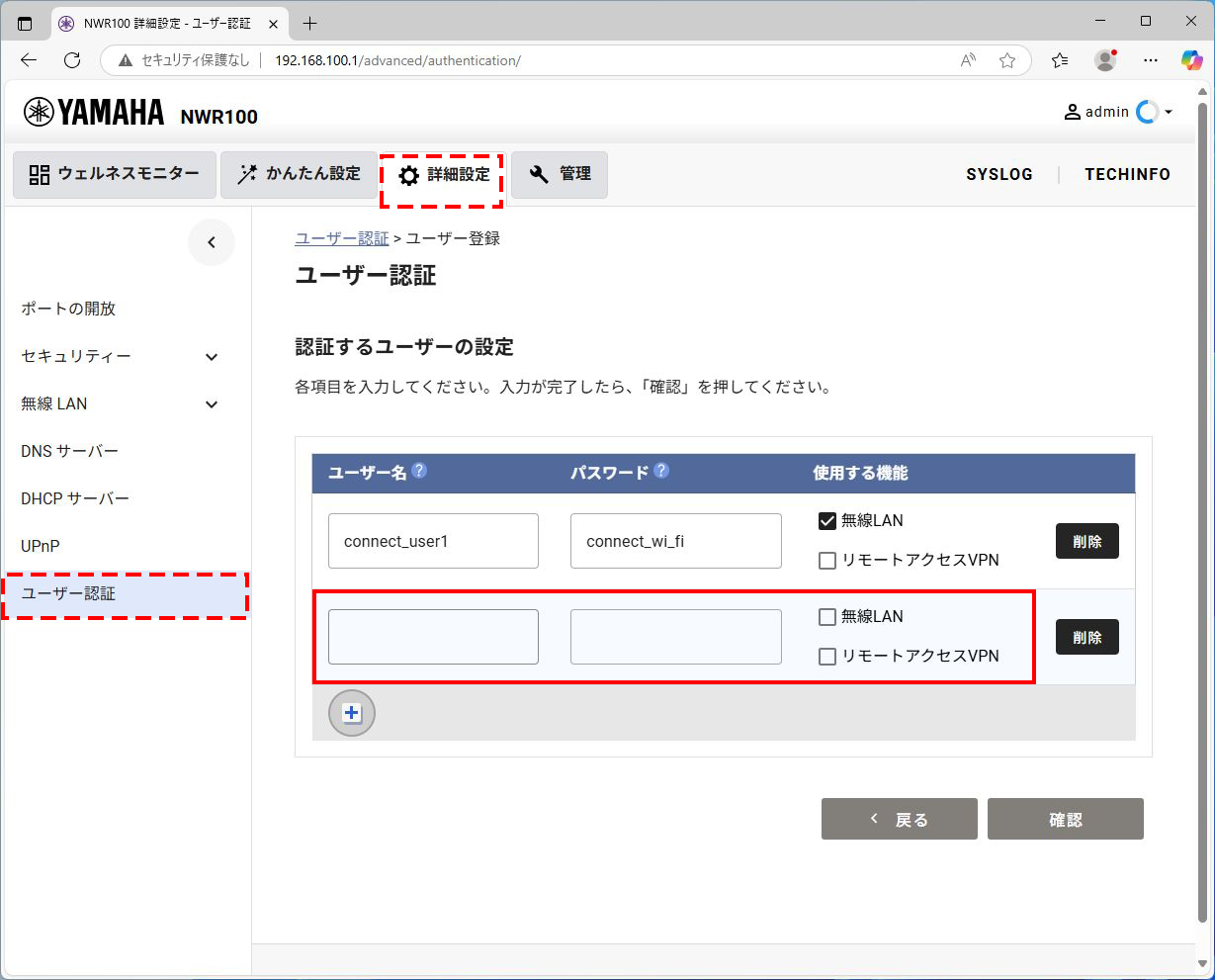
-
-
2件目のユーザー名、パスワード、使用する機能を入力したら、[+]ボタンをクリックします。
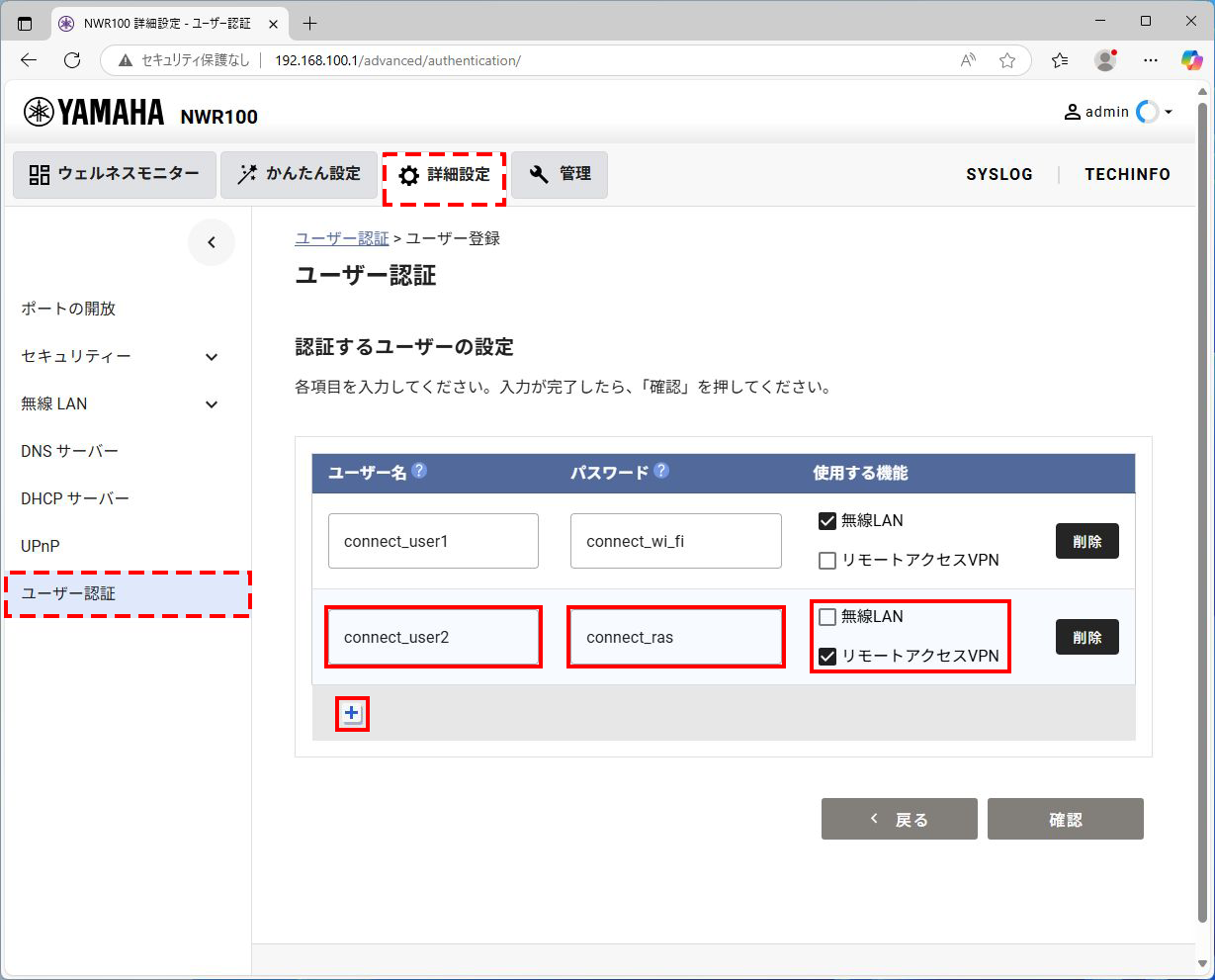
-
ユーザー名、パスワード、使用する機能の入力画面が表示されます。
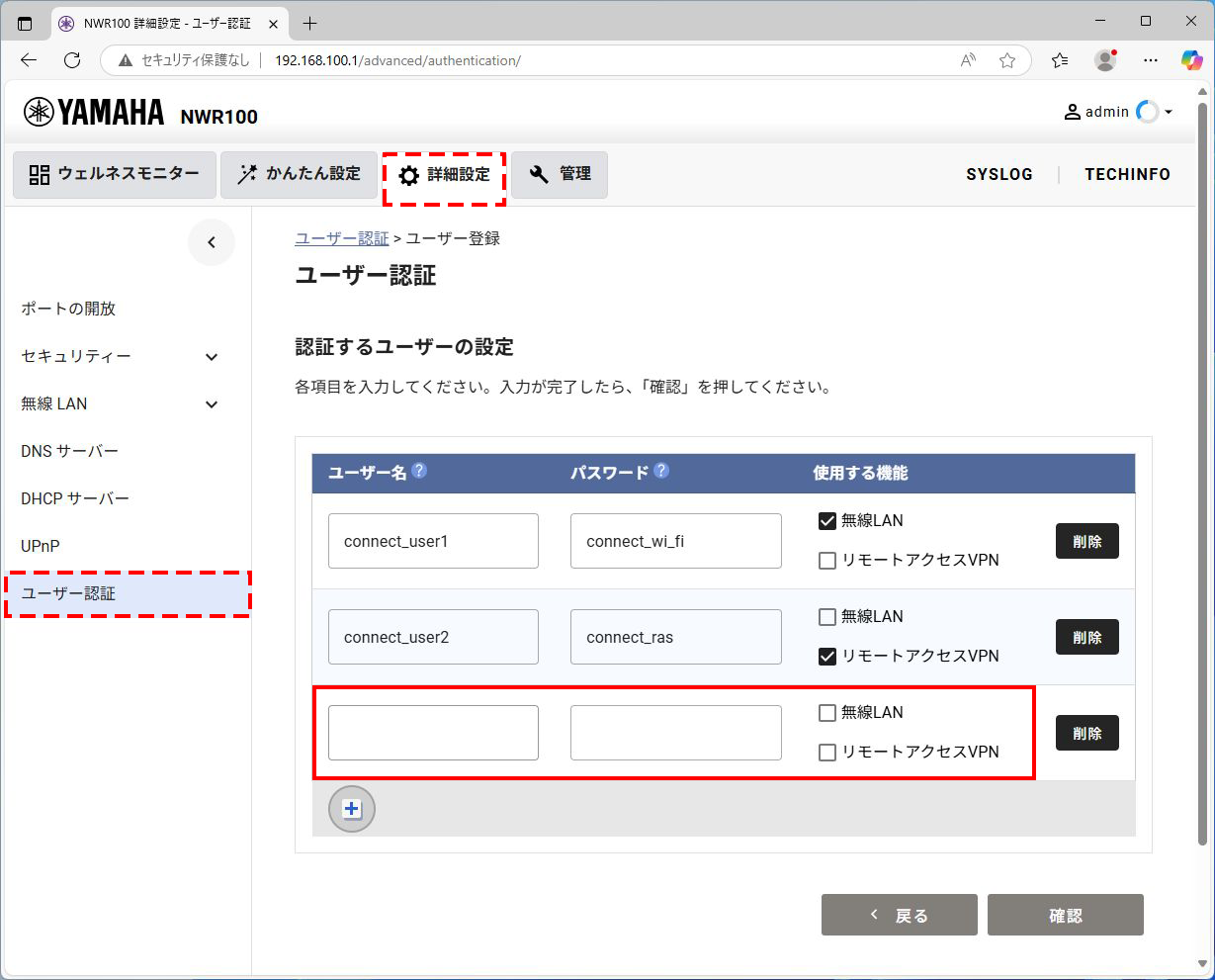
-
-
3件目のユーザー名、パスワード、使用する機能を入力します。
-
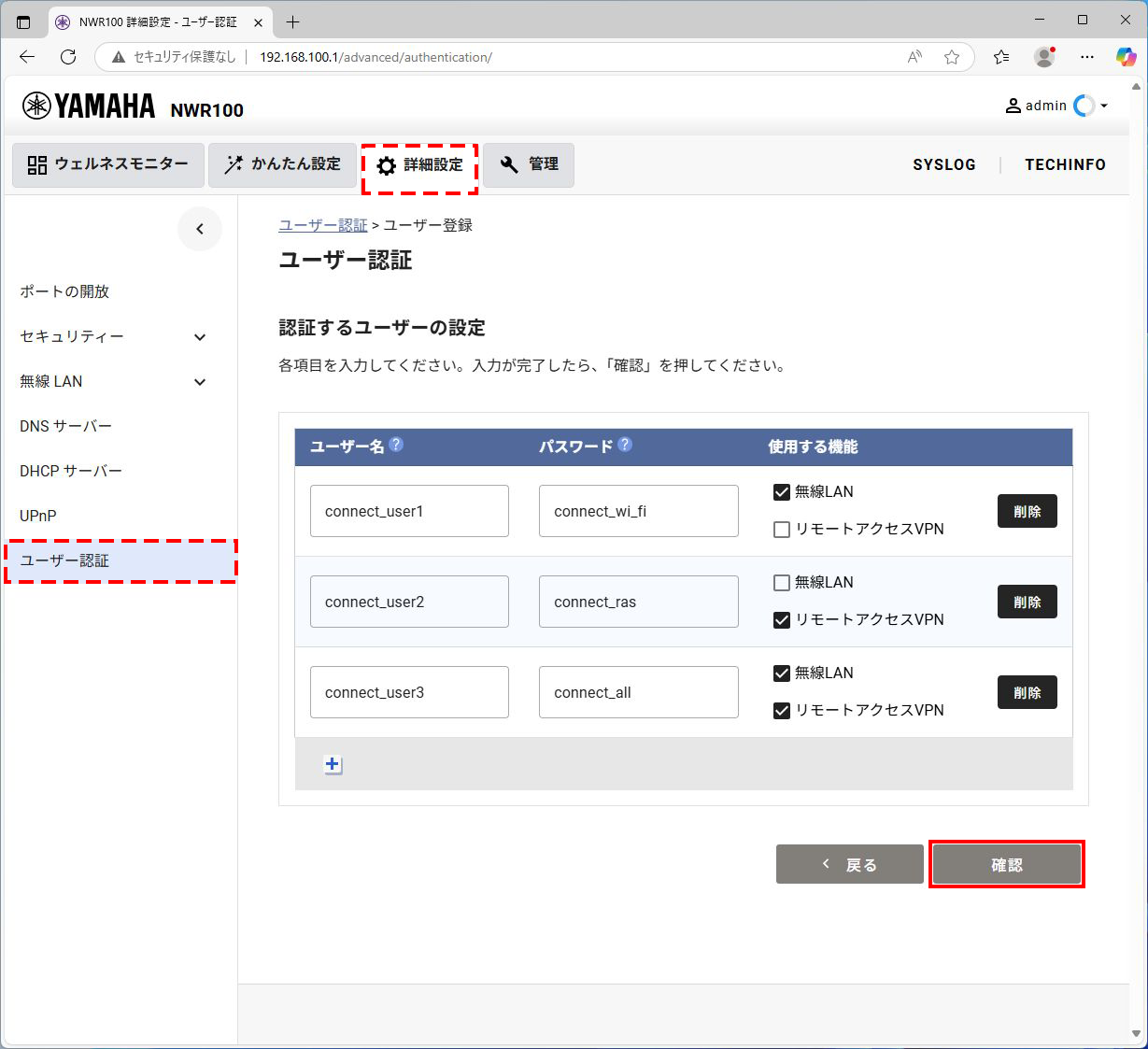
3件のユーザー認証情報を入力し終えたら、[確認]ボタンをクリックします。
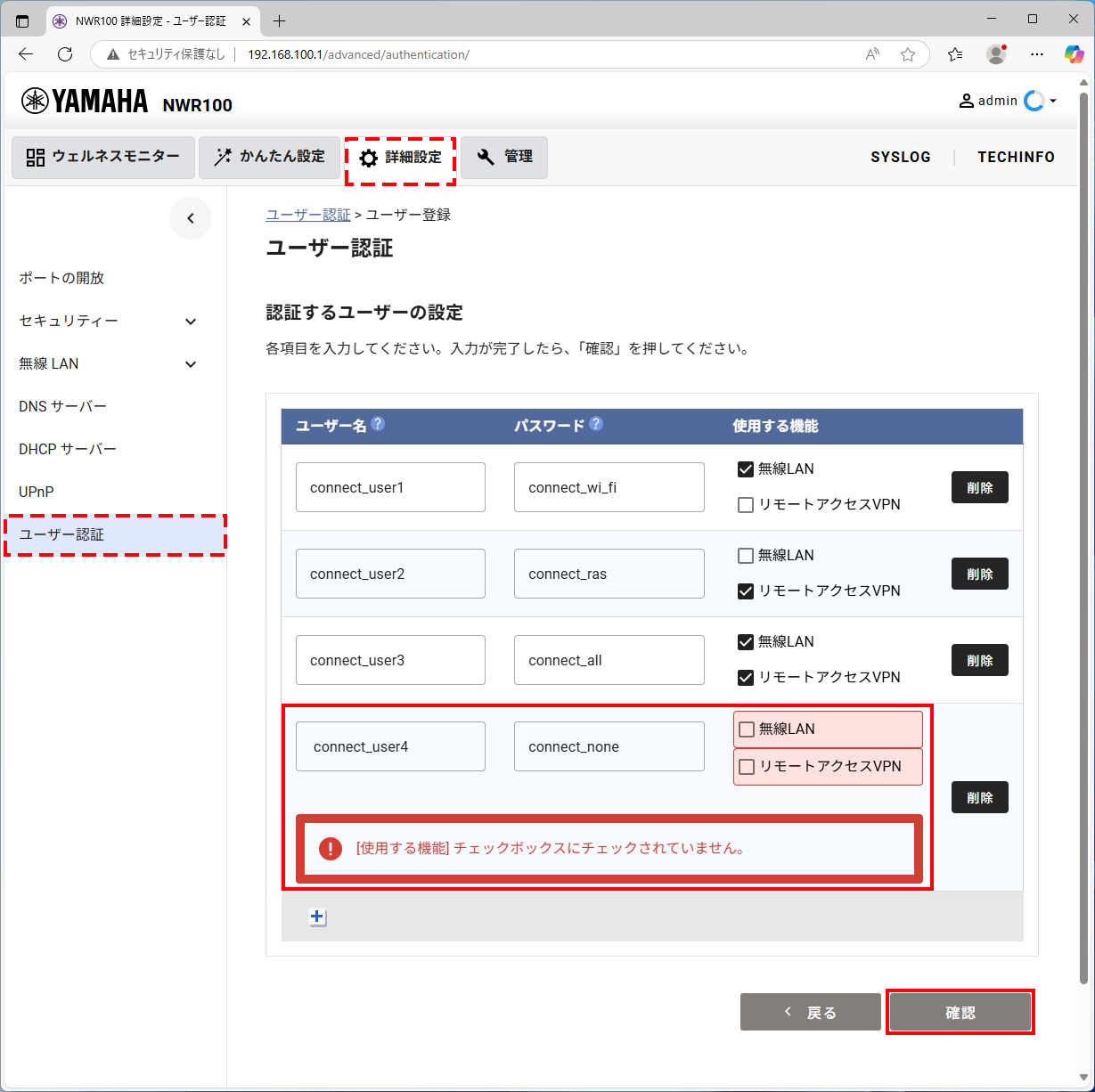
使用する機能を選ばなかった場合は、入力エラーとなり登録できません。
-
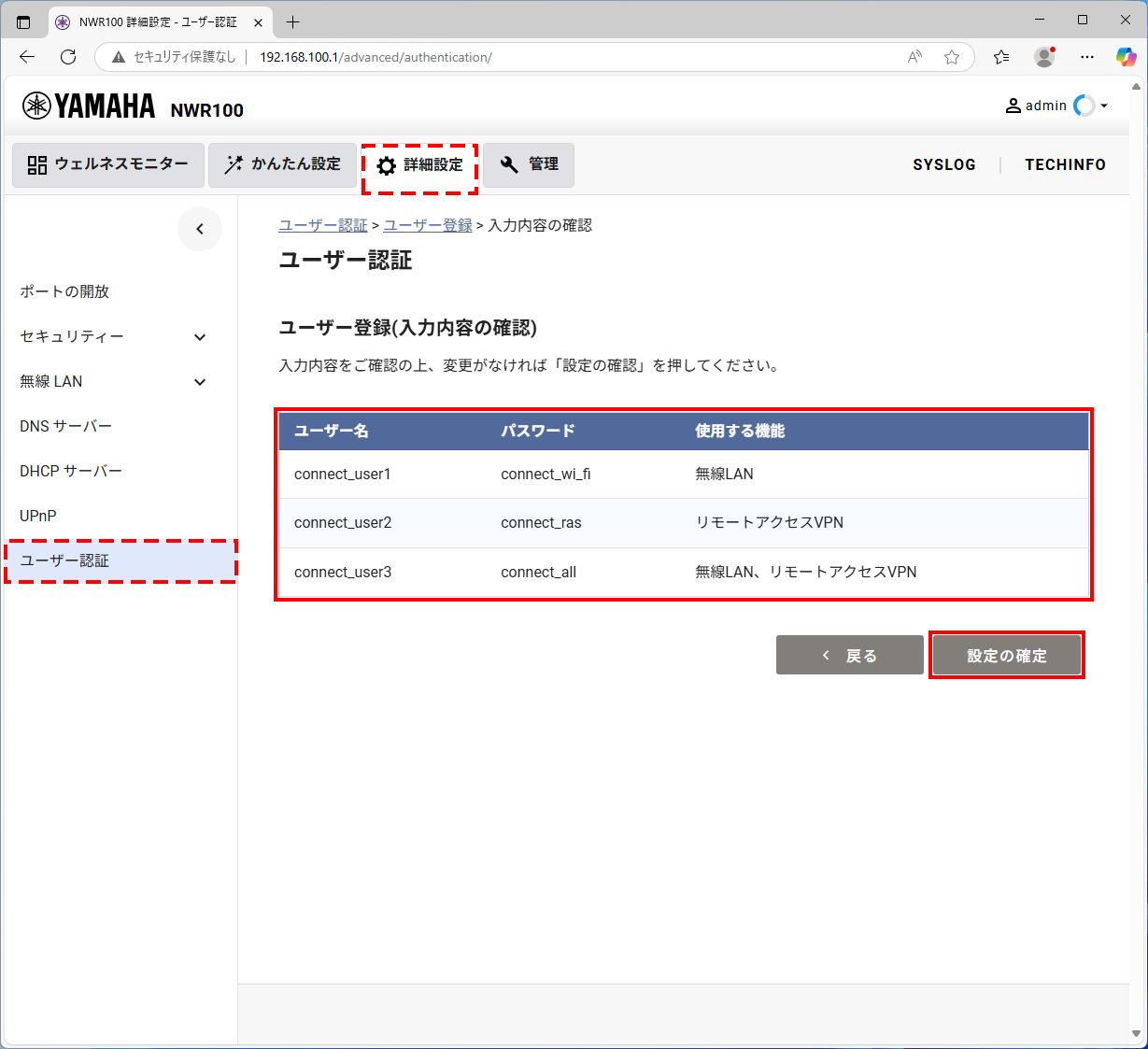
ユーザー登録の「入力内容の確認」画面で内容を確認して、[設定の確定]ボタンをクリックする。
-
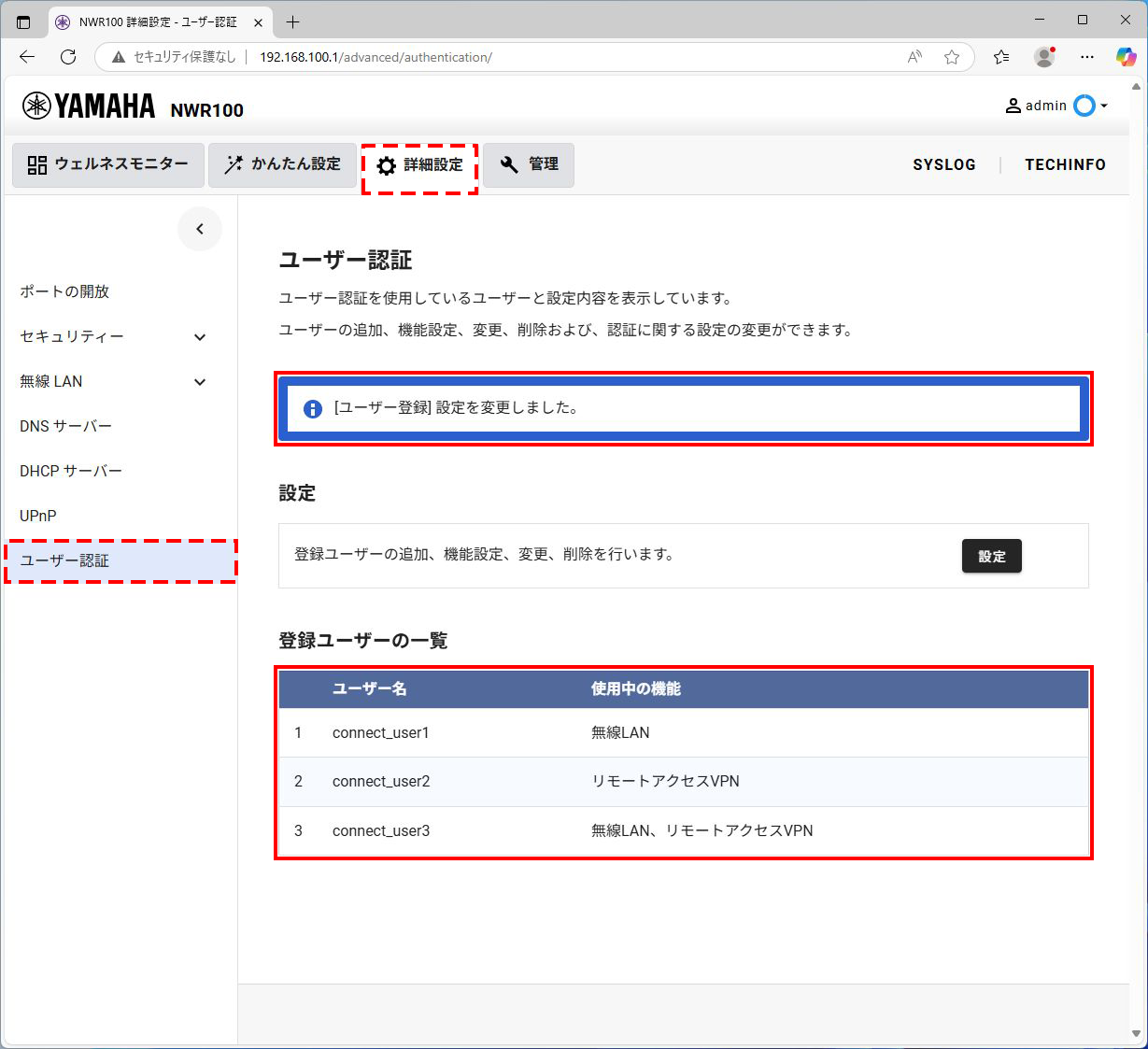
「ユーザー認証」画面で入力したユーザー名が表示されていたら設定完了です。
-
最初は、「設定を変更しました」と表示されます。次回は、消えています。
-
登録ユーザーの一覧に入力したユーザー名が設定されています。
-
-
3.3. 無線LAN接続ユーザーを管理する
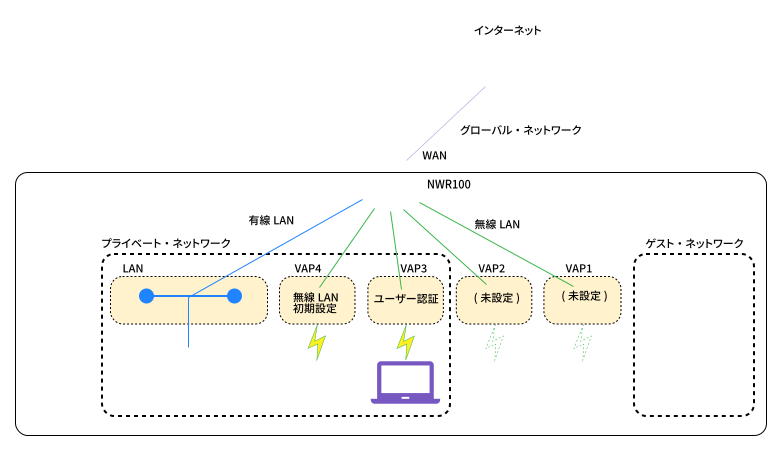
VAP3に接続ユーザーを認証する無線LANを設定します。
| 項目 | 説明内容 |
|---|---|
|
「 接続ユーザーを登録する 」で登録した無線LANの接続ユーザーを確認します。 |
|
|
VAP3をユーザー認証する無線LANに設定します。 |
|
|
ウェルネスモニターで無線LAN端末の接続状態を確認します。 |
3.3.1. VAPに接続するユーザー認証を登録する
「 接続ユーザーを登録する 」で登録した無線LANの接続ユーザーを確認します。
| 接続ユーザー名 | パスワード | 接続許可 | VAP3への接続 |
|---|---|---|---|
|
connect_user1 |
connect_wi-fi |
■ 無線LAN
|
可能 |
|
connect_user2 |
connect_ras |
□ 無線LAN
|
不可 |
|
connect_user3 |
connect_all |
■ 無線LAN
|
可能 |
3.3.2. 新しいVAPを登録する
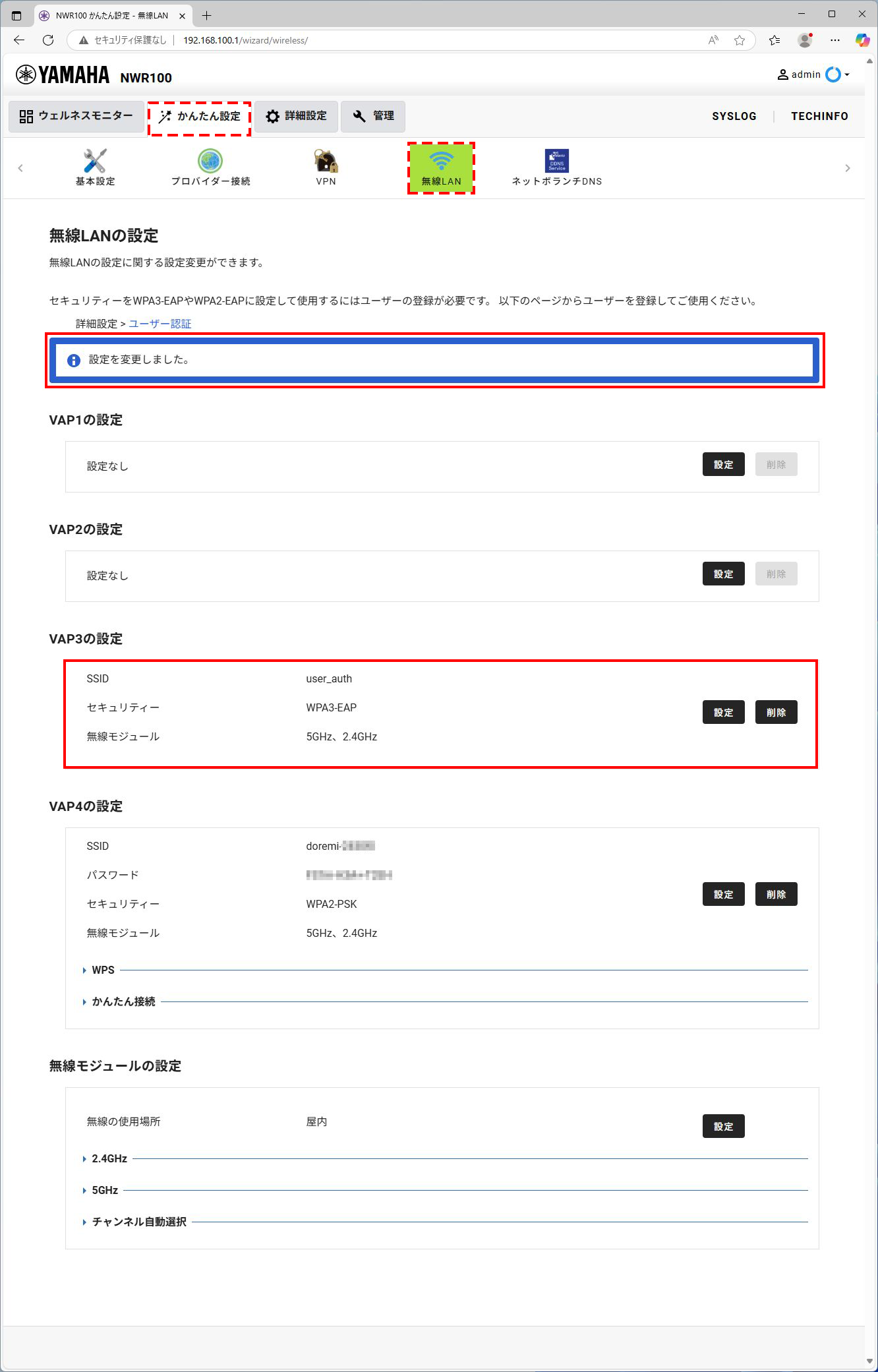
VAP3をユーザー認証する無線LANに設定します。セキュリティー方式は、設定例としてセキュリティー強度の高いWPA3-EAPを選択します。
-
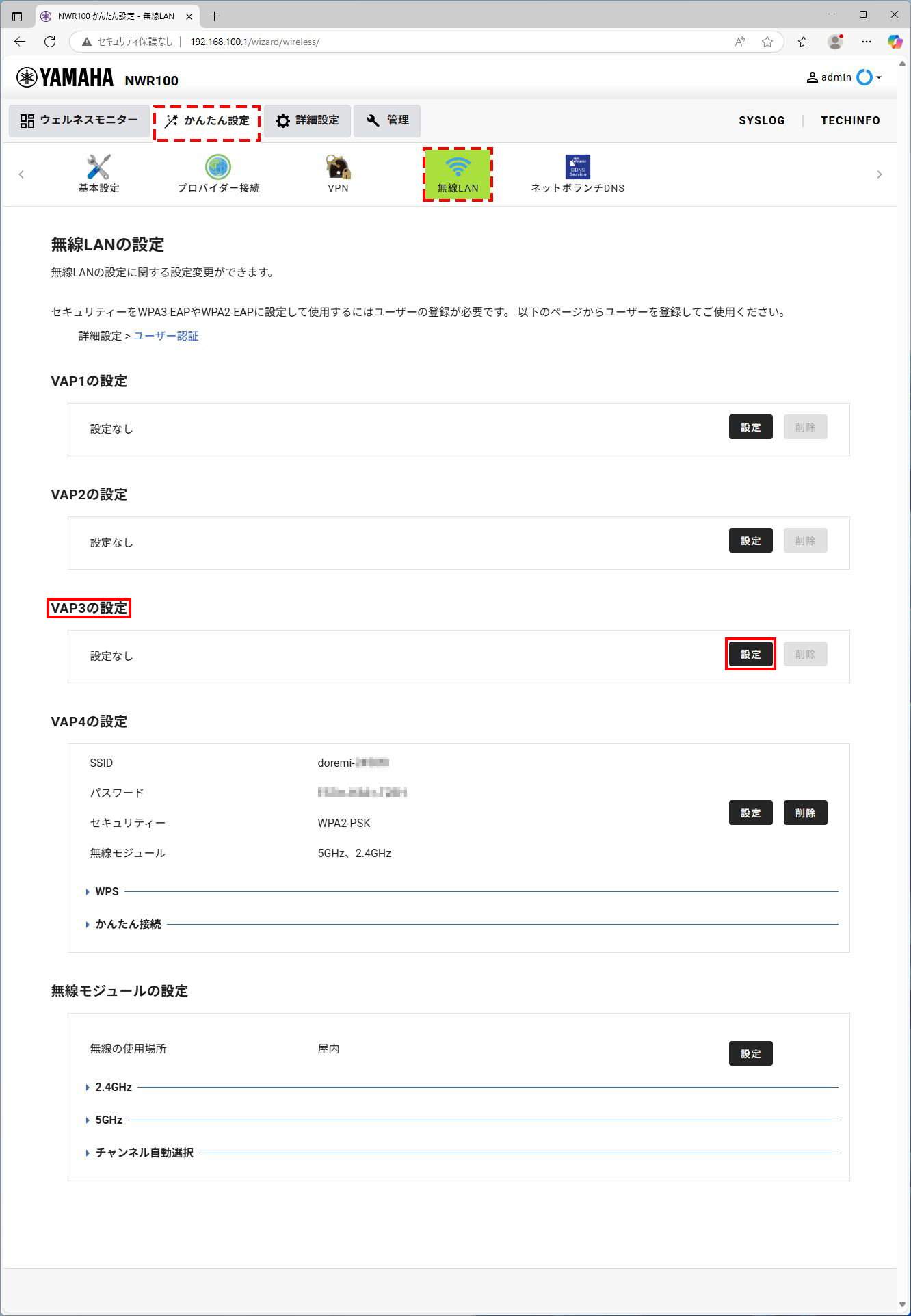
Web GUIの「かんたん設定」>「無線LAN」を開き、「VAP3」の[設定]ボタンをクリックします。
-
「無線LANの設定」画面の「セキュリティーの設定」で、「WPA3-EAP」を選択して、[次へ]ボタンをクリックします。
項目 初期値 入力値 セキュリティー方式
WPA2-PSK/WPA3-PSK
WPA3-EAP
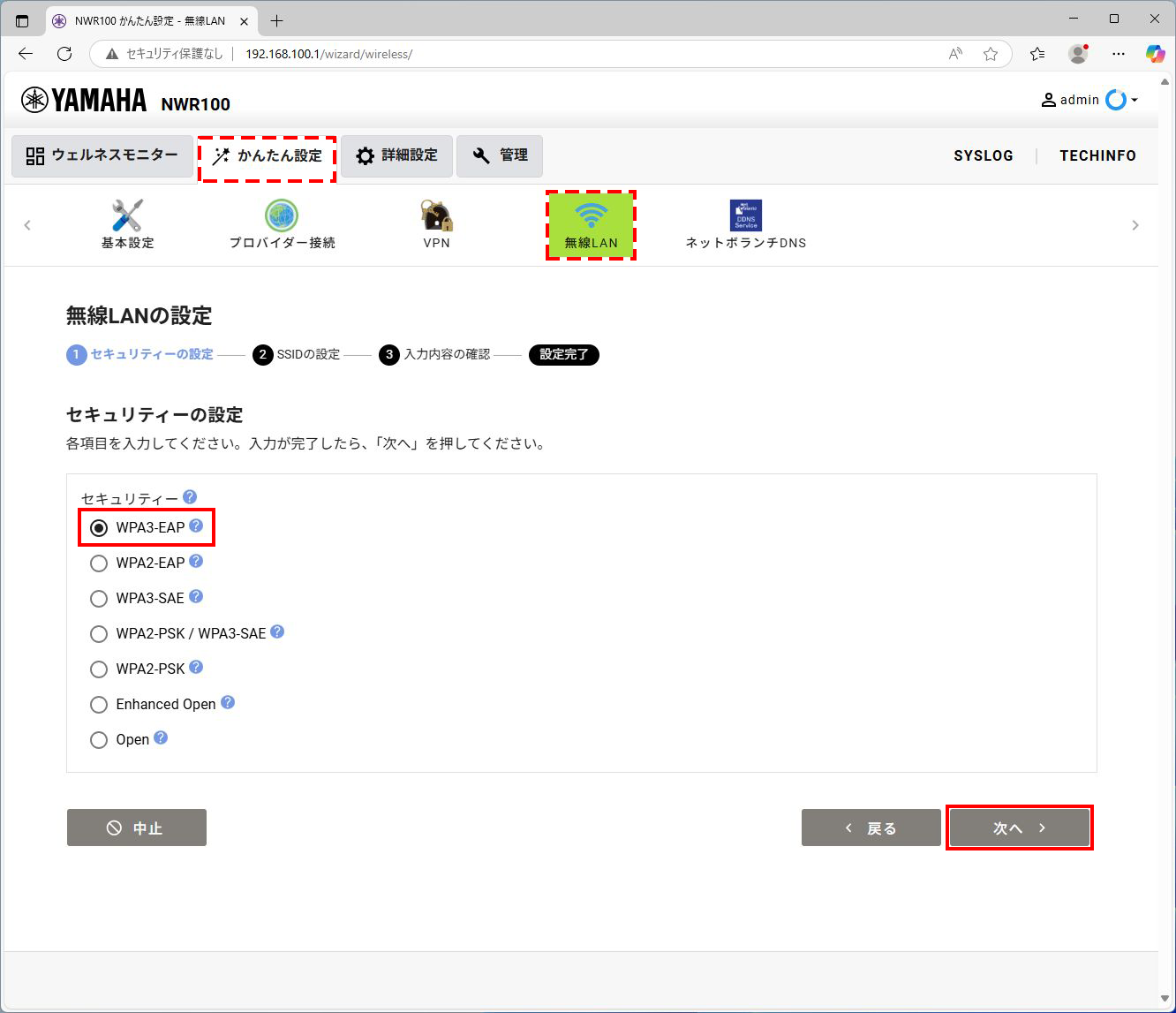
接続する無線LAN端末がWPA3に未対応なら、「WPA2-EAP」を選択します。 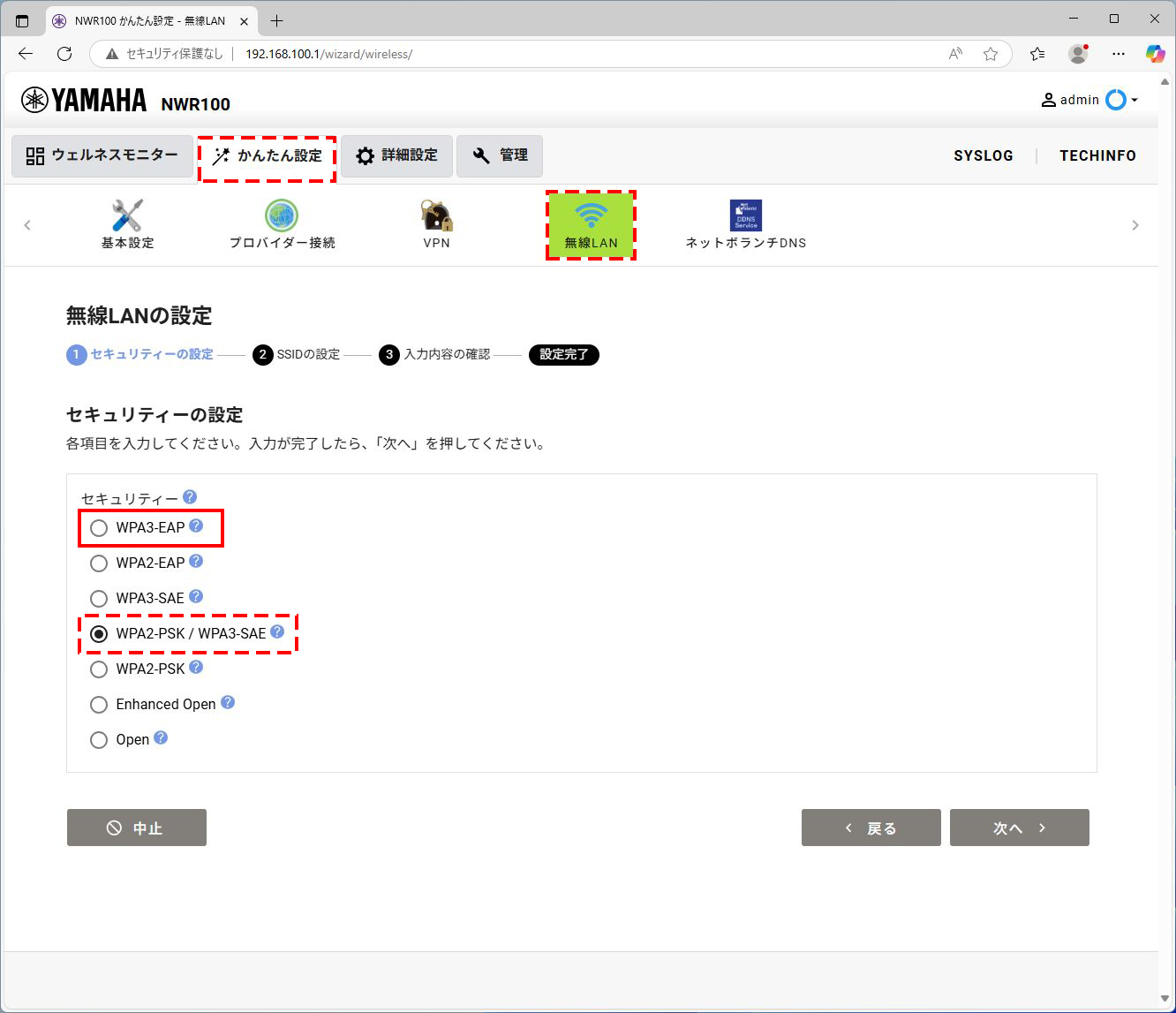
-
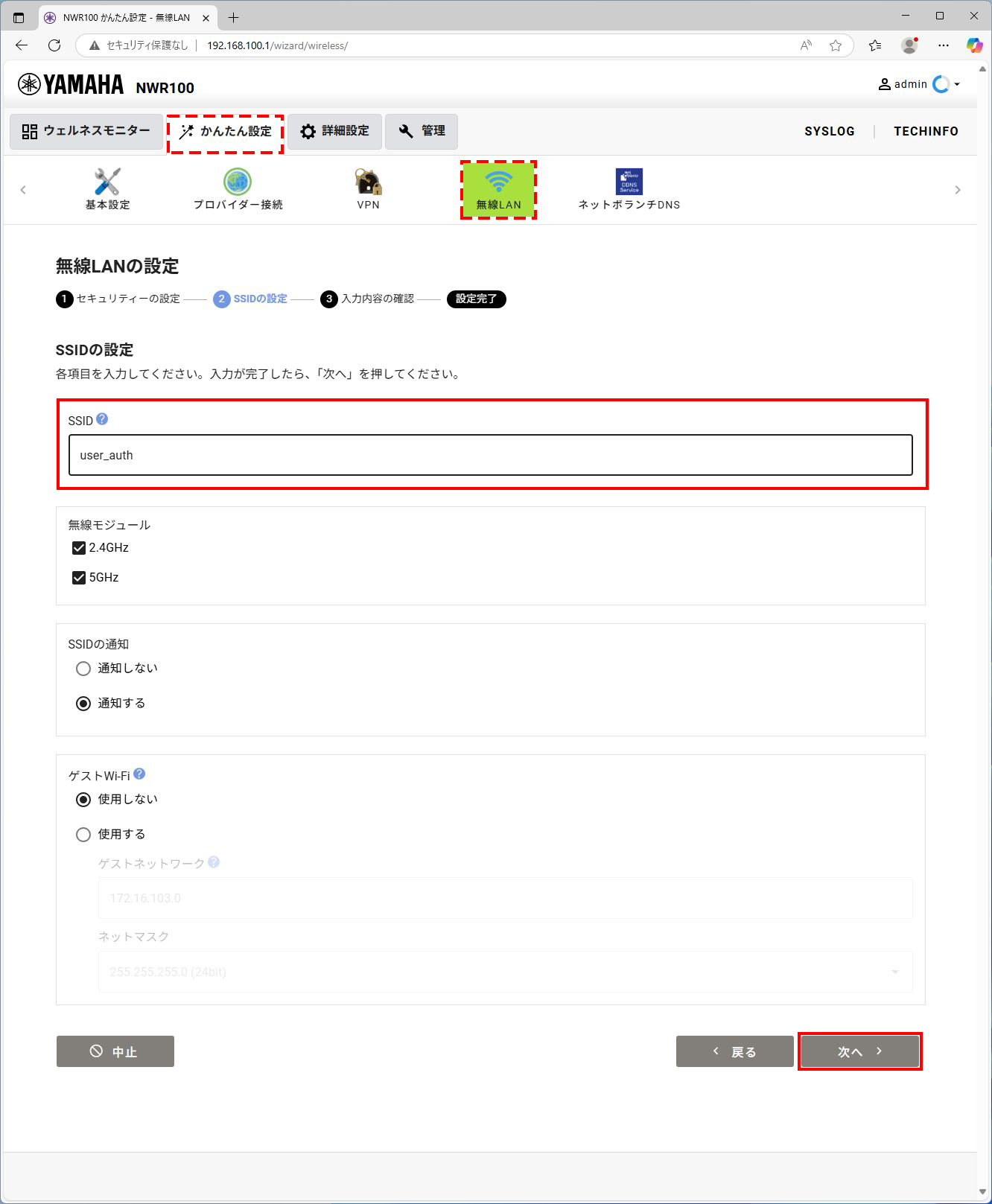
「無線LANの設定」画面の「SSIDの設定」で、SSID、無線モジュール、SSIDの通知を選択して、[次へ]ボタンをクリックします。
項目 初期値 入力値 SSID
(未設定)
user_auth
無線モジュール
2.4GHz、5GHz
←
SSIDの通知
通知する
←
ゲストWi-Fi
使用しない
←
-
パスワードに利用可能な文字の詳細は、付録Aの「 SSIDに設定する名前 」を参考にしてください。
-
ゲストWi-Fiは、「 ゲストWi-Fiを開設する 」で設定してください。
-
-
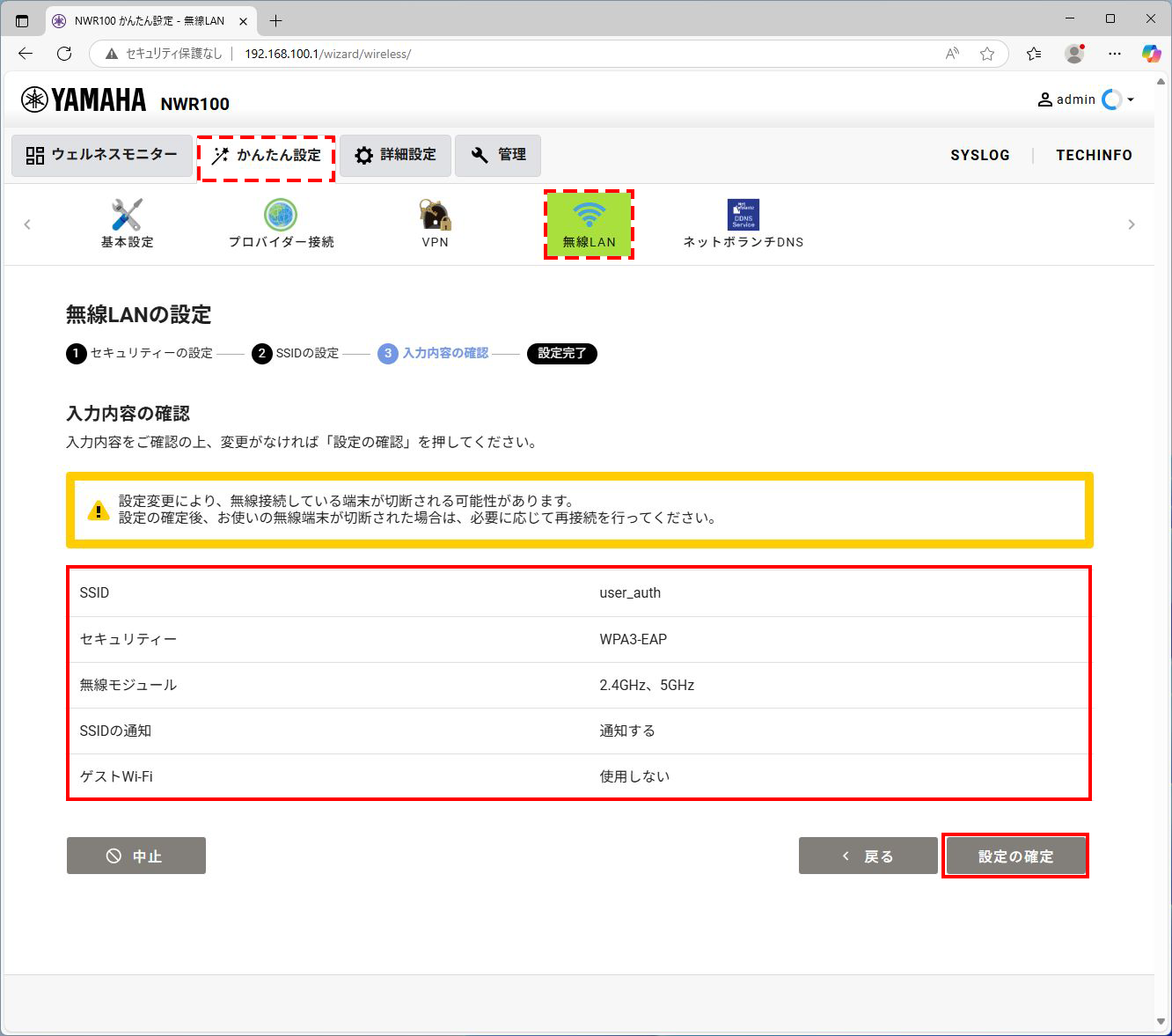
「無線LANの設定」画面の「入力内容の確認」で、設定内容を確認して、[設定の確定]ボタンをクリックします。
-
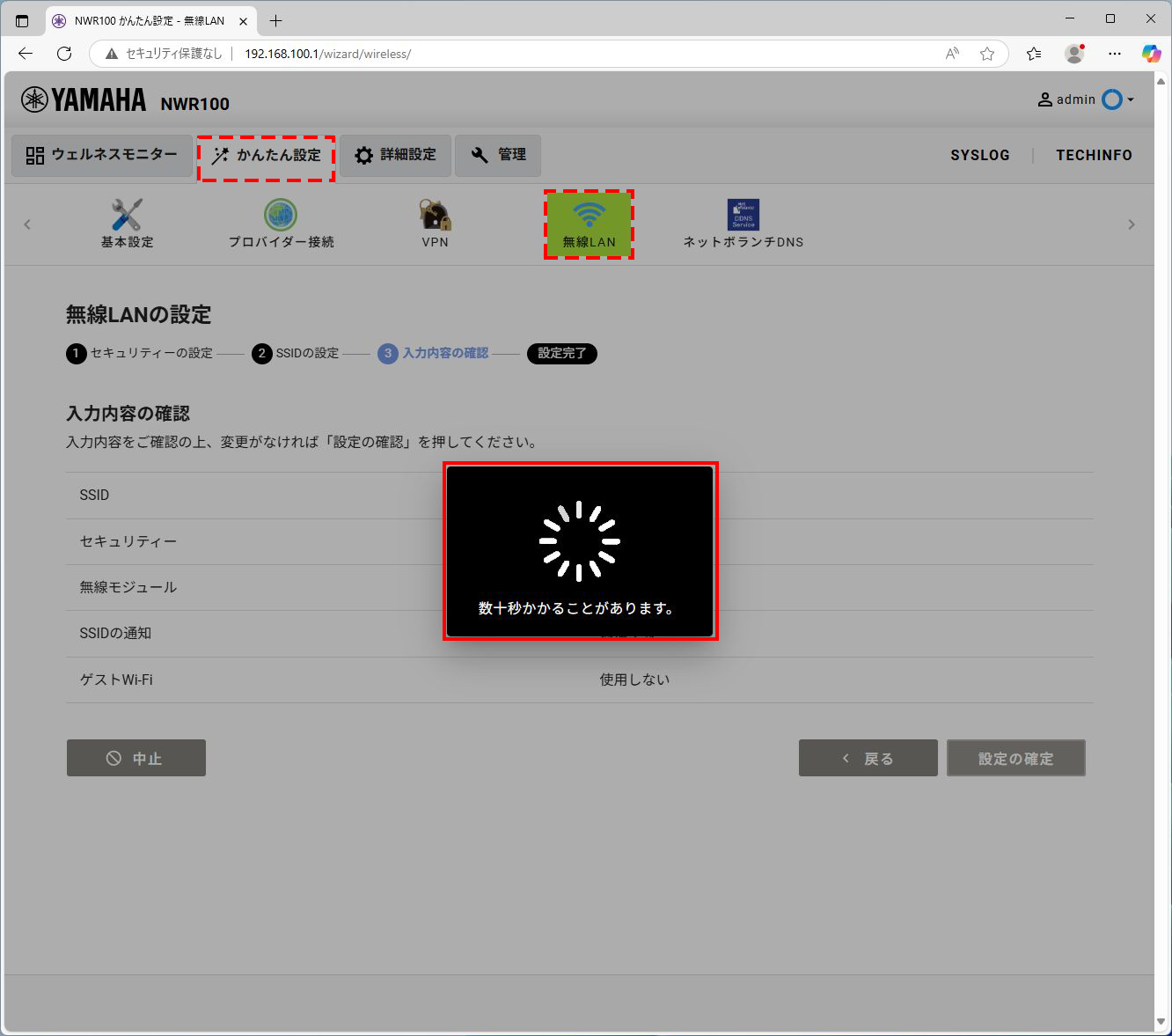
設定が完了するまで数十秒待機します。
-
「無線LANの設定」画面が表示されたら設定完了です。
-
3.3.3. 動作確認する
「 接続ユーザーを登録する 」で設定した接続ユーザーを使用して、無線LAN端末を接続します。ウェルネスモニターの状態を確認します。
| 接続ユーザー名 | 接続許可 | 無線LAN接続の可否 |
|---|---|---|
|
connect_user1 |
■ 無線LAN
|
可能 |
|
connect_user2 |
□ 無線LAN
|
不可 |
|
connect_user3 |
■ 無線LAN
|
可能 |
-
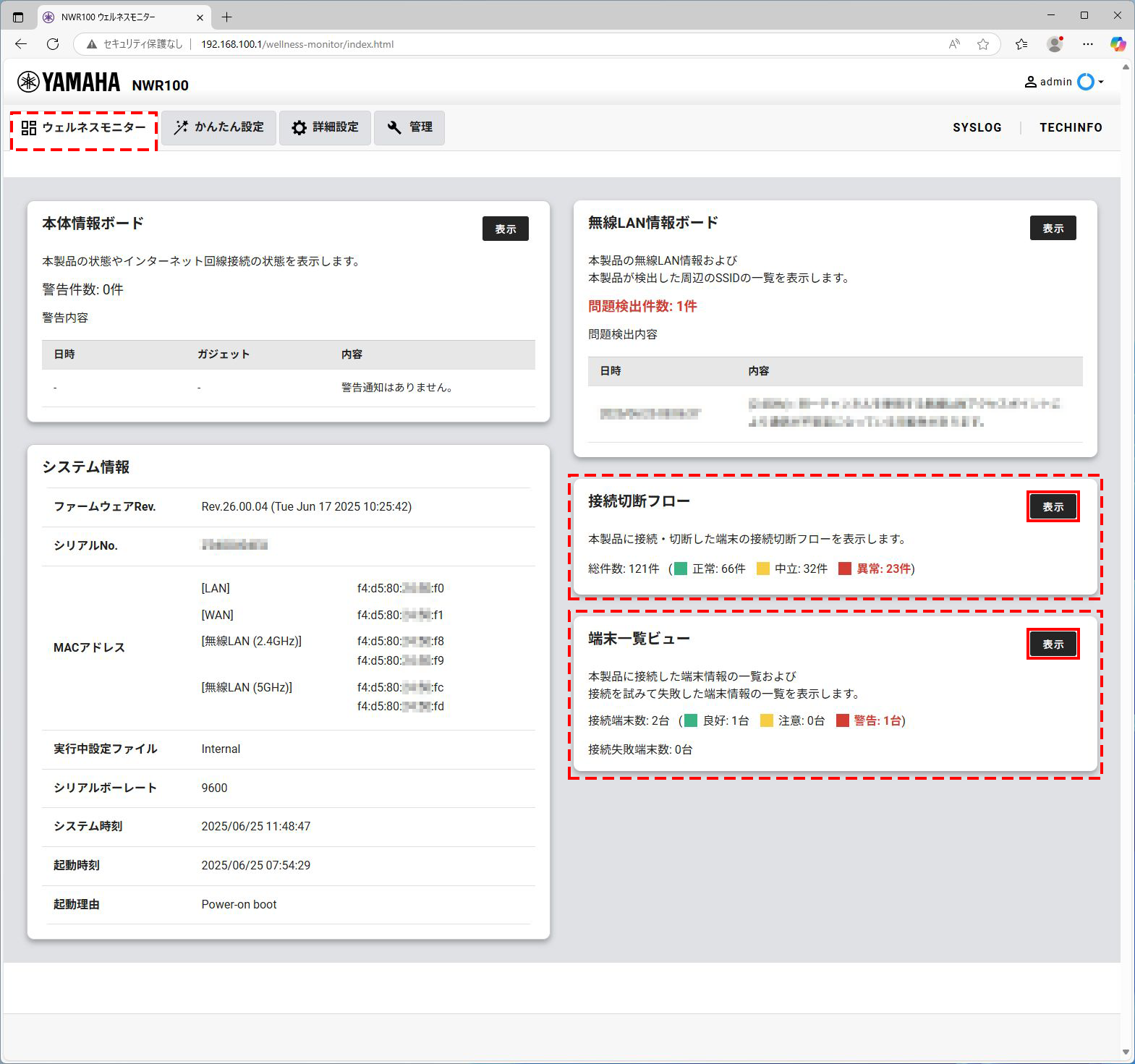
「ウェルネスモニター」(Web GUI)を開きます。「接続切断フロー」や「端末一覧ビュー」で、接続状態を確認します。
-
「接続切断フロー」画面を表示するには、「接続切断フロー」の[表示]ボタンをクリックします。
-
「端末一覧ビュー」画面を表示するには、「端末一覧ビュー」の[表示]ボタンをクリックします。
-
-
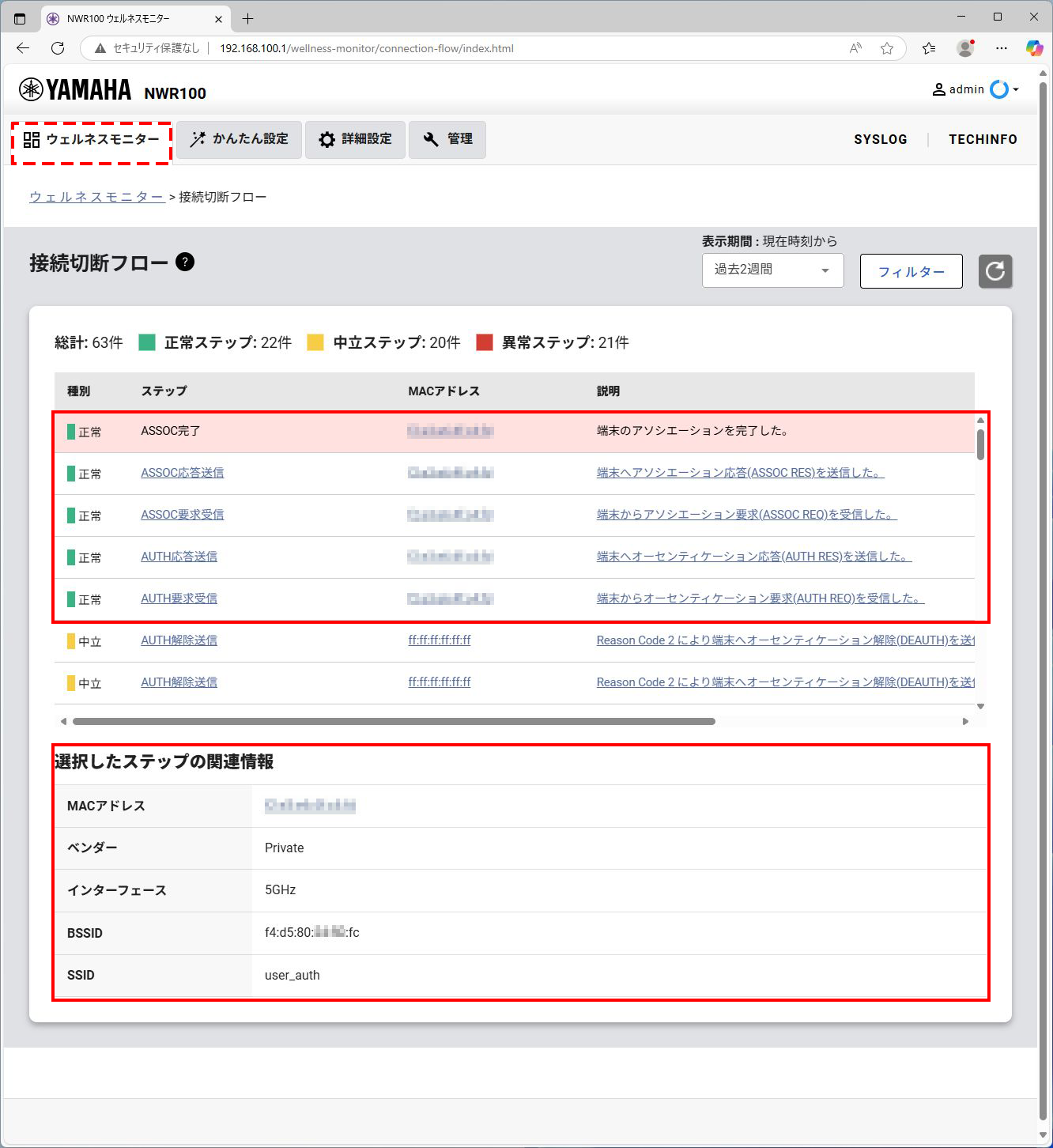
「接続切断フロー」画面では、接続処理の各ステップを確認できます。無線端末がVAP3に設定したSSIDに接続していることを確認できます。
-
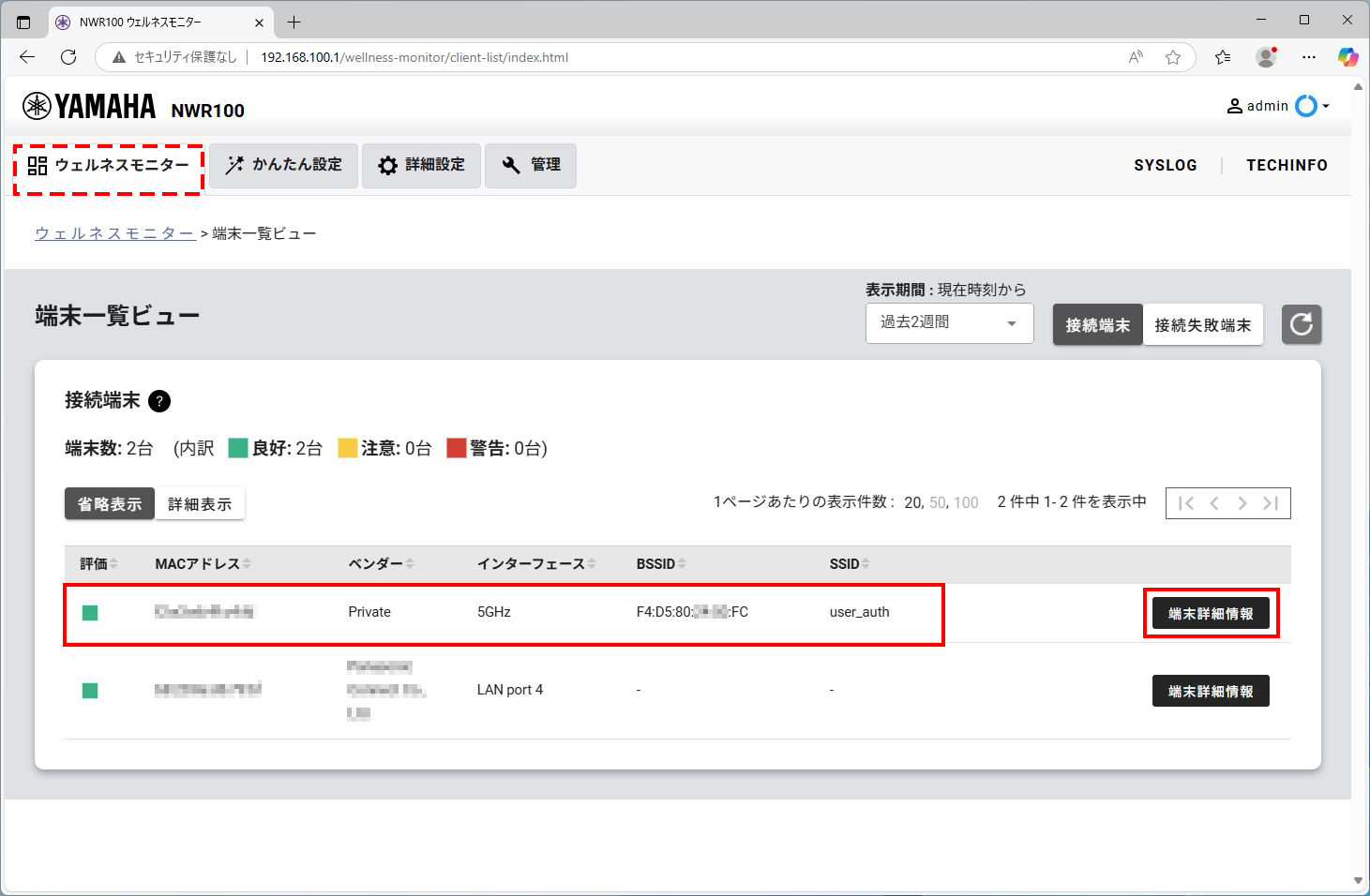
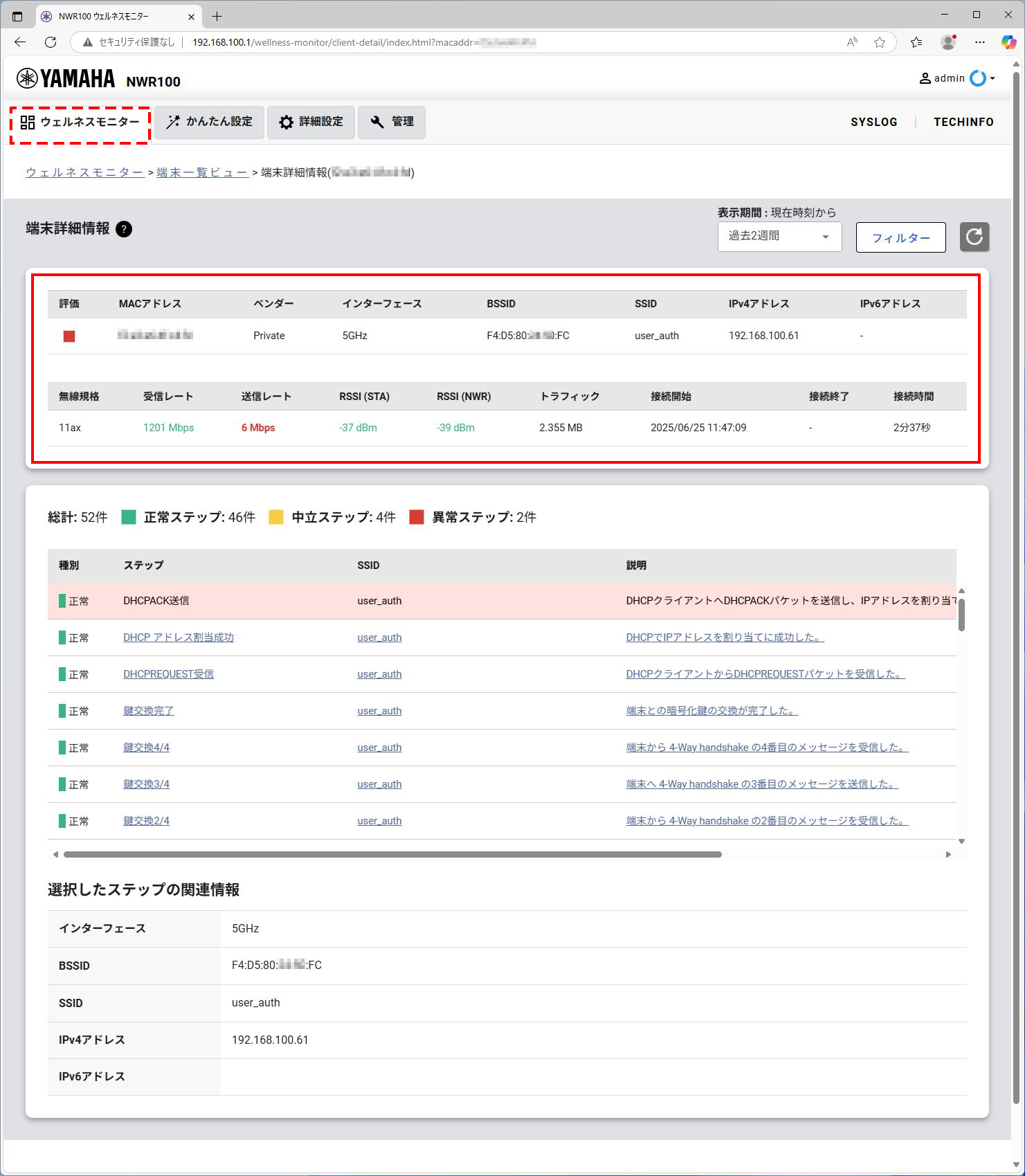
「端末一覧ビュー」画面では、接続端末の一覧を確認できます。無線端末がVAP3に設定したSSIDに接続していることを確認できます。また、各端末の接続状態を確認する場合は、[端末詳細情報]ボタンをクリックします。
-
「端末一覧ビュー」の[端末詳細情報]では、各端末の接続状態や接続処理の各ステップを確認できます。
3.4. リモートアクセスVPN接続ユーザーを管理する
接続ユーザーを認証するリモートアクセスVPNを設定します。
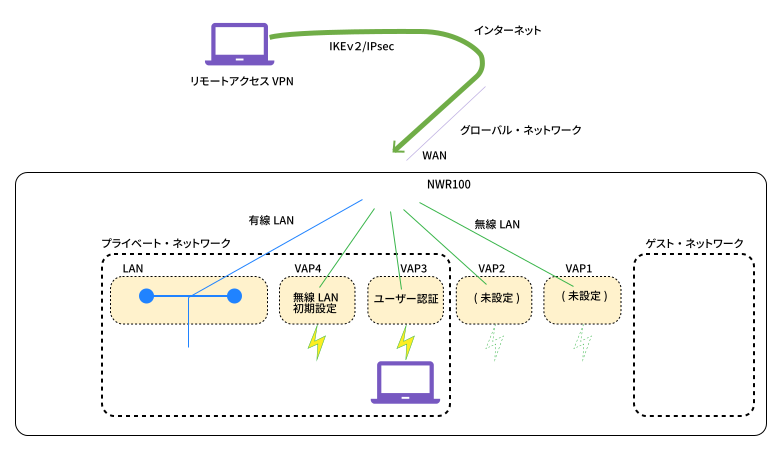
| 項目 | 説明内容 |
|---|---|
|
「 接続ユーザーを登録する 」で登録したリモートアクセスVPNの接続ユーザーを確認します。 |
|
|
ネットボランチDNSを登録します。 |
|
|
ユーザー認証して接続するリモートアクセスVPNを設定します。 |
本製品への設定が完了したら、「 VPNクライアントを設定 」してください。
3.4.1. リモートアクセスVPNへのユーザー認証を設定する
「 接続ユーザーを登録する 」で登録したリモートアクセスVPNの接続ユーザーを確認します。
| 接続ユーザー名 | パスワード | 接続許可 | リモートアクセスVPNへの接続 |
|---|---|---|---|
|
connect_user1 |
connect_wi-fi |
■ 無線LAN
|
不可 |
|
connect_user2 |
connect_ras |
□ 無線LAN
|
可能 |
|
connect_user3 |
connect_all |
■ 無線LAN
|
可能 |
3.4.2. ネットボランチDNSに登録する
ネットボランチDNSを登録します。ネットボランチDNSを利用すれば、プロバイダーから付与されたグローバルIPアドレスが不定であっても、本製品にネットボランチDNSの「ホスト名」でアクセスできます。
|
|
詳しい手順は、「 ネットボランチDNSを登録する 」をご覧ください。 |
3.4.3. リモートアクセスVPNを設定する
ユーザー認証して接続するリモートアクセスVPNを有効に設定して、CA証明書ファイルをダウンロードします。
|
|
リモートアクセスVPNを利用するためには、VPNクライアントにCA証明書をインストールする必要があります。本項で、CA証明書ファイルのダウンロードまで実施します。 |
-
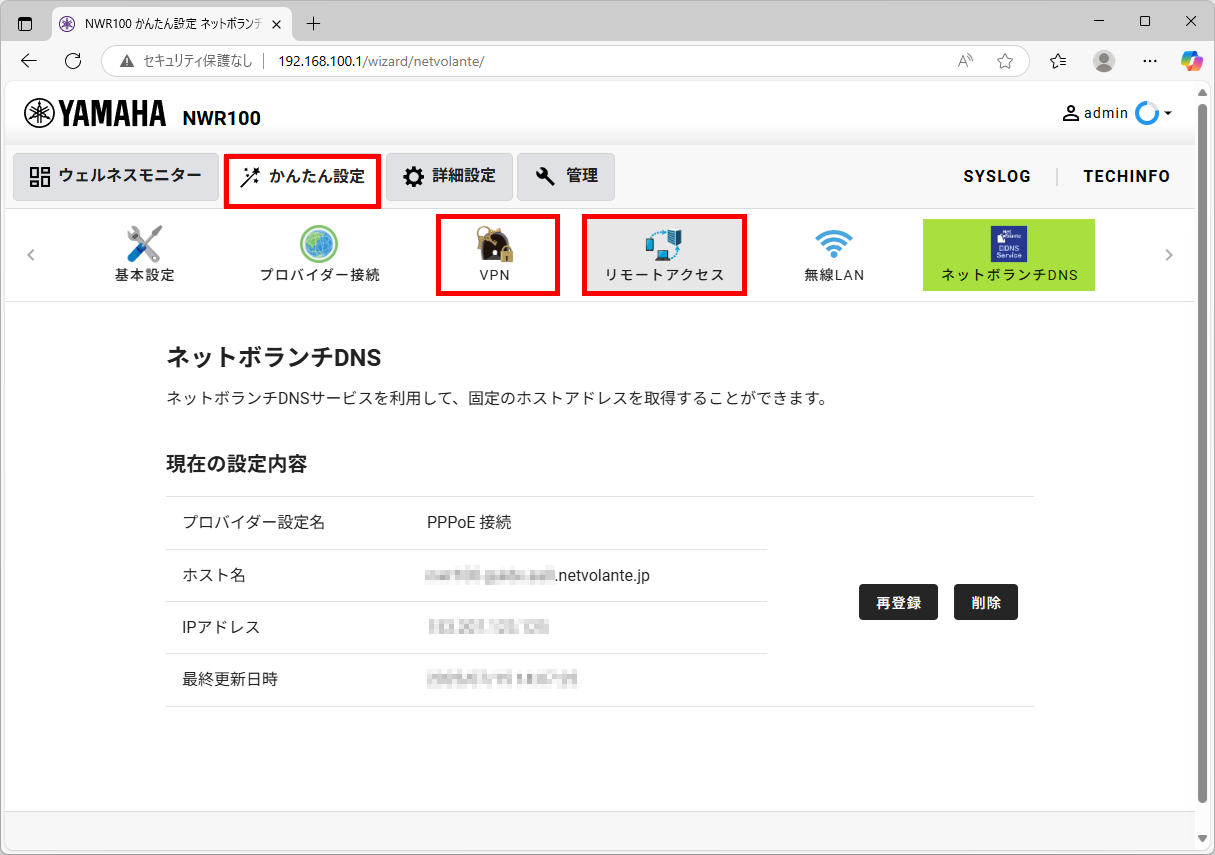
Web GUIの「かんたん設定」 >「VPN」>「リモートアクセス」の順にクリックします。
-
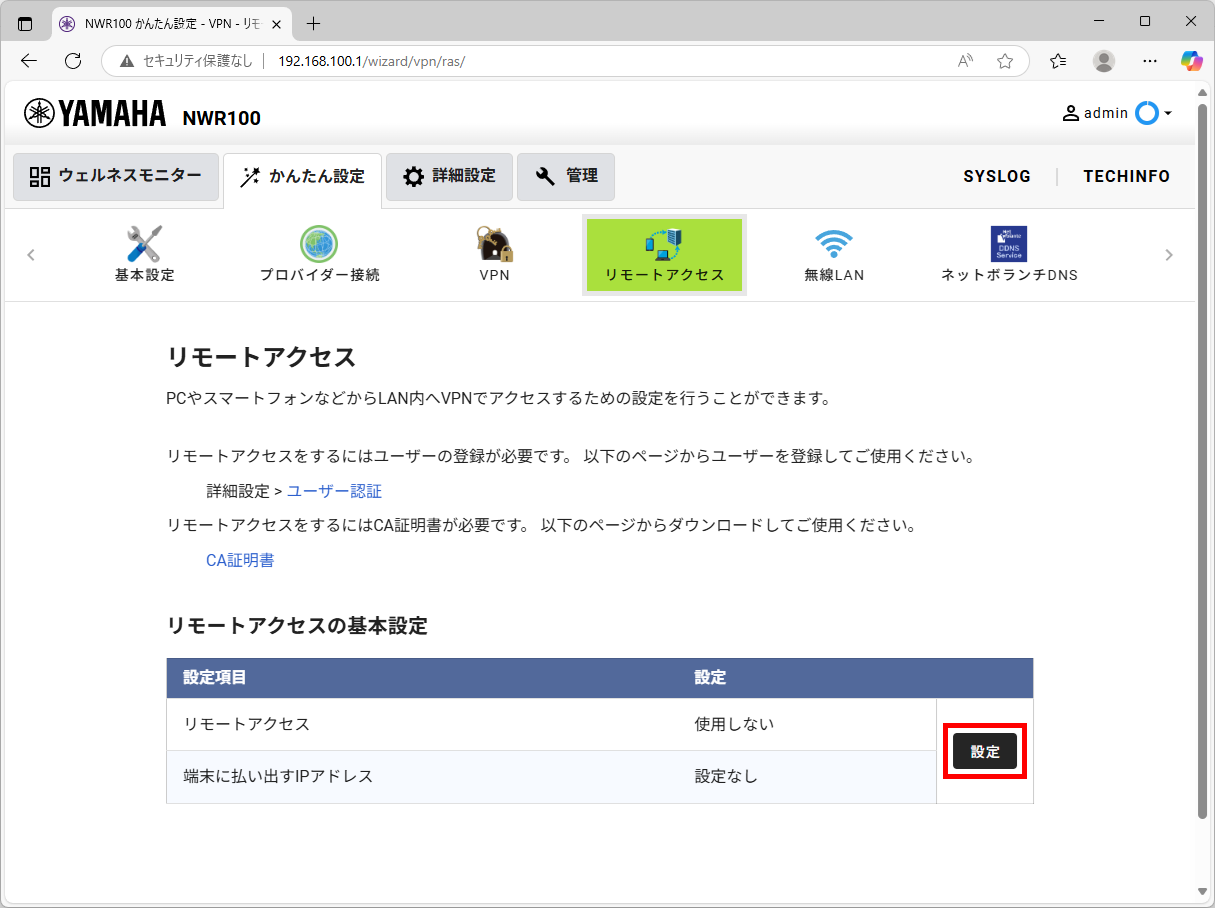
「リモートアクセス」画面で、「リモートアクセスの基本設定」の[設定]ボタンをクリックします。
-
「リモートアクセスの設定」画面で、リモートアクセスに必要な情報を入力します。
リモートアクセス 端末に払い出すIPアドレス 使用する
端末に払い出すIPアドレスの最小値 ~ 端末に払い出すIPアドレスの最大値
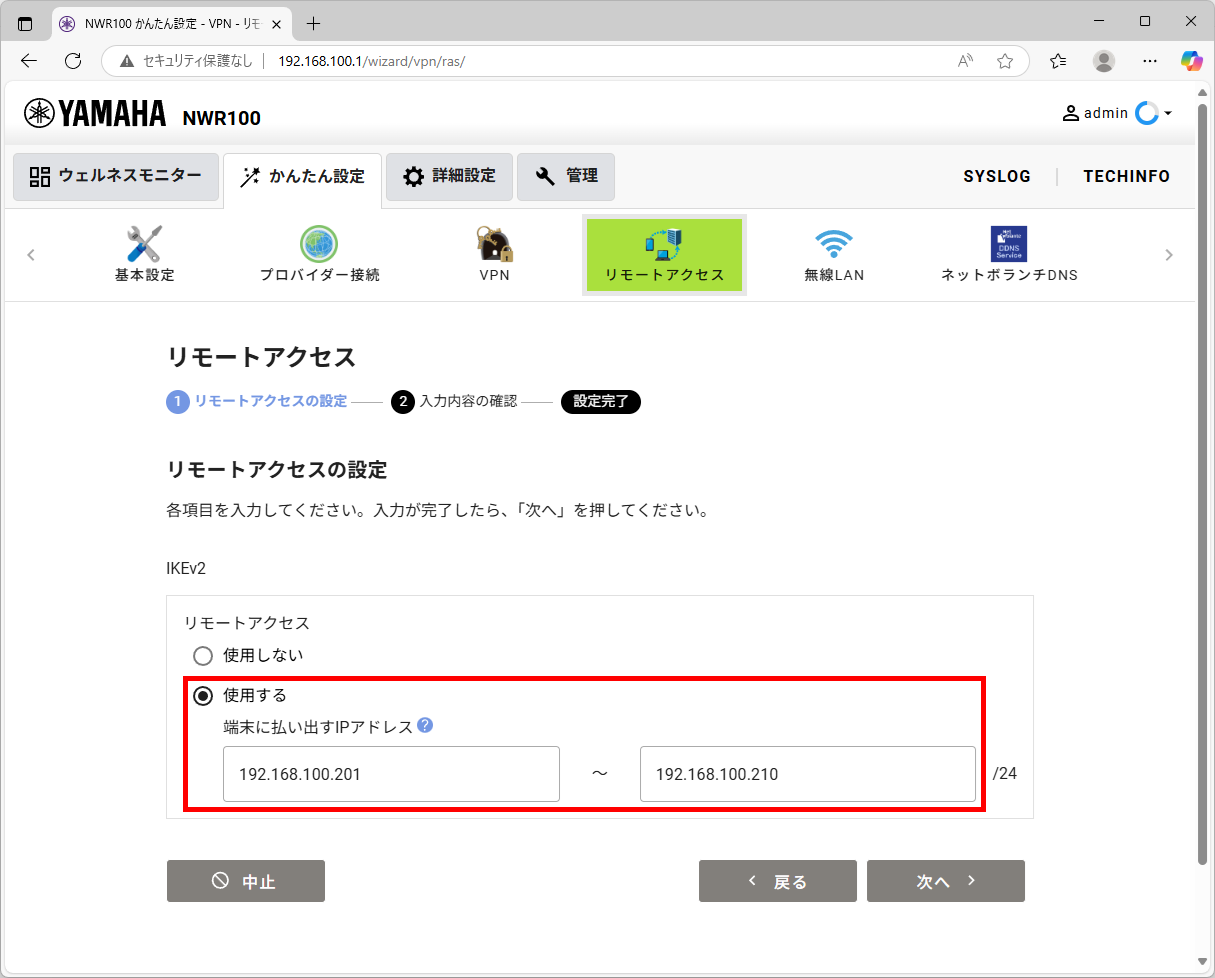
端末に払い出すIPアドレスは、以下の条件を満たすように設定してください。
-
最大10個まで
-
本製品と同じプライベート・ネットワーク
-
DHCP で払い出すIPアドレスと重複しない
-
DHCP で払い出すIPアドレスは、「端末に払い出すIPアドレス」の右の[?]アイコンにマウスカーソルを合わせると確認できます。
-
-
-
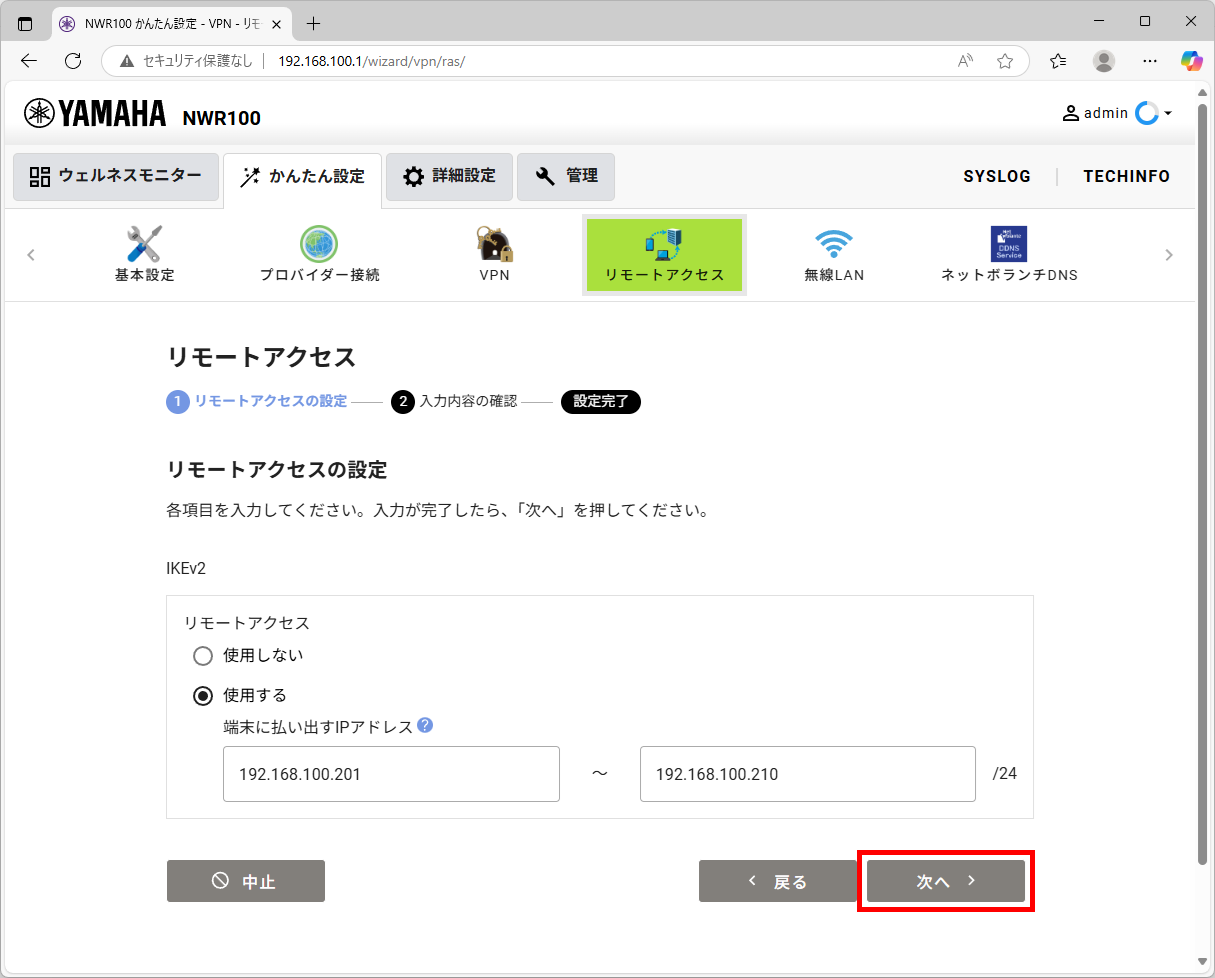
「リモートアクセスの設定」画面で、[次へ]ボタンをクリックします。
-
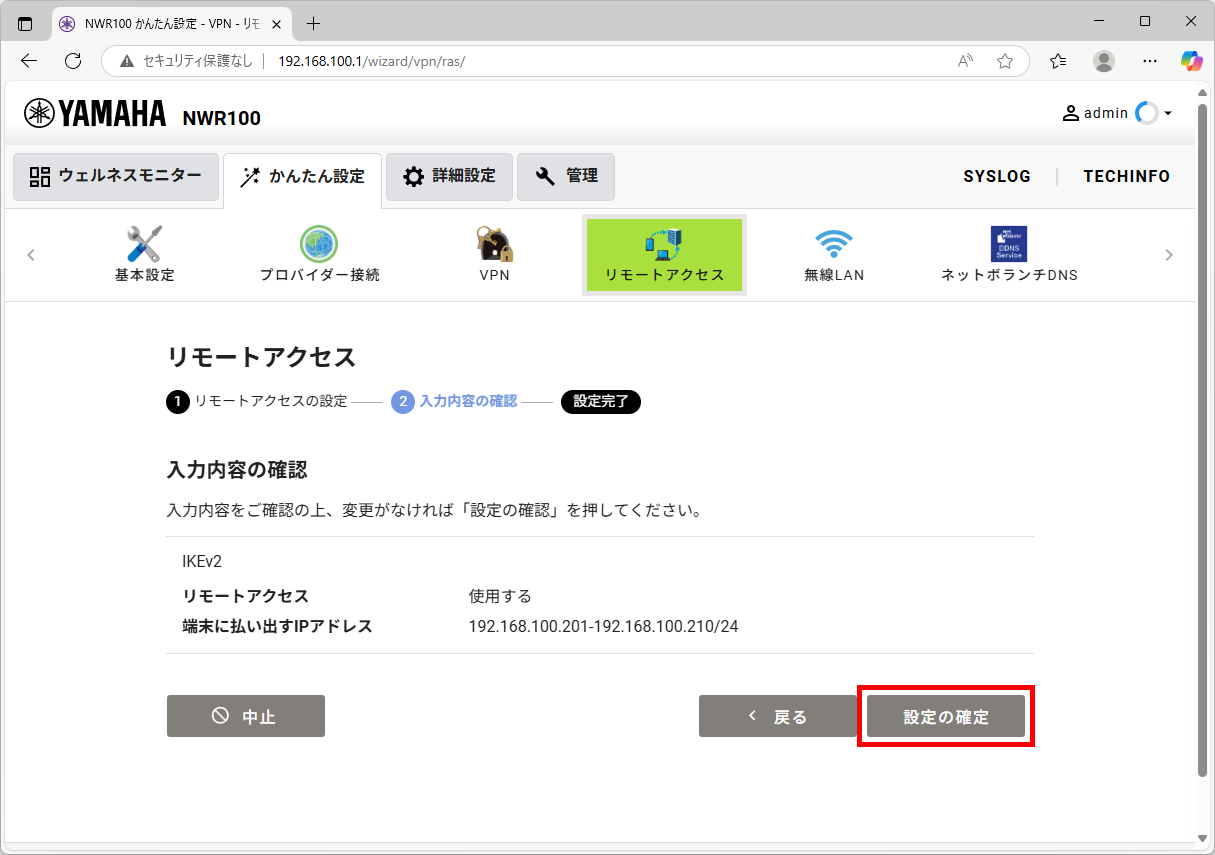
「入力内容の確認」画面で、入力内容を確認して、[設定の確定]ボタンをクリックします。
-
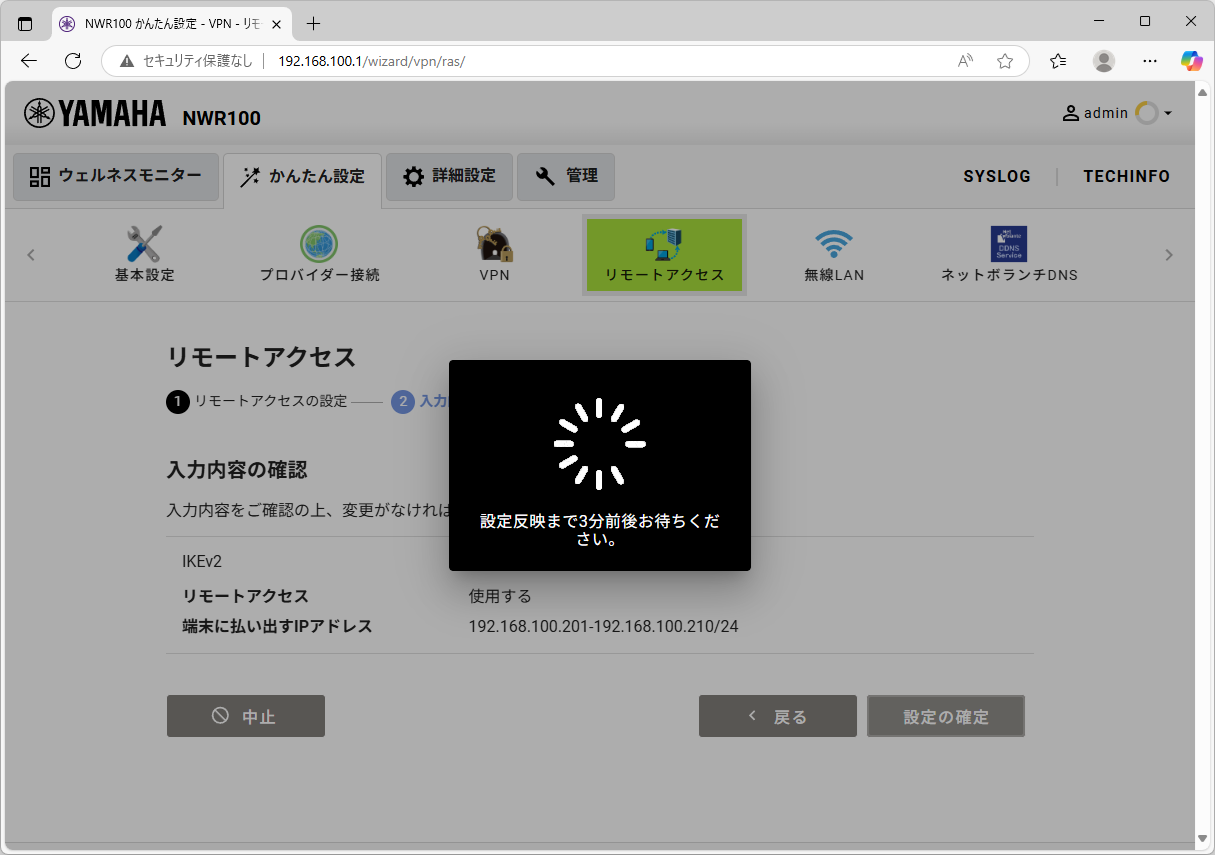
そのまま数十秒待ちます。
-
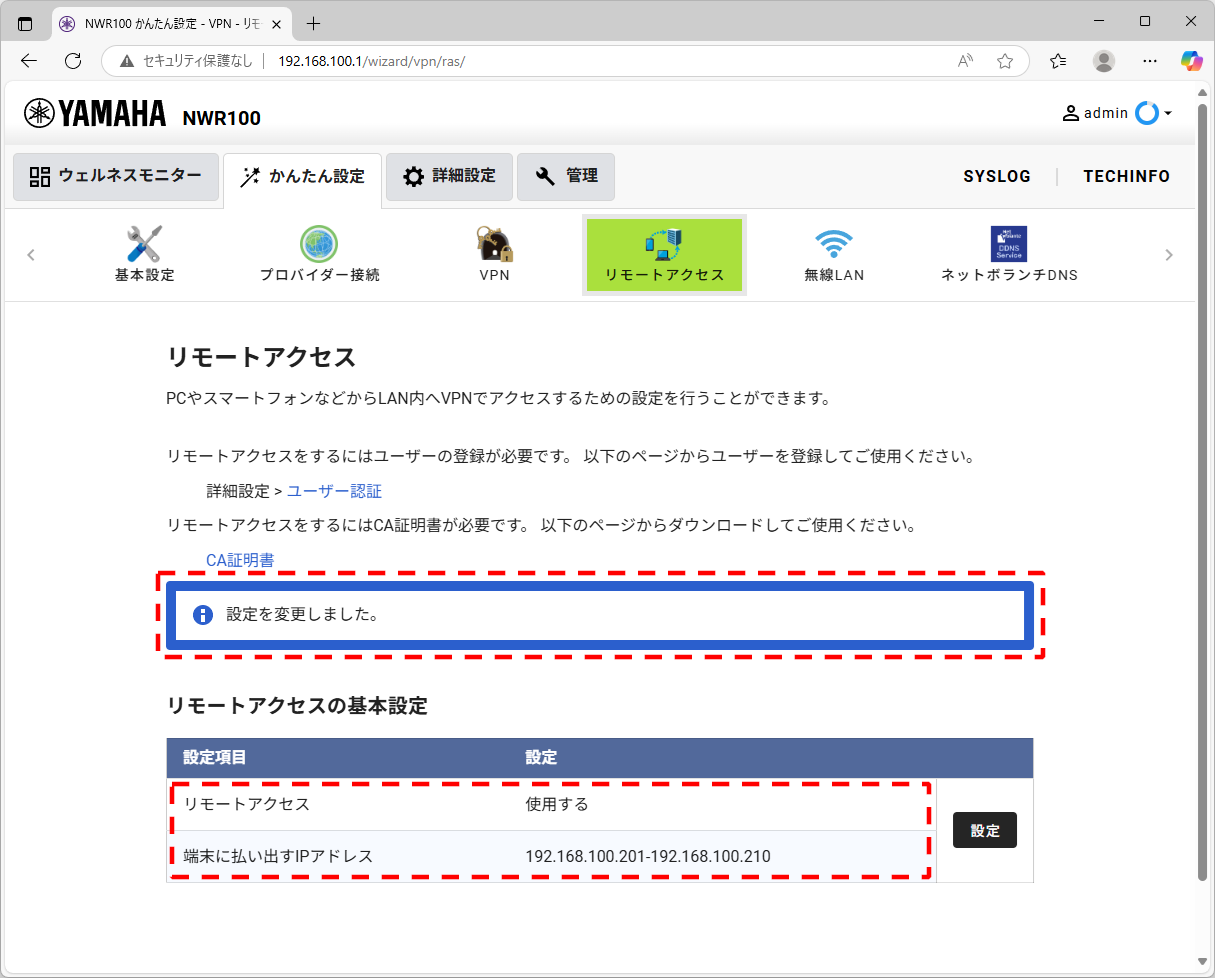
「リモートアクセス」画面で、リモートアクセスが「使用する」になっていれば、設定完了です。
-
最初は、「設定を変更しました」と表示されます。次回は、消えています。
-
リモートアクセスが「使用する」になっています。
-
払い出しアドレスが設定されています。
-
-
-
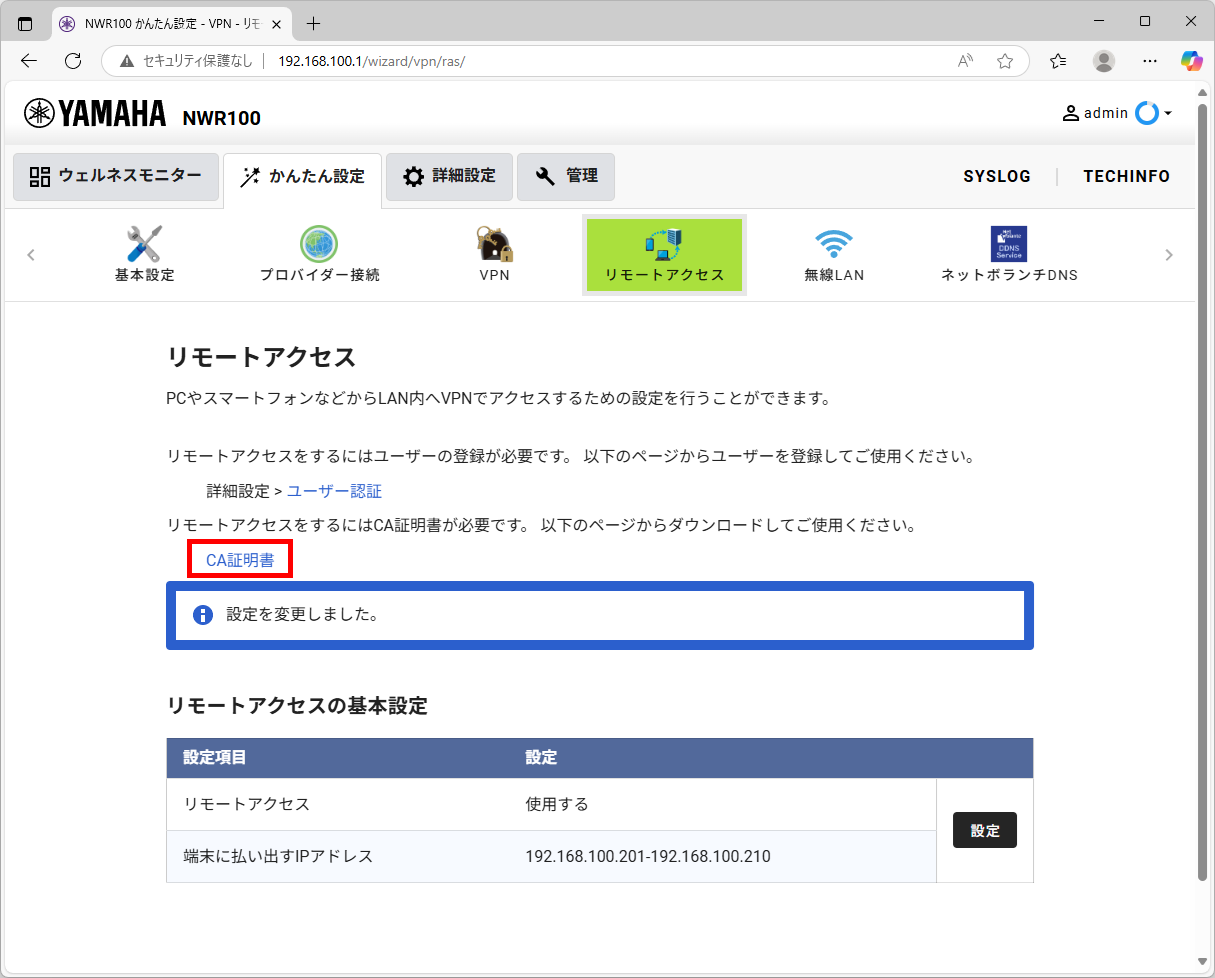
「リモートアクセス」画面で、「CA証明書」のリンクをクリックします。
-
「CA証明書」画面で、[ダウンロード]ボタンをクリックします。
-
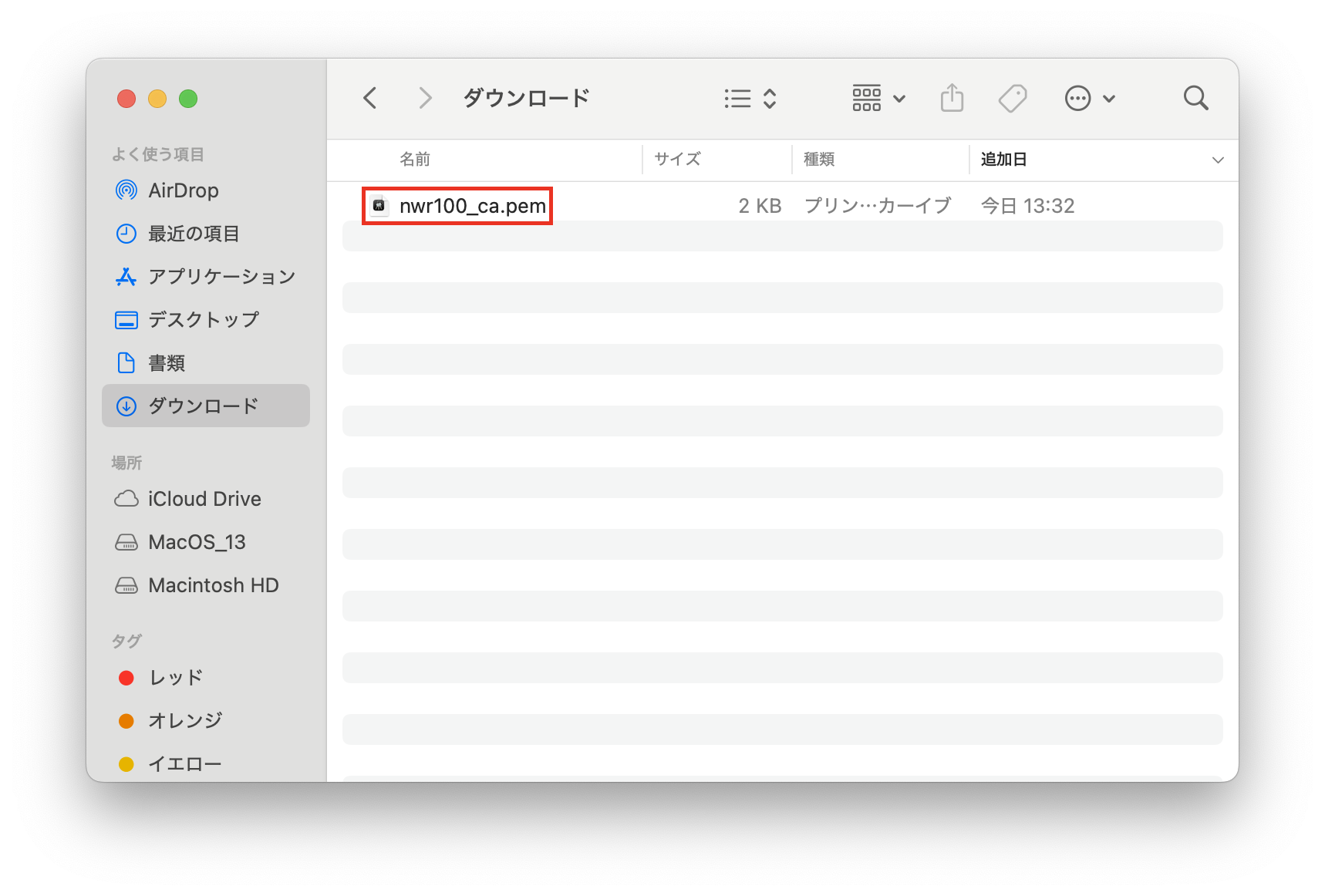
CA証明書ファイル(ファイル名:nwr100_ca.pem)がダウンロードされます。
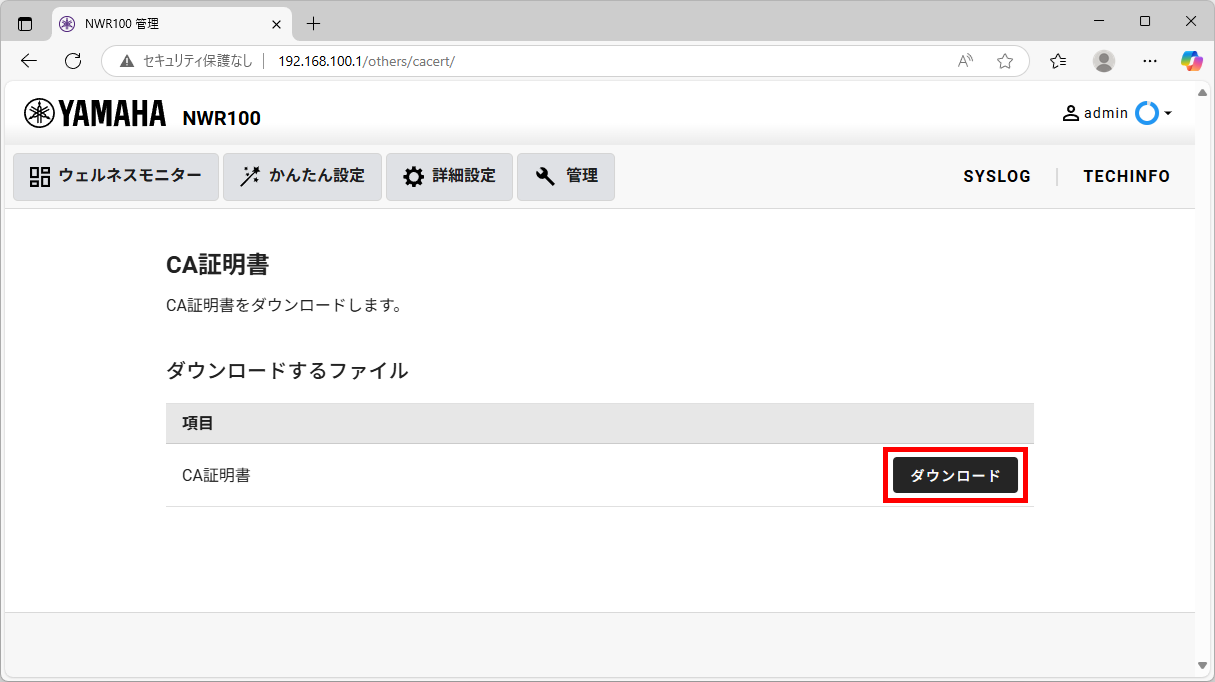
ダウンロードしたCA証明書ファイル(nwr100_ca.pem)は、VPNクライアントにインストールします。大切に保管しておいてください。
-
3.5. VPNクライアントを設定する
本製品に接続するためのVPNクライアント機能を設定します。
| 項目 | 説明内容 |
|---|---|
|
WindowsにリモートアクセスVPNを設定します。VPNクライアントは、VPNクライアントアプリ「RTSIA」(アルテシア)を使用します。
|
|
|
macOSにリモートアクセスVPNを設定します。VPNクライアントは、OS標準機能を使用します。
|
|
|
iOSにリモートアクセスVPNを設定します。VPNクライアントは、OS標準機能を使用します。
|
|
|
ウェルネスモニターでリモートアクセスVPNの接続状態を確認します。 |
3.5.1. VPNクライアントを設定する(Windowsの場合)
WindowsとVPNクライアントアプリ「RTSIA」(アルテシア)を利用したリモートアクセスVPNを設定します。
| 設定項目 | 設定概要 |
|---|---|
|
「 リモートアクセスVPNを設定する 」でダウンロードしたCA証明書ファイルをWindowsにインポートします。 |
|
|
VPNクライアントアプリRTSIAを設定します。 |
■証明書のインポート
CA証明書ファイルをWindowsにインポート(インストール)します。
-
「 リモートアクセスVPNを設定する 」でダウンロードしたダウンロードしたCA証明書ファイルを、任意のフォルダに保存します。
-
パソコンのキーボードの[Windows]+[R]キーを押します。
-
「ファイル名を指定して実行」画面で、テキストボックスに「mmc」と入力して、[OK]ボタンをクリックします。
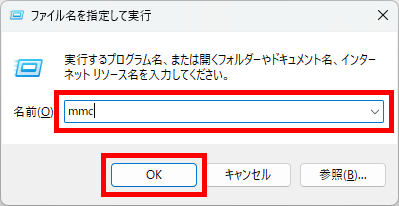
[OK]ボタンをクリックした後に、「このアプリがデバイスに変更を加えることを許可しますか?」と表示された場合は、[はい]ボタンをクリックしてください。
-
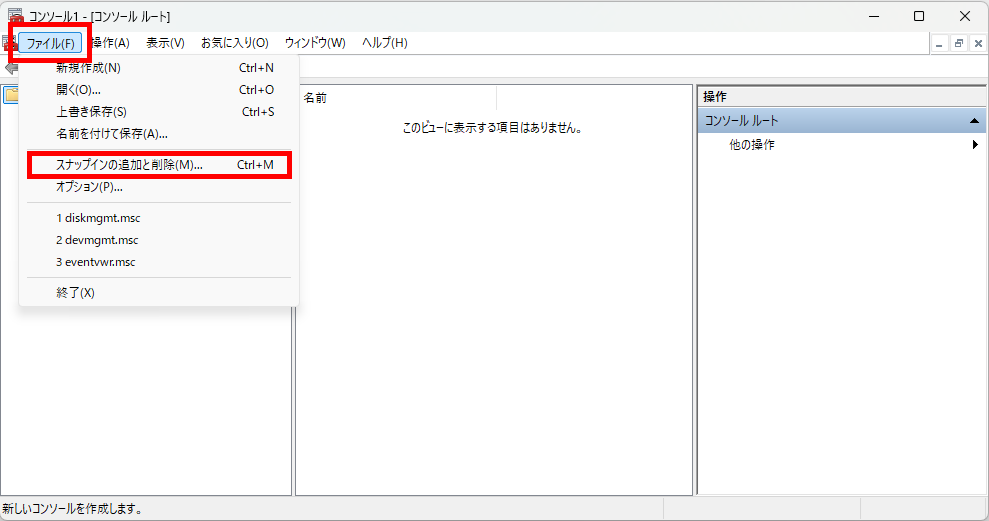
「管理コンソール」画面で、「ファイル」>「スナップインの追加と削除」の順にクリックします。
-
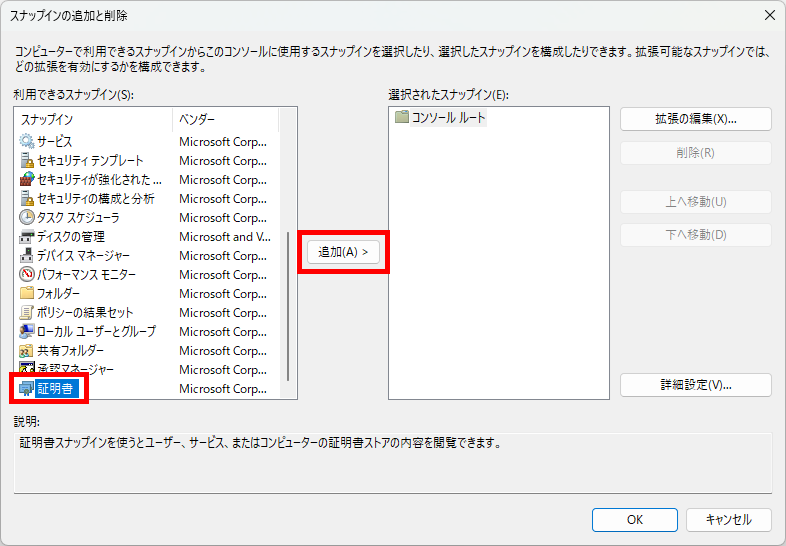
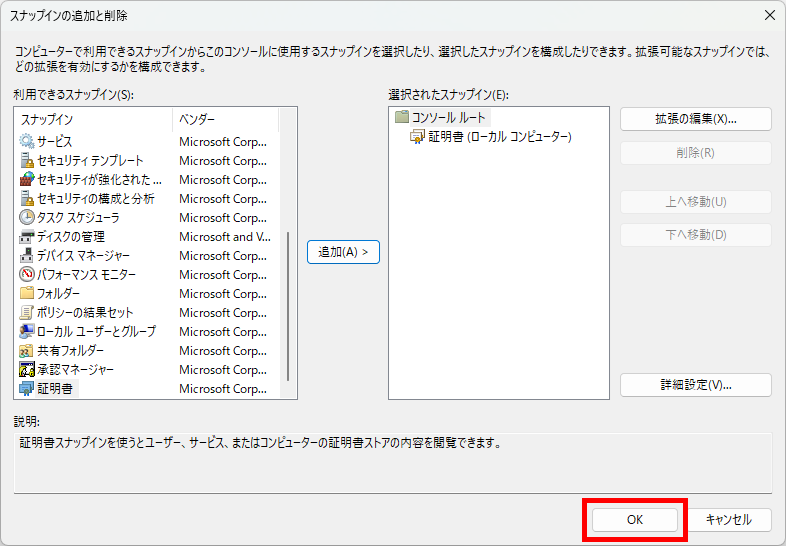
「スナップインの追加と削除」画面で、「証明書」を選択して、[追加]ボタンをクリックします。
-
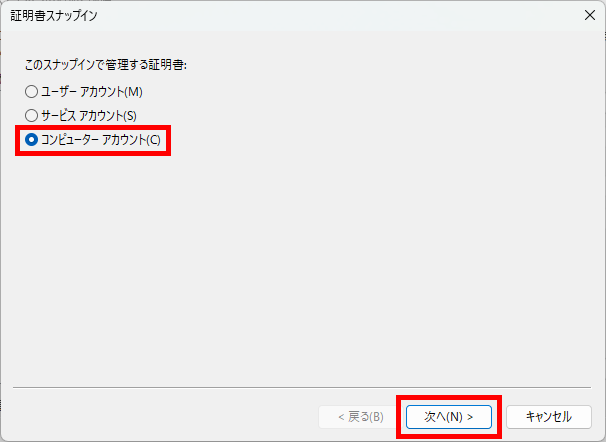
「証明書スナップイン」画面で、「コンピューター アカウント」を選択して、[次へ]ボタンをクリックします。
-
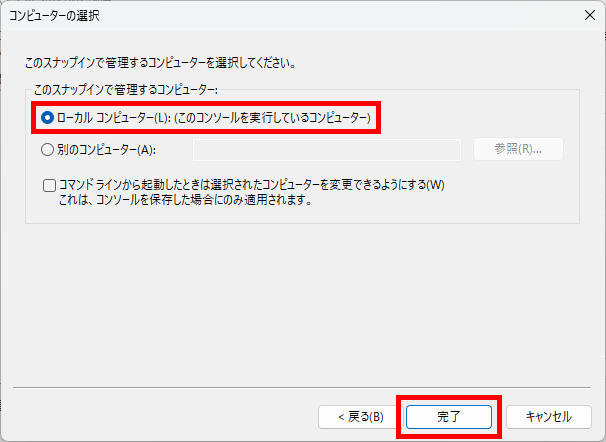
「コンピューターの選択」画面で、「ローカルコンピューター」を選択して、[完了]ボタンをクリックします。
-
「コンピューターの選択」画面から「スナップインの追加と削除」画面に戻ったら、[OK]ボタンをクリックします。
-
「選択されたスナップイン」の「コンソールルート」に「証明書(ローカルコンピューター)」が追加されています。
-
-
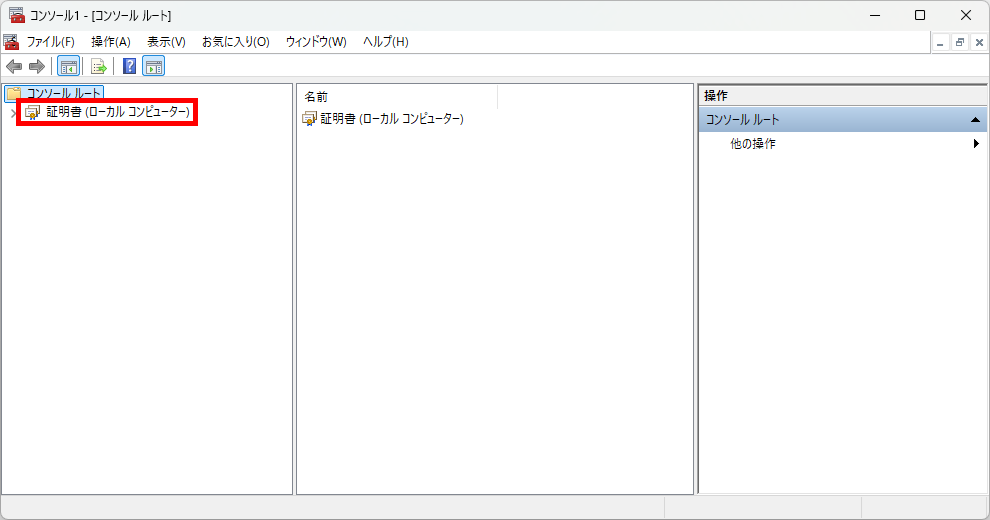
「管理コンソール」画面に戻り、「証明書(ローカルコンピューター)」をダブルクリックします。
-
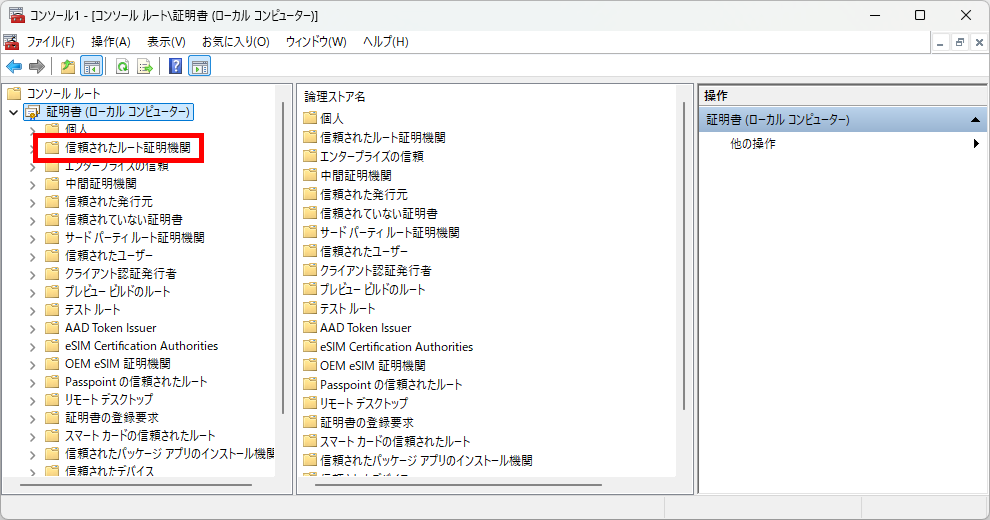
「証明書ストア」の一覧画面で、「信頼されたルート証明機関」をダブルクリックします。
-
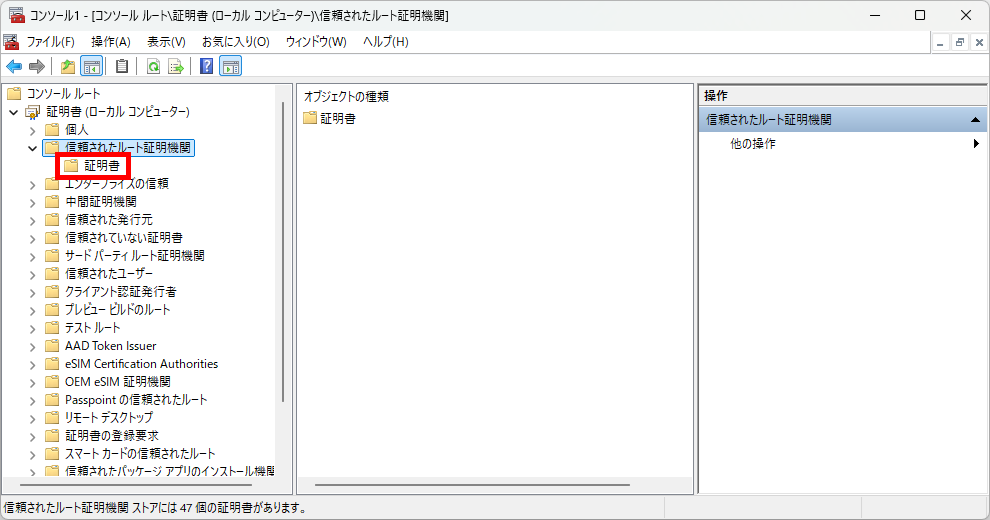
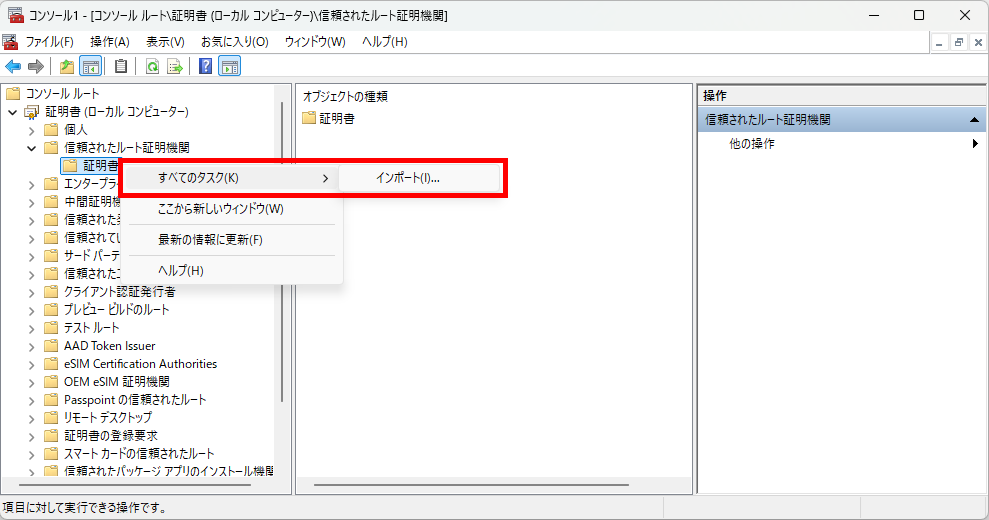
表示された「証明書」を右クリックします。
-
表示されたポップアップメニューから「すべてのタスク」の「インポート」をクリックします。
-
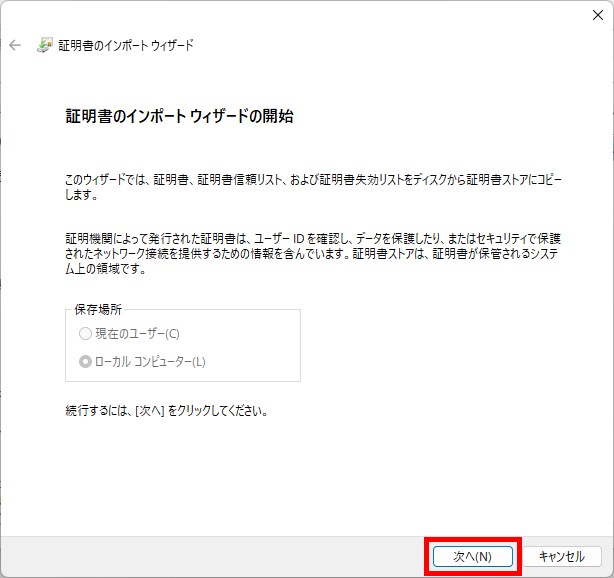
「証明書のインポートウィザード」画面で、[次へ]ボタンをクリックします。
-
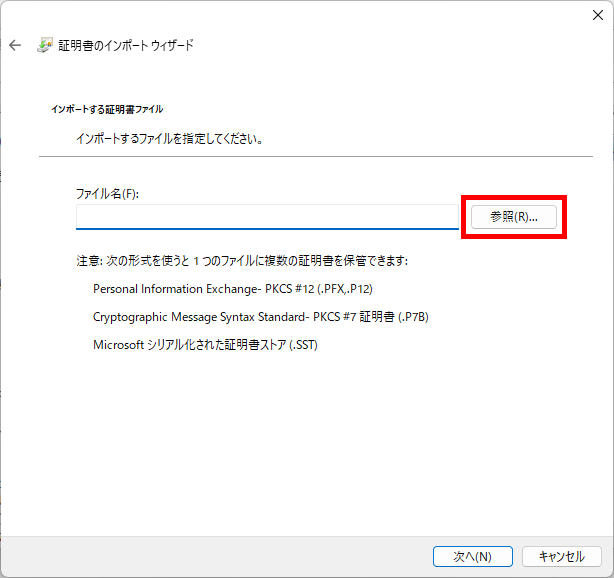
ファイル名を指定するところの[参照]ボタンをクリックします。
-
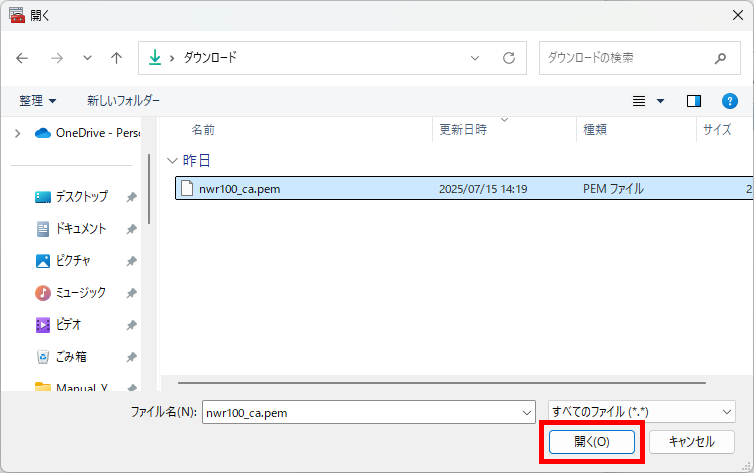
ファイルを選択するダイアログボックスで、CA証明書ファイルがあるフォルダに移動した後、CA証明書ファイルを選択して、[開く]ボタンをクリックします。
-
「証明書のインポートウィザード」画面に戻り、ファイル名を確認して、[次へ]ボタンをクリックします。
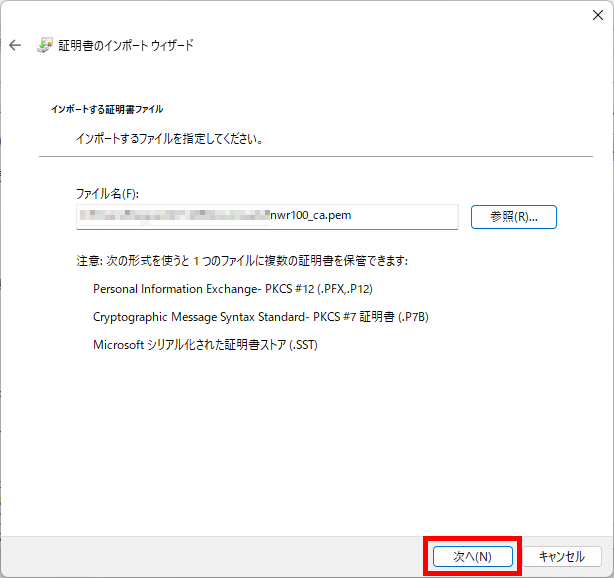
-
証明書ストアに「信頼されたルート証明機関」が選択されていることを確認して、[次へ]ボタンをクリックします。
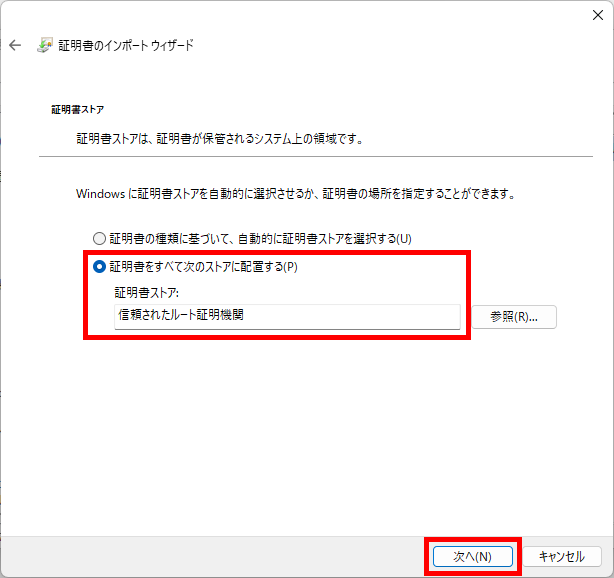
-
[完了]ボタンをクリックします。
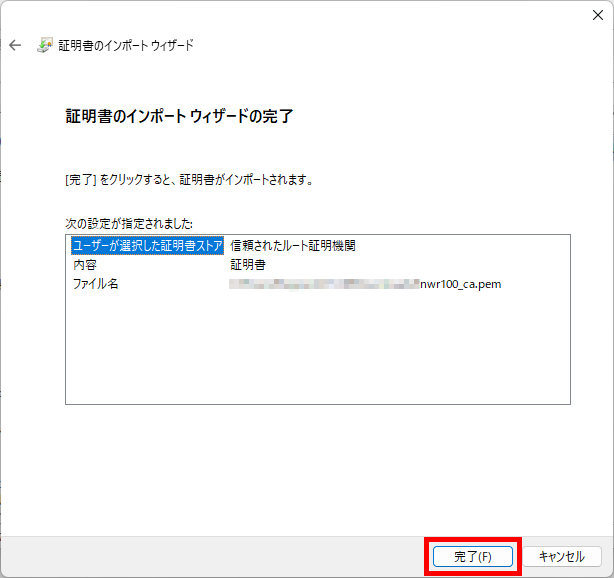
-
「証明書のインポートウィザード」画面で、「正しくインポートされました」と表示されたら、CA証明書のインポートは完了です。
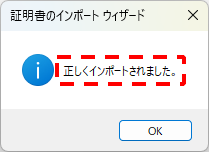
-
■VPNクライアントの設定
VPNクライアントアプリ RTSIA (アルテシア)に本製品に接続する設定をします。
-
RTSIAのユーザーガイドを参照し、RTSIAをWindowsにインストールします。
-
次のような方法でRTSIAを起動します。
-
タスクバーまたはスタートメニューの検索ボックスで「rtsia」を検索します。
-
スタートメニューから「すべて」>「Yamaha」>「rtsia」をクリックします。
-
デスクトップ画面に「rtsia」のショートカットがあれば、クリックします。
-
-
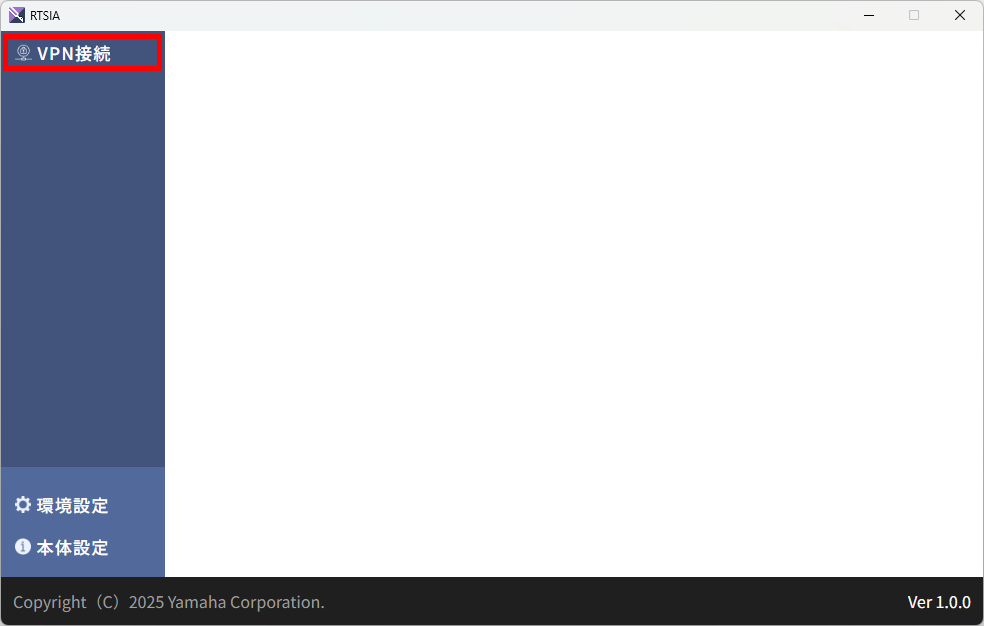
「VPN接続」をクリックします。
-
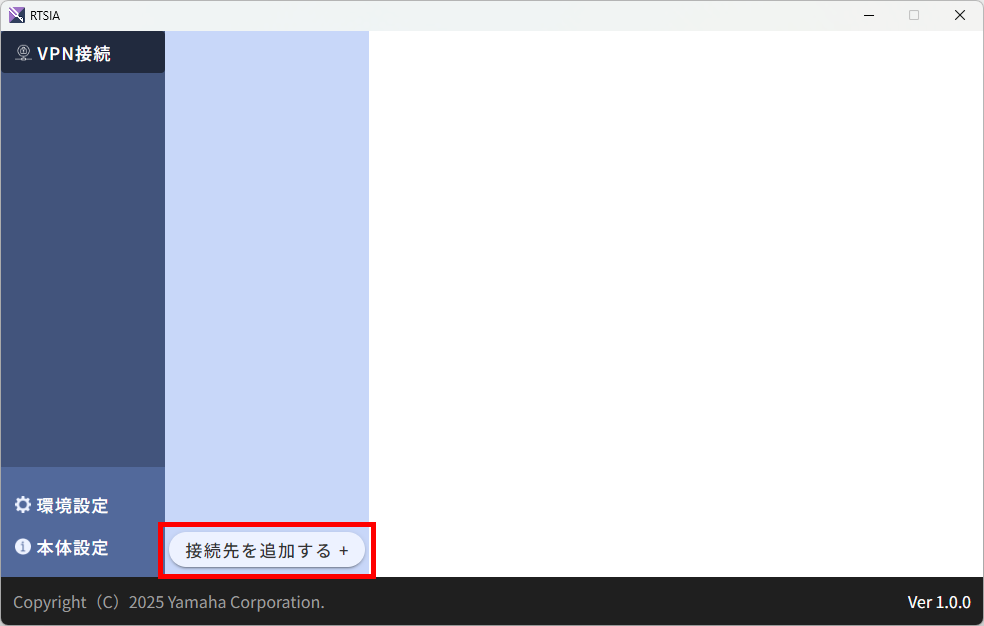
[接続先を追加する]をクリックします。
-
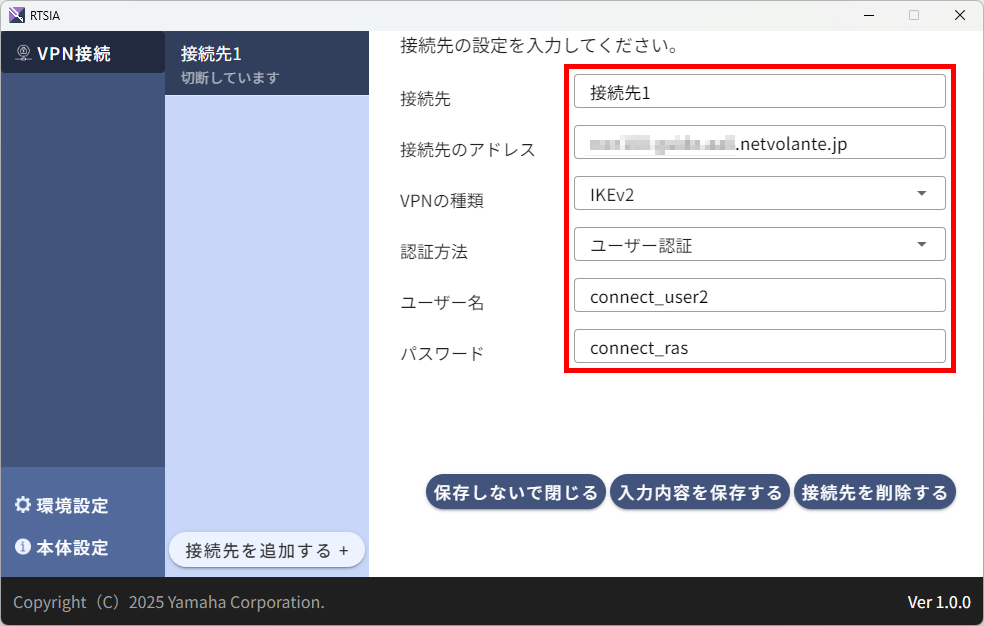
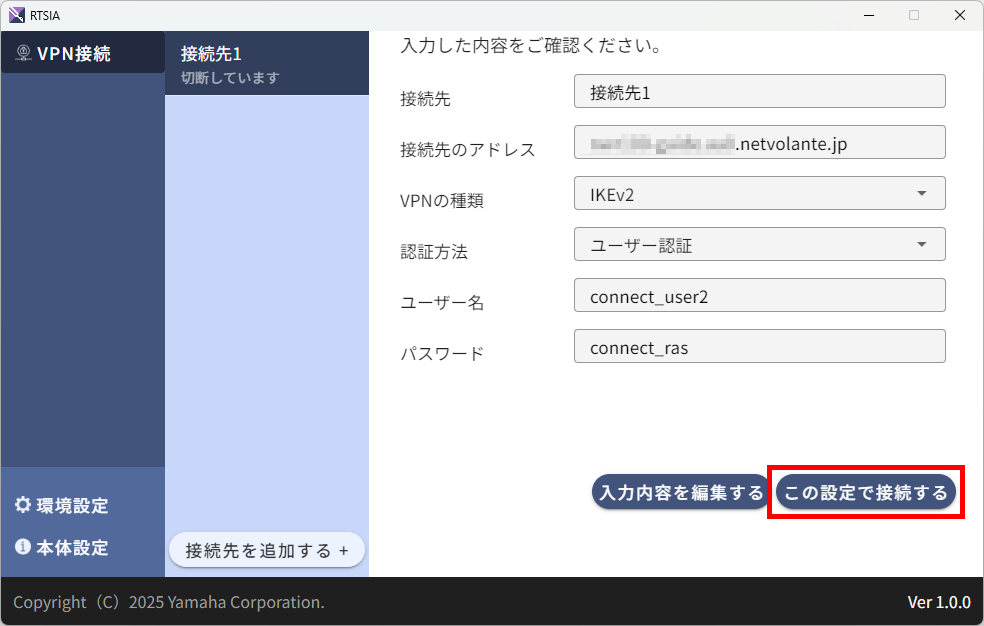
接続先の情報を入力する画面で、リモートアクセスに必要な情報を入力します。
設定項目 設定内容 接続先
任意の名前
接続先のアドレス
「 ネットボランチDNSに登録する 」で設定したホスト名
VPNの種類
IKEv2
認証方法
ユーザー認証
ユーザー名
「 リモートアクセスVPNへのユーザー認証を設定する 」で設定したユーザー名
パスワード
「 リモートアクセスVPNへのユーザー認証を設定する 」で設定したパスワード
-
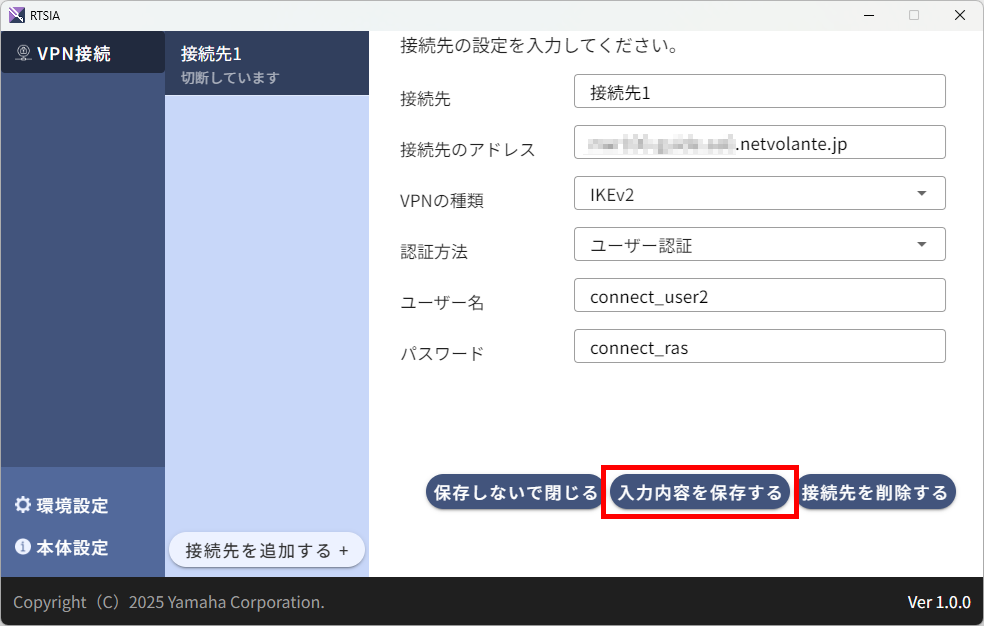
[入力内容を保存する]ボタンをクリックします。
-
[この設定で接続する]ボタンをクリックします。
-
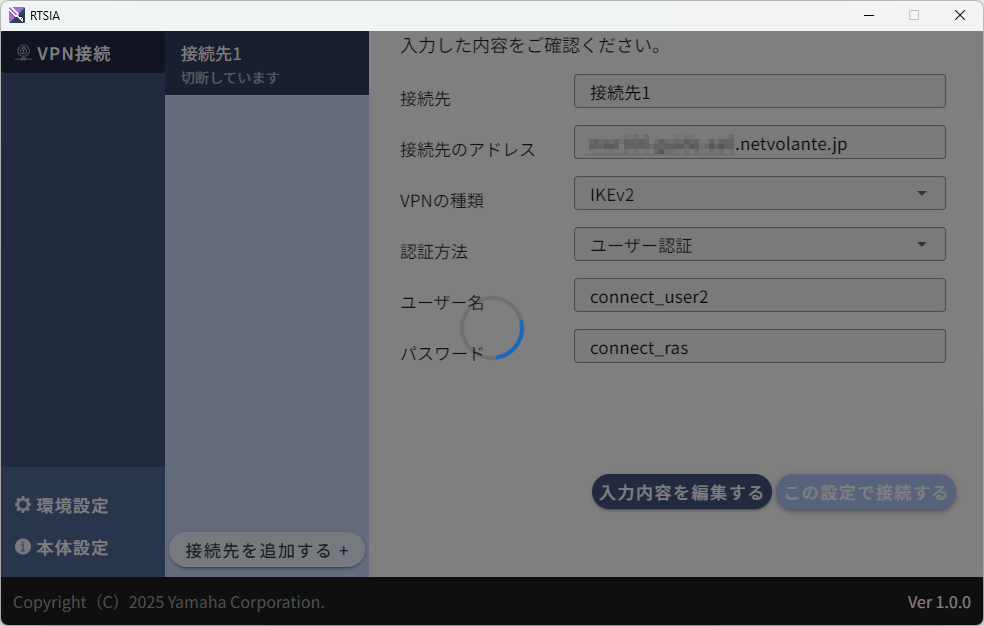
そのまま数秒待ちます。
-
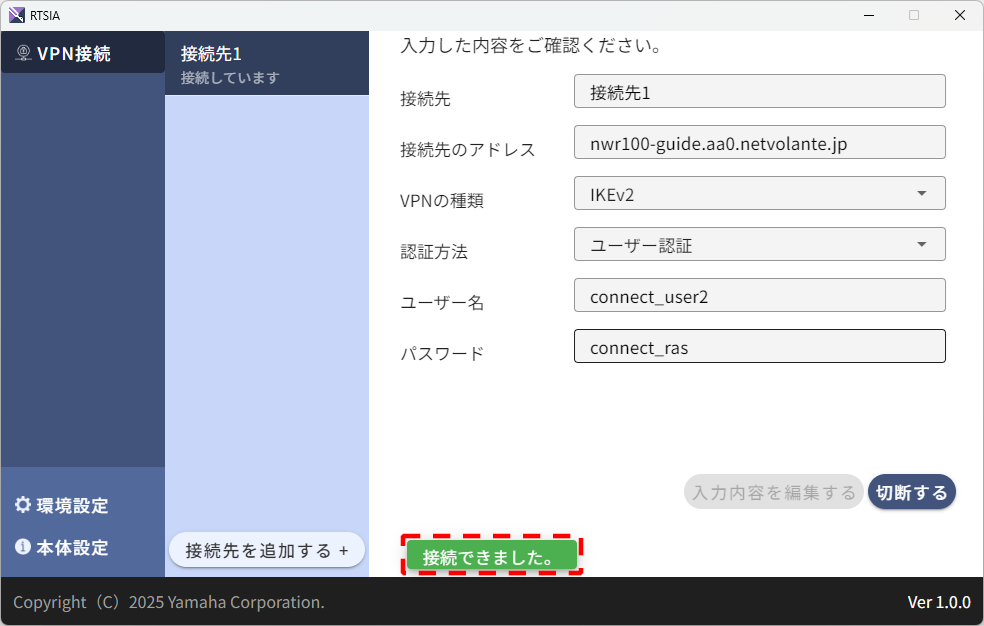
「接続できました」と表示されたら、設定完了です。
-
3.5.2. VPNクライアントを設定する(macOSの場合)
macOSのVPNクライアント機能を利用したリモートアクセスVPNを設定します。
| 設定項目 | 設定概要 |
|---|---|
|
「 リモートアクセスVPNを設定する 」でダウンロードしたCA証明書ファイルをmacOSにインポートします。 |
|
|
macOSのVPNクライアント機能を設定します。 |
■証明書のインストール
CA証明書ファイルをmacOSにインストール(インポート)します。
-
「 リモートアクセスVPNを設定する 」でダウンロードしたCA証明書ファイルを、任意のフォルダに保存します。
-
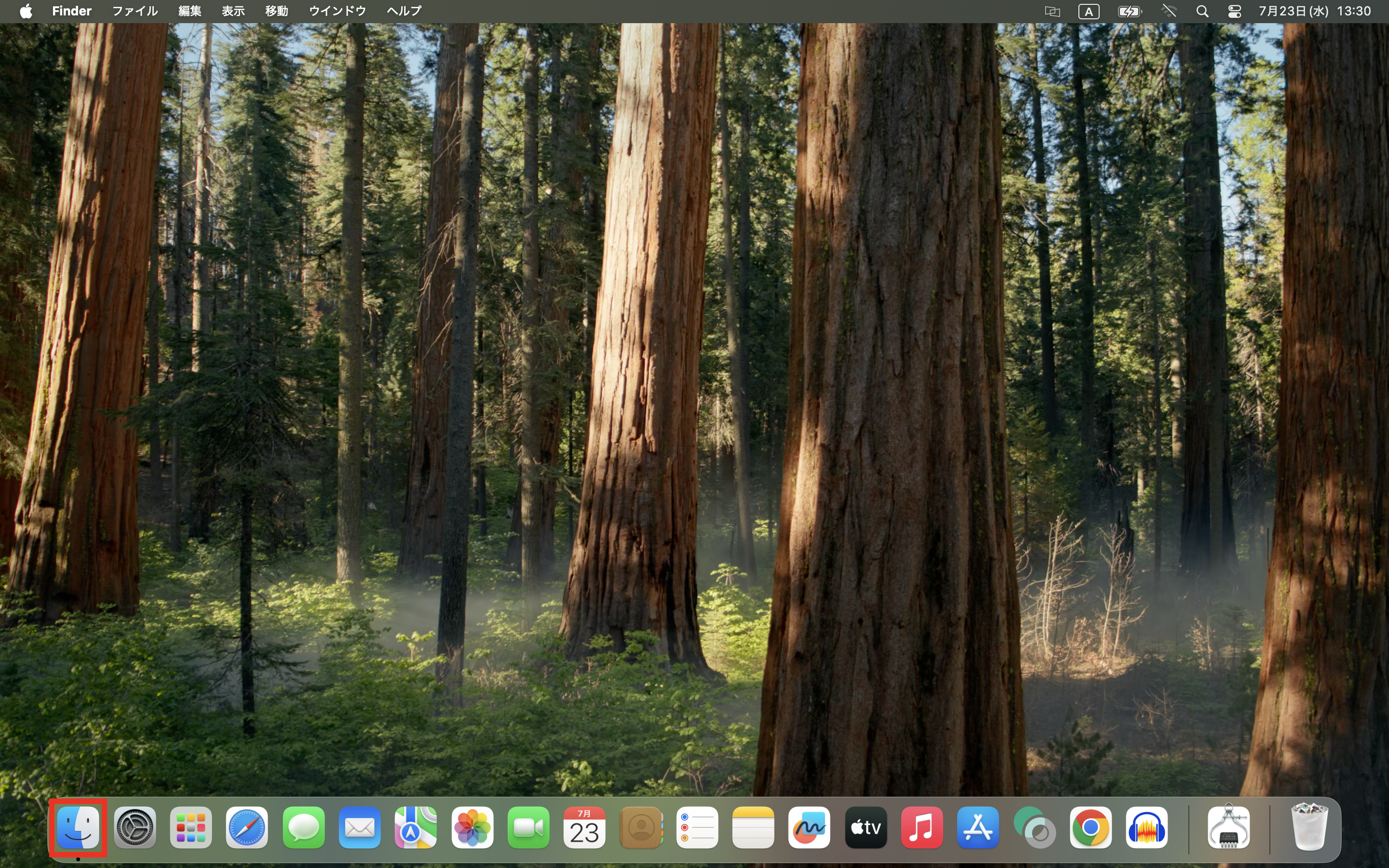
「Finder」アイコンをクリックします。
-
「Finder」で、CA証明書ファイルがあるフォルダに移動した後、CA証明書ファイルをダブルクリックします。
-
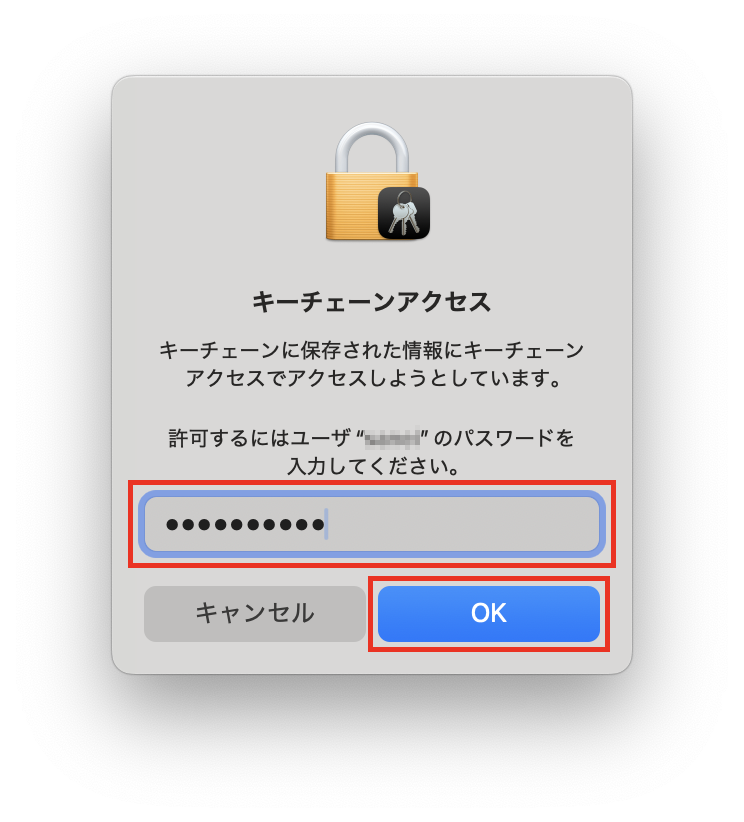
macOSのユーザーのパスワードを入力して、[OK]ボタンをクリックします。
-
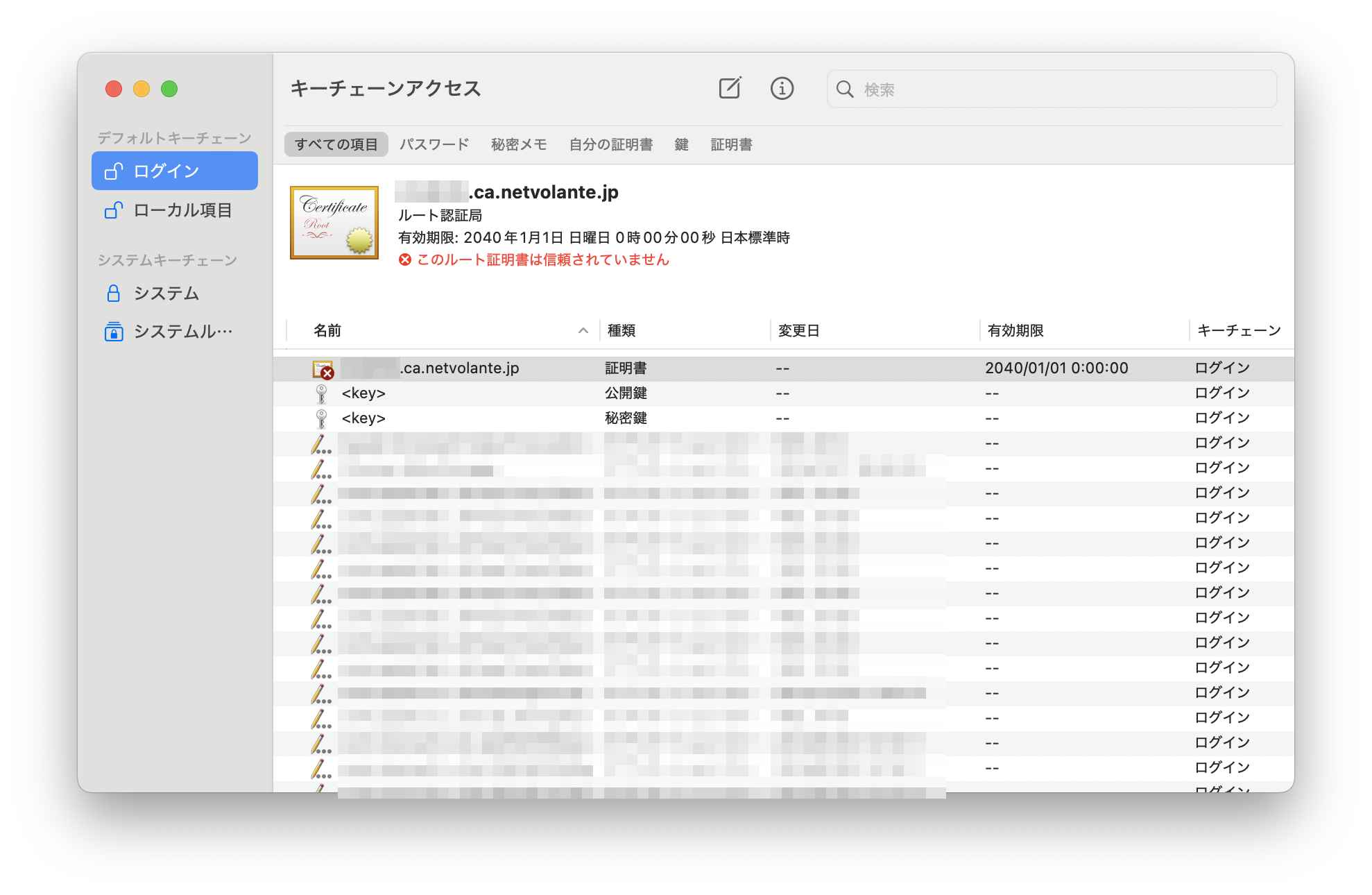
「キーチェーンアクセス」画面で、CA証明書がインストールされました。
-
-
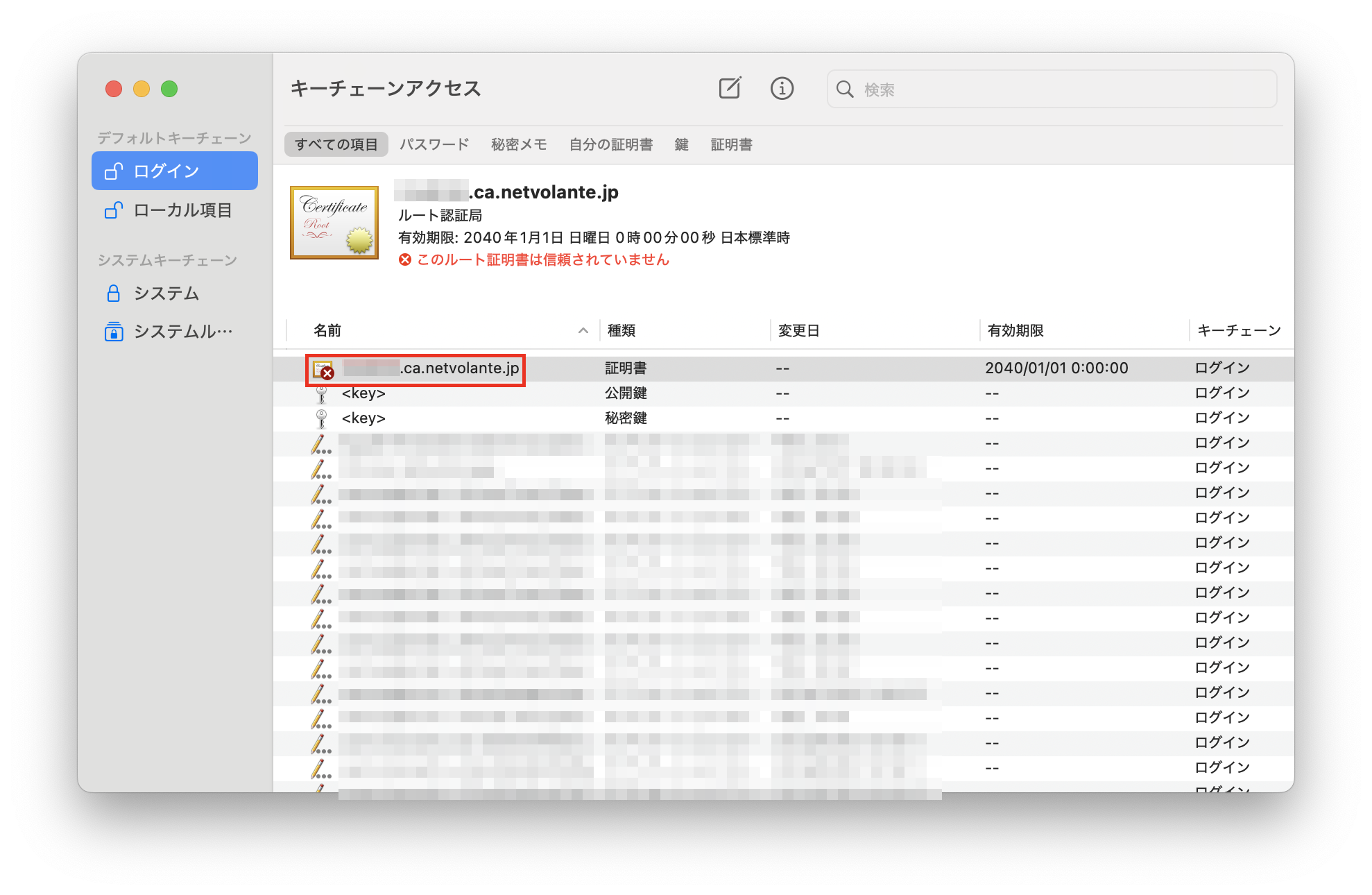
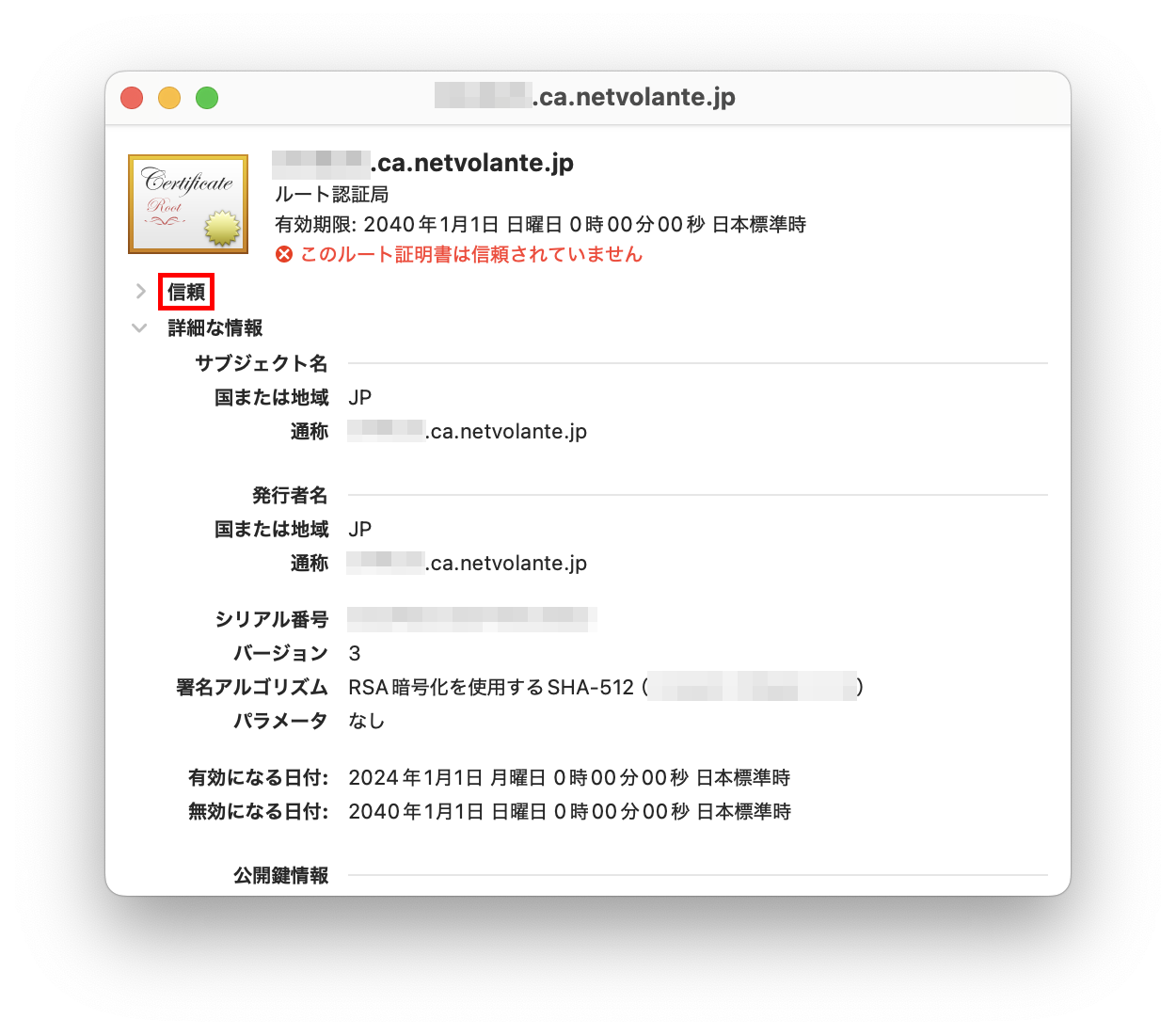
CA証明書の信頼設定を変更するため、インストールしたCA証明書をダブルクリックします。
-
「CA証明書の詳細情報」画面で、[信頼]をクリックします。
-
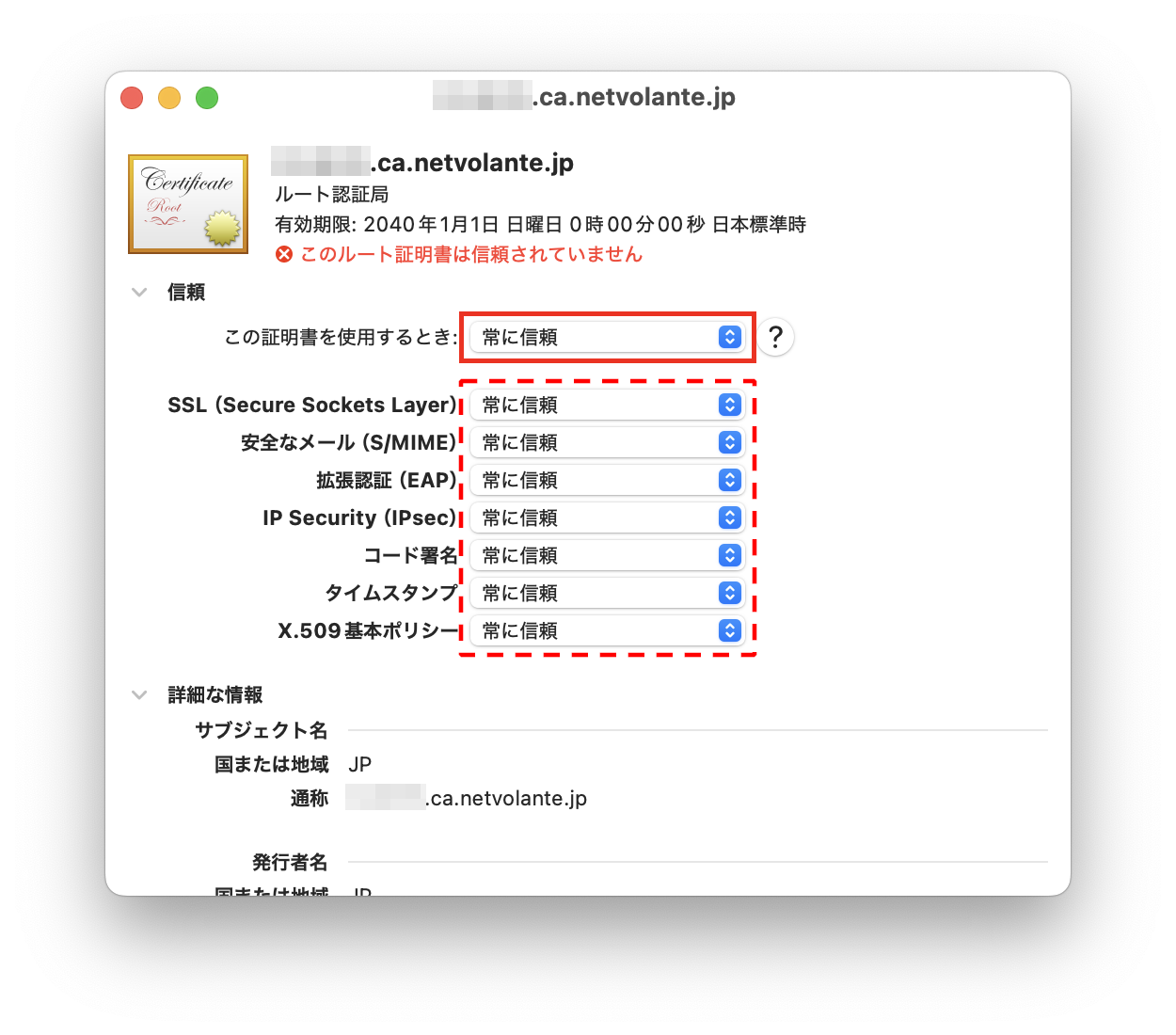
「CA証明書の信頼設定」画面で、「この証明書を使用するとき」を「常に信頼」に設定します。
-
信頼設定の各項目が「常に信頼」に変更されます。
-
-
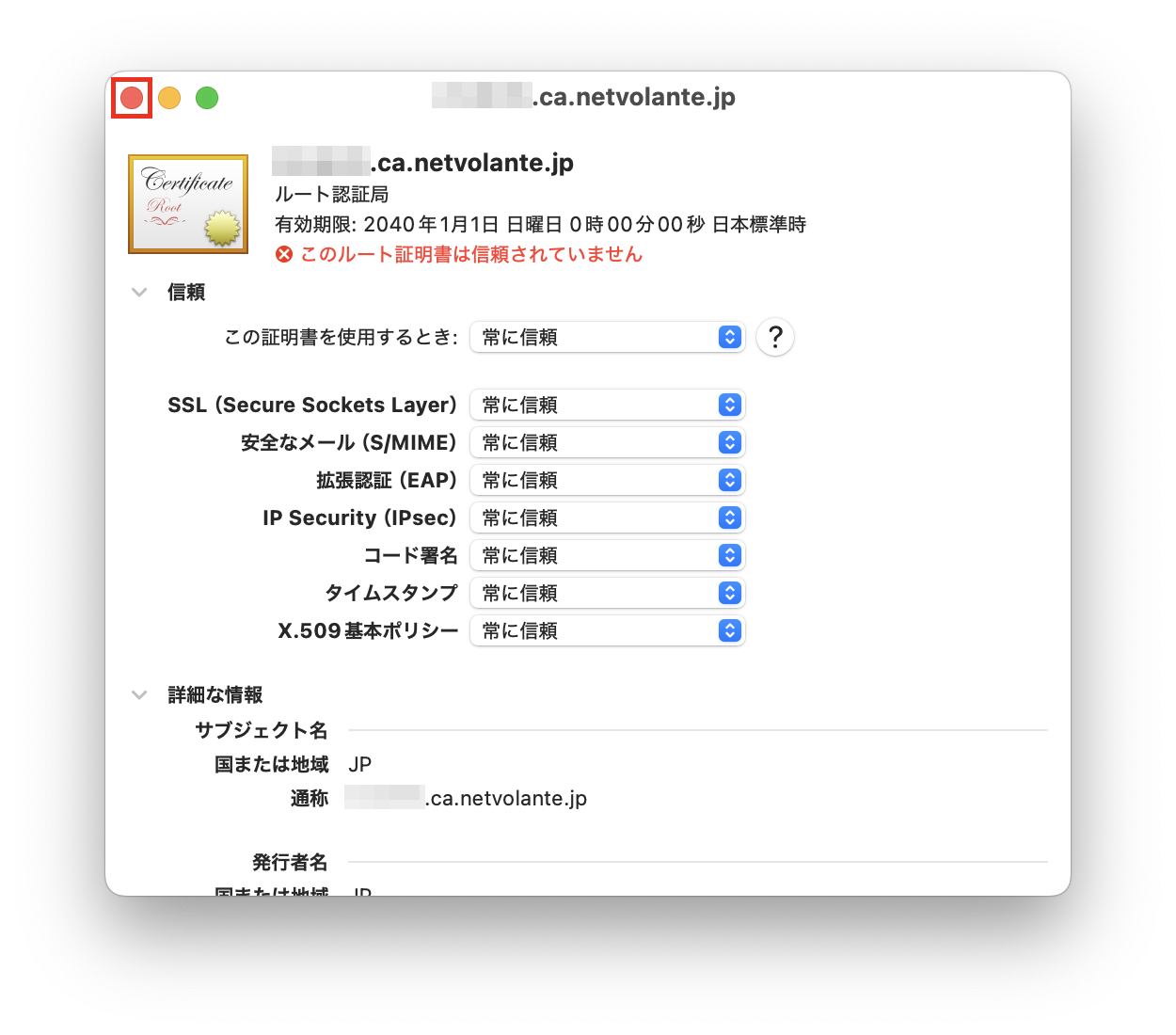
赤いボタンをクリックします。
-
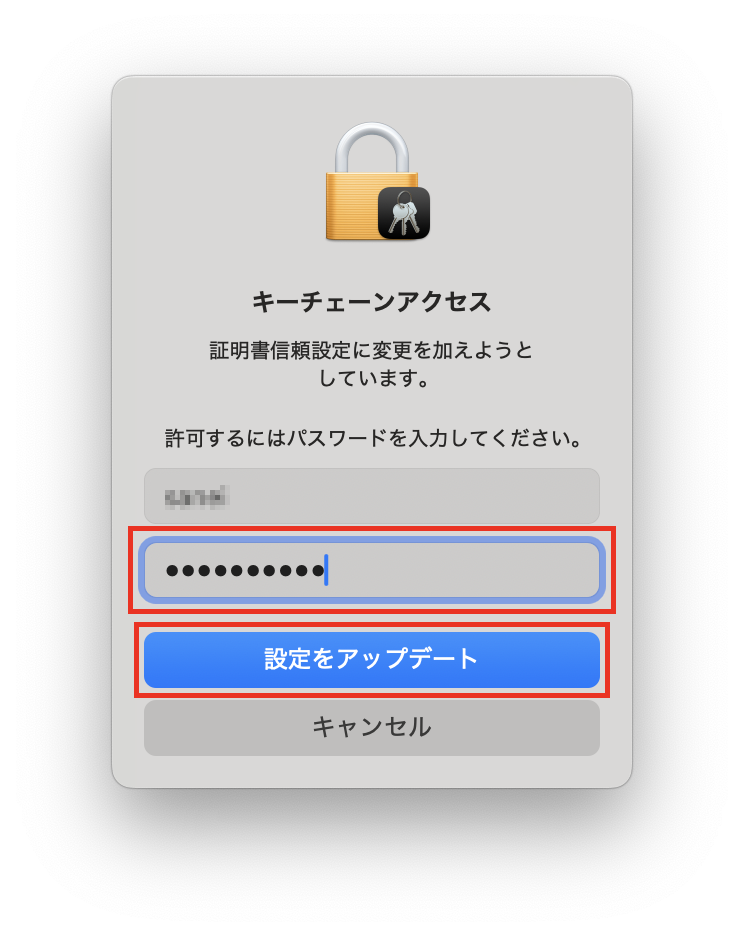
証明書信頼設定を変更するため、パスワードを入力して、[設定をアップデート]ボタンをクリックします。
-
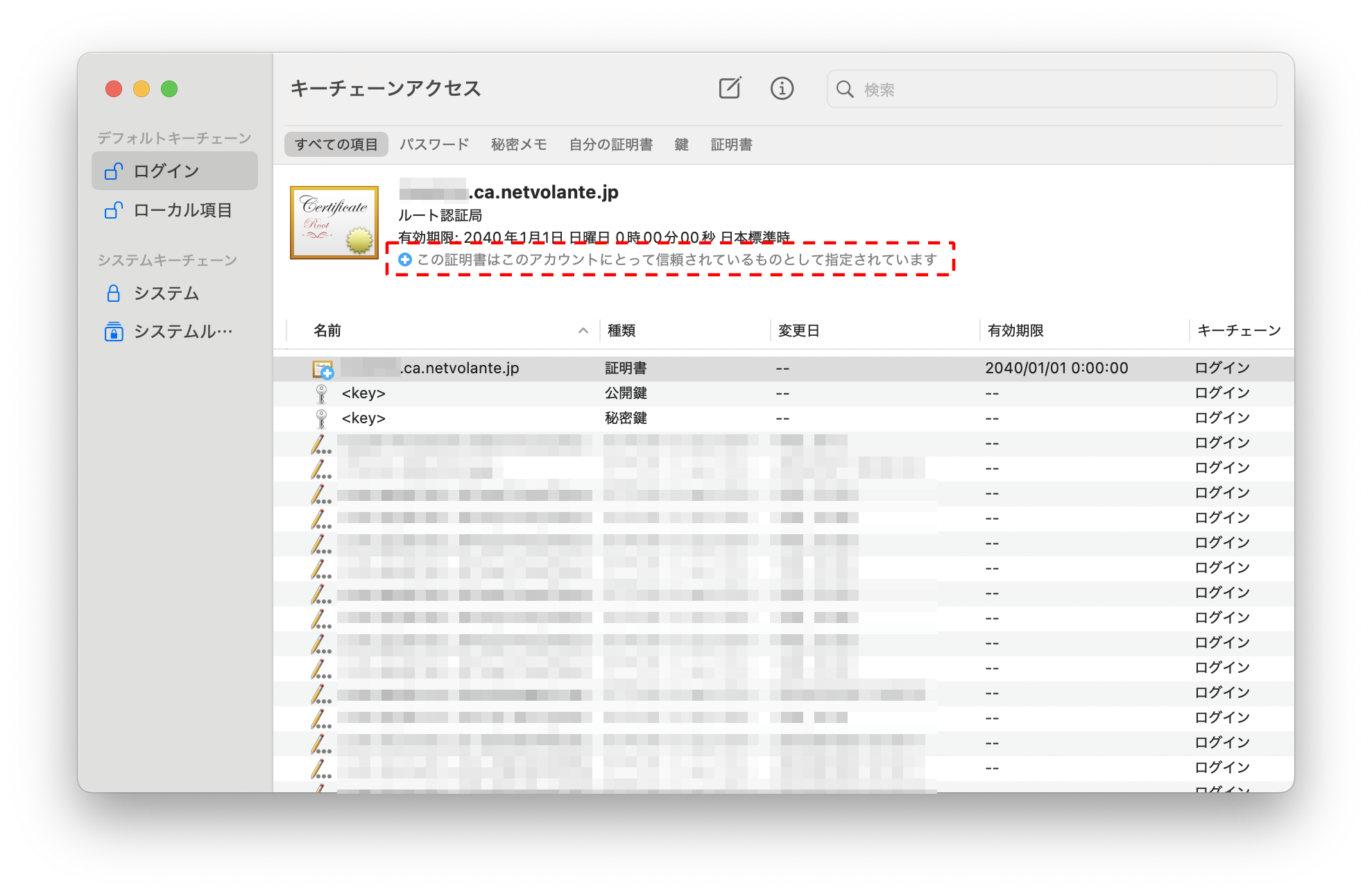
CA証明書が「信頼されたCA証明書」に変更され、証明書のインポートが完了しました。
-
■VPNクライアントの設定
macOSのVPNクライアント機能を設定します。
-
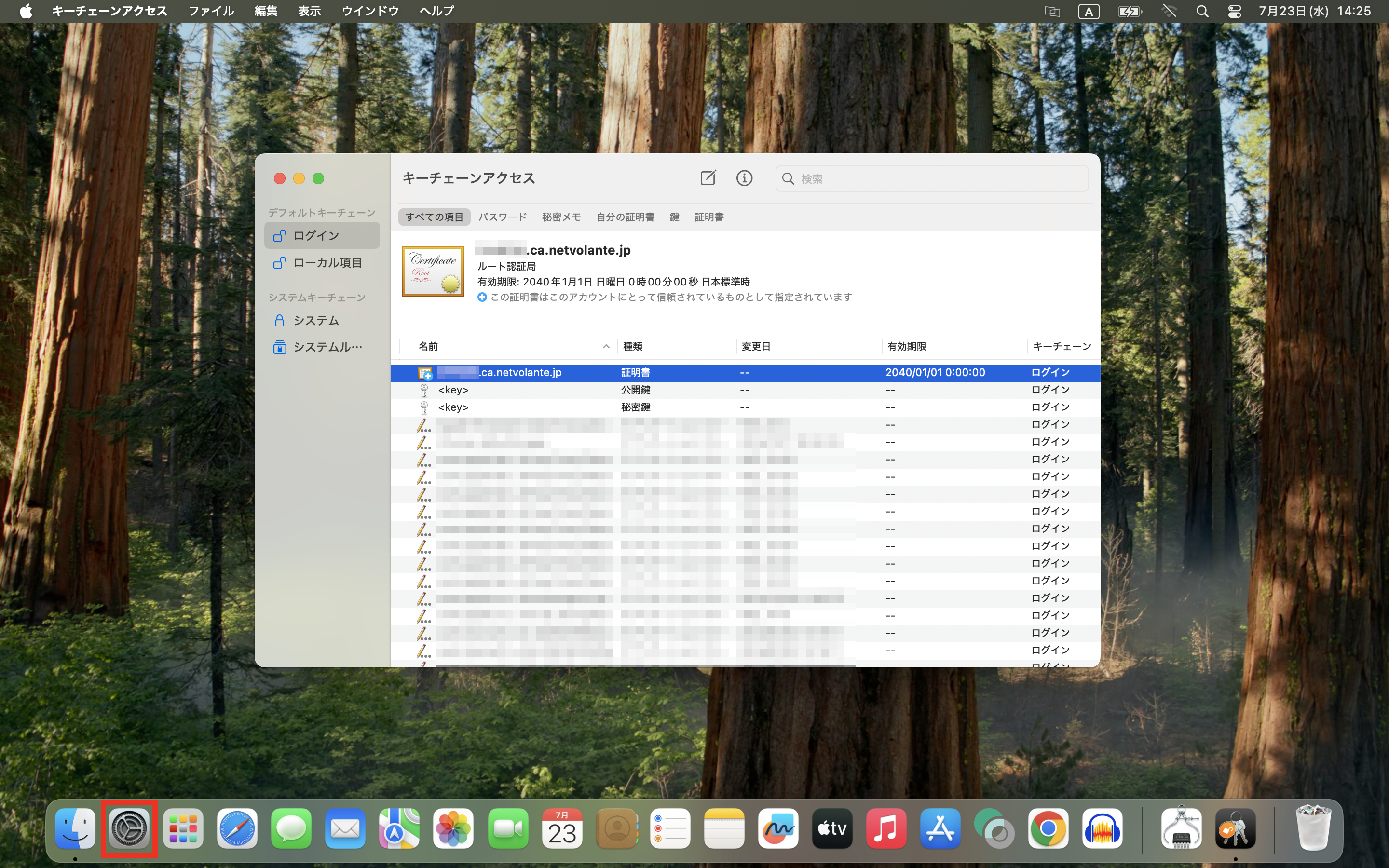
[システム設定]アイコンをクリックします。
-
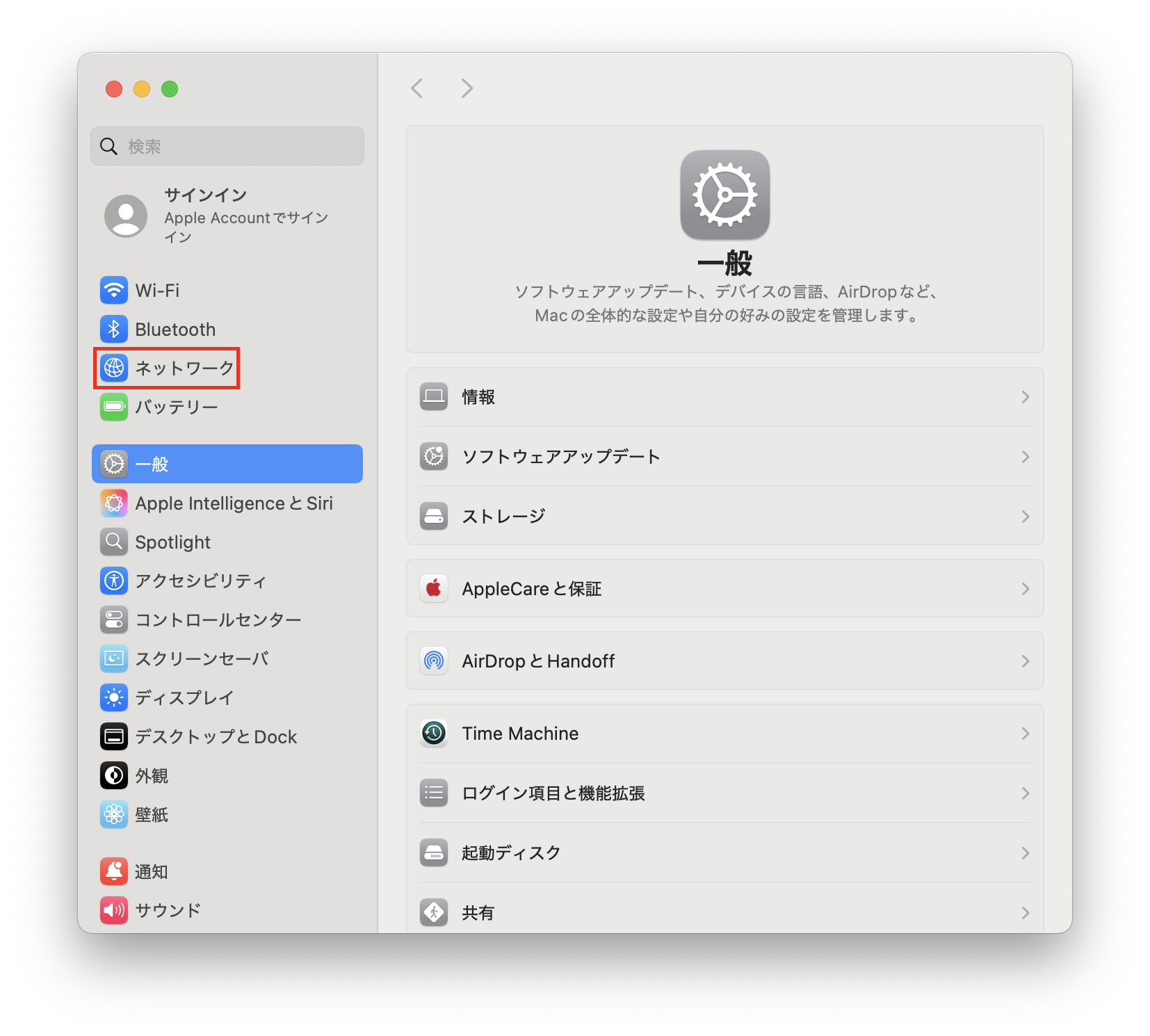
「システム設定」画面で、[ネットワーク]をクリックします。
-
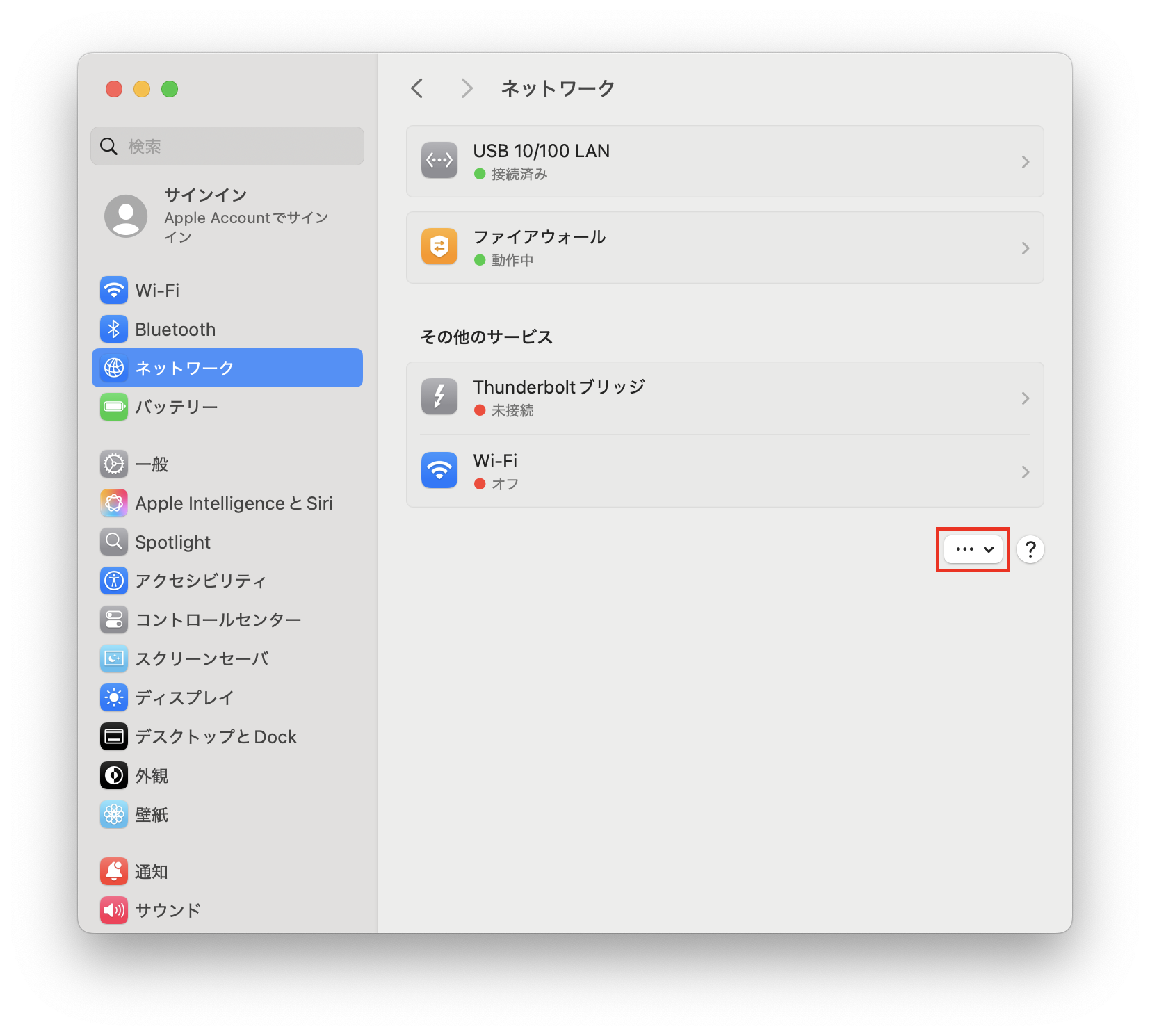
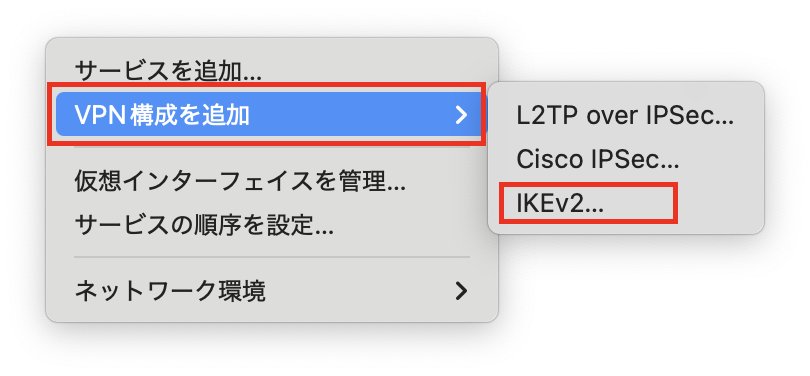
「ネットワーク」画面で、「その他のサービス」の下の[・・・]ボタンをクリックして、リストを表示します。
-
[VPN構成を追加]>[IKEv2]を順にクリックします。
-
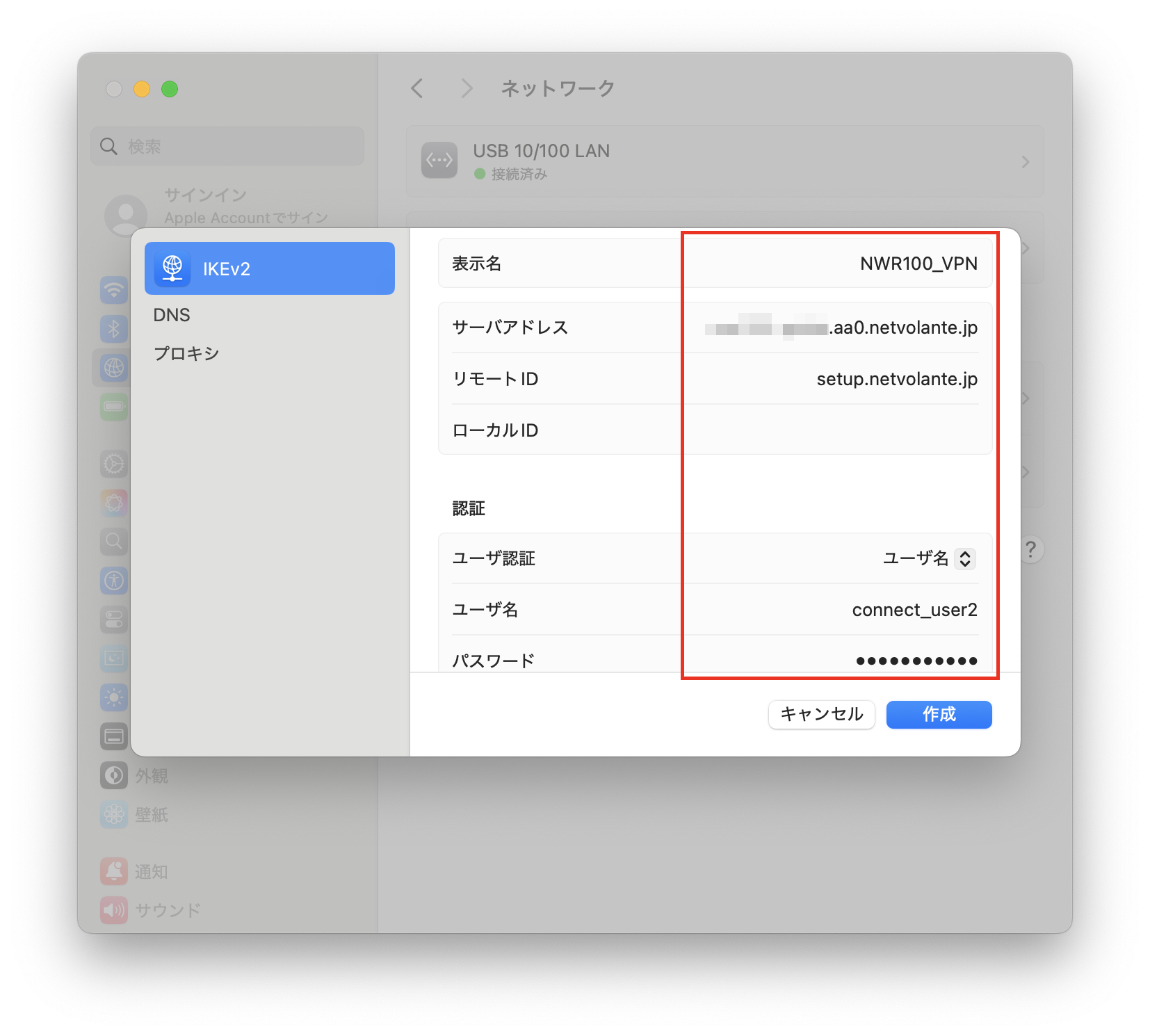
IKEv2の設定画面で、リモートアクセスに必要な情報を入力します。
設定項目 設定内容 表示名
任意の名前
サーバアドレス
「 ネットボランチDNSに登録する 」で設定したホスト名
リモートID
setup.netvolante.jp
ローカルID
空欄
ユーザー認証
ユーザ名
ユーザー名
「 リモートアクセスVPNへのユーザー認証を設定する 」で設定したユーザー名
パスワード
「 リモートアクセスVPNへのユーザー認証を設定する 」で設定したパスワード
-
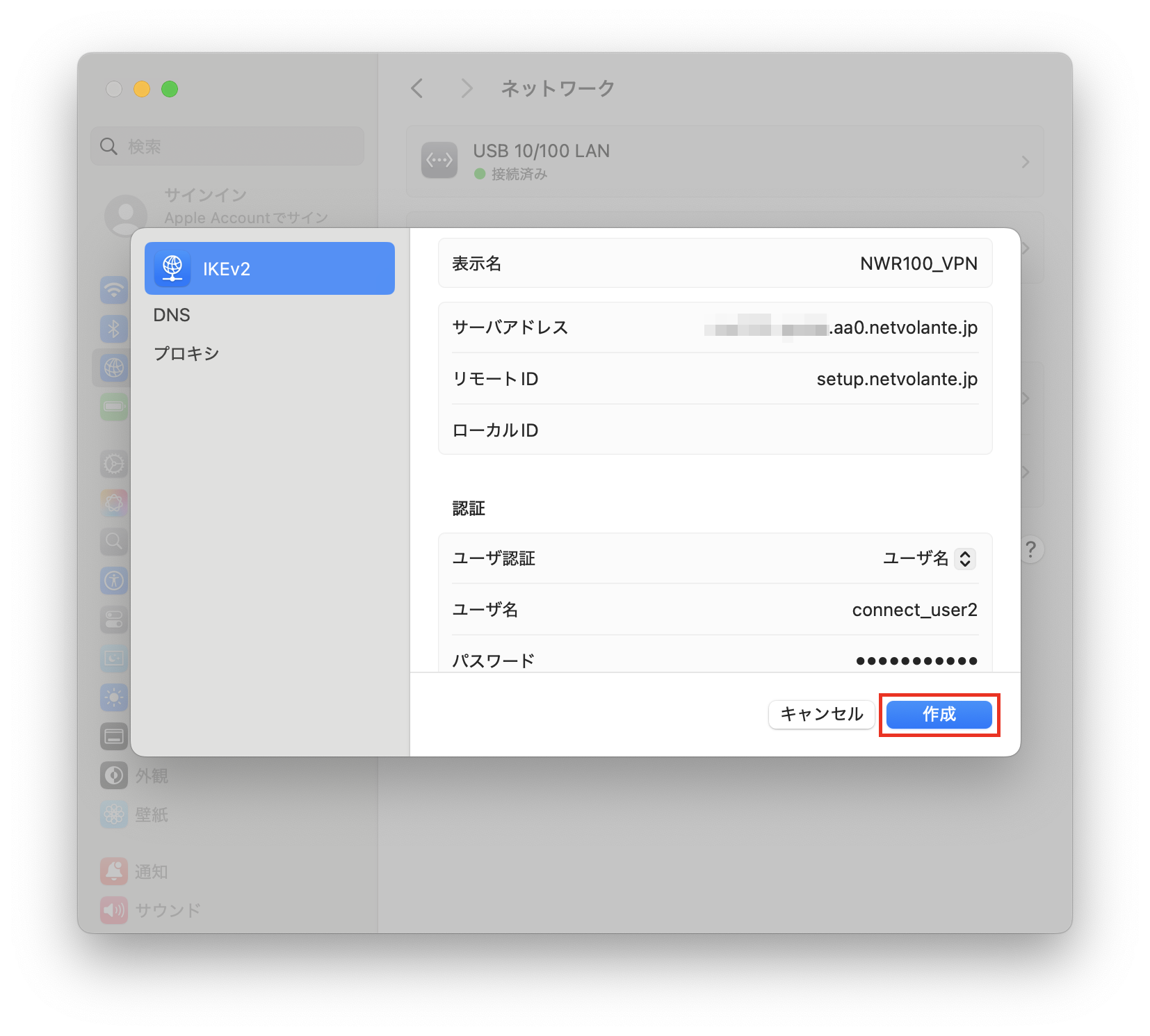
IKEv2の設定画面で、[作成]ボタンをクリックします。
-
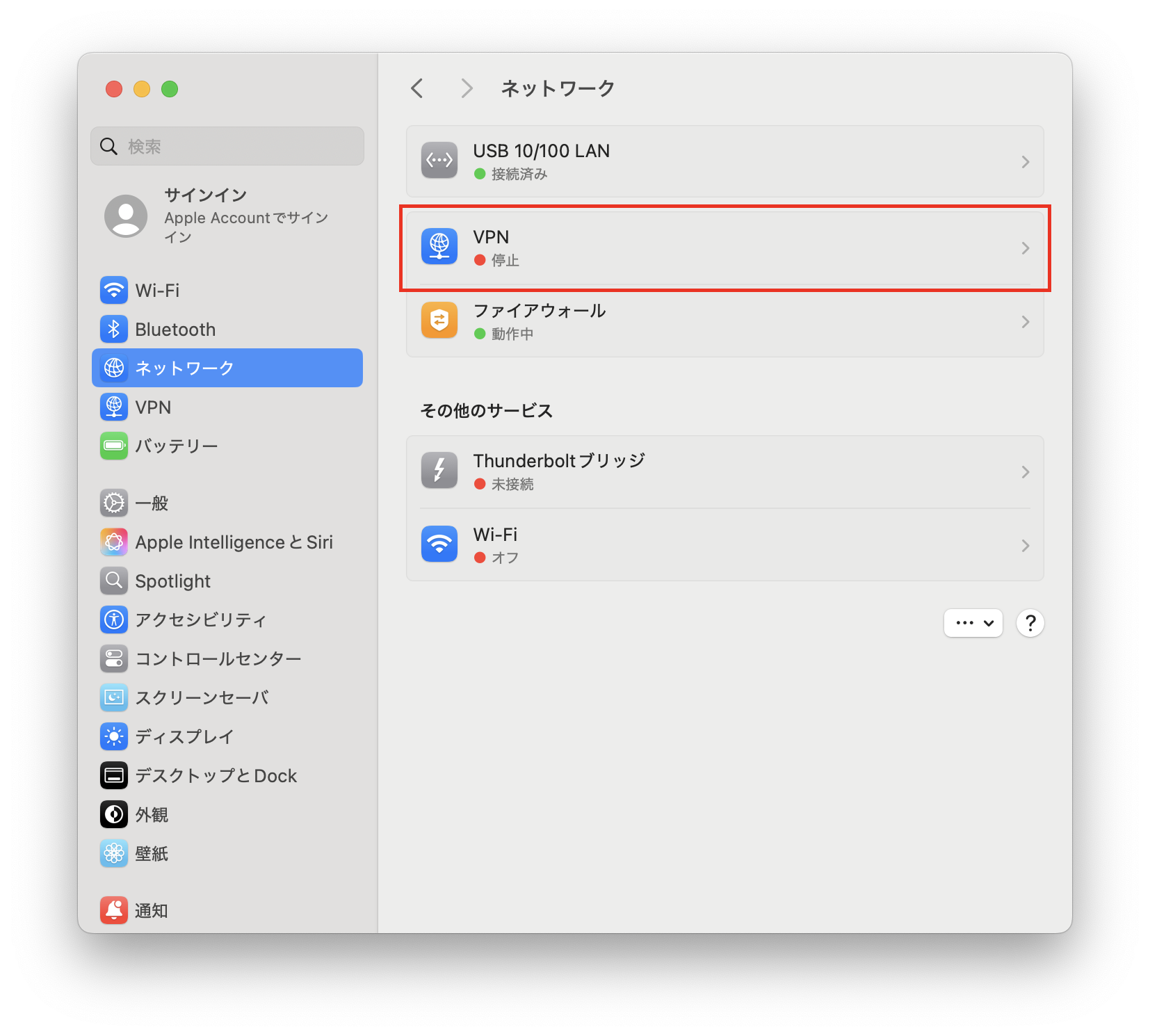
「ネットワーク」画面に追加された[VPN]の項目をクリックします。
-
「VPN」画面で、作成したVPN構成のトグルボタンをクリックします。
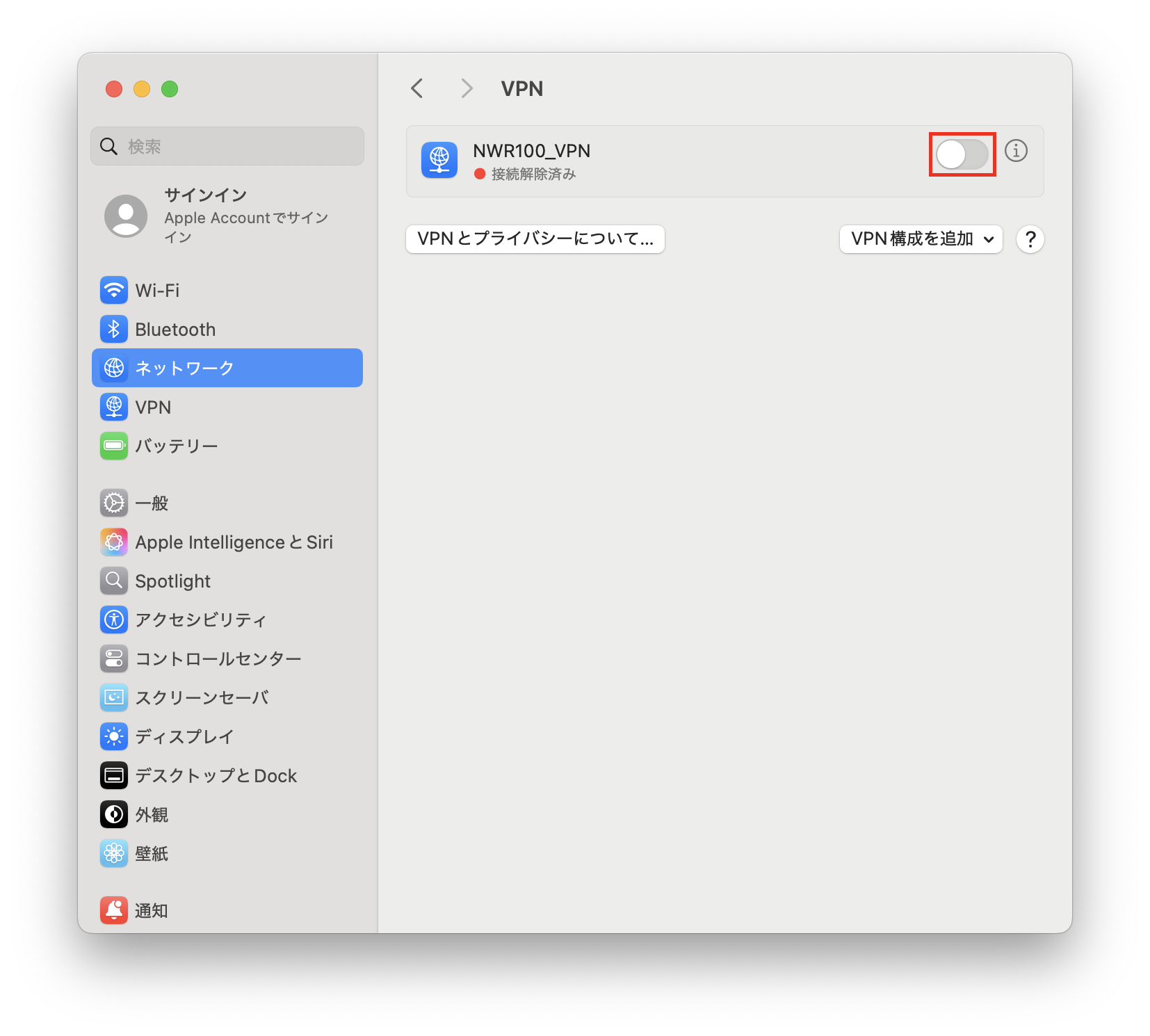
-
そのまま数秒待ちます。
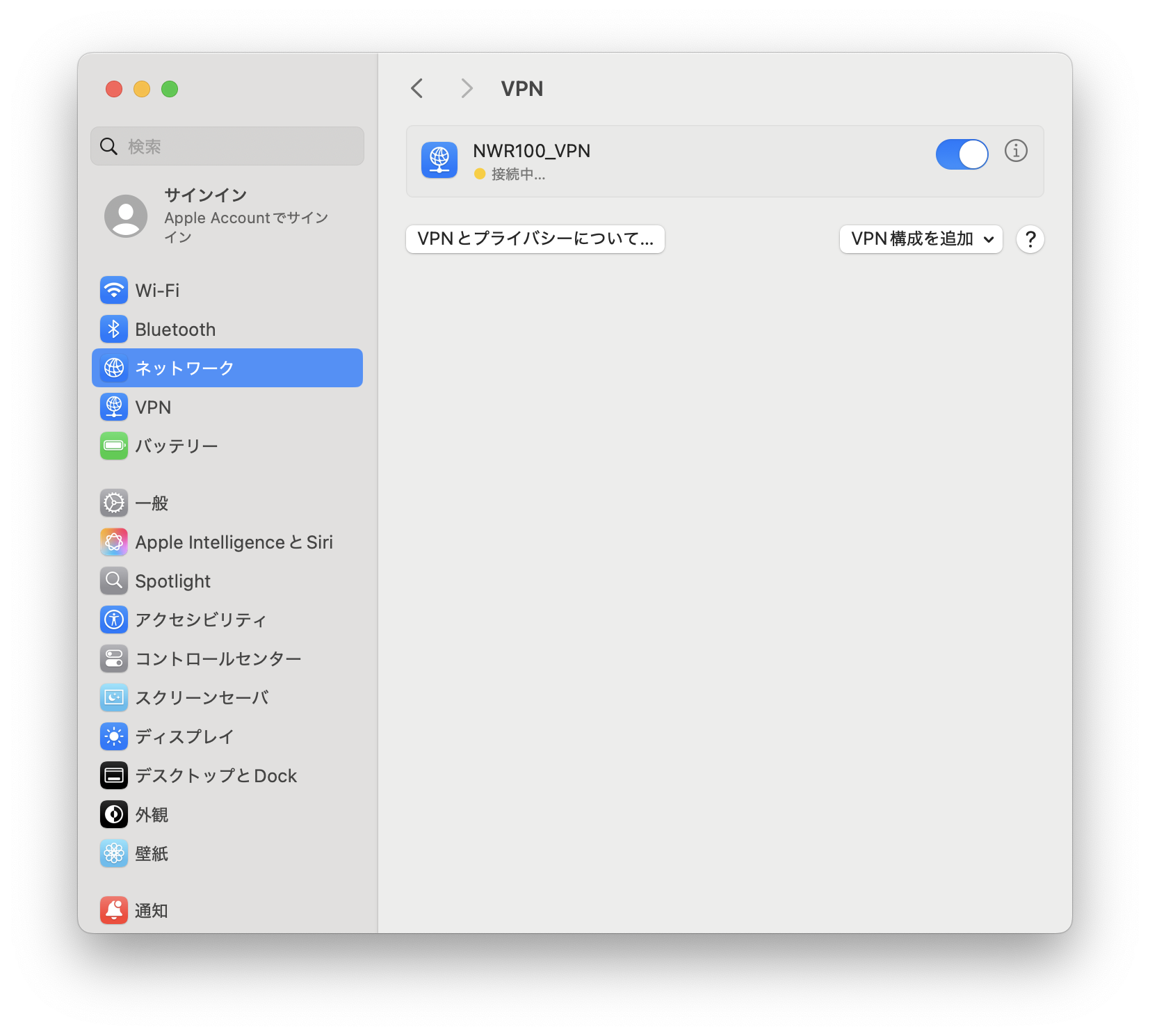
-
「 ● 接続解除済み」や「 ● 接続中…」の表示が、「 ● 接続済み」に変わったら、VPNクライアントの設定は完了です。
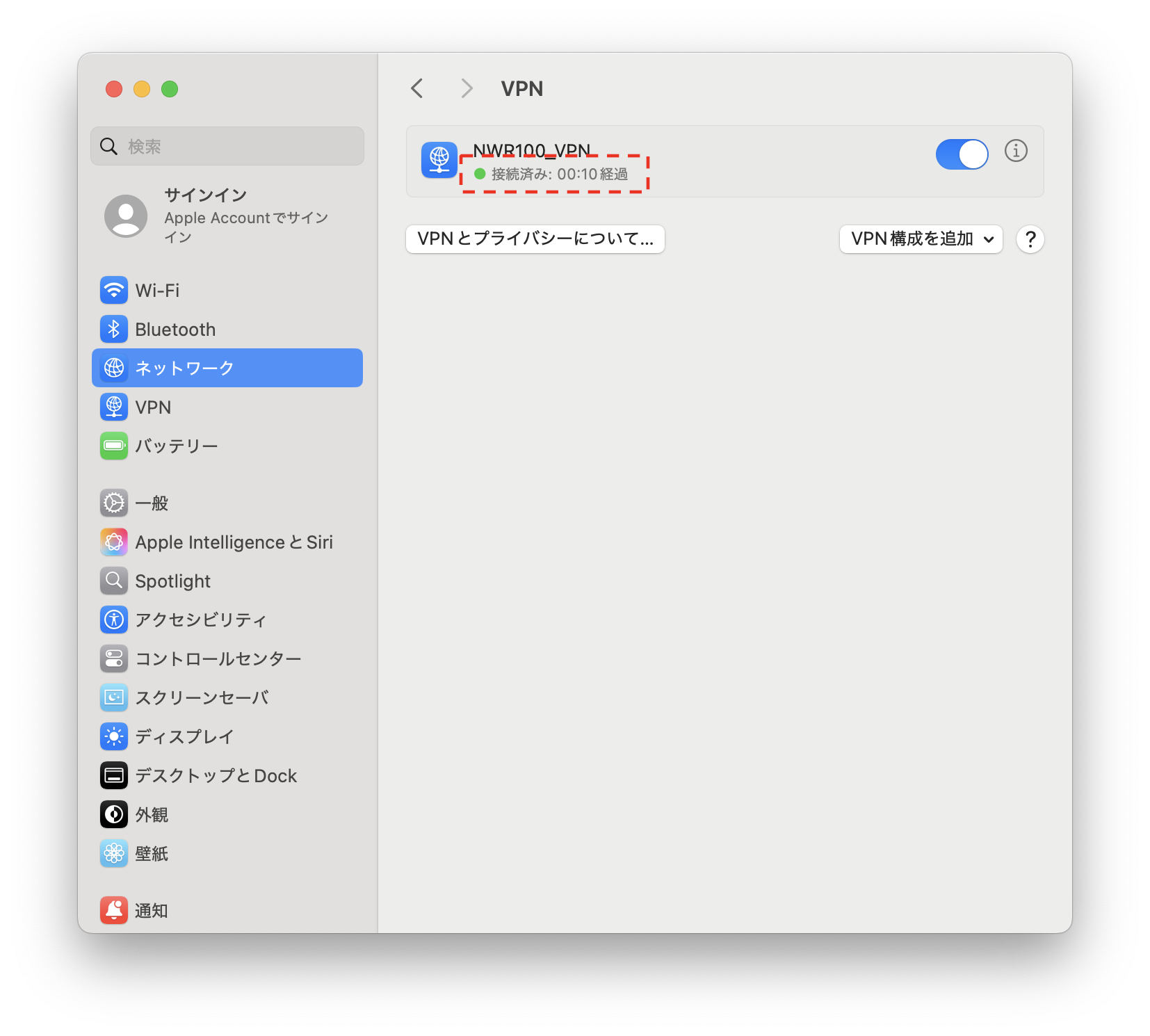
-
3.5.3. VPNクライアントを設定する(iOSの場合)
iOSのVPNクライアント機能を利用したリモートアクセスVPNを設定します。
| 設定項目 | 設定概要 |
|---|---|
|
「 リモートアクセスVPNを設定する 」でダウンロードしたCA証明書ファイルをiOSにインポートします。 |
|
|
iOSのVPNクライアント機能を設定します。 |
■証明書のインストール
CA証明書ファイルをiOSにインストール(インポート)します。
-
「 リモートアクセスVPNを設定する 」でダウンロードしたCA証明書ファイルを、任意のフォルダに保存します。
-
[ファイル]アイコンをタップして、「ファイル」アプリを起動します。
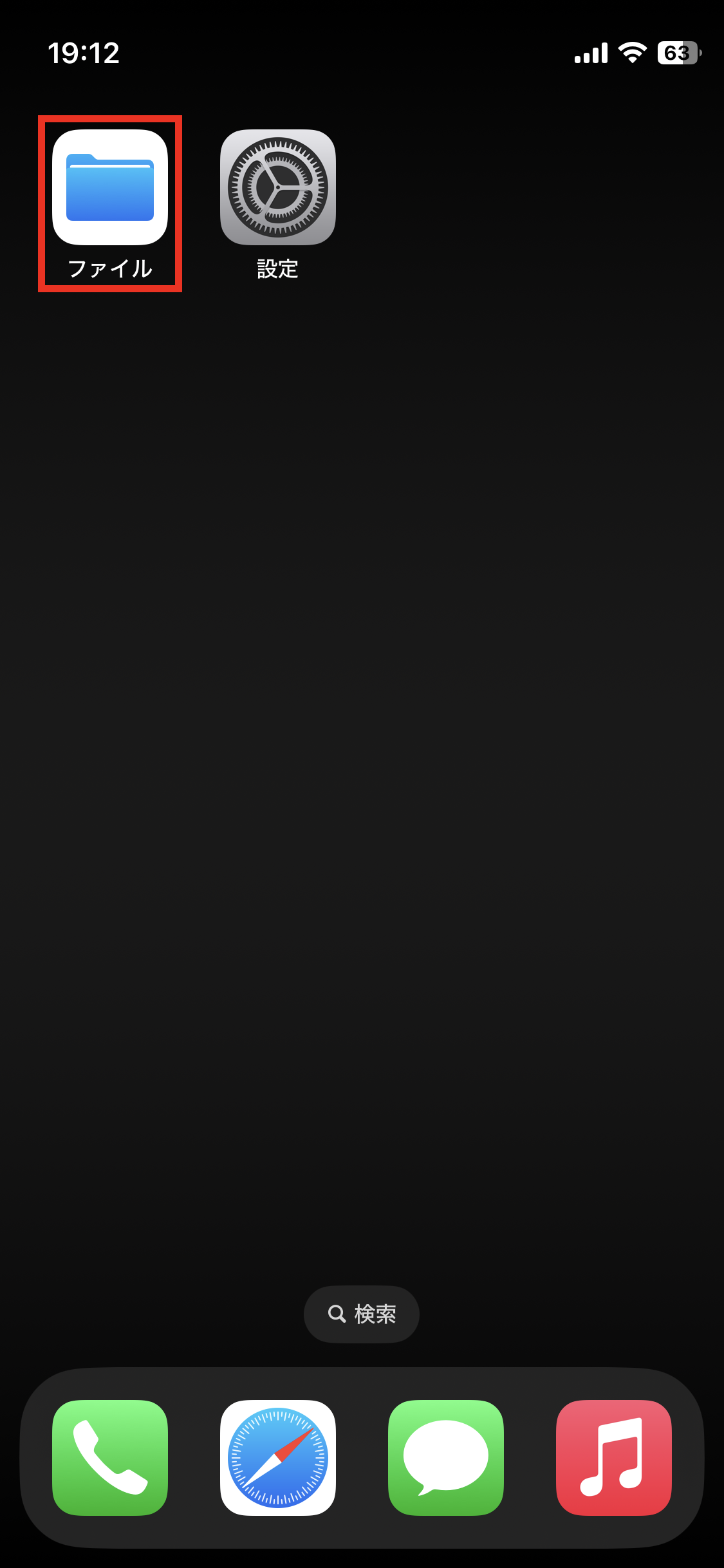
-
「ファイル」アプリで、CA証明書ファイルがあるフォルダ(たとえば、「ブラウズ」>「iCloud Drive」>「ダウンロード」など)に移動した後、CA証明書ファイル(ファイル名:nwr100_ca.pemなど)をタップします。
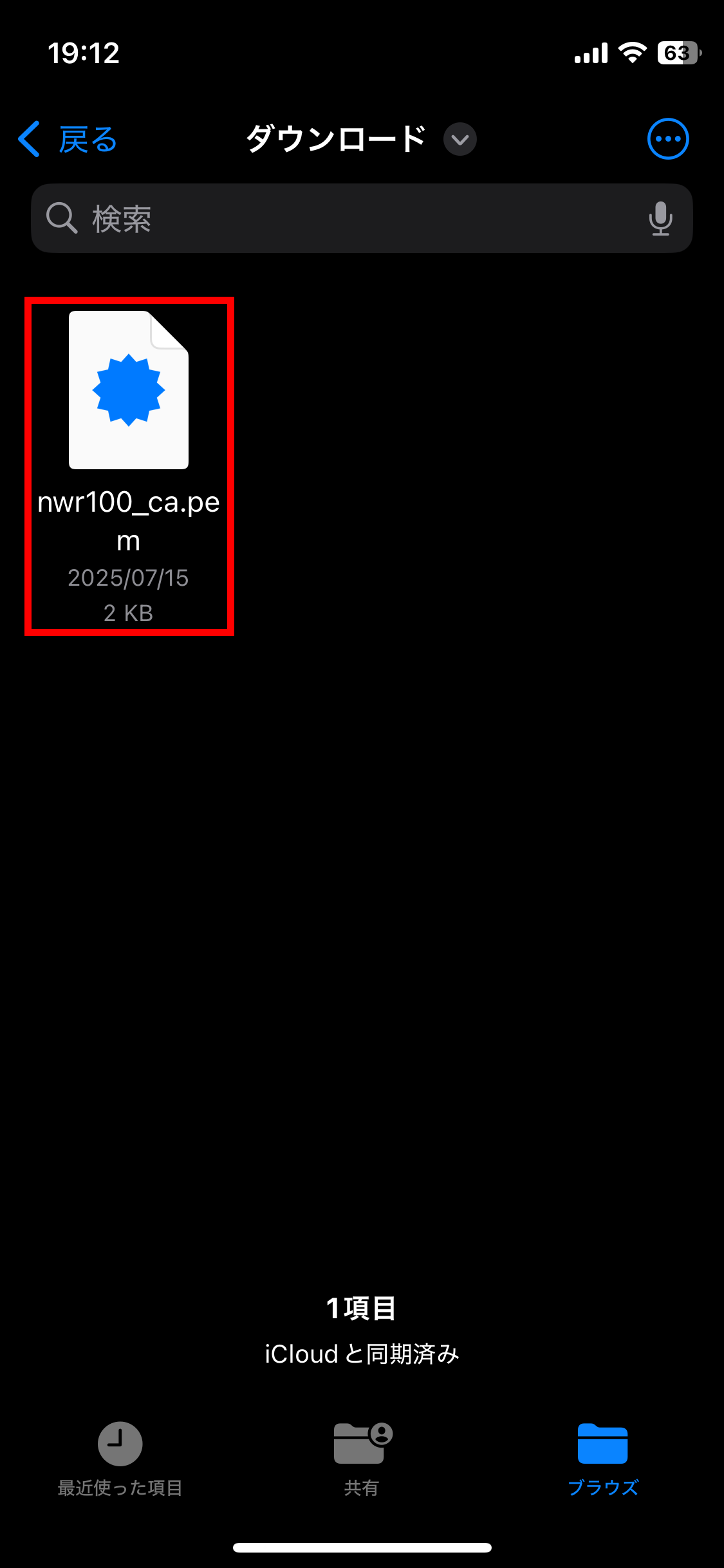
-
「プロファイルがダウンロードされました」と表示されたら、[閉じる]をタップします。
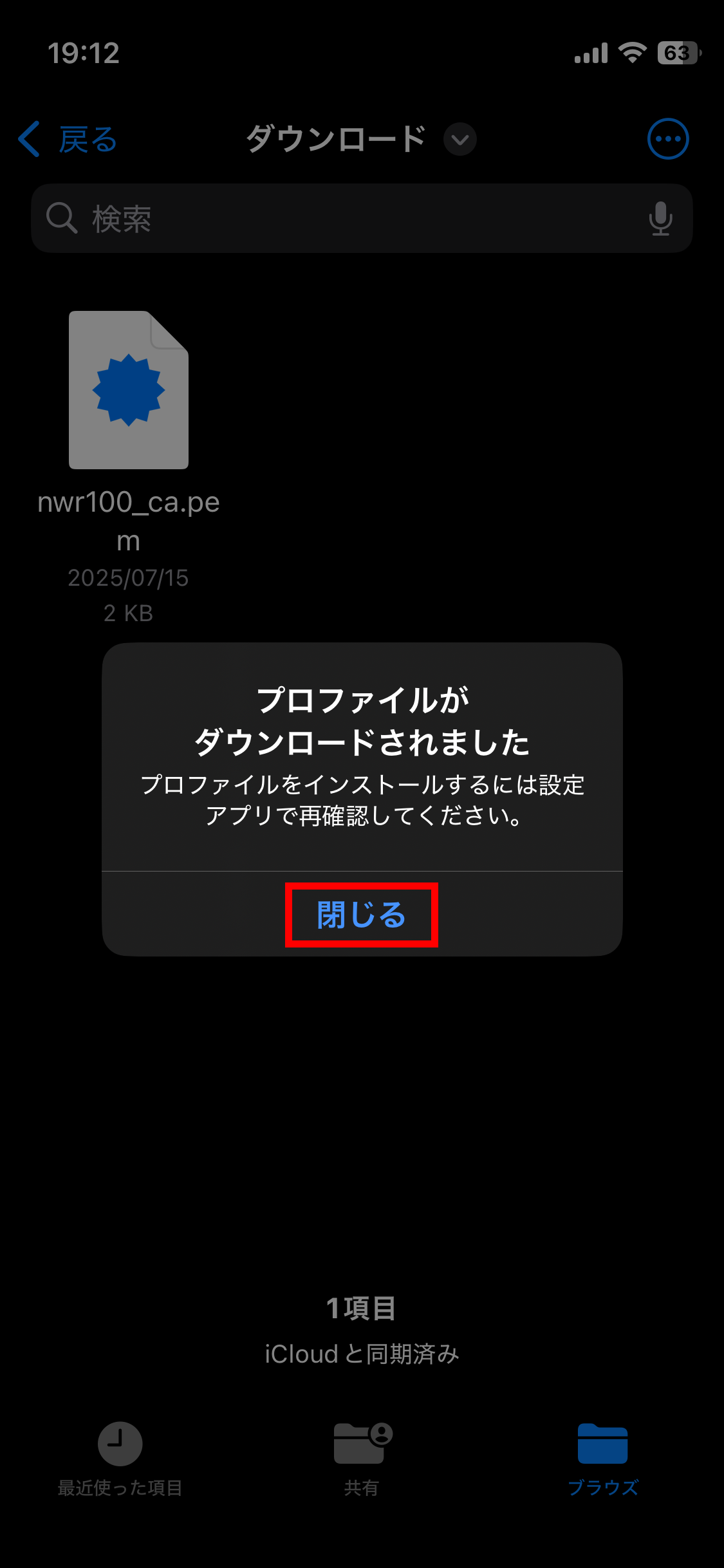
-
ホーム画面に戻った後、[設定]アイコンをタップして、「設定」アプリを起動します。
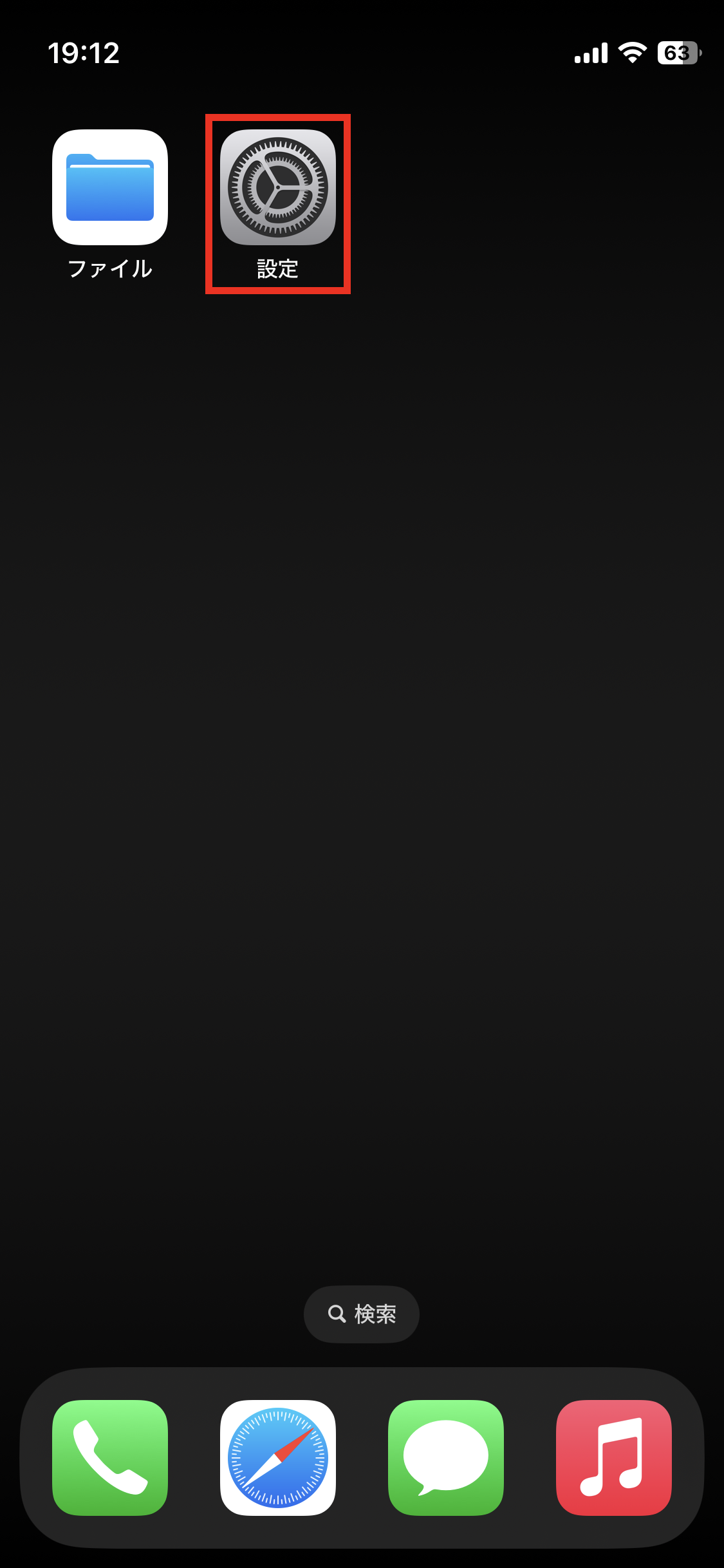
-
[ダウンロード済みのプロファイル]をタップします。
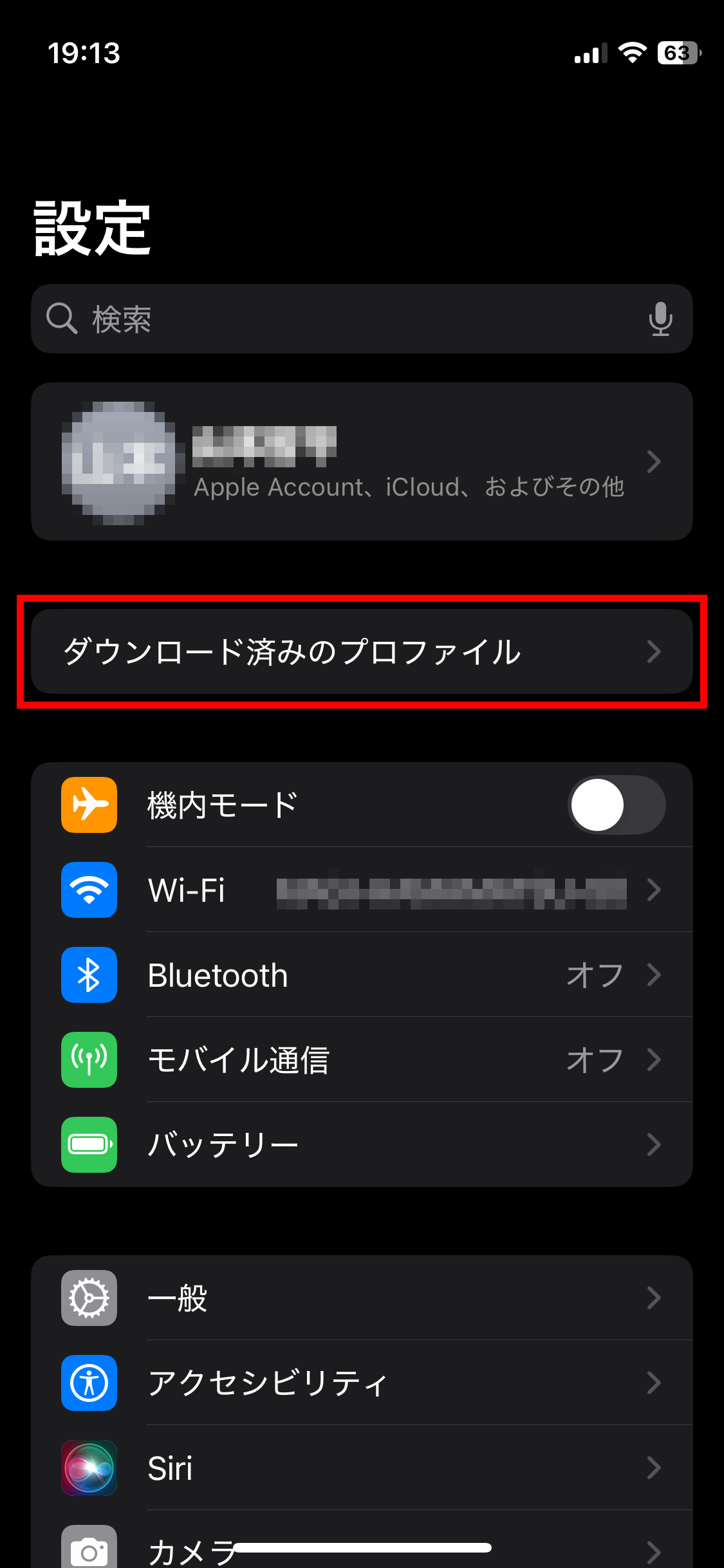
-
「プロファイル」画面で、[インストール]をタップします。
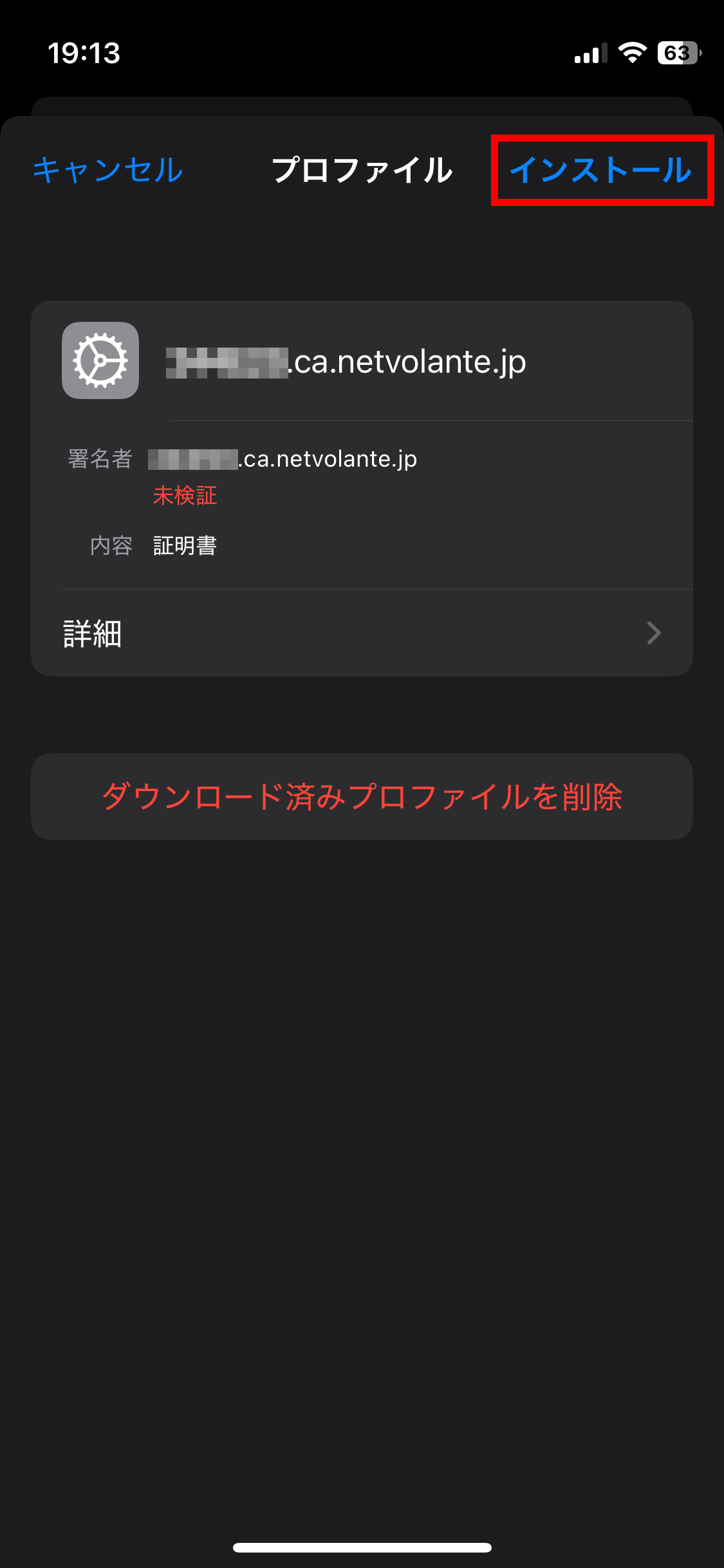
-
パスコード、Touch ID(指紋認証)、Face ID(顔認証)などで、認証します。
-
「警告」画面で、[インストール]をタップします。
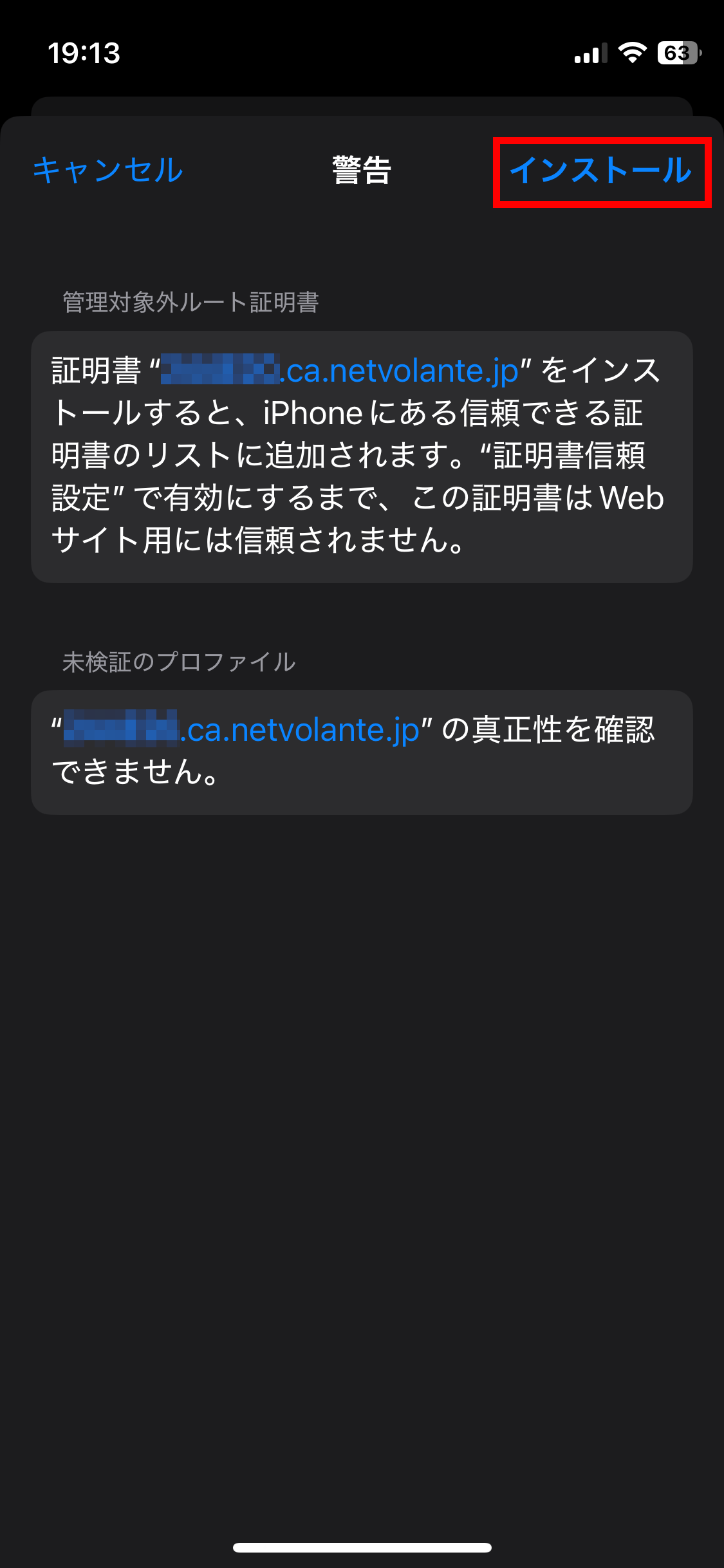
-
画面下部に[インストール]と[キャンセル]が表示されたら、[インストール]をタップします。
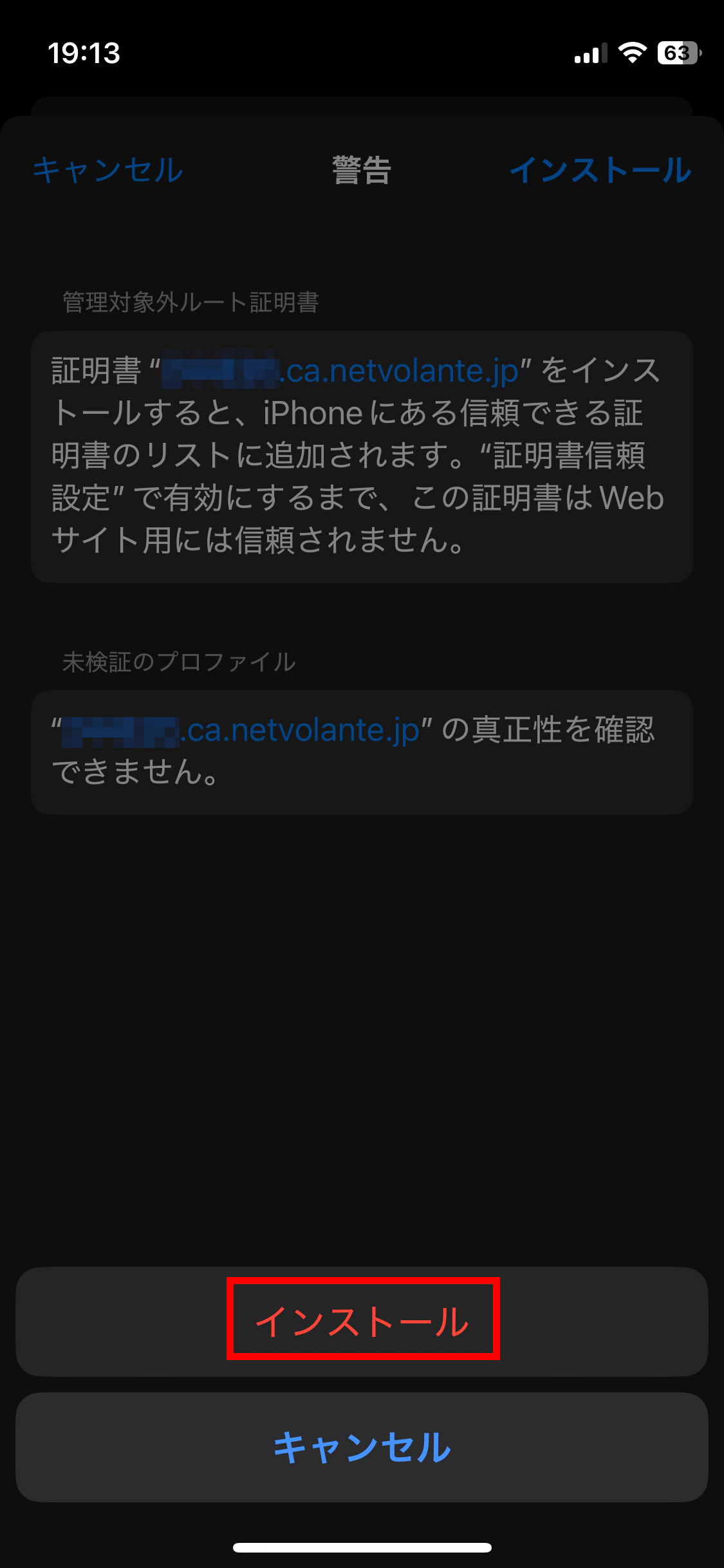
-
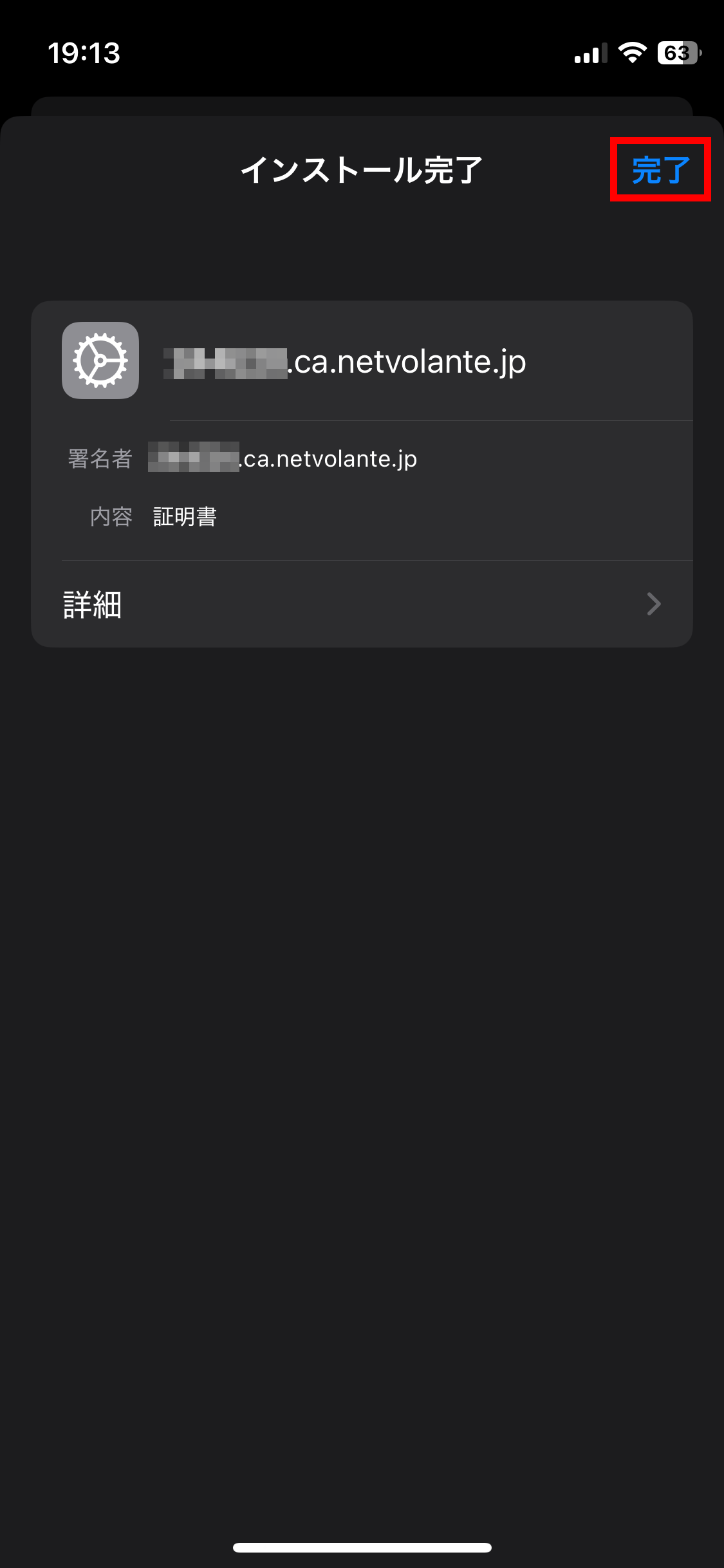
「インストール完了」画面が表示されたら、CA証明書のインストールは完了です。
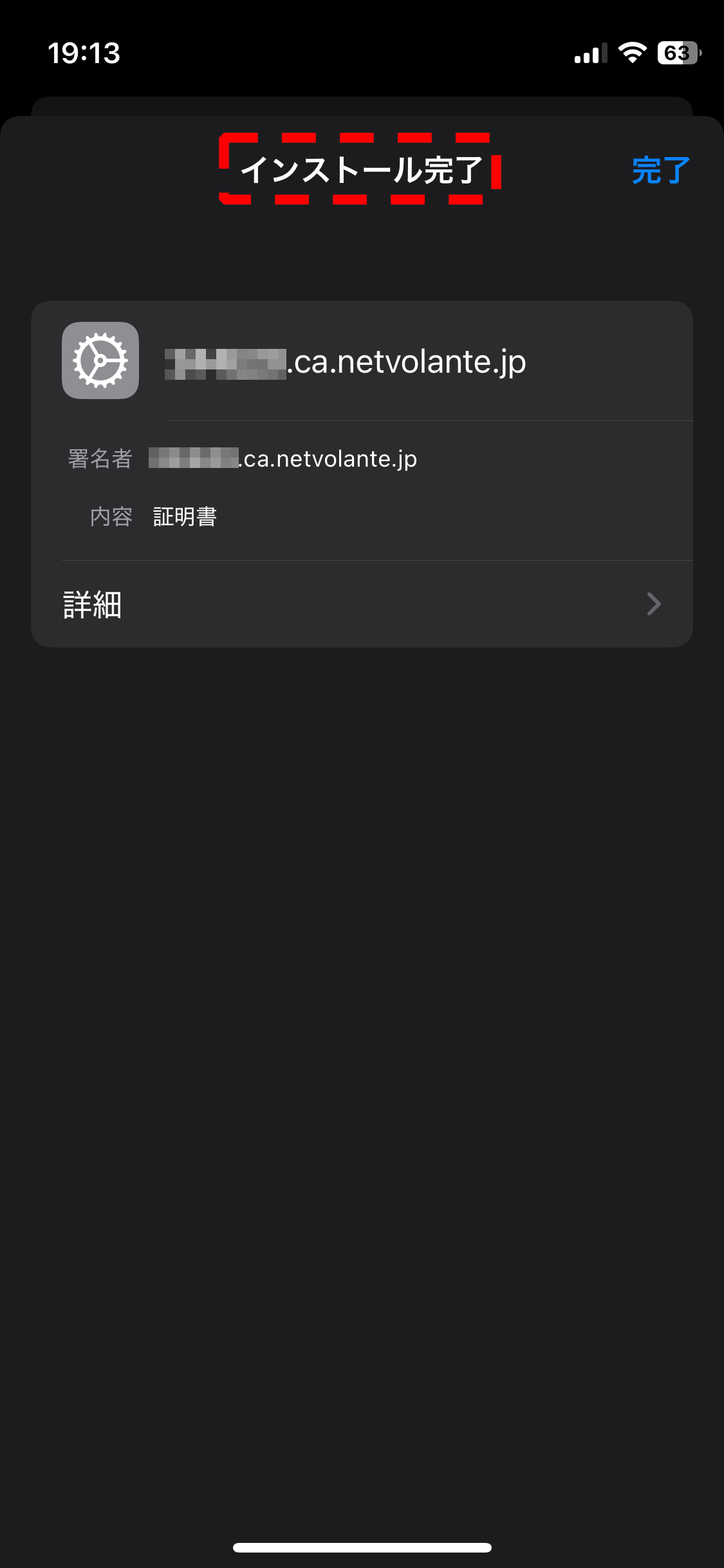
-
-
「インストール完了」画面で、「完了」をタップします。
■VPNクライアントの設定
iOSのVPNクライアント機能を設定します。
-
ホーム画面で、[設定]アイコンをタップして、「設定」アプリを起動します。
-
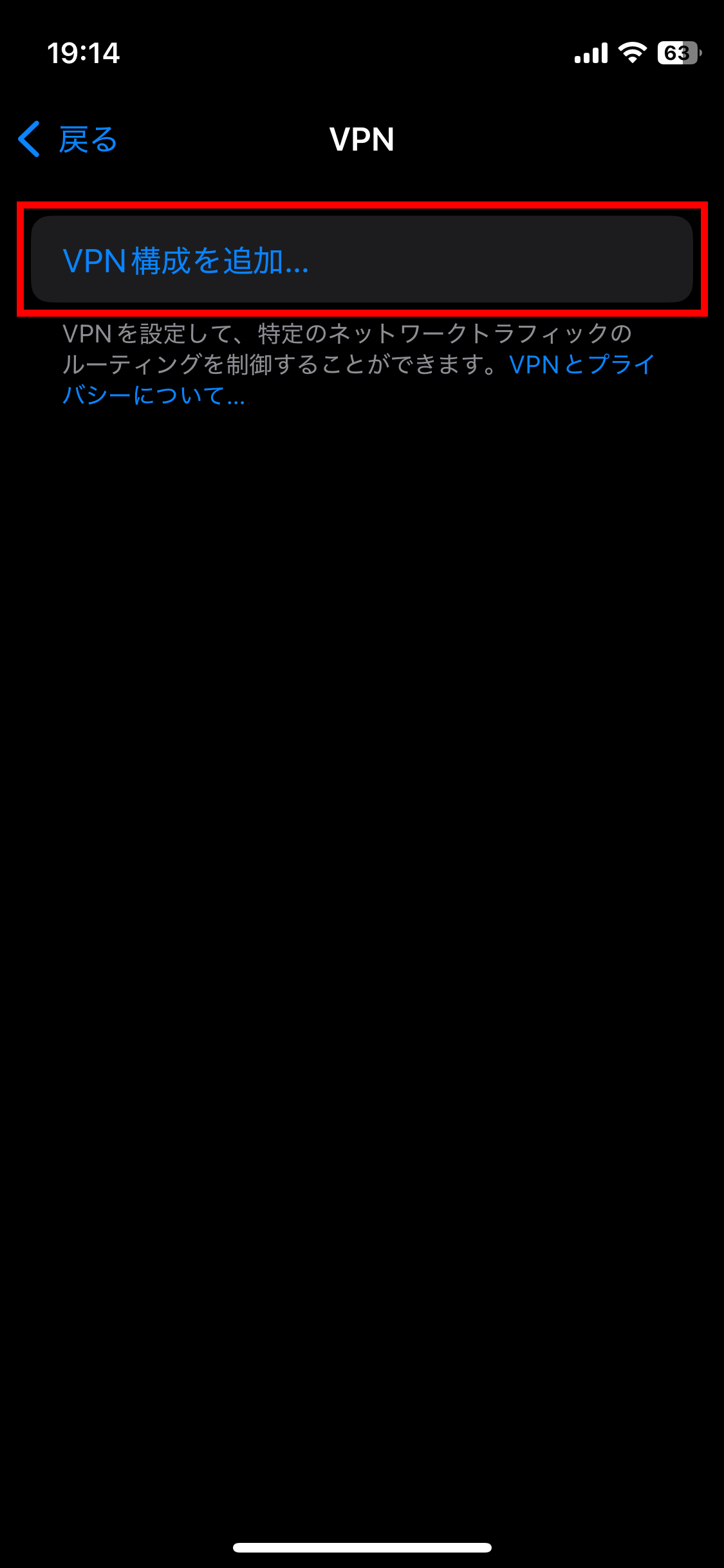
「設定」アプリで 、「VPN」または「VPNとデバイス管理」をタップします。
-
「VPN」画面で、[VPN構成を追加]をタップします。
-
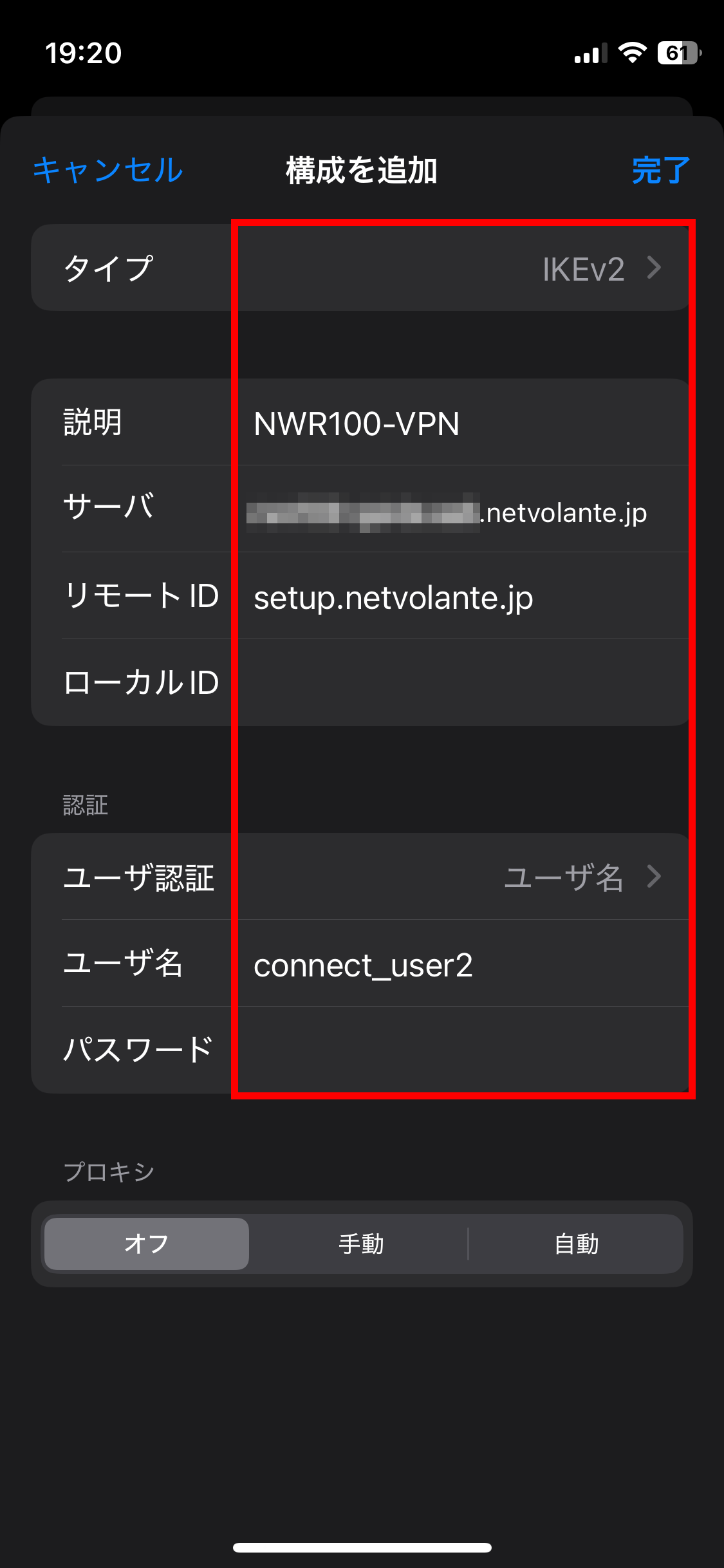
「構成を追加」画面で、リモートアクセスに必要な情報を入力します。
設定項目 設定内容 タイプ
IKEv2
説明
任意の名前
サーバ
「 ネットボランチDNSに登録する 」で設定したホスト名
リモートID
setup.netvolante.jp
ローカルID
空欄
ユーザー認証
ユーザ名
ユーザー名
「 リモートアクセスVPNへのユーザー認証を設定する 」で設定したユーザー名
パスワード
「 リモートアクセスVPNへのユーザー認証を設定する 」で設定したパスワード
-
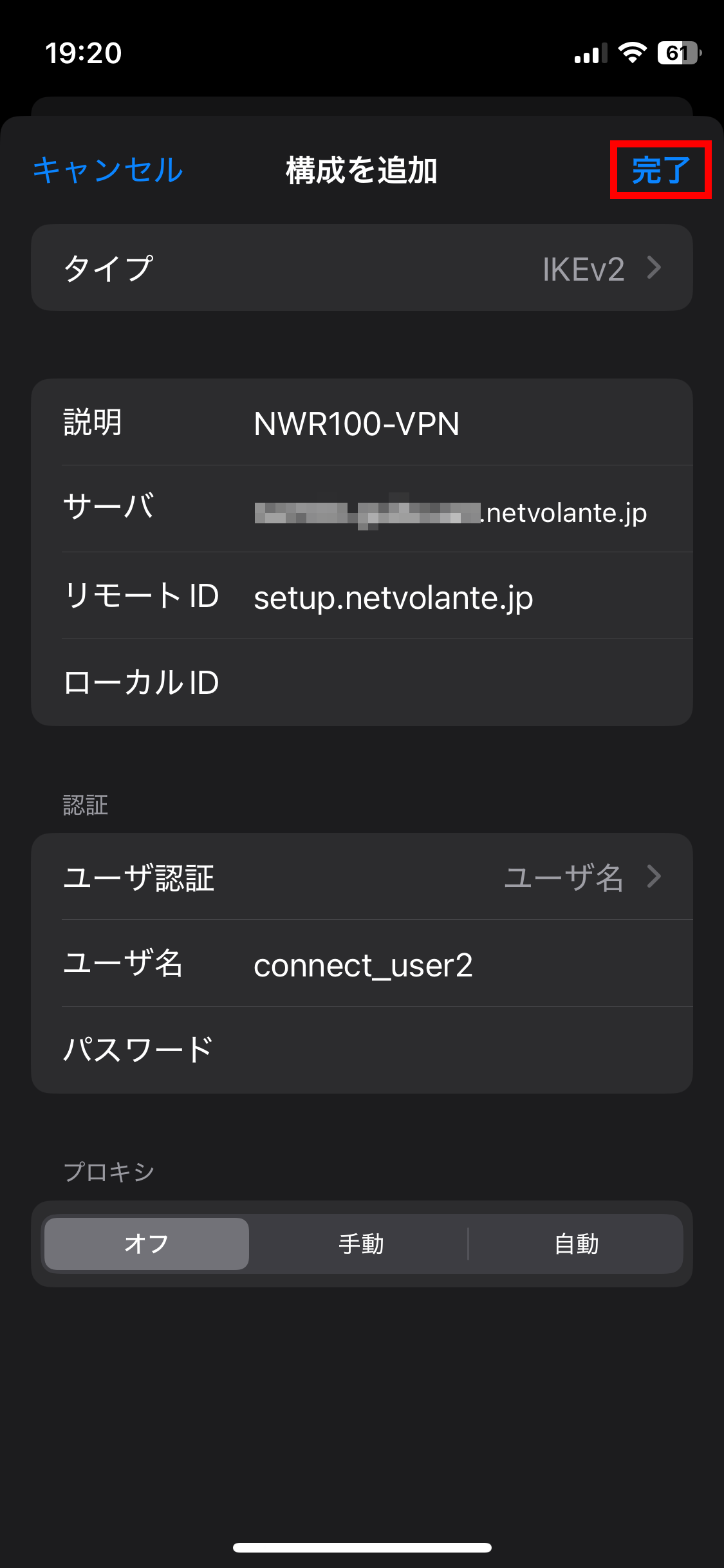
「構成を追加」画面で、「完了」をタップします。
-
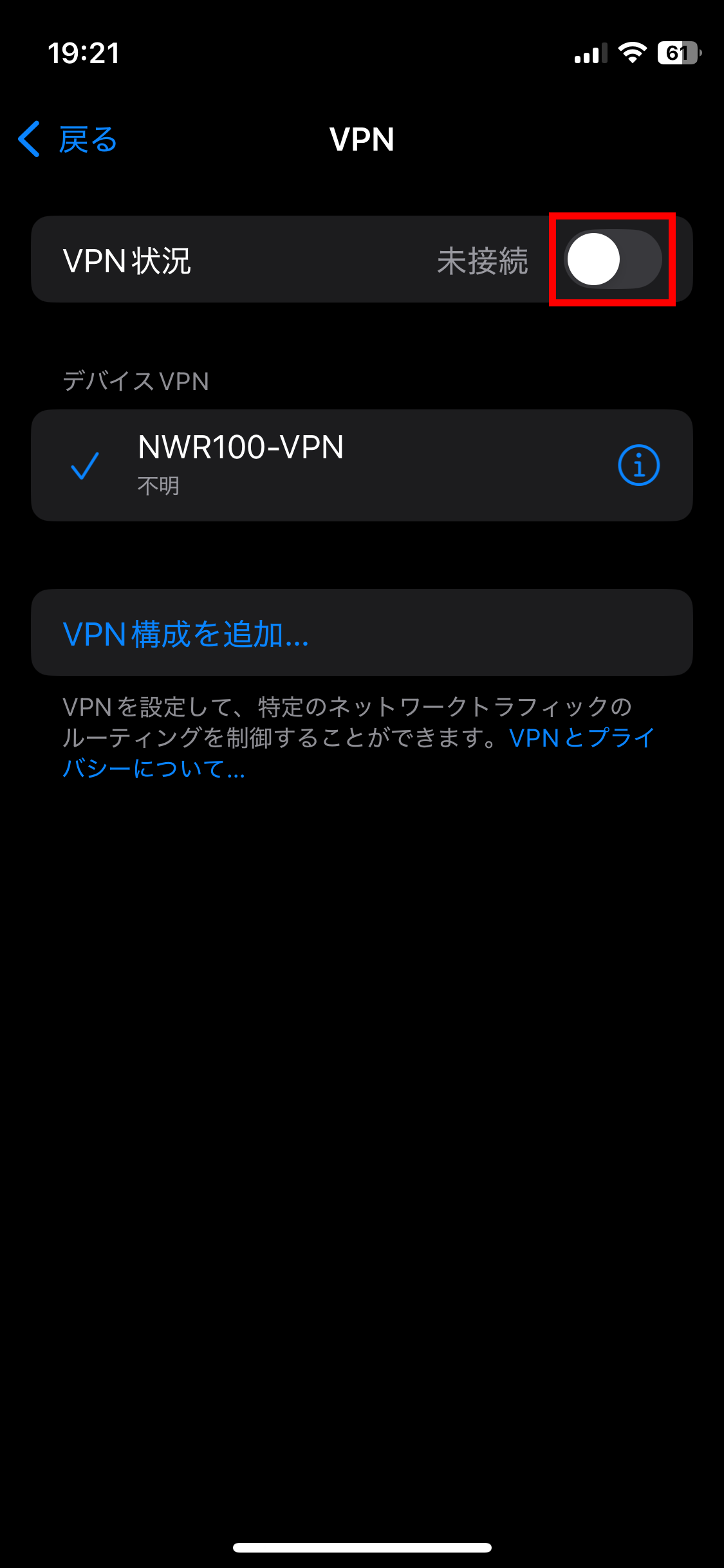
「VPN」画面で、追加されたVPN構成が選択されていることを確認して、「VPN状況」のトグルボタンをタップします。
-
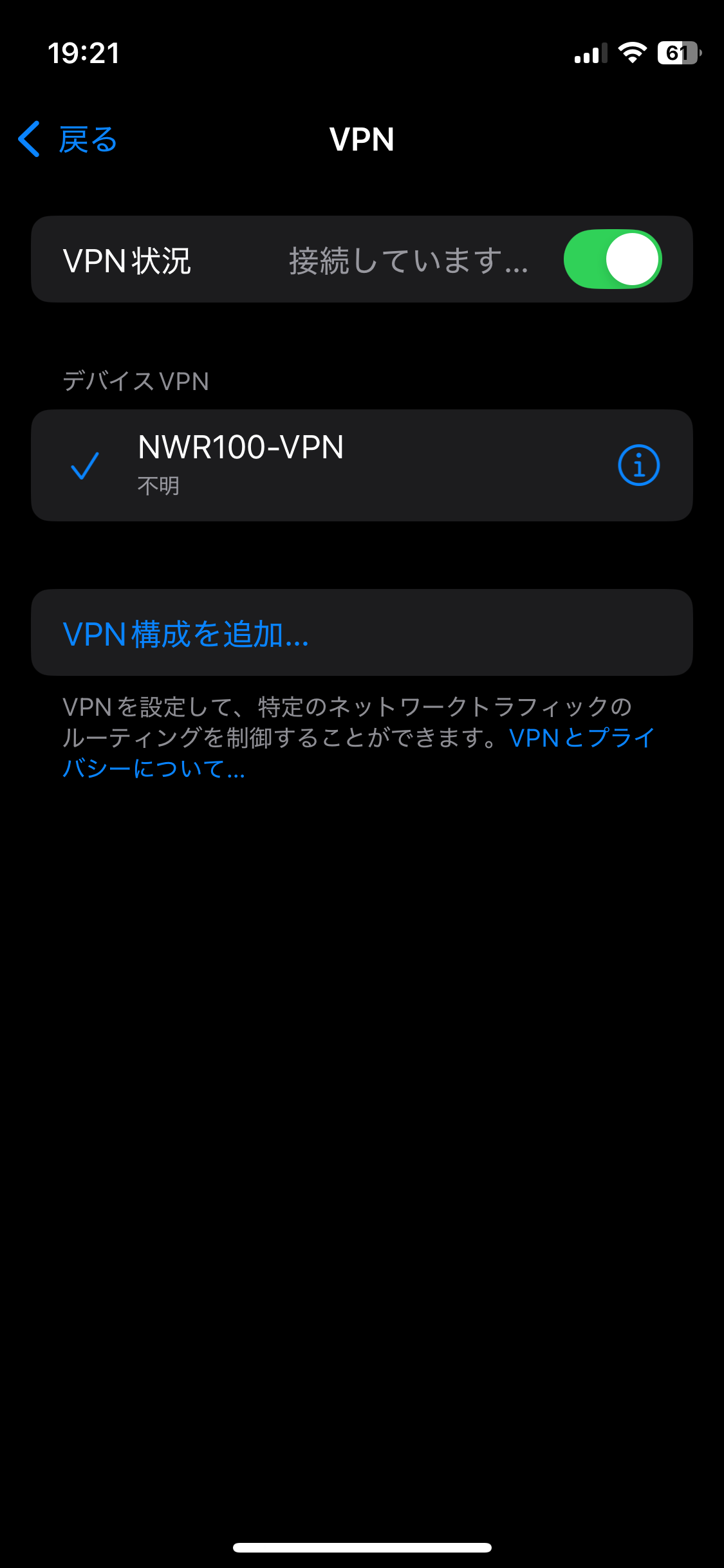
そのまま数秒待ちます。
-
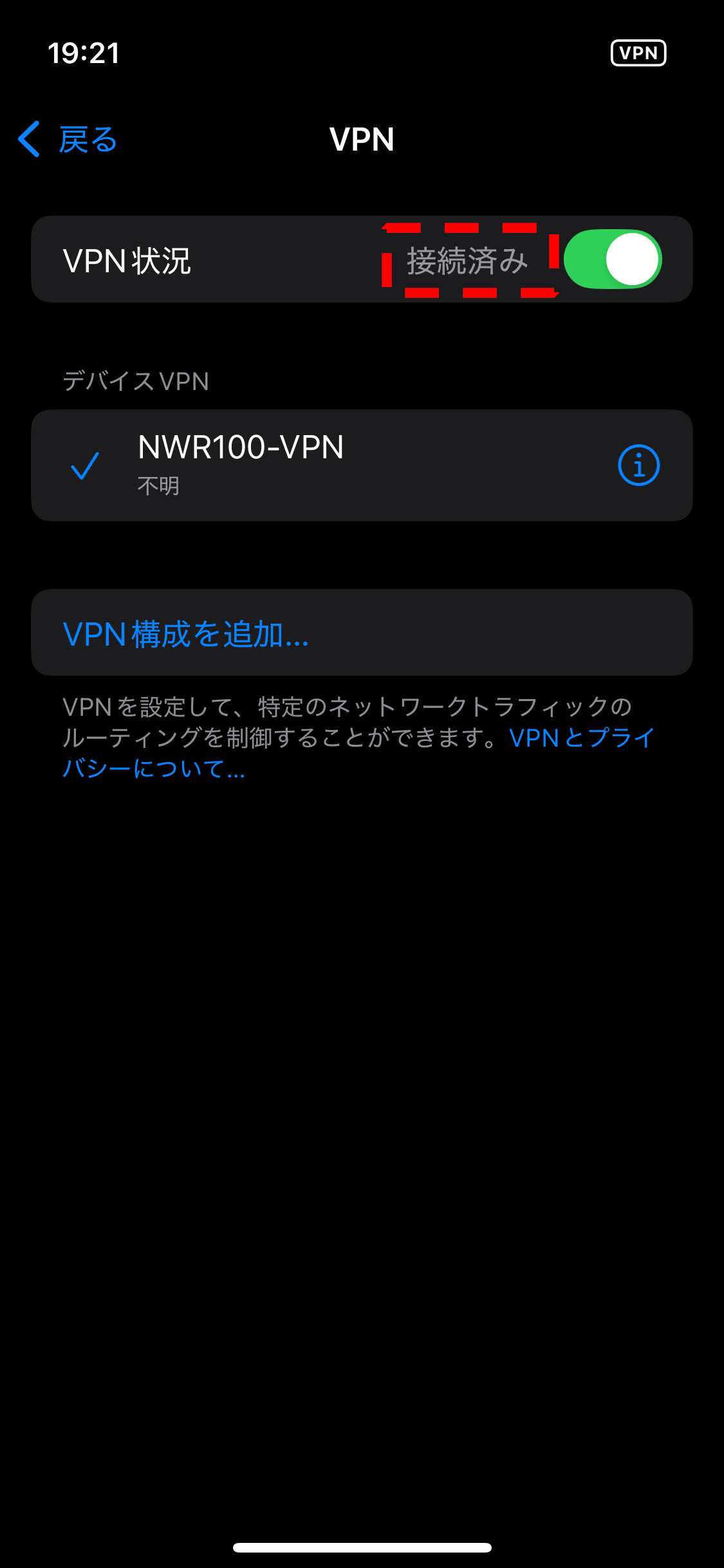
「VPN状況」の表示が「未接続」や「接続しています」から「接続済み」に変わったら、VPNクライアントの設定は完了です。
-
3.5.4. 動作確認する
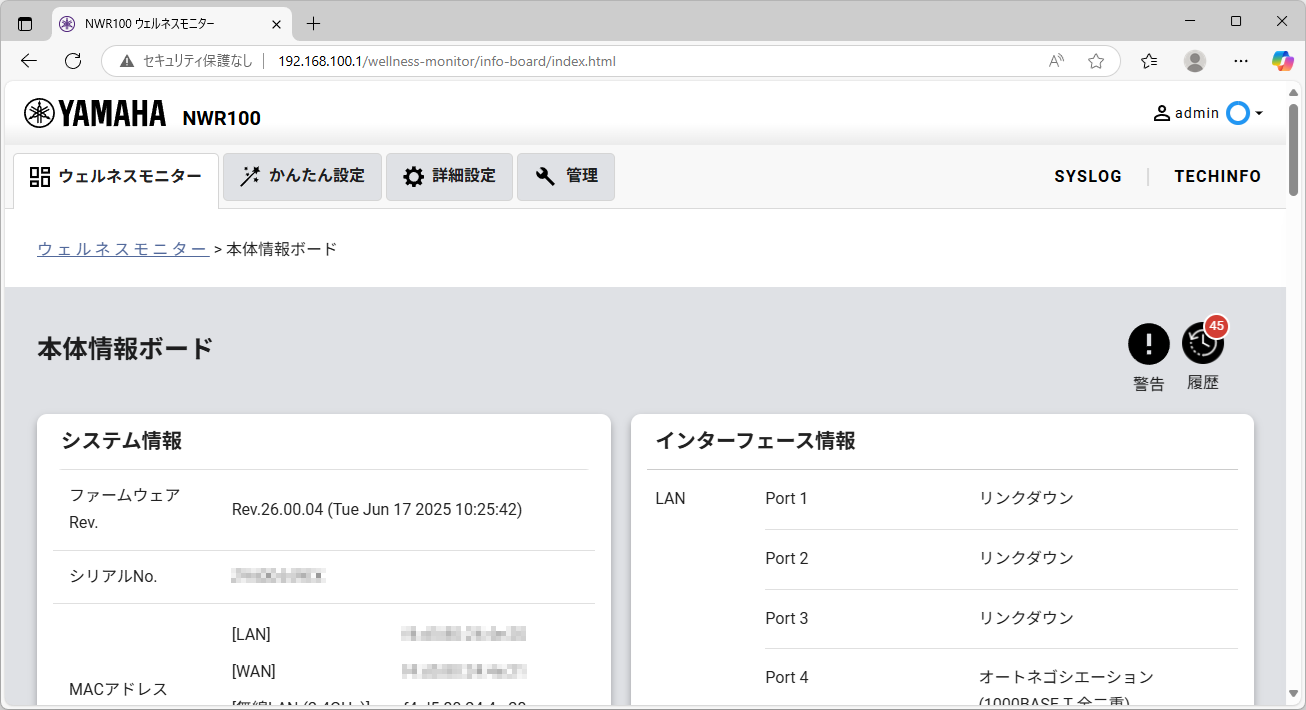
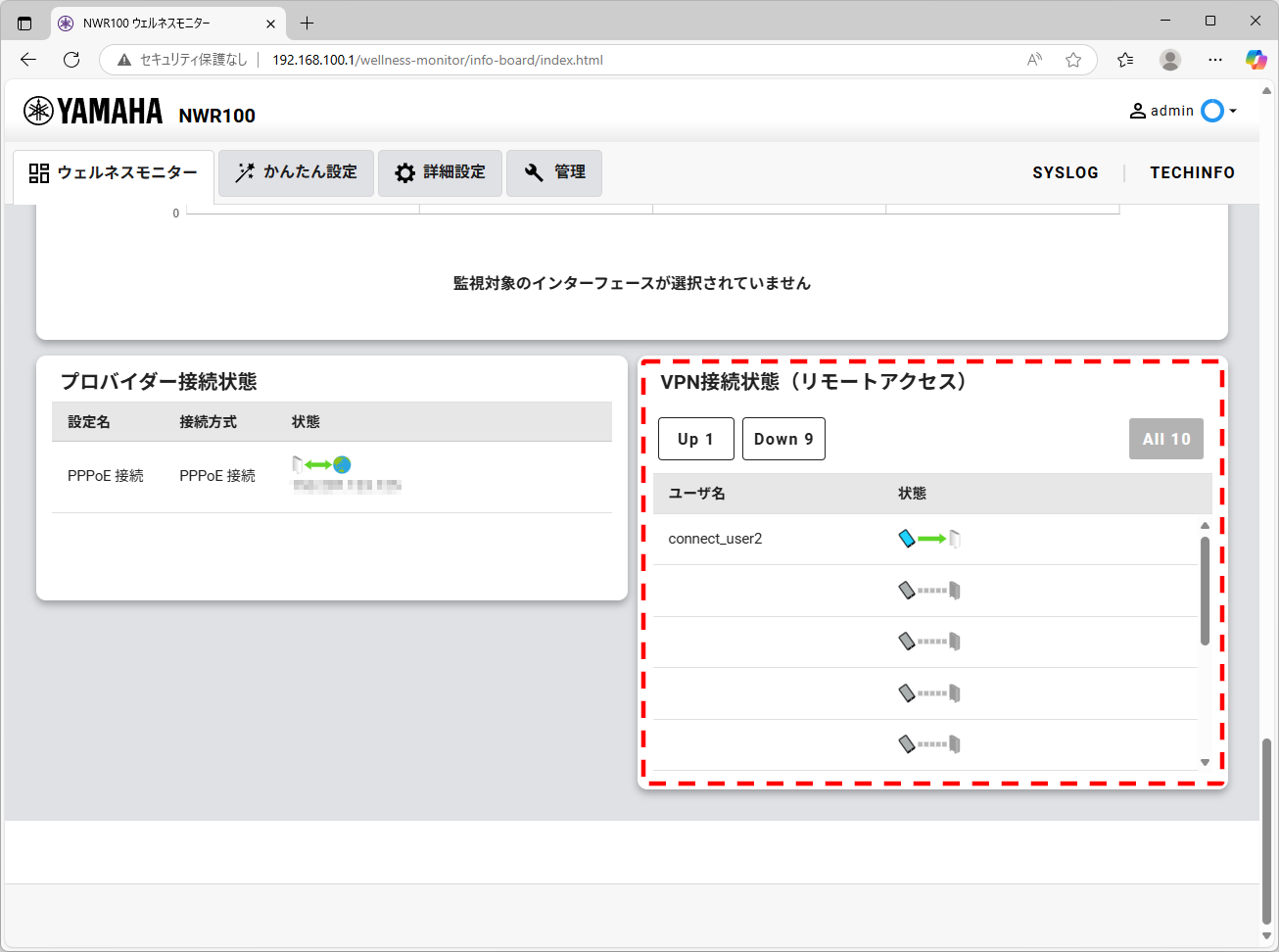
「 接続ユーザーを登録する 」で設定した接続ユーザーを使用して、リモートアクセスVPNを接続します。ウェルネスモニターの「本体情報ボード」でリモートアクセスVPNの接続状態を確認します。
-
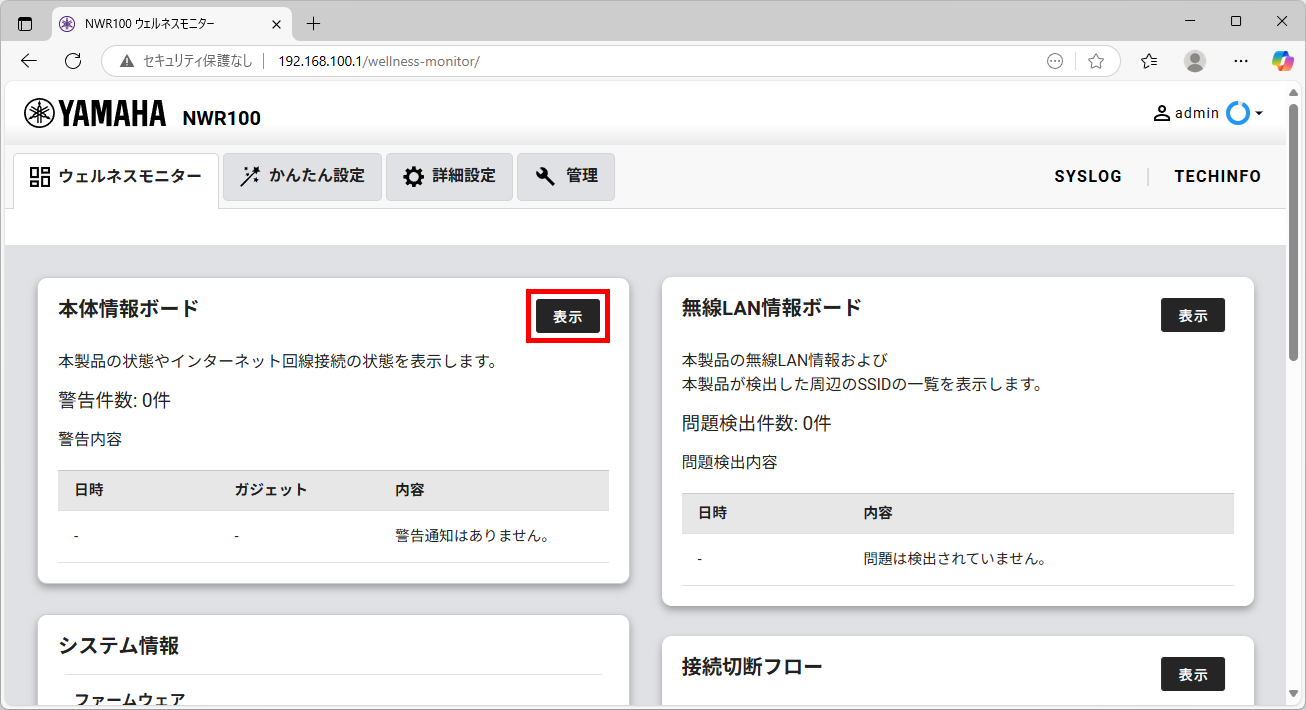
「ウェルネスモニター」(Web GUI)を開きます。「本体情報ボード」で、接続状態を確認します。
-
「本体情報ボード」画面を表示するには、「本体情報ボード」の[表示]ボタンをクリックします。
-
-
「本体情報ボード」画面の一番下までスクロールして、「VPN接続状態(リモートアクセス)」を表示します。
-
「VPN接続状態(リモートアクセス)」で、VPN接続状態が確認できます。
-