
本体管理
2. 本体管理
本章では、本体の管理について説明します。
| 項目 | 概要 |
|---|---|
|
セキュリティー強度を高める(1)
|
|
|
セキュリティー強度を高める(2)
|
|
|
セキュリティー強度を高める(3)
|
|
|
既設環境に導入したり、拠点間接続したりするとき、LANのネットワークアドレスを変更します。 |
|
|
ネットボランチDNSを操作(登録、削除)します。 |
|
|
Webサーバーを公開します。 |
|
|
ウェルネスモニターを利用してトラブルシューティング事例を紹介します。 |
2.1. 設定ユーザーを登録する
設定や管理を行う管理ユーザーと一般ユーザーを設定します。
| 項目 | 概要 |
|---|---|
|
設定ユーザー管理の概要説明です。 |
|
|
アクセスレベル(ユーザー権限)を指定してユーザーアカウントを登録する。 |
|
|
Web GUIにログインして付与されたユーザー権限を確認します。 |

|
|
2.1.1. 設定ユーザーのアクセス管理の概要
設定ユーザー(本製品にログインするユーザー)は、「アクセスレベル(ユーザー権限)」を設定し「ユーザーアカウント」を登録して管理します。
-
アクセスレベルは、「管理ユーザー」と「一般ユーザー」があります。
-
一般ユーザーは、ログイン可能ですが、設定変更できません。
-
管理ユーザーは、設定変更も可能です。
-
Web GUIで管理ユーザーとしてログインする場合は、パスワードとして管理パスワードを入力します。
-
一般ユーザーとしてログインしていたら、一般ユーザーをログアウトしてから、管理ユーザーとしてログインし直します。
-
-
コンソールで管理ユーザーとしてログインする場合は、一般ユーザーとしてログインしてから、 administrator コマンドで昇格します。
コンソールの操作方法は「 ユーザーガイド 」、「 技術資料 」、「 コマンドリファレンス 」をご確認ください。
-
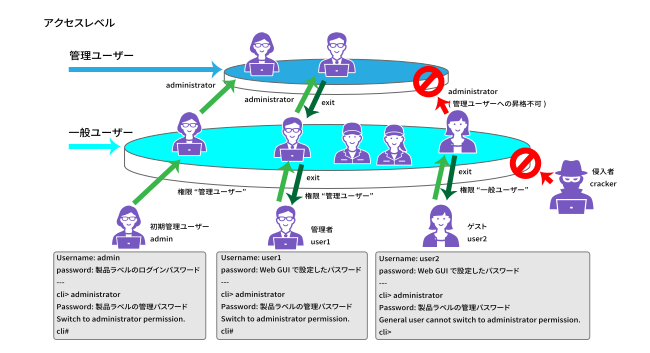
| ユーザー名 | パスワード | administrator | ユーザー権限 | 作成方法 |
|---|---|---|---|---|
|
admin |
製品ラベルのログインパスワード |
製品ラベルの管理パスワード |
管理ユーザー |
初期管理ユーザー |
|
user1 |
Web GUIで設定 |
製品ラベルの管理パスワード |
管理ユーザー |
Web GUIで設定 |
|
user2 |
Web GUIで設定 |
昇格不可 |
一般ユーザー |
Web GUIで設定 |
2.1.2. 設定ユーザーを追加登録する
次のユーザーアカウント例を設定します。
| ユーザー名 | パスワード | ユーザー権限 | 自動ログアウトまでの時間 |
|---|---|---|---|
|
user1 |
LOGIN_users_12356 |
管理ユーザー |
30分 |
|
user2 |
LOGIN_users_12356 |
一般ユーザー |
5分 |
|
|
詳しいユーザー管理方法は、「 技術資料 」をご覧ください。 |
-
Web GUIの「管理」>「アクセス管理」>「ユーザーの設定」を開き、[新規]ボタンをクリックします。
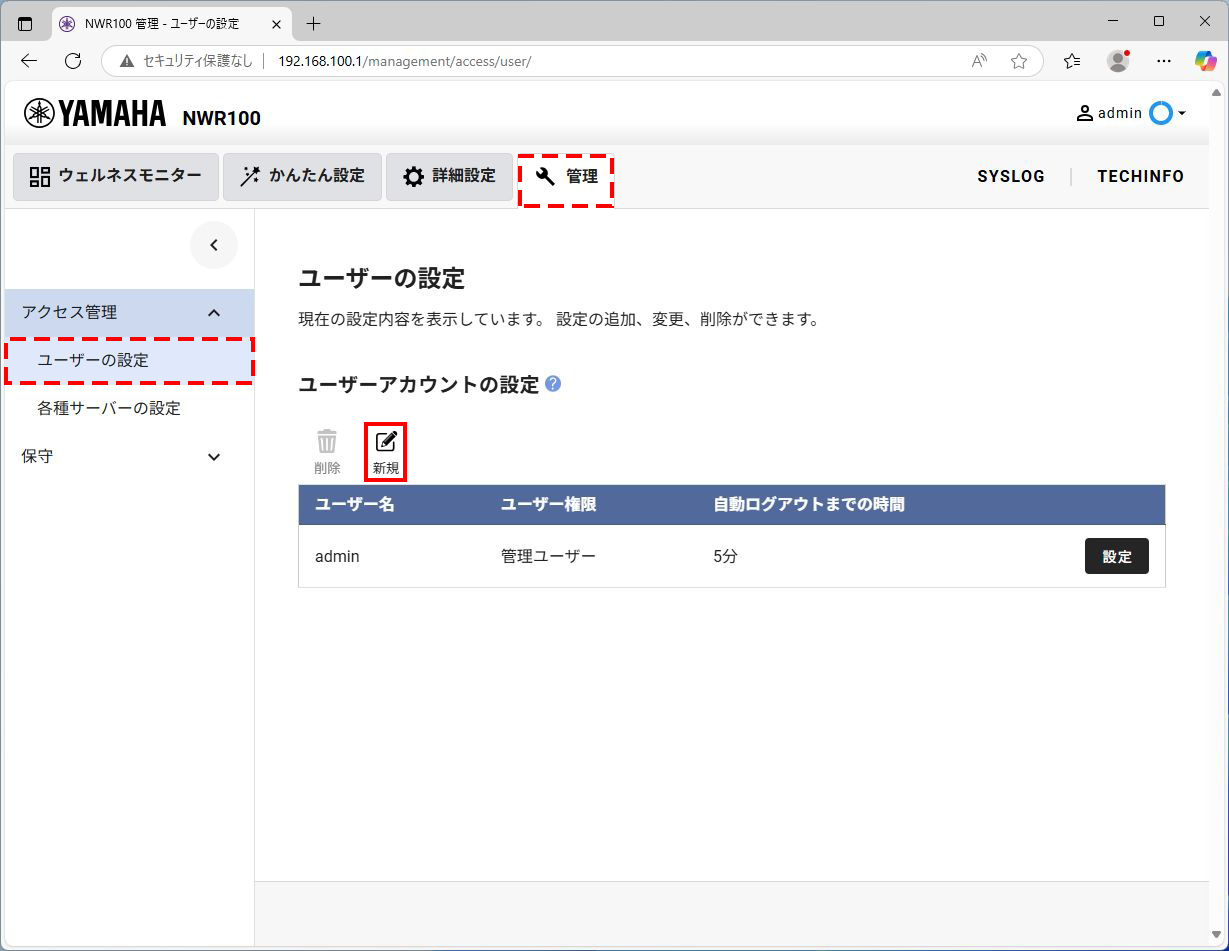
-
新規のユーザー情報を入力する画面が表示されます。
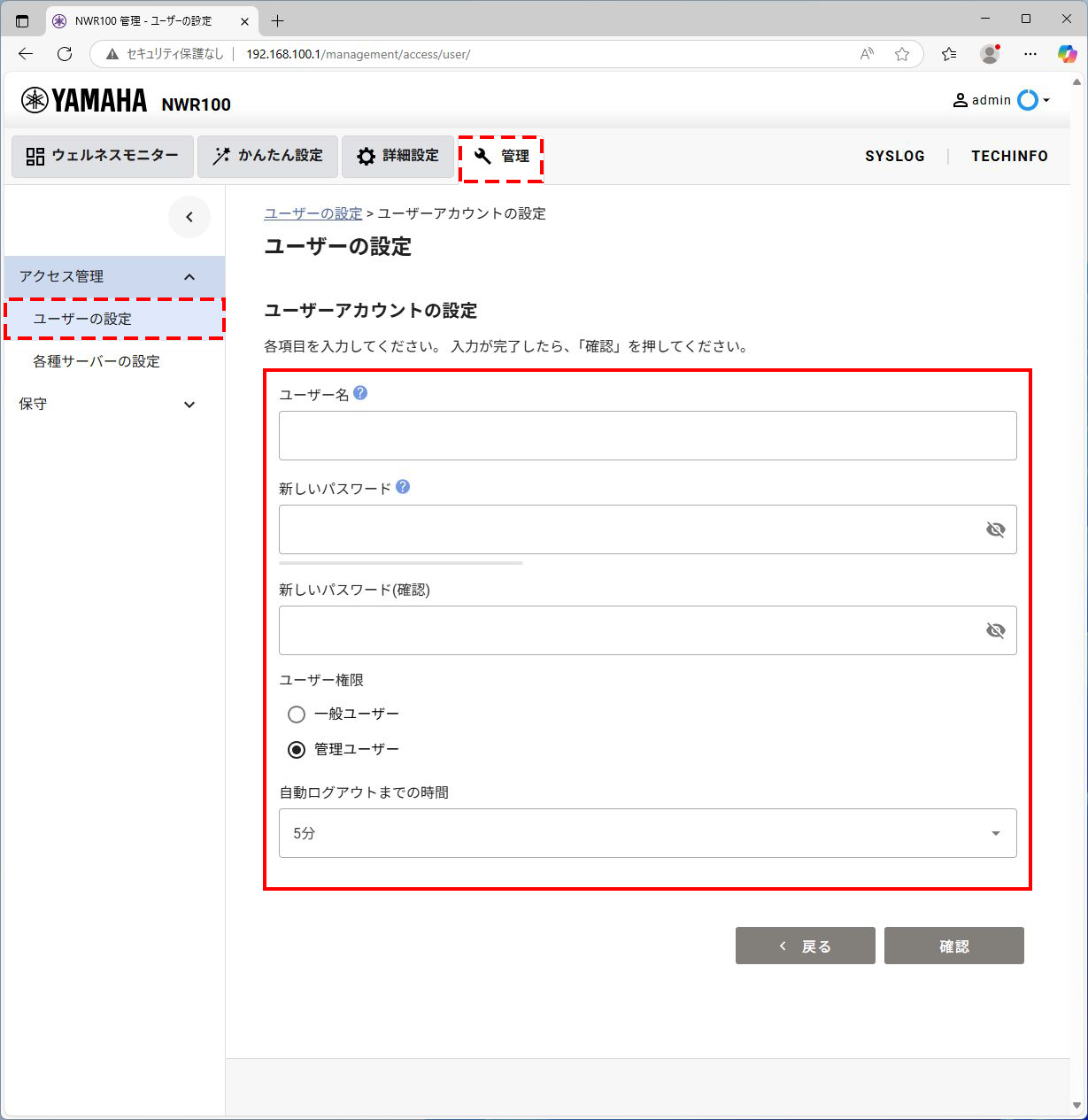
-
-
ユーザー名に利用可能な文字を確認します。
-
ユーザー名は、次のような制限があります。
項目 制限 文字数
1文字以上、32文字以下
英大文字
使用可能
英小文字
使用可能
数字
使用可能
記号
使用可能
利用可能な文字の詳細は、付録Aの「 ユーザーアカウントの名前に利用可能な文字 」を参考にしてください。
-
-
パスワードに利用可能な文字を確認します。
-
パスワードは、安全性を考慮して、制限や推奨があります。
項目 制限 推奨 文字数
8文字以上、32文字以下
15文字以上
英大文字
使用可能
すべての文字種を含む
英小文字
使用可能
数字
使用可能
記号
使用可能
利用可能な文字の詳細は、付録Aの「 ユーザーアカウントのパスワードに利用可能な文字 」を参考にしてください。
-
-
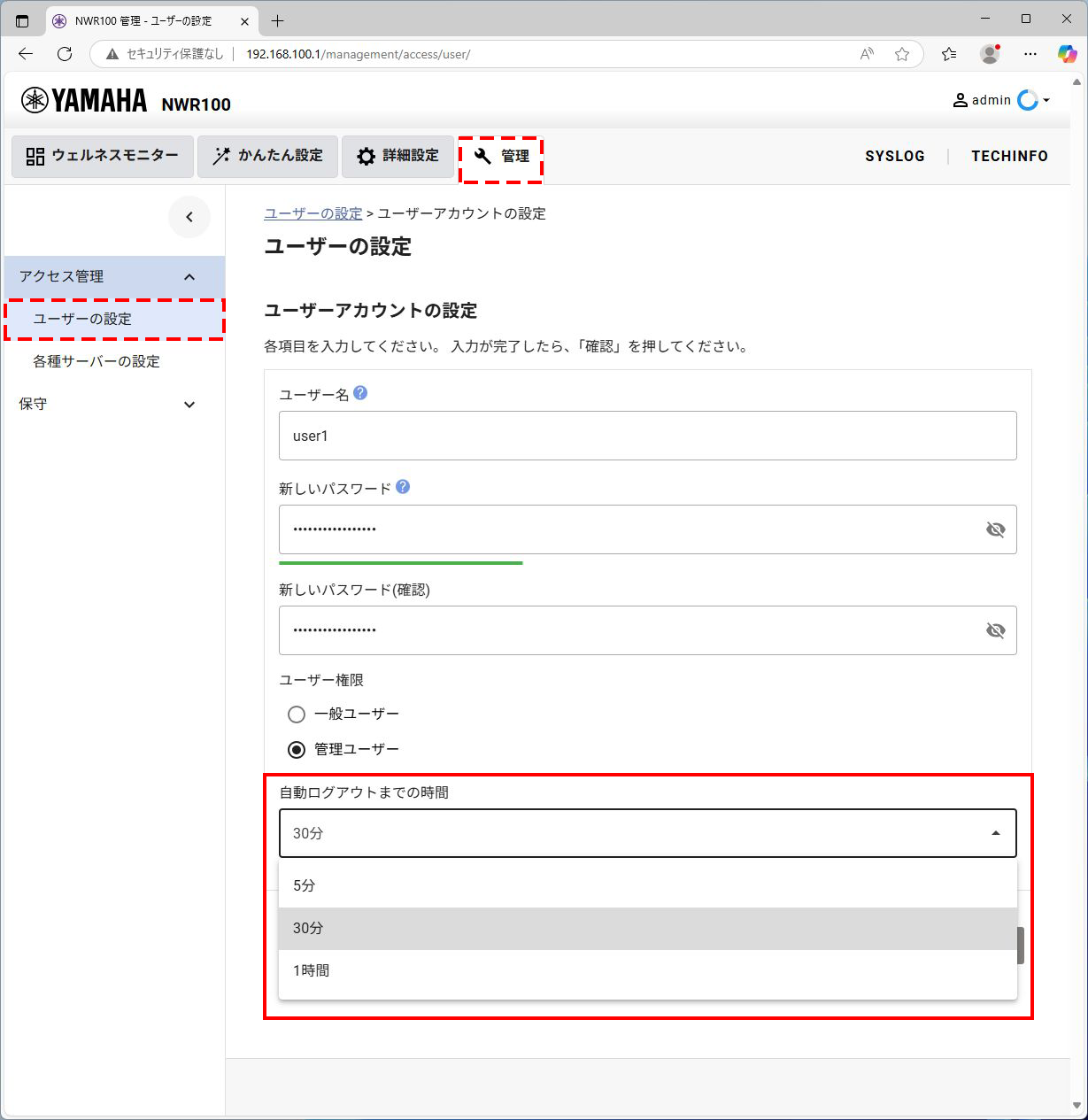
"user1"のユーザー名、パスワード、ユーザー権限(管理ユーザーを選択)を入力します。
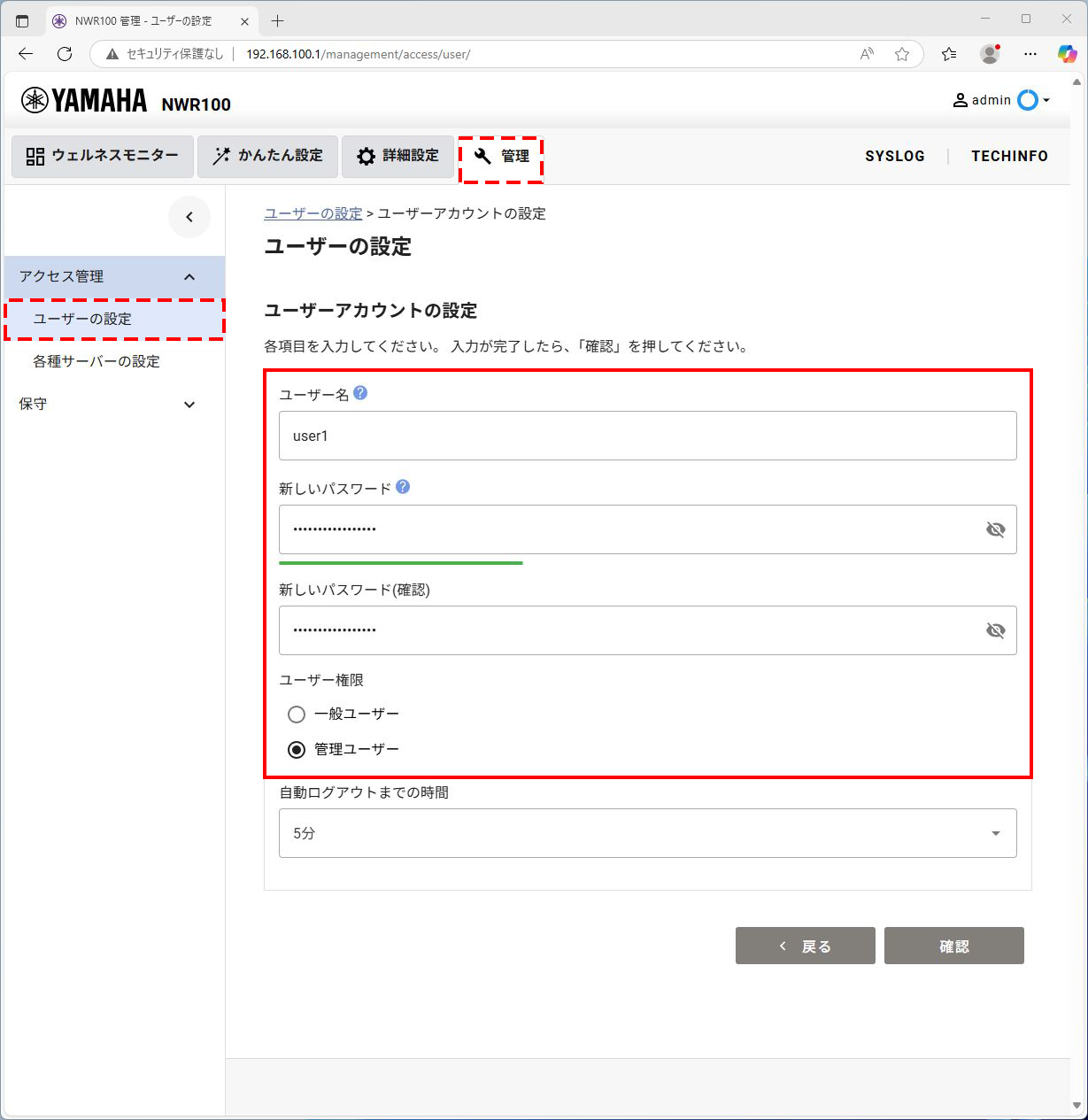
-
"user1"の「自動ログアウトまでの時間」を「5分」から「30分」に変更します。
-
"user1"の情報が入力できたら、[確認]ボタンをクリックします。
-
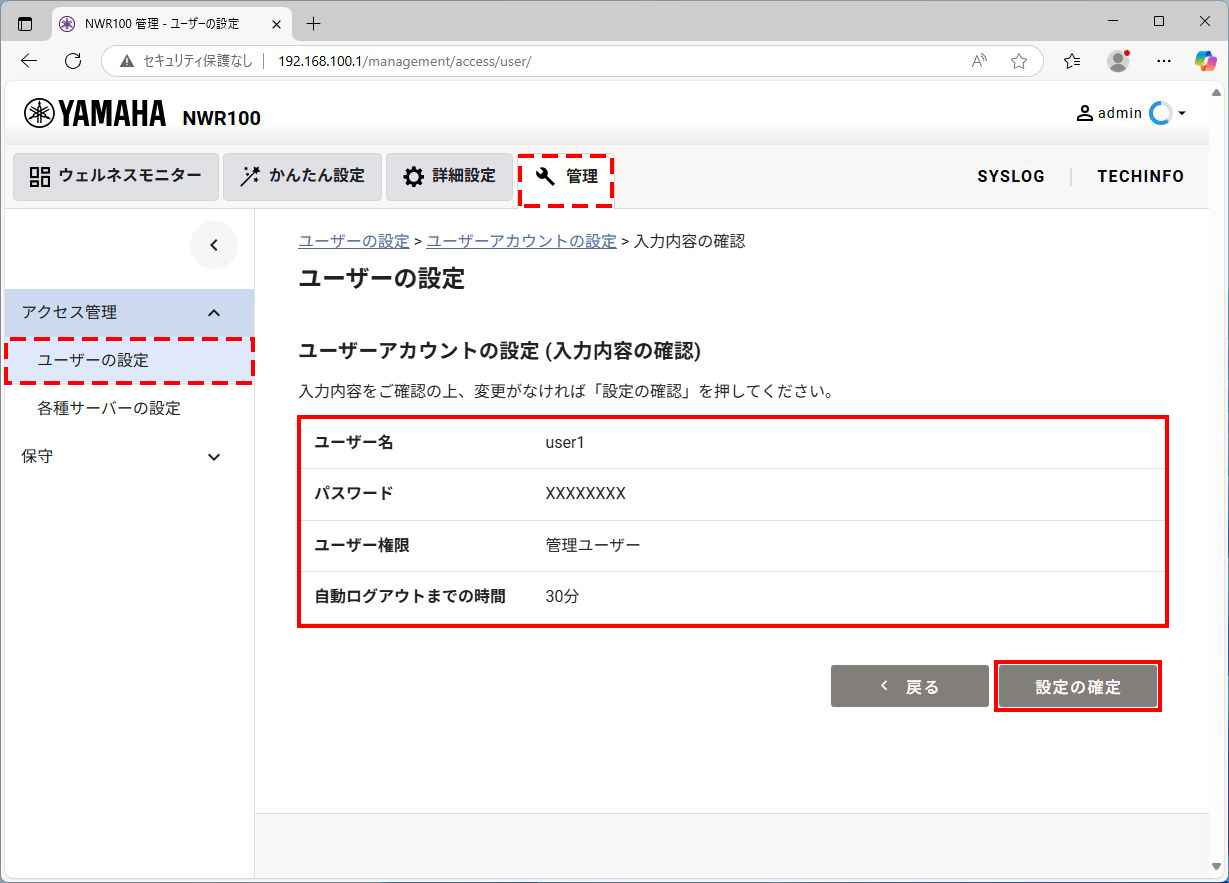
「ユーザーアカウントの設定(入力内容の確認)」画面で、入力内容を確認して、[設定の確定]ボタンをクリックします。
-
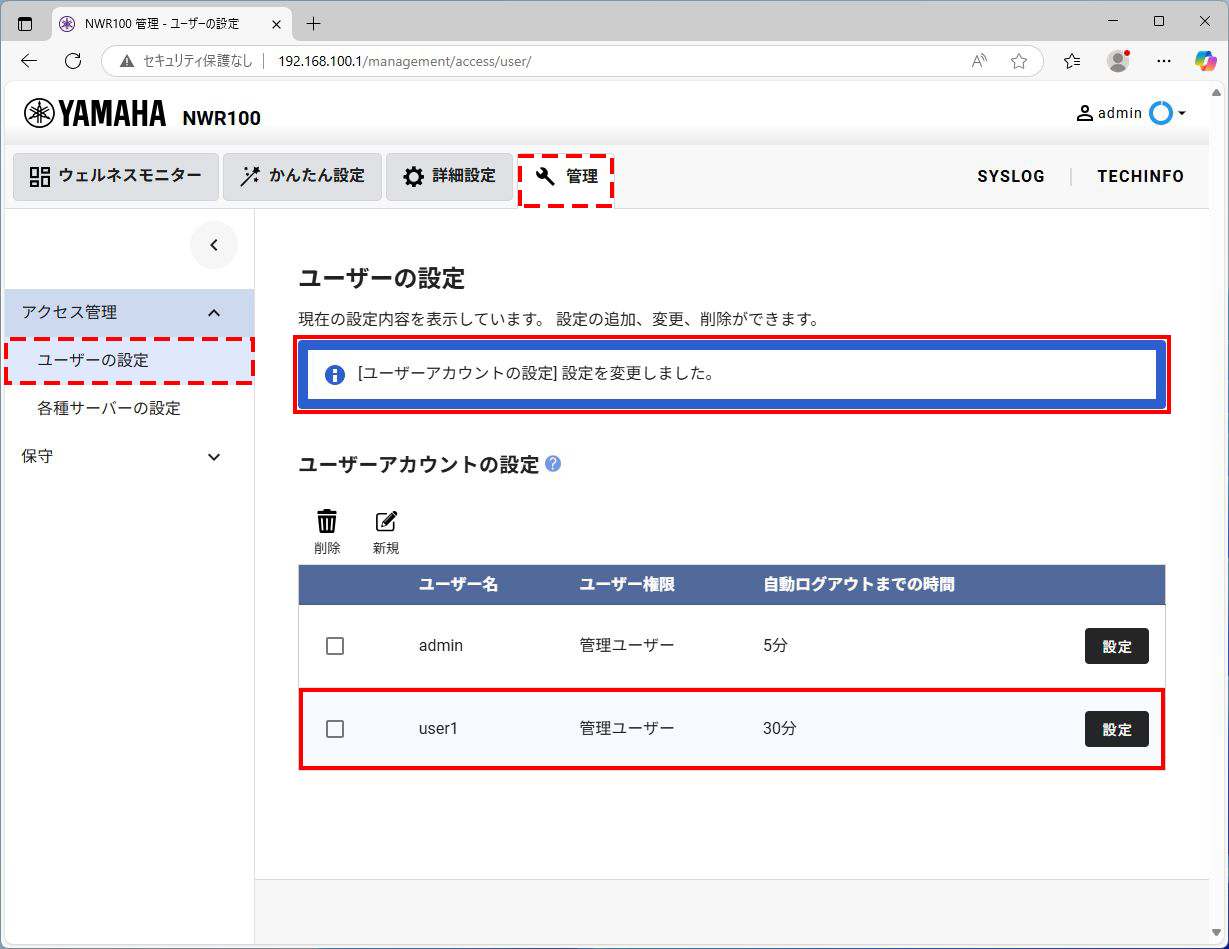
"user1"が登録され、「ユーザーの設定」画面に戻ります。
-
-
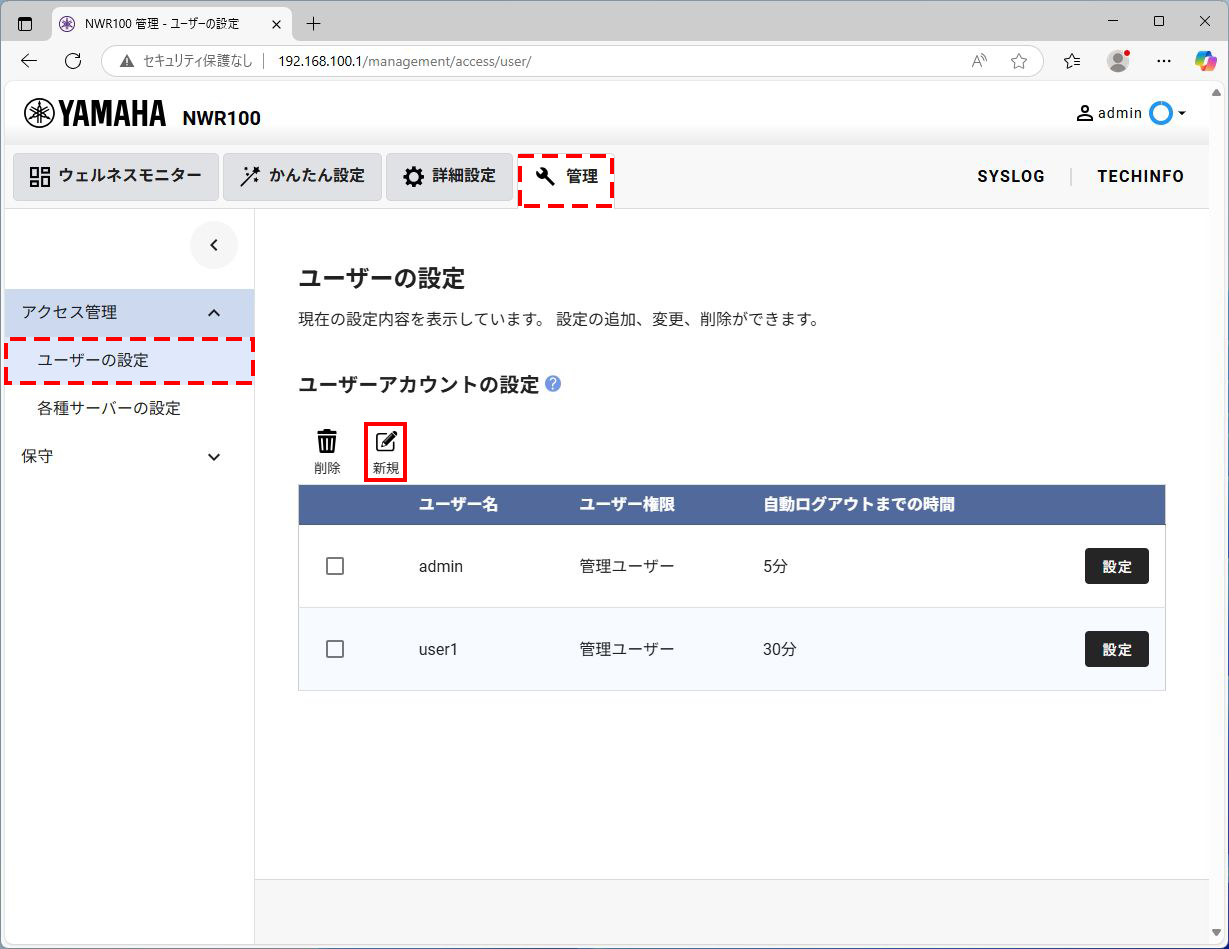
二つ目のユーザー情報を登録するために[新規]ボタンをクリックします。
-
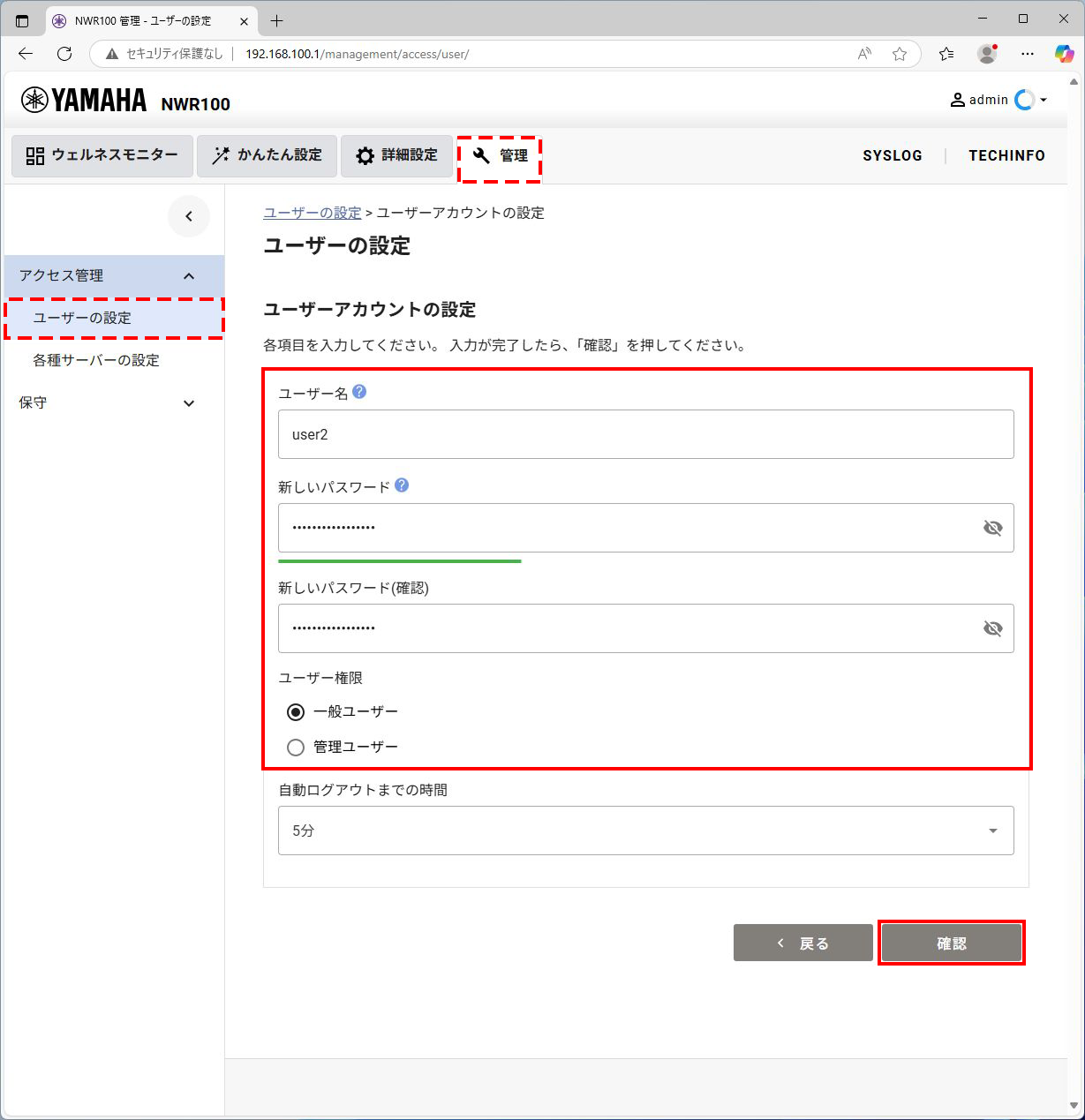
"user2"のユーザー名、パスワード、ユーザー権限(一般ユーザーを選択)を入力して、[確認]ボタンをクリックします。
-
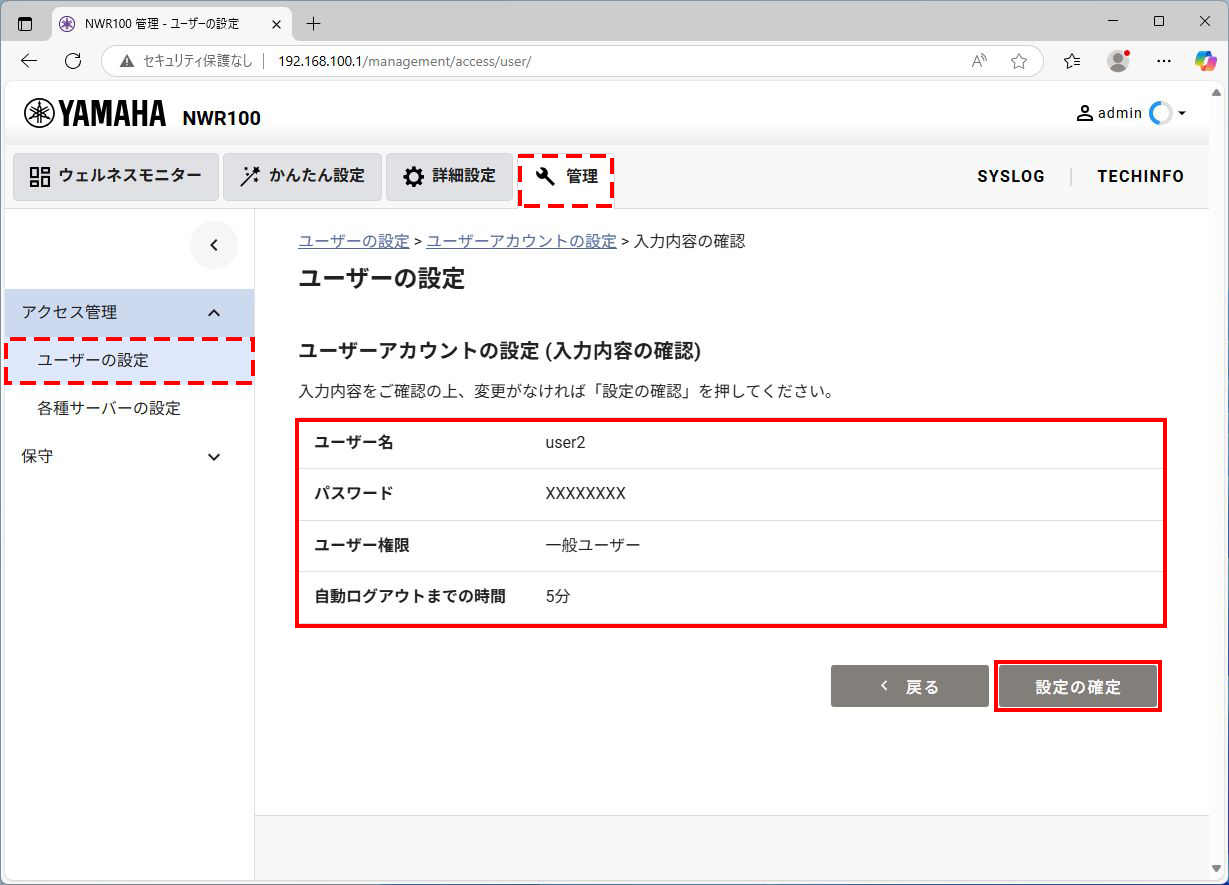
「ユーザーアカウントの設定(入力内容の確認)」画面で、入力内容を確認して、[設定の確定]ボタンをクリックします。
-
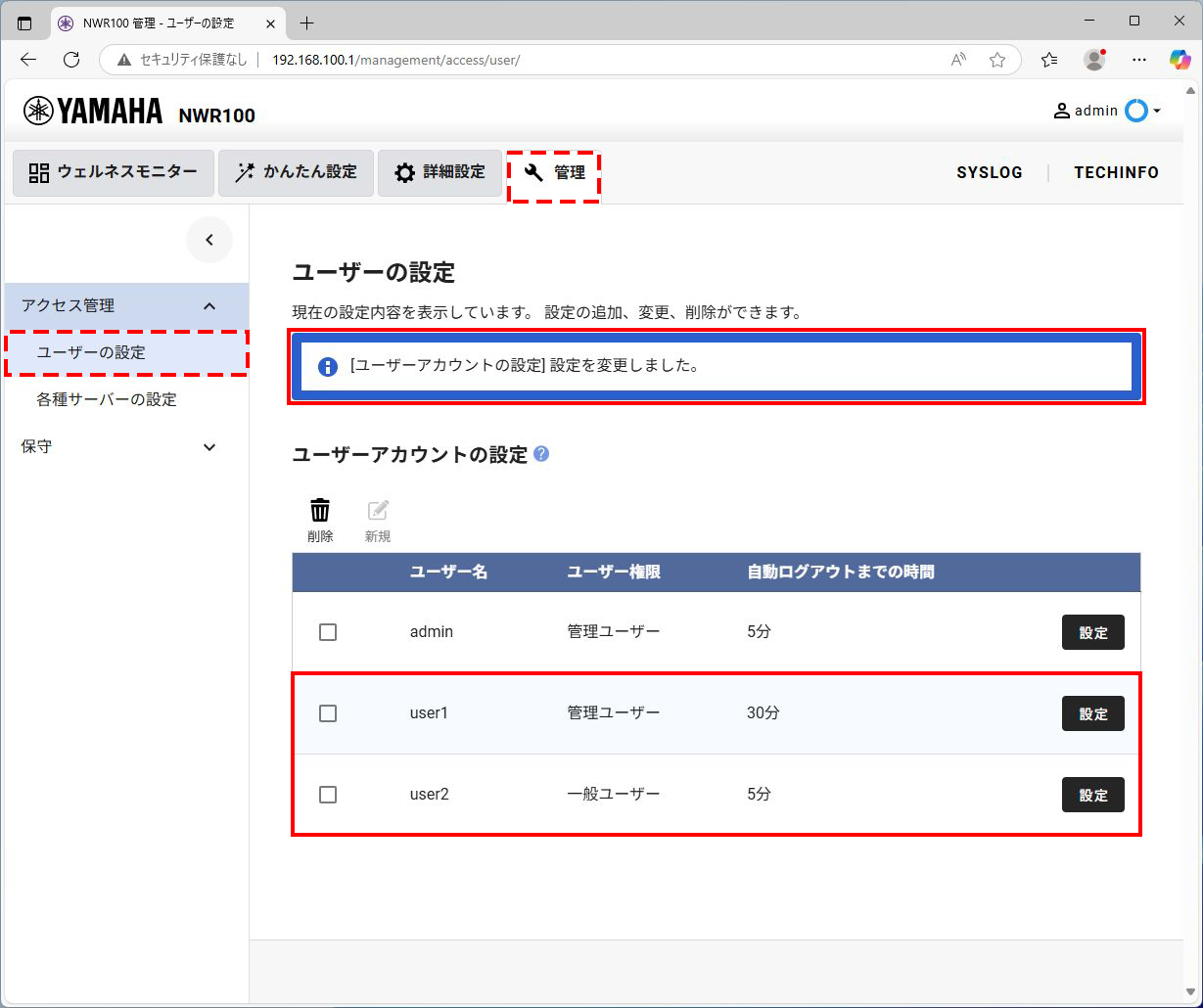
"user2"が登録され、「ユーザーの設定」画面に戻ります。
-
2.1.3. 設定ユーザーを動作確認する
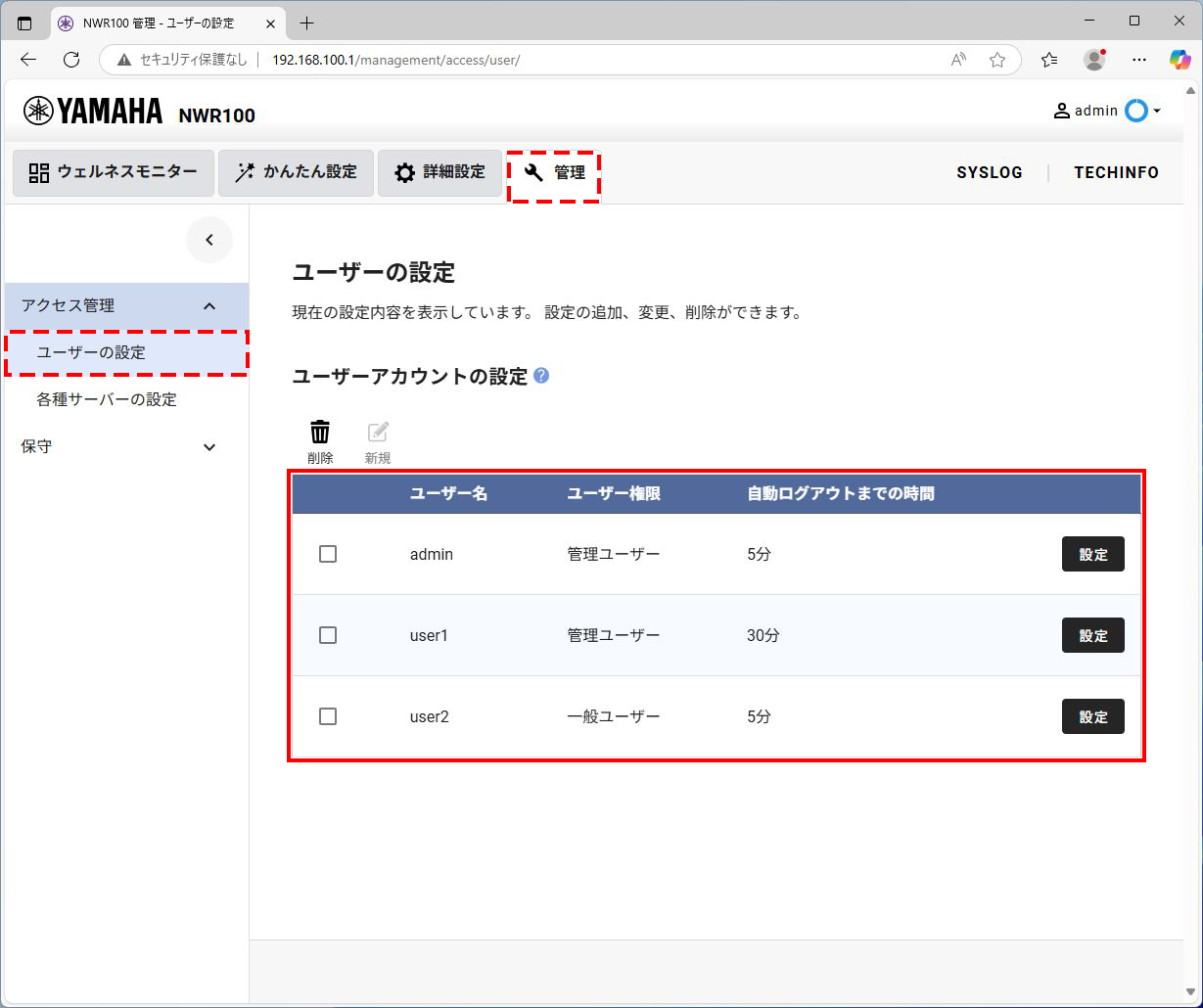
登録した設定ユーザーで適切にログインできているか確認します。
| ユーザー名 | パスワード | administrator | 権限 | 作成方法 |
|---|---|---|---|---|
|
user1 |
Web GUIで設定 |
製品ラベルの管理パスワード |
管理ユーザー |
Web GUIで設定 |
|
user2 |
Web GUIで設定 |
昇格不可 |
一般ユーザー |
Web GUIで設定 |
-
「Web GUI」に"user1"でログインします。
-
Web GUIの右上でユーザー名やユーザー権限などを確認します。
-
-
「Web GUI」に"user2"でログインします。
-
Web GUIの右上でユーザー名やユーザー権限などを確認します。
-
2.2. 管理パスワードを変更する
管理パスワードを変更します。
-
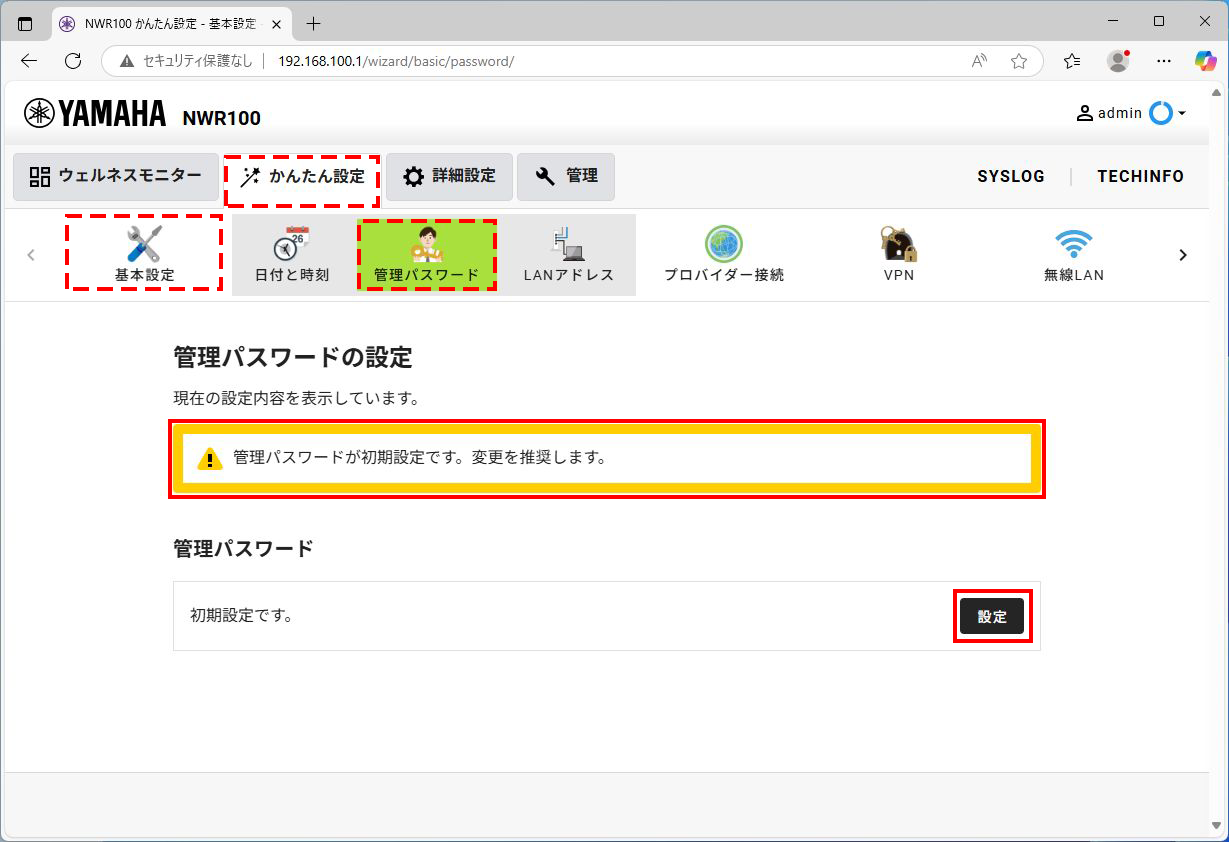
Web GUIの「かんたん設定」>「基本設定」>「管理パスワード」を開き、 [設定]ボタンをクリックします。
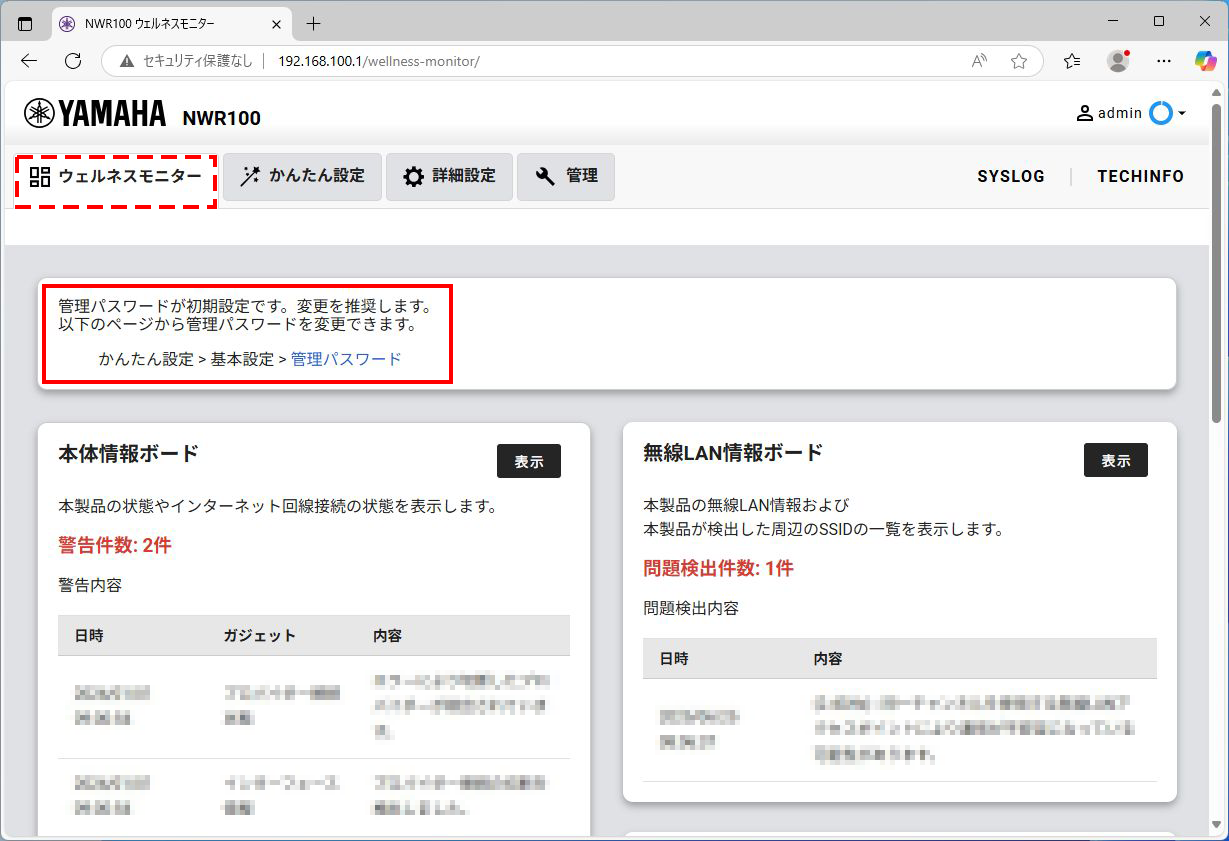
管理パスワードが初期設定のままだった場合、「Web GUI」を開いた「ウェルネスモニター」画面の上部に「管理パスワードの変更」を促すメッセージが表示されます。[管理パスワード]のリンクをクリックすれば、「管理パスワード」画面が表示されます。
-
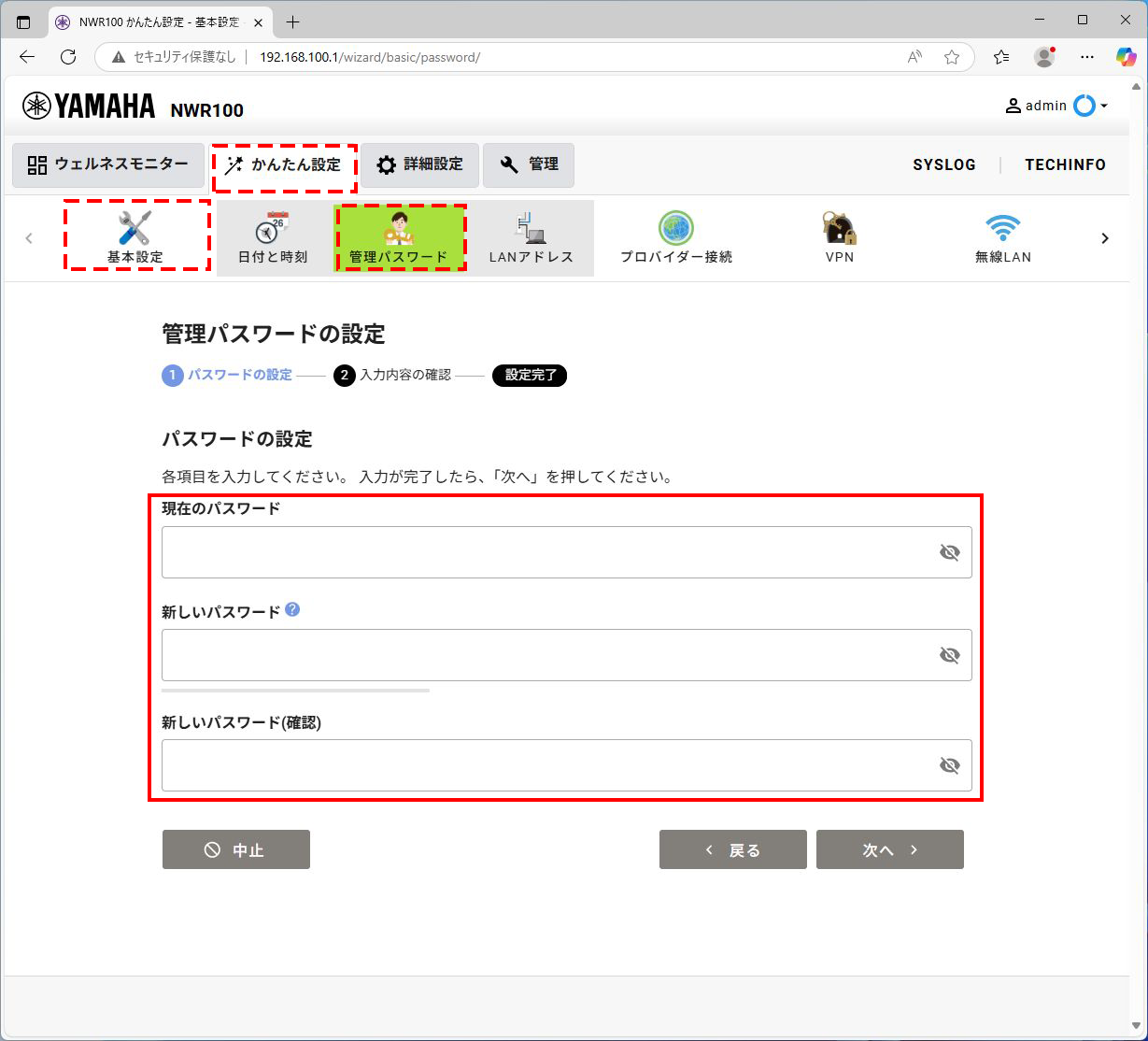
「管理パスワードの設定」(パスワードの設定)画面が表示されます。
-
-
パスワードに利用可能な文字を確認します。
-
パスワードは、安全性を考慮して、制限や推奨があります。
項目 制限 推奨 文字数
8文字以上、32文字以下
15文字以上
英大文字
使用可能
すべての文字種を含む
英小文字
使用可能
数字
使用可能
記号
使用可能
-
利用可能な文字の詳細は、付録Aの「 ユーザーアカウントのパスワードに利用可能な文字 」を参考にしてください。
-
パスワード欄に何か文字を入力すると、推奨条件がガイド表示されます。
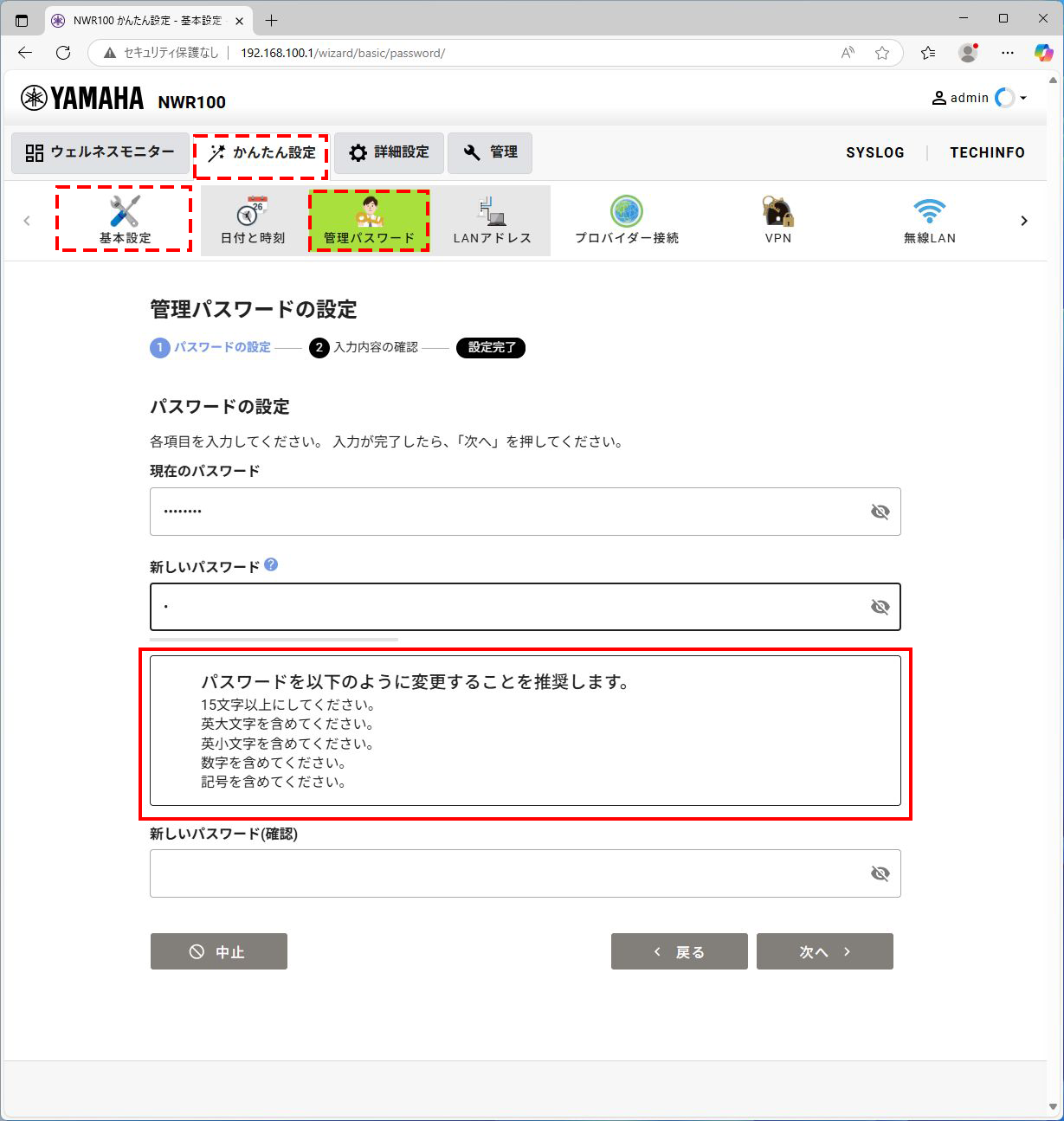
-
-
-
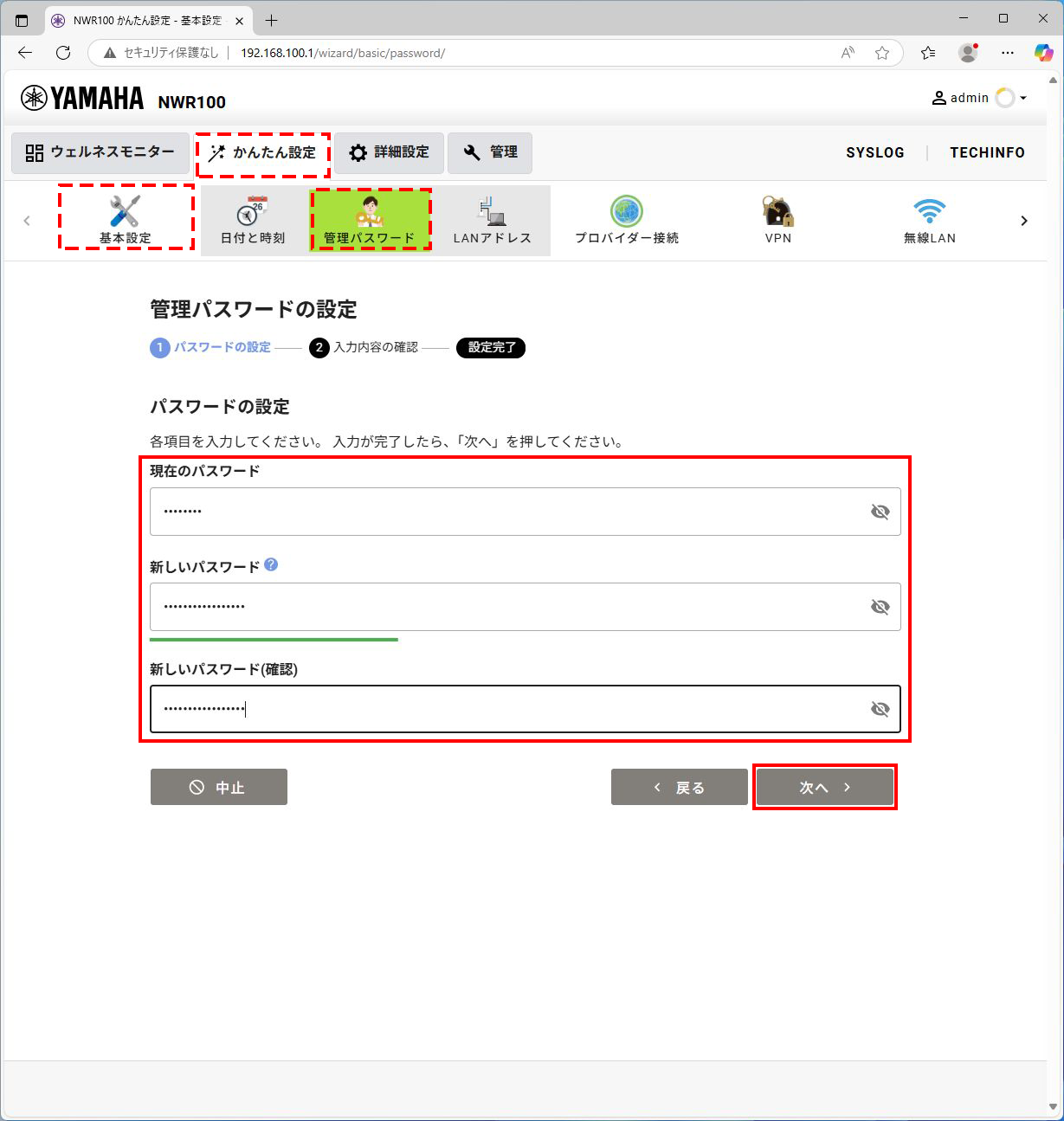
「管理パスワードの設定」(パスワードの設定)画面で、現在のパスワード、新しいパスワードを入力し、[次へ]ボタンをクリックします。
-
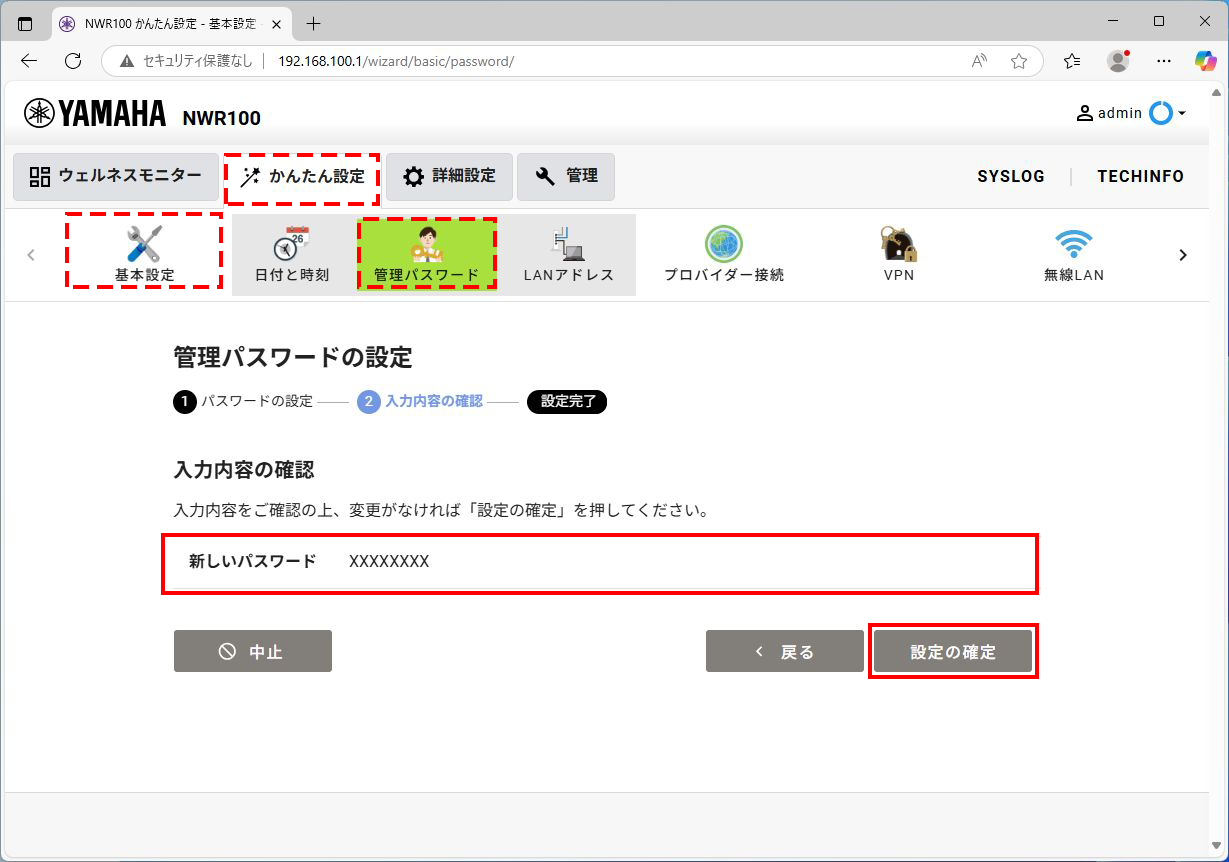
「管理パスワードの設定」(入力内容の確認)画面で、内容を確認して、[次へ]ボタンをクリックします。
-
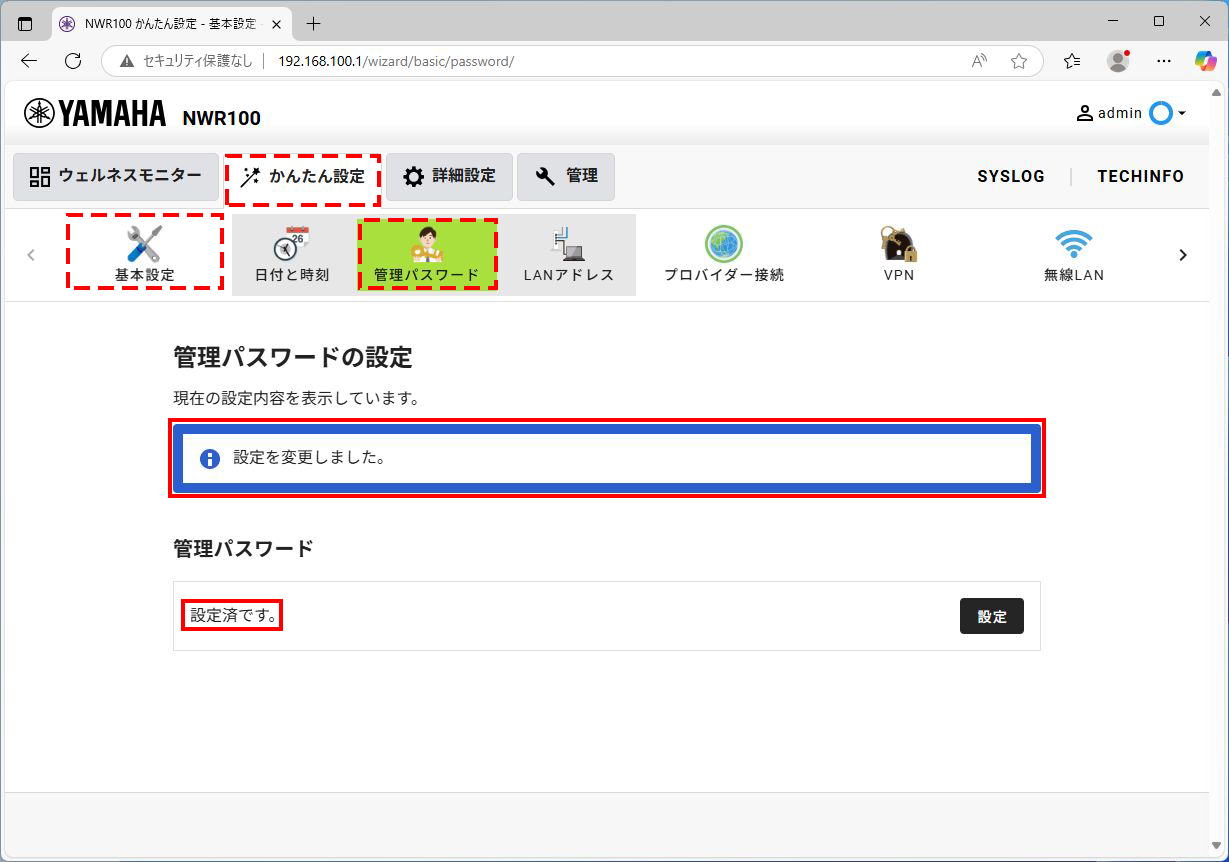
「管理パスワードの設定」画面に戻って、設定結果を確認します。
2.3. アクセスを制限する
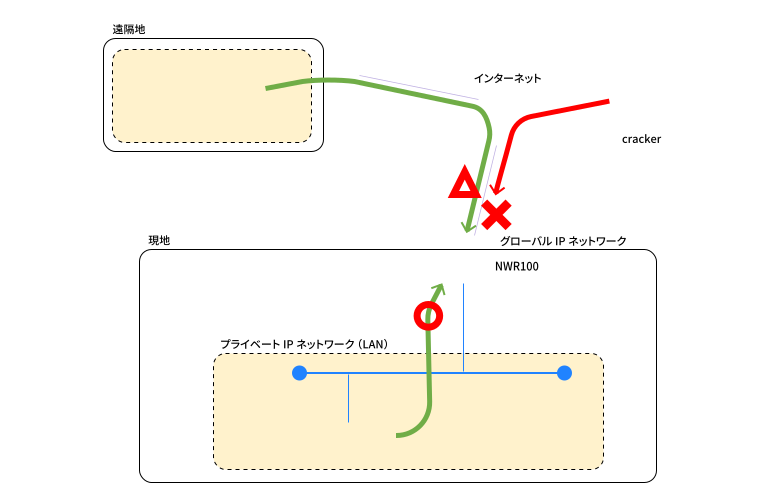
Web GUI、TELNET、SSHによるアクセス制限を設定します。
| 項目 | 説明内容 |
|---|---|
|
本製品へのアクセス制限を設定する「各種サーバーの設定」画面を開きます。 |
|
|
「各種サーバーの設定」画面で、Web GUIへのアクセス制限を設定します。 |
|
|
「各種サーバーの設定」画面で、TELNETへのアクセス制限を設定します。 |
|
|
「各種サーバーの設定」画面で、SSHへのアクセス制限を設定します。 |
- ネットワーク経由で設定するときの安全性
-
2.3.1. 設定画面を開く
Web GUIの「管理」>「アクセス管理」>「各種サーバーの設定」を開くと、「Web GUI」、「TELNET」、「SSH」のアクセス許可状態を確認したり、設定したりできます。
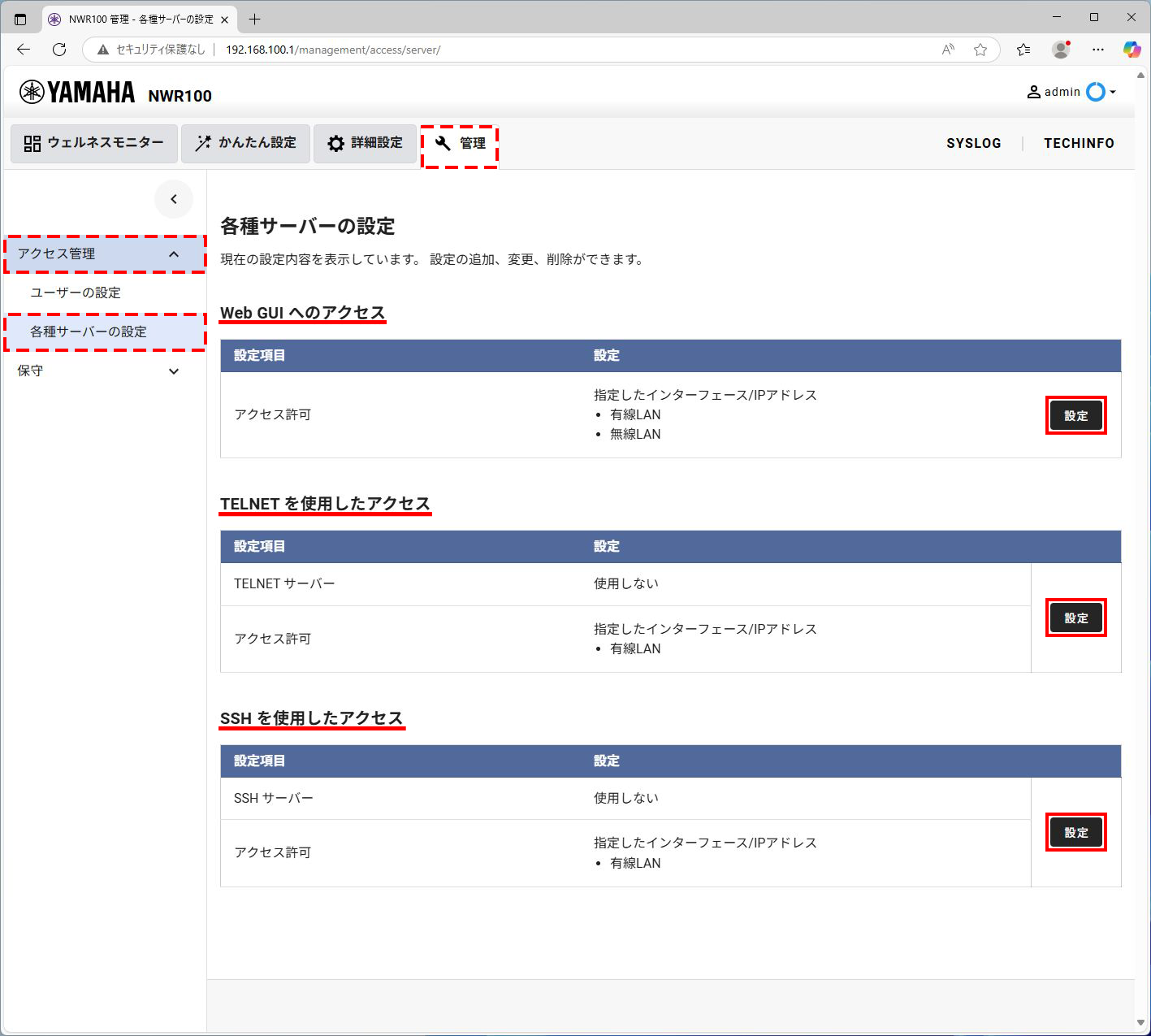
| 項目 | 初期値 | |
|---|---|---|
|
Web GUIへのアクセス
|
HTTPサーバー |
使用する(変更不可) |
|
アクセス許可 |
■有線LAN
|
|
|
TELNETを使用したアクセス
|
TELNETサーバー |
使用しない |
|
アクセス許可 |
■有線LAN |
|
|
SSHを使用したアクセス
|
SSHサーバー |
使用しない |
|
アクセス許可 |
■有線LAN |
|
2.3.2. Web GUIへのアクセスを制限する
Web GUIは、ネットワーク経由で設定や操作ができます。

|
Web GUIは、停止できません。安全性(セキュリティー)を高めるため、アクセスを許可する範囲を限定します。 |
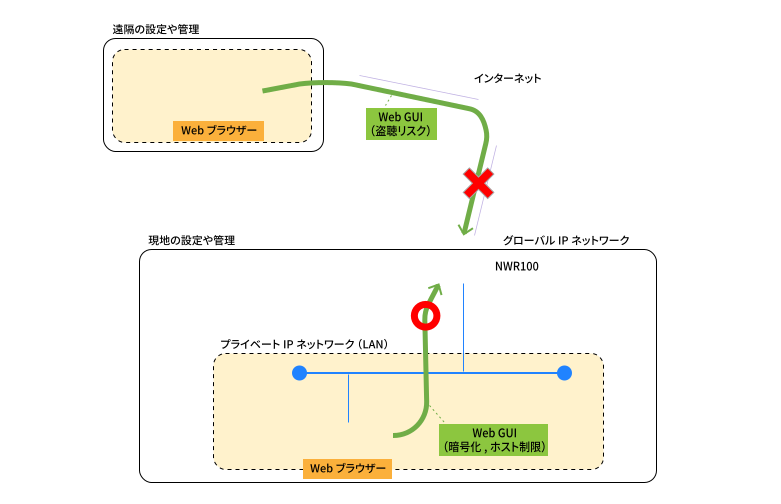
- アクセスを許可するIPアドレスの設定情報
-
本ガイドでは、次のIPアドレスを設定する手順を説明します。
入力例 種別 192.168.0.0/24
IPv4 ネットワークアドレス
192.168.100.200
IPv4 アドレス
-
Web GUIの「管理」>「アクセス管理」>「各種サーバーの設定」>Web GUIへのアクセスの[設定]ボタンをクリックします。
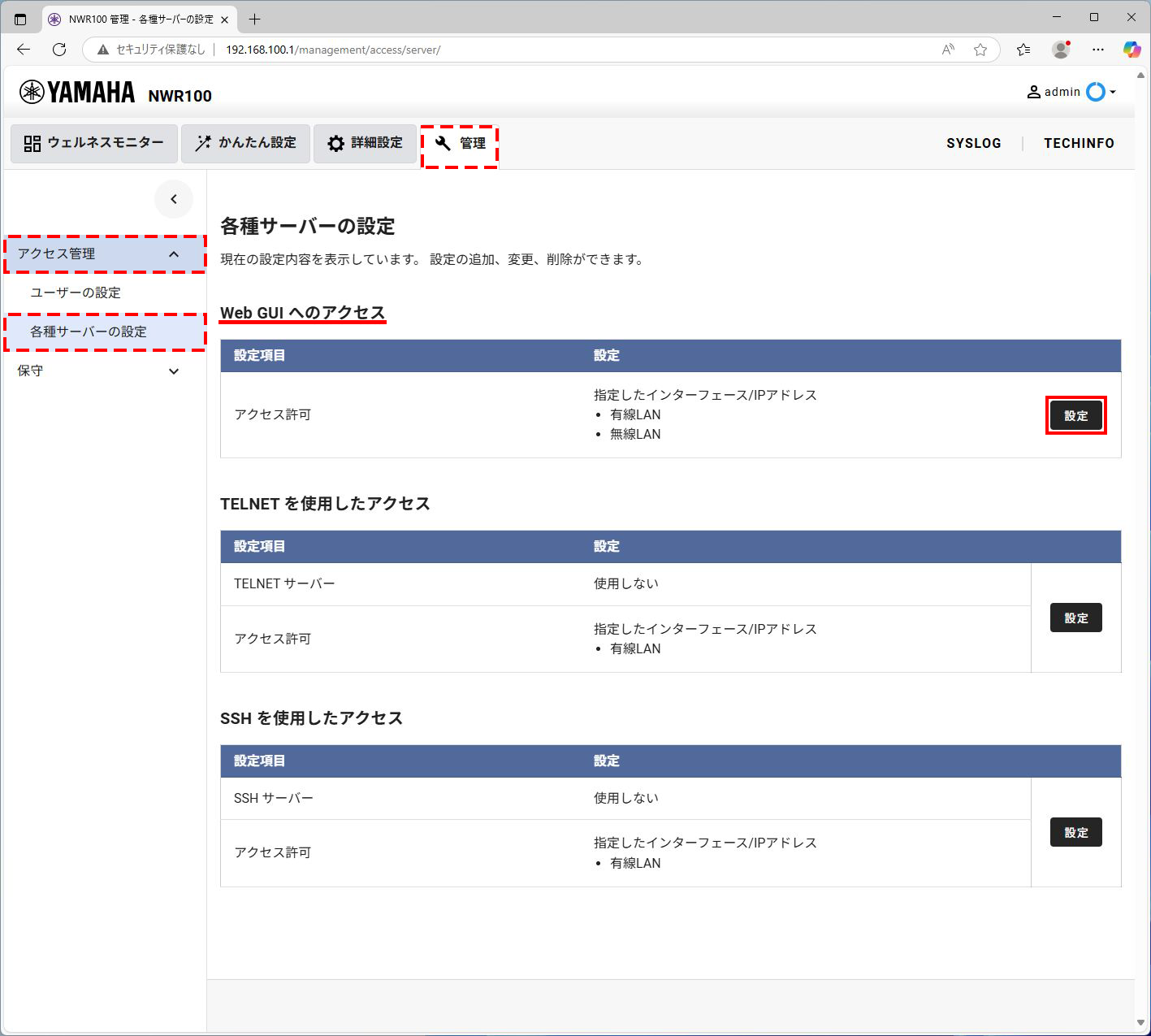
-
「Web GUIへのアクセス」のアクセス許可が表示されます。
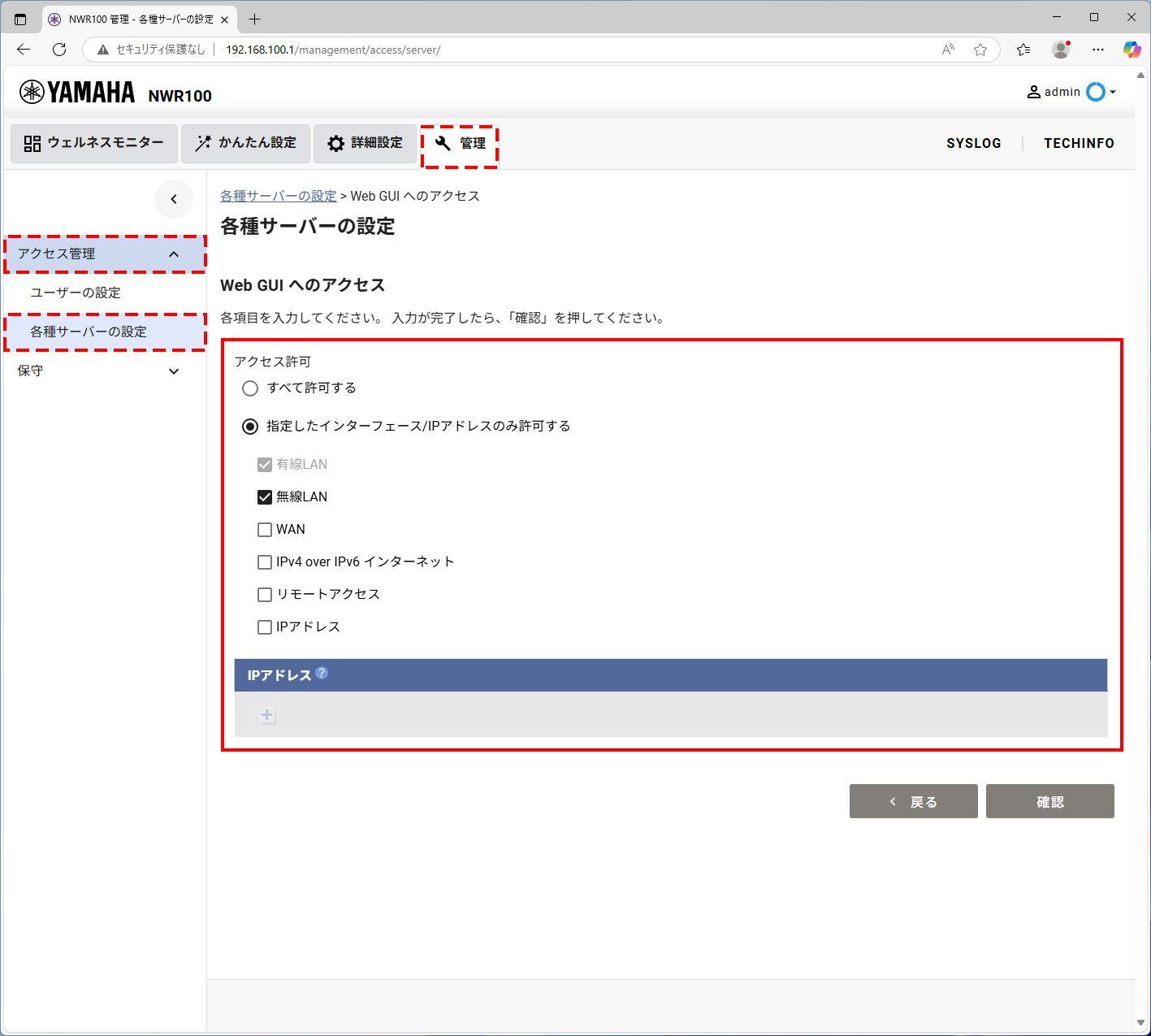
-
-
「IPアドレス」にチェックを入れ、「IPアドレス」の[+]ボタンを2回クリックします。
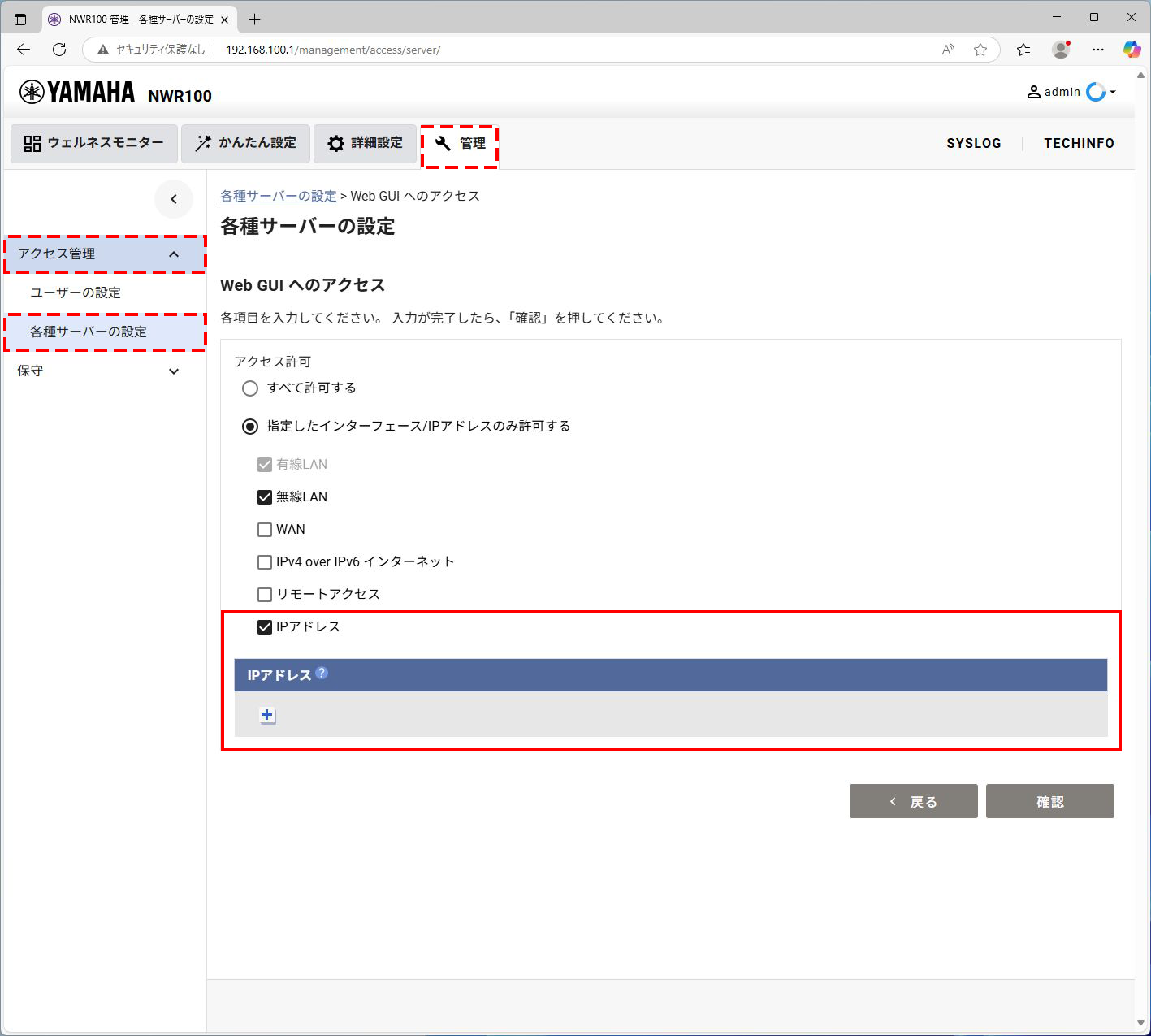
IPアドレスの制限を取りやめるときは、チェックを外して登録します。登録時、IPアドレス情報は無視されます。 -
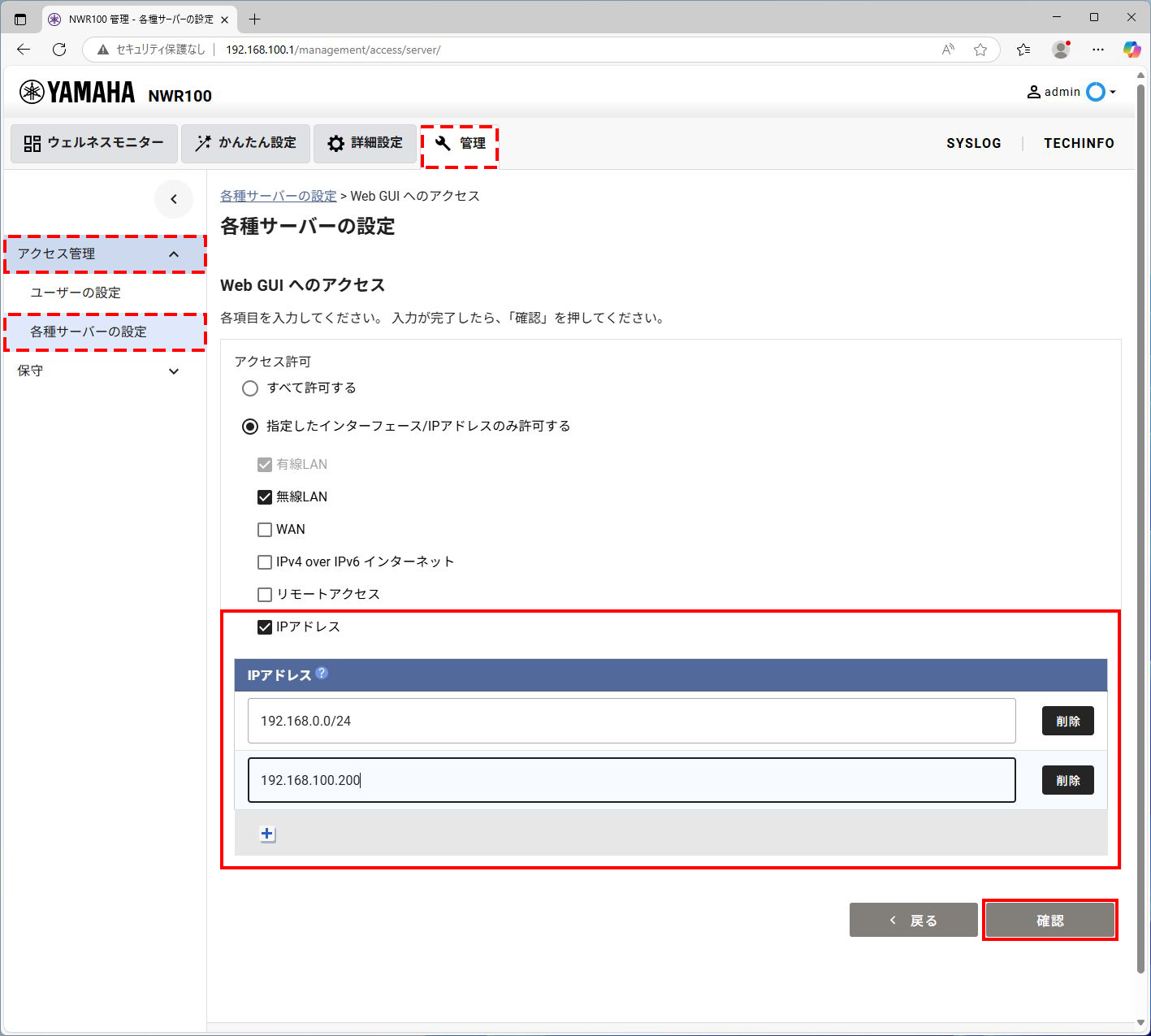
IPアドレスの入力欄に入力して[確認]ボタンをクリックします。
-
入力欄には、IPアドレスを1組ずつ入力します。
-
「IPv4/IPv6 アドレス」や「IPv4/IPv6 ネットワークアドレス」は入力可能ですが、範囲指定はできません。
入力例 呼称 可否 192.168.100.200
IPv4 アドレス
OK
192.168.0.0/24
IPv4 ネットワークアドレス
OK
192.168.0.1-192.168.0.254
IPv4 アドレスの範囲指定
NG
-
-
「入力内容の確認」画面で入力内容を確認して、[設定の確定]ボタンをクリックします。
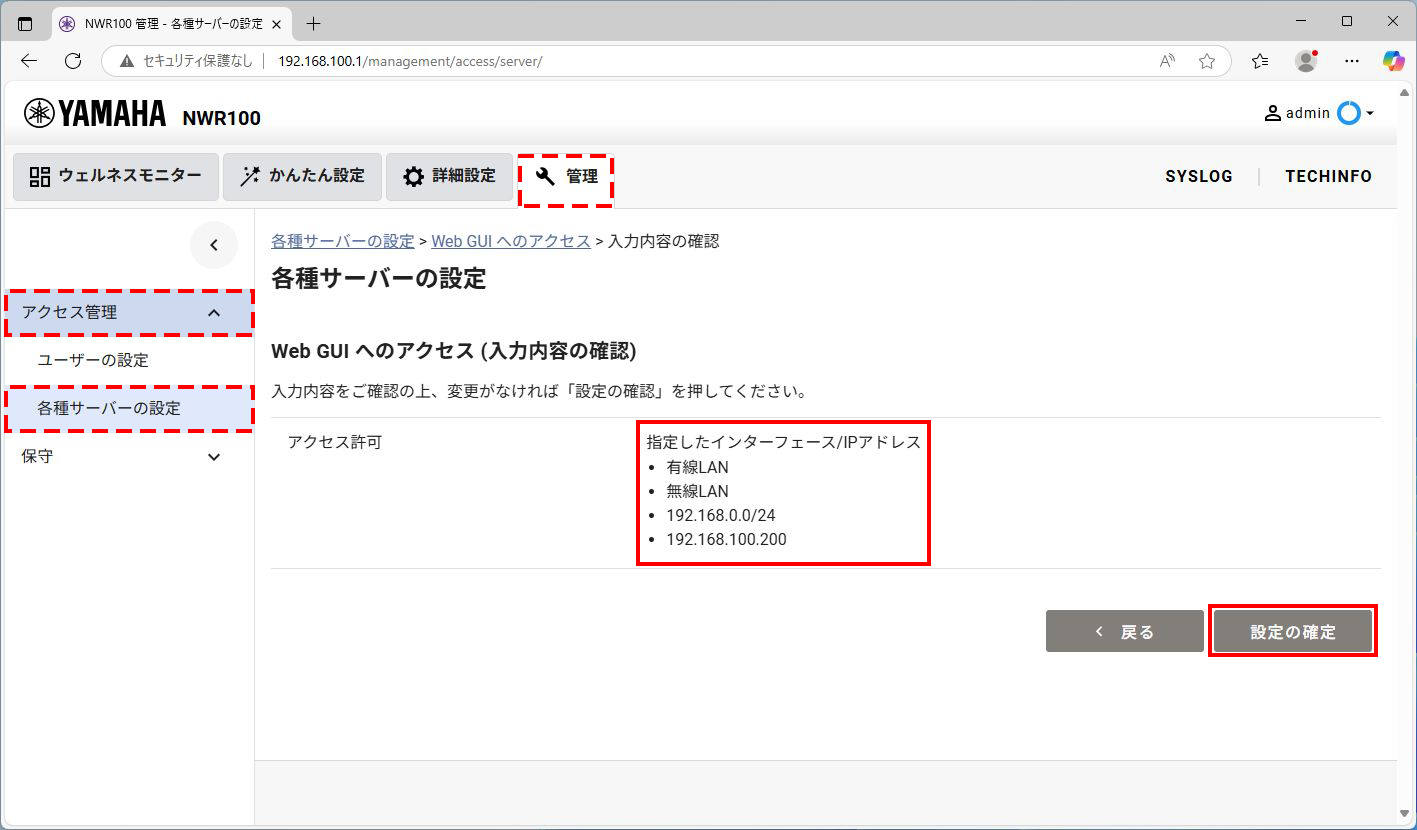
-
設定が完了するまで数十秒待機します。
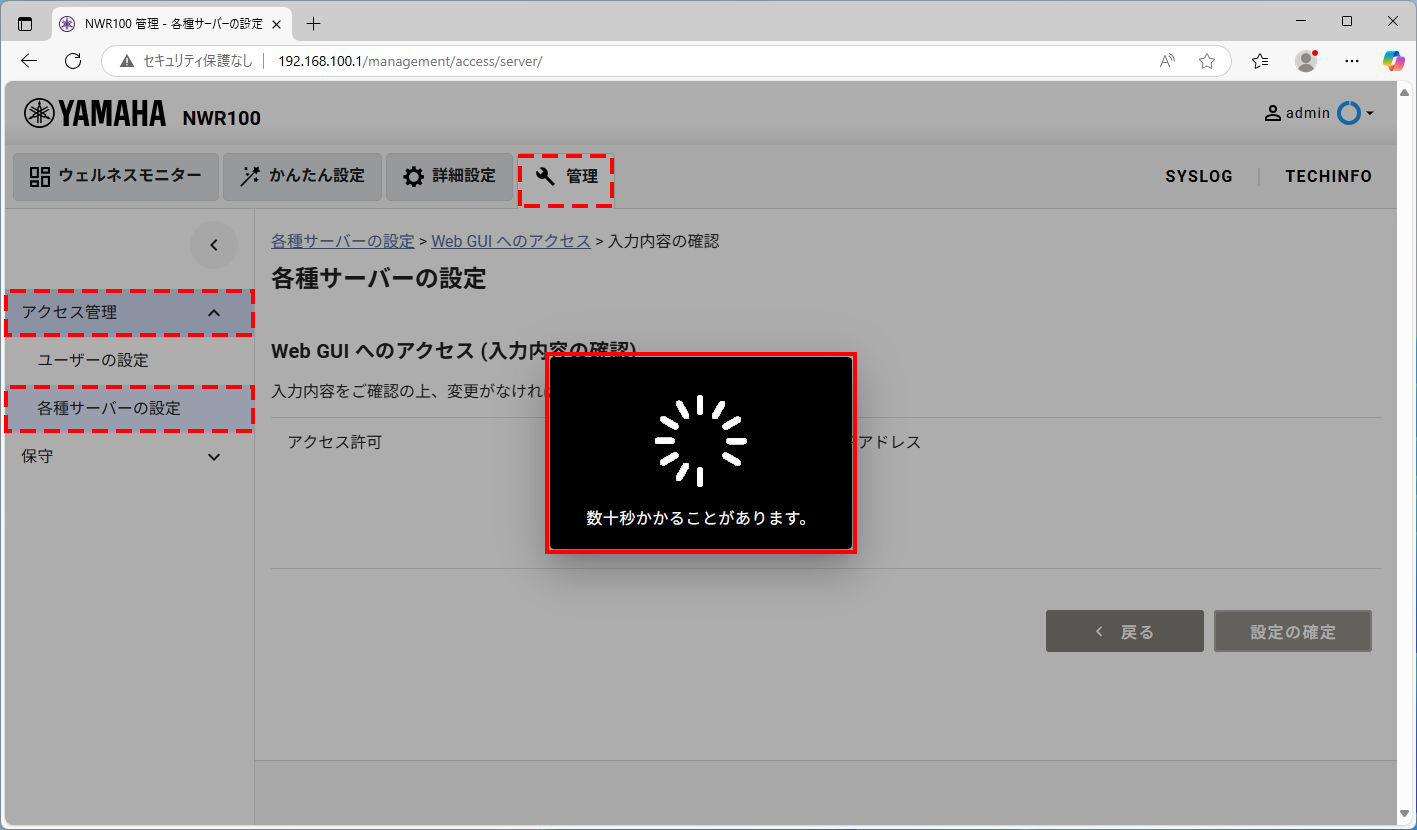
-
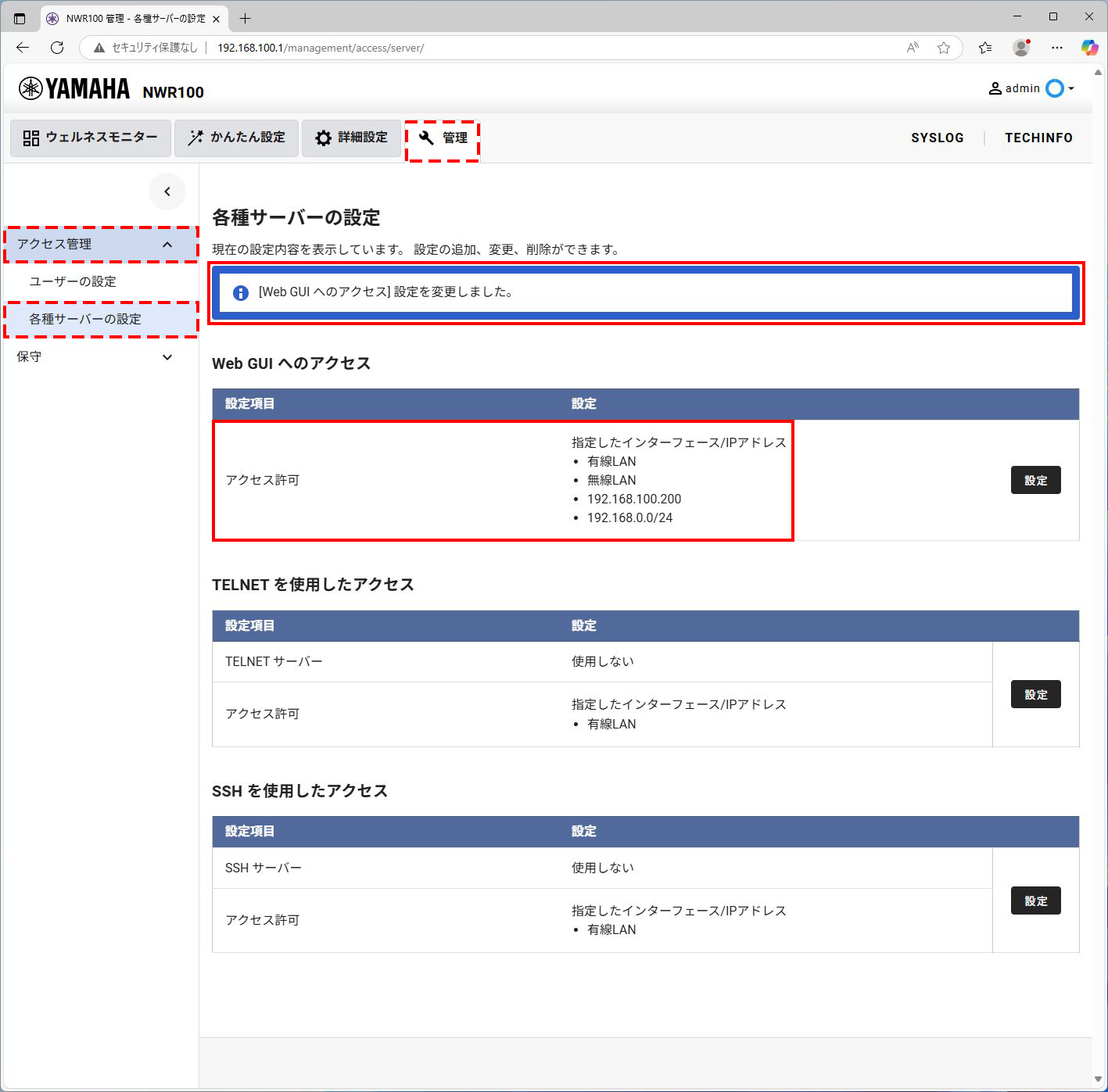
「各種サーバーの設定」画面に戻って、設定結果を確認します。
-
「設定を変更しました」という表示があります。次回画面表示したときは消えています。
-
-
2.3.3. TELNETを使用したアクセスを制限する
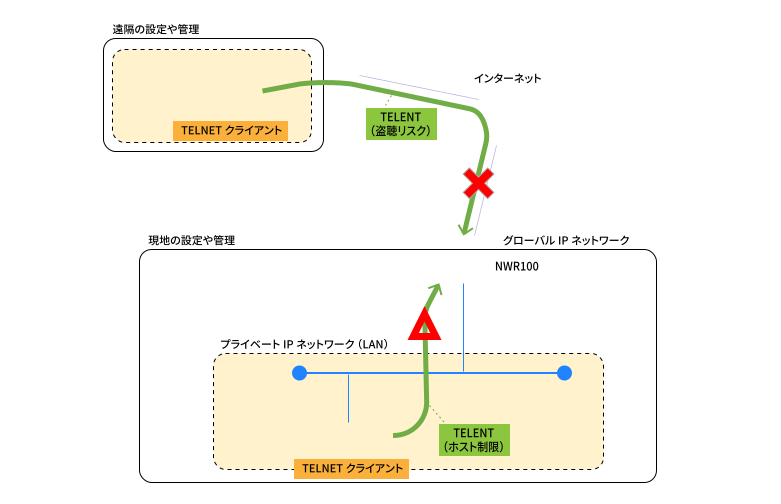
TELNETを使用すると、ネットワーク経由でコンソール操作が可能です。メンテナンスに利用できます。
TELNETを使用するときは、以下の手順で設定を有効にしてください。また、安全性(セキュリティー)を高めるために、アクセスを許可する範囲を限定することをおすすめします。
-
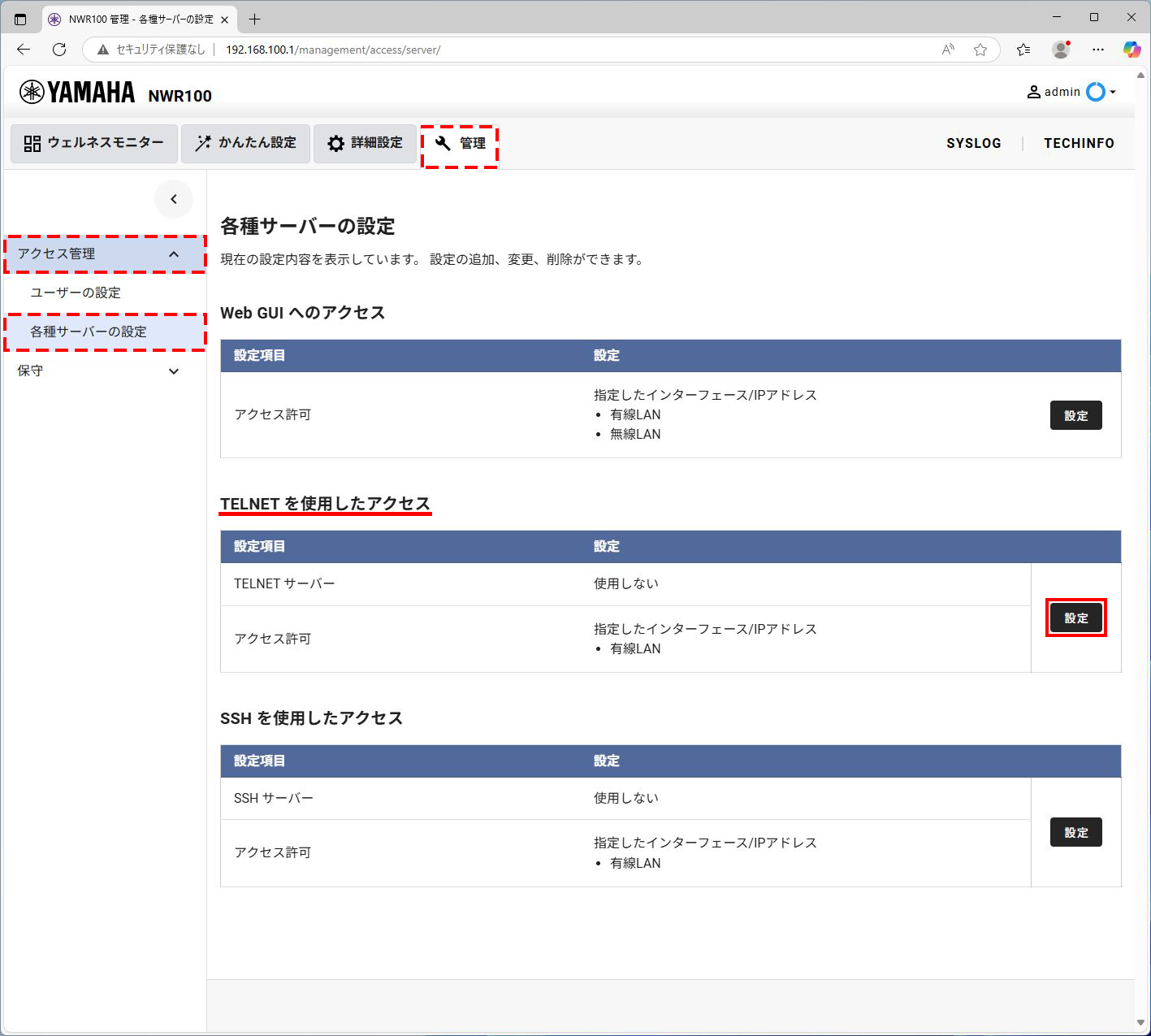
Web GUIの「管理」>「アクセス管理」>「各種サーバーの設定」>TELNETを使用したアクセスの[設定]ボタンをクリックします。
-
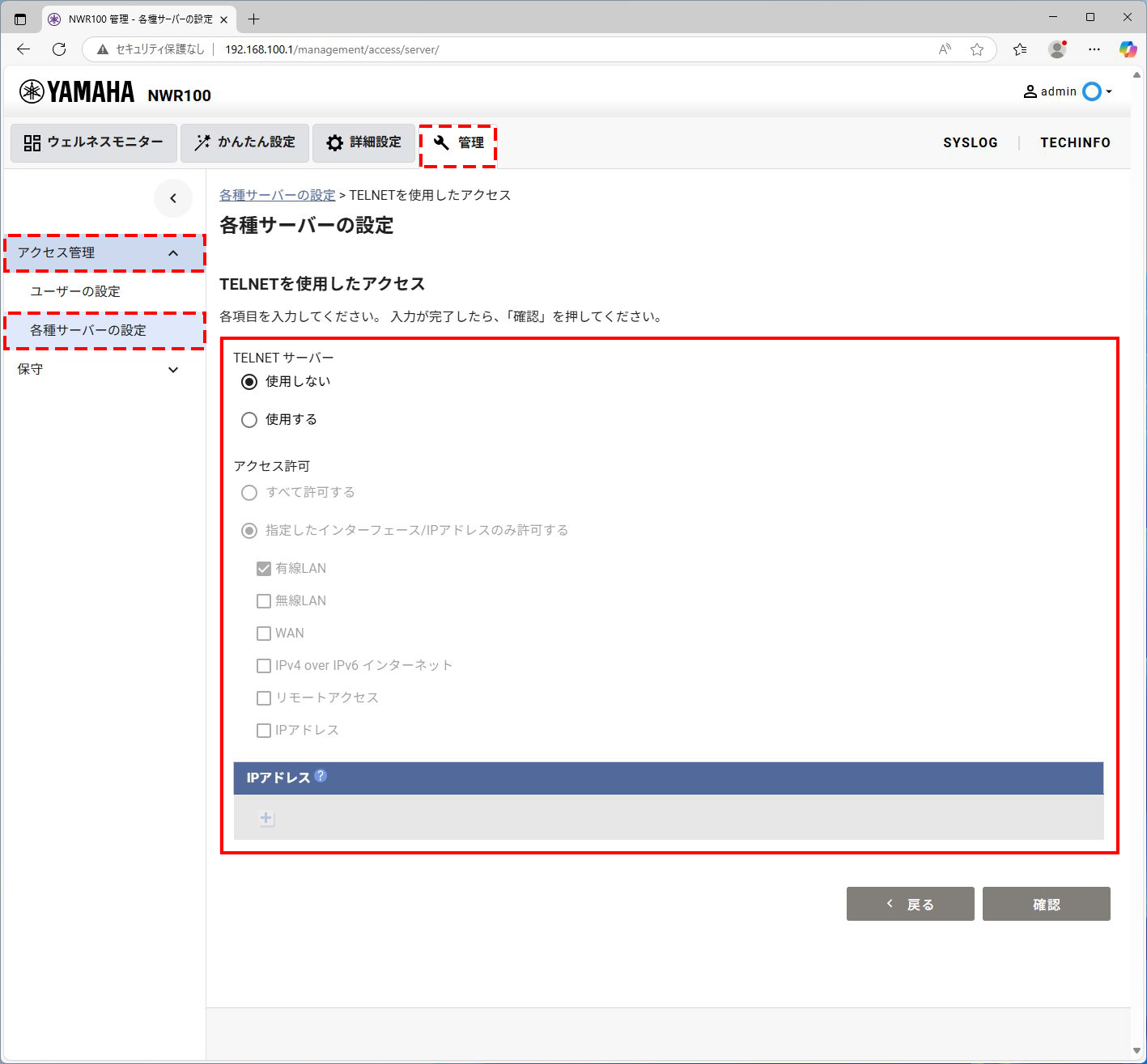
「TELNETを使用したアクセス」のアクセス許可が表示されます。
-
-
「TELNETサーバー」の設定を「使用する」に変更し、アクセス許可の内容を入力したら、[確認]ボタンをクリックします。
-
「入力内容の確認」画面で入力内容を確認して、[設定の確定]ボタンをクリックします。
-
設定が完了するまで数十秒待機します。
-
「各種サーバーの設定」画面に戻って、設定結果を確認します。
2.3.4. SSHを使用したアクセスを制限する
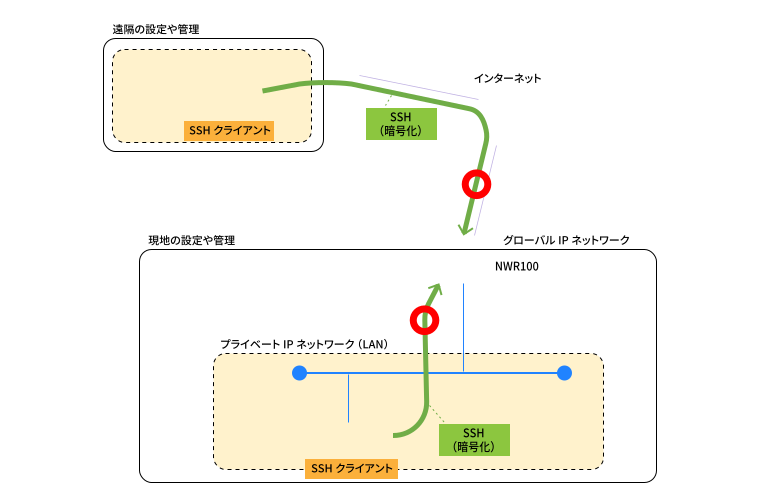
SSHを使用すると、ネットワーク経由でコンソール操作が可能です。メンテナンスに利用できます。
SSHを使用するときは、以下の手順で設定を有効にしてください。また、安全性(セキュリティー)を高めるために、アクセスを許可する範囲を限定することをおすすめします。
-
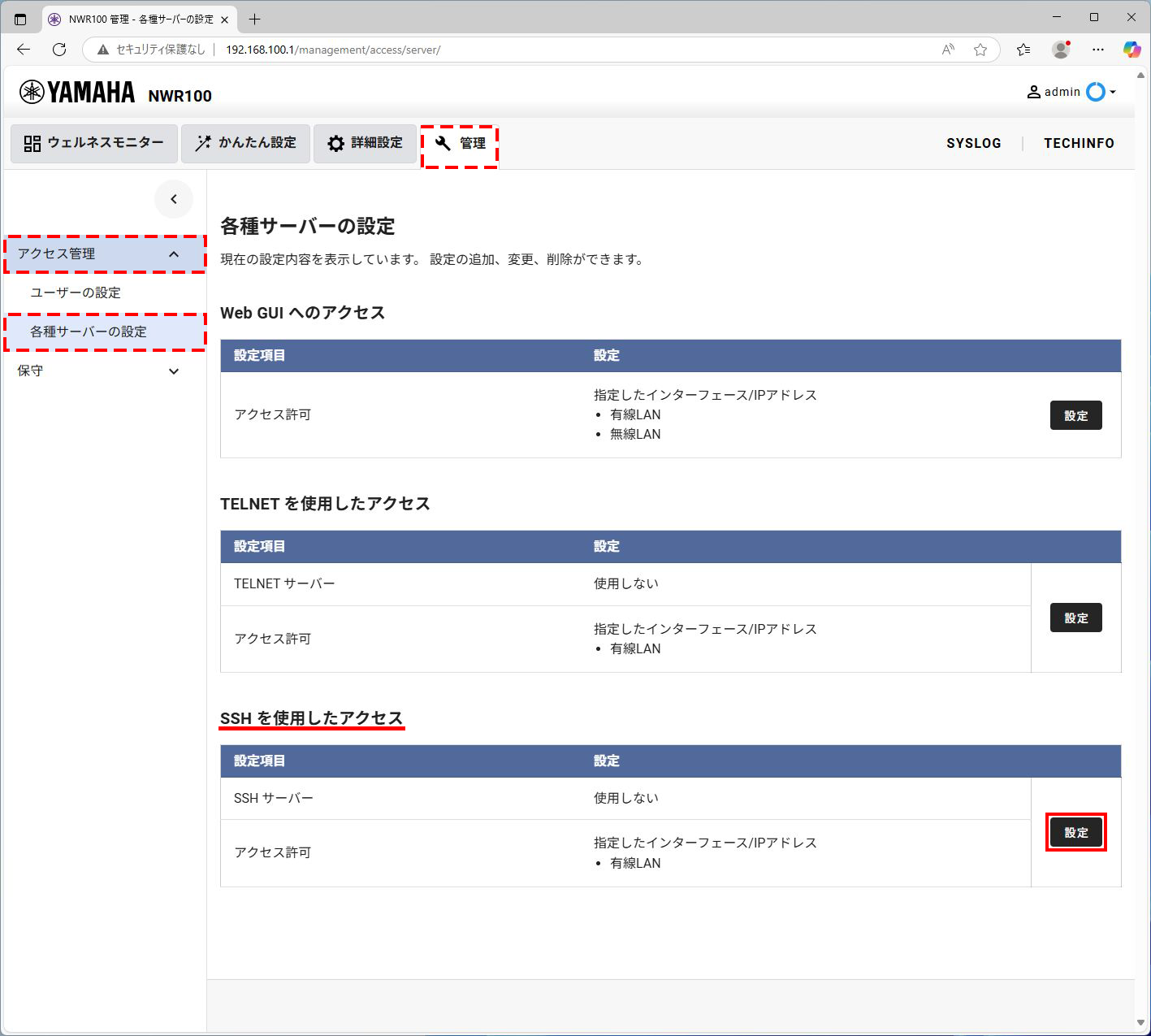
Web GUIの「管理」>「アクセス管理」>「各種サーバーの設定」>SSHを使用したアクセスの[設定]ボタンをクリックします。
-
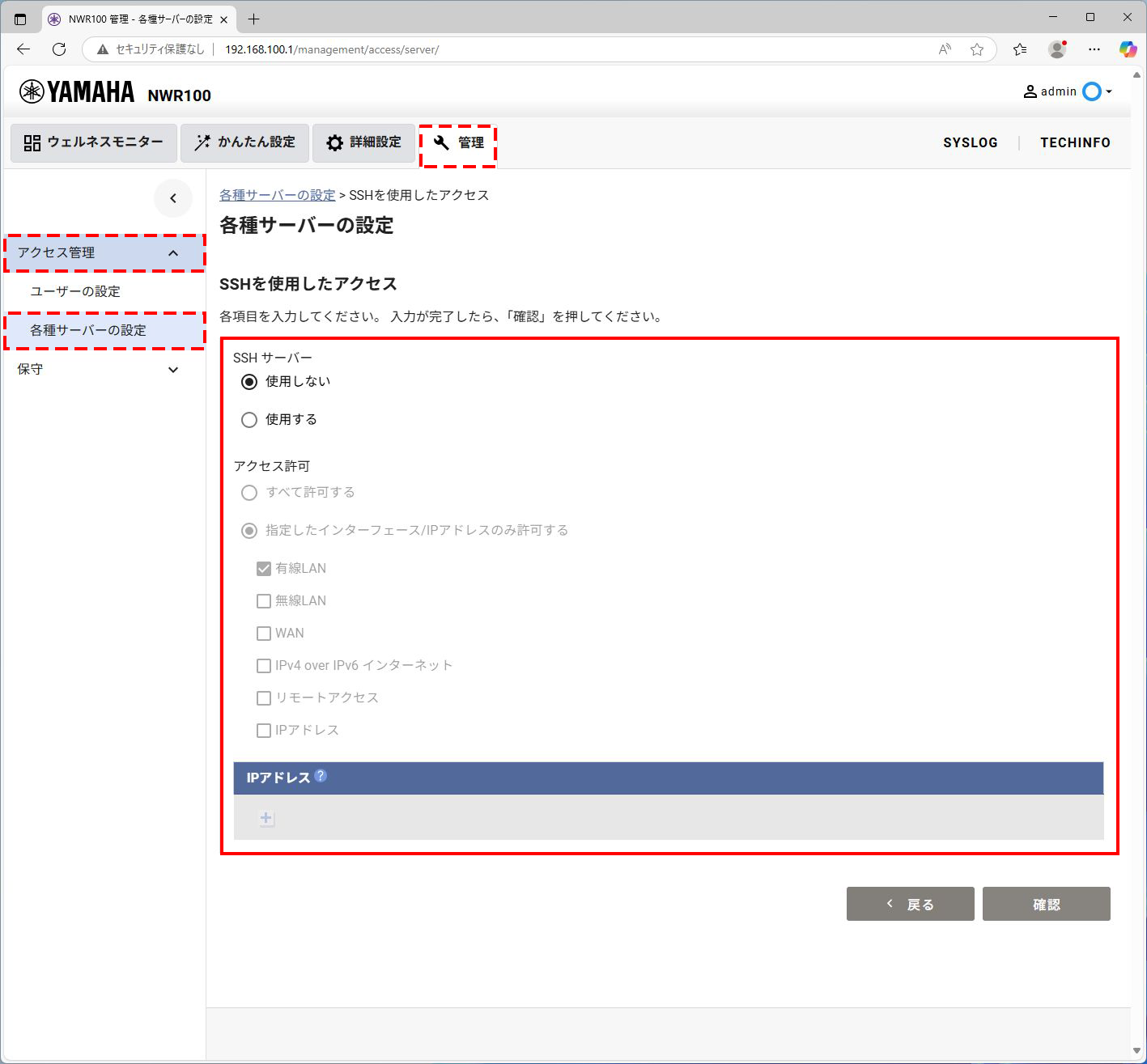
「SSHを使用したアクセス」のアクセス許可が表示されます。
-
-
「SSHサーバー」の設定を「使用する」に変更し、アクセス許可の内容を入力したら、[確認]ボタンをクリックします。
-
「入力内容の確認」画面で入力内容を確認して、[設定の確定]ボタンをクリックします。
-
設定が完了するまで数十秒待機します。
-
「各種サーバーの設定」画面に戻って、設定結果を確認します。
2.4. IPアドレスを変更する
既設環境に導入したり、拠点間接続したりするとき、LANのネットワークアドレスを変更します。
| 項目 | 工場出荷時の状態 | 変更する設定 |
|---|---|---|
|
LANアドレス |
192.168.100.1/24 |
192.168.101.1/24 |
|
DHCPサーバー |
使用する |
|
|
DHCPで払い出すIPアドレス |
192.168.100.2-192.168.100.191/24 |
192.168.101.2-192.168.101.191/24 |
-
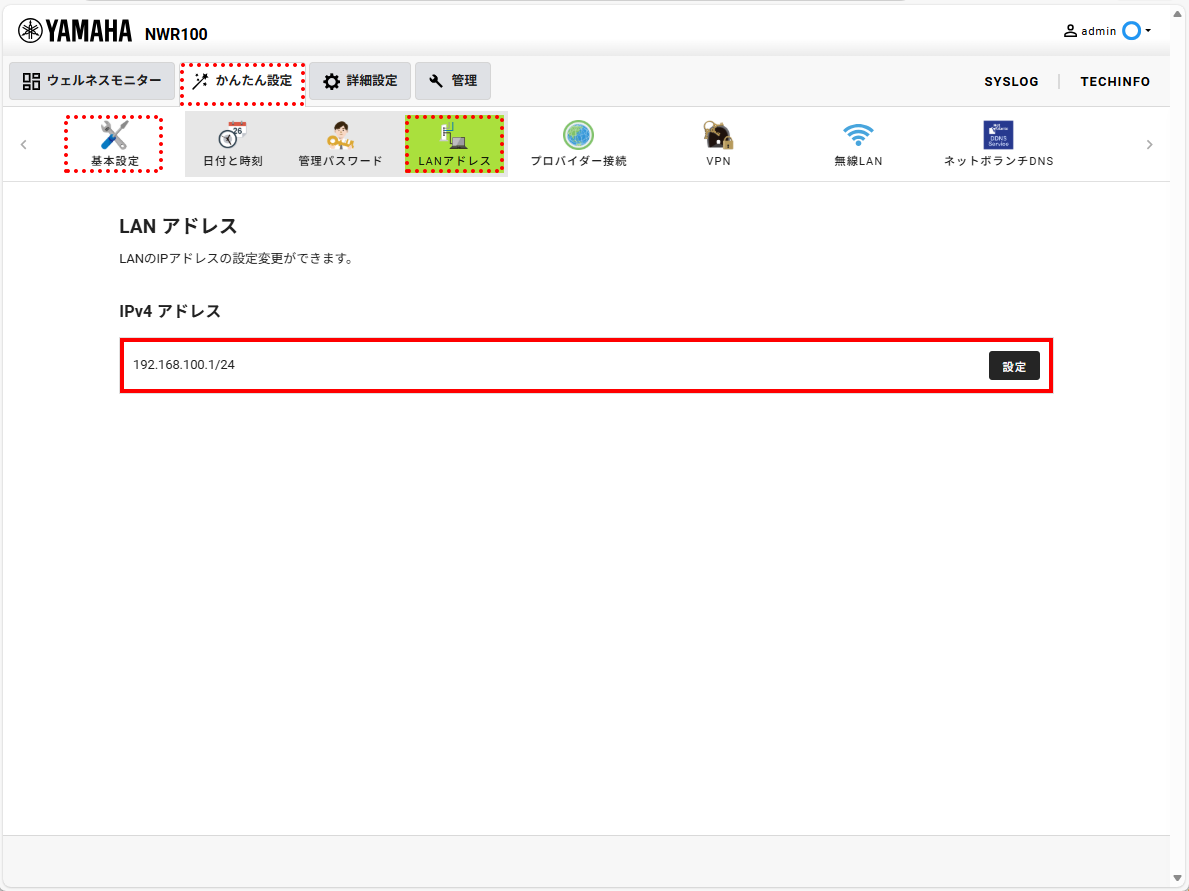
本製品の「ウェルネスモニター」から「LANアドレス」画面を表示します。
-
[かんたん設定]タブ>[基本設定]ボタン>[LANアドレス]ボタンの順にクリックします。
-
-
「LANアドレス」画面の[設定]ボタンをクリックします。
-
「IPv4アドレスの設定」画面で、「IPv4アドレス」と「サブネットマスク」を変更して、[次へ]ボタンをクリックします。
-
「IPv4アドレス」と「サブネットマスク」は、次のように変更します。
項目 入力前 入力後 IPv4アドレス
192.168.100.1
192.168.101.1
サブネットマスク
255.255.255.0(24ビット)
今回は変更しない。
必要に応じてプルダウンメニューから選択する。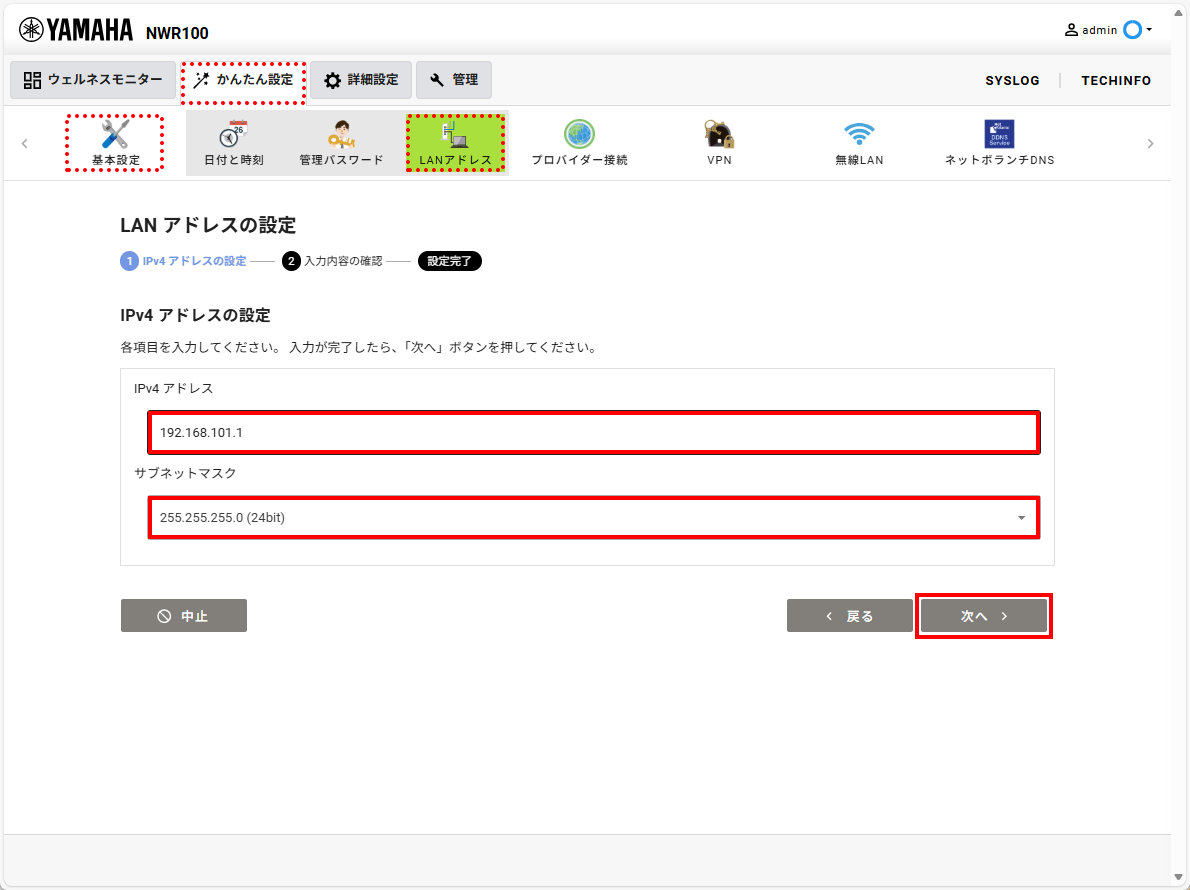
-
-
「入力内容の確認」画面で、以下のように設定内容を確認して、[設定の確定]ボタンを押す。
-
IPv4アドレスは、変更できているか?
-
DHCPで払い出すIPアドレスやIPフィルターなど
は、新しい LANアドレスに移行できているか?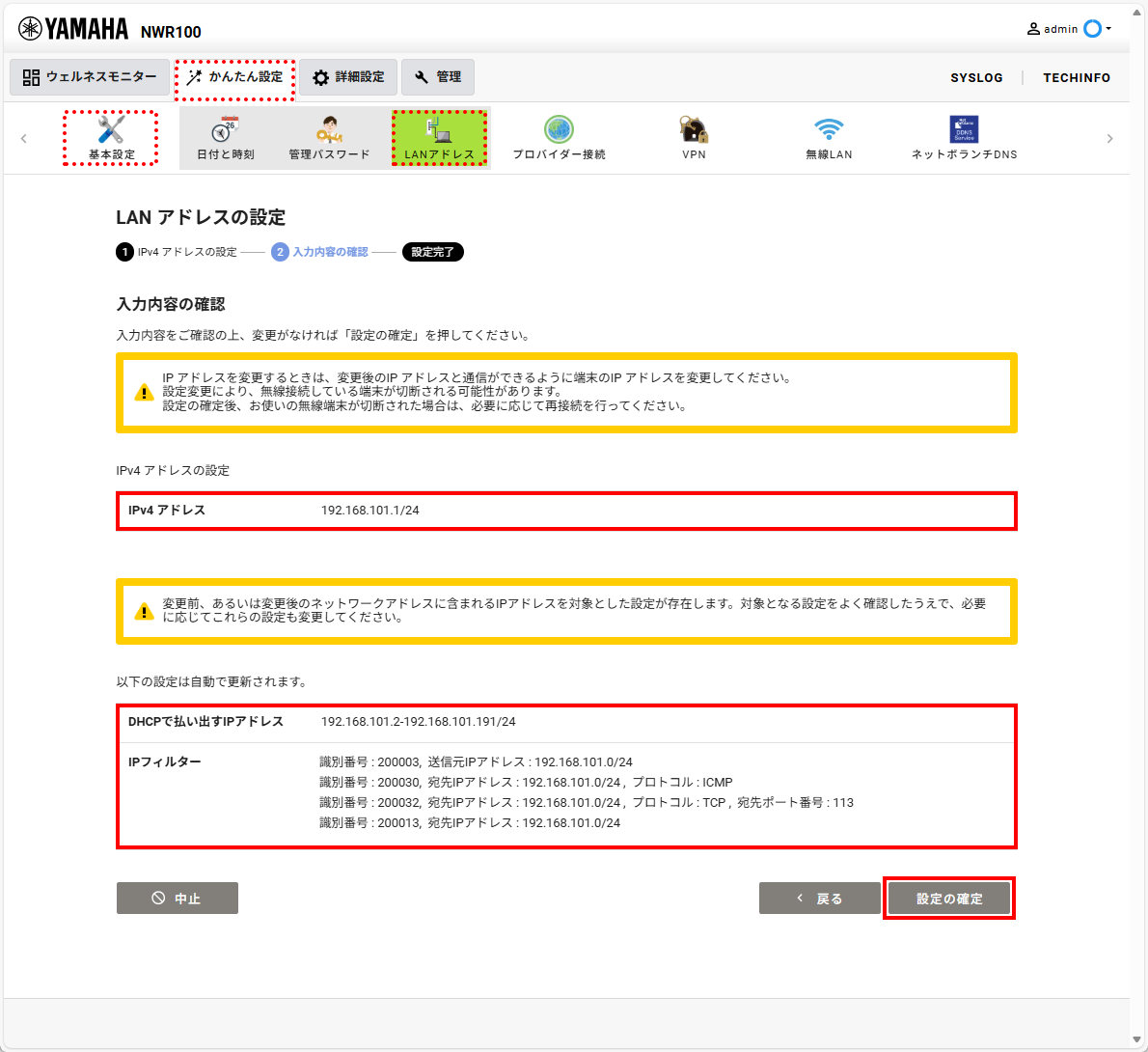
DHCPで払い出すIPアドレスを修正する場合は、[詳細設定]タブ>[DHCPサーバー]ボタンの順にクリックして表示される「DHCPによるアドレス割り当ての一覧」で確認・修正できます。 -
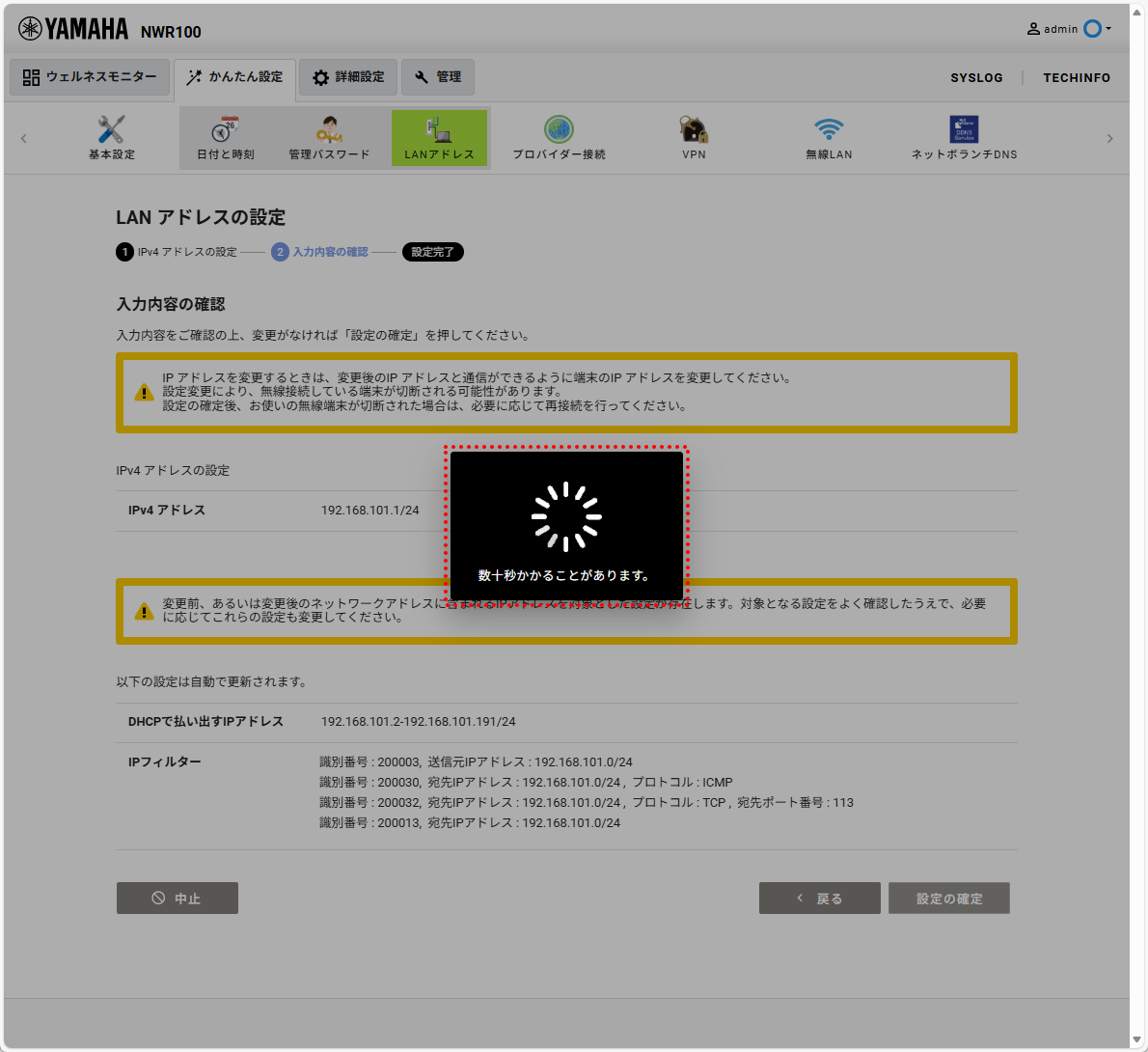
少し時間がかかる場合があります。
-
-
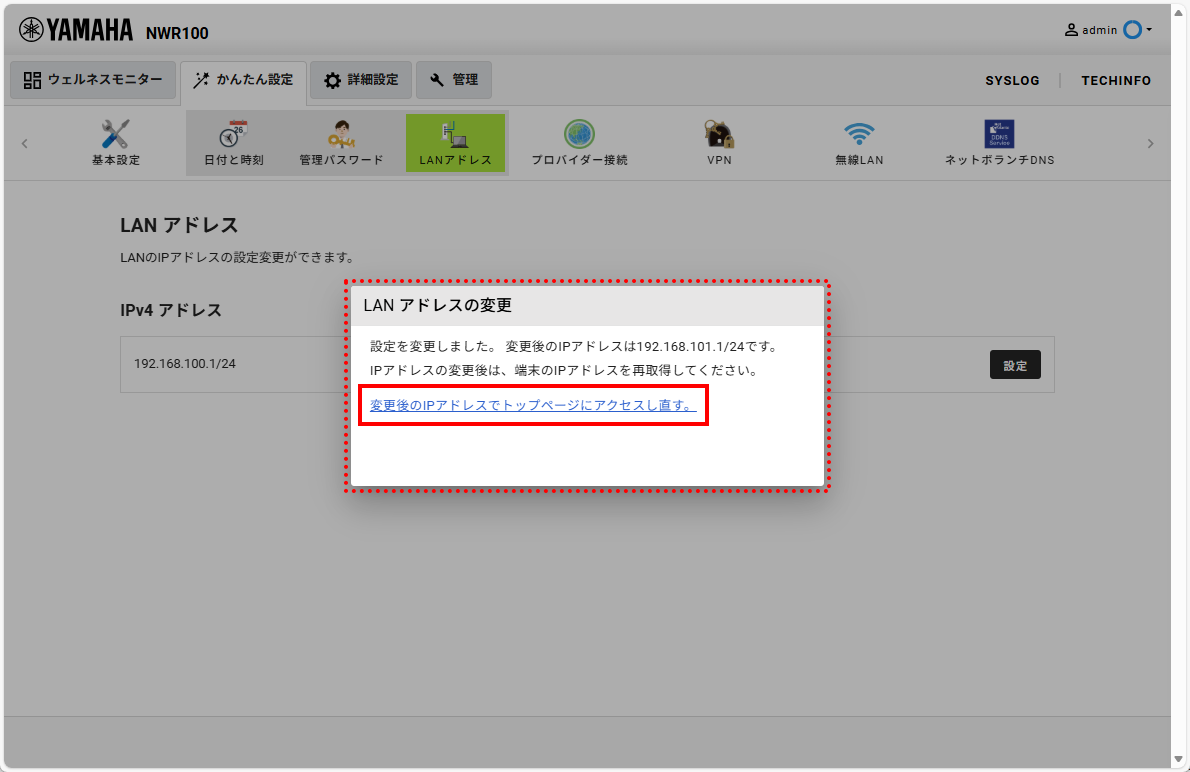
「LANアドレスの変更」画面で、変更内容を確認して、[変更後のIPアドレスでトップページにアクセスします。]というリンクをクリックします。
-
トップページでは、改めてログイン画面が表示されます。
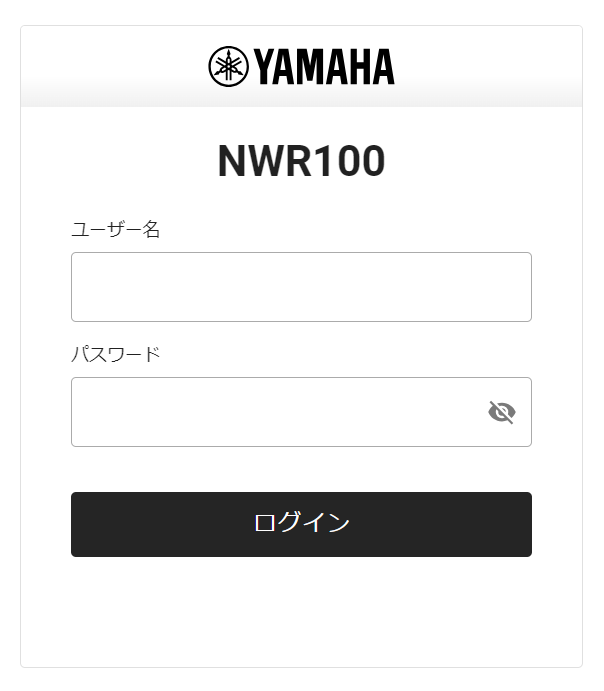
-
2.5. ネットボランチDNSを操作する
ネットボランチDNSを登録・削除します。
| 項目 | 説明内容 |
|---|---|
|
ネットボランチDNSを登録します。 |
|
|
ネットボランチDNSの登録を削除します。 |
2.5.1. ネットボランチDNSを登録する
不定IPアドレスが付与されていても、ネットボランチDNS(ヤマハネットワーク製品専用のダイナミックDNSサービス)を利用したDNS名でアクセスできるようにします。
|
|
本製品では、IPv6 アドレス、IPv4 over IPv6 で取得したIPv4 アドレスのネットボランチDNSの登録には非対応です。 |
-
本製品の「ウェルネスモニター」画面を表示します。
-
「かんたん設定」タブをクリックします。
-
「かんたん設定」画面が表示されます。
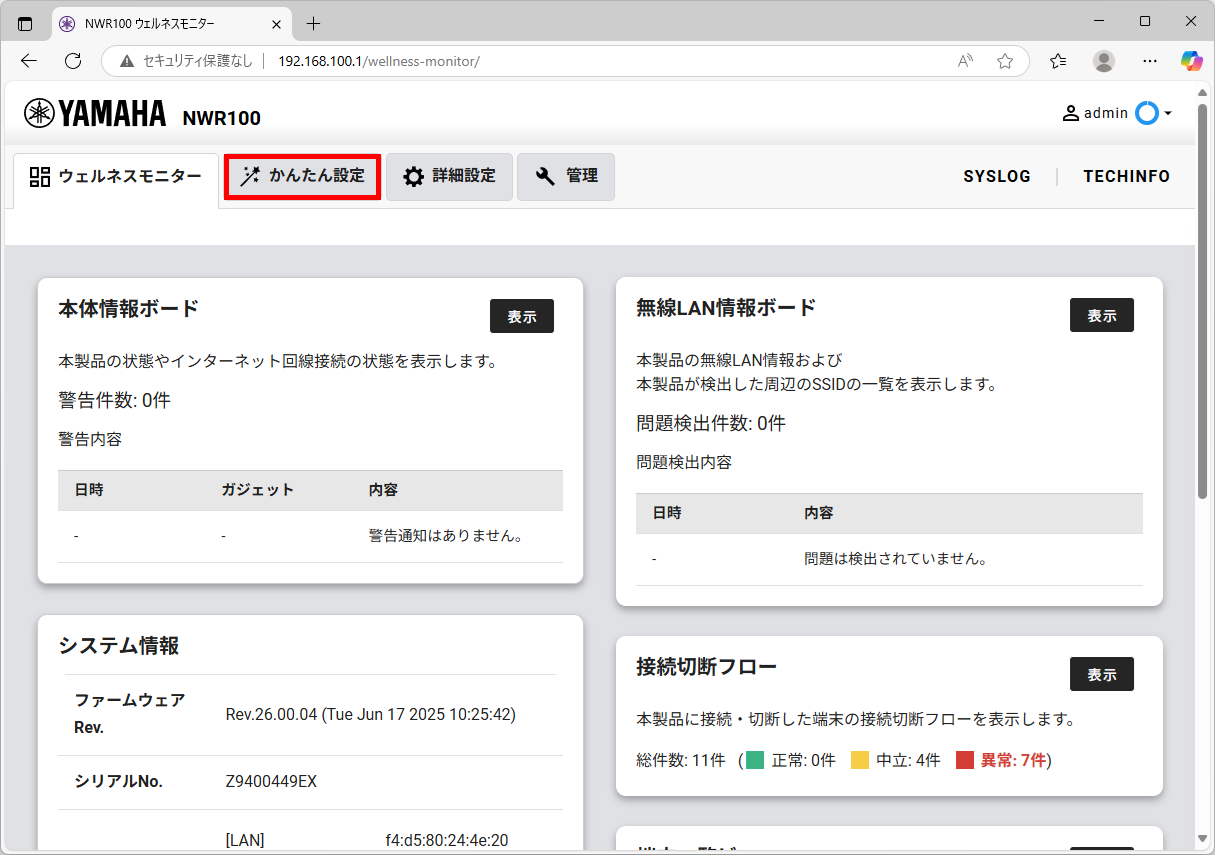
-
-
「ネットボランチDNS」をクリックします。
-
「ネットボランチDNS」画面が表示されます。
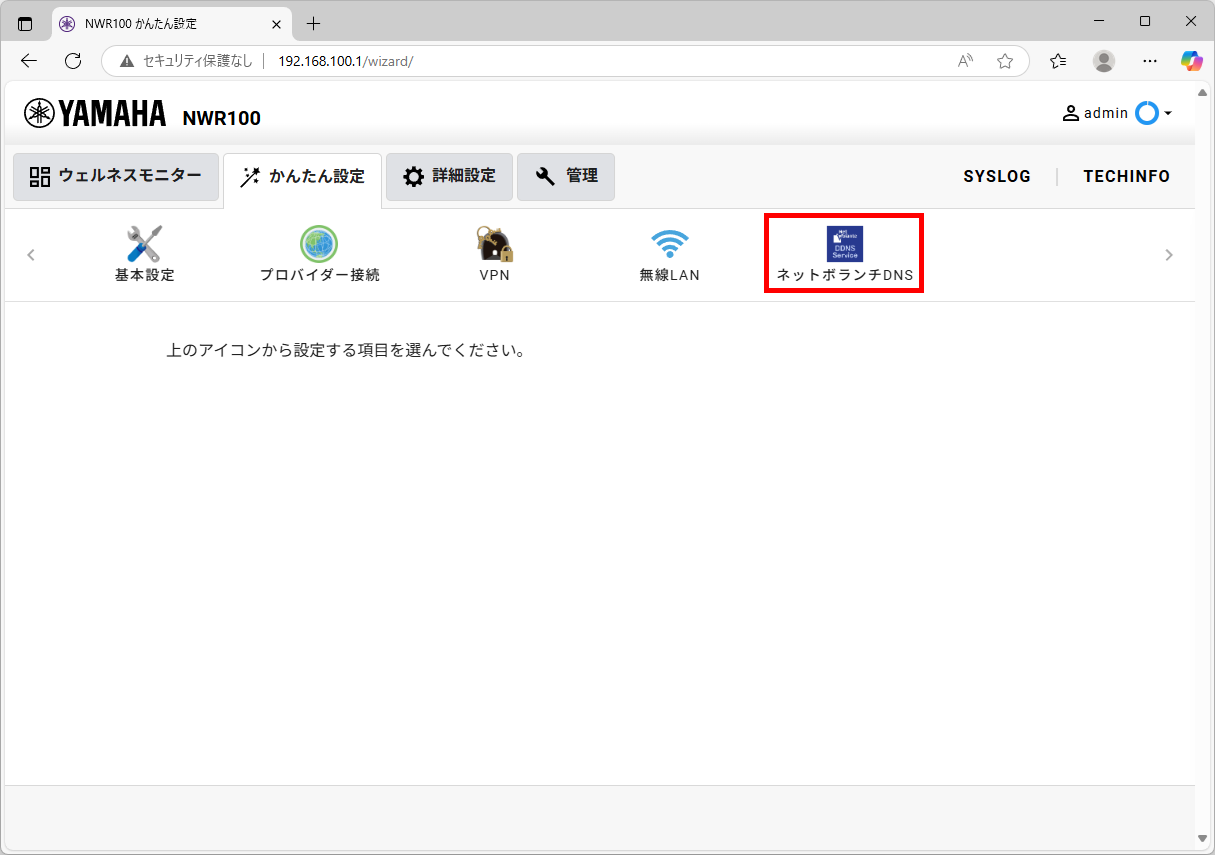
-
-
[設定]ボタンをクリックします。
-
「ホスト名の設定」画面が表示されます。
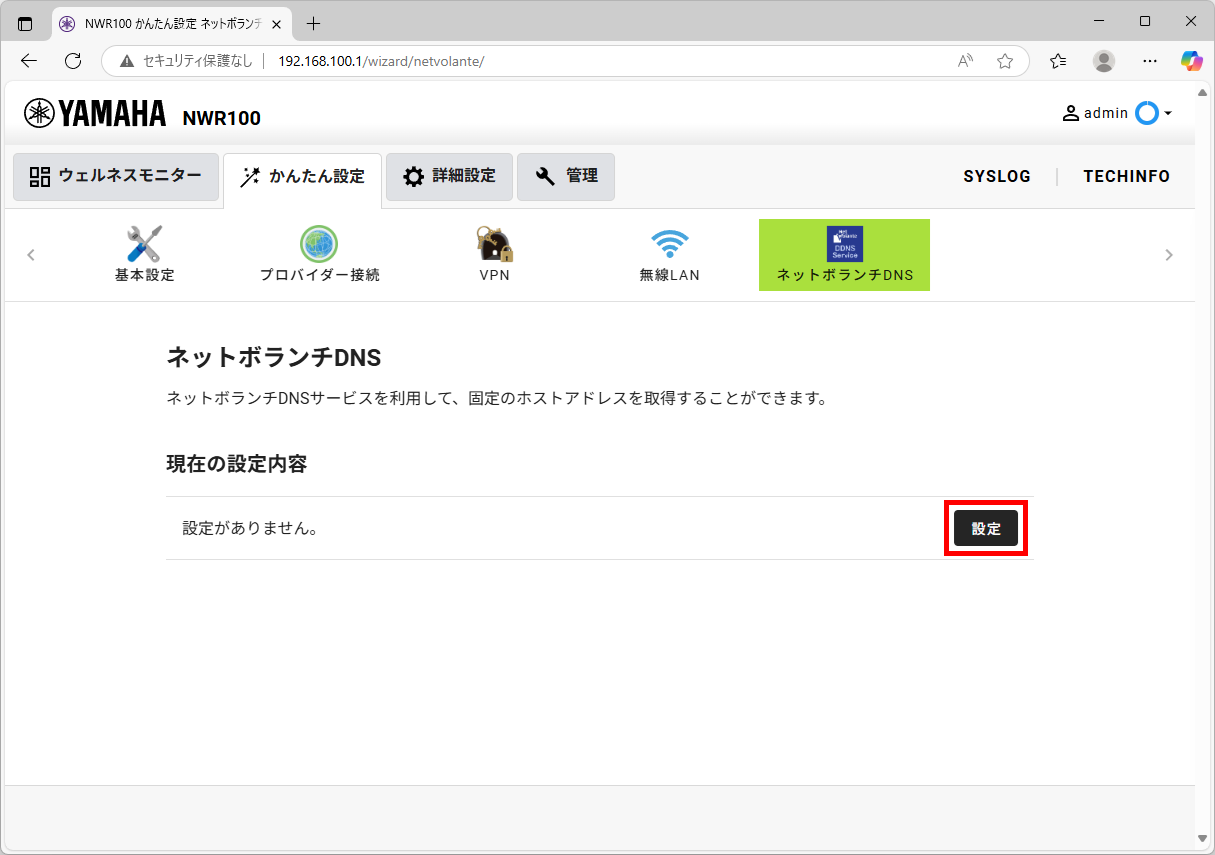
-
-
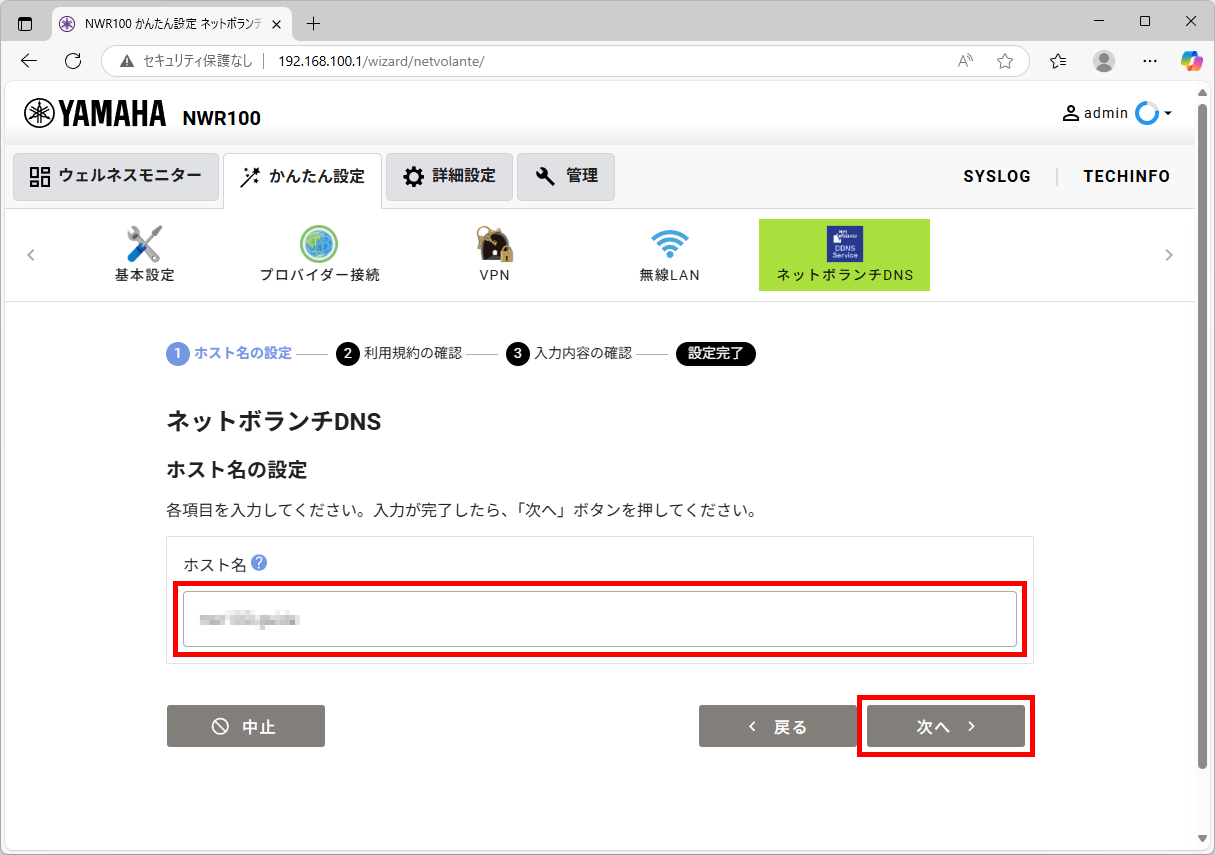
ホスト名を入力して、[次へ]ボタンをクリックします。
-
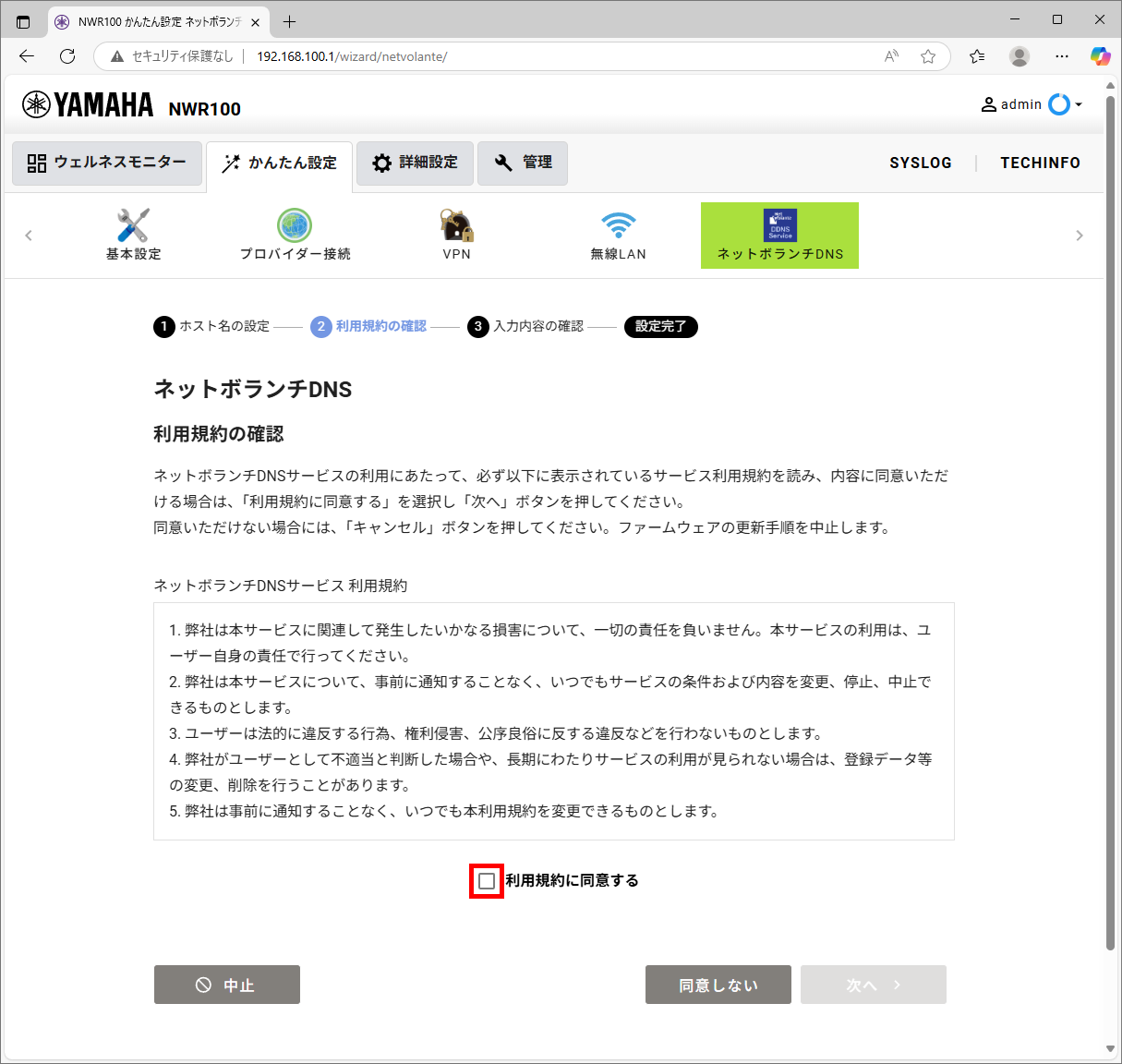
「利用規約の確認」画面が表示されます。
-
-
利用規約の内容をよく確認して、「利用規約に同意する」にチェックを入れます。
-
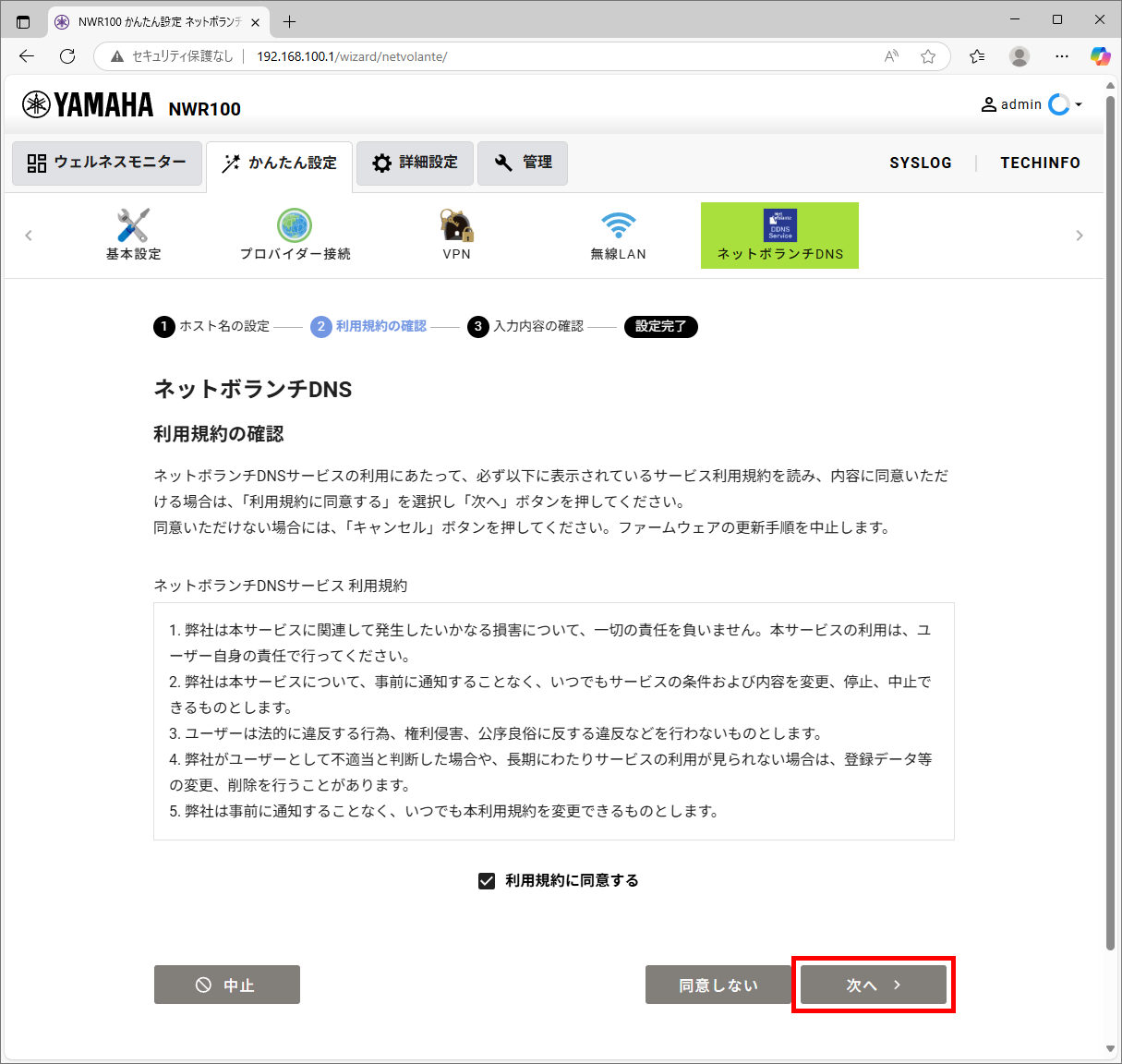
[次へ]ボタンをクリックします。
-
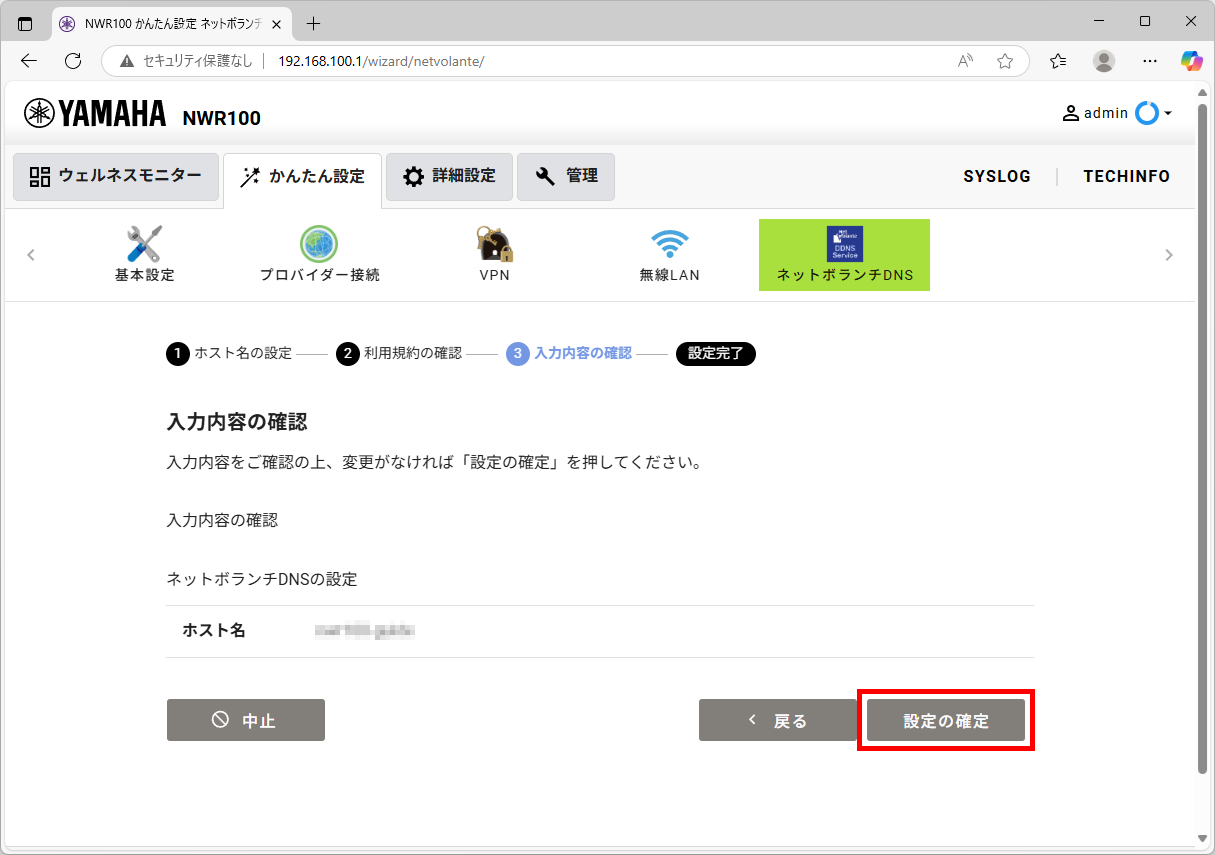
「入力内容の確認」画面が表示されます。
-
-
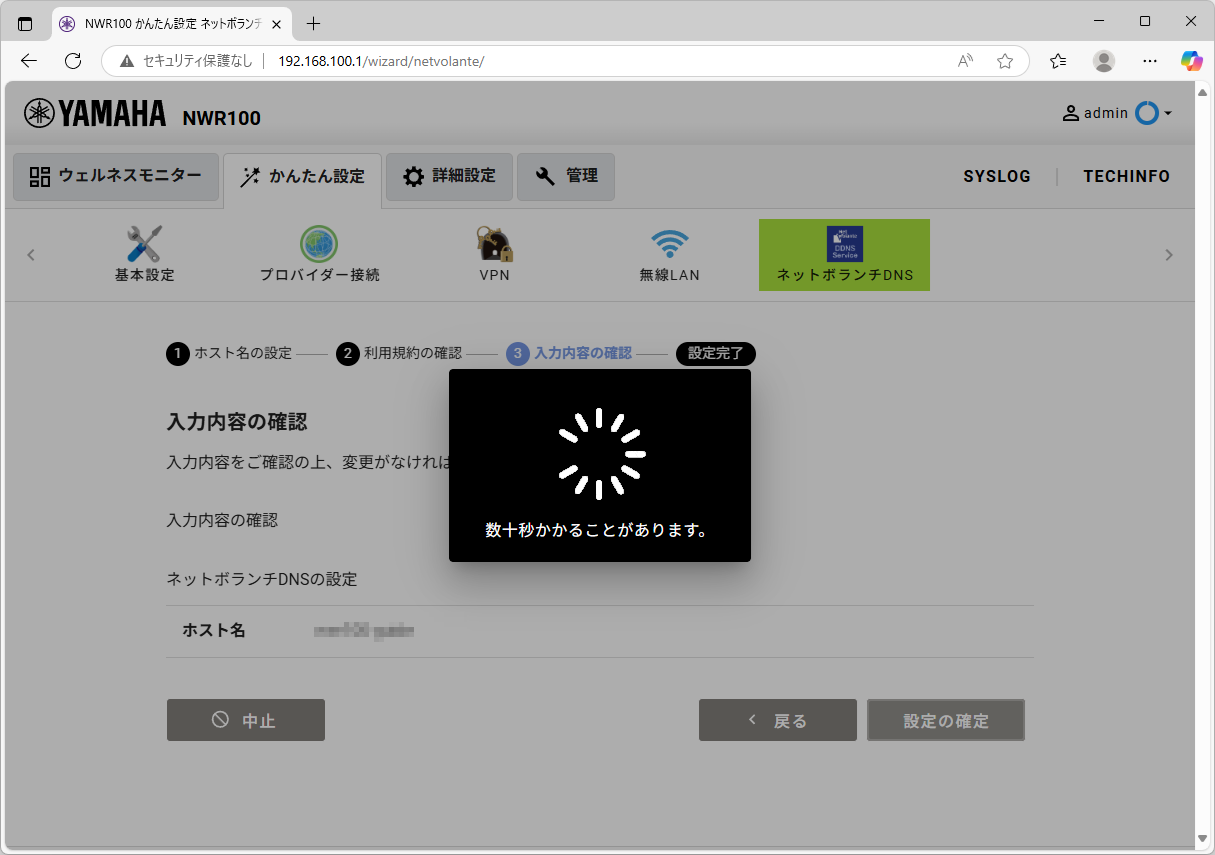
入力内容を確認して、[設定の確認]ボタンをクリックします。
-
そのまま数十秒待ちます。
-
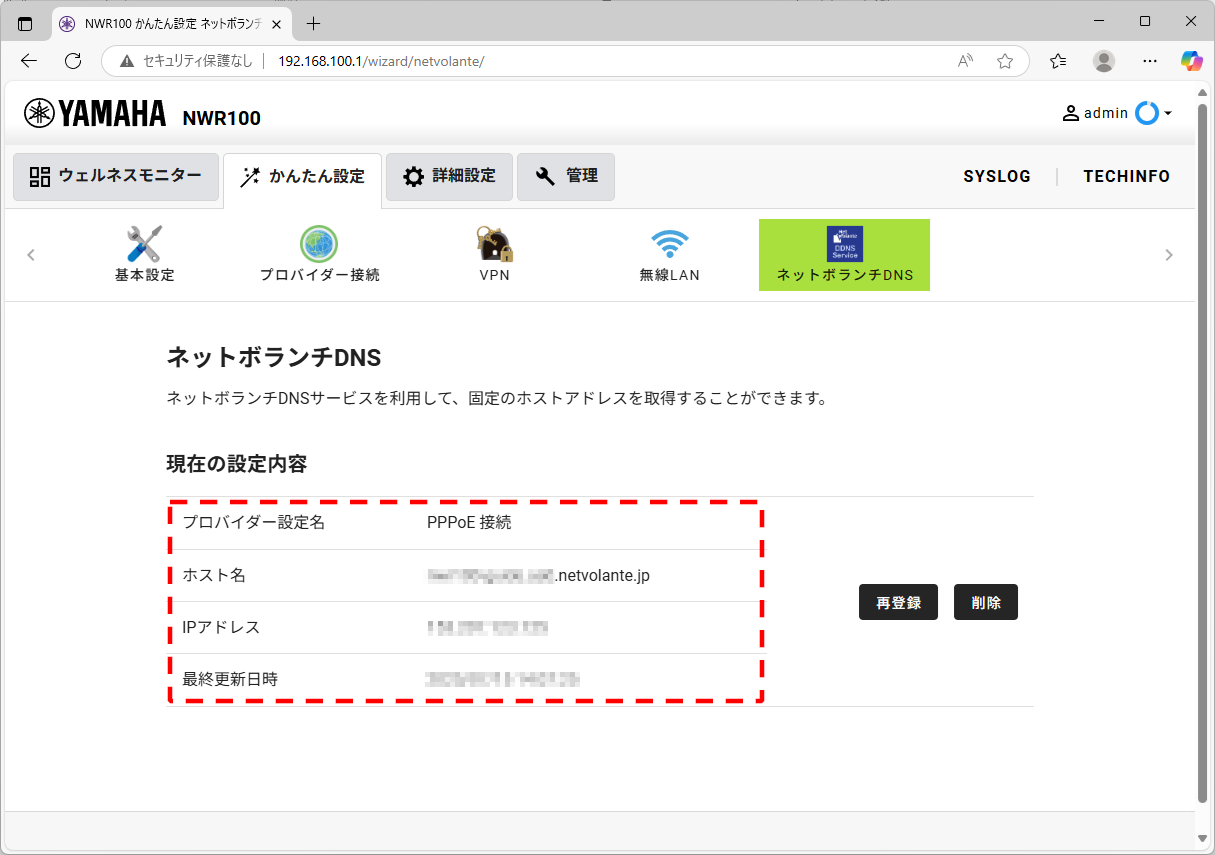
ネットボランチDNSの設定が完了しました。
-
2.5.2. ネットボランチDNSを削除する
ネットボランチDNS(ヤマハネットワーク製品専用のダイナミックDNSサービス)を利用したDNS名を削除します。
-
本製品の「ウェルネスモニター」から「ネットボランチDNS」画面を表示します。
-
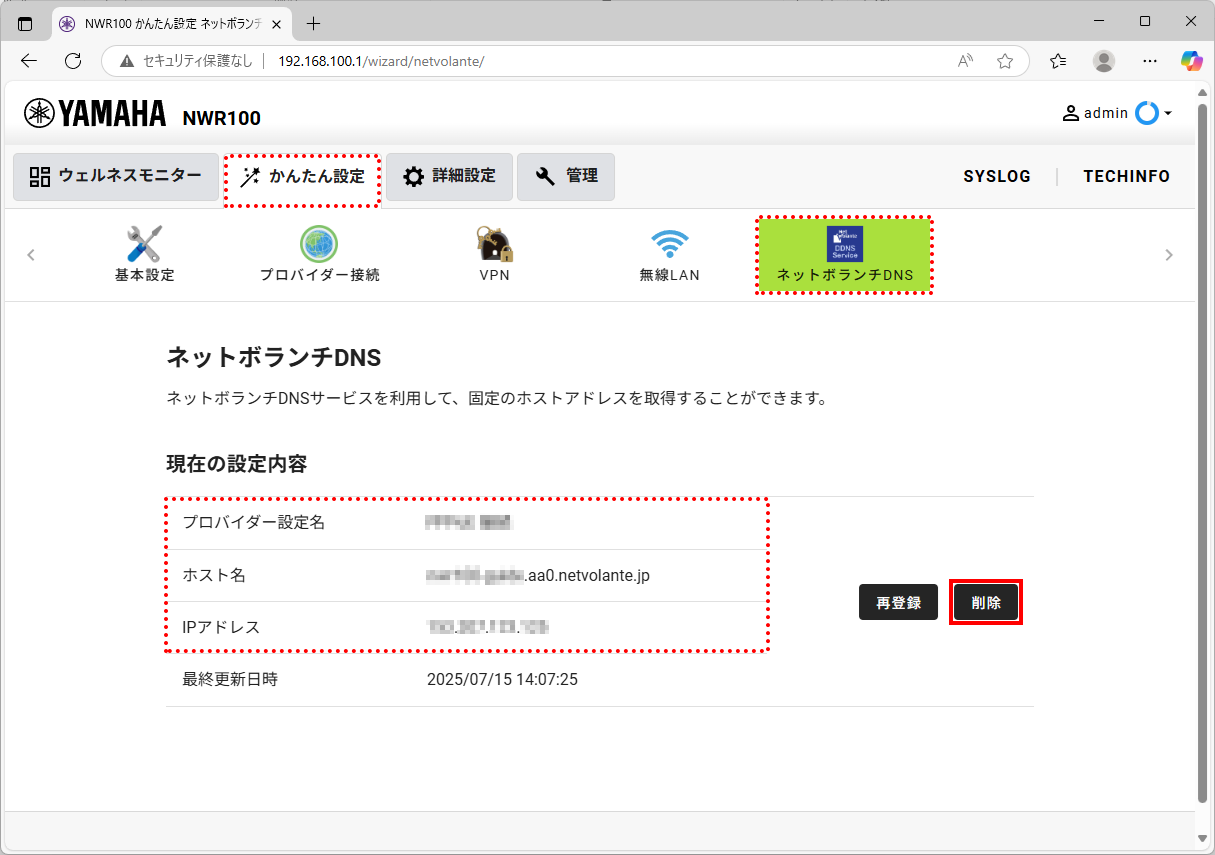
[かんたん設定]タブ>[ネットボランチDNS]ボタンの順にクリックします。
-
-
「現在の設定内容」で登録済みの設定を確認して、[削除]ボタンをクリックします。
2.6. サーバーを公開する
ネットボランチDNSを登録して、Webサーバーを公開します。
公開するWeb サーバーのIPアドレスとHTTPとHTTPSのポート番号を確認します。
| 項目 | 入力値1 | 入力値 2 |
|---|---|---|
|
アプリケーション |
HTTP |
HTTPS |
|
転送先IPアドレス |
サーバーのIPアドレス |
|
-
ネットボランチDNSを登録します。
-
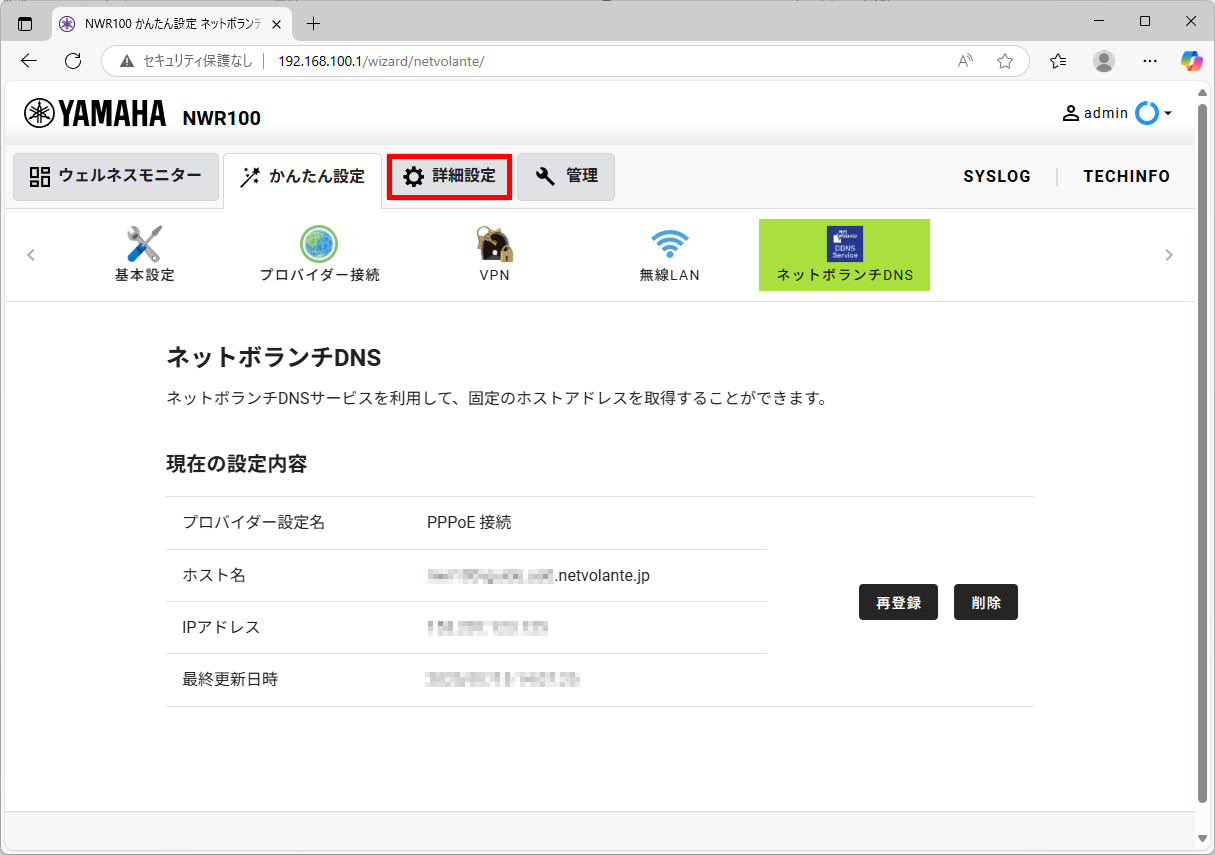
「詳細設定」タブをクリックします。
-
「詳細設定」画面が表示されます。
-
-
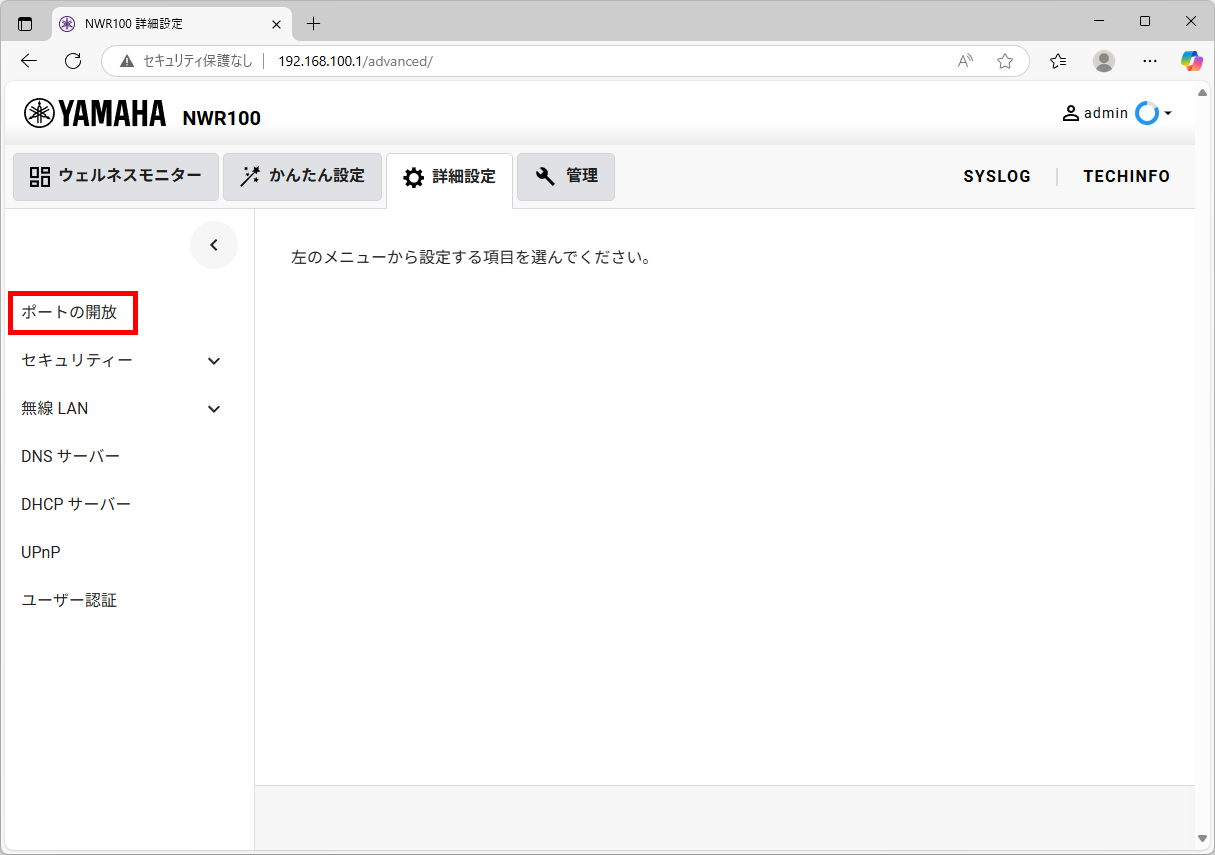
「ポートの開放」をクリックします。
-
「ポートの開放」画面が表示されます。
-
-
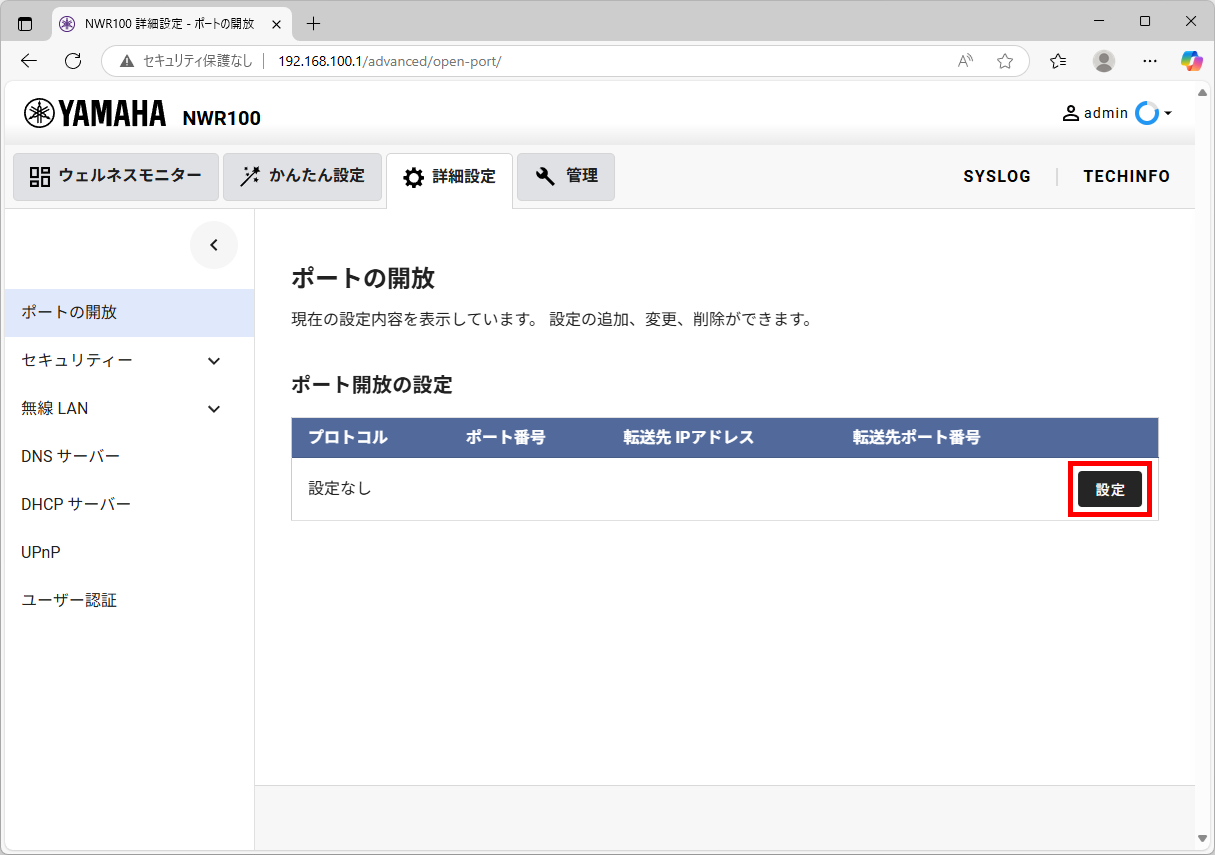
[設定]ボタンをクリックします。
-
「ポート開放の設定」画面が表示されます。
-
-
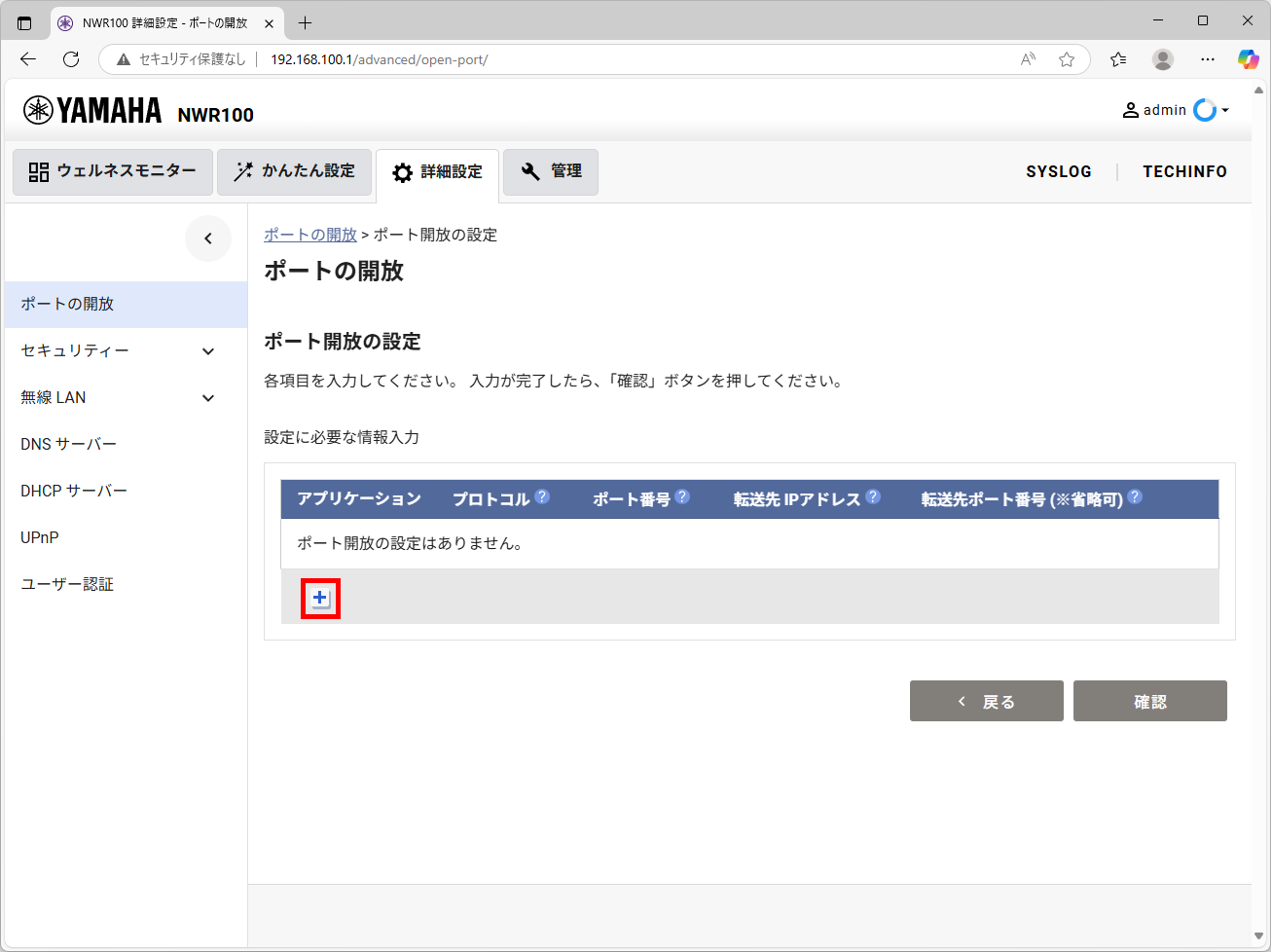
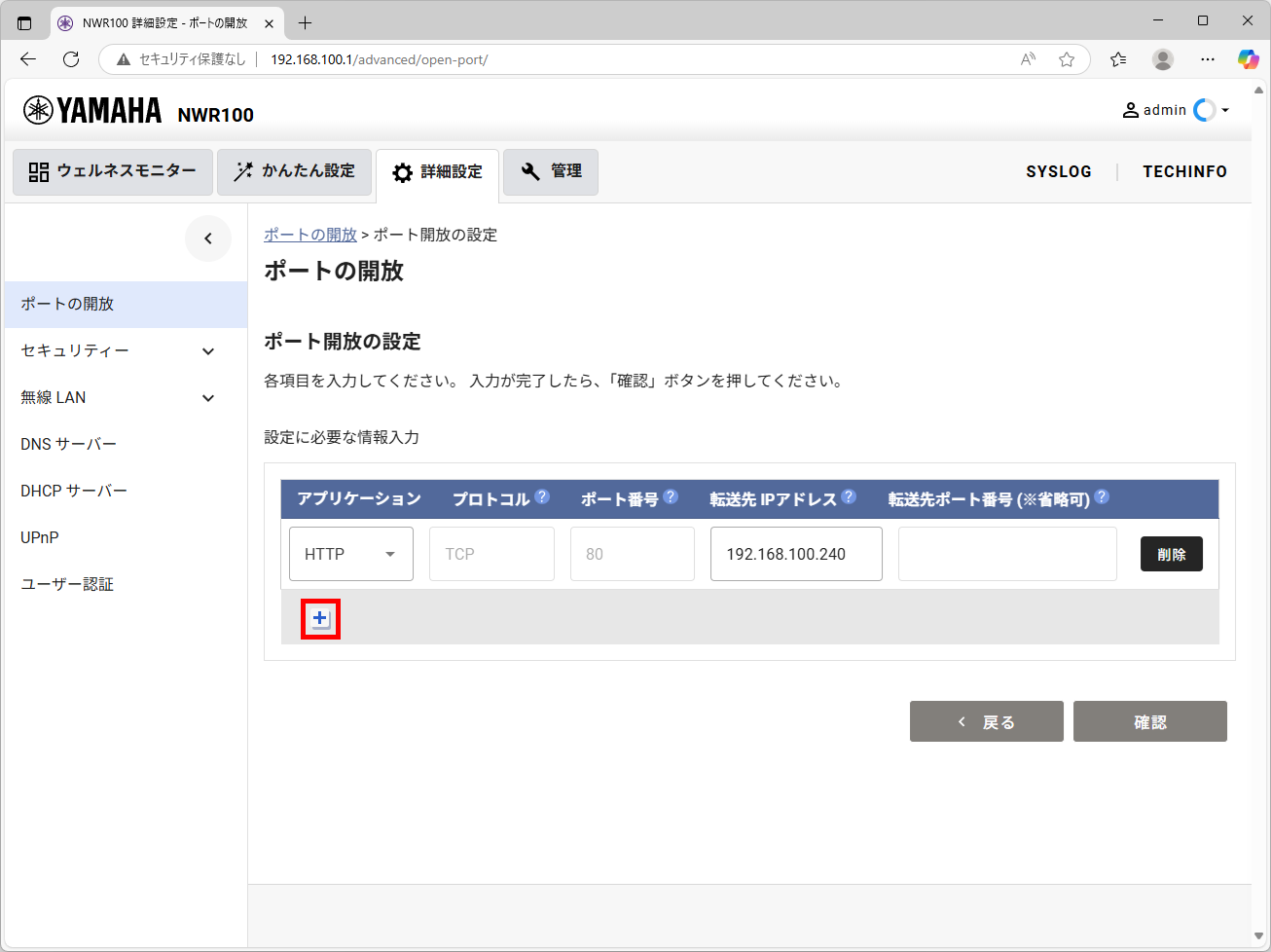
[+]ボタンをクリックします。
-
情報入力欄が追加されます。
-
-
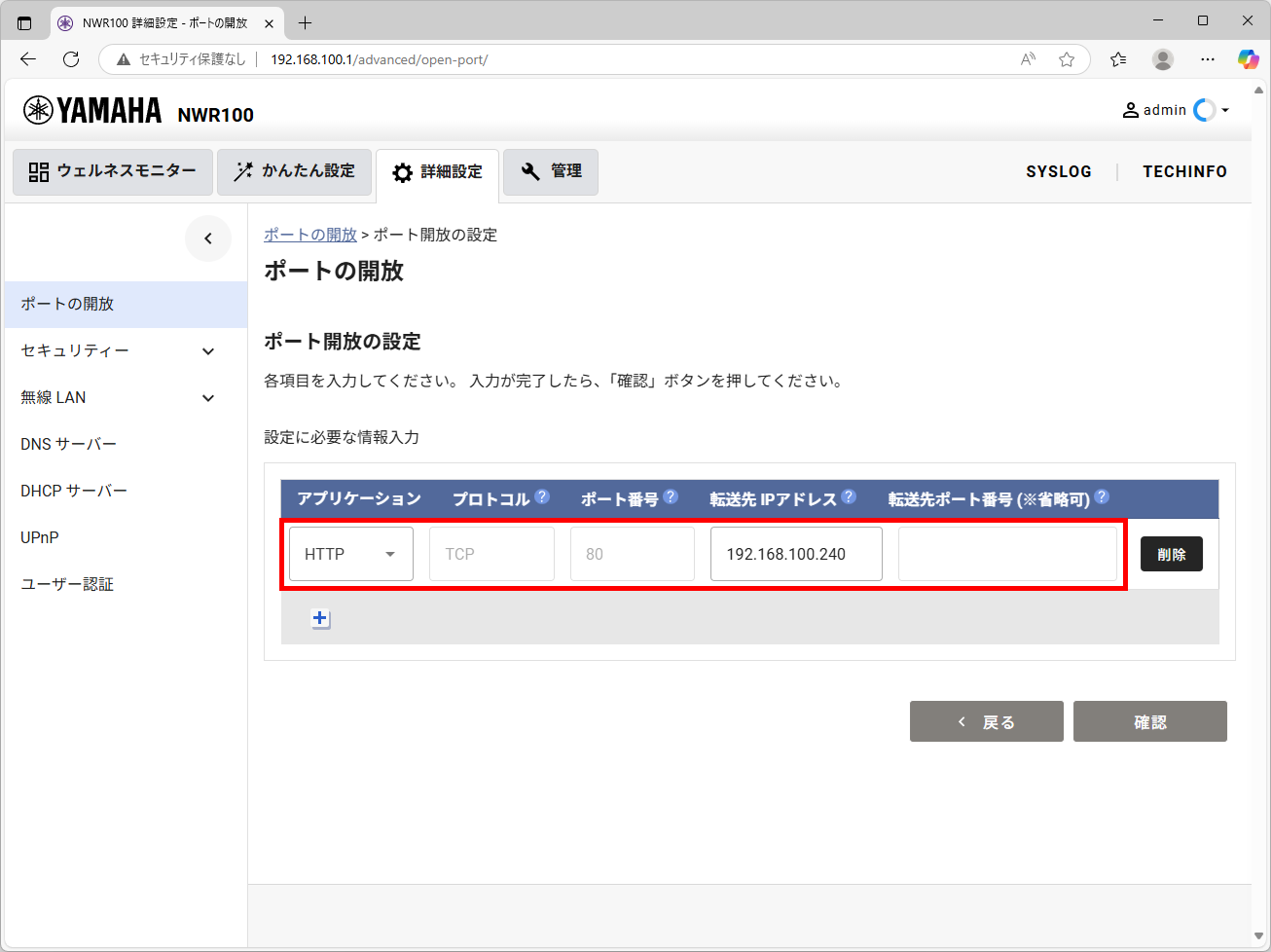
追加された情報入力欄に、必要な情報を入力します。
-
本項では、外部からウェブサーバーにHTTP、および、HTTPSでアクセスできるようにする場合の設定をします。
項目 入力値 アプリケーション
HTTP
転送先IPアドレス
サーバーのIPアドレス
-
アプリケーションは、FTP、HTTP、HTTPS、POP3、SMTP、Submission、手動入力が選択できます。
-
アプリケーションに、FTP、HTTP、HTTPS、POP3、SMTP、Submissionのいずれかを選択した場合、プロトコル、ポート番号、転送先ポート番号が自動入力されます。
-
-
-
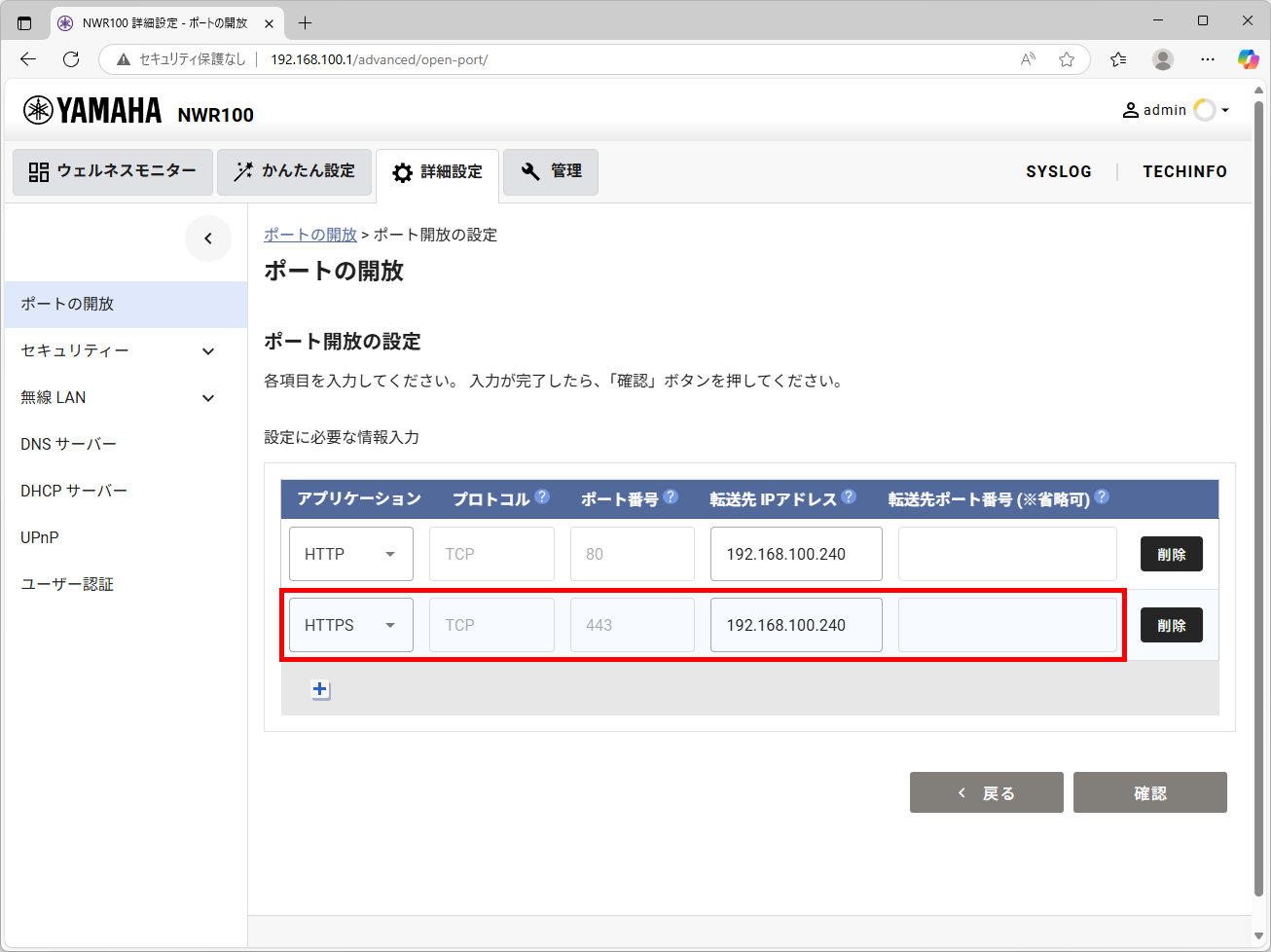
[+]ボタンをクリックします。
-
情報入力欄が追加されます。
-
-
追加された情報入力欄に、必要な情報を入力します。
項目 入力値 アプリケーション
HTTPS
転送先IPアドレス
サーバーのIPアドレス
-
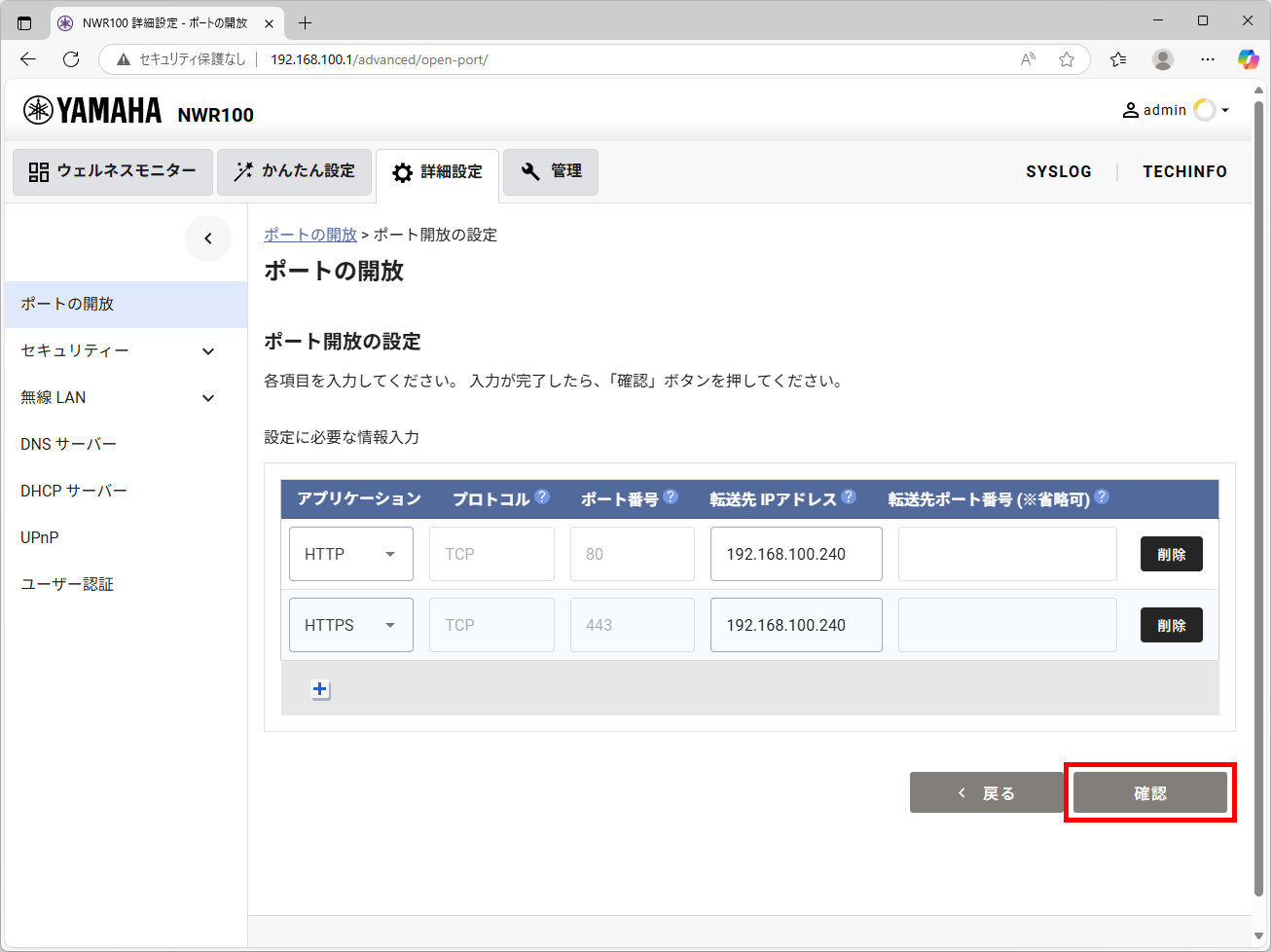
[確認]ボタンをクリックします。
-
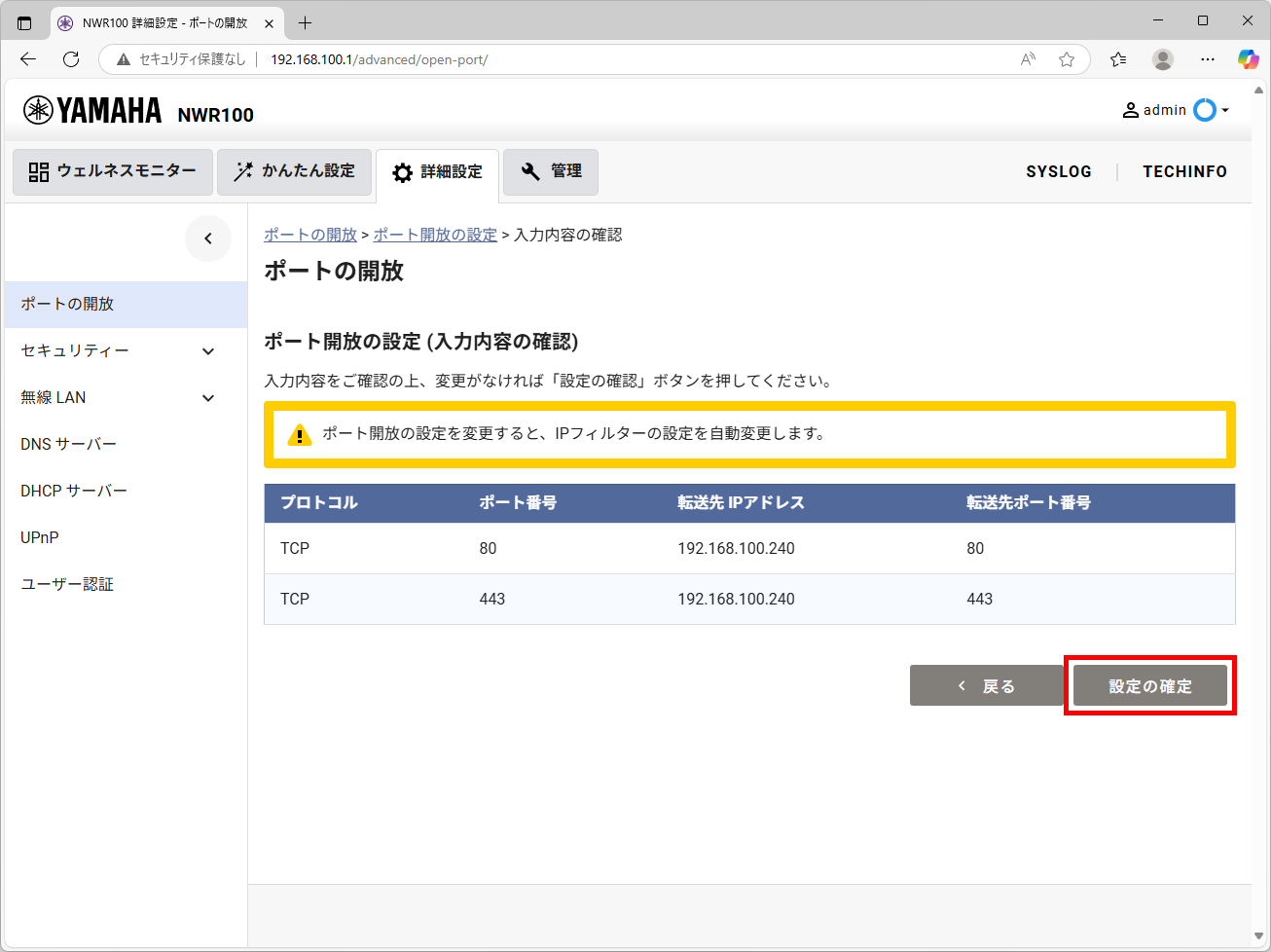
「入力内容の確認」画面が表示されます。
-
-
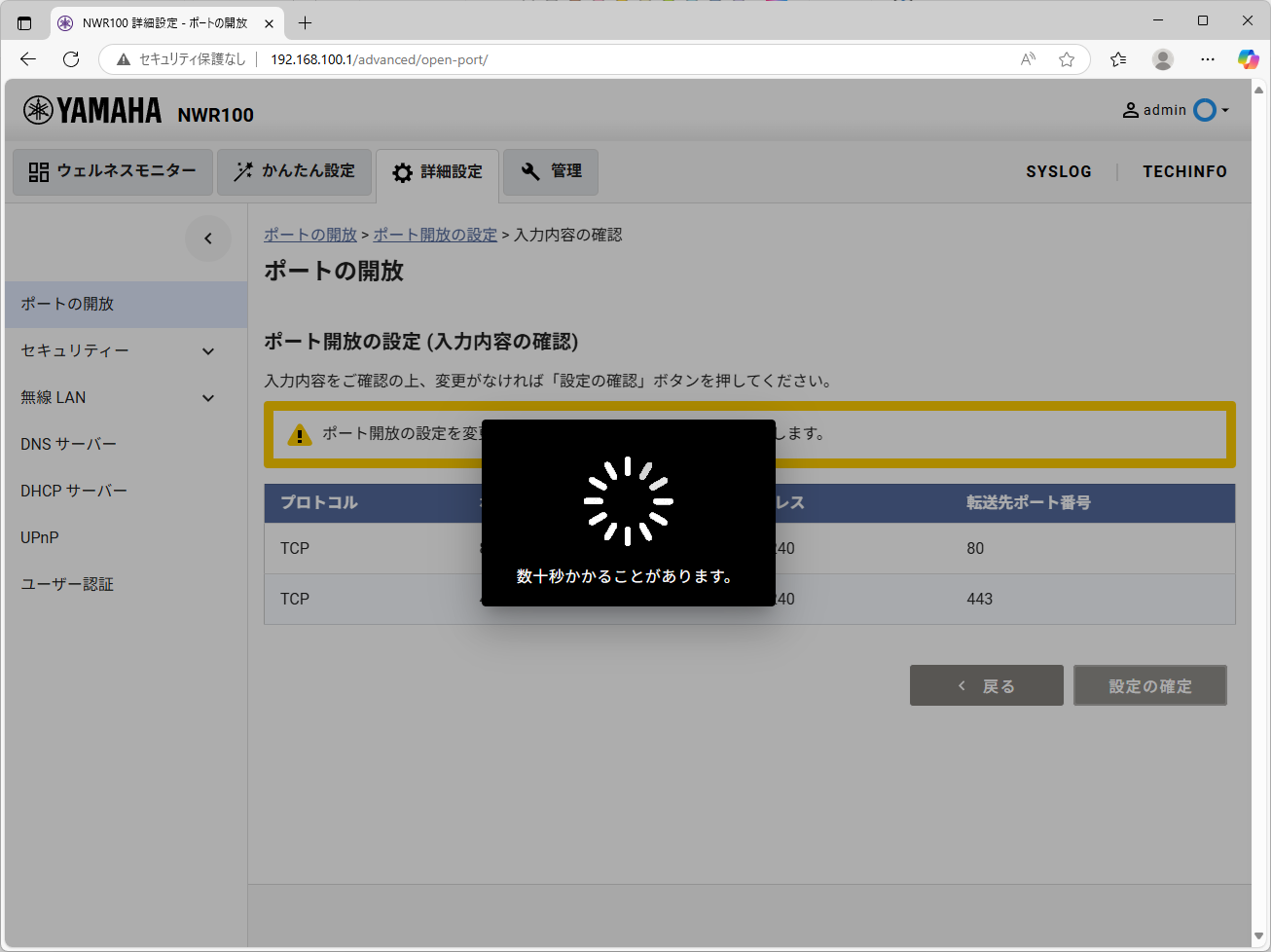
入力内容を確認して、[設定の確定]ボタンをクリックします。
-
そのまま数十秒待ちます。
-
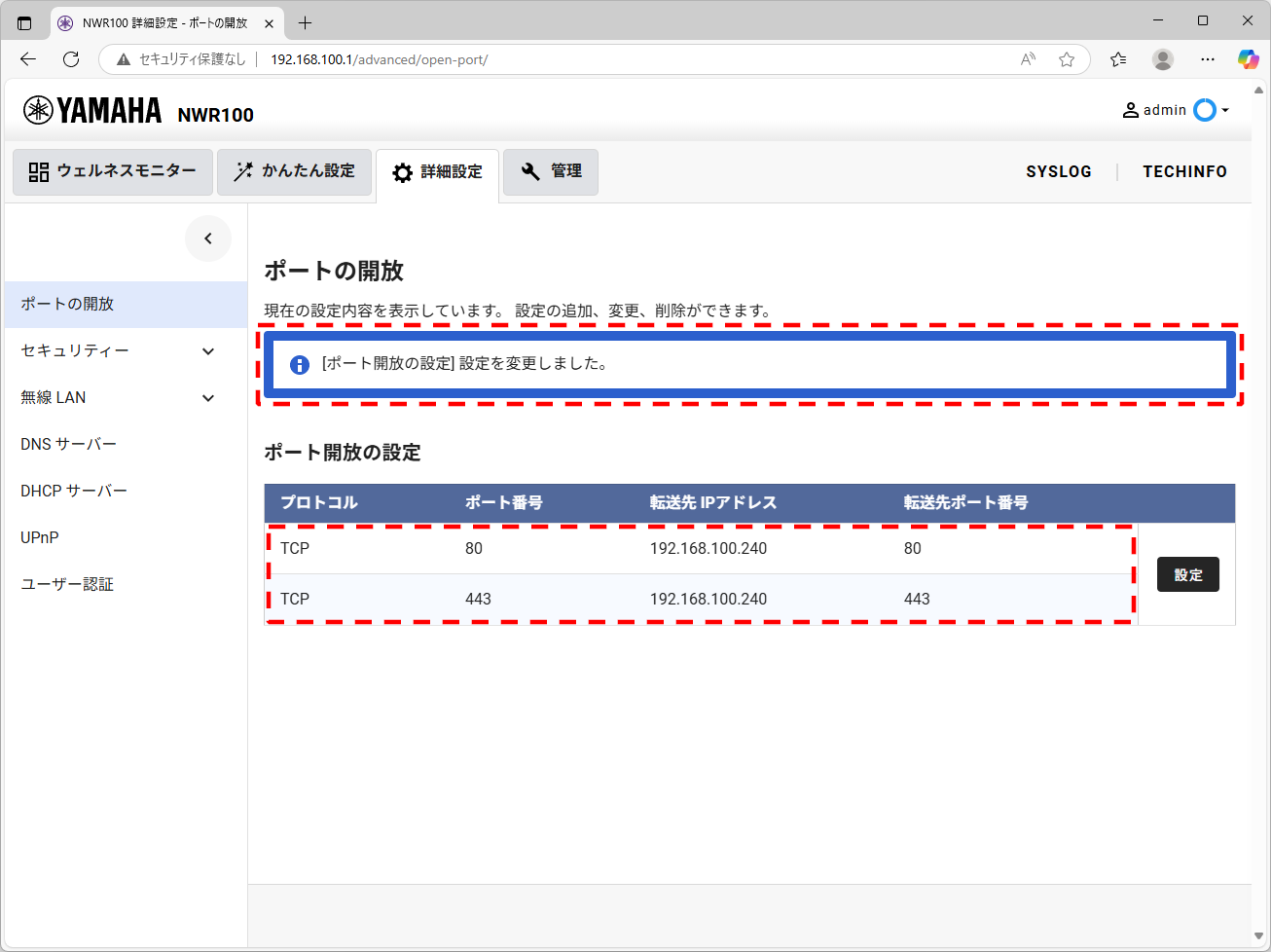
ポートの開放の設定が完了しました。
-
2.7. ウェルネスモニターを利用したトラブルシューティング
本製品のWeb GUIに搭載されている新しいトラブルシューティング機能「ウェルネスモニター」を利用した、トラブル対処事例を説明します。
|
項目 |
説明内容 |
|---|---|
|
本製品がプライベート・ネットワークおよびゲスト・ネットワークを提供する拠点全体でインターネットに繋がりにくい場合を想定して、ウェルネスモニターを利用したトラブル対処の事例を説明します。 |
|
|
本製品に接続する特定の端末がインターネットに繋がりにくい場合を想定して、ウェルネスモニターを利用したトラブル対処の事例を説明します。 |
- ウェルネスモニターの用語
-
用語 説明 ステップ
(接続切断フロー)本製品に接続・切断する有線端末・無線端末の接続切断フローを細分化したものです。従来のSYSLOG1行を接続切断フローの1ステップに変換し、読み解きやすい形式で表示します。
■ 正常ステップ)
(接続切断フロー)接続切断フローに含まれるステップのうち、端末の接続に関わる正常系のステップです。「種別」列で緑色で表示します。
■ 中立ステップ
(接続切断フロー)接続切断フローに含まれるステップのうち、正常系・異常系の断定が難しい端末の切断に関わるステップです。「種別」列で黄色で表示します。
■ 異常ステップ
(接続切断フロー)接続切断フローの含まれるステップのうち、端末の接続・切断に関わる異常系のステップです。「種別」列で赤色で表示します。また、「選択したステップの関連情報」では、「対策案」を表示します。
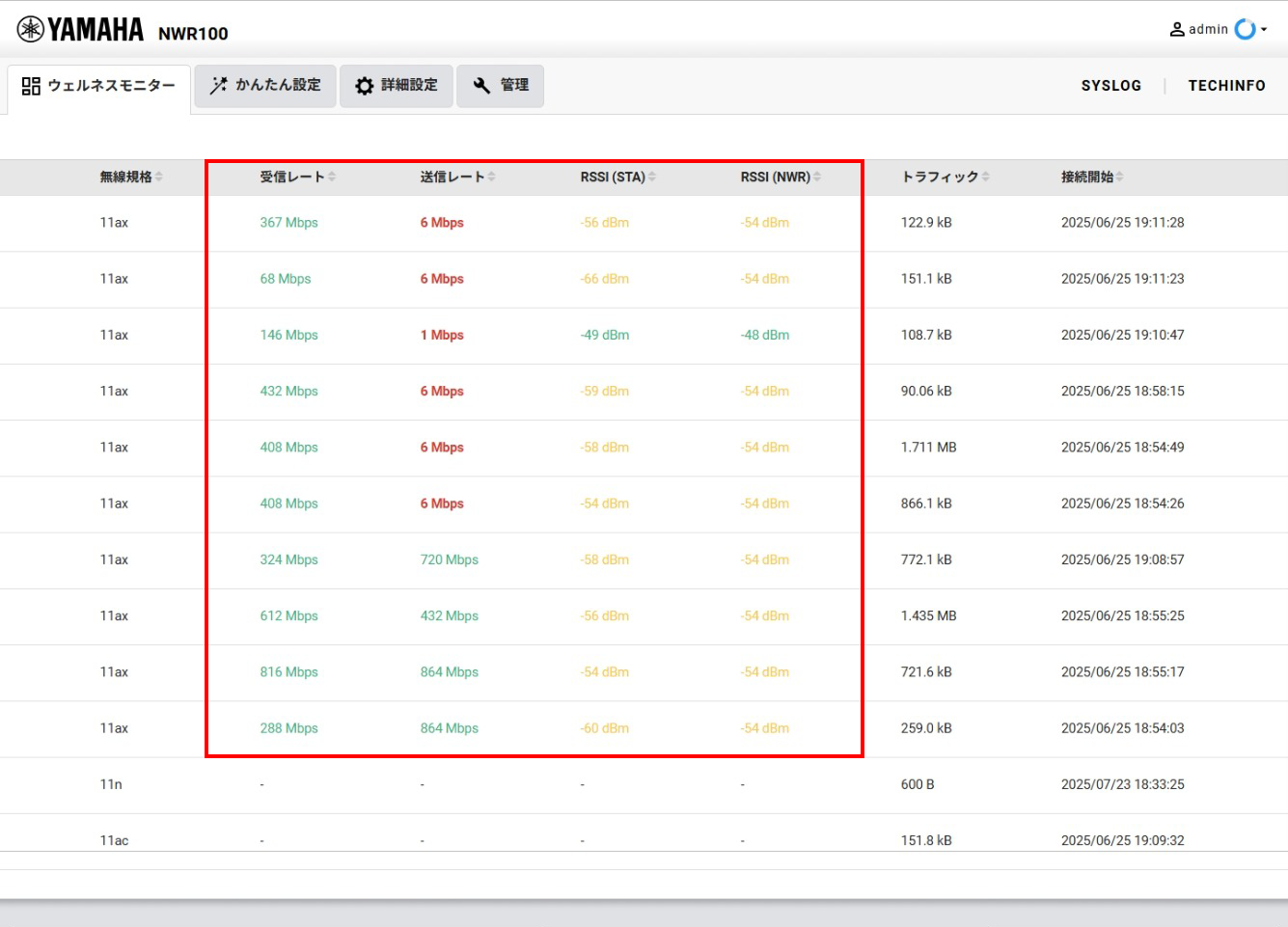
受信レート
(端末一覧ビュー)無線端末から受信したフレームの伝送速度(リンク速度)です。値により以下のしきい値で評価し色分けして表示します。
警告(赤色) :10Mbps以下
注意(黄色) :11Mbps以上、35Mbps以下
良好(緑色) :36Mbps以上送信レート
(端末一覧ビュー)本製品から無線端末へ送信したフレームの伝送速度(リンク速度)です。値により以下のしきい値で評価し色分けして表示します。
警告(赤色) :10Mbps以下
注意(黄色) :11Mbps以上、35Mbps以下
良好(緑色) :36Mbps以上RSSI (STA)
(端末一覧ビュー)本製品が観測した無線端末のフレームの受信信号強度です。値により以下のしきい値で評価し色分けして表示します。
警告(赤色) :-70dBm以下
注意(黄色) :-69dBm以上、-50dBm以下
良好(緑色) :-49dBm以上RSSI (NWR)
(端末一覧ビュー)無線端末が観測した本製品のフレームの受信信号強度です。値により以下のしきい値で評価し色分けして表示します。
警告(赤色) :-70dBm以下
注意(黄色) :-69dBm以上、-50dBm以下
良好(緑色) :-49dBm以上
2.7.1. 拠点全体でインターネットに繋がりにくい
本製品がプライベート・ネットワークおよびゲスト・ネットワークを提供する拠点全体でインターネットに繋がりにくい場合を想定して、ウェルネスモニターを利用したトラブル対処事例を説明します。
|
|
トラブルシューティングをするときは、トラブルが発生した日時や、トラブルが発生した範囲を控えておくとトラブルの特定に役立ちます。 |
- 想定環境
-
項目 想定内容 提供ネットワーク
-
プライベート・ネットワーク
-
ゲスト・ネットワーク
トラブル箇所
提供ネットワーク全体
症状
インターネットに繋がりにくい
-
-
プロバイダー接続のトラブルを調査する
確認箇所
Web GUIの「ウェルネスモニター」>「本体情報ボード」で、プロバイダー接続の状態を確認します。
「本体情報ボード」は、従来のヤマハルーターのダッシュボード機能を継承・進化させました。本製品自身やインターネット回線接続のトラブルの原因を表示するだけでなく、その解決方法の提案まで行います。 確認内容1
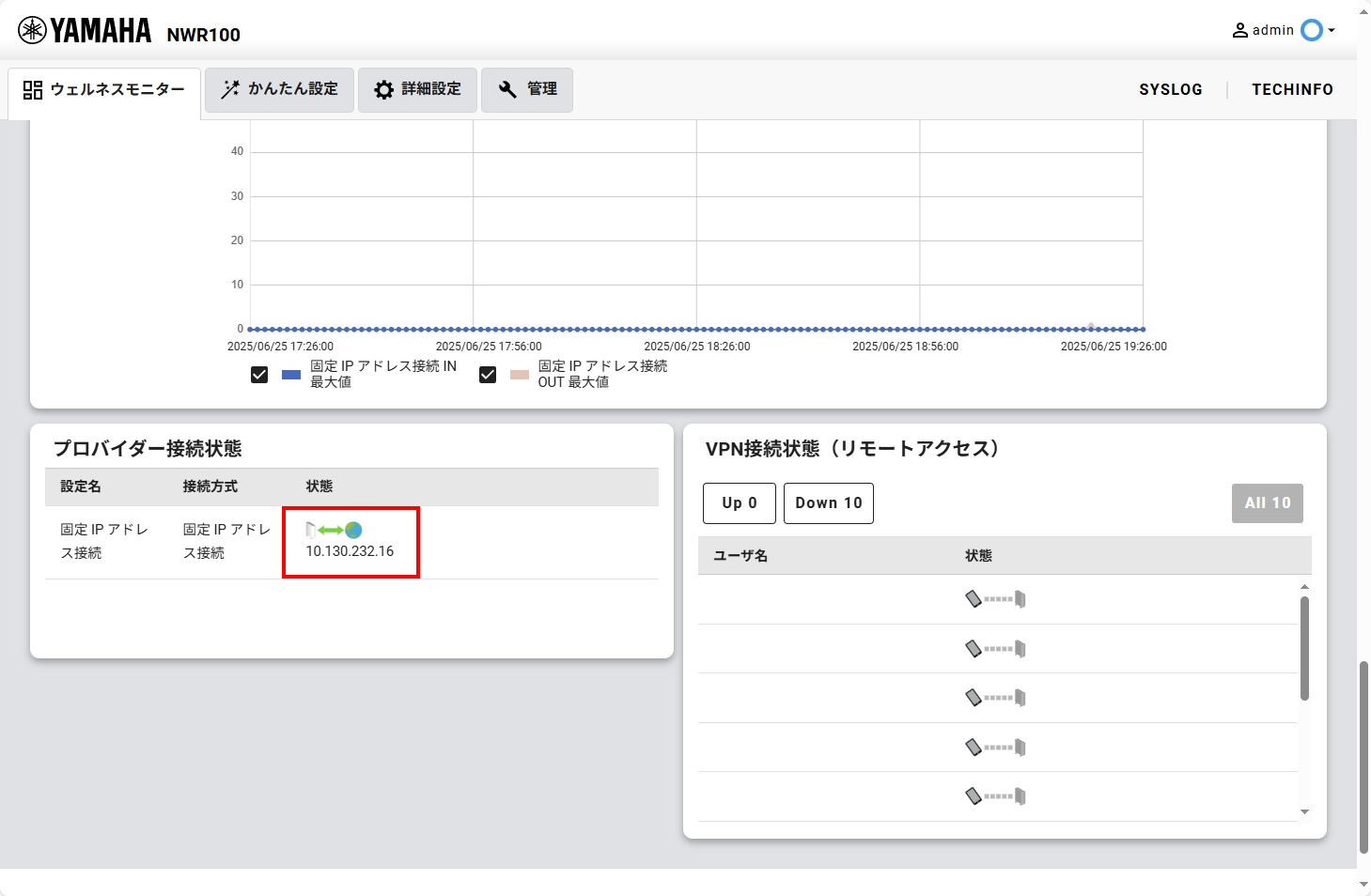
プロバイダーが問題なく接続されている場合
-
「本体情報ボード」>「プロバイダー接続状態」で以下のように表示されます。
確認内容2
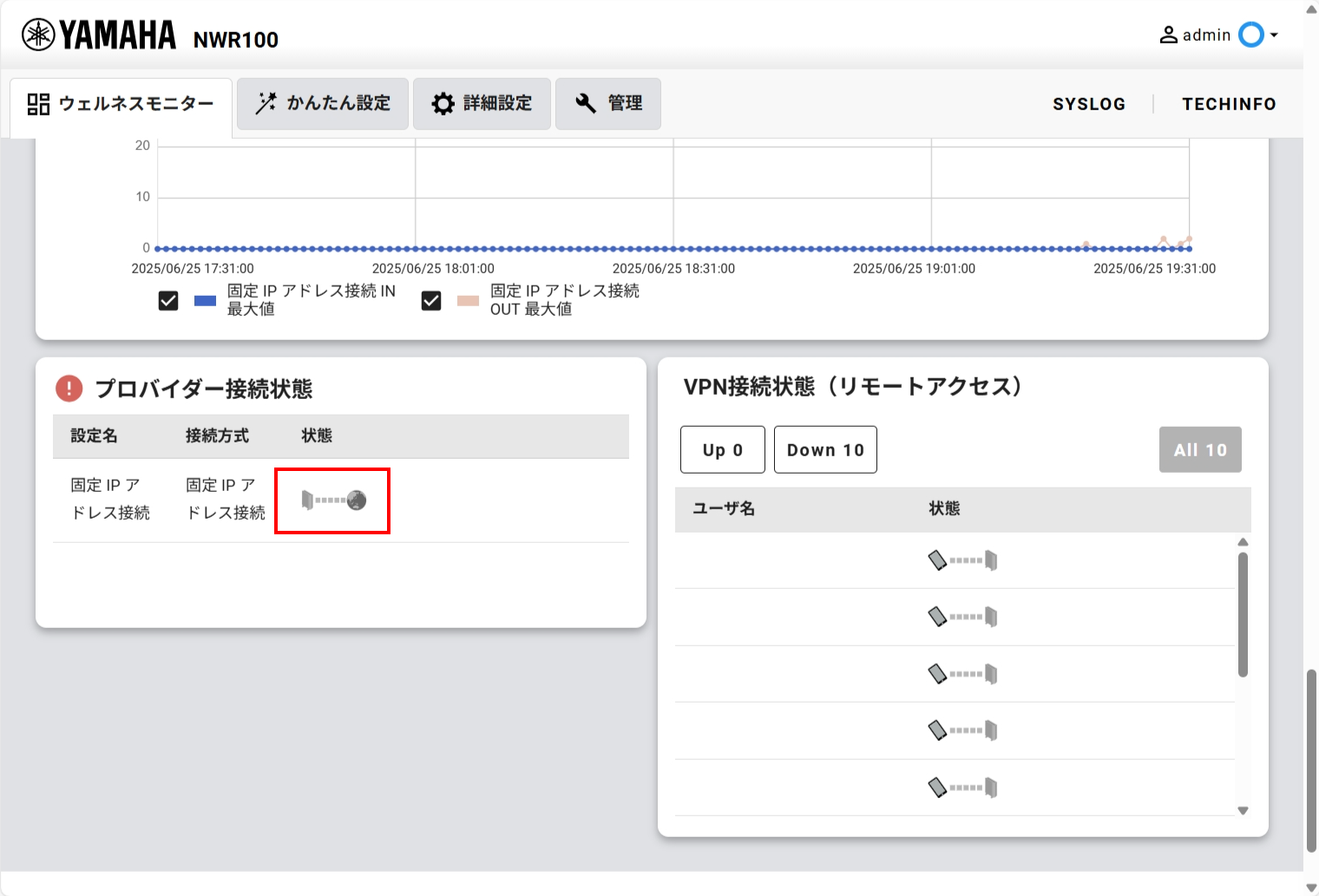
プロバイダー接続にエラーがある場合
-
「本体情報ボード」>「プロバイダー接続状態」で以下のように表示されます。
対処
「本体情報ボード」>「現在の警告内容」および「解決方法の提案」の表示を確認します。
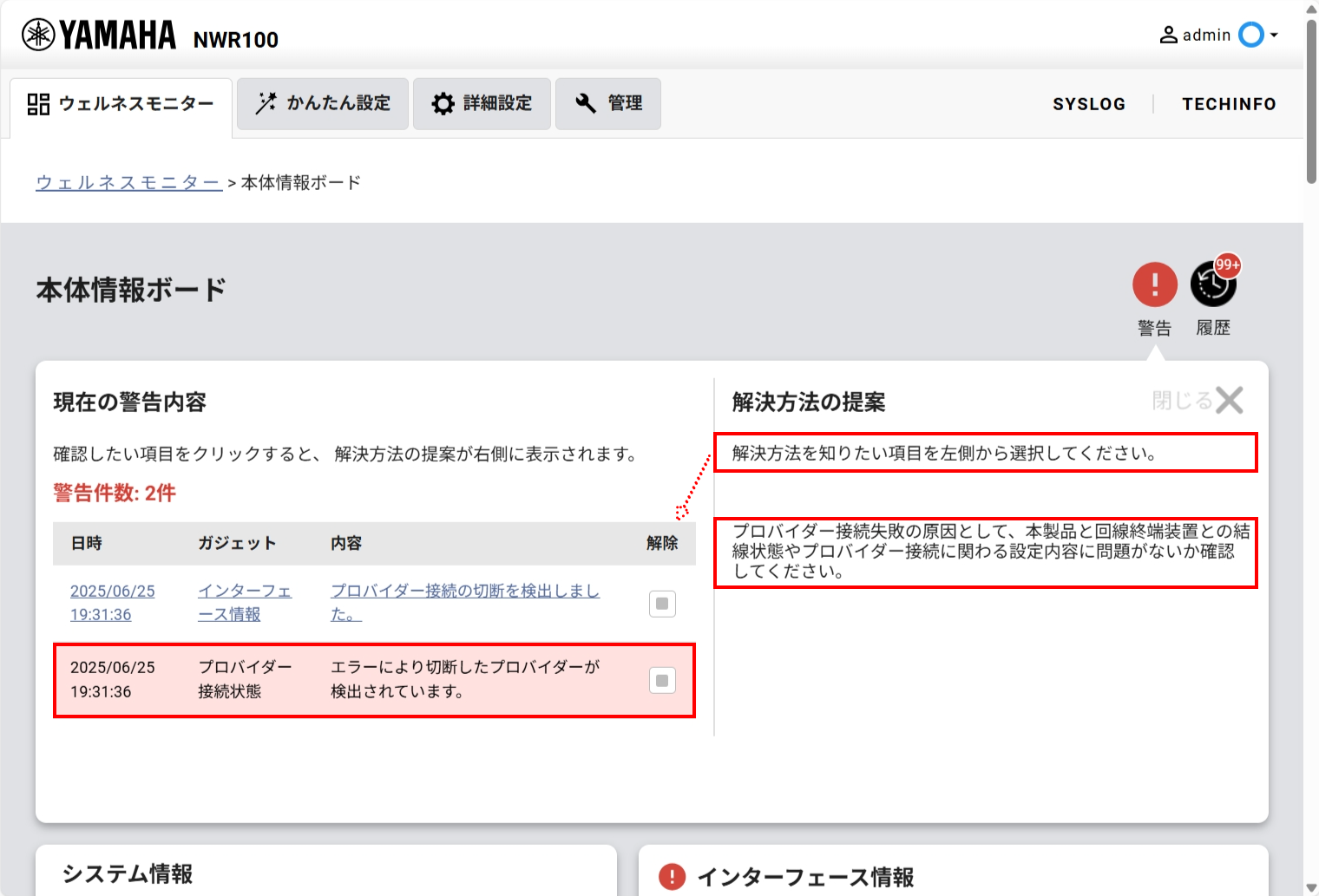
「解決方法の提案」には「プロバイダー接続失敗の原因として、本製品と回線終端装置との結線状態やプロバイダー接続に関わる設定内容に問題がないか確認してください。」と表示されています。この内容に従って対処してください。
-
-
無線LAN環境に関するトラブルを調査する
確認箇所
Web GUIの「ウェルネスモニター」>「無線LAN情報ボード」で、周囲の無線LAN環境を確認します。
「無線LAN情報ボード」は、従来のヤマハ無線APの無線LAN見える化ツールを継承した機能です。無線LANに関わるトラブルが起こる可能性が高くなったことを検出し、自動的に本製品とその周辺の無線LANの状況についてスナップショットを保存します。また、最新の無線LANの状況に即した解決方法を提案します。 確認内容1
周囲の無線LAN環境に問題がない場合
-
「無線LAN情報ボード」>「検出した問題一覧」には以下のように「現在時刻」の情報のみが表示され、「問題検出内容」には「問題は検出されていません。」と表示されます。また、「無線LAN情報ボード」>「対策案」の欄は表示されません。
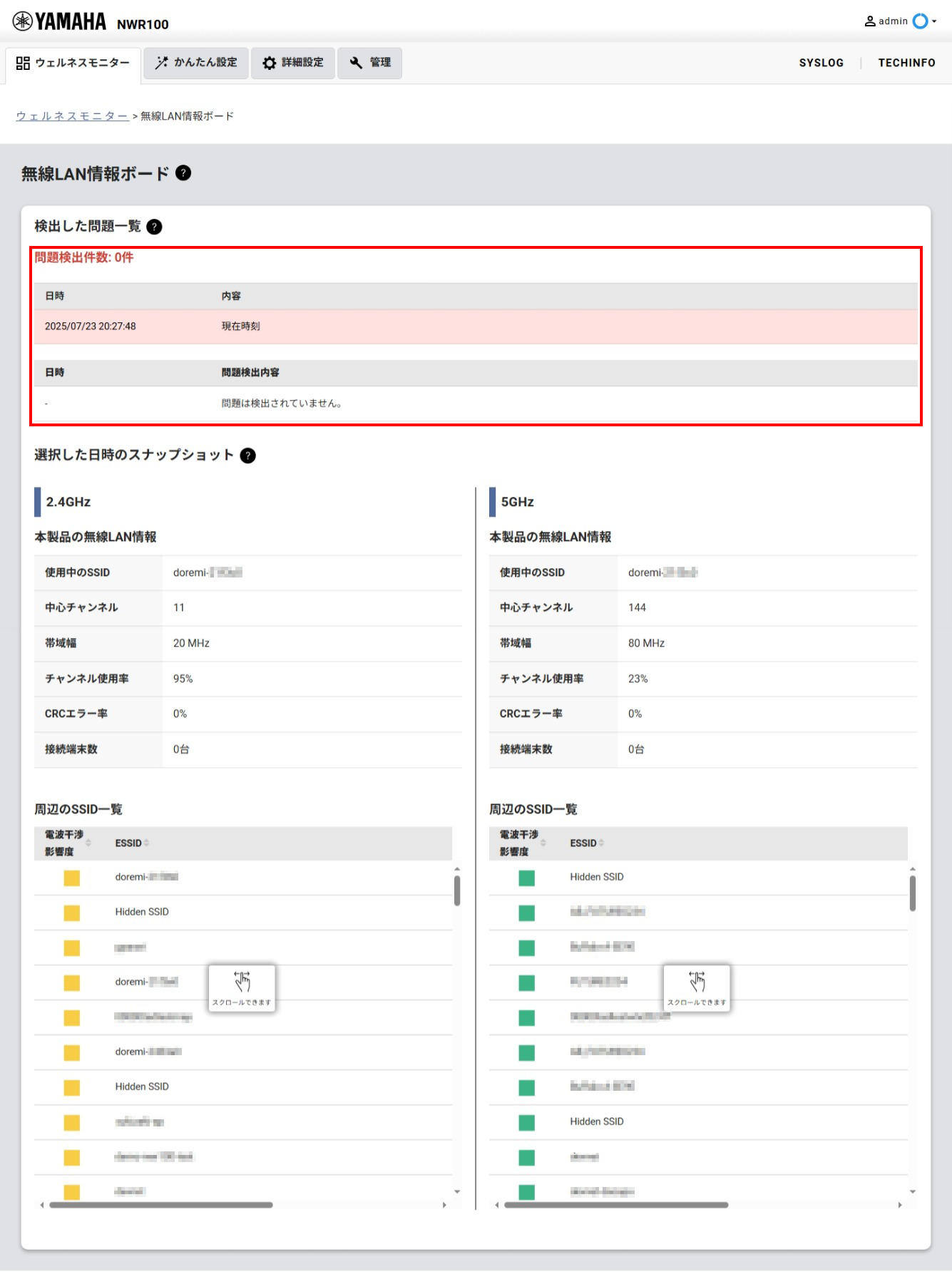
確認内容2
周囲の無線LAN環境が原因でトラブルが起こる可能性が高くなった場合
-
「無線LAN情報ボード」>「検出した問題一覧」に検出した問題が表示されます。
たとえば、本製品の周囲に同一チャンネルを使用する無線LANアクセスポイントが存在しチャンネルが混雑している場合、「検出した問題一覧」で以下のように表示されます。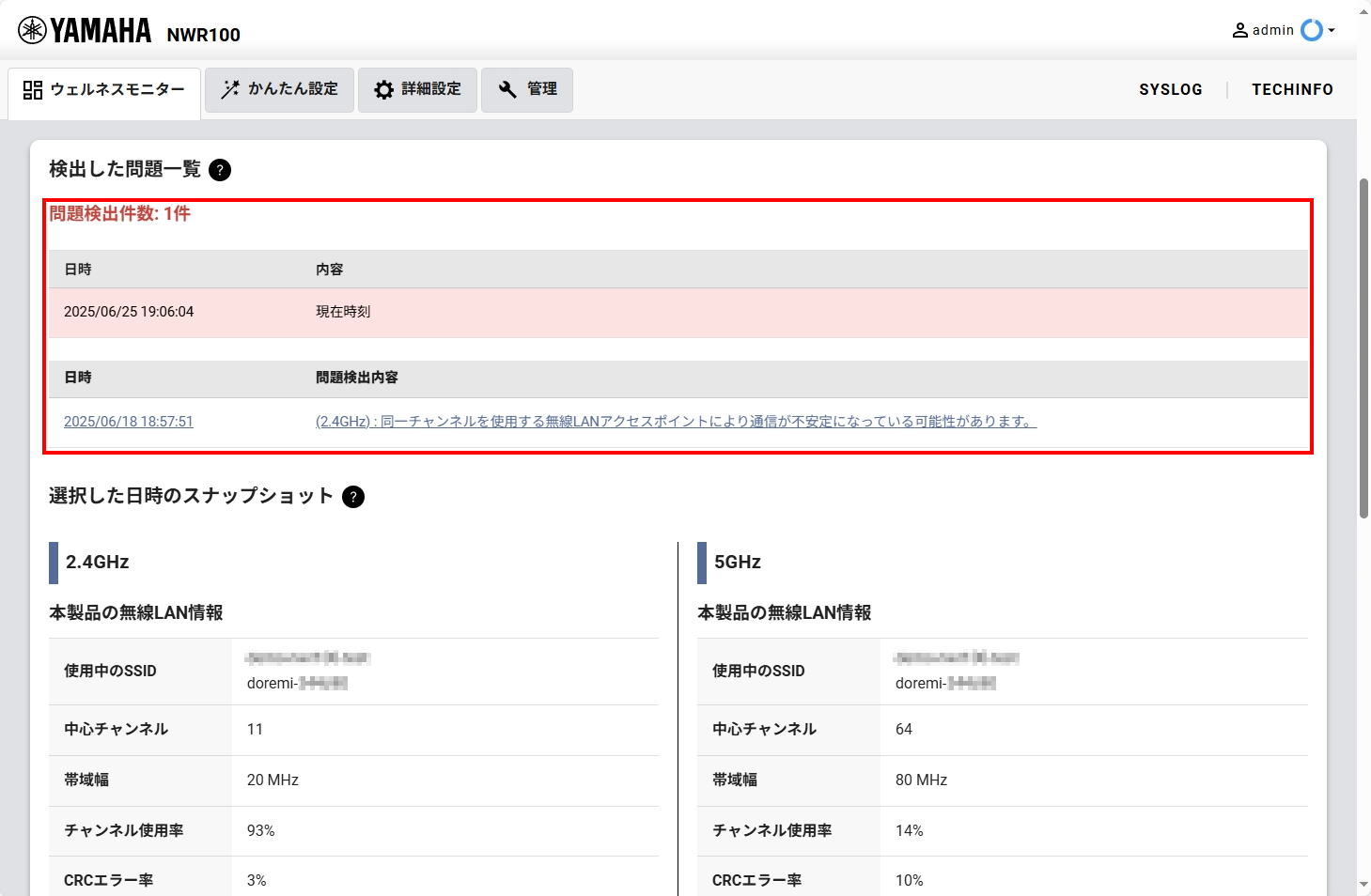
対処
「無線LAN情報ボード」>「対策案」の表示を確認します。
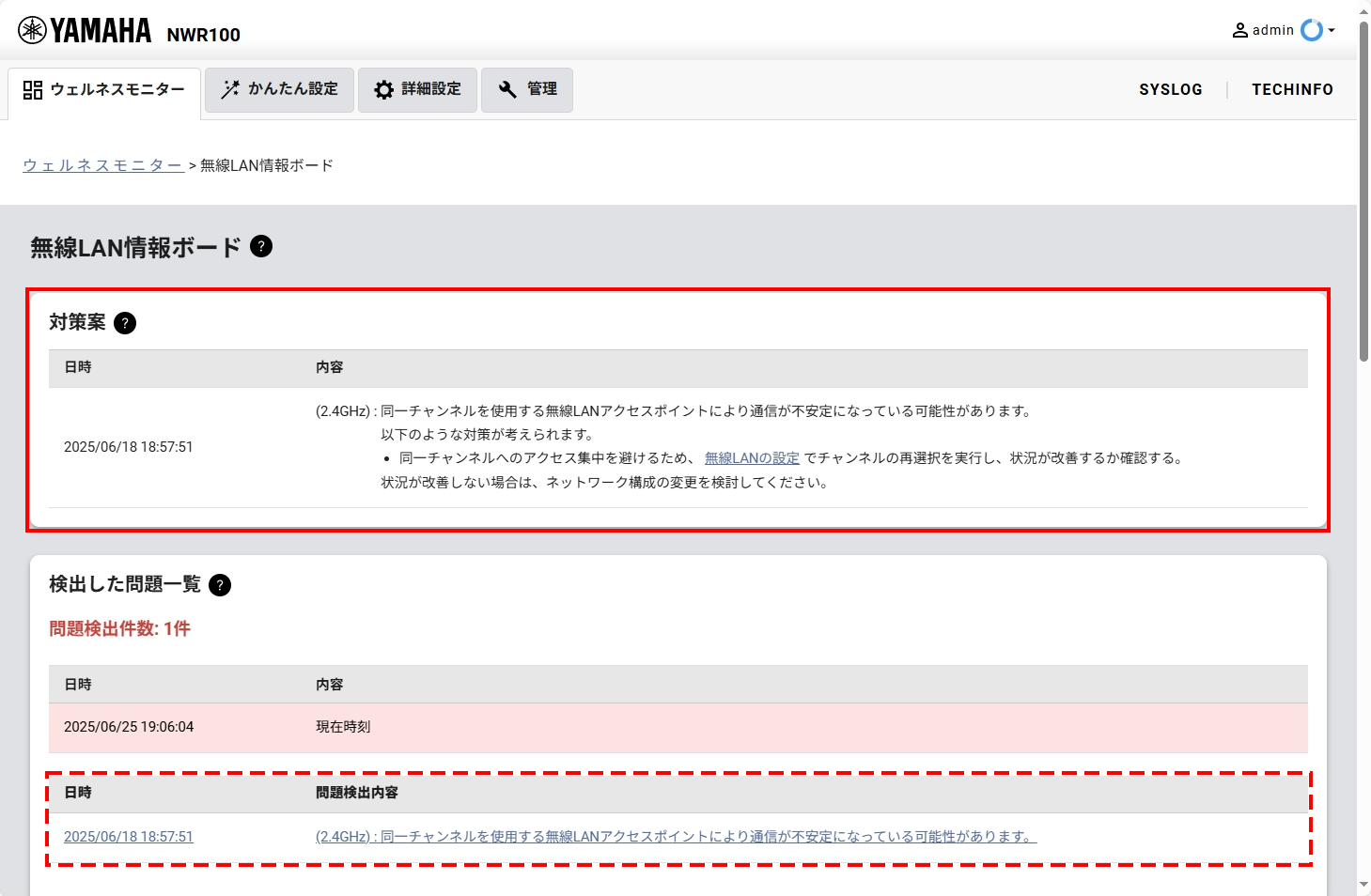
「対策案」には「同一チャンネルへのアクセス集中を避けるため、 無線LANの設定 でチャンネルの再選択を実行し、状況が改善するか確認する。」などの対策案が表示されています。これらの内容に従って対処してください。
-
2.7.2. 特定の端末がインターネットに繋がりにくい
本製品に接続する特定の端末がインターネットに繋がりにくい場合を想定して、ウェルネスモニターを利用したトラブル対処事例を説明します。
|
|
特定の端末に関するトラブルシューティングをするときは、当該端末でトラブルが発生した日時や、当該端末のベンダー名やMACアドレスを控えておくと、トラブルの特定に役立ちます。 |
- 想定環境
-
項目 想定内容 提供ネットワーク
-
プライベート・ネットワーク
-
ゲスト・ネットワーク
トラブル箇所
特定の端末の無線LAN接続
症状
インターネットに繋がりにくい
-
-
接続端末の接続切断フローのトラブルを調査する
確認箇所
Web GUIの「ウェルネスモニター」>「接続切断フロー」で、接続端末の接続切断フローを確認します。
「接続切断フロー」は、本製品に接続・切断した端末ごとの接続切断フローを、DHCP・DNSも含めてわかりやすく表示します。読み解くのに時間がかかるSYSLOGを確認することなく、端末ごとに接続切断フローが正常だったか異常だったかを把握できます。 確認内容1
接続端末の接続フローに問題がない場合、「 ■ 正常ステップ」が表示されます。また、本製品に接続した端末の切断フローは、「 ■ 中立ステップ」が表示されます。
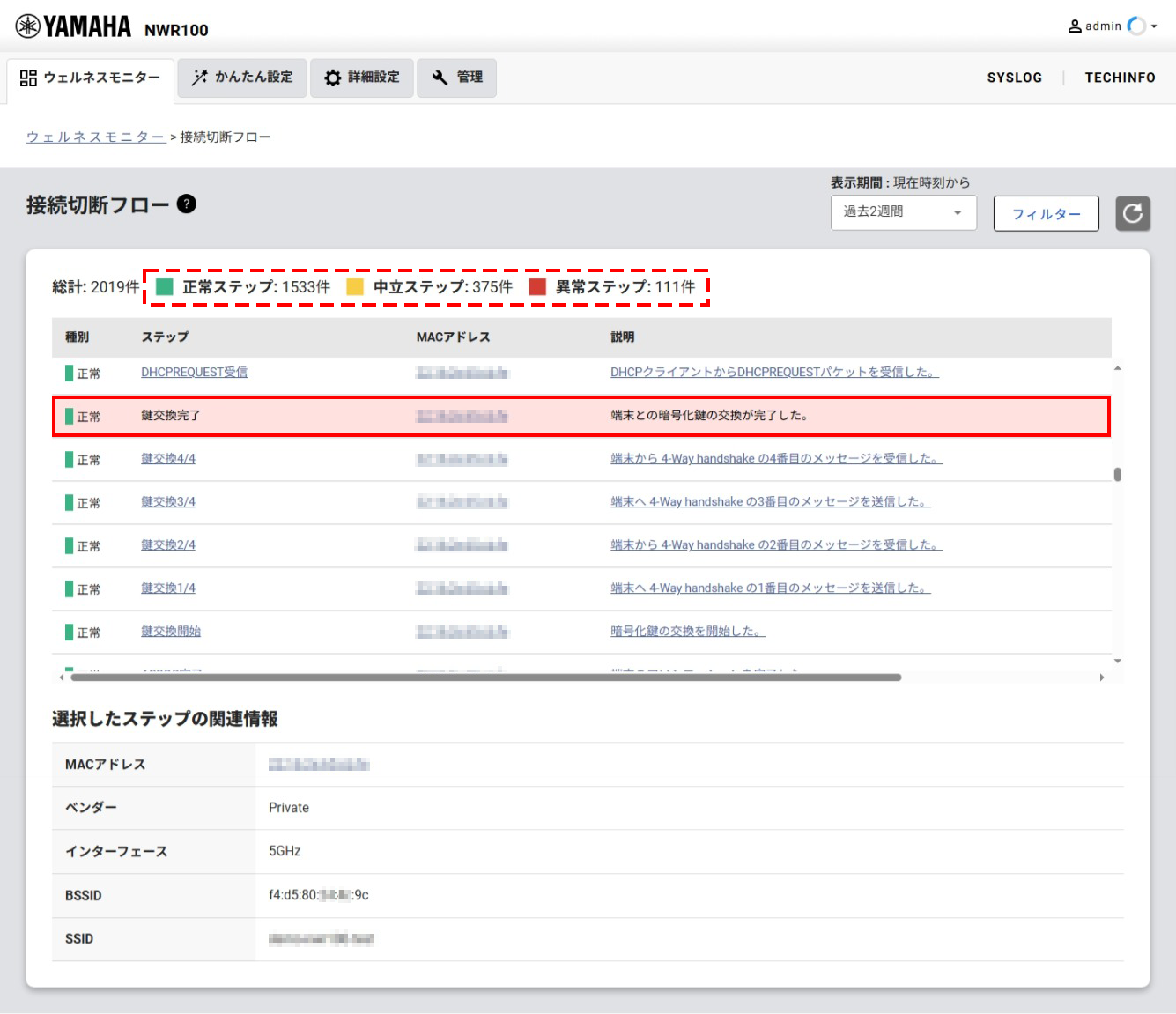
確認内容2
接続端末の接続切断フローに問題がある場合、「 ■ 異常ステップ」が表示されます。
-
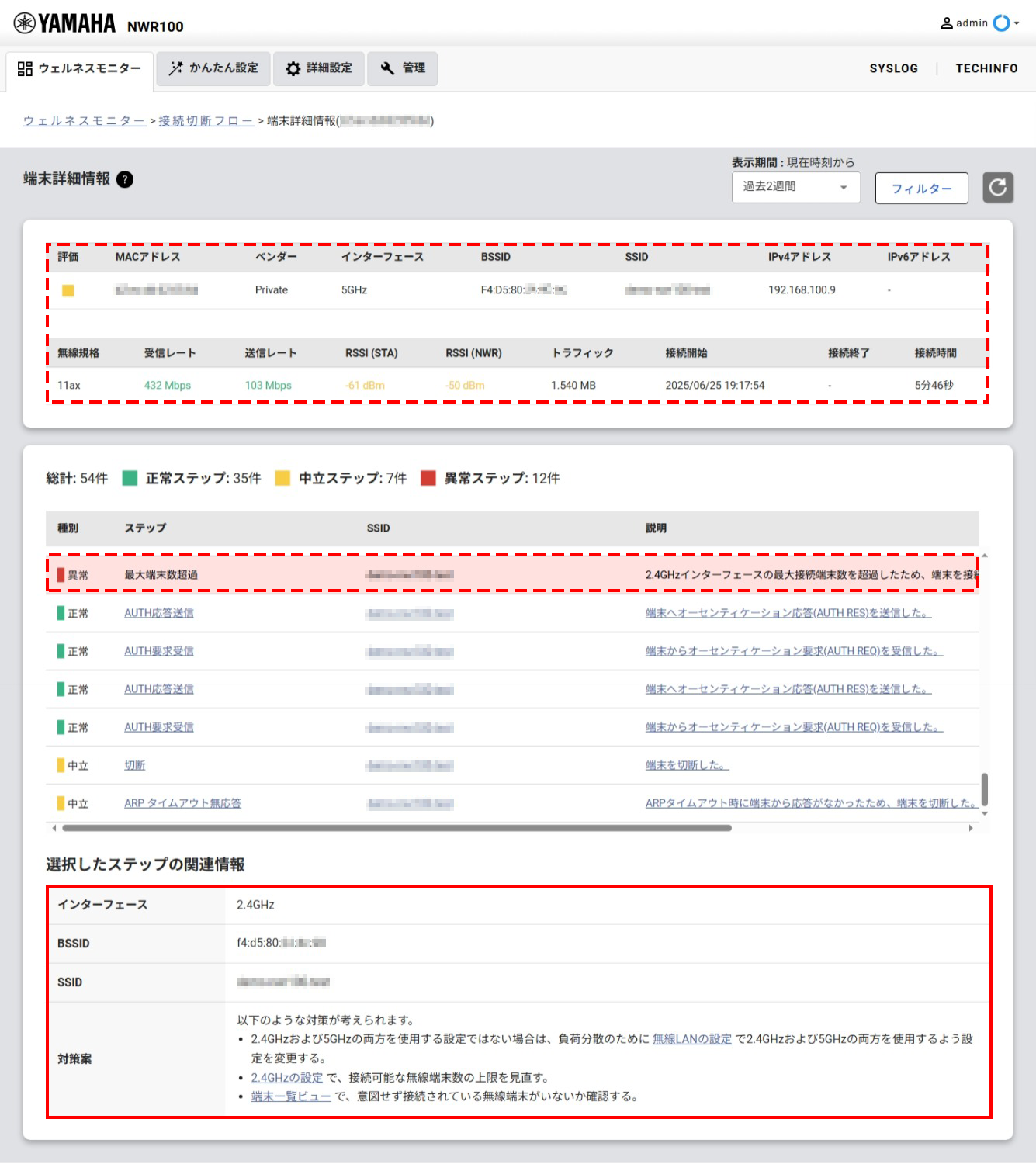
たとえば、本製品の最大接続端末数を超過して端末を接続できなかった場合、以下のように表示されます。
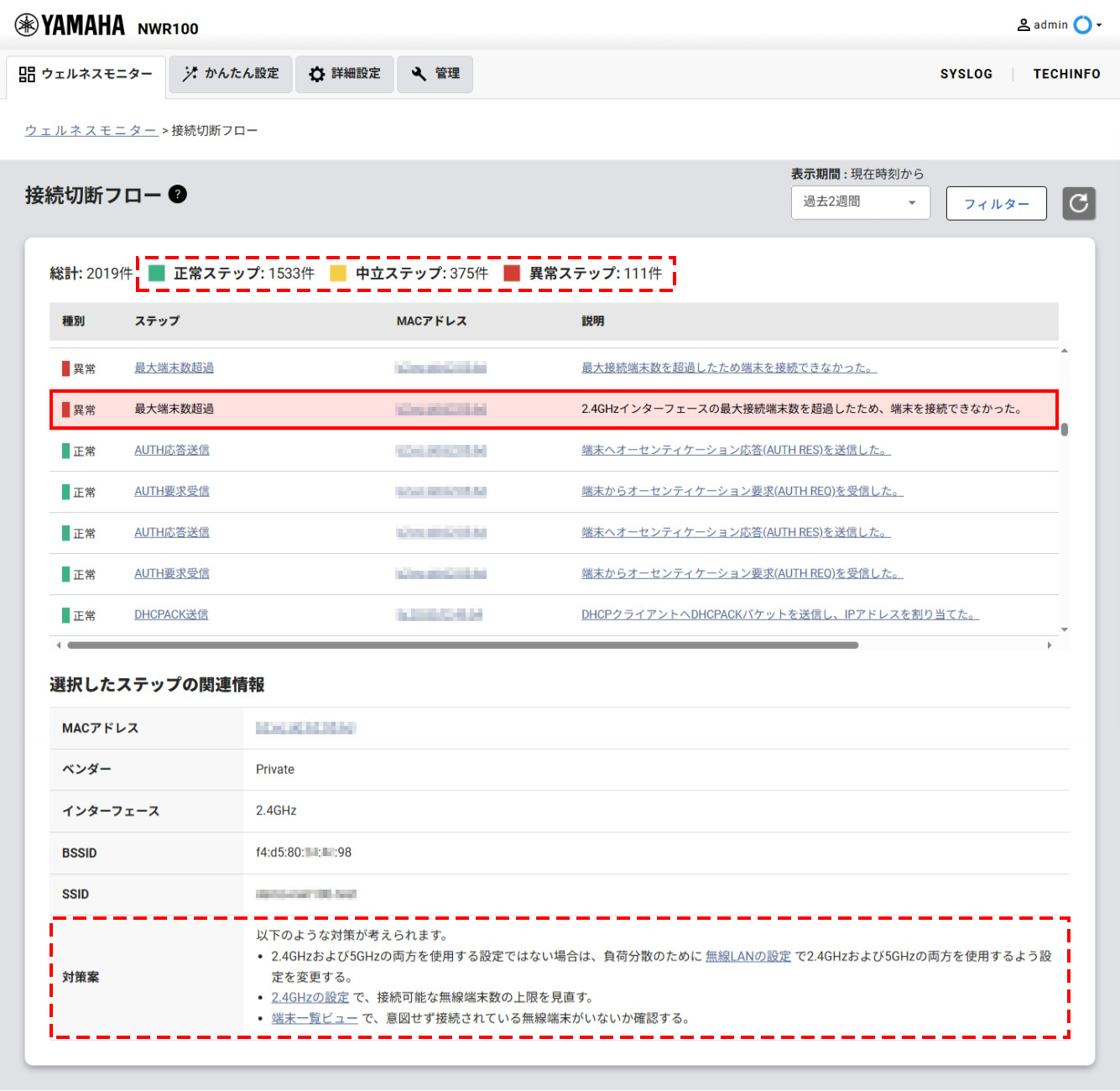
-
「接続切断フロー」>「選択したステップの関連情報」で以下のように表示されます。
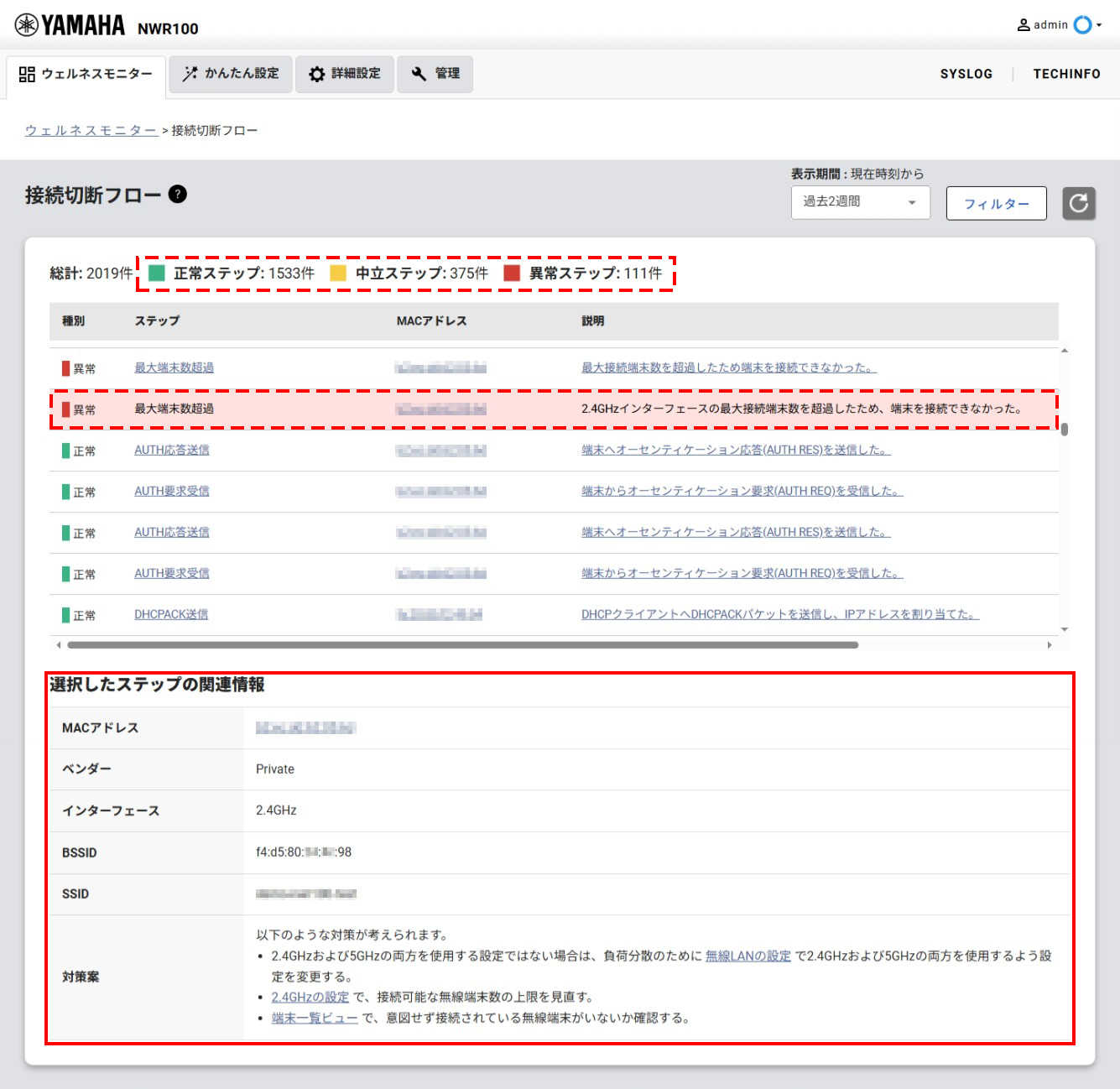
-
「接続切断フロー」で各ステップの「MACアドレス」をクリックする。
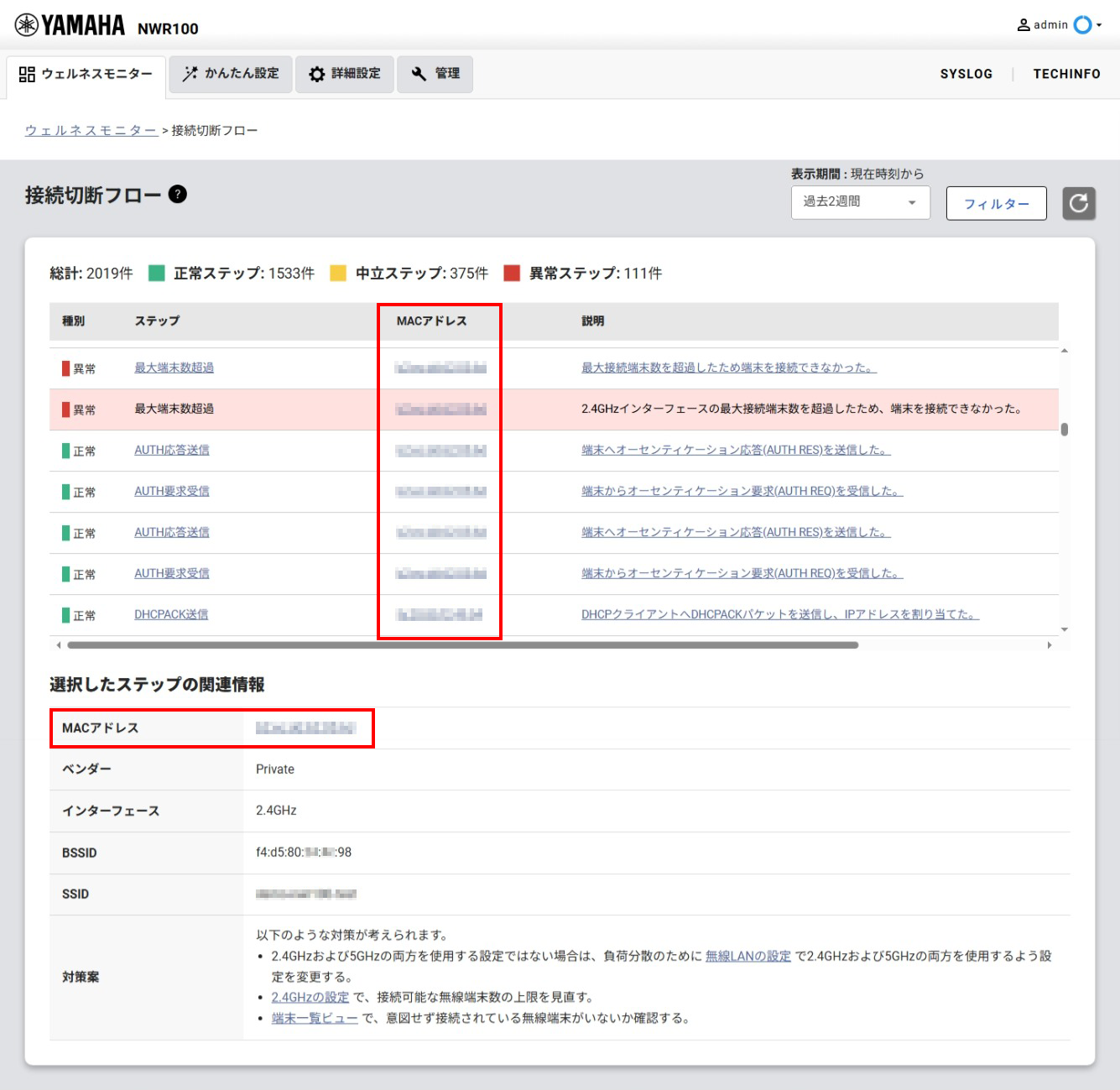
-
「端末詳細情報」に移動し当該端末のみの接続切断フローを確認できます。
-
対処
「接続切断フロー」>「選択したステップの関連情報」の「対策案」には「2.4GHzおよび5GHzの両方を使用する設定ではない場合は、負荷分散のために 無線LANの設定 で2.4GHzおよび5GHzの両方を使用するよう設定を変更する。」などの対策案が表示されています。これらの内容に従って対処してください。
-
-
接続端末の接続状態のトラブルを調査する
確認箇所
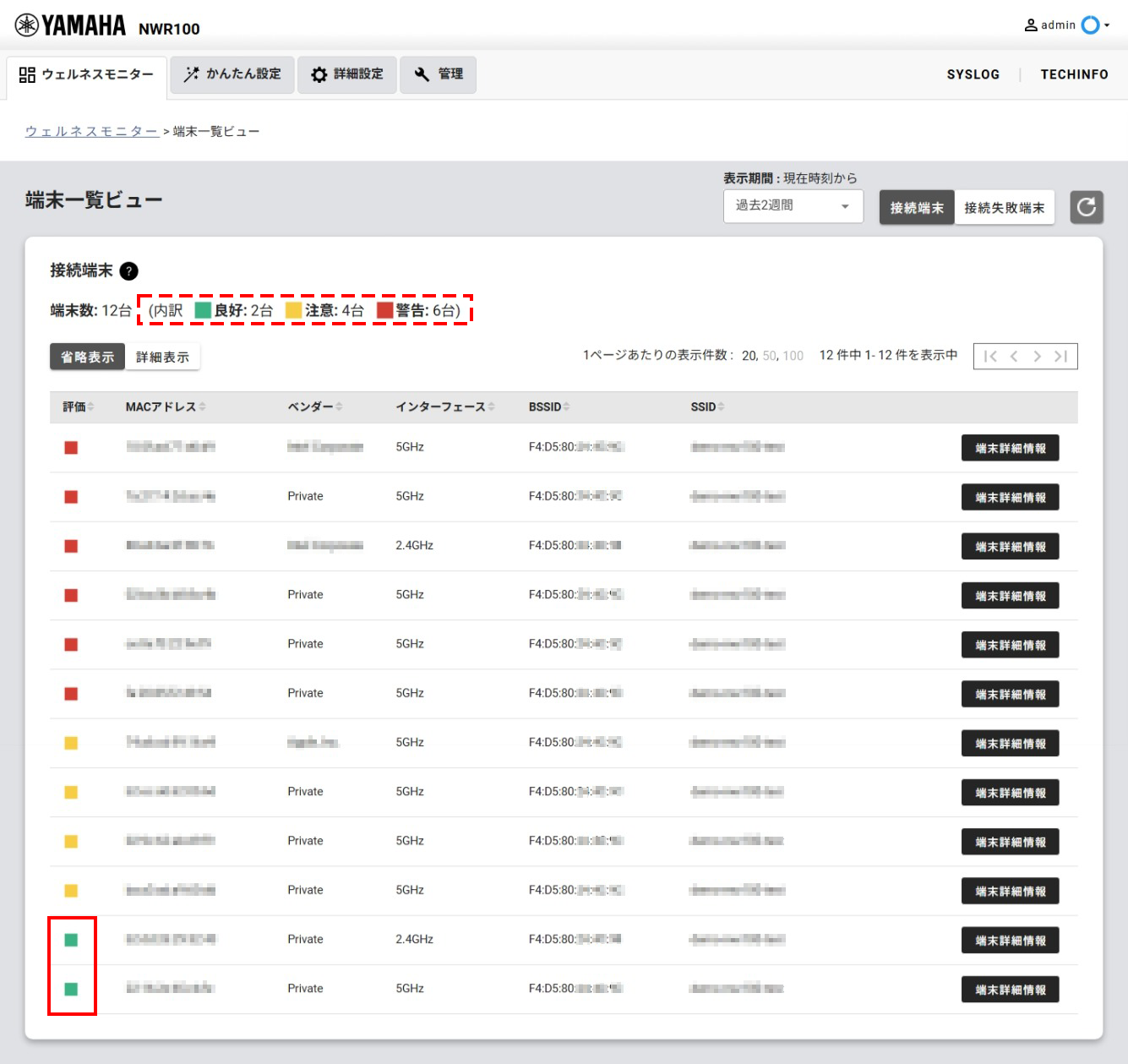
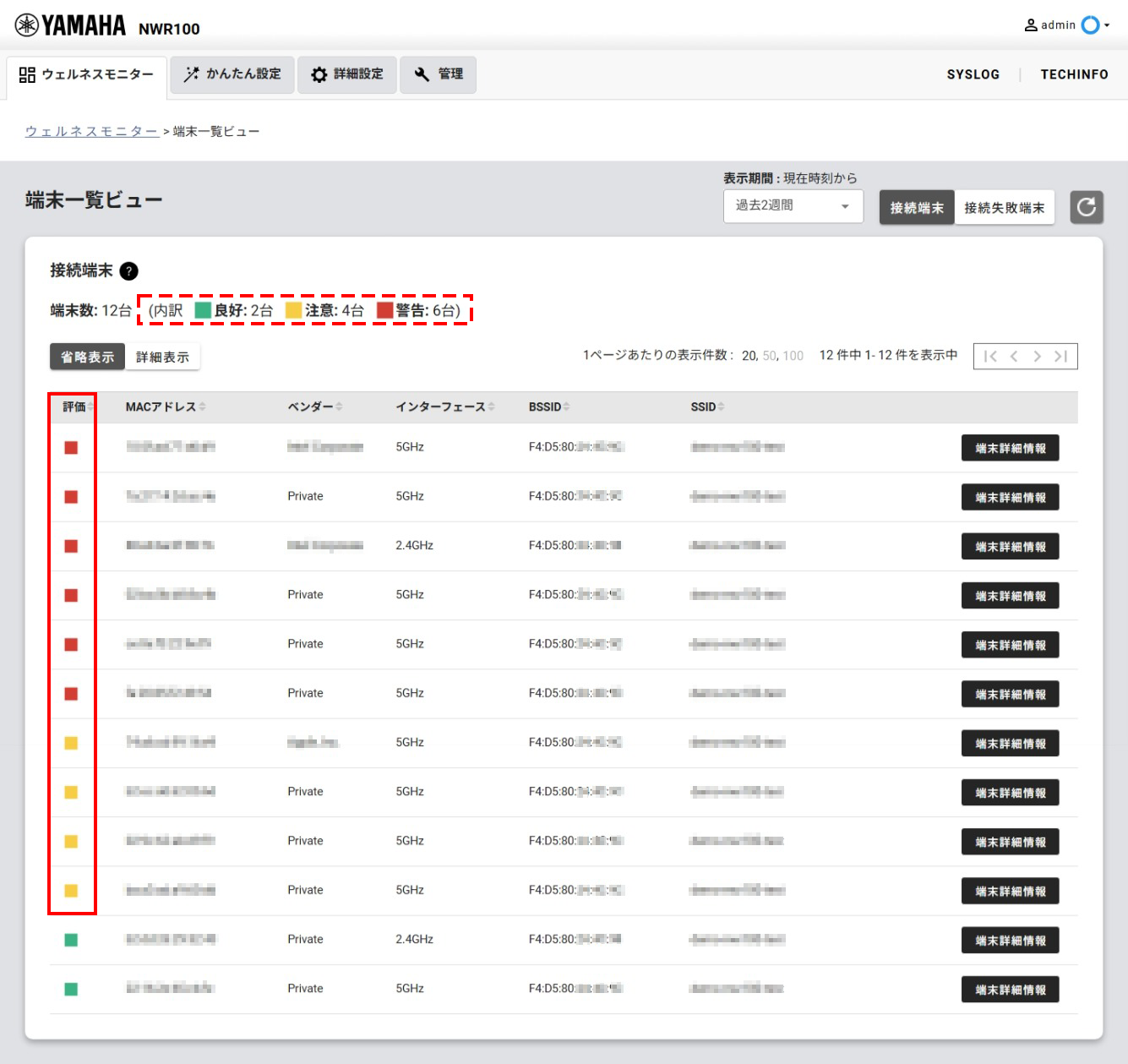
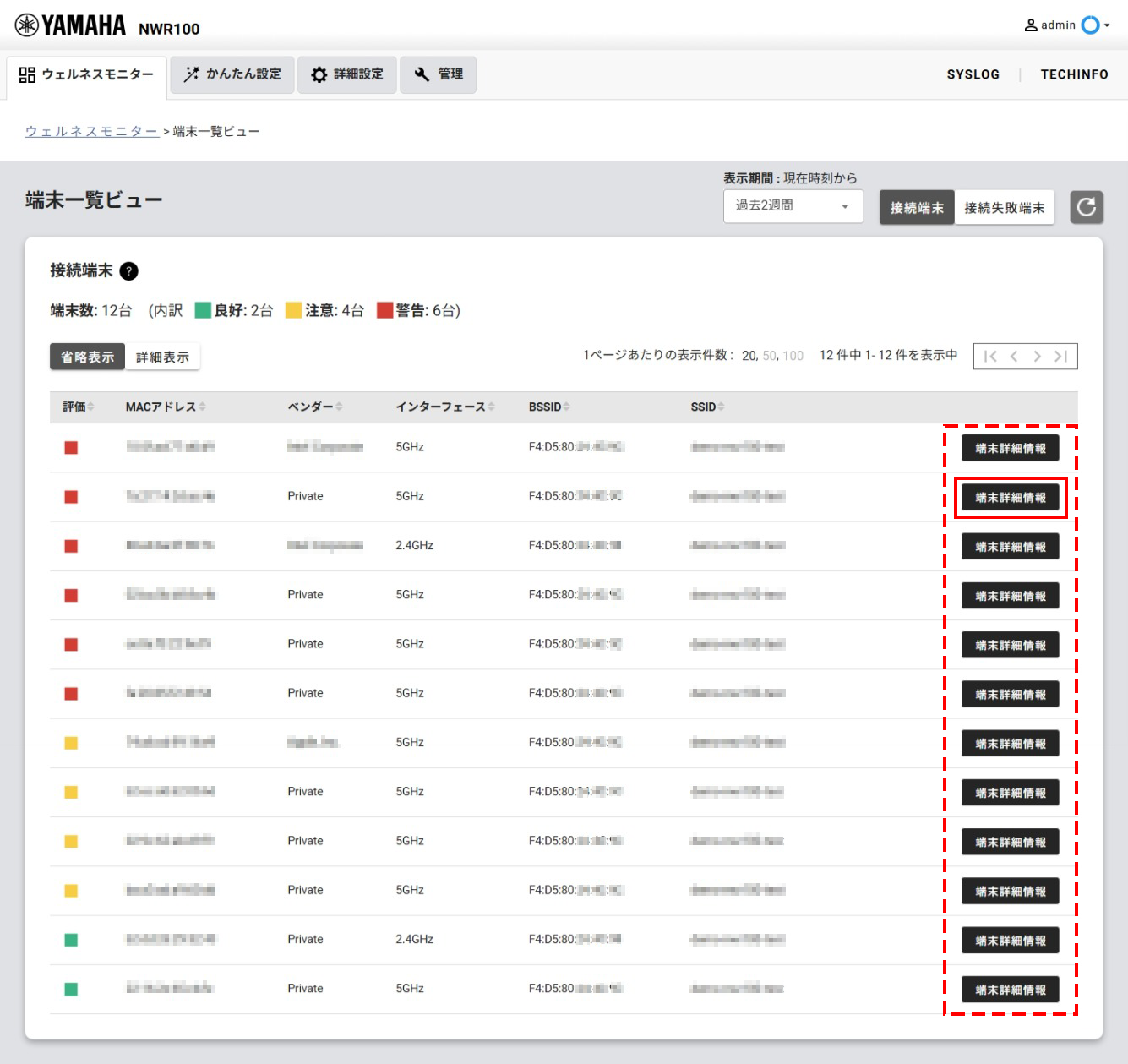
Web GUIの「ウェルネスモニター」>「端末一覧ビュー」で、接続端末の接続状態を確認できます。
「端末一覧ビュー」は、本製品に接続した端末一覧を表示して、端末に関わるトラブルシューティングに役立てることができます。
-
通信量が多い端末や通信速度が遅い端末など、トラブルに繋がる可能性の高い端末をわかりやすく表示します。
-
また、接続された端末だけでなく接続できなかった端末も表示します。
確認内容1
本製品に接続する端末の接続状態が良好な場合は、「端末一覧ビュー」>「接続端末」の「評価」が緑色で表示されます。
確認内容2
本製品に接続する端末の接続状態に注意が必要な場合は、「端末一覧ビュー」>「接続端末」の「評価」が黄色または赤色で表示されます。
-
「端末一覧ビュー」>「詳細表示」の「受信レート」「送信レート」「RSSI (STA)」「RSSI (NWR)」は、以下のように表示されます。
-
「端末一覧ビュー」で各端末の「端末詳細情報」ボタンをクリックします。
-
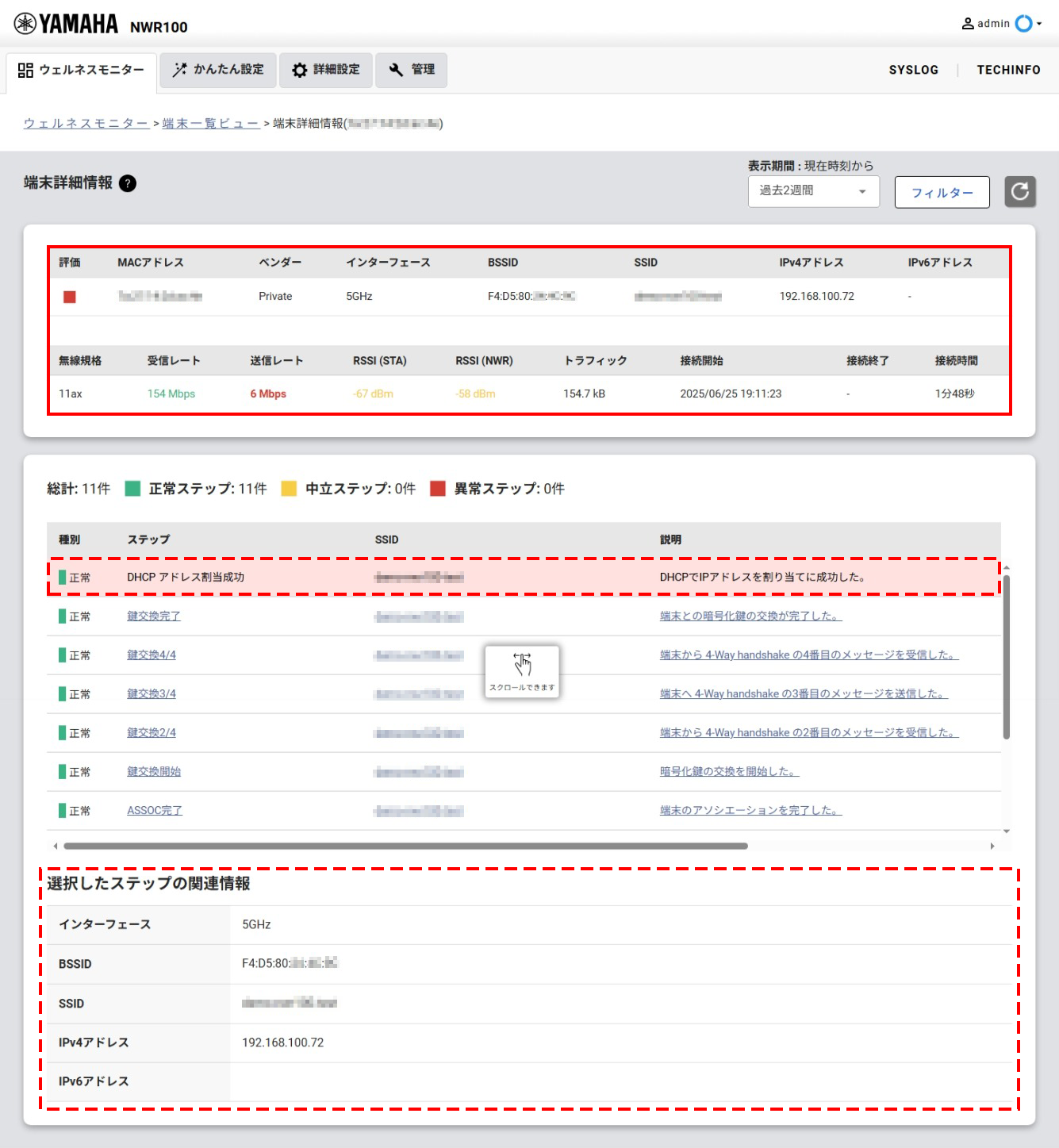
「端末詳細情報」に移動し当該端末のみについて「端末一覧ビュー」で表示される各情報を確認できます。
-
対処
「接続端末」の「評価」が黄色または赤色で表示されているとき、当該端末の「受信レート」「送信レート」「RSSI (STA)」「RSSI (NWR)」のいずれかの値が注意が必要な状態です。端末を設置する位置や、本製品を設置する位置を変えるなどの対処をしてください。
-