
Wellness OnStage
1. 概要
Wellness OnStageは、「ネットワーク運用をもっとやさしくすること」を目的とした無線LAN運用支援ツールです。機器の状態だけでなく、「業務への影響」を起点として状況を分かりやすく可視化することで、現場のIT担当者による自律的な判断と行動を支援します。また、現場とSIerの役割分担を最適化し、無線LAN運用業務の高度化・省力化に貢献します。
-
現場のIT担当者は、本ツールの独自の指標「 Wi-Fi快適度 」を確認することで、業務への影響を直感的に把握できます。トラブル発生時には、専門的な無線LANの知識がなくても、状況の把握や一次判断を行いやすくなります。
-
SIerは、ネットワークの利用傾向やトラブルの要因などを踏まえた分析に注力できます。トラブル発生時には、現場での一次対処と並行して、より本質的な原因特定・対策検討を進めることが可能です。
本ツールは、従来の 無線LAN見える化ツール で提供していたAPごとの状態や無線LAN環境の可視化を発展させ、運用中のクラスター全体の状態を把握できるようにしました。詳しくは、 無線LAN見える化ツールとの相違点 をご参照ください。
本ツールは、「ダッシュボード」「クラスターAP一覧」「端末一覧」「クラスターAP警告一覧」「端末警告一覧」「接続切断フロー」の6つのページで構成されています。
-
-
今日のウェルネス
-
運用中のクラスターで現在対処すべき問題の有無を確認できます。
-
-
利用状況
-
運用中のクラスターにおける利用状況の概要を確認できます。
-
-
過去2週間のイベント
-
運用中のクラスターにおける過去2週間のWi-Fi快適度と重大な警告の発生傾向を確認できます。
-
-
-
-
運用中のクラスターに所属する無線APの一覧を確認できます。
-
-
-
運用中のクラスターの無線APに接続した、または接続を試みた無線端末の一覧を確認できます。
-
-
-
運用中のクラスターの無線APにおいて、検出された異常と対策案の一覧を確認できます。
-
-
-
運用中のクラスターの無線APに接続した、または接続を試みた無線端末において、検出された異常と対策案の一覧を確認できます。
-
-
-
運用中のクラスターにおける、無線APと無線端末の接続・切断ログの一覧を確認できます。
-
2. 注意事項
-
本ツールを使用するときは、 日付と時刻の設定 を行ってください。日付と時刻の設定を行わないと、本ツール内の一部の情報の収集が開始されません。
-
本ツールは、クラスター内のAPの台数にかかわらず、リーダーAPのシステム時刻を基準として、運用中のクラスター内における過去2週間の情報を表示します。
-
本ツールは、WLXシリーズの クラスター管理機能 に基づいて、クラスター内の各フォロワーAPが保持する情報を、リーダーAPに収集することで実現しています。
-
何らかの理由でリーダーAPが消失した場合、本ツールの情報は次のリーダーAPに引き継がれます。ただし、リーダーAPおよびリーダーAP候補上位9台のフォロワーAPが同時に消失した場合、本ツールの情報が完全に消失する可能性があります。
-
リーダーAPからリーダーAP候補上位9台のフォロワーAPへの情報のバックアップは、十数分間隔で定期的に行われています。従って、何らかの理由でリーダーAPが消失した場合、定期的なバックアップの間に更新された情報が消失する可能性があります。
-
フォロワーAPからリーダーAPへの情報収集は、数分間隔で定期的に行われています。従って、定期的な情報収集の間に更新された情報は、リアルタイムに表示されない場合があります。
-
-
本ツールを起動するには、リーダーAPが、本ツールにリーダーAPとして対応しているファームウェアを搭載している必要があります。非対応のファームウェアがリーダーAPとなった場合、本ツールを起動できません。
-
クラスター内のフォロワーAPのうち、本ツールにフォロワーAPとして対応していないファームウェアのAPからの情報は収集および表示できません。
-
本ツールに対応しているか否かにかかわらず、 クラスター管理機能 に対応しているAPは、クラスター管理機能で管理できます。
-
本ツールに対応しているか否かにかかわらず、無線LAN見える化ツールに対応しているファームウェアが搭載されたAPでは、無線LAN見える化ツールを利用できます。
-
-
無線端末が MLO で接続した場合、本ツールでは、接続に使用している無線モジュールごとに1台として端末数をカウントします。これは、MLOに関連する本製品の最大接続端末数のカウントの仕方と同じです。
-
例えば、無線端末が2.4GHzと6GHzの2つの無線モジュールを使用してMLOで接続した場合、本ツールでは端末2台分としてカウントします。
-
-
本ツールは、Webブラウザーで単一ユーザーからアクセスした場合の動作をサポートしています。複数ユーザーから同時にアクセスした場合の動作はサポートしていません。
-
本ツールが対応するWebブラウザーは ヤマハネットワーク製品 Web GUI のWebブラウザー対応状況 をご参照ください。
-
本ツールが対応する標準画面解像度は1920px×1080pxです。また、1920px×1080pxから768px×1024pxまでのレスポンシブデザインに対応しています。
3. 対応ファームウェアリビジョン
このページで説明する内容は、以下のファームウェアを対象としています。
| モデル | リーダーAPとして対応 | フォロワーAPとして対応 |
|---|---|---|
|
WLX333 |
Rev.27.01.02以降 |
Rev.27.01.02以降 |
|
WLX232 |
Rev.27.00.02以降 |
Rev.27.00.02以降 |
|
WLX323 |
非対応 |
非対応 |
|
WLX322 |
非対応 |
非対応 |
|
WLX222 |
非対応 |
非対応 |
|
WLX413 |
非対応 |
非対応 |
|
WLX212 |
非対応 |
非対応 |
※リーダーAPとして対応:本ツールにフォロワーAPとして対応しているAPから本ツールの情報を収集し、本ツールをWeb GUIで起動することができるファームウェア。
※フォロワーAPとして対応:本ツールにリーダーAPとして対応しているAPに対して、本ツールの情報を共有することができるファームウェア。
4. Wi-Fi快適度
Wi-Fi快適度は、運用中のクラスター内の各無線APと通信した各無線端末のスループットから算出した、業務への影響度をひと目で判断できるヤマハ独自指標です。
Wi-Fi快適度の目安は以下の通りです。
-
80〜100点: 快適
-
4K・フルHD動画の再生や、速度を要する通信も問題なく利用できる状態です。
-
スループットの目安:10 Mbps以上
-
-
60〜79点: おおむね良好
-
遠隔会議など、業務利用に必要な通信が安定して行えます。
-
スループットの目安:5 Mbps以上、10 Mbps未満
-
-
30〜59点: やや混雑
-
端末数や利用状況によって、一部の通信に影響が出る可能性があります。
-
スループットの目安:2.5 Mbps以上、5 Mbps未満
-
-
0〜29点: 混雑
-
多くの端末で通信が不安定になり、遠隔会議などの利用に支障が出る場合があります。
-
スループットの目安:2.5 Mbps未満
Wi-Fi快適度の算出に使用するスループットは実測値ではなく、通信状況から算出した推定値です。また、通信品質の低下を早期に把握できるよう、電波環境の混雑を厳しめに評価しています。そのため、実際の通信速度に問題がない場合でも、スコアが低く表示されることがあります。通信速度の測定値ではなく、業務への影響に気づくための目安としてご利用ください。
-
4.1. Wi-Fi快適度の算出方法
Wi-Fi快適度は、1日単位で算出されます。リーダーAPのシステム時刻の日付が変わったときから、当日のWi-Fi快適度の算出を開始します。APと無線端末との通信が行われているとき、当日のWi-Fi快適度は十数分に1回更新されます。
Wi-Fi快適度には、「APごと」と「クラスター全体」の2種類があります。いずれも、通信状態が最も低い対象を基準として算出します。これは、一部の端末またはAPで業務への影響が生じている場合に、その状態を見落とさないためです。
-
APごとのWi-Fi快適度
-
当該APと通信している無線端末のうち、最もスループットが低い無線端末を基準にスコアに換算します。当該APで有効な無線モジュールごとにスコアを算出し、接続端末数で加重平均をとったものが当該APのWi-Fi快適度となります。
-
当該APのWi-Fi快適度が算出されていない日は、当日のWi-Fi快適度は表示されません。
-
-
クラスター全体のWi-Fi快適度
-
クラスター内のAPのうち、最もWi-Fi快適度が低いAPのWi-Fi快適度を、そのままクラスター全体のWi-Fi快適度とします。
-
クラスター内のすべてのAPでWi-Fi快適度が算出されていない日は、当日のクラスター全体のWi-Fi快適度は表示されません。
-
4.2. Wi-Fi快適度の利用箇所
Wi-Fi快適度は、本ツールの以下の箇所で利用されます。
-
-
APごとに算出した当日の「Wi-Fi快適度が低下しているエリア」と、クラスター全体で算出した過去2週間の日ごとの「Wi-Fi快適度の推移」を確認できます。
-
-
-
APごとに算出した当日のWi-Fi快適度を表示します。また、Wi-Fi快適度の低下の要因を、ヤマハ独自アルゴリズムで分析し、「カバレッジ」「チャンネルの利用集中」「機器の利用集中」「他の無線APの電波干渉」「無線AP以外の機器の電波干渉」「その他」に分類して表示します。
-
-
-
APごとに算出したWi-Fi快適度の低下に対して、要因別の対策案を表示します。
-
5. 無線LAN見える化ツールとの相違点
5.1. 無線LAN見える化ツールから進化した点
Wellness OnStageは、
無線LAN見える化ツール
で提供していた無線LAN環境、無線端末、周辺AP、検出された問題の可視化を発展させ、APごとの無線LAN状態を中心とした確認に加えて、運用中のクラスター全体の状態を把握できる無線LAN運用支援ツールです。
「
ダッシュボード
」では、クラスター全体の状態を「今日のウェルネス」「利用状況」「過去2週間のイベント」として集約して表示します。これにより、個々のAPを順番に確認することなく、現在対処すべき問題の有無、無線端末の利用状況、Wi-Fi快適度の推移、重大な警告の発生傾向を確認できます。
また、「
クラスターAP一覧
」「
端末一覧
」「
クラスターAP警告一覧
」「
端末警告一覧
」では、クラスター内のAPや無線端末、その警告を横断的に一覧表示します。現在クラスターに接続しているAPや無線端末だけでなく、現在クラスターから切断されているAP、過去2週間以内に切断した端末や接続に失敗した端末、APおよび端末の警告履歴も確認できます。
さらに、ヤマハ独自指標の「
Wi-Fi快適度
」により業務への影響を分かりやすく示し、スコアの低下要因を分析して対策案を表示します。「
接続切断フロー
」では、APが出力したSYSLOGメッセージを、無線端末の接続・切断の流れを示す「ステップ」に変換し、クラスター内のAPを横断して表示します。これらの機能により、利用者は個々の測定値やログを読み解くだけでなく、クラスター全体で現在何が起きているか、業務にどのような影響があるか、原因と対策として何が考えられるかを一連の流れで確認できます。
5.2. 無線LAN見える化ツールとの比較
無線LAN見える化ツールとWellness OnStageの主な機能の対応は、以下の通りです。Wellness OnStageでは、APごとの無線LAN情報や端末情報の表示に加えて、クラスター全体の状態、業務への影響、警告やWi-Fi快適度低下の要因、および対策案を確認できるようにしています。
なお、無線LAN見える化ツールで提供していた機能のうち、Wellness OnStageに同等の機能がないものもあります。
| 無線LAN見える化ツールの機能・表示 | Wellness OnStageの対応 |
|---|---|
|
無線LAN情報表示機能 - 状態表示 |
クラスターAP一覧:対象APのチャンネル使用率、CRCエラー率、端末数、Wi-Fi快適度、減点理由および周辺の電波干渉状況を表示します。
|
|
無線LAN情報表示機能 - チャンネル使用状況表示 |
クラスターAP一覧の「Wi-Fi状況」タブ:電波干渉グラフで周辺APのチャンネル、電波強度および干渉の影響度を表示します。 |
|
無線LAN情報表示機能 - チャンネル使用率表示 |
クラスターAP一覧の「詳細情報」タブ:無線モジュールごとに現在のチャンネル使用率を表示します。
|
|
無線LAN情報表示機能 - CRCエラー率表示 |
クラスターAP一覧の「詳細情報」タブ:無線モジュールごとに現在のCRCエラー率を表示します。
|
|
端末情報表示機能 - 端末一覧表示 |
端末一覧:接続中・切断済の端末と、接続失敗端末の情報を一覧表示します。 |
|
端末情報表示機能 - 端末詳細表示 |
端末一覧の各タブ:端末の基本情報、評価指標情報および警告履歴を表示します。
|
|
端末情報表示機能 - グループ内端末表示 |
端末一覧:クラスター内のAPに接続した端末を横断的に一覧表示し、AP情報などを条件に絞り込めます。 |
|
周辺アクセスポイント情報表示機能 - AP一覧表示 |
クラスターAP一覧の「Wi-Fi状況」タブ:電波干渉グラフに周辺APを表示します。
|
|
周辺アクセスポイント情報表示機能 - AP詳細表示 |
クラスターAP一覧の「Wi-Fi状況」タブ:周辺APのSSID、チャンネル、電波強度および干渉の影響度を表示します。
|
|
レポート表示機能 - レポートTOP |
ダッシュボード、クラスターAP警告一覧、端末警告一覧、レポート出力機能:クラスター全体のWi-Fi快適度、重大な警告の発生傾向および警告を表示し、ダッシュボードのPDFと各画面の情報を含むCSVを出力します。
|
|
レポート表示機能 - ログ一覧表示 |
クラスターAP警告一覧、端末警告一覧、接続切断フロー:警告、その履歴、詳細、対策案およびAP・端末の接続切断ステップを表示します。 |
|
設定 - 動作モード設定機能 |
同等機能なし:周辺APの検出頻度や、保存データを閲覧する動作モードの切り替えには対応していません。 |
|
設定 - スナップショット選択機能 |
設定画面:検出する警告種別を選択できます。
|
6. 本ツールの起動
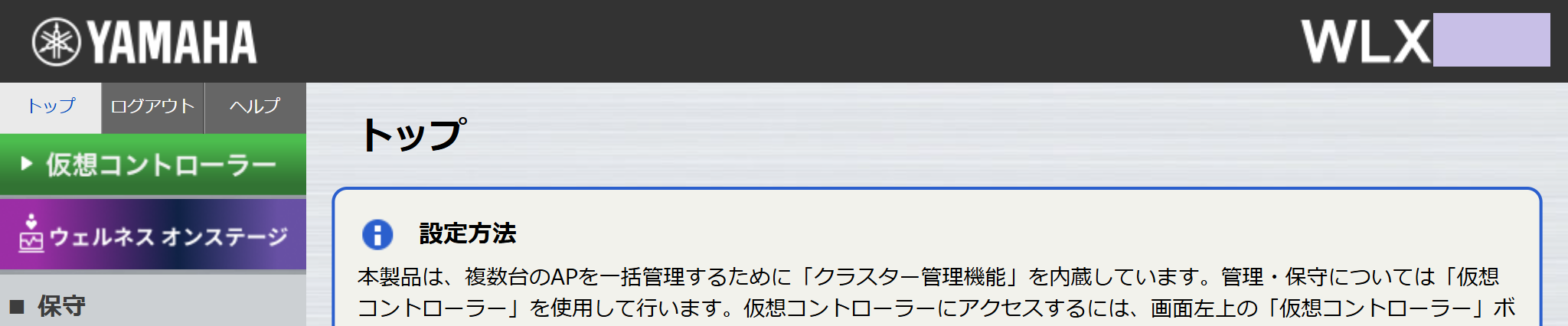
本ツールは、仮想コントローラーのWeb GUIおよびAPのWeb GUIから「ウェルネス オンステージ」ボタンをクリックすると起動します。

7. 各画面の詳細
7.1. 左サイドメニュー
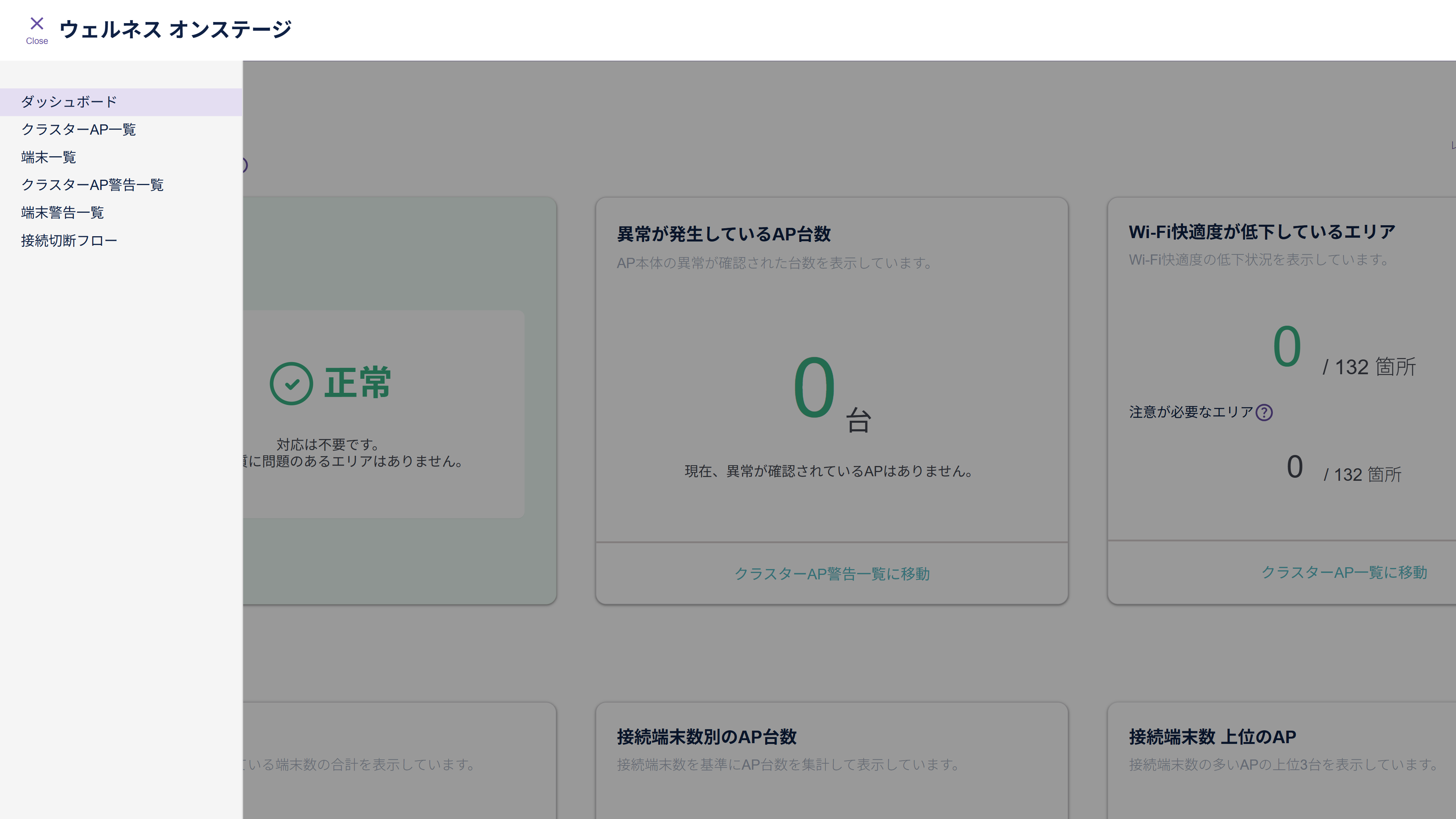
本ツールを構成する「ダッシュボード」「クラスターAP一覧」「端末一覧」「クラスターAP警告一覧」「端末警告一覧」「接続切断フロー」の各ページへ遷移できます。ヘッダーのハンバーガーアイコンからメニューの開閉ができます。
7.2. ダッシュボード
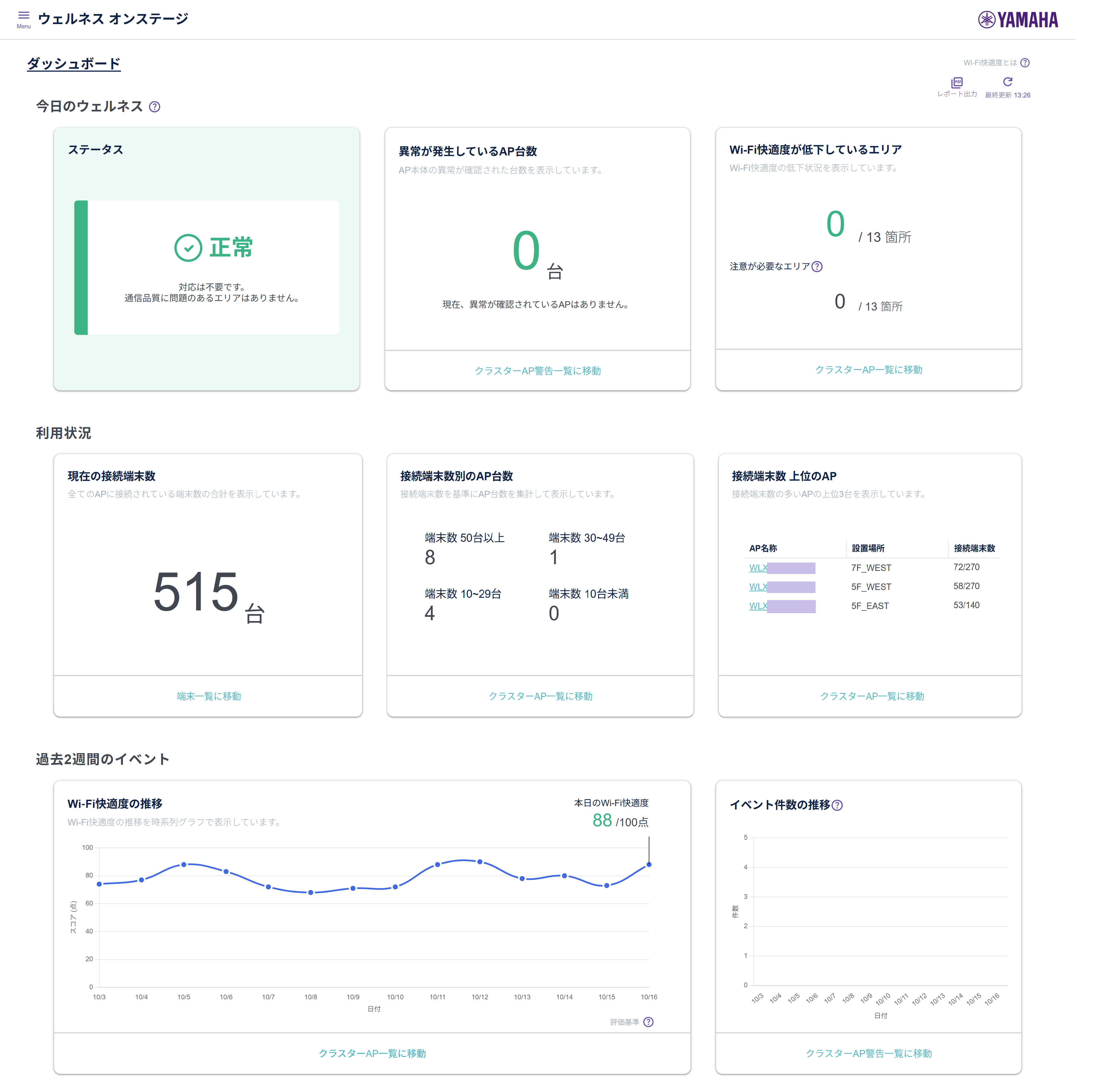
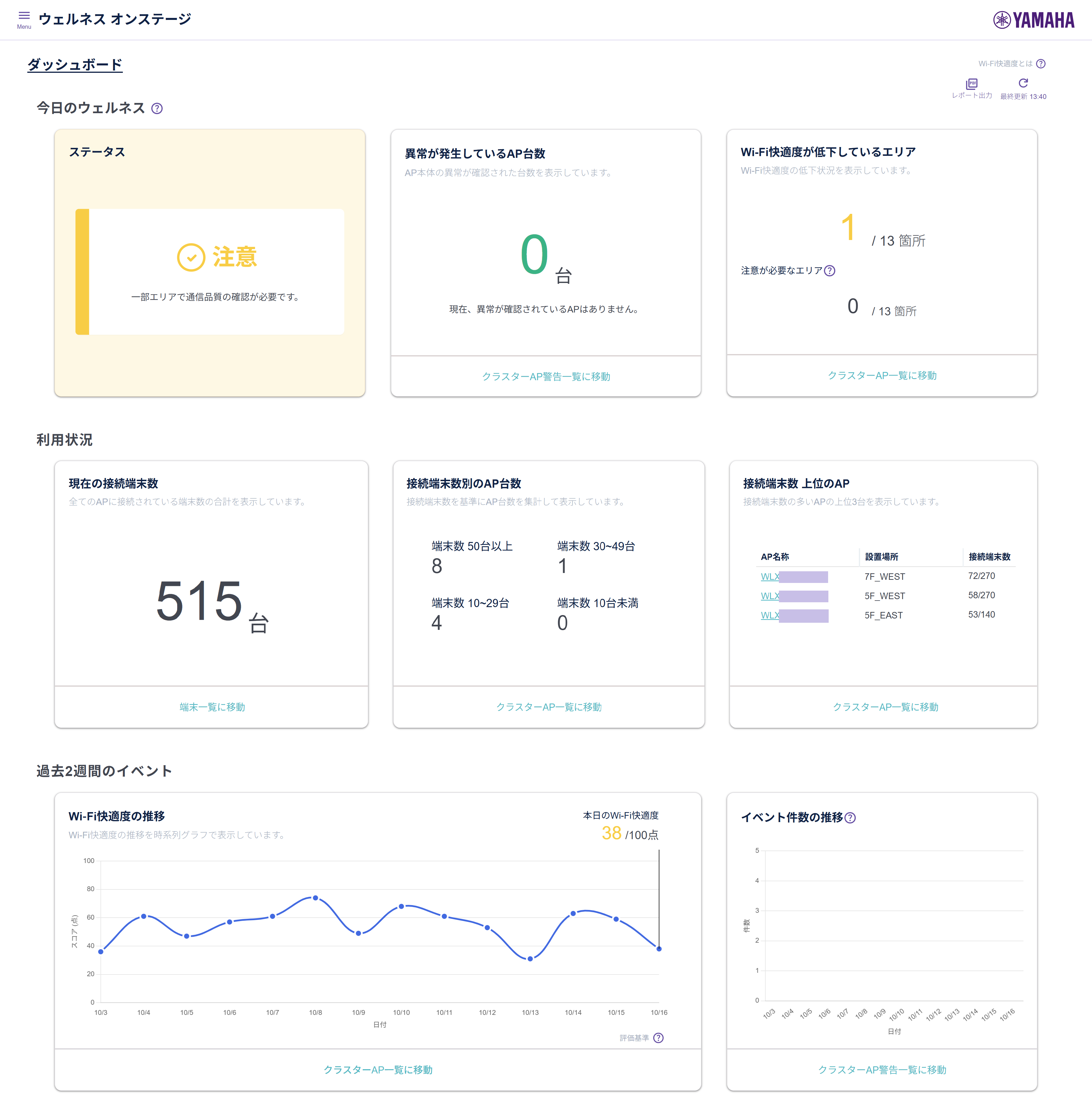
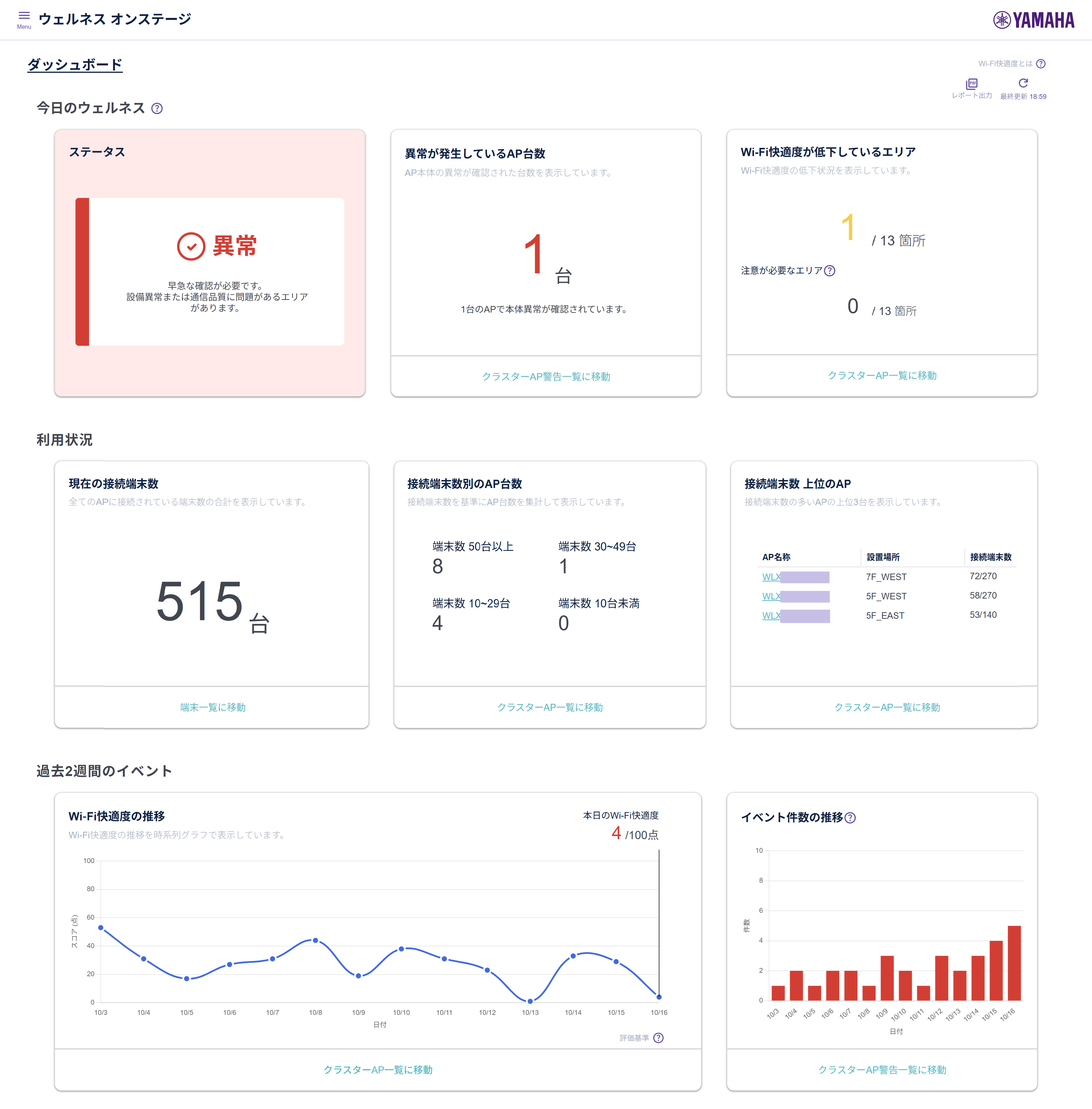
ダッシュボードは、本ツールを起動したときにはじめに表示される画面です。「今日のウェルネス」「利用状況」「過去2週間のイベント」の各項目から、運用中のクラスターにおける現在対処すべき問題の有無、現在の利用状況、過去2週間のWi-Fi快適度と重大な警告の発生傾向を把握できます。
7.2.1. 今日のウェルネス
運用中のクラスターで「現在対処すべき問題があるか否か」をひと目で把握できます。
-
ステータス
-
「異常が発生しているAP台数」「Wi-Fi快適度が低下しているエリア」の各情報から、「 正常 」「 注意 」「 異常 」のステータスを判定して表示します。
-
「異常が発生しているAP台数」または「Wi-Fi快適度が低下しているエリア」で「 異常 」と判定された場合は、ステータスが「 異常 」となります。
-
「異常が発生しているAP台数」で「 異常 」と判定されず、「Wi-Fi快適度が低下しているエリア」で「 注意 」と判定された場合は、ステータスが「 注意 」となります。
-
「異常が発生しているAP台数」および「Wi-Fi快適度が低下しているエリア」で、「 注意 」または「 異常 」と判定されなかった場合は、ステータスが「 正常 」となります。
-
-
異常が発生しているAP台数
-
クラスターAP警告一覧で、現在「クラスターAPの消失」「不正なリブート」「PoE給電電力の不足」のいずれかの重大な警告を表示しているAPの台数を表示します。
-
1台以上のAPで重大な警告を表示している場合は、「 異常 」と判定されます。
-
-
Wi-Fi快適度が低下しているエリア
-
本ツールでは、AP 1台がカバーする範囲を1つの「エリア」として数えます。
-
「Wi-Fi快適度が低下しているエリア」は、APごとに算出した当日のWi-Fi快適度が、30未満のAPの台数を表示します。
-
「注意が必要なエリア」は、APごとに算出した当日のWi-Fi快適度が、30以上60未満のAPの台数を表示します。
-
クラスター内のAPの総数に対して、APごとに算出した当日のWi-Fi快適度について30未満のAPの台数の割合が10%以上の場合は、「 異常 」と判定されます。
-
クラスター内のAPの総数に対して、APごとに算出した当日のWi-Fi快適度について30未満のAPの台数の割合が0%を超え、10%未満の場合は、「 注意 」と判定されます。
-
7.2.2. 利用状況
運用中のクラスターの現在の利用状況の概要を把握できます。
-
現在の接続端末数
-
運用中のクラスター内のAPに現在接続している無線端末の総数を表示します。
-
-
接続端末数別のAP台数
-
運用中のクラスター内のAPを、現在の接続端末数別(10台未満、10〜29台、30〜49台、50台以上)に表示します。
-
-
接続端末数 上位のAP
-
運用中のクラスター内のAPのうち、現在の接続端末数上位3つのAPの「名称」「設置場所」「接続端末数」を表示します。
-
7.2.3. 過去2週間のイベント
運用中のクラスターにおける、過去2週間のWi-Fi快適度と重大な警告の発生傾向を把握できます。
-
Wi-Fi快適度の推移
-
運用中のクラスター全体で算出したWi-Fi快適度の過去2週間の推移をグラフで表示します。
-
-
イベント件数の推移
-
運用中のクラスターで、過去2週間に「クラスターAPの消失」「不正なリブート」「PoE給電電力の不足」のいずれかの重大な警告が発生した数を棒グラフで日ごとに表示します。
-
7.2.4. レポート出力機能
「レポート出力」ボタン(
 )をクリックすることで、以下のファイルが含まれるZIPファイルをダウンロードできます。
-
ダッシュボードのスクリーンショットを含むPDFファイル
-
「クラスターAP一覧およびクラスターAP警告一覧」「端末一覧および端末警告一覧」「接続切断フロー」の各画面の情報を含むCSVファイル
7.3. クラスターAP一覧
クラスターAP一覧は、運用中のクラスターのAPの情報を一覧で確認できる画面です。
7.3.1. クラスターAP一覧テーブル
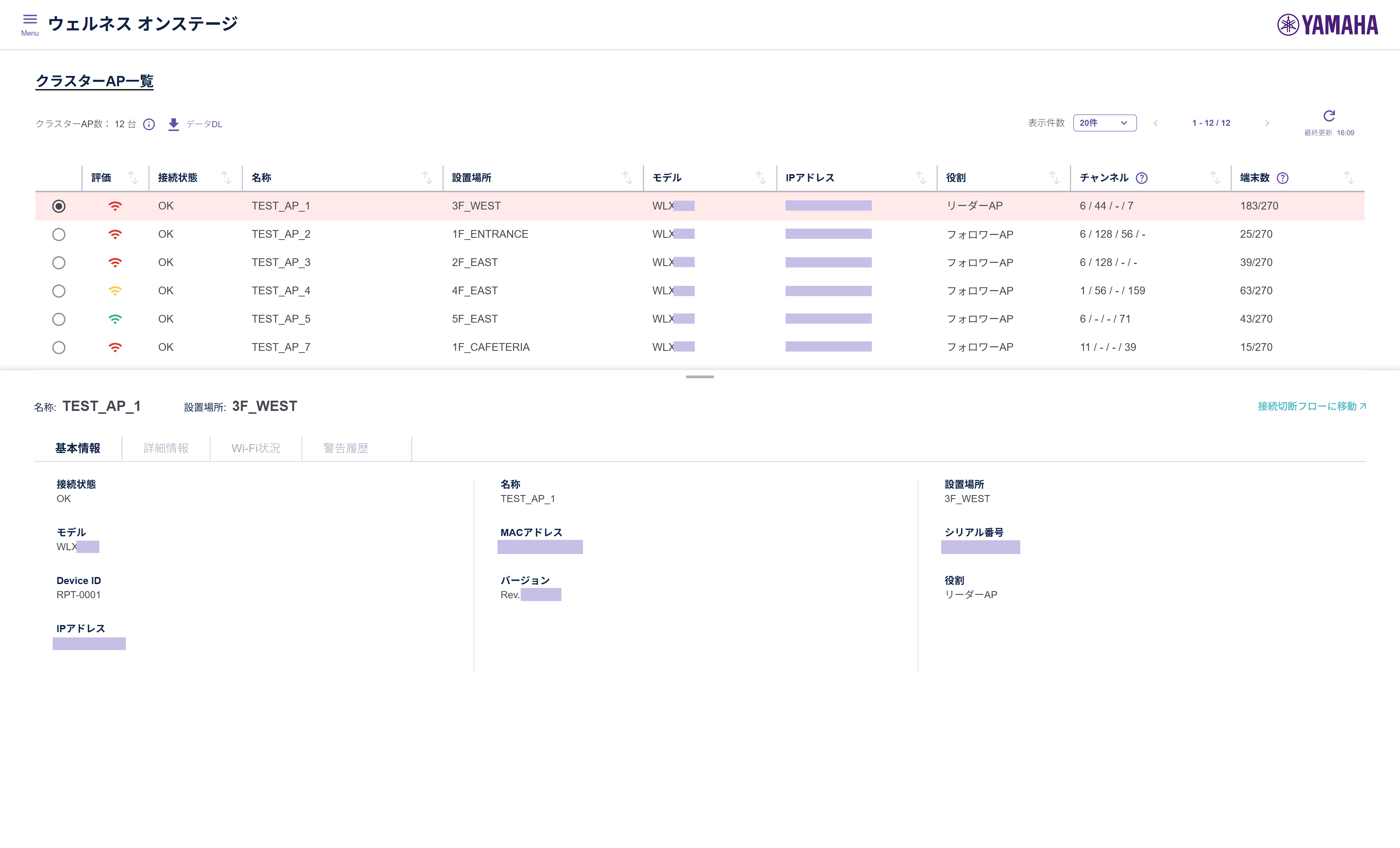
運用中のクラスターに所属するAPの情報を一覧で表示します。
-
最大128台のクラスターAPの情報を表示します。
-
テーブルの各行をクリックして選択すると、当該APに関する「基本情報」「詳細情報」「Wi-Fi状況」「警告履歴」の各タブを表示します。
-
「表示件数」で、テーブルに表示する件数を20件、50件、100件から選択できます。
-
テーブルの各列のヘッダーをクリックすると、その列の要素の昇順/降順にソートできます。複数の列でソートする場合は、先に選択した列を優先キーとしてソートします。
クラスターAP一覧テーブルに表示する情報は以下の通りです。
-
評価
-
当該APの「接続状態」および現在検出されている警告の有無に応じて判定した評価を表示します。
-
警告 : 「接続状態」が「OK」、かつクラスターAP警告一覧画面の現在の警告一覧テーブルで以下の重大な警告が検出されている場合に判定されます。
-
不正なリブートが検出されています。
-
PoEの給電電力が不足しています。
-
注意 : 「接続状態」が「OK」、かつクラスターAP警告一覧画面の現在の警告一覧テーブルで以下の警告が検出されている場合に判定されます。
-
CPU使用率が通常動作の範囲を超えて高騰しています。
-
メモリー使用率が通常動作の範囲を超えて高騰しています。
-
2.4GHzに接続している端末接続台数が上限に達しています。
-
5GHz(1)に接続している端末接続台数が上限に達しています。
-
5GHz(2)に接続している端末接続台数が上限に達しています。
-
6GHz(1)に接続している端末接続台数が上限に達しています。
-
カバレッジが主な原因でWi-Fi快適度が低下しているAPがあります。
-
チャンネルの利用集中が主な原因でWi-Fi快適度が低下しているAPがあります。
-
機器の利用集中が主な原因でWi-Fi快適度が低下しているAPがあります。
-
他の無線APの電波干渉が主な原因でWi-Fi快適度が低下しているAPがあります。
-
無線AP以外の機器の電波干渉が主な原因でWi-Fi快適度が低下しているAPがあります。
-
良好 : 「接続状態」が「OK」、かつクラスターAP警告一覧画面の現在の警告一覧テーブルで警告が検出されていない場合に判定されます。
-
切断済: 「接続状態」が「NG」の場合に判定されます。
-
-
-
接続状態
-
当該APの現在の接続状態を表示します。
-
OK: 運用中のクラスターに接続されています。
-
NG: 運用中のクラスターから切断されています。
-
-
-
名称
-
当該APの名称を表示します。名称は仮想コントローラーのGUIの[基本設定]-[クラスターAP管理]-[AP情報設定]で設定できます。
-
-
設置場所
-
当該APの設置場所を表示します。設置場所は仮想コントローラーのGUIの[基本設定]-[クラスターAP管理]-[AP情報設定]で設定できます。
-
-
モデル
-
当該APのWLXシリーズにおけるモデル名を表示します。
-
-
IPアドレス
-
当該APに現在割り当てられているIPv4アドレスを表示します。
-
-
役割
-
当該APの クラスター管理機能 における現在の役割を表示します。
-
-
チャンネル
-
当該APが現在使用しているチャンネルを、左から2.4GHz、5GHz(1)、5GHz(2)、6GHz(1)の順番で表示します。
-
-
端末数
-
当該APに現在接続している無線端末の総数を表示します。
-
7.3.2. クラスターAP数表示
クラスターAP一覧テーブルで「接続状態」が「OK」のAP数を表示します。「接続状態」が「NG」のAP数はカウントされません。
「インフォメーションアイコン」(
 )にマウスカーソルを重ねると、「評価」別の内訳を表示します。
7.3.3. データDL機能
「データDL」ボタン(
 )をクリックすることで、本画面およびクラスターAP警告一覧画面で表示される情報を含むCSVファイルをダウンロードできます。
7.3.4. 基本情報タブ
クラスターAP一覧テーブルで選択したAPの基本情報を表示します。表示する情報は以下の通りです。
-
接続状態
-
名称
-
設置場所
-
モデル
-
MACアドレス
-
当該APの有線LANインターフェースのMACアドレスを表示します。
-
-
シリアル番号
-
当該APのシリアル番号を表示します。
-
-
Device ID
-
当該APのDevice IDを表示します。
-
-
バージョン
-
当該APに搭載されているファームウェアのリビジョン番号を表示します。
-
-
役割
-
IPアドレス
7.3.5. 詳細情報タブ
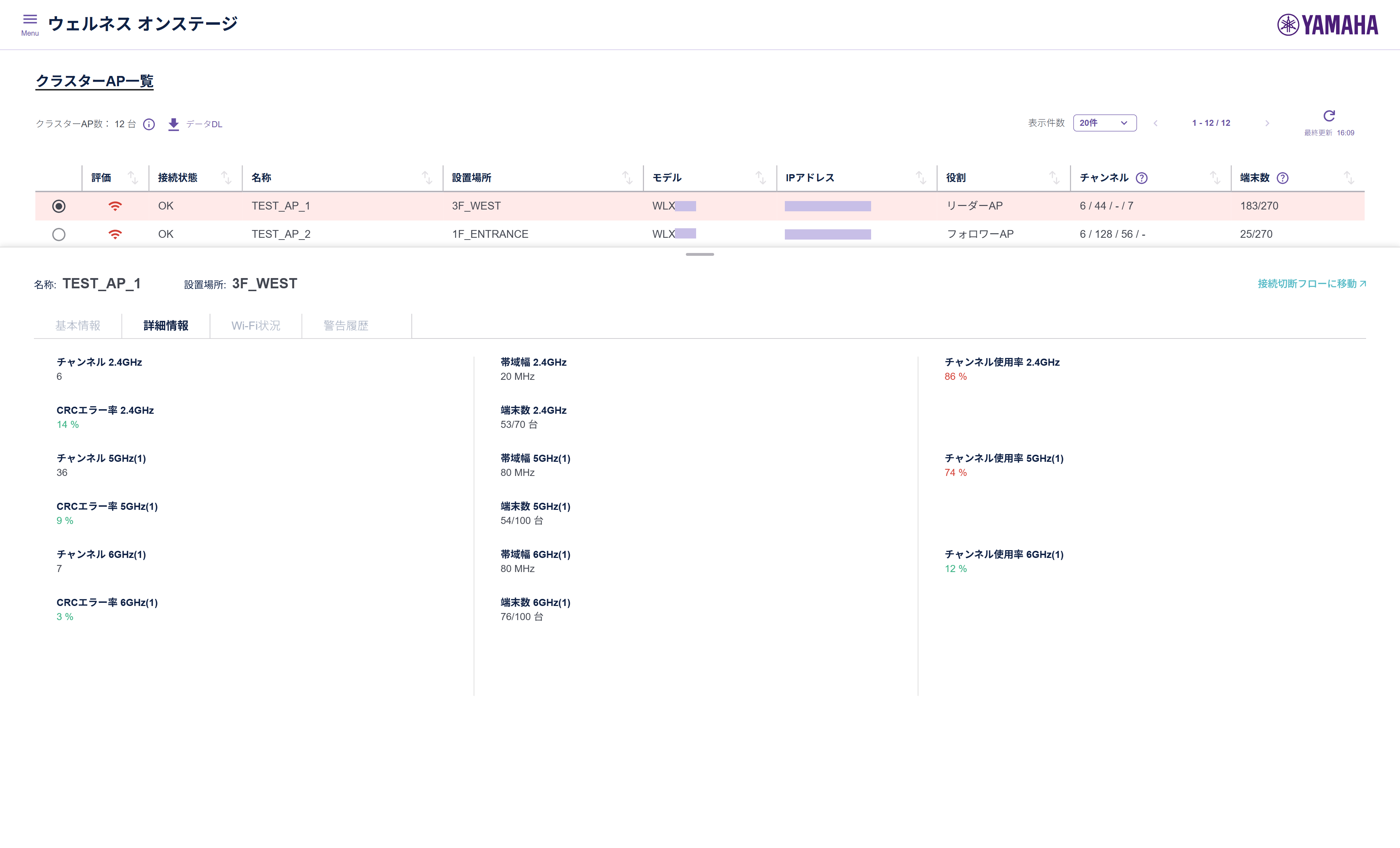
クラスターAP一覧テーブルで選択したAPで有効な各無線モジュールの情報を表示します。表示する情報は以下の通りです。
-
チャンネル
-
当該APの当該無線モジュールで現在使用しているチャンネルを表示します。
-
-
帯域幅
-
当該APの当該無線モジュールで現在使用しているチャンネルの帯域幅を表示します。
-
-
チャンネル使用率
-
当該APの当該無線モジュールで現在使用しているチャンネルのチャンネル使用率を表示します。
使用しているチャンネルで単位時間あたり何%無線LAN通信が行われているかを示します。無線LANでは、あるAPが同一チャンネルで通信している間、他のAPは通信しないことで無線フレームの衝突を回避する「CSMA/CA」という仕組みを搭載しています。したがって、チャンネル使用率が高いと通信が待たされ、スループットが低下します。
自APの通信量が多くないにもかかわらず、定常的にチャンネル使用率が高い場合は、チャンネルを変更することで通信環境が改善する可能性があります。
-
-
CRCエラー率
-
当該APの当該無線モジュールで現在使用しているチャンネルのCRCエラー率を表示します。
受信した無線フレームに対して破損していたフレームの割合を示します。CRCエラーフレーム数は、フレームの最後に付加されている値(送信前に計算した値)が、受信時に計算した値と一致しない場合にカウントされます。CRCエラーフレームは破損したフレームと判断し破棄されます。その結果フレームの再送が行われるため、CRCエラー率の増加はスループットに影響します。
CRCエラーは、同一周波数を使用する機器(電子レンジなど)の影響や無線フレームの衝突、反射などにより発生する可能性があります。使用するチャンネルや設置場所を検討する際の指標として有効です。
-
-
端末数
-
当該APの当該無線モジュールに現在接続している無線端末数を表示します。
-
7.3.6. Wi-Fi状況タブ
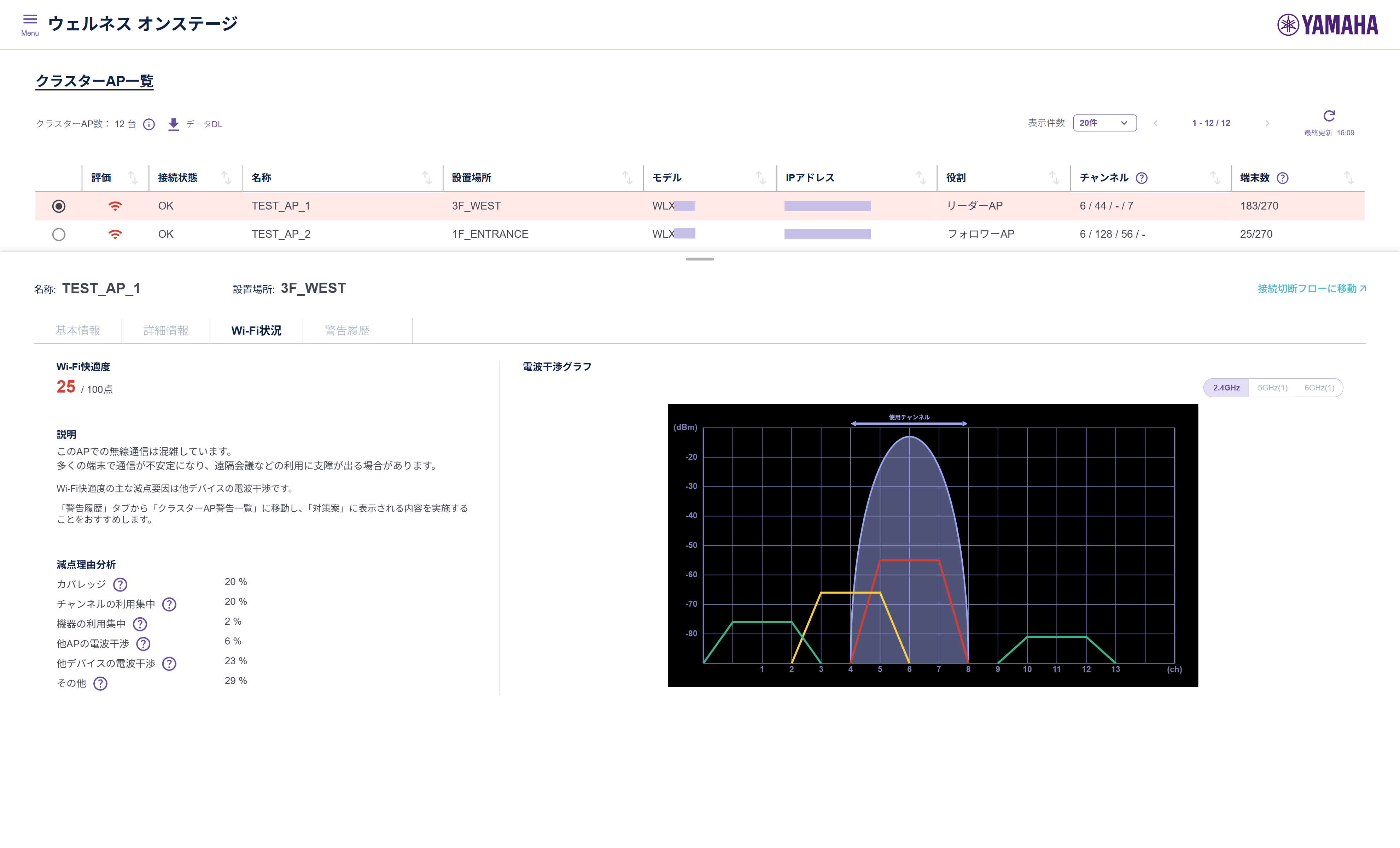
クラスターAP一覧テーブルで選択したAPの周辺のWi-Fiの状況を表示します。
-
Wi-Fi快適度
-
当該APで算出した当日のWi-Fi快適度を表示します。詳しくは、 Wi-Fi快適度 をご参照ください。
-
-
説明
-
「Wi-Fi快適度」の点数と「減点理由分析」の主要因に応じた説明を表示します。
-
-
減点理由分析
-
当該APで算出した当日のWi-Fi快適度の低下の要因を、「カバレッジ」「チャンネルの利用集中」「機器の利用集中」「他の無線APの電波干渉」「無線AP以外の機器の電波干渉」「その他」に分類して表示します。
-
-
電波干渉グラフ
-
当該APが検出した周辺APを表示します。
-
周辺APは、縦軸を電波強度、横軸をチャンネルとして台形のグラフで表示します。
-
周辺APのグラフにマウスカーソルを重ねると、ツールチップでSSIDを表示します。
-
周辺APのグラフは、電波干渉の影響度合いを色分けして表示します。当該APと周辺APのチャンネルや電波強度を考慮して電波干渉の影響度合いを評価し、以下のように色分けして表示します。
-
赤色 :電波干渉による影響があり、フレームの破損によるスループットへの影響が大きい
-
黄色 :電波干渉による影響はあるが、フレームの破損によるスループットへの影響が小さい
-
緑色 :電波干渉が発生しない
無線LANはデータ通信が同時に発生すると、通信電波がぶつかります。これを電波干渉と呼びます。無線LANは電波干渉を防ぐために「CSMA/CA」という仕組みを搭載し、電波干渉を抑えることができます。
しかし、自APと周辺APのチャンネル設定や電波強度によっては、電波干渉が発生することがあります。電波干渉グラフは、この点を考慮して電波干渉の影響度合いを評価し、上記のように色分けして表示します。
-
-
7.3.7. 警告履歴タブ
クラスターAP一覧テーブルで選択したAPで検出された過去2週間の異常を表示します。
当該APで検出した警告の発生日時と内容を一覧で表示します。
7.4. 端末一覧
端末一覧は、運用中のクラスターのAPに接続した、または接続を試みた無線端末の情報を一覧で確認できる画面です。通信量が多い端末や通信速度が遅い端末など、トラブルにつながる可能性が高い端末を分かりやすく表示します。接続済の端末だけでなく、接続できなかった端末も確認できるため、端末に関するトラブルシューティングに活用できます。
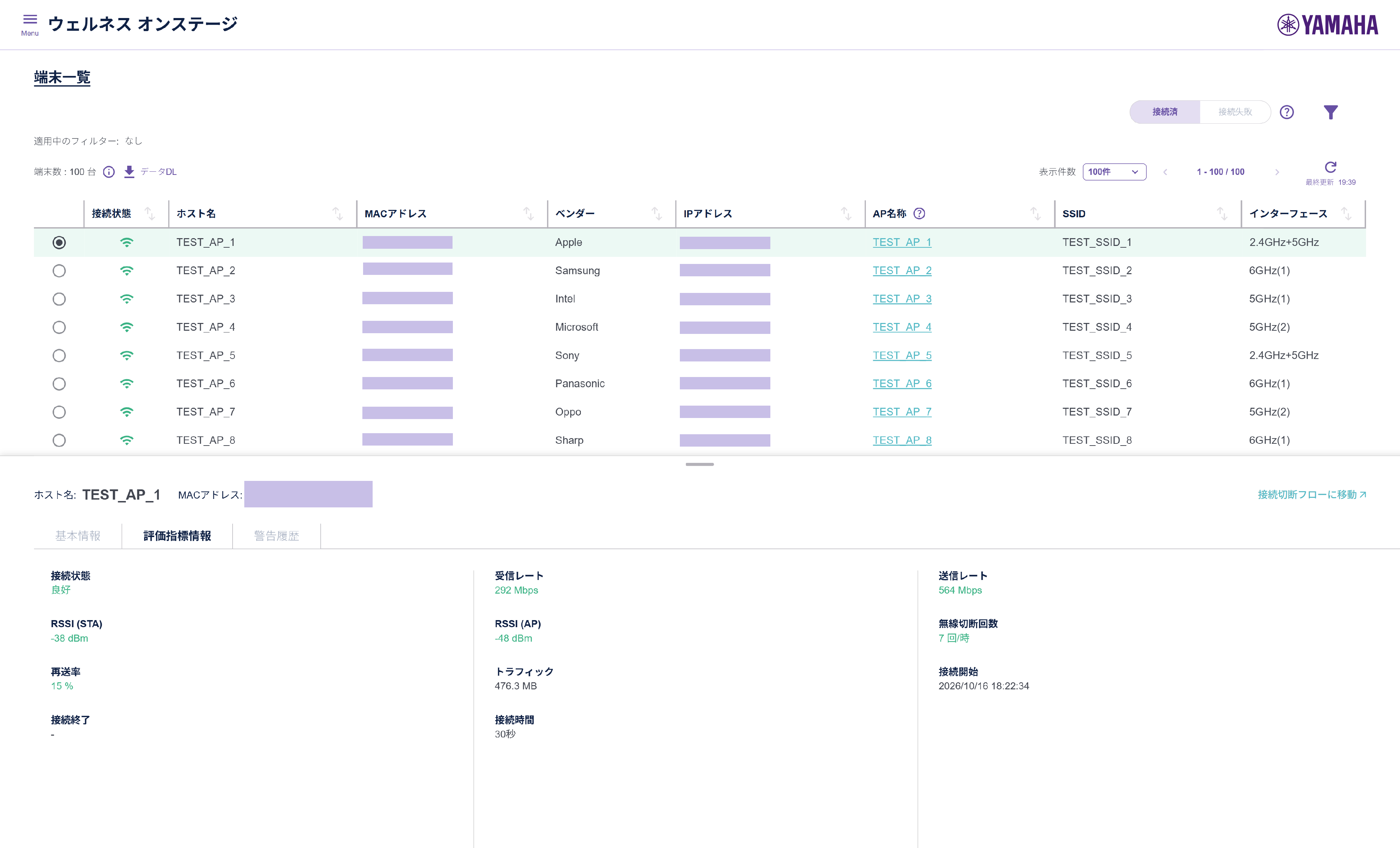
7.4.1. 接続済/接続失敗トグルボタン
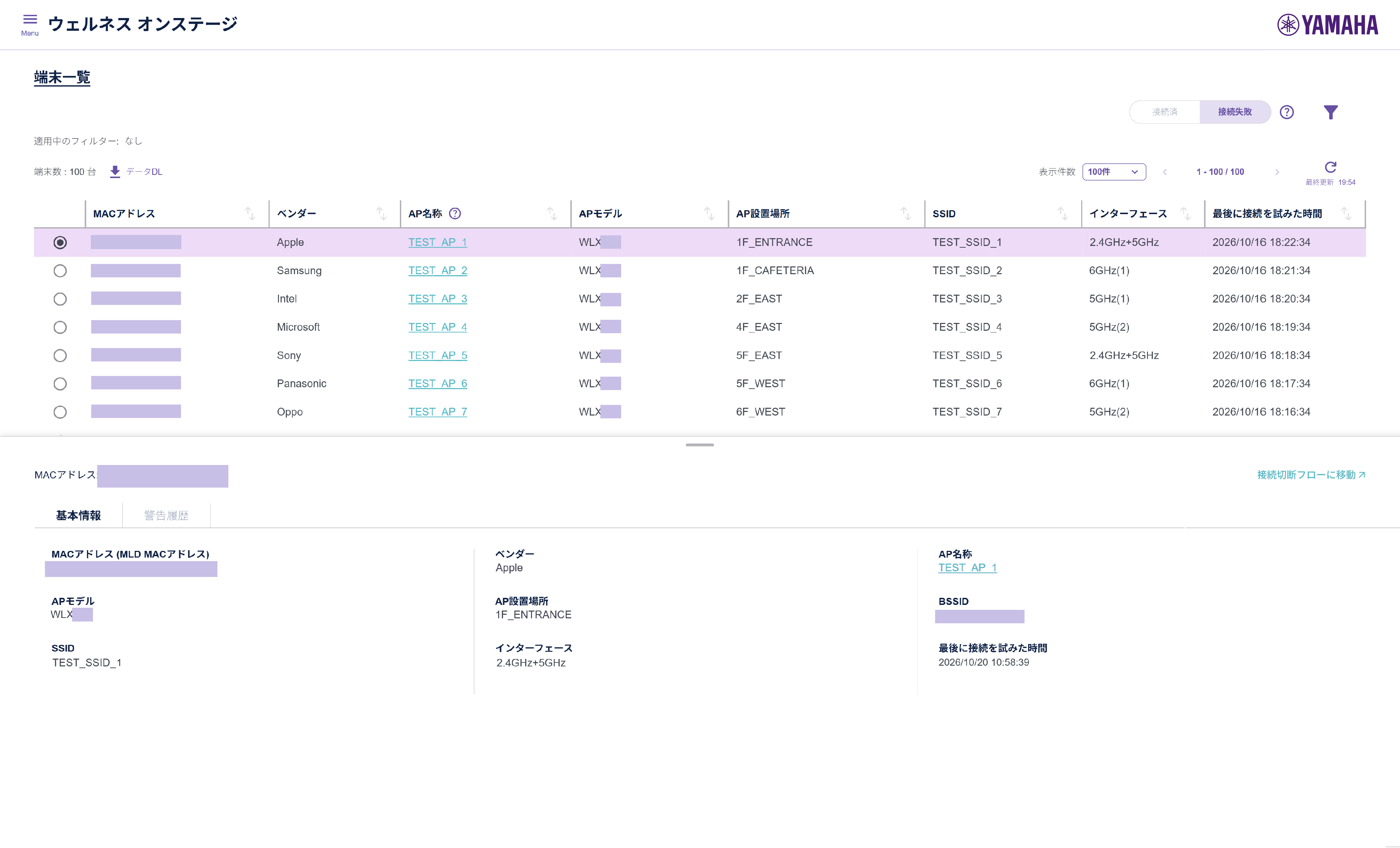
「接続済/接続失敗」トグルボタンをクリックすると、接続済端末一覧テーブルと接続失敗端末一覧テーブルの表示を切り替えることができます。
接続済端末一覧テーブルは、運用中のクラスター内のAPに現在接続している無線端末と、リーダーAPのシステム時刻を基準として過去2週間以内に接続し、すでに切断している無線端末を一覧で表示します。
接続失敗端末一覧テーブルは、リーダーAPのシステム時刻を基準として、過去2週間以内に運用中のクラスター内のAPへの接続を試み、失敗した無線端末を一覧で表示します。
同一MACアドレスまたは同一MLD MACアドレスを持つ端末が、接続成功したあとに接続失敗した場合は、接続済端末一覧テーブルには表示されず、接続失敗端末一覧テーブルに表示されます。逆に、接続失敗したあとに接続成功した場合は、接続失敗端末一覧テーブルには表示されず、接続済端末一覧テーブルに表示されます。
7.4.2. 接続済端末一覧テーブル
運用中のクラスター内のAPに現在接続している無線端末と、リーダーAPのシステム時刻を基準として過去2週間以内に接続し、すでに切断している無線端末を一覧で表示します。
-
最大で3,000台の無線端末の情報を表示します。上限を超えた場合は、接続開始時間の古いものから削除されます。
-
テーブルの各行をクリックして選択すると、当該無線端末に関する「基本情報」「評価指標情報」「警告履歴」の各タブを表示します。
-
「表示件数」で、テーブルに表示する件数を20件、50件、100件から選択できます。
-
テーブルの各列のヘッダーをクリックすると、その列の要素の昇順/降順にソートできます。複数の列でソートする場合は、先に選択した列を優先キーとしてソートします。
-
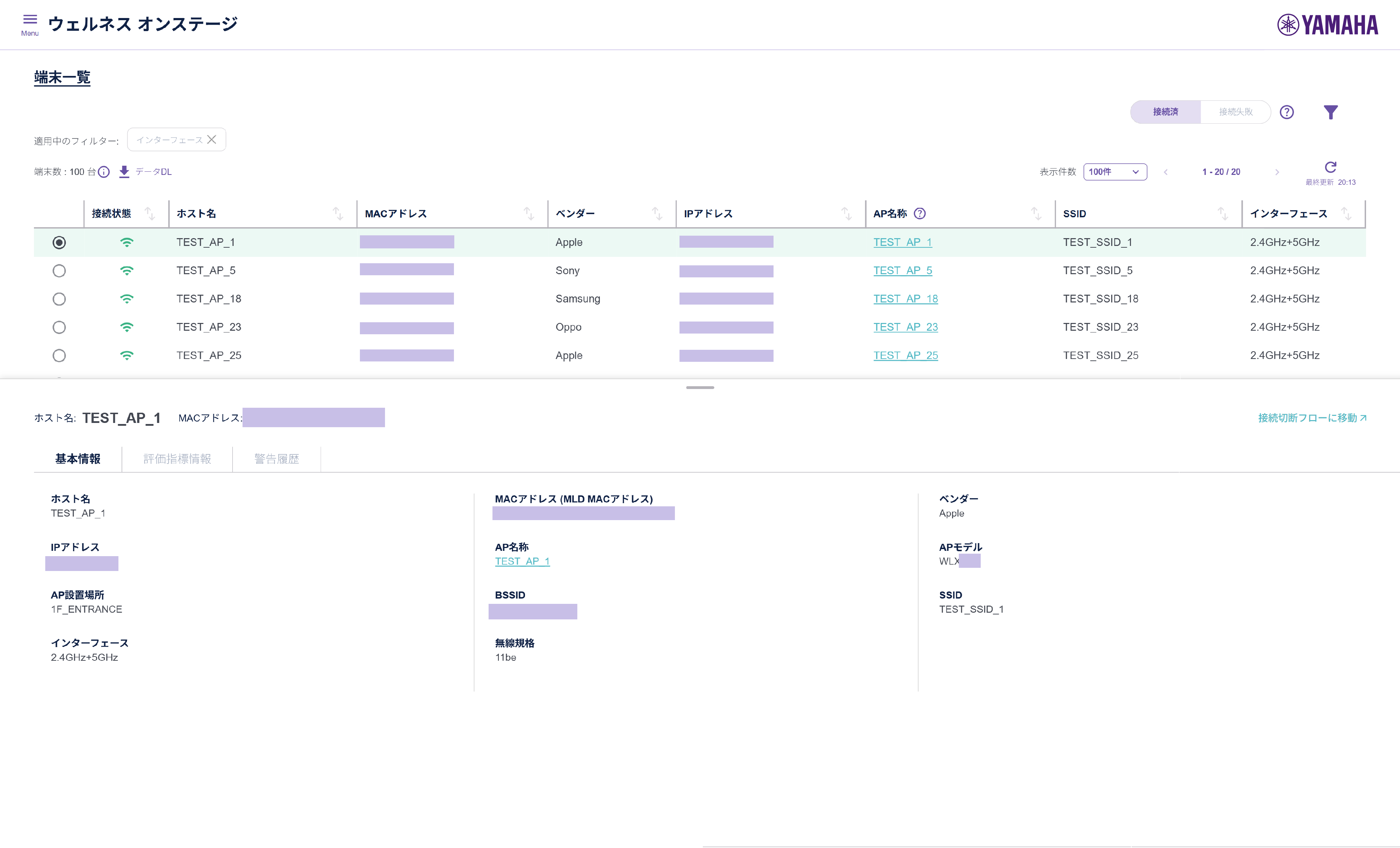
「フィルター」ボタン(
 )をクリックすると、テーブル・基本情報タブ・評価指標情報タブの各項目をキーにしてフィルターできます。
接続済端末一覧テーブルに表示する情報は以下の通りです。
-
接続状態
-
当該端末の接続状態に応じて「 良好 」「 注意 」「 警告 」「切断済」を表示します。詳しくは、 評価指標情報タブ をご参照ください。
-
-
ホスト名
-
当該端末のホスト名を表示します。
-
APが当該端末のホスト名を取得できない場合は「-」が表示されます。
-
-
MACアドレス
-
当該端末の単一無線モジュールのMACアドレスを表示します。
-
-
ベンダー
-
当該端末のMACアドレスのOUI情報からベンダー名を表示します。
-
-
IPアドレス
-
当該端末が割り当てられている、または最後に割り当てられたIPv4アドレスを表示します。
-
APが当該端末のIPv4アドレスを取得できない場合は「-」が表示されます。例えば、当該端末のIPv4アドレスがDHCPで割り当てられていない場合は、APが当該端末のIPv4アドレスを取得できません。
-
-
AP名称
-
当該端末が接続中、または最後に接続していたAPの名称を表示します。
-
テキストをクリックすると、クラスターAP一覧画面へ遷移し、当該APのみをフィルターした状態で表示します。
-
-
SSID
-
当該端末が接続中、または最後に接続していたSSIDを表示します。
-
-
インターフェース
-
当該端末が接続中、または最後に接続していたAPの無線インターフェースを表示します。
-
7.4.3. 接続失敗端末一覧テーブル
リーダーAPのシステム時刻を基準として、過去2週間以内に運用中のクラスター内のAPへの接続を試み、失敗した無線端末を一覧で表示します。
-
最大で3,000台の無線端末の情報を表示します。上限を超えた場合は、最後に接続を試みた時間の古いものから削除されます。
-
テーブルの各行をクリックして選択すると、当該無線端末に関する「基本情報」「警告履歴」の各タブを表示します。
-
「表示件数」で、テーブルに表示する件数を20件、50件、100件から選択できます。
-
テーブルの各列のヘッダーをクリックすると、その列の要素の昇順/降順にソートできます。複数の列でソートする場合は、先に選択した列を優先キーとしてソートします。
-
「フィルター」ボタン(
)をクリックすると、テーブル・基本情報タブの各項目をキーにしてフィルターできます。
接続失敗端末一覧テーブルに表示する情報は以下の通りです。
-
MACアドレス
-
ベンダー
-
AP名称
-
当該端末が最後に接続を試みたAPの名称を表示します。
-
テキストをクリックすると、クラスターAP一覧画面へ遷移し、当該APのみをフィルターした状態で表示します。
-
-
AP設置場所
-
当該端末が最後に接続を試みたAPの設置場所を表示します。
-
-
APモデル
-
当該端末が最後に接続を試みたAPのモデルを表示します。
-
-
SSID
-
当該端末が最後に接続を試みたSSIDを表示します。
-
-
インターフェース
-
当該端末が最後に接続を試みたAPの無線インターフェースを表示します。
-
-
最後に接続を試みた時間
-
当該端末が最後に接続を試みた時刻を表示します。
-
7.4.4. 端末数表示
接続済端末一覧テーブルまたは接続失敗端末一覧テーブルで表示する端末数を表示します。
接続済端末一覧テーブルでは、「インフォメーションアイコン」(
)にマウスカーソルを重ねると、「接続状態」別の内訳を表示します。「接続状態」が「切断済」の無線端末も総数にカウントされます。
7.4.5. データDL機能
「データDL」ボタン(
)をクリックすることで、本画面および端末警告一覧画面で表示される情報を含むCSVファイルをダウンロードできます。
7.4.6. 基本情報タブ
接続済端末一覧テーブルまたは接続失敗端末一覧テーブルで選択した無線端末の基本情報を表示します。
表示する情報は以下の通りです。「ホスト名」「IPアドレス」「無線規格」は接続済端末一覧テーブルで無線端末を選択したときのみ表示します。「最後に接続を試みた時間」は接続失敗端末一覧テーブルで無線端末を選択したときのみ表示します。
-
ホスト名
-
MACアドレス
-
MLD MACアドレス
-
当該端末が MLO で接続したとき、当該端末のMLD MACアドレスを表示します。
-
-
ベンダー
-
IPアドレス
-
AP名称
-
テキストをクリックすると、クラスターAP一覧画面へ遷移し、当該APのみをフィルターした状態で表示します。
-
-
APモデル
-
AP設置場所
-
BSSID
-
接続済端末の場合は、現在接続している、または最後に接続していたBSSIDを表示します。接続失敗端末の場合は、最後に接続を試みたBSSIDを表示します。
-
-
SSID
-
インターフェース
-
最後に接続を試みた時間
-
無線規格
-
当該端末が通信中、または最後に通信していた無線規格を表示します。表示する内容は下表の通りです。XXXはセンターチャンネルが表示されます。
-
| 無線規格 | 表示 | 備考 |
|---|---|---|
|
IEEE 802.11b |
11b |
2.4GHz/CCK |
|
IEEE 802.11g |
11g |
2.4GHz/OFDM |
|
IEEE 802.11a |
11a |
5GHz/OFDM |
|
IEEE 802.11ng (HT20) |
11ng |
2.4GHz/HT20 |
|
IEEE 802.11na (HT20) |
11na |
5GHz/HT20 |
|
IEEE 802.11ng (HT40) |
11ng+ |
2.4GHz/HT40/拡張チャンネルが上側波のとき |
|
IEEE 802.11ng (HT40) |
11ng- |
2.4GHz/HT40/拡張チャンネルが下側波のとき |
|
IEEE 802.11na (HT40) |
11na+ |
5GHz/HT40/拡張チャンネルが上側波のとき |
|
IEEE 802.11na (HT40) |
11na- |
5GHz/HT40/拡張チャンネルが下側波のとき |
|
IEEE 802.11ac (VHT20) |
11ac |
5GHz/VHT20 |
|
IEEE 802.11ac+ (VHT40) |
11ac+ |
5GHz/VHT40/拡張チャンネルが上側波のとき |
|
IEEE 802.11ac– (VHT40) |
11ac- |
5GHz/VHT40/拡張チャンネルが下側波のとき |
|
IEEE 802.11ac80_XXX |
11ac80_XXX |
5GHz/VHT80 |
|
IEEE 802.11ax (HE20) |
11ax |
2.4GHz/5GHz/HE20 |
|
IEEE 802.11ax20_XXX |
11ax20_XXX |
6GHz/HE20 |
|
IEEE 802.11ax+ (HE40) |
11ax+ |
2.4GHz/5GHz/HE40/拡張チャンネルが上側波のとき |
|
IEEE 802.11ax– (HE40) |
11ax- |
2.4GHz/5GHz/HE40/拡張チャンネルが下側波のとき |
|
IEEE 802.11ax40_XXX |
11ax40_XXX |
6GHz/HE40 |
|
IEEE 802.11ax80_XXX |
11ax80_XXX |
5GHz/6GHz/HE80 |
|
IEEE 802.11ax160_XXX |
11ax160_XXX |
6GHz/HE160 |
|
IEEE 802.11be (EHT20) |
11be |
2.4GHz/5GHz/EHT20 |
|
IEEE 802.11be20_XXX |
11be20_XXX |
6GHz/EHT20 |
|
IEEE 802.11be+ (EHT40) |
11be+ |
2.4GHz/5GHz/EHT40/拡張チャンネルが上側波のとき |
|
IEEE 802.11be– (EHT40) |
11be- |
2.4GHz/5GHz/EHT40/拡張チャンネルが下側波のとき |
|
IEEE 802.11be40_XXX |
11be40_XXX |
6GHz/EHT40 |
|
IEEE 802.11be80_XXX |
11be80_XXX |
5GHz/6GHz/EHT80 |
|
IEEE 802.11be160_XXX |
11be160_XXX |
6GHz/EHT160 |
|
IEEE 802.11be320_XXX |
11be320_XXX |
6GHz/EHT320 |
7.4.7. 評価指標情報タブ
接続済端末一覧テーブルで選択した無線端末の「接続状態」の評価に関連する情報を表示します。表示する情報は以下の通りです。
-
接続状態
-
当該端末が接続中の場合は、「受信レート」、「送信レート」、「RSSI (STA)」、「RSSI (AP)」、「無線切断回数」、「再送率」の値に応じて、「 警告 」、「 注意 」、「 良好 」の3段階で評価して表示します。「 警告 」または「 注意 」の場合、当該端末とAPとの間の接続状態が悪く、十分なスループットが得られていない可能性があります。接続状態を確認する際の目安としてご利用ください。
-
当該端末が切断済の場合は「切断済」と表示します。
-
-
受信レート
-
APが当該端末から受信したフレームの伝送速度(リンク速度)の現在値を表示します。
-
値により以下のしきい値で評価し色分けして表示します。
-
警告 : 10 Mbps以下
-
注意 : 11 Mbps以上、35 Mbps以下
-
良好 : 36 Mbps以上
-
-
当該端末が切断済の場合は表示されません。
-
-
送信レート
-
APが当該端末へ送信したフレームの伝送速度(リンク速度)の現在値を表示します。
-
値により以下のしきい値で評価し色分けして表示します。
-
警告 : 10 Mbps以下
-
注意 : 11 Mbps以上、35 Mbps以下
-
良好 : 36 Mbps以上
-
-
当該端末が切断済の場合は表示されません。
-
-
RSSI (STA)
-
APが観測した当該端末のフレームの受信信号強度の現在値を表示します。
-
値により以下のしきい値で評価し色分けして表示します。
-
警告 : -70 dBm以下
-
注意 : -69 dBm以上、-50 dBm以下
-
良好 : -49 dBm以上
-
-
当該端末が切断済の場合は表示されません。
-
-
RSSI (AP)
-
当該端末が観測したAPのフレームの受信信号強度の現在値を表示します。
-
値により以下のしきい値で評価し色分けして表示します。
-
警告 : -70 dBm以下
-
注意 : -69 dBm以上、-50 dBm以下
-
良好 : -49 dBm以上
-
-
当該端末が切断済の場合は表示されません。
-
-
無線切断回数
-
当該端末とAPの無線接続が1時間当たり何回切断されたかの現在値を表示します。
無線接続が切れる原因は、ユーザーが無線端末を操作して無線接続を切った場合、無線端末が通信圏外に移動した場合、パケットロスにより無線接続が切れた場合など多岐にわたります。無線切断回数があまりに多い場合は、無線端末が意図せずローミングを繰り返している可能性があります。これによりユーザーが意図せず通信切断されていないかを判断できます。
-
値により以下のしきい値で評価し色分けして表示します。
-
警告 : 31回/時以上
-
注意 : 11回/時以上、30回/時以下
-
良好 : 10回/時以下
-
-
当該端末が切断済の場合は表示されません。
-
-
再送率
-
当該端末の再送率の現在値を表示します。
-
値により以下のしきい値で評価し色分けして表示します。
-
警告 : 50%以上
-
注意 : 31%以上、49%以下
-
良好 : 30%以下
-
-
当該端末が切断済の場合は表示されません。
-
-
トラフィック
-
当該端末とAPとの間の総トラフィックを表示します。
-
-
接続開始
-
当該端末がAPと接続開始した時刻を表示します。
-
-
接続終了
-
当該端末がAPと接続終了した時刻を表示します。
-
当該端末が接続中の場合は表示されません。
-
-
接続時間
-
当該端末がAPに接続している、または接続していた時間を表示します。
-
7.4.8. 警告履歴タブ
接続済端末一覧テーブルまたは接続失敗端末一覧テーブルで選択した無線端末で検出された過去2週間の異常を表示します。
当該無線端末で検出した警告の発生日時と内容を一覧で表示します。
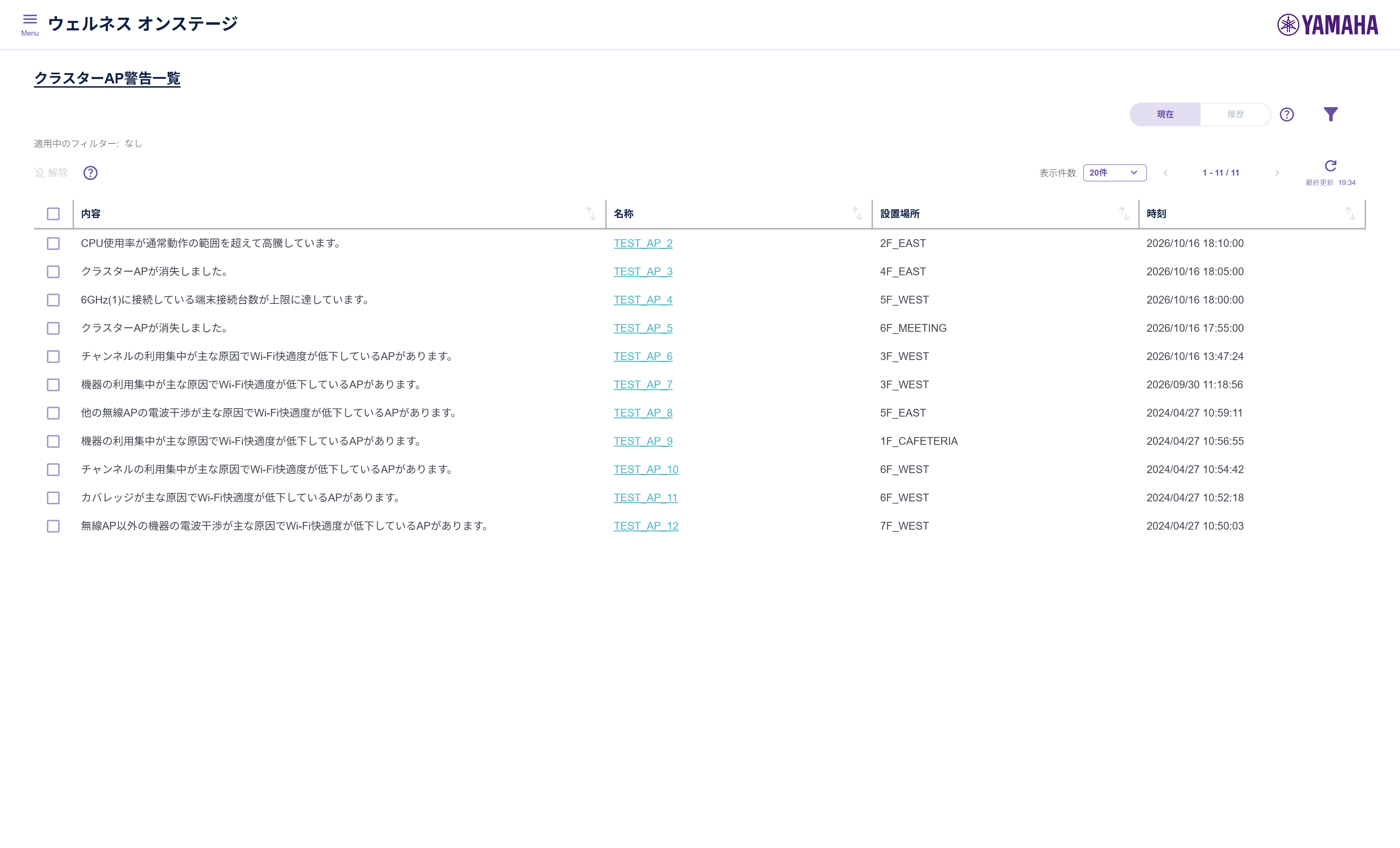
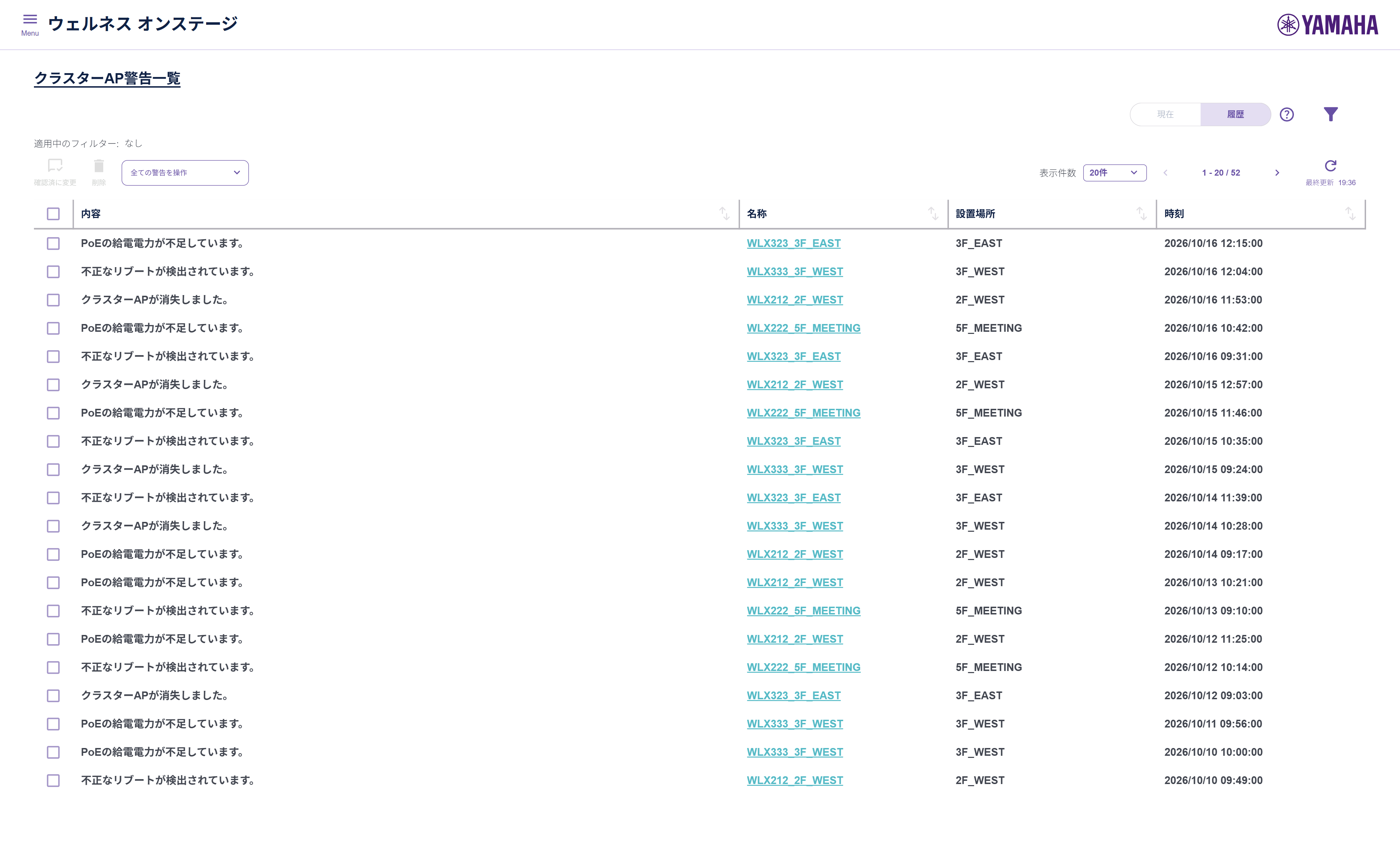
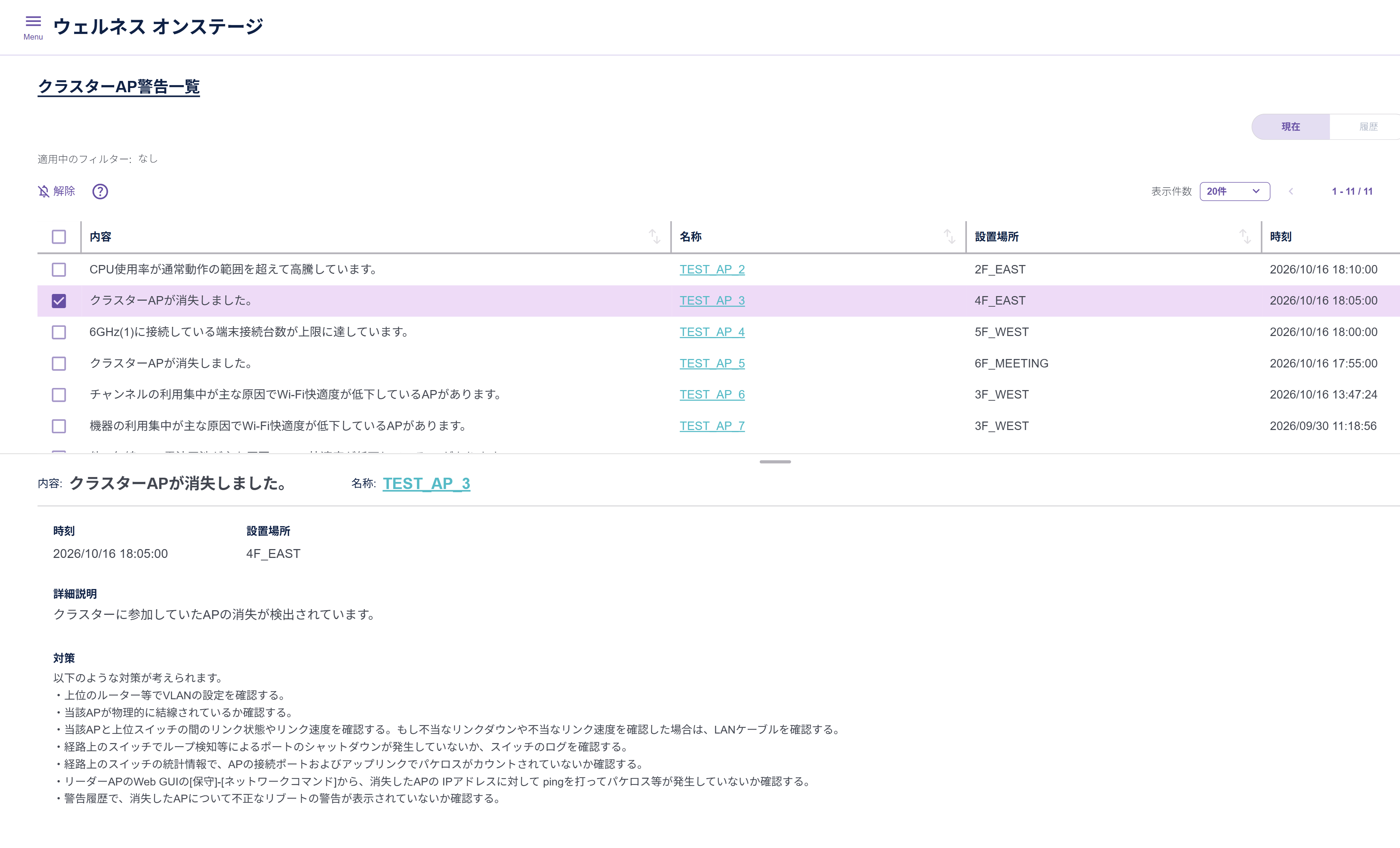
7.5. クラスターAP警告一覧
クラスターAP警告一覧は、運用中のクラスターのAPで検出された異常と、その対策案を一覧で確認できる画面です。
7.5.1. 現在/履歴トグルボタン
「現在/履歴」トグルボタンをクリックすると、現在の警告一覧テーブルと警告履歴一覧テーブルの表示を切り替えることができます。
現在の警告一覧テーブルは、運用中のクラスター内のAPで現在検出されている警告を表示します。
警告履歴一覧テーブルは、リーダーAPのシステム時刻を基準として、過去2週間以内に運用中のクラスター内のAPで検出された警告履歴を表示します。
7.5.2. 現在の警告一覧テーブル
運用中のクラスター内のAPで現在検出されている警告を表示します。
* テーブルの各行をクリックして選択すると、下部の詳細情報欄に当該警告の詳細説明と対策案を表示します。
* 左端のチェックボックスを使用して、複数の行を選択できます。
* 行を選択しているとき、「解除」ボタン(
 )をクリックすると、当該行の警告を解除できます。なお、警告を解除して画面に表示されないようにしても、異常状態が解消されるわけではありません。
* 「表示件数」で、テーブルに表示する件数を20件、50件、100件から選択できます。
* テーブルの各列のヘッダーをクリックすると、その列の要素の昇順/降順にソートできます。複数の列でソートする場合は、先に選択した列を優先キーとしてソートします。
* 「フィルター」ボタン(
)をクリックすると、テーブルの各列をキーにしてフィルターできます。
現在の警告一覧テーブルに表示する情報は以下の通りです。
-
内容
-
検出された警告の内容を表示します。
-
-
AP名称
-
警告が検出されたAPの名称を表示します。
-
テキストをクリックすると、クラスターAP一覧画面へ遷移し、当該APのみをフィルターした状態で表示します。
-
-
設置場所
-
警告が検出されたAPの設置場所を表示します。
-
-
時刻
-
警告が検出された時刻を表示します。
-
現在の警告は、以下の条件を満たすと表示されなくなります。
-
異常状態から復旧したとき
-
「解除」ボタンで警告を解除したとき
7.5.3. 警告履歴一覧テーブル
リーダーAPのシステム時刻を基準として、過去2週間以内に運用中のクラスター内のAPで検出された警告履歴を表示します。
-
最大20,000件の警告履歴を表示します。
-
テーブルの各行をクリックして選択すると、下部の詳細情報欄に当該警告履歴の詳細説明と対策案を表示します。
-
左端のチェックボックスを使用して、複数の行を選択できます。
-
行を選択しているとき、「確認済に変更」ボタン(
 )をクリックすると、当該行の警告履歴を確認済に変更できます。太字の表示が細字の表示に変わります。
-
行を選択しているとき、「削除」ボタン(
 )をクリックすると、当該行の警告履歴を削除できます。
-
「全ての警告を操作」で、すべての警告履歴に対して「確認済に変更」または「削除」の操作ができます。
-
「表示件数」で、テーブルに表示する件数を20件、50件、100件から選択できます。
-
テーブルの各列のヘッダーをクリックすると、その列の要素の昇順/降順にソートできます。複数の列でソートする場合は、先に選択した列を優先キーとしてソートします。
-
「フィルター」ボタン(
)をクリックすると、テーブルの各列をキーにしてフィルターできます。
警告履歴一覧テーブルに表示する情報は以下の通りです。
-
内容
-
AP名称
-
設置場所
-
時刻
7.5.4. 詳細情報欄
現在の警告一覧テーブルまたは警告履歴一覧テーブルで選択した警告について、詳細情報と対策案を表示します。表示する情報は以下の通りです。
-
内容
-
名称
-
テキストをクリックすると、クラスターAP一覧画面へ遷移し、当該APのみをフィルターした状態で表示します。
-
-
設置場所
-
時刻
-
詳細説明
-
当該警告の詳細説明を表示します。
-
-
対策
-
当該警告に対する対策案を表示します。
-
警告とその対策案は下表の通りです。
| 警告 | 対策案 |
|---|---|
|
クラスターAPが消失しました。 |
|
|
不正なリブートが検出されています。 |
|
|
PoEの給電電力が不足しています。 |
|
|
CPU使用率が通常動作の範囲を超えて高騰しています。 |
|
|
メモリー使用率が通常動作の範囲を超えて高騰しています。 |
|
|
2.4GHzに接続している端末接続台数が上限に達しています。 |
|
|
5GHz(1)に接続している端末接続台数が上限に達しています。 |
|
|
5GHz(2)に接続している端末接続台数が上限に達しています。 |
|
|
6GHz(1)に接続している端末接続台数が上限に達しています。 |
|
|
カバレッジが主な原因でWi-Fi快適度が低下しているAPがあります。 |
|
|
チャンネルの利用集中が主な原因でWi-Fi快適度が低下しているAPがあります。 |
|
|
機器の利用集中が主な原因でWi-Fi快適度が低下しているAPがあります。 |
|
|
他の無線APの電波干渉が主な原因でWi-Fi快適度が低下しているAPがあります。 |
|
|
無線AP以外の機器の電波干渉が主な原因でWi-Fi快適度が低下しているAPがあります。 |
|
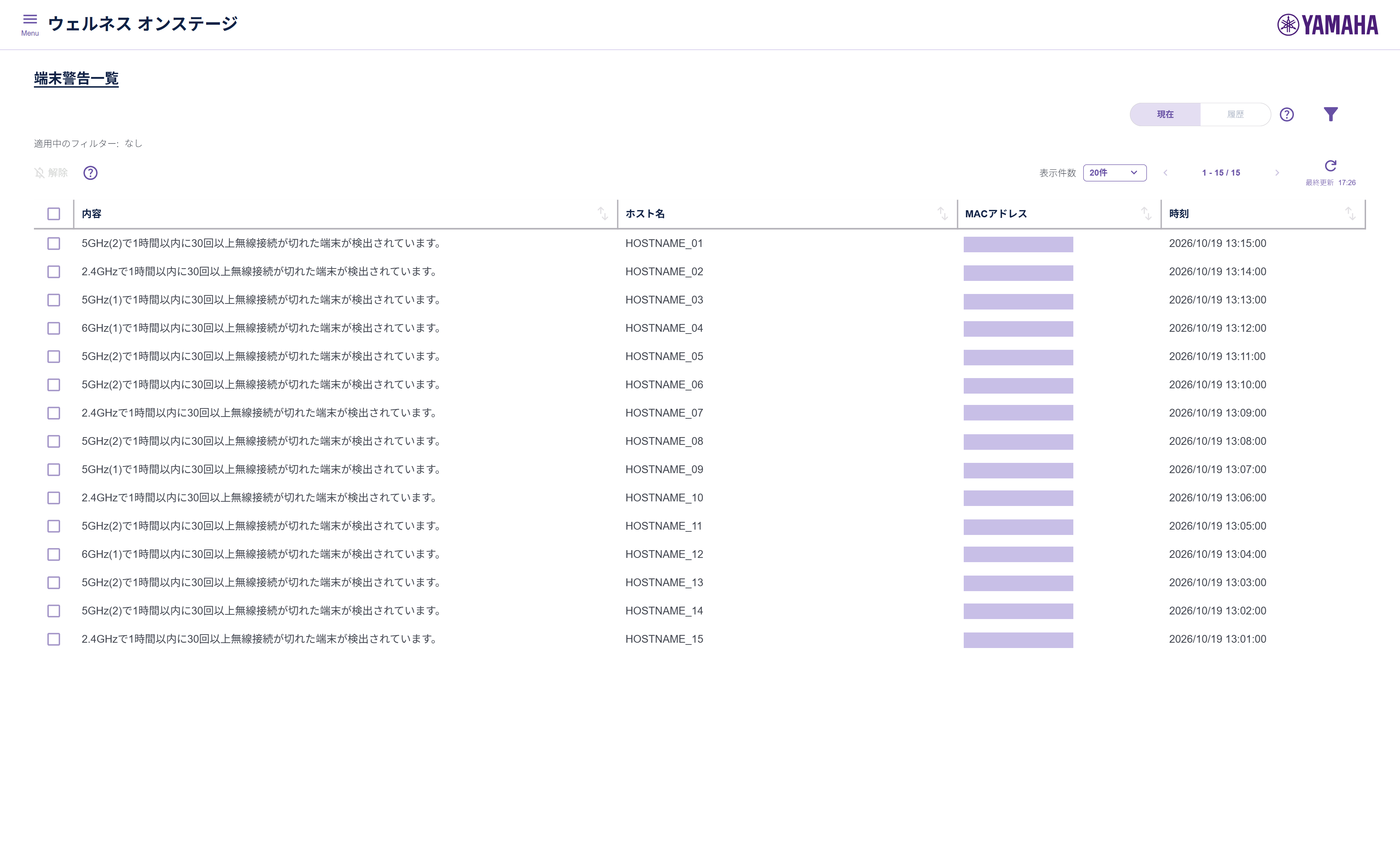
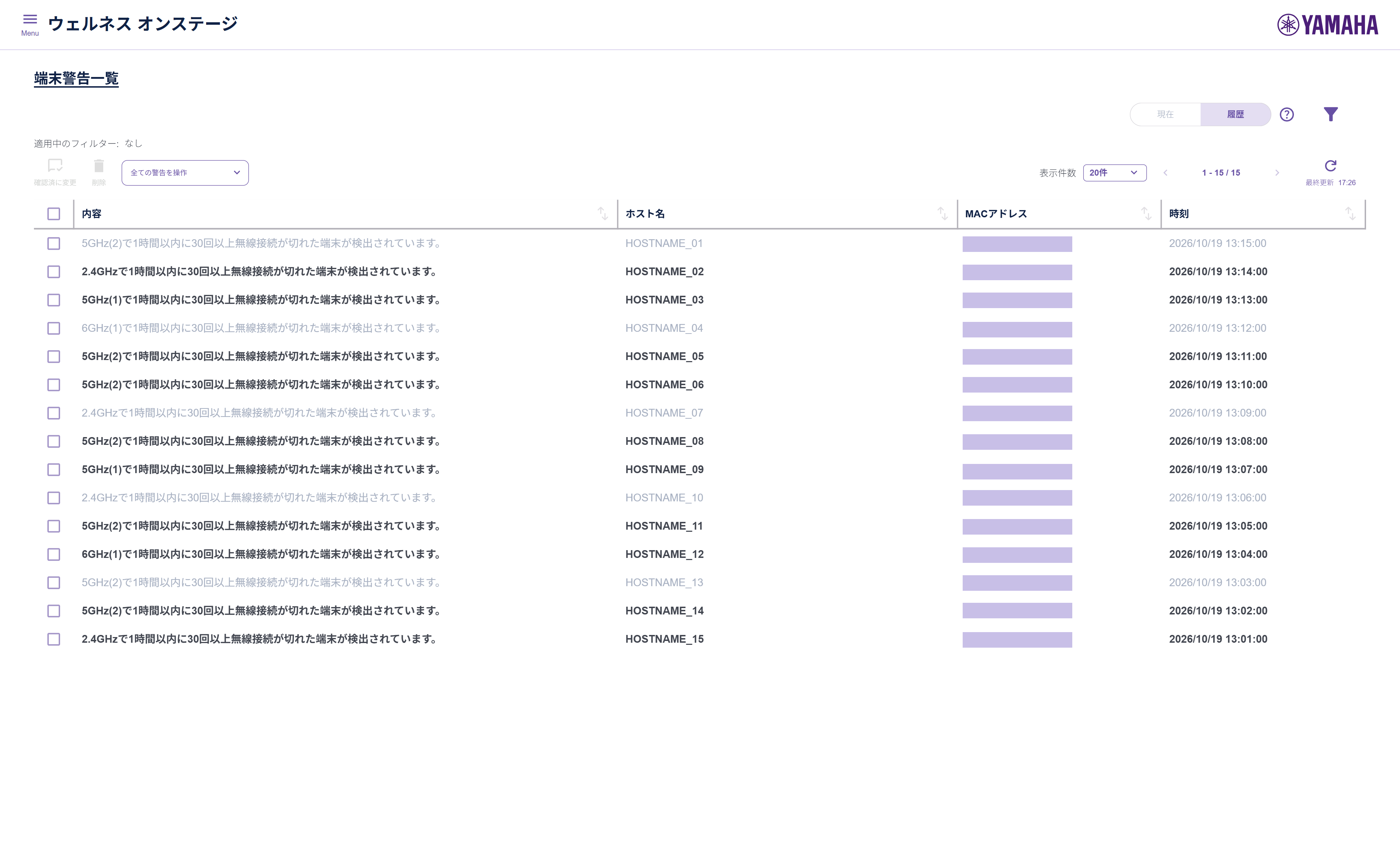
7.6. 端末警告一覧
端末警告一覧は、運用中のクラスターのAPに接続した、または接続を試みた無線端末で検出された異常と、その対策案を一覧で確認できる画面です。
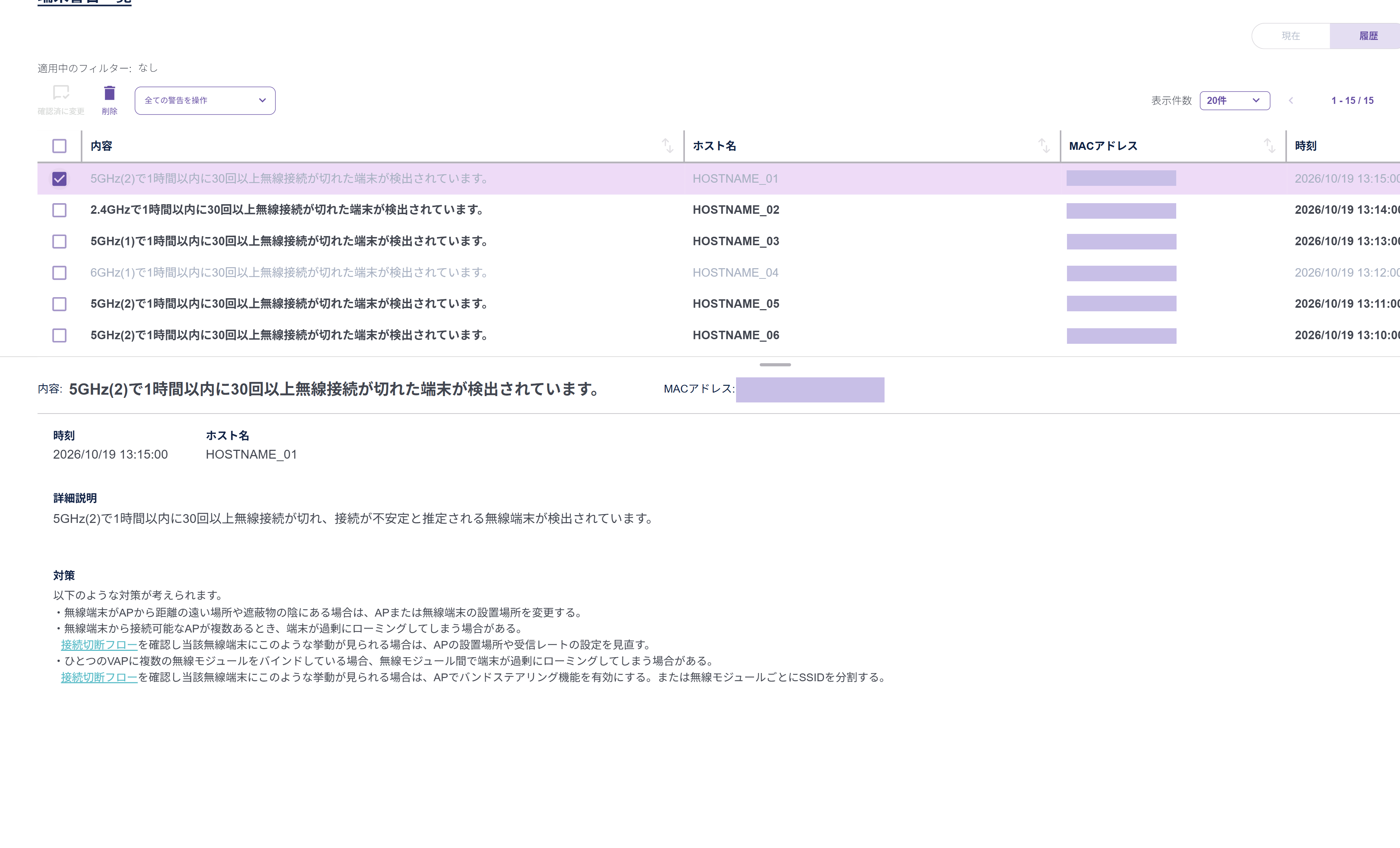
7.6.1. 現在/履歴トグルボタン
「現在/履歴」トグルボタンをクリックすると、現在の警告一覧テーブルと警告履歴一覧テーブルの表示を切り替えることができます。
現在の警告一覧テーブルは、運用中のクラスター内の無線端末で現在検出されている警告を表示します。
警告履歴一覧テーブルは、リーダーAPのシステム時刻を基準として、過去2週間以内に運用中のクラスター内の無線端末で検出された警告履歴を表示します。
7.6.2. 現在の警告一覧テーブル
運用中のクラスター内の無線端末で現在検出されている警告を表示します。
-
テーブルの各行をクリックして選択すると、下部の詳細情報欄に当該警告の詳細説明と対策案を表示します。
-
左端のチェックボックスを使用して、複数の行を選択できます。
-
行を選択しているとき、「解除」ボタン(
)をクリックすると、当該行の警告を解除できます。なお、警告を解除して画面に表示されないようにしても、異常状態が解消されるわけではありません。
-
「表示件数」で、テーブルに表示する件数を20件、50件、100件から選択できます。
-
テーブルの各列のヘッダーをクリックすると、その列の要素の昇順/降順にソートできます。複数の列でソートする場合は、先に選択した列を優先キーとしてソートします。
-
「フィルター」ボタン(
)をクリックすると、テーブルの各列をキーにしてフィルターできます。
現在の警告一覧テーブルに表示する情報は以下の通りです。
-
内容
-
検出された警告の内容を表示します。
-
-
ホスト名
-
警告が検出された無線端末のホスト名を表示します。
-
-
MACアドレス
-
警告が検出された無線端末の単一無線モジュールのMACアドレスを表示します。
-
テキストをクリックすると、端末一覧画面へ遷移し、当該MACアドレスでフィルターした状態で表示します。
-
-
時刻
-
警告が検出された時刻を表示します。
-
現在の警告は、以下の条件を満たすと表示されなくなります。
-
異常状態から復旧したとき
-
「解除」ボタンで警告を解除したとき
7.6.3. 警告履歴一覧テーブル
リーダーAPのシステム時刻を基準として、過去2週間以内に運用中のクラスター内の無線端末で検出された警告履歴を表示します。
-
最大20,000件の警告履歴を表示します。
-
テーブルの各行をクリックして選択すると、下部の詳細情報欄に当該警告履歴の詳細説明と対策案を表示します。
-
左端のチェックボックスを使用して、複数の行を選択できます。
-
行を選択しているとき、「確認済に変更」ボタン(
)をクリックすると、当該行の警告履歴を確認済に変更できます。太字の表示が細字の表示に変わります。
-
行を選択しているとき、「削除」ボタン(
)をクリックすると、当該行の警告履歴を削除できます。
-
「全ての警告を操作」で、すべての警告履歴に対して「確認済に変更」または「削除」の操作ができます。
-
「表示件数」で、テーブルに表示する件数を20件、50件、100件から選択できます。
-
テーブルの各列のヘッダーをクリックすると、その列の要素の昇順/降順にソートできます。複数の列でソートする場合は、先に選択した列を優先キーとしてソートします。
-
「フィルター」ボタン(
)をクリックすると、テーブルの各列をキーにしてフィルターできます。
警告履歴一覧テーブルに表示する情報は以下の通りです。
-
内容
-
ホスト名
-
MACアドレス
-
時刻
7.6.4. 詳細情報欄
現在の警告一覧テーブルまたは警告履歴一覧テーブルで選択した警告について、詳細情報と対策案を表示します。表示する情報は以下の通りです。
-
内容
-
ホスト名
-
MACアドレス
-
テキストをクリックすると、端末一覧画面へ遷移し、当該MACアドレスでフィルターした状態で表示します。
-
-
時刻
-
詳細説明
-
当該警告の詳細説明を表示します。
-
-
対策
-
当該警告に対する対策案を表示します。
-
警告とその対策案は下表の通りです。
| 警告 | 対策案 |
|---|---|
|
2.4GHzで1時間以内に30回以上無線接続が切れた端末が検出されています。 |
|
|
5GHz(1)で1時間以内に30回以上無線接続が切れた端末が検出されています。 |
|
|
5GHz(2)で1時間以内に30回以上無線接続が切れた端末が検出されています。 |
|
|
6GHz(1)で1時間以内に30回以上無線接続が切れた端末が検出されています。 |
|
7.7. 接続切断フロー
接続切断フローは、運用中のクラスターにおけるAPと無線端末の接続・切断の流れを、分かりやすく確認するための画面です。APが出力した各SYSLOGメッセージを、接続・切断の流れを示す「ステップ」に変換して一覧表示します。各ステップには、接続・切断の状態を示すステータスと、関連するAPや無線端末などの情報が表示されます。
フィルター機能を使用して、特定のAPや無線端末に関連するステップを絞り込むことで、SYSLOGを個別に読み解くことなく、接続・切断の経過を確認できます。また、異常なステップについては、ステップに応じた対策案を表示し、トラブルシューティングを支援します。
通常、WLXシリーズのSYSLOGはAPごとに確認する必要がありますが、本画面では、クラスター内の各APから収集した情報を横断的に確認できます。これにより、無線端末がクラスター内のAP間を移動した場合でも、接続・切断の流れを追跡しやすくなります。
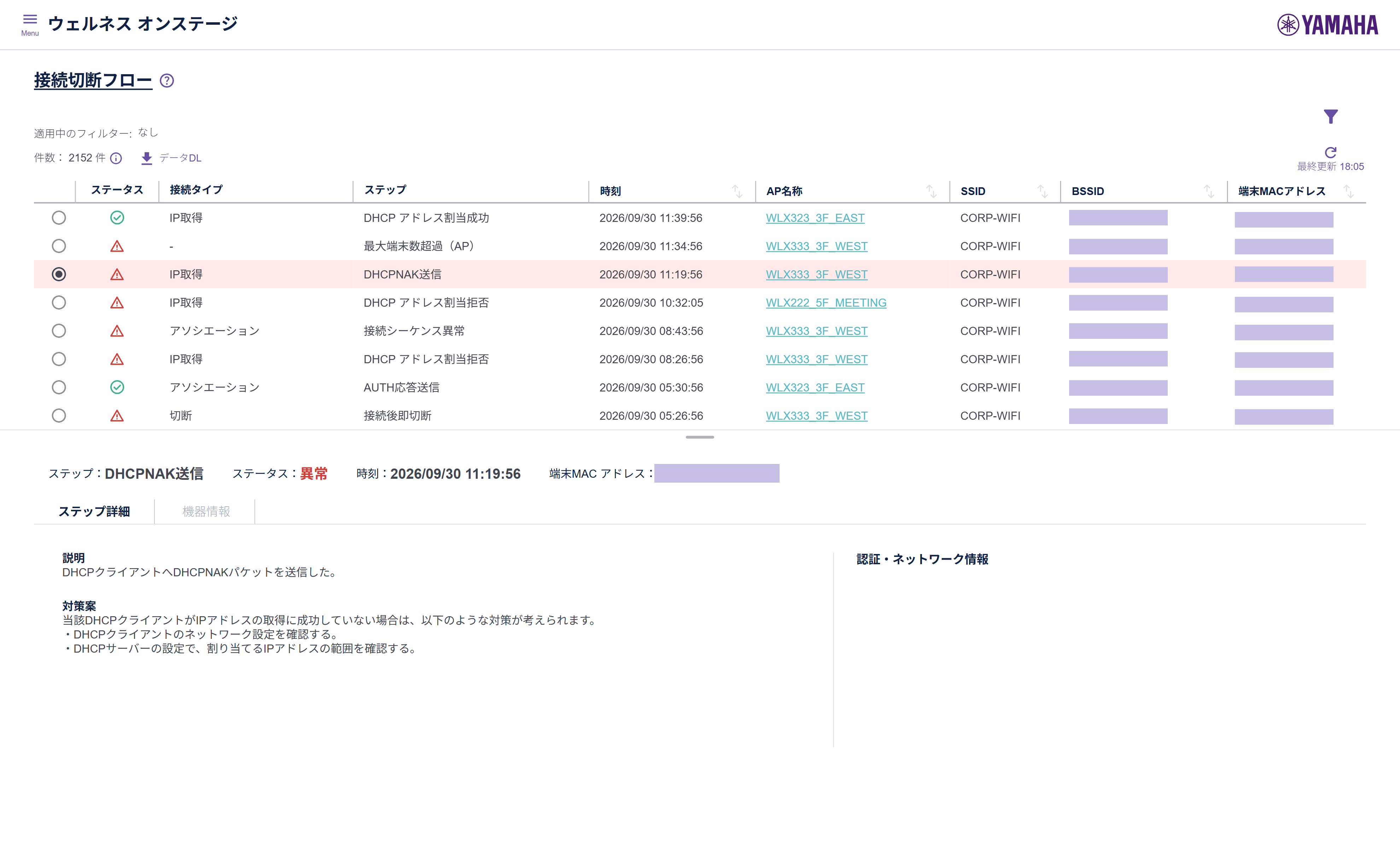
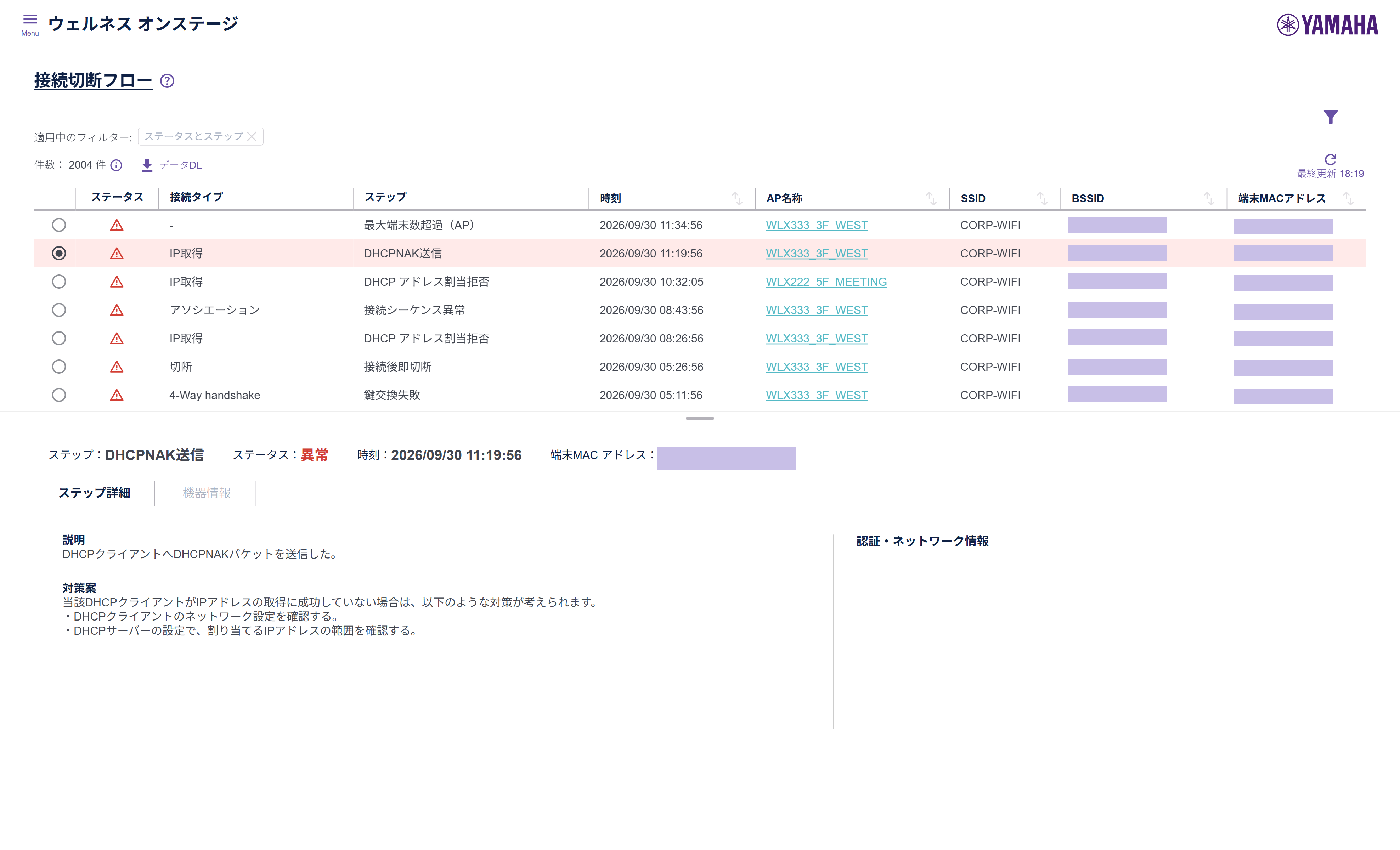
7.7.1. 接続切断フローテーブル
運用中のクラスターのAPと無線端末との接続・切断のログを、日本語で読みやすく、検索しやすい形で表示します。
-
AP 1台につき最大15,000件、クラスター全体で最大400,000件のステップを表示します。上限を超えた場合は、発生時刻の古いものから削除されます。
-
テーブルの各行をクリックして選択すると、当該ステップに関する「ステップ詳細」「機器情報」の各タブを表示します。
-
テーブルの各列のヘッダーをクリックすると、その列の要素の昇順/降順にソートできます。複数の列でソートする場合は、先に選択した列を優先キーとしてソートします。
-
Web GUI上の「時刻」は秒単位で表示されますが、内部ではミリ秒単位で管理されているため、同じ秒に発生したステップも発生順に表示されます。
-
-
「フィルター」ボタン(
)をクリックすると、テーブルの各列をキーにしてフィルターできます。
接続切断フローテーブルに表示する情報は以下の通りです。
-
ステータス
-
正常 : 接続切断フローに含まれるステップのうち、端末の接続に関わる正常系のステップです。
-
中立 : 接続切断フローに含まれるステップのうち、正常系・異常系の断定が難しい端末の切断に関わるステップです。
-
異常 : 接続切断フローに含まれるステップのうち、端末の接続・切断に関わる異常系のステップです。ステップ詳細タブでは「対策案」を表示します。
-
-
接続タイプ
-
無線端末がAPに接続し切断するまでの流れを、「アソシエーション」「Wi-Fi認証」「4-Way handshake」「IP取得」「切断」に大きくタイプ分けして表現したものです。該当する接続タイプがないステップは「-」を表示します。
-
-
ステップ
-
当該ステップの名前です。無線端末がAPに接続し切断するまでの流れを、細分化した1ステップで端的に表現したものです。
-
-
時刻
-
ステップが発生した時刻を表示します。
-
-
AP名称
-
ステップに関連するAPの名称を表示します。
-
テキストをクリックすると、クラスターAP一覧画面へ遷移し、当該APのみをフィルターした状態で表示します。
-
-
SSID
-
ステップに関連するSSIDを表示します。
-
-
BSSID
-
ステップに関連するBSSIDを表示します。
-
-
端末MACアドレス
-
ステップに関連する無線端末の単一無線モジュールのMACアドレスを表示します。
-
テキストをクリックすると、端末一覧画面へ遷移し、当該MACアドレスでフィルターした状態で表示します。
-
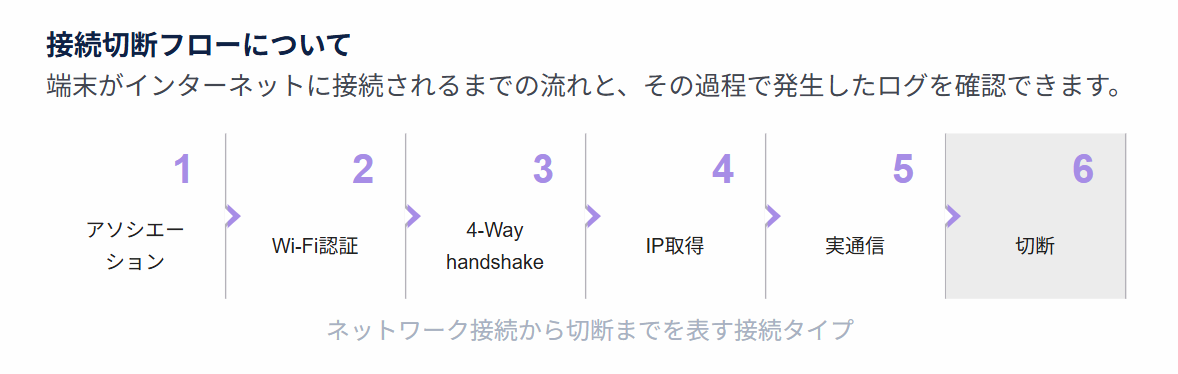
ステータス、接続タイプ、ステップ、説明、変換前のSYSLOGメッセージはそれぞれ下表の通りに対応します。
| ステータス | 接続タイプ | ステップ | 説明 | SYSLOGメッセージ |
|---|---|---|---|---|
|
正常 |
アソシエーション |
AUTH要求受信 |
端末からオーセンティケーション要求(AUTH REQ)を受信した。 |
[80211] <0101> |
|
正常 |
アソシエーション |
AUTH応答送信 |
端末へオーセンティケーション応答(AUTH RES)を送信した。 |
[80211] <0102> |
|
正常 |
アソシエーション |
ASSOC要求受信 |
端末からアソシエーション要求(ASSOC REQ)を受信した。 |
[80211] <0103> |
|
正常 |
アソシエーション |
ASSOC応答送信 |
端末へアソシエーション応答(ASSOC RES)を送信した。 |
[80211] <0104> |
|
正常 |
アソシエーション |
ASSOC完了 |
端末のアソシエーションを完了した。 |
[80211] <0105> |
|
異常 |
- |
最大端末数超過(Module) |
{module}インターフェースの最大接続端末数を超過したため、端末を接続できなかった。 |
[80211] <0106> |
|
異常 |
- |
最大端末数超過(AP) |
最大接続端末数を超過したため端末を接続できなかった。 |
[80211] <0107> |
|
中立 |
切断 |
AUTH解除受信 |
Reason Code {reason_code} により端末からオーセンティケーション解除(DEAUTH)を受信した。 |
[80211] <0110> |
|
中立 |
切断 |
切断 |
端末を切断した。 |
[80211] <0113> |
|
中立 / 異常 |
切断 |
切断 (Inactivity) |
Inactivityのため端末を切断した。 |
[80211] <0114> |
|
正常 |
- |
ローミング |
端末が他のAPへローミングした。 |
[80211] <0119> |
|
異常 |
- |
接続拒否(MACアドレスフィルター) |
MACアドレスフィルタリングにより端末の接続を拒否した。 |
[80211] <0122> |
|
中立 |
切断 |
AUTH解除送信 |
Reason Code {reason_code} により端末へオーセンティケーション解除(DEAUTH)を送信した。 |
[80211] <0123> |
|
中立 |
切断 |
ASSOC解除送信 |
Reason Code {reason_code} により端末へアソシエーション解除(DISASSOC)を送信した。 |
[80211] <0124> |
|
中立 |
切断 |
ASSOC解除受信 |
Reason Code {reason_code} により端末からアソシエーション解除(DISASSOC)を受信した。 |
[80211] <0125> |
|
正常 |
- |
バンドステアリング要求送信 |
端末へバンドステアリング要求を送信した。 |
[80211] <0127> |
|
正常 |
- |
MAC認証開始 |
端末のMAC認証を開始した。 |
[80211] <0128> |
|
正常 |
- |
MAC認証完了 |
端末のMAC認証が完了した。 |
[80211] <0129> |
|
異常 |
- |
MAC認証拒否 |
端末のMAC認証が拒否された。 |
[80211] <0130> |
|
異常 |
切断 |
接続後即切断 |
端末が接続後30秒以内に切断した。 |
[80211] <0131> |
|
異常 |
アソシエーション |
接続シーケンス異常 |
端末から60秒以内に8件以上の認証要求(AUTH REQ)を受信した。 |
[80211] <0132> |
|
正常 |
4-Way handshake |
鍵交換開始 |
暗号化鍵の交換を開始した。 |
[80211-SEC] <0201> |
|
正常 |
4-Way handshake |
鍵交換1/4 |
端末へ 4-Way handshake の1番目のメッセージを送信した。 |
[80211-SEC] <0202> |
|
正常 |
4-Way handshake |
鍵交換2/4 |
端末から 4-Way handshake の2番目のメッセージを受信した。 |
[80211-SEC] <0203> |
|
正常 |
4-Way handshake |
鍵交換3/4 |
端末へ 4-Way handshake の3番目のメッセージを送信した。 |
[80211-SEC] <0204> |
|
正常 |
4-Way handshake |
鍵交換4/4 |
端末から 4-Way handshake の4番目のメッセージを受信した。 |
[80211-SEC] <0205> |
|
正常 |
4-Way handshake |
鍵交換完了 |
端末との暗号化鍵の交換が完了した。 |
[80211-SEC] <0206> |
|
正常 |
4-Way handshake |
グループ鍵交換開始 |
端末とのグループ暗号化鍵の交換を開始した。 |
[80211-SEC] <0207> |
|
正常 |
4-Way handshake |
グループ鍵交換1/2 |
端末へ Group Key handshake の1番目のメッセージを送信した。 |
[80211-SEC] <0208> |
|
正常 |
4-Way handshake |
グループ鍵交換2/2 |
端末から Group Key handshake の2番目のメッセージを受信した。 |
[80211-SEC] <0209> |
|
正常 |
4-Way handshake |
グループ鍵交換完了 |
端末とのグループ暗号化鍵の交換が完了した。 |
[80211-SEC] <0210> |
|
異常 |
4-Way handshake |
鍵交換失敗 |
無効なMICを検出したため端末との暗号化鍵の交換に失敗した。 |
[80211-SEC] <0211> |
|
正常 |
Wi-Fi認証 |
RADIUS認証開始 |
端末のRADIUS認証を開始した。 |
[80211-SEC] <0212> |
|
正常 |
Wi-Fi認証 |
RADIUS認証完了 |
端末のRADIUS認証が完了した。 |
[80211-SEC] <0213> |
|
異常 |
Wi-Fi認証 |
RADIUS認証失敗 |
端末のRADIUS認証が失敗した。 |
[80211-SEC] <0214> |
|
正常 |
Wi-Fi認証 |
RADIUS認証スキップ |
端末のPMKキャッシュを発見したため、RADIUS認証をスキップした。 |
[80211-SEC] <0216> |
|
正常 |
Wi-Fi認証 |
RADIUS再認証 |
RADIUS認証の有効期間が切れたため端末の再認証を実施した。 |
[80211-SEC] <0218> |
|
正常 |
IP取得 |
DHCP アドレス割当成功 |
DHCPでIPアドレスの割り当てに成功した。 |
[DHCPD] <5303> |
|
中立 |
IP取得 |
DHCP アドレス開放 |
DHCPで割り当てていたIPアドレスを解放した。 |
[DHCPD] <5304> |
|
正常 |
IP取得 |
DHCP アドレス割当延長 |
DHCPでIPアドレスの割り当てを延長した。 |
[DHCPD] <5305> |
|
異常 |
IP取得 |
DHCP アドレス割当拒否 |
DHCPでIPアドレスの割り当てを行ったがDHCPクライアントから拒否された。 |
[DHCPD] <5306> |
|
異常 |
IP取得 |
DHCP アドレス枯渇 |
DHCPで払い出すアドレスが枯渇したためIPアドレスを割り当てることができなかった。 |
[DHCPD] <5307> |
|
正常 |
IP取得 |
DHCPDISCOVER受信 |
DHCPクライアントからDHCPDISCOVERパケットを受信した。 |
[DHCPD] <5309> |
|
正常 |
IP取得 |
DHCPOFFER送信 |
DHCPクライアントへDHCPOFFERパケットを送信した。 |
[DHCPD] <5310> |
|
正常 |
IP取得 |
DHCPREQUEST受信 |
DHCPクライアントからDHCPREQUESTパケットを受信した。 |
[DHCPD] <5312> |
|
正常 |
IP取得 |
DHCPACK送信 |
DHCPクライアントへDHCPACKパケットを送信し、IPアドレスを割り当てた。 |
[DHCPD] <5313> |
|
異常 |
IP取得 |
DHCPNAK送信 |
DHCPクライアントへDHCPNAKパケットを送信した。 |
[DHCPD] <5314> |
|
正常 |
IP取得 |
DHCPDISCOVER転送 |
DHCPDISCOVERパケットをDHCPサーバーへ転送した。 |
[DHCPD] <5317> |
|
正常 |
IP取得 |
DHCPOFFER転送 |
DHCPOFFERパケットをDHCPクライアントへ転送した。 |
[DHCPD] <5318> |
|
正常 |
IP取得 |
DHCPREQUEST転送 |
DHCPREQUESTパケットをDHCPサーバーへ転送した。 |
[DHCPD] <5319> |
|
正常 |
IP取得 |
DHCPACK転送 |
DHCPACKパケットをDHCPクライアントへ転送した。 |
[DHCPD] <5320> |
|
異常 |
IP取得 |
DHCPNAK転送 |
DHCPNAKパケットをDHCPクライアントへ転送した。 |
[DHCPD] <5321> |
|
異常 |
IP取得 |
DHCPDECLINE転送 |
DHCPDECLINEパケットをDHCPサーバーへ転送した。 |
[DHCPD] <5322> |
|
中立 |
IP取得 |
DHCPRELEASE転送 |
DHCPRELEASEパケットをDHCPサーバーへ転送した。 |
[DHCPD] <5323> |
|
正常 |
- |
Captive Portal ログイン |
Captive Portal機能でユーザー認証が成功し、端末がネットワークを使用できる状態になった。 |
[CP] <5701> |
|
中立 |
- |
Captive Portal ログアウト |
Captive Portal機能からログアウトし、端末がネットワークを使用できない状態になった。 |
[CP] <5702> |
|
異常 |
- |
最大端末数超過(CP) |
Captive Portal機能で扱える端末数の制限値を超えたため、端末の認証処理が失敗した。 |
[CP] <5705> |
|
中立 |
- |
ローミングアシスト(適応型) |
端末のRSSIがしきい値を超えたため、適応型ローミングアシスト機能により端末を切断した。 |
[ROAMING_ASSIST] <6501> |
|
中立 |
- |
端末接続禁止(適応型) |
適応型ローミングアシスト機能により端末からの接続を禁止にした。 |
[ROAMING_ASSIST] <6502> |
|
中立 |
- |
端末接続有効化(適応型) |
適応型ローミングアシスト機能により端末からの接続を有効にした。 |
[ROAMING_ASSIST] <6503> |
|
中立 |
- |
ローミングアシスト提案送信(11k/v) |
端末に対して、他のAPにローミングするようIEEE 802.11v BTM Request messageを送信した。 |
[ROAMING_11KV] <6709> |
|
中立 |
- |
ローミングアシスト応答受信(11k/v) |
端末からIEEE 802.11v BTM Response messageを受信した。 |
[ROAMING_11KV] <6710> |
|
正常 |
- |
高速ローミング成功 |
IEEE 802.11rによる端末の高速ローミングが成功した。 |
[ROAMING_11R] <6801> |
|
中立 |
- |
高速ローミング失敗 |
IEEE 802.11rによる端末の高速ローミングが失敗した。 |
[ROAMING_11R] <6802> |
|
正常 |
アソシエーション |
MLO接続確立 |
MLOの接続を確立した。 |
[MLO] <6901> |
|
中立 |
切断 |
MLO切断 |
MLOの接続を切断した。 |
[MLO] <6904> |
|
異常 |
- |
最大端末数超過(MLO) |
最大接続端末数を超過したため端末を接続できなかった。 |
[MLO] <6905> |
7.7.2. ステップ件数表示
接続切断フローテーブルで表示するステップ数を表示します。
「インフォメーションアイコン」(
)にマウスカーソルを重ねると、「ステータス」別の内訳を表示します。
7.7.3. データDL機能
「データDL」ボタン(
)をクリックすることで、本画面で表示される情報を含むCSVファイルをダウンロードできます。
7.7.4. ステップ詳細タブ
接続切断フローテーブルで選択したステップの詳細を表示します。表示する情報は以下の通りです。
-
説明
-
当該ステップの説明です。無線端末がAPに接続し切断するまでの流れを細分化した1ステップを説明したものです。
-
-
対策案
-
異常ステップの場合に表示される、当該異常に対する対策案です。
-
-
認証・ネットワーク情報
-
ステップに応じて表示される認証・ネットワークの関連情報です。
-
各異常ステップのステップ、説明、対策案はそれぞれ下表の通りに対応します。
| ステップ | 説明 | 対策案 |
|---|---|---|
|
最大端末数超過(Module) |
{module}インターフェースの最大接続端末数を超過したため、端末を接続できなかった。 |
|
|
最大端末数超過(AP) |
最大接続端末数を超過したため端末を接続できなかった。 |
|
|
切断 (Inactivity) |
Inactivityのため端末を切断した。 |
端末からの再送多発や応答欠落により切断したため、当該APと当該端末の間の無線の品質が悪い可能性があります。
|
|
接続拒否(MACアドレスフィルター) |
MACアドレスフィルタリングにより端末の接続を拒否した。 |
意図しない接続拒否の場合は、以下のような対策が考えられます。
|
|
MAC認証拒否 |
端末のMAC認証が拒否された。 |
意図しない認証拒否の場合は、以下のような対策が考えられます。
|
|
接続後即切断 |
端末が接続後30秒以内に切断した。 |
当該端末が当該APに接続した後、意図せず即切断している場合は、当該端末の挙動に問題がある可能性があります。
|
|
接続シーケンス異常 |
端末から60秒以内に8件以上の認証要求(AUTH REQ)を受信した。 |
当該APが当該端末から短時間に連続して認証要求を受信しているため、接続シーケンスに問題がある可能性があります。
|
|
鍵交換失敗 |
無効なMICを検出したため端末との暗号化鍵の交換に失敗した。 |
設定したパスフレーズと、当該端末で入力したパスフレーズが異なっている可能性があります。
|
|
RADIUS認証失敗 |
端末のRADIUS認証が失敗した。 |
設定したRADIUS認証の設定と、当該端末で入力したRADIUS認証の情報が異なっている可能性があります。
|
|
DHCP アドレス割当拒否 |
DHCPでIPアドレスの割り当てを行ったがDHCPクライアントから拒否された。 |
|
|
DHCP アドレス枯渇 |
DHCPで払い出すアドレスが枯渇したためIPアドレスを割り当てることができなかった。 |
|
|
DHCPNAK送信 |
DHCPクライアントへDHCPNAKパケットを送信した。 |
当該DHCPクライアントがIPアドレスの取得に成功していない場合は、以下のような対策が考えられます。
|
|
DHCPNAK転送 |
DHCPNAKパケットをDHCPクライアントへ転送した。 |
当該DHCPクライアントがIPアドレスの取得に成功していない場合は、以下のような対策が考えられます。
|
|
DHCPDECLINE転送 |
DHCPDECLINEパケットをDHCPサーバーへ転送した。 |
|
|
最大端末数超過(CP) |
Captive Portal機能で扱える端末数の制限値を超えたため、端末の認証処理が失敗した。 |
|
|
最大端末数超過(MLO) |
最大接続端末数を超過したため端末を接続できなかった。 |
|
認証・ネットワーク情報で表示する情報は以下の通りです。
-
IPアドレス
-
当該ステップに関連する無線端末のIPv4アドレスを表示します。
-
-
Reason Code
-
当該ステップに関連して、無線端末が切断された際のReason Codeを表示します。
※Reason CodeはIEEE 802.11規格に準じます。
-
-
RADIUSユーザー名
-
当該ステップに関連する、ユーザーが設定したWPA2-EAPまたはWPA3-EAPのユーザー名を表示します。
-
-
RADIUSユーザーID
-
当該ステップに関連する、ユーザーが設定したWPA2-EAPまたはWPA3-EAPのユーザーIDを表示します。
-
-
Captive Portal 切断理由
-
当該ステップに関連して、Captive Portal機能で無線端末が切断された際の理由を表示します。
-
-
ローミングターゲットBSSID
-
当該ステップに関連して、ローミングアシスト機能でターゲットになったBSSIDを表示します。
-
-
ローミングターゲットチャンネル
-
当該ステップに関連して、ローミングアシスト機能でターゲットになったチャンネルを表示します。
-
-
BTM Response 結果
-
当該ステップに関連して、ローミングアシスト機能のBTM Responseの結果を表示します。
-
-
高速ローミング 失敗理由
-
当該ステップに関連して、高速ローミング機能でローミングが失敗した理由を表示します。
-
7.7.5. 機器情報タブ
接続切断フローテーブルで選択したステップに関連するAPおよび無線端末を表示します。表示する情報は以下の通りです。
-
端末情報
-
MACアドレス
-
テキストをクリックすると、端末一覧画面へ遷移し、当該MACアドレスでフィルターした状態で表示します。
-
-
MLD MACアドレス
-
当該ステップに関連するAPと無線端末が MLO で接続したとき、関連する無線端末のMLD MACアドレスを表示します。
-
-
ベンダー
-
当該ステップに関連する無線端末のMACアドレスのOUI情報からベンダー名を表示します。
-
-
インターフェース
-
当該ステップに関連する無線端末の無線インターフェースを表示します。
-
-
-
AP情報
-
名称
-
テキストをクリックすると、クラスターAP一覧画面へ遷移し、当該APのみをフィルターした状態で表示します。
-
-
SSID
-
BSSID
-
MLD BSSID
-
当該ステップに関連するAPと無線端末が MLO で接続したとき、関連するAPのMLD BSSIDを表示します。
-
-
8. 設定・操作方法
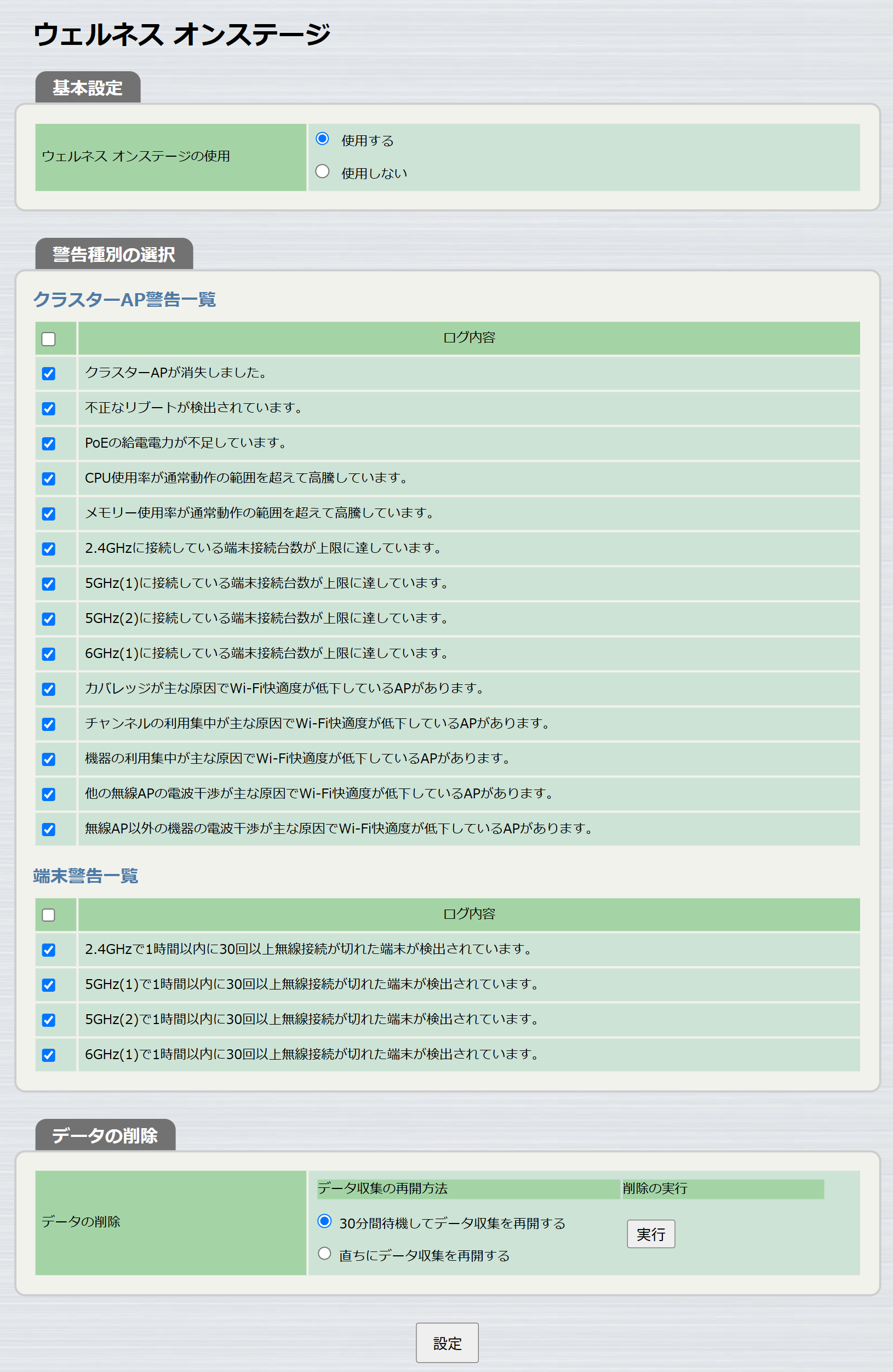
仮想コントローラーのWeb GUIの[管理機能] - [ウェルネス オンステージ]で、本ツールに関する設定・操作ができます。
8.1. 基本設定
本ツールを使用するか否かを選択できます。変更内容を反映するには、ページ下部の「設定」ボタンをクリックします。
デフォルトは「使用する」が設定されています。
8.2. 警告種別の選択
本ツールで検出する警告の種別の有効/無効を設定できます。変更内容を反映するには、ページ下部の「設定」ボタンをクリックします。
デフォルトはすべて有効に設定されています。
この項目は、「基本設定」で「使用する」を選択しているときに表示されます。
8.3. データの削除
運用中のクラスター内のすべてのAP内に保存されている本ツールに関連するデータを削除できます。ただし、削除実行時にクラスターから消失しているAPのデータは削除できません。
この操作によって、本ツールの設定は削除されません。
この項目は、「基本設定」で「使用する」を選択しているときに表示されます。
-
データ収集の再開方法
-
「30分間待機してデータ収集を再開する」を選択すると、その後「実行」ボタンをクリックしたとき、データの削除後30分間待機してから本ツールに関するデータ収集や本ツールでのデータの表示を再開します。例えば、APの設定・操作を行った場所のデータを、APを移動させたあとに別の場所で表示させたくない場合に、この選択肢を使用してデータ削除を行ってからAPの電源を落とすなどの運用ができます。
-
「直ちにデータ収集を再開する」を選択すると、その後「実行」ボタンをクリックしたとき、データの削除後直ちに本ツールに関するデータ収集や本ツールでのデータの表示を再開します。
-
-
削除の実行
-
「実行」ボタンをクリックすると、「データ収集の再開方法」で選択した動作に基づいて、データの削除が実行されます。
-
9. SYSLOGメッセージ一覧
以下の文書を参照してください。