
設定と管理の方法
5. 設定と管理の方法
本章では、設定や管理に使う機能について説明します。 「オンプレミス管理」 と 「クラウド管理」 のはじめ方(設定方法)は、次章以降で説明します。
5.1. 設定機能について
-
クラスター管理機能とネットワーク統合管理サービス
複数台の無線APを一括管理するための機能やサービスについて、概要を説明します。 -
仮想コントローラー機能と統合GUI
多品種・複数台の無線APを一括管理する、仮想コントローラー機能と統合GUIのしくみを説明します。
Webブラウザー上で操作できます。 -
CONSOLEポートでコマンド設定
本製品の設定方法のひとつであるコマンド設定について、概要を説明します。
5.1.1. クラスター管理機能とネットワーク統合管理サービス
本製品は、同じL2セグメント内の複数台の無線APを一括管理できる「クラスター管理機能」を内蔵しています。
- クラスター管理機能
-
-
クラスター管理機能は、機器に組み込まれており、特別なライセンス費用なく利用できます。
-
クラスター管理機能は、複数台の無線APの中から1台の Leader-AP (リーダーAP)を選びます。残りの無線APは Follower-AP (フォロワーAP)になります。
-
Leader-AP は、仮想コントローラーを立ち上げて管理下の無線APを管理します。
-
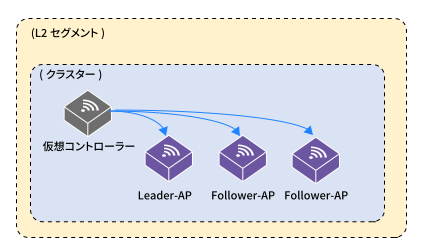
| 用語 | 説明 |
|---|---|
|
クラスター |
同じL2ネットワークに接続されている無線AP同士が、自動的に構成する管理グループです。 |
|
仮想コントローラー |
クラスター上に仮想的に立ち上がるコントローラーです。
|

|
詳しくは、仮想コントローラーのWeb GUI、または「 技術資料 」をご覧ください。 |
- 異なるL2セグメントの統合管理
-
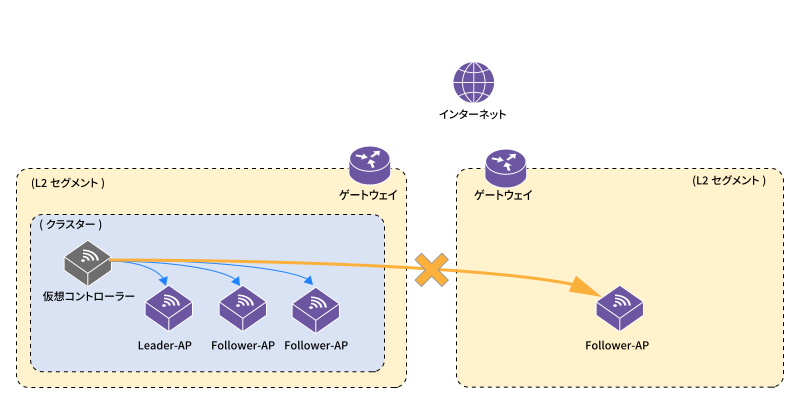
異なるL2セグメントに設置された無線APは、クラスター管理機能でひとつのクラスターとしては管理できません。
- ネットワーク統合管理サービス(YNO)
-
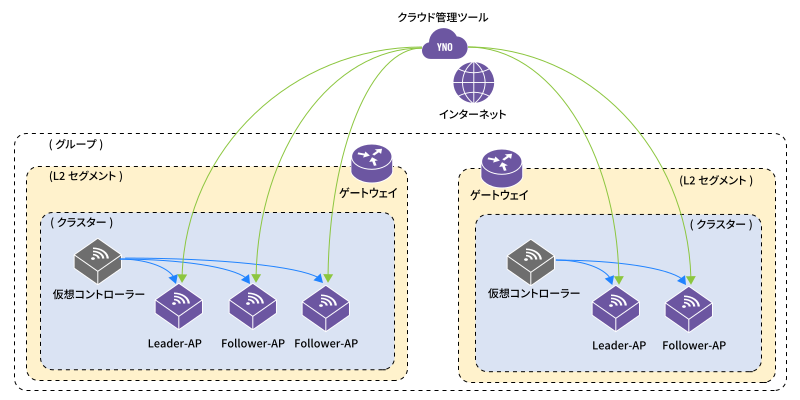
異なるL2セグメントに設置された無線APは、ヤマハのクラウド型ネットワーク統合管理サービス「Yamaha Network Organizer」(YNO)を利用して、一括管理できます。
-
クラウド型ネットワーク統合管理サービス(YNO)は、管理対象となる機器の「YNOエージェント機能」とクラウド上の管理サーバー「YNOマネージャー」で構成しています。
-
本製品のYNOエージェント機能が有効になると、インターネット経由でYNOマネージャーと接続・通信します。
-
YNOマネージャーと通信するためには、インターネット接続環境が必要です。
-
-
YNOマネージャーは、機器、クラスター、グループを管理します。
-
機器管理では、シリアル番号とDevice IDの登録により、機器をアカウントやグループに紐づけます。
-
グループとは、同じポリシーで運用する複数のクラスター(拠点やL3ネットワーク)を一括管理する単位です。
-
クラスターとは、クラスター管理機能により、同一L2セグメント内の無線APが自動構成する管理単位です。
-
-
5.1.2. 仮想コントローラー機能と統合GUI
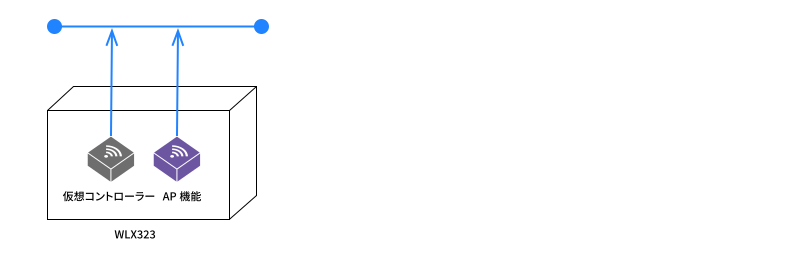
本製品のクラスター管理機能には、無線AP機能と仮想コントローラー機能があります。それぞれ異なるMACアドレスとIPアドレスを持ち、それぞれのWeb GUIで操作できます。
- AP機能と仮想コントローラー機能
-
-
クラスター管理機能では、無線APと仮想コントローラーのWeb GUIを使い分けて設定や管理を行います。
-
無線APのWeb GUIは、 動作状態の参照や機器固有の操作 ができます。
-
仮想コントローラーのWeb GUIは、管理下の無線APに 共通する設定や操作 ができます。
-
-
|
|
詳しくは、「 技術資料 」をご確認ください。 |
- 1台の無線APにある2つのWeb GUI機能:APと仮想コントローラー
-
- Leader-APとFollower-AP
-
複数台の本製品が属するクラスターでは、1台が Leader-AP (リーダーAP)となり、その他の無線APが Follower-AP (フォロワーAP)として動作します。
-
クラスター管理機能は機器に組み込まれており、特別なライセンス費用なく利用できます。
-
クラスター管理機能では、複数台の無線APの中から1台が Leader-AP になり、残りは Follower-AP になります。
-
Leader-APは、APのWeb GUIを起動します。その後、仮想コントローラーのWeb GUIを起動します。
-
仮想コントローラーの起動には数分かかります。
-
仮想コントローラー用IPアドレスが自動取得に設定されている場合は、新たに自動取得します。
-
仮想コントローラー用IPアドレスが指定されている場合は、指定IPアドレスを利用します。
-
-
Follower-APは、APのWeb GUIを起動します。
-
Leader-APが故障などで消失した場合は、Follower-APの中の1台がLeader-APになります。
-
モデル混在環境では、WLX413などの管理台数が多い無線APが優先してLeader-APになります。
-
起動時間が最も長い無線APが優先してLeader-APになります。
-
仮想コントローラー用IPアドレスが自動取得に設定されている場合は、再取得して仮想コントローラーを起動します。
-
仮想コントローラー用IPアドレスが指定されている場合は、指定IPアドレスを引き続き利用します。
-
-
-
- 2台の無線APのWeb GUI機能:Leader-APとFollower-AP、2つのAPと1つの仮想コントローラー
-
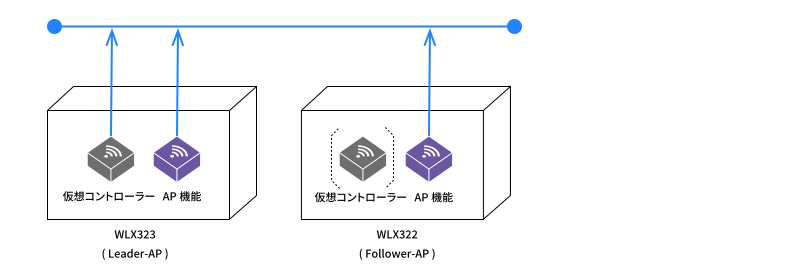
- 統合GUI(Unified GUI)
-
仮想コントローラーのWeb GUIは、クラスター管理機能に対応したモデルを統合的に制御できます。このしくみを「統合GUI(Uified GUI)」と呼びます。
-
仮想コントローラーのWeb GUI(統合GUI)に対応したモデルは、WLX212、 WLX222、 WLX322、 WLX323、 WLX413などがあります。
-
たとえば、WLX413やWLX222で構成されたクラスターにおいて、対応ファームウェアに更新するだけで、運用を継続しながら新しいモデルを追加できます。
-
-
仮想コントローラーのWeb GUIは、統合GUIのしくみにより、未対応の設定項目が表示される場合があります。
-
例:WLX222で動作する仮想コントローラーのWeb GUIに、WLX413の2つ目の 5GHz帯の設定項目が表示される。
-
-
- 3台の無線APのWeb GUI機能:3つのAPと1つの仮想コントローラー
-
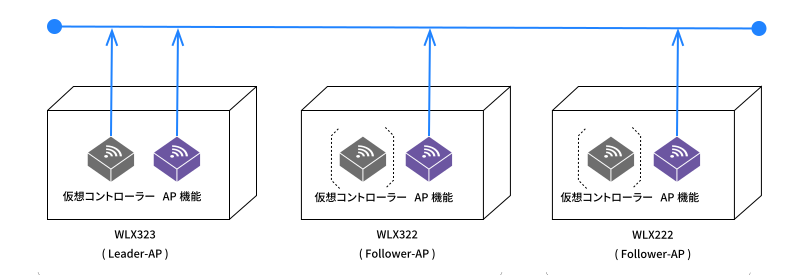
- 統合GUI(Unified GUI)に対応したWeb GUI設定画面
-
-
仮想コントローラーの設定画面では、他のモデルのハードウェアに依存する設定が可能になっています。
-
たとえば、ハードウェアに依存する設定には、「WLX212」 「WLX222」 「WLX322」 「WLX323」 「WLX413」の識別情報を表示しています。
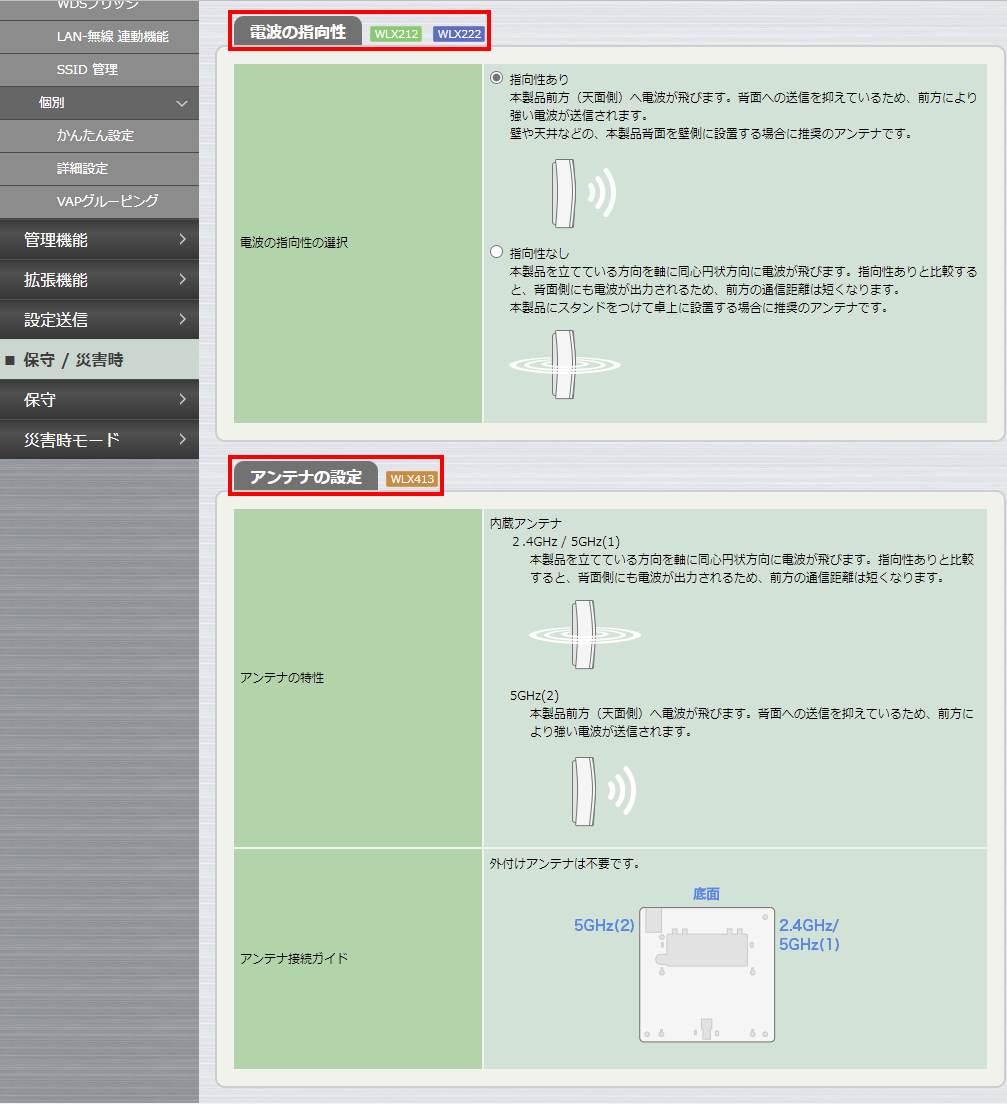 Web GUIでハードウェア依存設定の画面例 (無線設定-基本無線設定の電波の指向性/アンテナの設定)
-
-
5.1.3. CONSOLEポートでコマンド設定
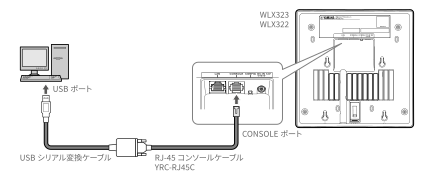
IPアドレスなどの基本設定は、CONSOLEポートからコマンドで設定することもできます。ネットワーク経由での設定が困難な場合などに、効率よく操作できます。無線設定や運用管理には、Web GUIを利用します。
-
コマンドの設定操作例は、 CONSOLEポートの操作例 をご覧ください。
-
詳しいコマンドは、「 技術資料 」または「 コマンドリファレンス 」をご確認ください。
5.2. 説明に利用するネットワーク環境
5.2.1. 説明用ネットワークの物理構成図
実際の小規模なネットワーク構成を想定したネットワーク機器の、物理的な配置や配線を以下に示します。
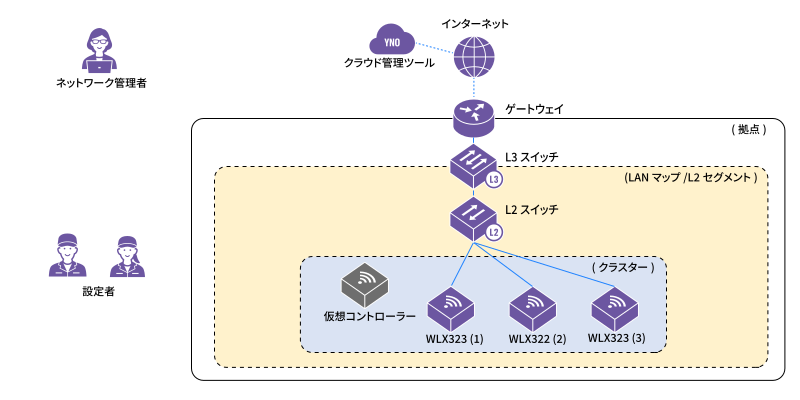
| ネットワーク機器 | 説明上の役割 |
|---|---|
|
WLX323
|
本製品。1台目や2台目の設定を説明します。 |
|
仮想コントローラー |
本製品のクラスター管理機能により、仮想的に稼働するコントローラー機能です。 |
|
L2スイッチ |
SWX2220-10NTやSWX2221P-10NTを選定しています。 マルチギガビット対応、コアネットワークとのトラフィックを中継、PoE給電機能の利用を想定しています。 |
|
L3スイッチ |
SWX3220-16MTを選定しています。コアネットワークの構成、LAN内のルーティング、10G対応、DHCPサーバー、LANマップの利用 を想定しています。 |
|
ゲートウェイ |
ヤマハルーターを選定しています。ネットワーク統合管理サービスYNOを利用するためのインターネット接続を想定しています。 |
5.2.2. 説明用ネットワークの論理構成図
物理構成図を元にして、TCP/IPネットワークでの設定値や経路(論理的な繋がり)を以下に示します。なお、電源や配線に関するL2スイッチなどの情報は省いています。
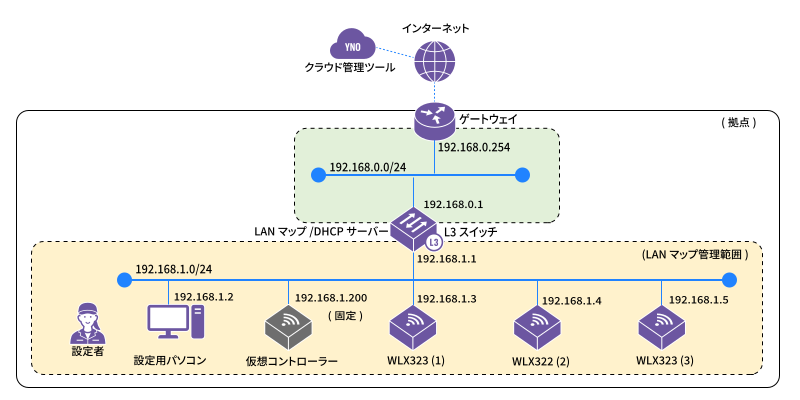
| IPアドレス | IPアドレスの割り当て方 | 機器概要 | 操作説明 |
|---|---|---|---|
|
192.168.1.1 |
固定割り当て |
L3スイッチ |
ゲートウェイ機器、DHCPサーバー、LANマップの機能を有効にする |
|
192.168.1.2 |
DHCP自動割り当て |
設定用パソコン |
自動割り当てに設定する |
|
192.168.1.3 |
DHCP自動割り当て |
WLX323(1) |
1台目を初期設定する(リーダーAPになる) |
|
192.168.1.4 |
DHCP自動割り当て |
WLX322(2) |
2台目を追加する(フォロワーAPになる) |
|
192.168.1.5 |
DHCP自動割り当て |
WLX322(3) |
3台目を追加する(フォロワーAPになる) |
|
192.168.1.6
|
DHCP自動割り当て |
未使用 |
|
|
192.168.1.200 |
固定割り当て |
仮想コントローラー |
DHCP自動割り当て(192.168.1.4)から固定割り当て(192.168.1.200)に変更する |
5.3. クラウド管理とオンプレミス管理の選択
| 管理方法 | 想定用途 | 注意事項 |
|---|---|---|
|
YNOを利用するため「ライセンスキー」と「規約の同意」が必要です。 |
|
|
異なる拠点(異なるL3ネットワーク)の統合管理はできません。 |

|
|
- 選択のタイミング
-
工場出荷時の状態で初めて仮想コントローラーのWeb GUIにログインしたとき、管理方法(管理形態)を選択します。または、仮想コントローラーの「管理モード」でも選択できます。
管理方法の選択肢 管理方法 「管理形態の選択」ダイアログ 「管理モード」のYNOエージェント機能 クラウドを使用した管理
使用する
オンプレミスで管理
使用しない
- 「管理形態の選択」ダイアログ
-
「管理形態の選択」ダイアログは、工場出荷時の状態で、初めて仮想コントローラーにログインしたときに表示されます。
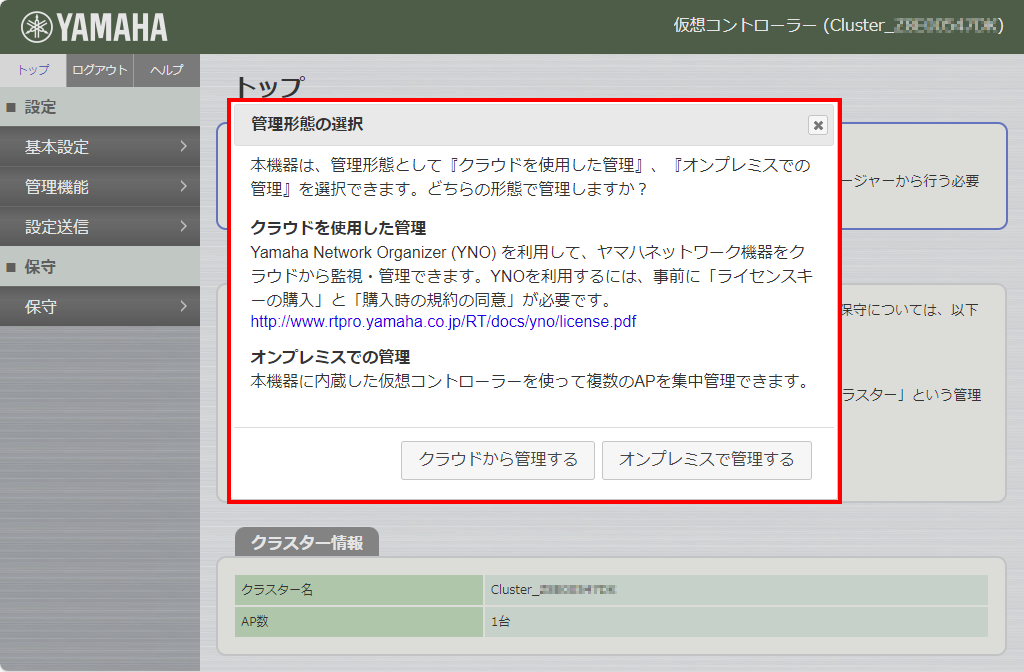 「管理形態の選択」ダイアログの表示例
 - 仮想コントローラーの「管理モード」
-
管理形態(YNOエージェント機能の使用)は、仮想コントローラーの[設定]タブー[基本設定]-[管理モード]から変更できます。
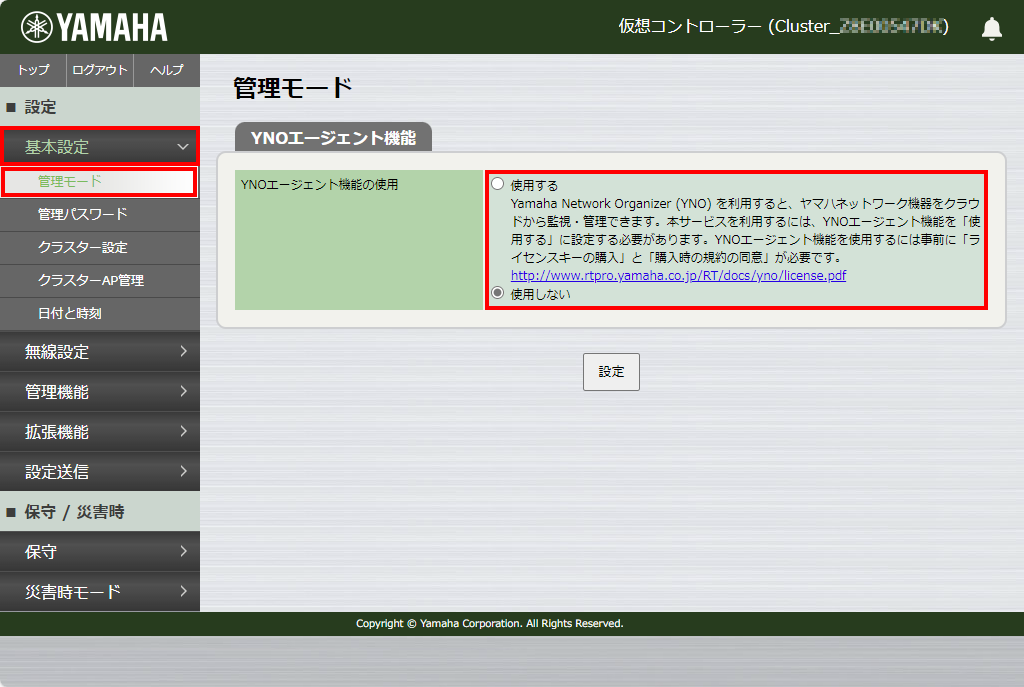 「管理モード」の表示例