このページは JavaScript を使用しています。お使いのブラウザーで JavaScript を有効にしてからご覧ください。
SWX2210Pシリーズ 技術資料
ヤマハ SWX2210Pシリーズをお買い上げいただきありがとうございます。
1 このページの使い方
ファームウェアバージョンを選択します。画面上部 の 「ファームウェアバージョン」 をお使いの機器のバージョンに変更してください。最新のファームウェアバージョン が選択されています。
表示モードを選択します。画面上部 の 「表示モード」 を選択してください。基本機能 が選択されています。
調べたい項目を選択します。画面左 の アコーディオンメニュー から、 表示したい項目 を選択してください。
2 スタートアップガイド
ご購入いただいた SWX2210Pシリーズ の設定開始までの手順について説明をします。
TELNETを使用したコマンドによる設定
Webブラウザー を使用した設定
L2MSマネージャー を使用した設定
使用するファームウェアによって、ログイン可能なユーザーが異なります。
ファームウェア
ユーザー(工場出荷状態の場合)
備考
Rev.1.03.14以降
初期管理ユーザー「admin」
ログイン後、パスワードを「admin」以外に変更する必要があります。
Rev.1.03.12以前
無名ユーザー
以降は、Rev.1.03.14以降のファームウェアを使用する場合のログイン手順を説明します。
ProAV用のキッティング手順については、本技術資料の[保守・運用機能]-[ProAV設定]ページに記載されているキッティング手順を参照してください。
2.1 TELNET, Webブラウザーによる設定の開始手順
設定に使用するPC、必要な機材を準備します。
本製品との接続に使用する カテゴリ 5以上の イーサネットケーブル を準備してください。
TELNETによるアクセスを行う場合、TELNETに対応したターミナルソフトを PC にインストールする必要があります。
使用可能なWebブラウザーについては、以下のWebサイトをご覧ください。
設定に使用する PC の IP アドレス を変更します。192.168.100.240/24 が設定されています。192.168.100.0/24 のセグメントとなるように設定します。
PC に固定でIPアドレスを設定している場合は、メモに書き留めるようにしてください。
PC のIPアドレスの変更方法は、PC のマニュアルを参照してください。
PC と 本製品を カテゴリ 5以上の イーサネットケーブル で接続します。
本製品の電源を入れます。本製品の起動には、 約60秒 かかります。
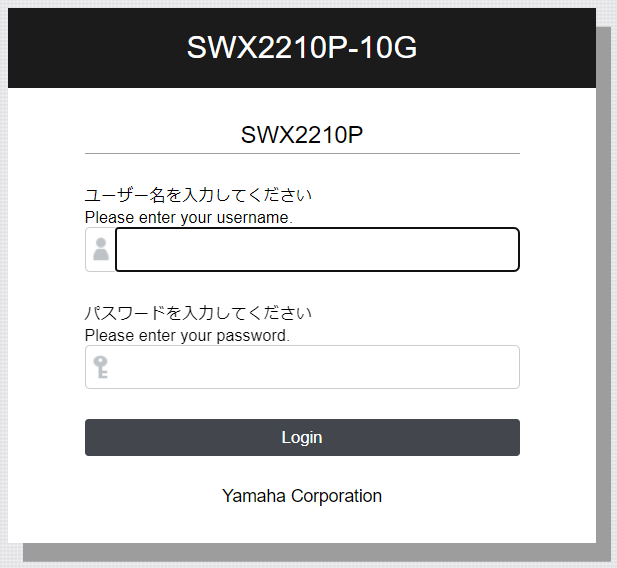
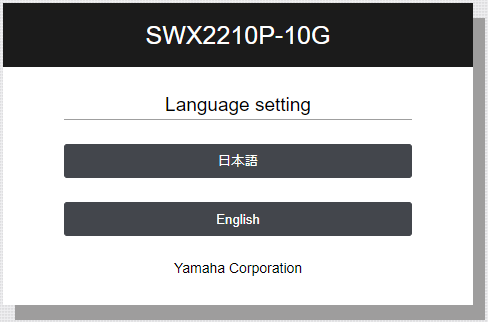
設定用PCより、本製品にアクセスします。
以降、本製品の利用環境にあわせた設定を行います。
TELNETクライアントからの設定は、 コマンドリファレンス
Webブラウザーからの設定は、アクセスしたGUI内の ヘルプ
2.2 L2MSマネージャー を使用した設定
L2MSマネージャーとして動作している機器と本製品を接続し、L2MSマネージャーを介して本製品の設定を行う方法です。L2MS 技術資料 を参照してください。
Rev.1.03.08以降のファームウェアリビジョンでは、工場出荷状態でL2MSマネージャーの管理下に入ると、IPアドレスが固定IPアドレスから 自動的にDHCPクライアントに変更されます。
2.3 本製品の設定を工場出荷時の状態に戻す
本製品の設定を工場出荷時の状態に戻すには、以下の3つの方法があります。
Web GUIから工場出荷時の状態に戻す
cold start コマンドで工場出荷時の状態に戻すLED MODEボタン で工場出荷時の状態に戻す
LED MODEボタン で工場出荷時の状態に戻すには、以下の手順に従ってください。
本製品前面の LED MODEボタン を押した状態で電源を入れる
LED MODEボタン を押し続けた状態で約10秒待つPOWERインジケーターを除くすべてのLEDインジケーターが橙色に点灯したら、 LED MODEボタン を離す。
3 ファームウェア更新について
安定した運用をしていただくために、本製品には新機能の追加、不具合対応が行われている最新のファームウェアを適用することをお勧めします。
バージョンの確認は show environment コマンドで行ってください。
一部の機種で、部品変更対応や新部品対応を行ったファームウェアから、それ以前のファームウェアへのリビジョンダウンができなくなります。こちら をご確認ください。
4 使用上のご注意
本製品の使用方法や設定を誤って使用した結果により発生したあらゆる損失については、弊社ではいかなる責任も負いかねます。あらかじめご了承ください。
AC200V の電源コンセントでご使用になる場合は、お客様で適切な電源コードをご用意ください。電源コードに起因して発生したあらゆる損失については、弊社ではいかなる責任も負いかねます。あらかじめご了承ください。
ポート内部を指や金属などで触れないでください。
直射日光のあたる場所や、温度が異常に高くなる場所(暖房機のそばなど)には設置しないでください。
環境温度が急激に変化する場所では使用しないでください。環境温度が急激に変化すると、本製品に結露が発生することがあります。結露が発生したときは電源を入れない状態で乾くまでしばらく放置してください。
本製品に触れるときは、人体や衣服から静電気を除去してください。
本製品を強い磁界がある場所に設置しないでください。
本製品の同一電源ライン上にノイズを発生する機器を接続しないでください。故障や動作不良の原因になります。
本製品のご使用にあたり、周囲の環境によっては電話、ラジオ、テレビなどに雑音が入る場合があります。この場合は本製品の設置場所、向きを変えてみてください。
通信ケーブルを電源コードなどに近づけて配線しないでください。大きな電圧が誘起され、動作不良の原因になります。
本製品をご使用にならないときは、電源プラグを必ずコンセントから外してください。
1000BASE-T でご使用になる場合は、エンハンスドカテゴリー5(CAT5e)以上のLAN ケーブルをご使用ください。
本製品では、時計機能の電源バックアップのためにリチウム電池を使用しています。本製品および付属品を廃棄する場合は、各地方自治体の廃棄処分方法に従ってください。
付属品のマグネットシートをパソコンや時計などの磁気の影響を受けやすい機器に近づけないでください。
付属品のマグネットシートに磁気カード、磁気ディスクなどを近づけないでください。記録内容が消去されるおそれがあります。
5 サポート窓口のご案内