
ローミングアシスト機能 - IEEE 802.11k/v
1. WLXシリーズのローミングアシスト機能について
通常、ローミングは無線端末が主導となって行われるものであり、無線端末が接続されているAPの近くから遠くへ移動したとき、受信信号強度がより高い他のAPに接続が切り替わります。しかし、ローミングが開始されず、受信信号強度が低いAPに接続されたままになることがあります。この問題は「スティッキー端末」問題と呼ばれています。
この問題を解決するために、WLXシリーズでは IEEE 802.11k/v の規格に基づくローミングアシスト機能と、ヤマハ独自の仕様に基づく機能である適応型ローミングアシスト機能を提供しています。
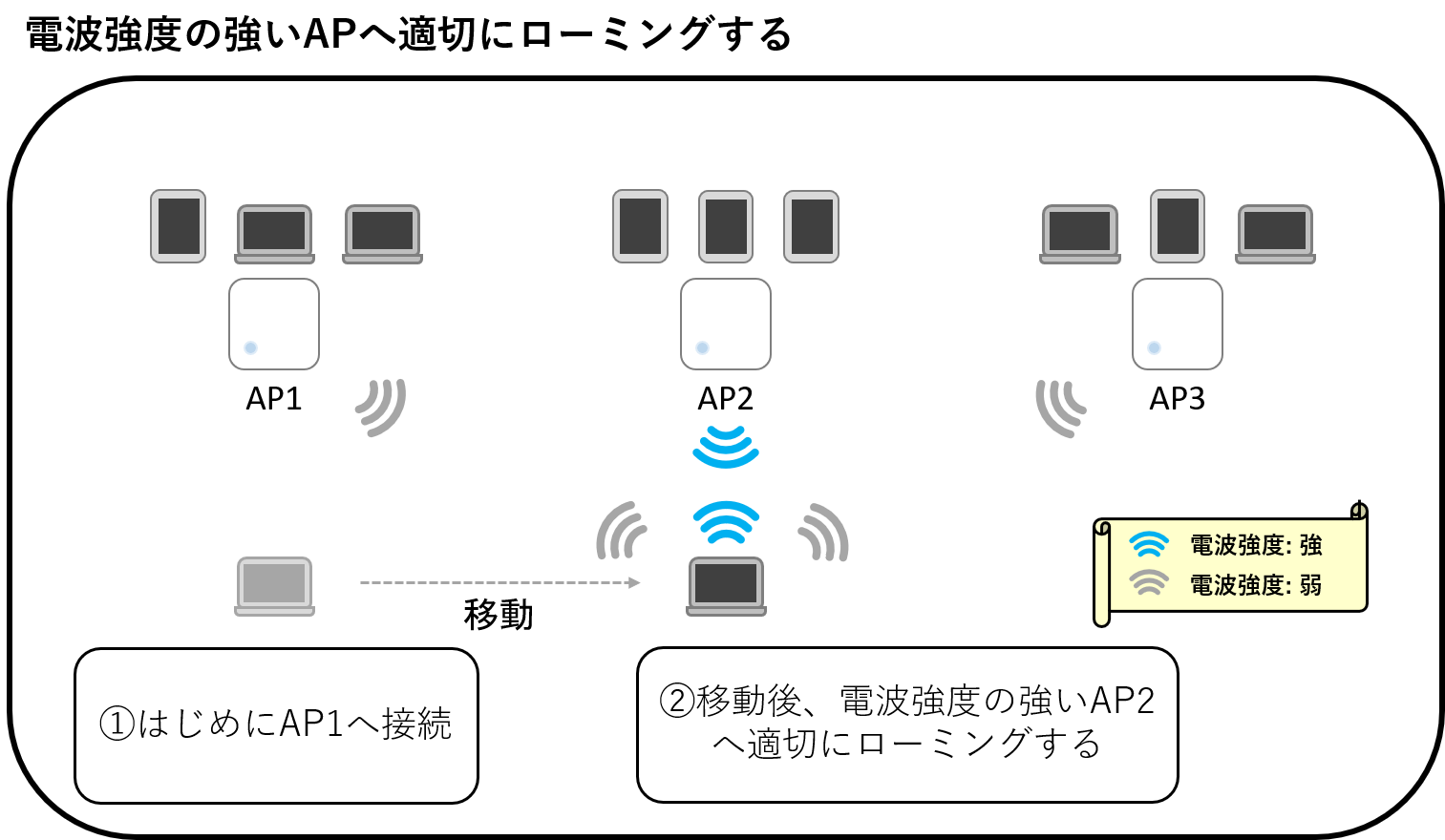
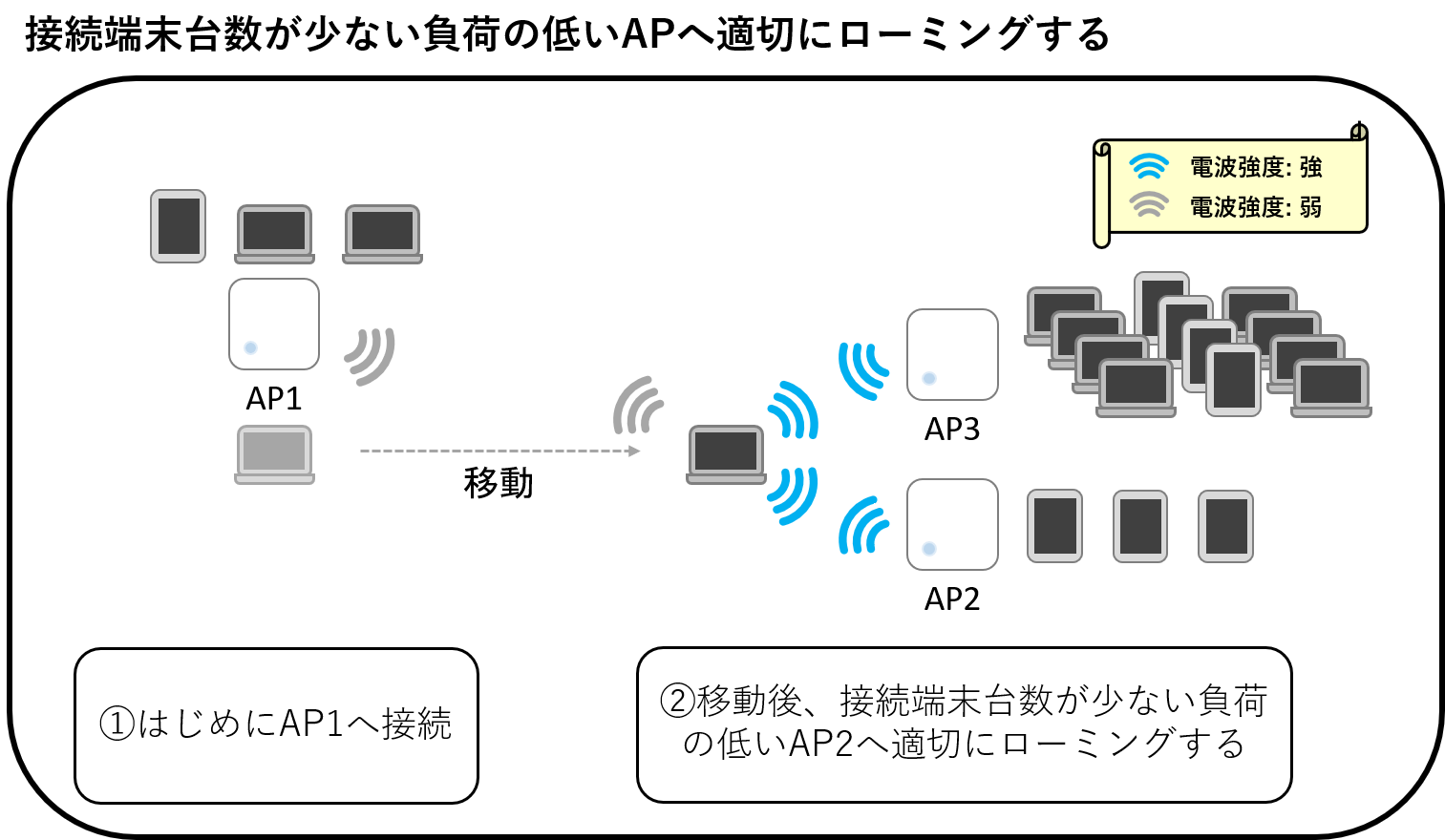
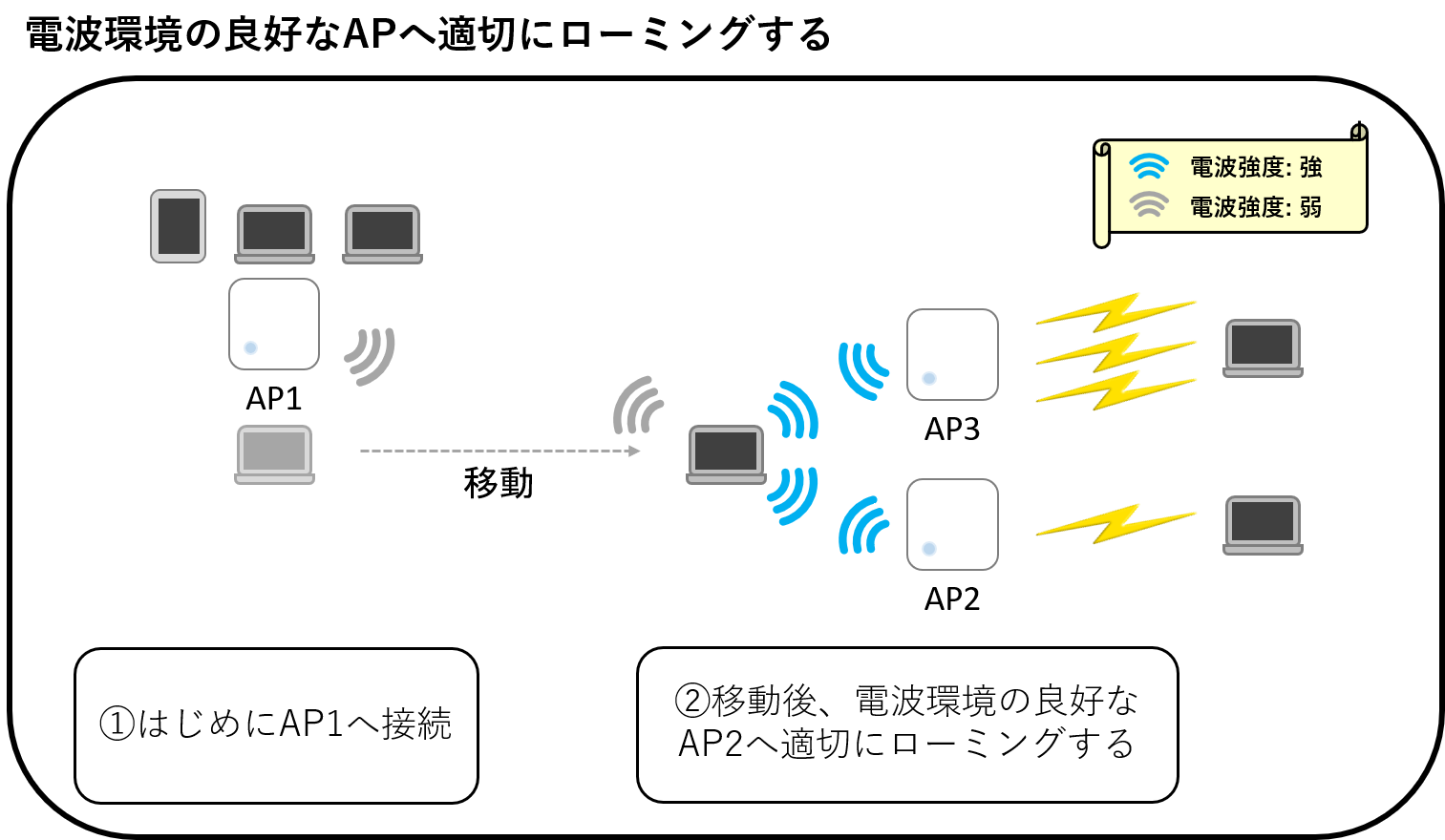
IEEE 802.11k/v の規格に基づくローミングアシスト機能は、クラスター内のAPの情報を総合し、IEEE 802.11k/v 規格対応の受信信号強度が低くなった無線端末に対して、クラスター内の他のAPへの接続を提案することで、他のAPへのローミングを促します。このとき、クラスター内のAPの電波強度、接続端末台数、電波環境が考慮され、適切なAPが提案されます。
適応型ローミングアシスト機能は、IEEE 802.11k/v 規格対応/非対応に関わらず、無線端末の受信信号強度が低くなった場合にAPから切断し、他のAPへのローミングを促します。切断時の受信信号強度の閾値は、ヤマハ独自仕様により、環境や当該無線端末に適応して変化します。
WLXシリーズのローミングアシスト機能では、2種類の機能を有効にすることで、無線端末の仕様によらず「スティッキー端末」問題が発生するリスクを軽減できます。
| ローミングアシスト機能 | 対象無線端末 | 動作 |
|---|---|---|
|
IEEE 802.11k/v の規格に基づくローミングアシスト機能 |
IEEE 802.11k/v 規格対応の無線端末 |
|
|
適応型ローミングアシスト機能 |
全ての無線端末 |
|
|
|
これらの機能は必ずしも発動するものではありません。これらの機能によるものではない、無線端末主導の自発的なローミングが発生すれば問題ありません。発生しなかった場合、これらの機能を有効にしておくことで「スティッキー端末」問題が発生するリスクを軽減できます。 |
2. 概要
本機能が有効になっているとき、APは接続している無線端末の受信信号強度を監視します。その値が特定の閾値を下回ると IEEE 802.11k により、APは無線端末に対して無線端末周辺の無線情報の提供を要求します。無線端末がこれに応答します。
応答を受けたAPは、受け取った無線情報をもとにローミング先となるAPを選出します。この際、クラスター内の各APについて接続されている無線端末数やチャンネル使用率、信号強度などの情報を総合的に判断してローミング先となるAPを決定します。これを IEEE 802.11v により無線端末に提案します。無線端末がこれに応答します。
無線端末がAPの提案を受け入れる場合、無線端末は現在接続されているAPとの接続を切断してローミング先となるAPに接続します。適応型ローミングアシスト機能とは異なり、AP側から無線端末との接続を切断することはありません。
本機能は無線端末が IEEE 802.11k/v の規格によるローミングに対応している必要があります。これらに対応していない無線端末では 適応型ローミングアシスト機能 をご利用いただけます。
以下に IEEE 802.11k/v によるローミングのイメージを示します。
3. 注意事項
-
本機能は無線端末が IEEE 802.11k/v の規格によるローミングに対応している必要があります。
-
本機能はクラスター管理機能で スタンドアローンモード に設定されているAPでは機能しません。
-
本機能はMLOで接続している無線端末に対して基本的に動作しません。
-
MLOが「使用する」に設定されているSSIDであっても、MLOで接続していない無線端末に対しては、本機能が動作します。
-
本機能は他メーカーAPを含んだローミングについては動作保証外となります。
-
WLX212では本機能に対応しません。
4. 対応ファームウェアリビジョン
このページで説明する内容は、以下のファームウェアを対象としています。
|
モデル |
ファームウェア |
|
|---|---|---|
|
ローミングアシスト機能 |
接続分散機能 |
|
|
WLX413 |
Rev.22.00.08以降 |
Rev.22.00.09以降 |
|
WLX222 |
Rev.24.00.08以降 |
Rev.24.00.12以降 |
|
WLX322 |
Rev.25.00.03以降 |
Rev.25.00.07以降 |
|
WLX323 |
Rev.25.01.03以降 |
Rev.25.01.07以降 |
|
WLX232 |
Rev.27.00.01以降 |
|
|
WLX333 |
Rev.27.01.01以降 |
|
| WLX212では本機能に対応しません。 |
5. 用語定義
- スティッキー端末
-
接続しているAPから移動した際、接続しているAPより受信信号強度の高いAPがあっても受信信号強度の低いAPに接続し続ける端末のこと。
6. 詳細
6.1. トポロジー情報の共有
本機能を有効にしているとき、同一クラスター内のAP間で定期的にトポロジー情報を共有します。
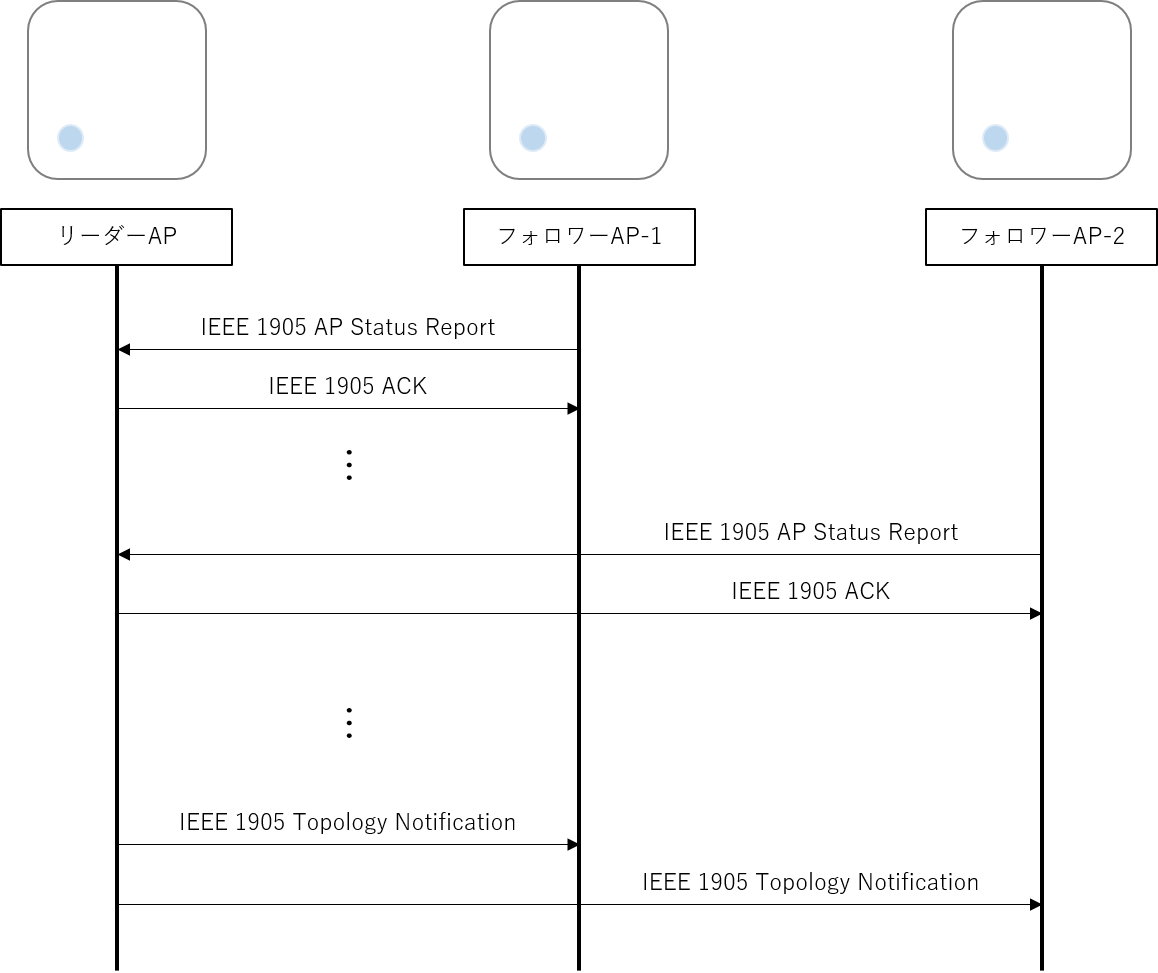
トポロジー情報には各APに接続されている無線端末数やチャンネル使用率などの情報が含まれており IEEE 1905 の規格により共有します。
そのため、無線端末がどのAPに接続していても、ローミング先となるAPを適切に決定することができます。
6.2. 本機能によるローミング
ローミング時の本機能の動作を示します。
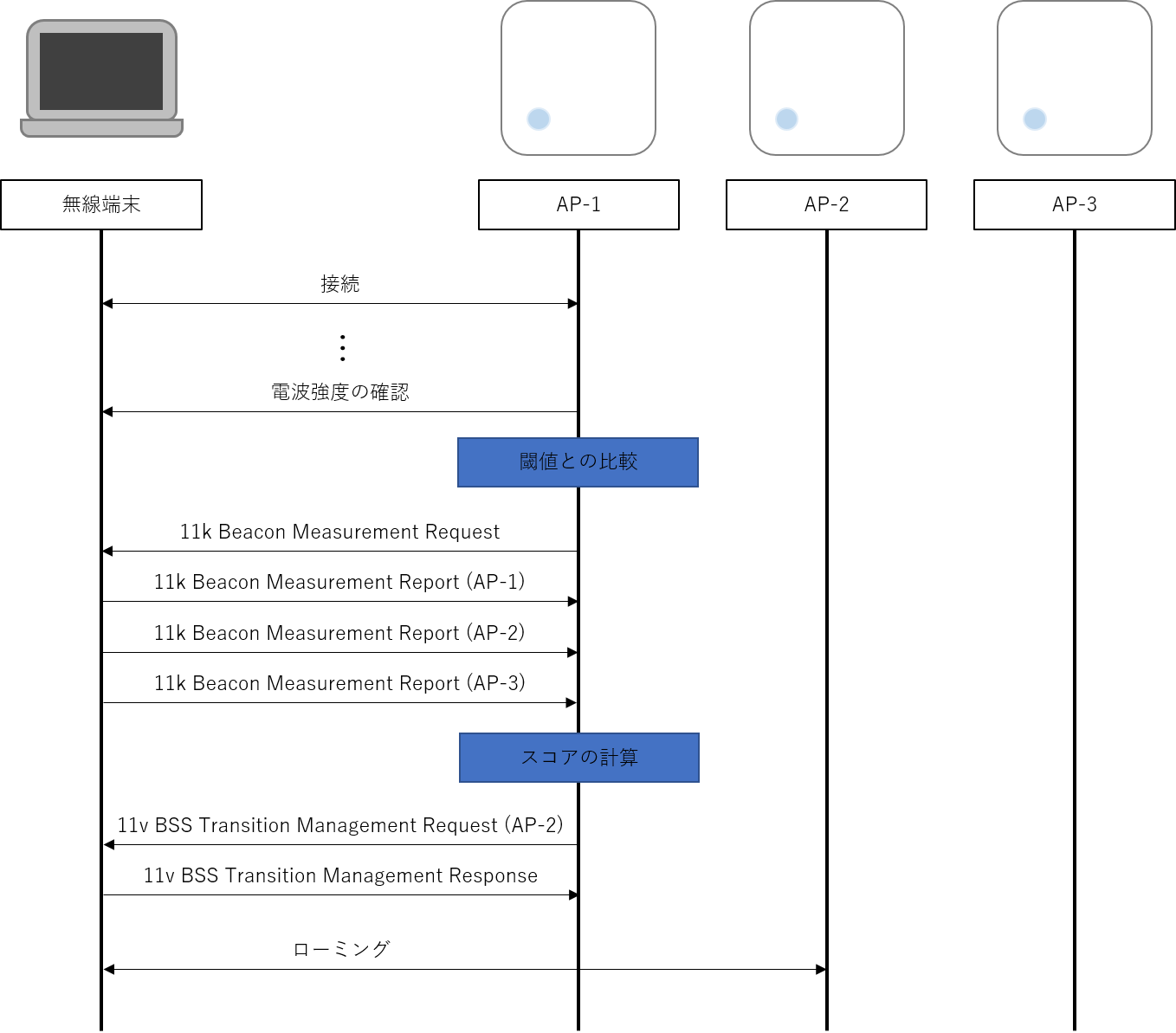
本機能が有効になっているとき、APは接続している無線端末の受信信号強度を監視します。その値が特定の閾値
(注)
を下回ると IEEE 802.11k により、APは無線端末に対してビーコンレポート (無線端末周辺の無線情報) の提供を要求します。無線端末がこれに応答し、ビーコンレポートを提供します。ビーコンレポートは同一クラスター内のAPのBSSIDの数だけ返されます。
ビーコンレポートを受けたAPは、BSSIDごとにスコアを計算します。このスコアは接続されている無線端末数やチャンネル使用率、信号強度などの情報を総合的に判断して計算されます。最もスコアが高いBSSIDをローミング先となるAPとして選出して IEEE 802.11v により無線端末に提案します。無線端末がこれに応答し、ローミングの提案を受け入れるか否かを応答します。
無線端末がAPの提案を受け入れる場合、無線端末は現在接続されているAPとの接続を切断してローミング先となるAPに接続します。受け入れない場合、無線端末は現在接続されているAPとの接続を継続します。AP側から無線端末との接続を切断することはありません。
| 注: 本機能の閾値はIEEE 802.11k/v 利用イメージの選択によって設定されます。「一般」または「一般(接続分散)」を選んだ場合、-60dBm として動作します。「積極」を選んだ場合、-50dBm として動作します。 |
6.3. 本機能による接続分散機能
IEEE 802.11k/v 利用イメージの設定に応じて、近隣のAPで接続端末を分散するロードバランス機能が動作します。
「積極」または「一般(接続分散)」を選択したとき、APは接続している無線端末の台数を監視します。その値が特定の閾値
(注)
を上回ると IEEE 802.11k により、APは無線端末に対してビーコンレポート (無線端末周辺の無線情報) の提供を要求します。
その後は通常の本機能によるローミングと同様、より適切なローミング先APを選出し、無線端末に提案します。
無線端末台数の閾値を上回る状態が10分間継続した場合、再度ビーコンレポートの提供を要求します。
| 注: 本機能の閾値は 10台 として動作します。 |
7. 設定・操作方法
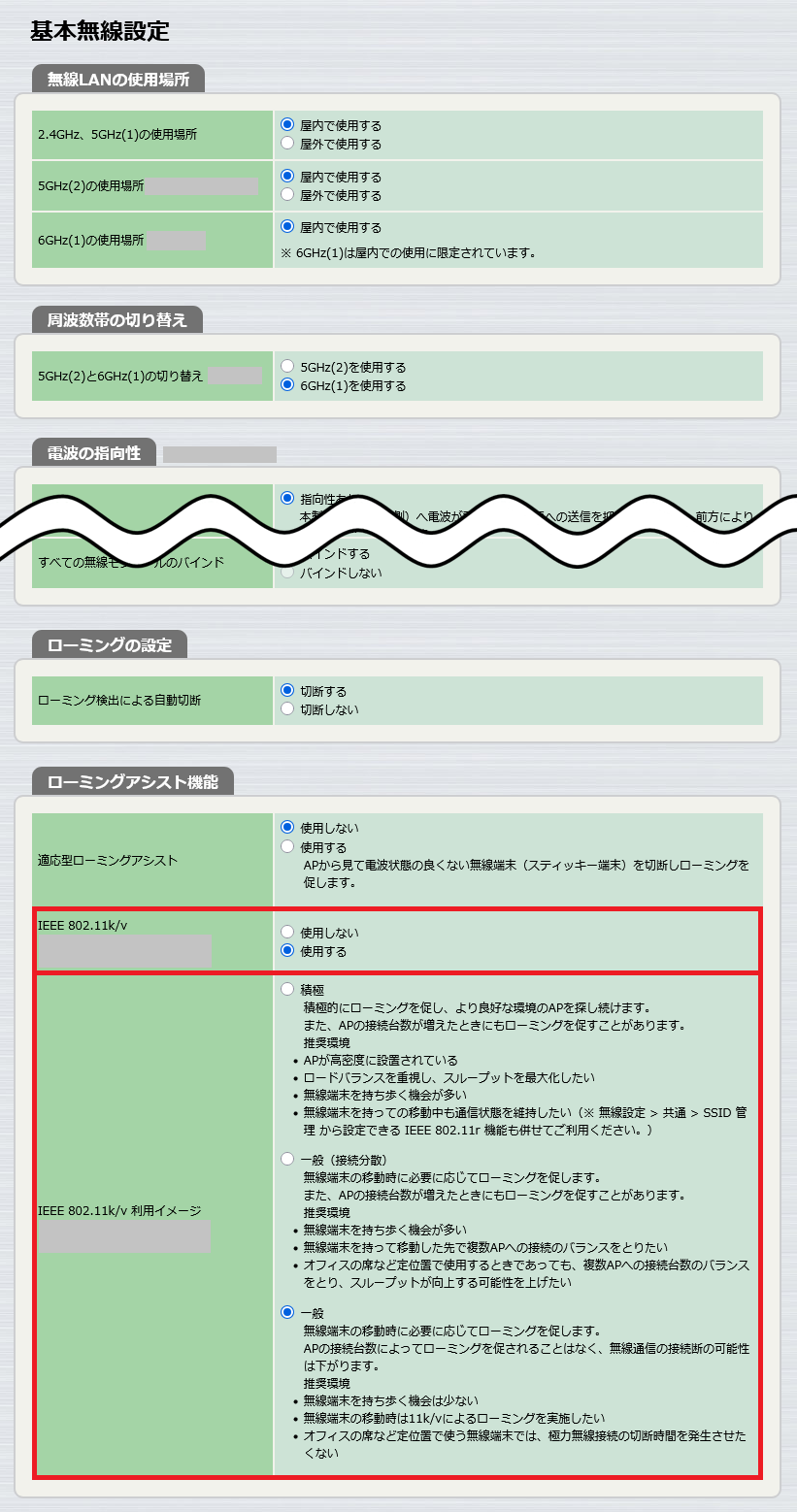
仮想コントローラーのWeb GUI[無線設定] - [共通] - [基本無線設定] - [ローミングの設定] - [ローミングアシスト機能] - [IEEE 802.11k/v]で設定を行います。
-
IEEE 802.11k/v
IEEE 802.11k/vを有効にする場合は、「使用する」を選択してください。
初期値は「使用しない」が選択されています。 -
IEEE 802.11k/v 利用イメージ
利用環境に応じて「無線LAN利用イメージ」を選択してください。
初期値は「一般」が選択されています。-
積極:積極的にローミングを促し、より良好な環境のAPを探し続けます。また、APの接続台数が増えたときにもローミングを促すことがあります。
-
受信信号強度の閾値:-50dBm
-
IEEE 802.11k/v機能による接続分散機能:有効
-
-
一般(接続分散):無線端末の移動時に必要に応じてローミングを促します。また、APの接続台数が増えたときにもローミングを促すことがあります。
-
受信信号強度の閾値:-60dBm
-
IEEE 802.11k/v機能による接続分散機能:有効
-
-
一般:無線端末の移動時に必要に応じてローミングを促します。APの接続台数によってローミングを促されることはなく、無線通信の接続断の可能性は下がります。
-
受信信号強度の閾値:-60dBm
-
IEEE 802.11k/v機能による接続分散機能:無効
-
-
設定された内容は、[設定送信] - [設定送信]で設定を送信することで、初めてAPに適用されます。
本機能に関するデバッグレベルのログを出力するには仮想コントローラーのWeb GUI[管理機能] - [ログ(Syslog)]を設定します。
-
本機能のデバッグレベルのログは「syslog debug」を「on」に設定することで変更することができます。
-
「airlink 11kv debug detail log」を「on」にするには「airlink 11kv debug log」を「on」にする必要があります。
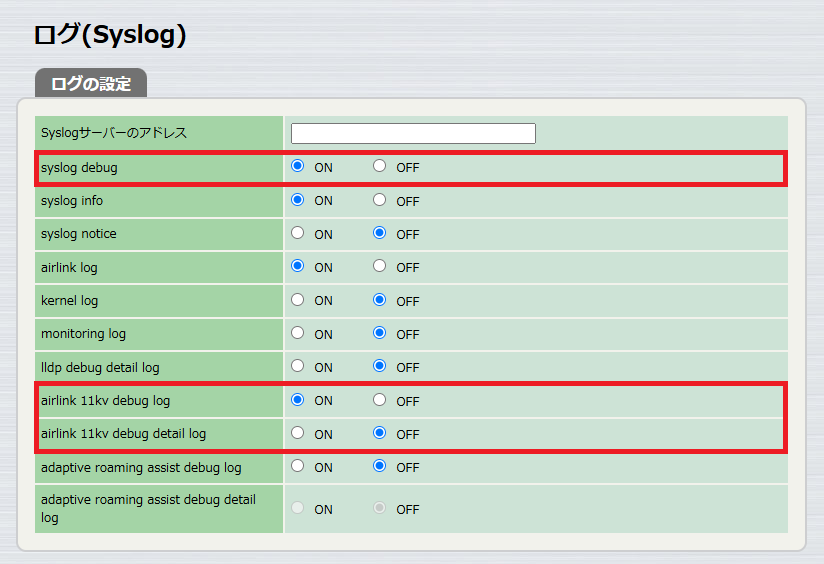
| 「airlink 11kv debug detail log」を「on」に設定するとログが頻繁に出力されます。常時 「on」 にしたままの運用はお控えください。 |
8. SYSLOGメッセージ一覧
以下の文書を参照してください。