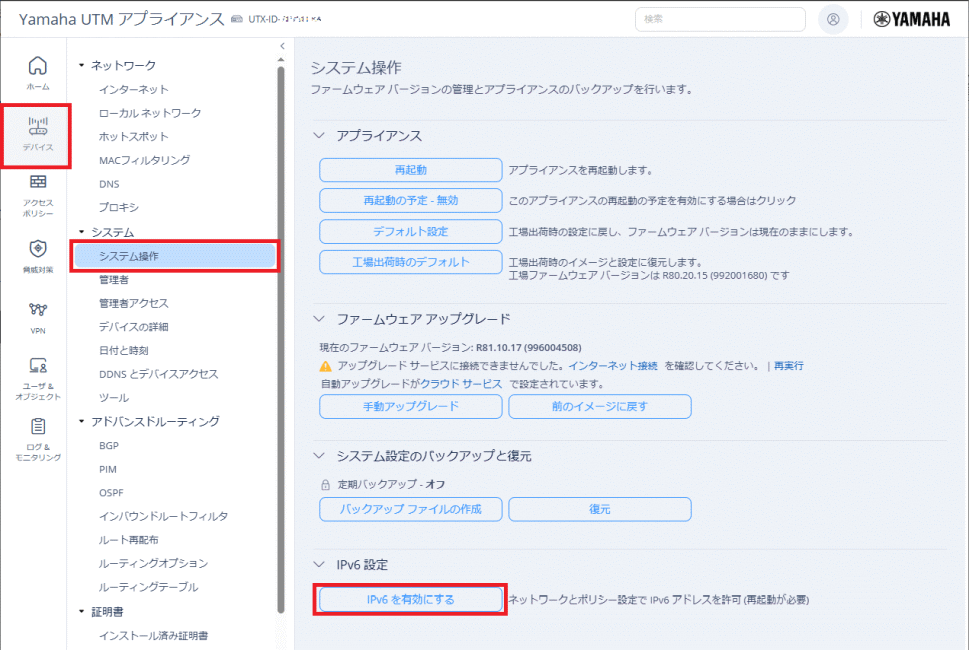
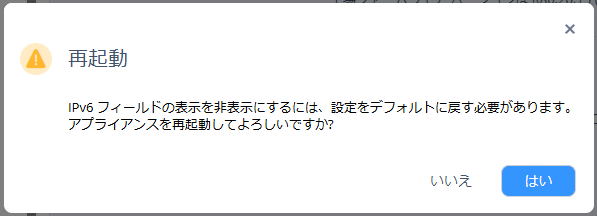
※ 再起動には時間がかかりますのでご注意ください
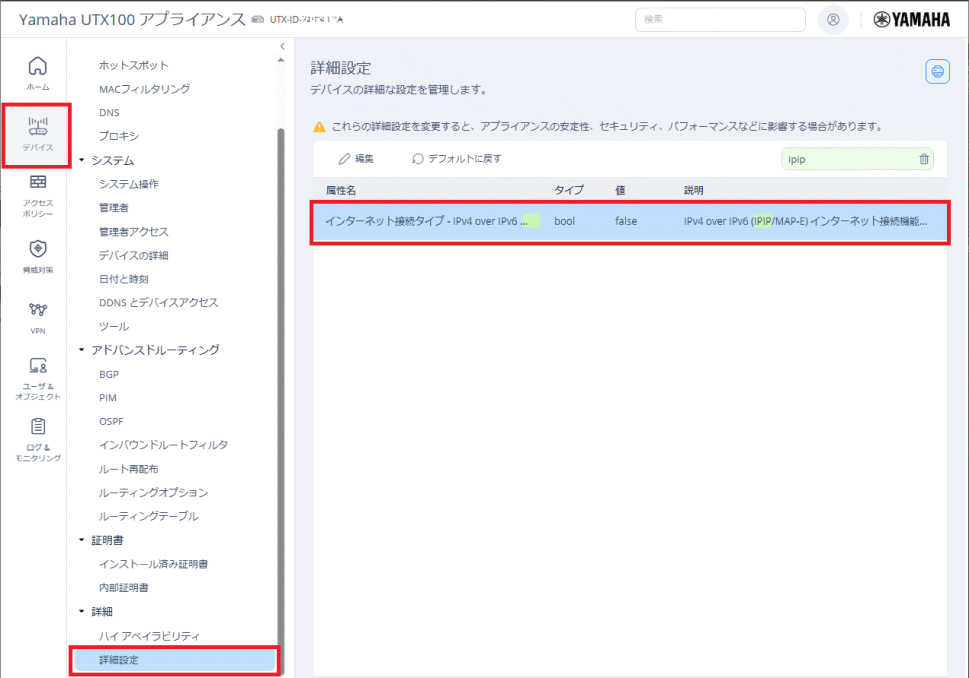
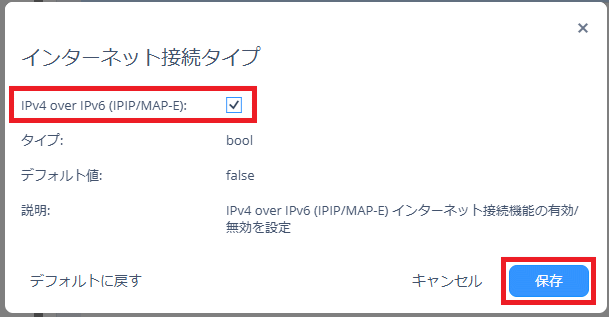
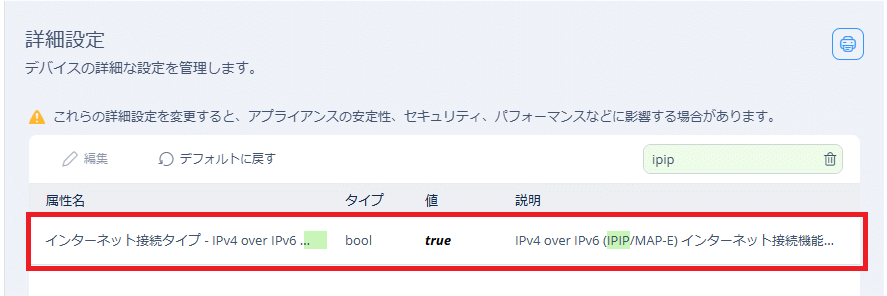
UTX100/UTX200でBIGLOBE IPv6 オプション回線(動的IP/固定IP)を利用したIPv4 over IPv6 IPoE (ネイティブ方式) のインターネット接続設定手順について説明します。
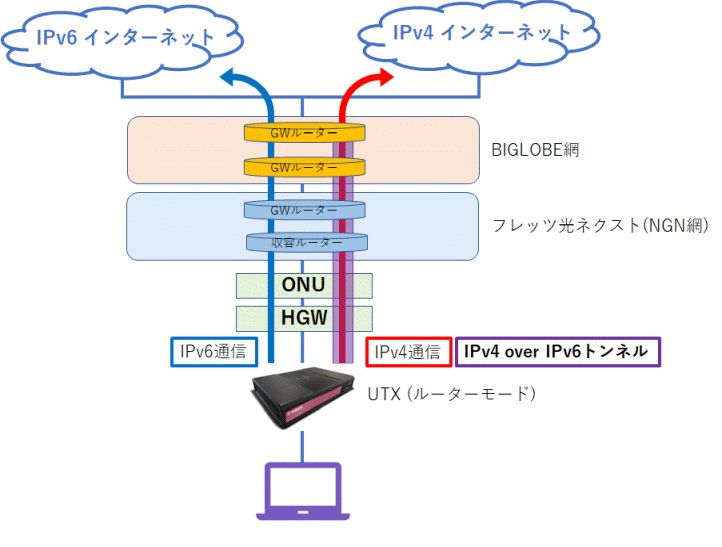
※ UTX100、UTX200で同じ手順になります。以下の説明では「UTX」と称します。
※ GUIの画面は、ファームウェアバージョンR81.10.17 (996004653) のキャプチャーになります。
IPv6 IPoE方式のインターネット接続に関する注意事項/制限事項です。
以降の設定は、機器の初期設定ウィザードが完了していることを想定しています。
※ 再起動には時間がかかりますのでご注意ください
IPv4 over IPv6をご利用になる環境は「ひかり回線の利用の有無」および「通信方式の違い」で複数のパターンが存在します。インターネット接続を設定する前に、利用環境のインターネット回線をご確認ください。
ご利用中のインターネット契約/レンタル機器によって、インターネットの設定項目が異なりますのでご注意ください。また、接続タイプが不明の場合は、ご契約中のインターネットサービスプロバイダーにお問い合わせください。
ひかり電話を契約している場合は、ご利用中のホームゲートウェイ(HGW)機器の種類によって、HGW配下に設置するUTXのインターネット設定(WAN)でIPv6アドレスを取得する方法が変わります。
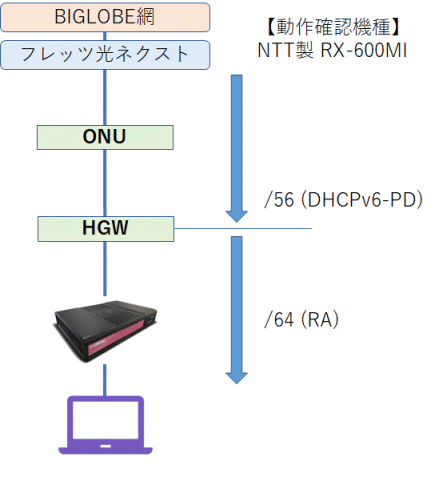
ひかり電話を契約していて、RA方式の場合の構成図になります。
BIGLOBE網からDHCPv6-PDで /56 のプレフィックスがHGWに割り当てられ、HGWからはRAで /64 のプレフィックス(取得した /56 の先頭 /64)が広告されます。
LANインターフェースにはRAプロキシでIPv6アドレスが割り当てられます。
詳細の設定手順は「3. インターネット接続設定(IPv4 over IPv6) ひかり電話契約あり(RA方式)」をご確認ください。
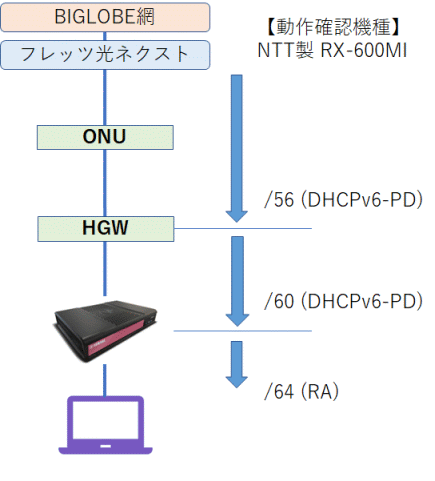
ひかり電話を契約していて、DHCPv6-PD方式の場合の構成図になります。
BIGLOBE網からDHCPv6-PDで /56 のプレフィックスが割り当てられ、HGWからはUTXのWANインターフェースにDHCPv6-PDで /60 のプレフィックスが割り当てられます。
LANインターフェースにはPD(Prefix Delegation:プレフィックス委任)でIPv6アドレスが割り当てられます。
詳細の設定手順は「4. インターネット接続設定(IPv4 over IPv6) ひかり電話契約あり(DHCPv6-PD方式)」をご確認ください。
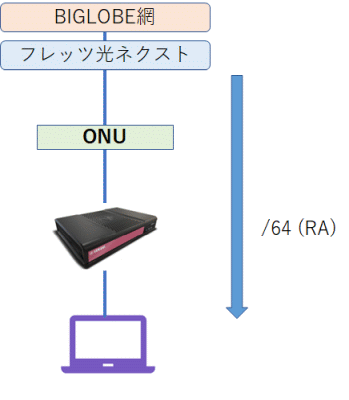
ひかり電話を契約していない場合は、ご利用中の契約回線の種類によって、HGW配下に設置するUTXのインターネット設定(WAN)でIPv6アドレスを取得する方法が変わります。
ひかり電話契約がない環境でフレッツ 光ネクスト回線を使用している場合は、フレッツ 光ネクスト網からRAでアドレスが広告されます。
詳細の設定手順は「3. インターネット接続設定(IPv4 over IPv6) ひかり電話契約あり(RA方式)」をご確認ください。
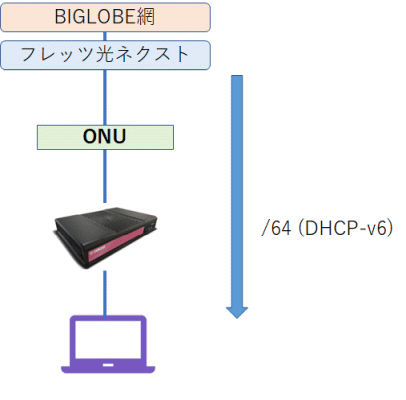
ひかり電話契約がない環境でフレッツ 光クロス回線を使用している場合は、フレッツ 光クロス網からPD(Prefix Delegation:プレフィックス委任)でアドレスが広告されます。
詳細の設定手順は「4. インターネット接続設定(IPv4 over IPv6) ひかり電話契約あり(DHCPv6-PD方式)」をご確認ください。
利用しているホームゲートウェイが【RA】/【DHCPv6-PD】どちらに対応しているかが分からない時は、UTXのIPv6インターネット接続設定の接続ステータスにより判別することも可能です。
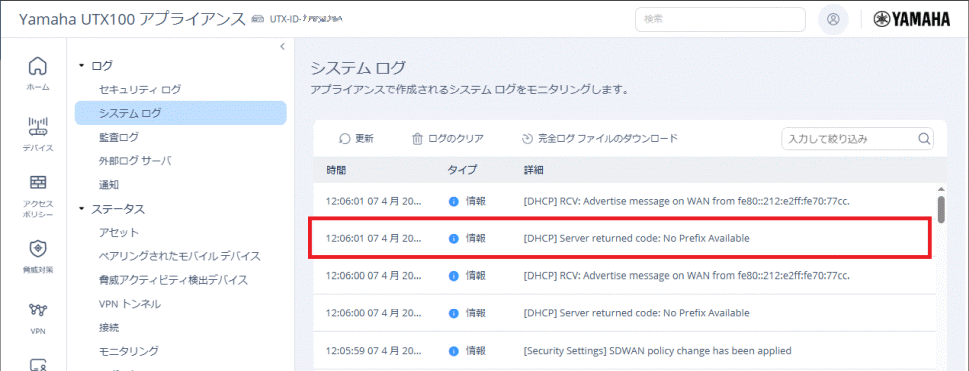
DHCPv6-PD方式に対応していない環境でUTXにDHCPv6-PDの設定を行うと、システムログに次のようなログが出力されます。このメッセージが出力されている場合、その利用環境はDHCPv6-PD方式には対応していない、つまり、RA方式と判断することができます。
”[DHCP] Server returned code: No Prefix Available”
※ 【DHCPv6-PD】の設定手順は「4. インターネット接続設定(IPv4 over IPv6) ひかり電話契約あり(DHCPv6-PD)」をご確認ください。
ひかり電話を契約していて、ご利用のホームゲートウェイ(HGW)機器が【RA】でLAN側機器にIPv6アドレスを配布している場合の構成です。
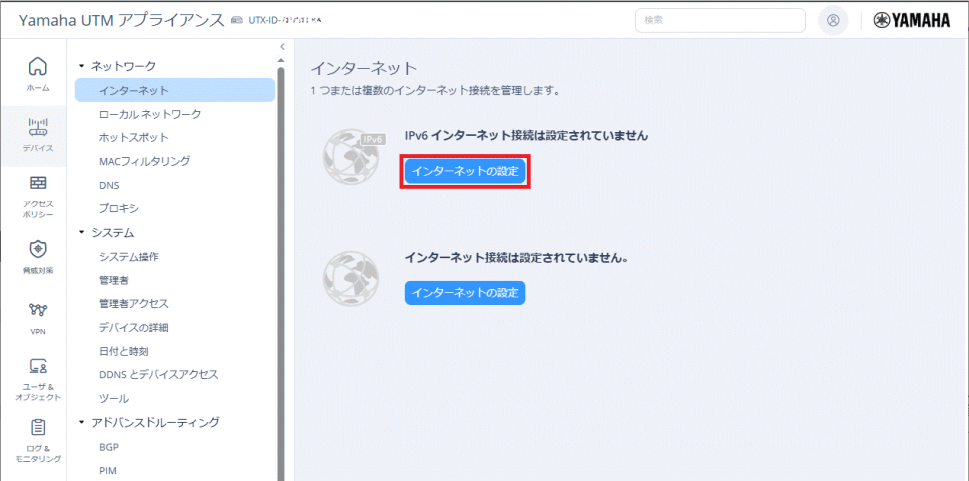
※ IPv6欄が表示されていない場合、「2-1. IPv6 機能の有効化」の手順を実施してください
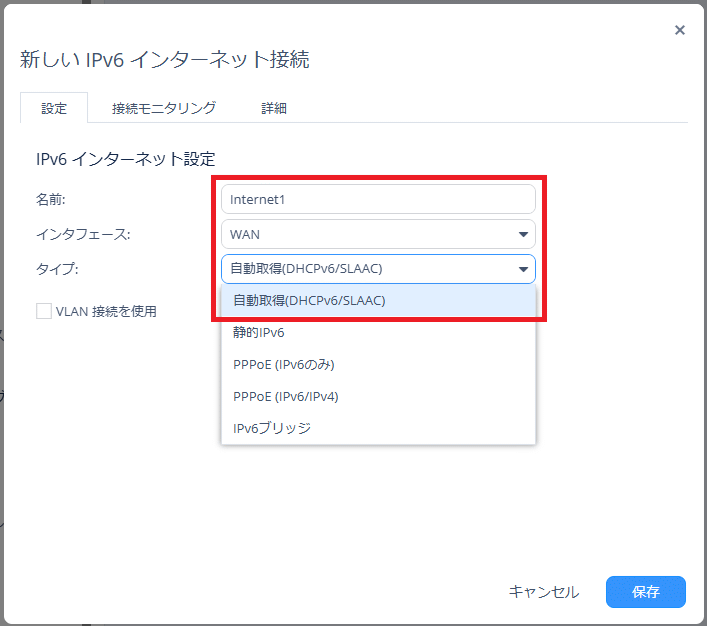
| 名前 | (任意) |
|---|---|
| インタフェース | WAN(その他のインターフェースを使いたい場合、プルダウンから選択) |
| タイプ | 自動取得(DHCPv6/SLAAC) |
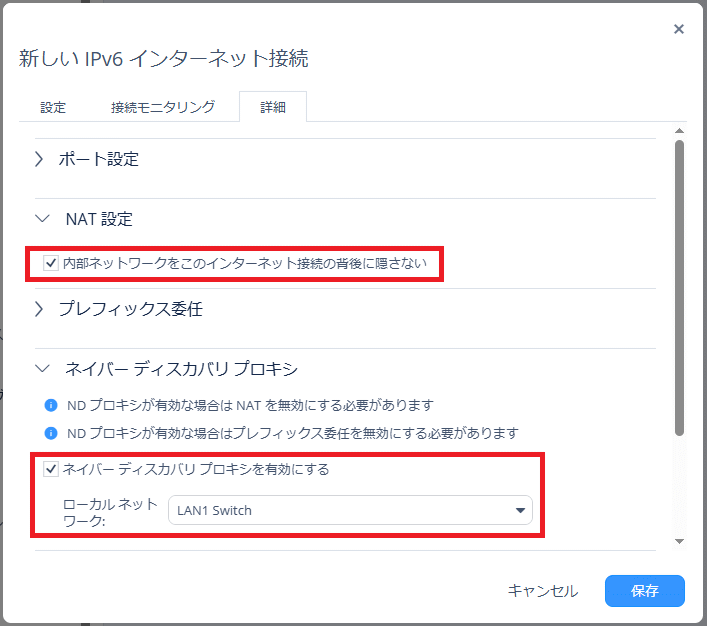
※ 本書では【LAN1 Switch】としています
※ NDプロキシは1つのインターフェースにしか設定ができません
※ 複数のネットワークがある場合、IPv6 でインターネット接続を行いたいインターフェースを1つだけ選択して運用してください
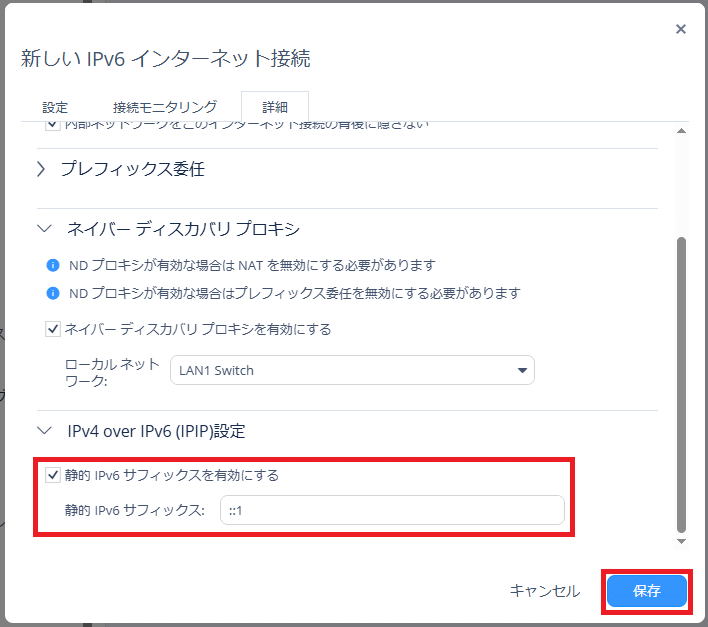
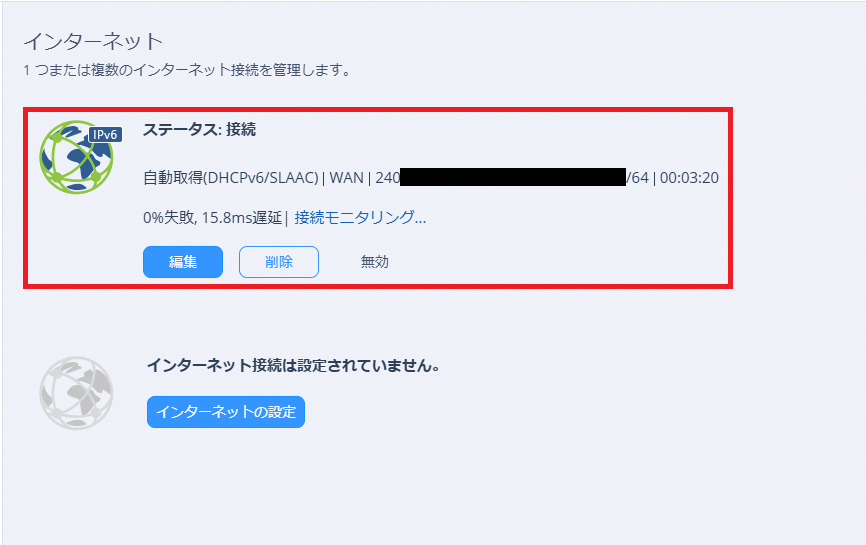
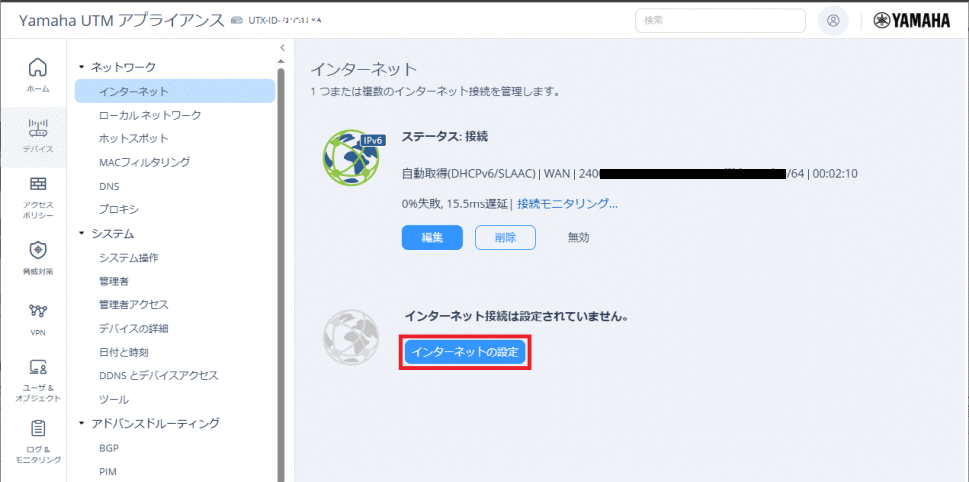
| 名前 | (任意) |
|---|---|
| インタフェース | WAN(または 3-1-1 で選択したものと同じインターフェース) |
| タイプ | IPv4 over IPv6 (MAP-E) |
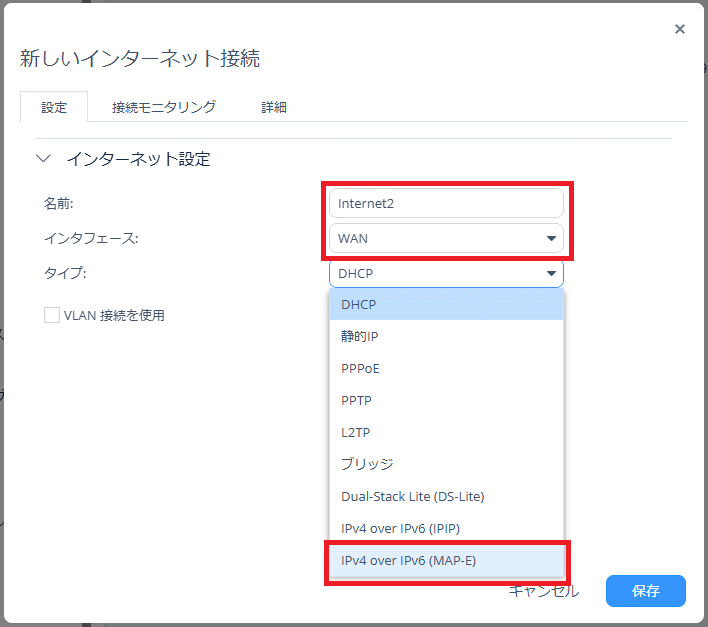
※ 本書では【Internet1】としています
| MAP-E プロバイダ | BIGLOBE |
|---|---|
| サービス名 | IPv6オプション |
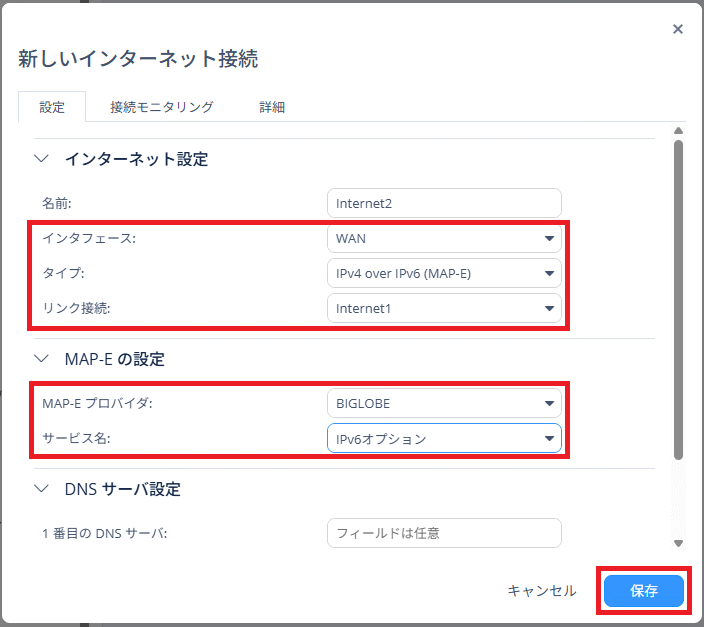
※ DNSサーバ設定の入力は必要ありません
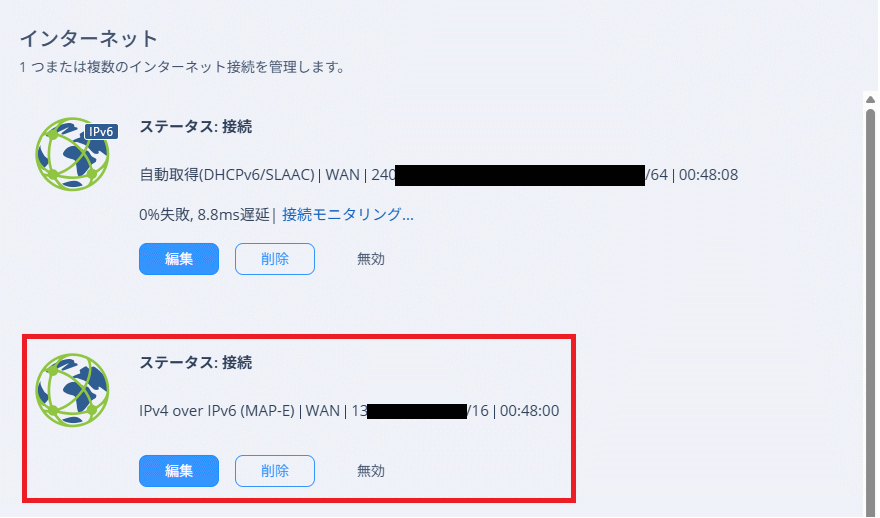
以上で、【ひかり電話契約あり(RA方式)】構成でのIPv6 IPoE (IPv4 over IPv6)インターネット接続とLANインターフェースのIPv6設定は完了です。
ひかり電話を契約していて、ご利用のホームゲートウェイ(HGW)機器が【DHCPv6-PD】でLAN側機器にIPv6アドレスを配布している場合の構成です。
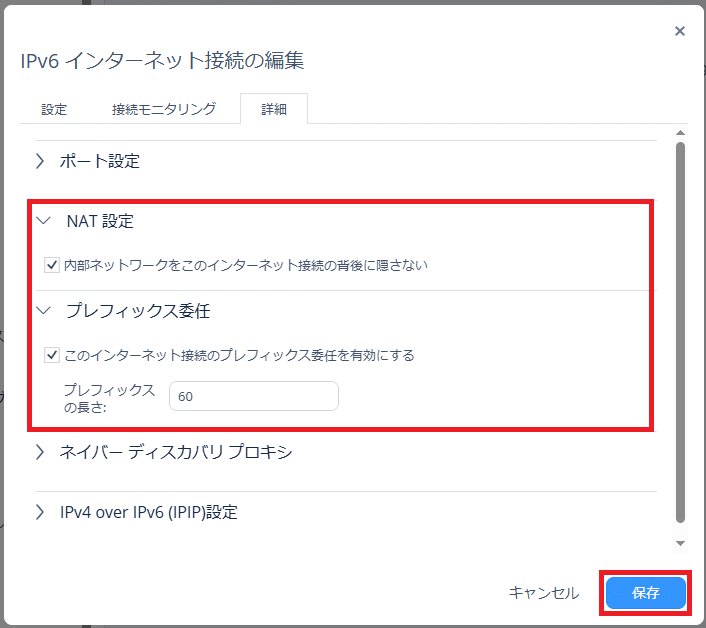
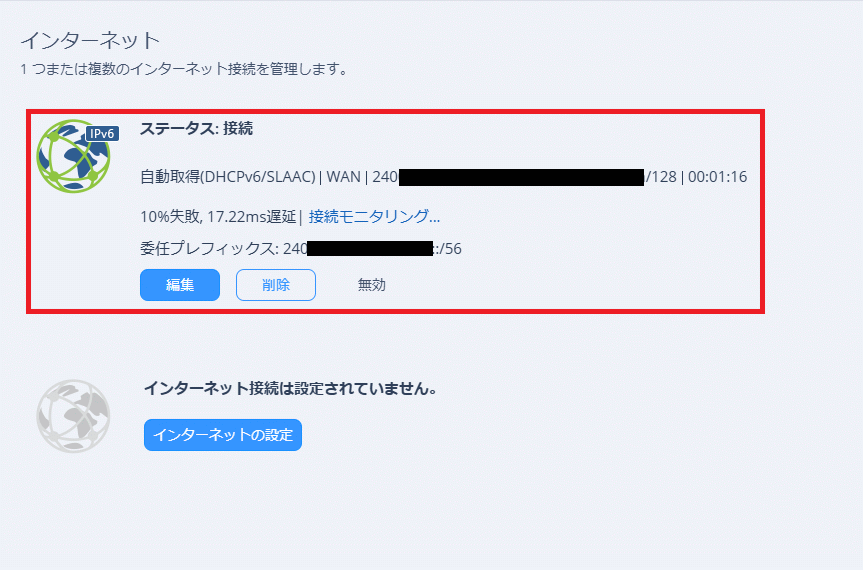
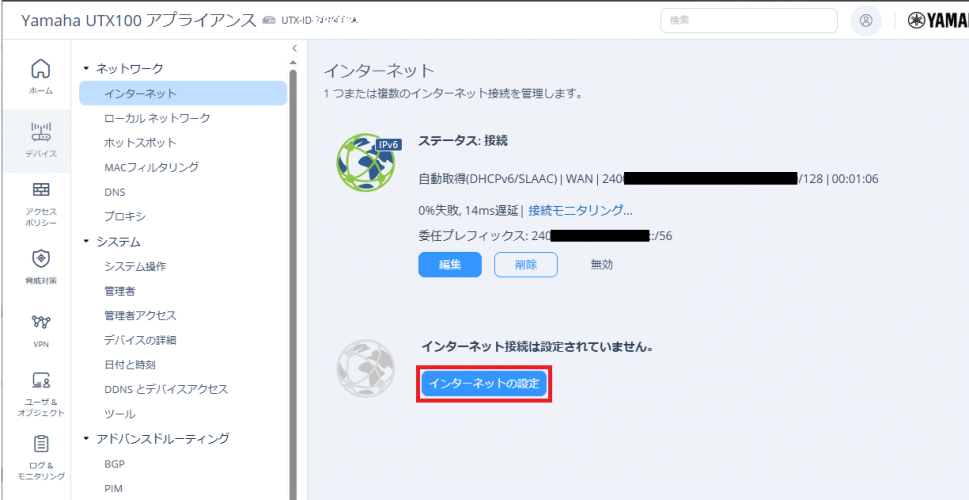
| 名前 | (任意) |
|---|---|
| インタフェース | WAN(または 3-1-1 で選択したものと同じインターフェース) |
| タイプ | IPv4 over IPv6 (MAP-E) |
※ 本書では【Internet1】としています
| MAP-E プロバイダ | BIGLOBE |
|---|---|
| サービス名 | IPv6オプション |
※ DNSサーバ設定の入力は必要ありません
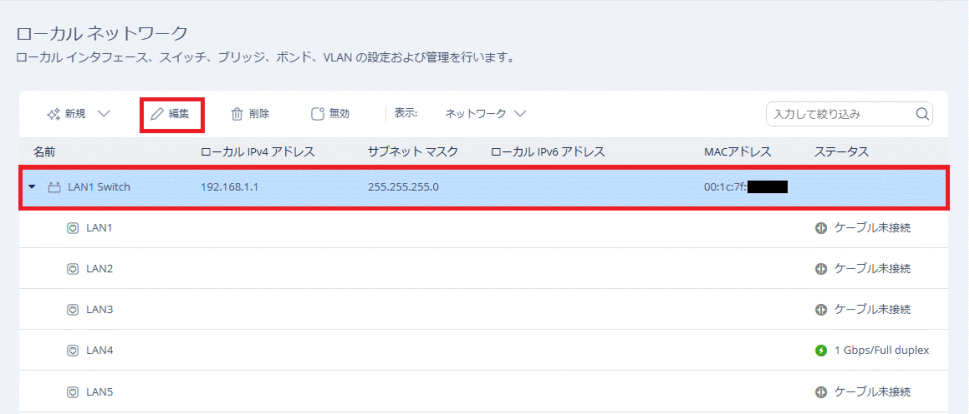
次に、ローカルLANインターフェースにIPv6アドレスの設定を行います。
※ 本書では【LAN1_Switch】を使って説明しています
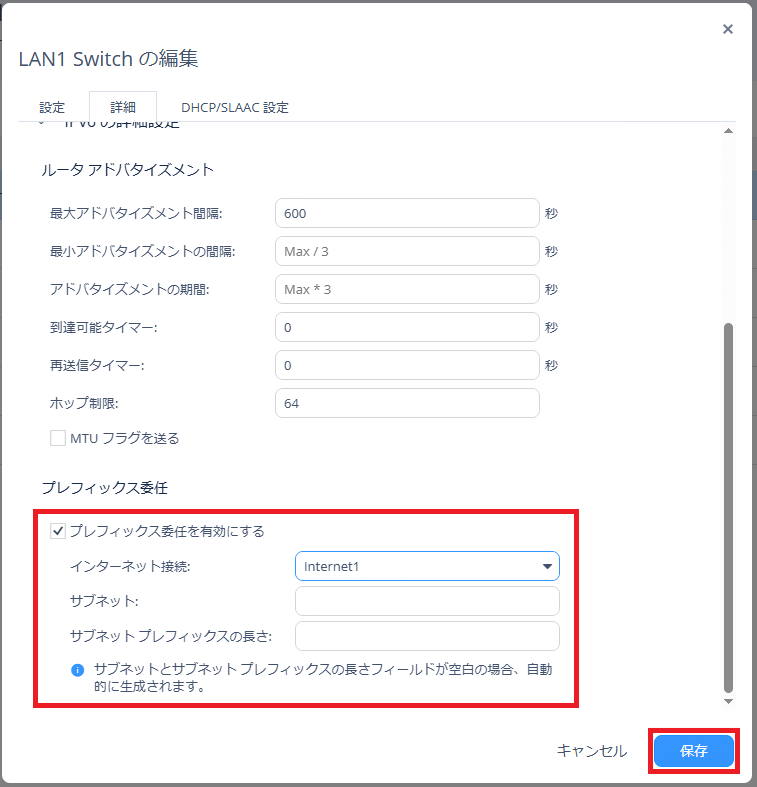
※ 本書では【Internet1】としています
※ [サブネット][サブネットプレフィックスの長さ]欄は空白で問題ありません(この欄が空白の場合、自動的に利用可能なプレフィックス内のサブネットが生成されます)
※ 本書では、LANのクライアントに対してはSLAACでIPV6アドレスを配布する設定となっています
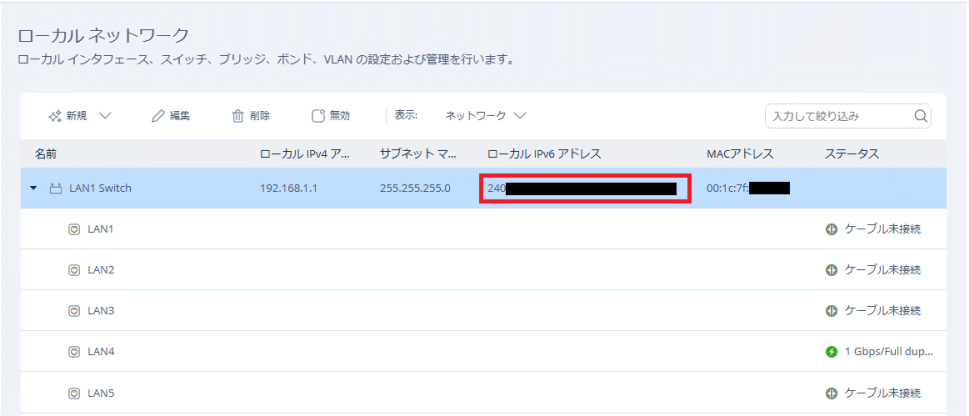
以上で、【ひかり電話契約あり(DHCPv6-PD)】構成でのIPv6 IPoE (IPv4 over IPv6)インターネット接続とLANインターフェースのIPv6設定は完了です。
ひかり電話を契約していない場合で、フレッツ 光ネクスト回線を契約している場合は、直接フレッツ 光ネクスト網からRAでアドレスが広告されます。
詳細の設定手順は「3. インターネット接続設定(IPv4 over IPv6) ひかり電話契約あり(RA方式)」と同様です。
ひかり電話契約がない環境でフレッツ 光クロス回線を使用する場合は、フレッツ 光クロス網からPD(Prefix Delegation:プレフィックス委任)でアドレスが広告されます。
詳細の設定手順は「4. インターネット接続設定(IPv4 over IPv6) ひかり電話契約あり(DHCPv6-PD方式)」と同様です。
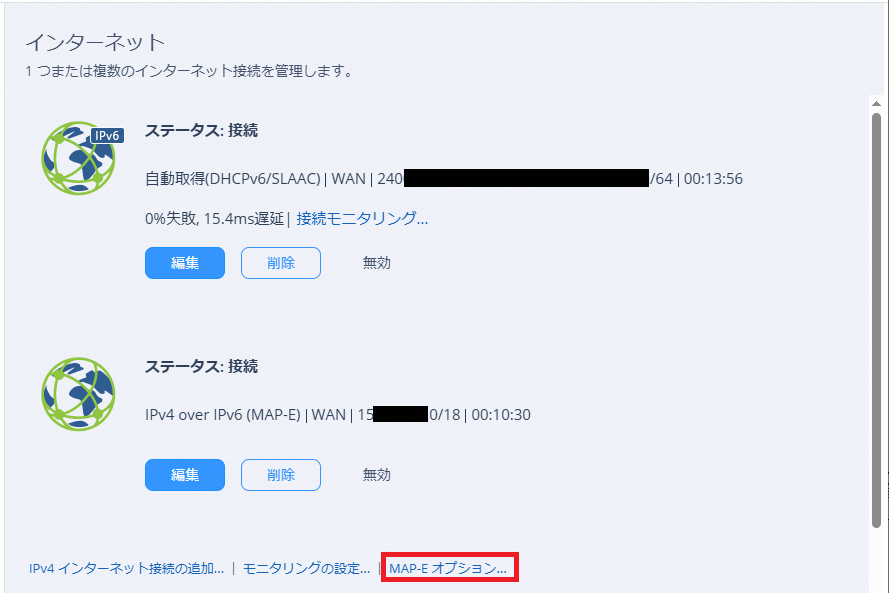
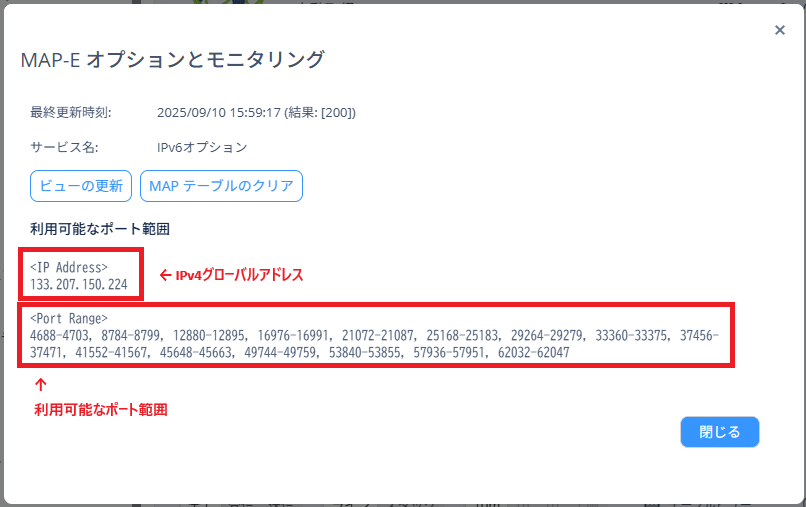
MAP-Eによるインターネット接続が確立した後であれば、「MAP-E オプション」ダイアログを開くことで、以下の情報を確認することができます。
また、MAP-Eによるインターネット接続が正常にできない時に、MAPテーブルのクリア(※)操作を行うことが可能です。MAPテーブルのクリア操作は、原則としてサポート窓口から指示があった時のみ実施してください。
(※) VNEのサーバーからMAP-Eに関する情報を手動で再取得すること
MAP-Eオプションは以下の手順で確認できます。