BIGLOBE IPv6 サービス ( IPIP ) の設定手順
UTX100/UTX200でBIGLOBE IPv6 サービス ( IPIP ) を利用したIPv4 over IPv6 IPoE (ネイティブ方式) のインターネット接続設定手順について説明します。
- 注意事項/制限事項
- 事前準備
- インターネット接続設定(IPv4 over IPv6) ひかり電話契約あり(RA)
- インターネット接続設定(IPv4 over IPv6) ひかり電話契約あり(DHCPv6-PD)
- インターネット接続設定(IPv4 over IPv6) ひかり電話契約なし
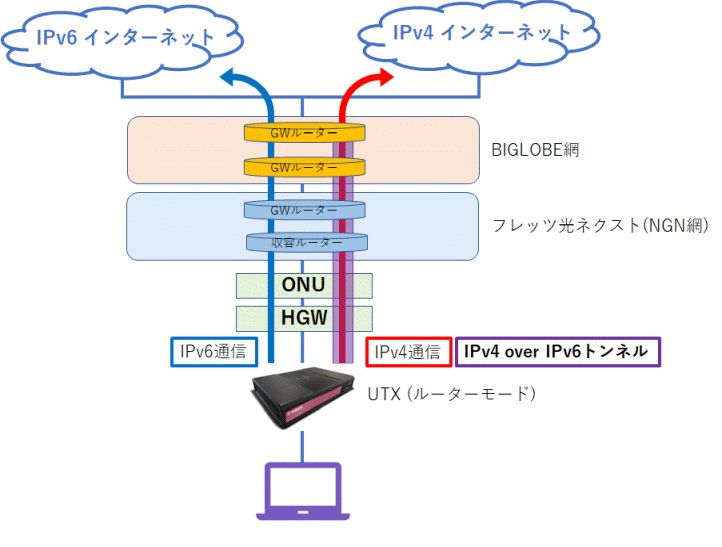
※ UTX100、UTX200で同じ手順になります。以下の説明では「UTX」と称します。
※ GUIの画面は、ファームウェアバージョンR81.10.17 (996004653) のキャプチャーになります。
IPv6 IPoE方式のインターネット接続に関する注意事項/制限事項です。
- UTXでは、ビックローブ株式会社が提供する「BIGLOBE IPv6 サービス ( IPIP ) 方式」と「BIGLOBE IPv6 オプション方式」をサポートしています
- 「BIGLOBE IPv6 オプション方式」の設定手順は「こちら」を参照してください
- ひかり電話契約がある回線では、ネットワーク環境にホームゲートウェイ(HGW) があり、その配下にUTXを設置する構成でのご利用を想定しています
また、ひかり電話契約がある回線で、直接終端装置(ONU)とUTXの接続構成での動作はサポート対象外となります
- ご利用の環境により設定手順が異なるため、ご利用の環境をご確認ください
環境が異なる場合には正しく動作しませんのでご注意ください
- ひかり電話あり(RA方式)
- ひかり電話あり(DHCPv6-PD方式)
- ひかり電話なし
- UTXのSD-WAN機能にIPv4 over IPv6接続を利用することはできません
- 本機能はファームウェアバージョン【R81.10.17 Build 996004653(2025年9月リリース)】以降でサポートされています
以降の設定は、機器の初期設定ウィザードが完了していることを想定しています。
2-1. IPv6機能の有効化
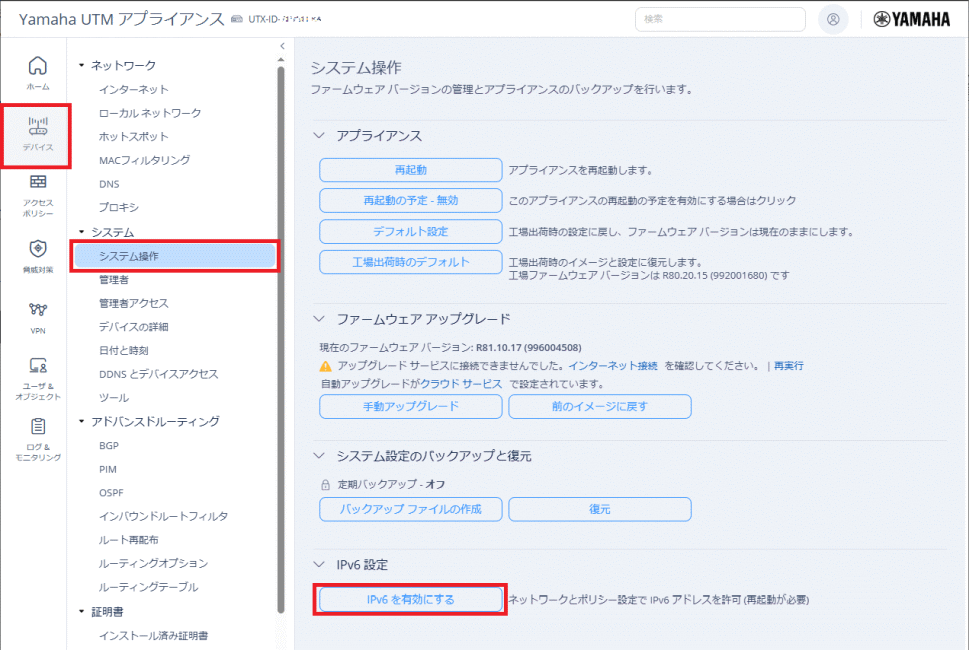
- Web GUIにログインし、[デバイス] > [システム操作] を開きます
- 【IPv6設定】項目にある【IPv6を有効にする】をクリックします
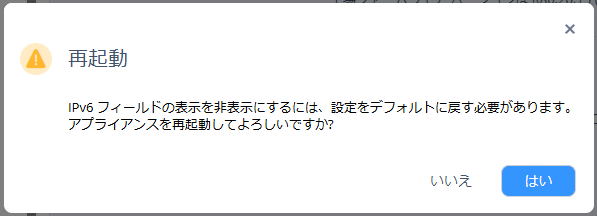
- 再起動の確認がありますので【OK】をクリックし、機器を再起動します
※ 再起動には時間がかかりますのでご注意ください
- 再起動完了後、再度Web GUIにログインします
- Web GUIに再度ログイン後、[デバイス] > [詳細設定] メニューを開きます
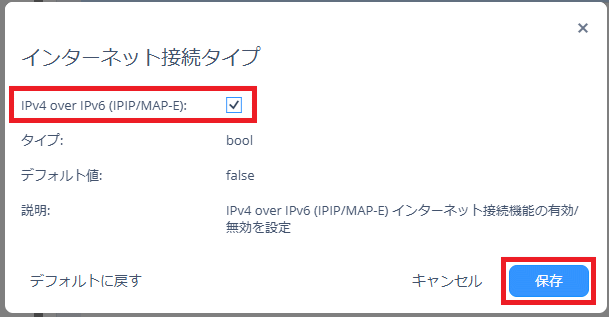
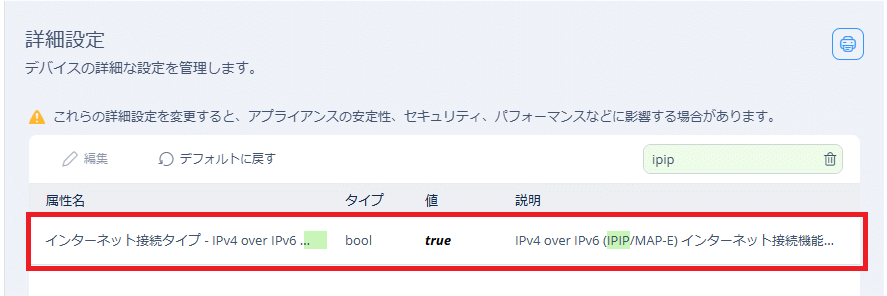
- 検索ボックスに “ipip” と入力し、”インターネット接続タイプ - IPv4 over IPv6 (IPIP/MAP-E)” があることを確認します
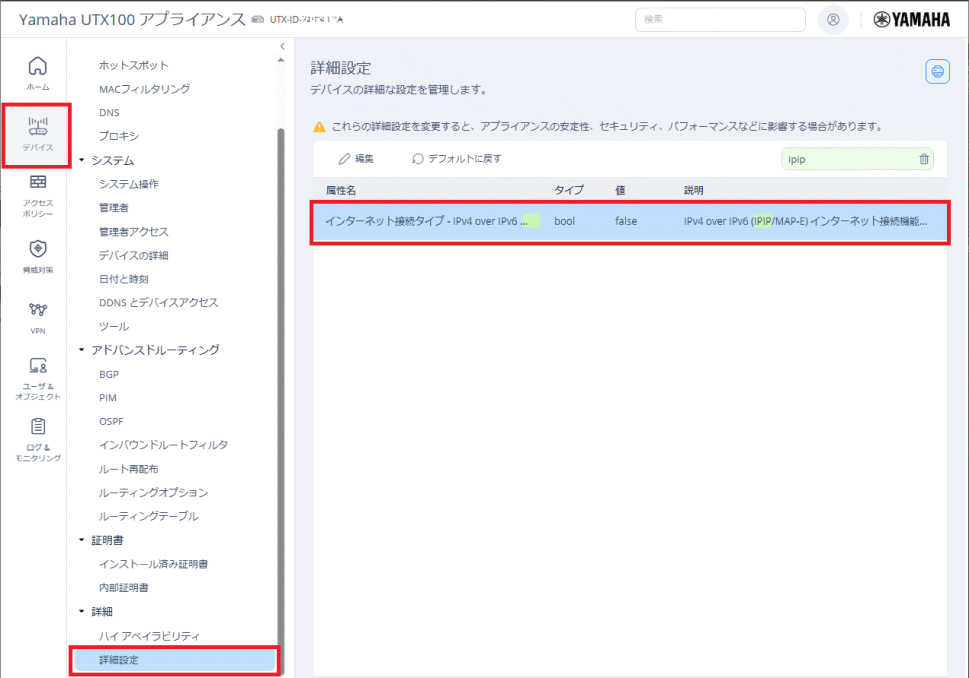
- 項目をダブルクリックし、設定にチェックを入れ、【保存】をクリックします。
- [インターネット接続タイプ - IPv4 over IPv6 (IPIP/MAP-E)] の設定が [true] になったことを確認します
2-2. 接続タイプの確認
IPv4 over IPv6をご利用になる環境は「ひかり回線の利用の有無」および「通信方式の違い」で複数のパターンが存在します。インターネット接続を設定する前に、利用環境のインターネット回線をご確認ください。
ご利用中のインターネット契約/レンタル機器によって、インターネットの設定項目が異なりますのでご注意ください。また、接続タイプが不明の場合は、ご契約中のインターネットサービスプロバイダーにお問い合わせください。
ひかり電話を契約している場合は、ご利用中のホームゲートウェイ(HGW)機器の種類によって、HGW配下に設置するUTXのインターネット設定(WAN)でIPv6アドレスを取得する方法が変わります。
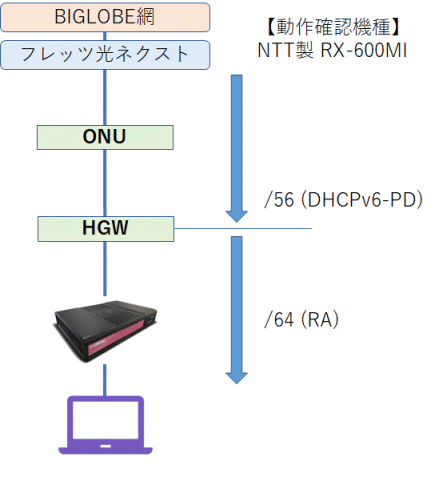
ひかり電話を契約していて、RA方式の場合の構成図になります。
OCX網からDHCPv6-PDで /56 のプレフィックスがHGWに割り当てられ、HGWからはRAで /64 のプレフィックス(取得した /56 の先頭 /64)が広告されます。
LANインターフェースにはRAプロキシでIPv6アドレスが割り当てられます。
詳細の設定手順は「3. インターネット接続設定(IPv4 over IPv6) ひかり電話契約あり(RA方式)」をご確認ください。
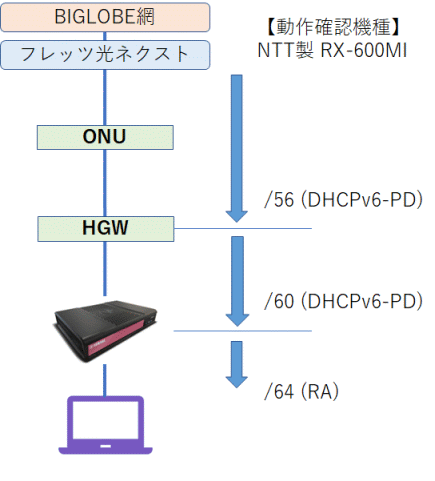
ひかり電話を契約していて、DHCPv6-PD方式の場合の構成図になります。
OCX網からDHCPv6-PDで /56 のプレフィックスが割り当てられ、HGWからはUTXのWANインターフェースにDHCPv6-PDで /60 のプレフィックスが割り当てられます。
LANインターフェースにはPD(Prefix Delegation:プレフィックス委任)でIPv6アドレスが割り当てられます。
詳細の設定手順は「4. インターネット接続設定(IPv4 over IPv6) ひかり電話契約あり(DHCPv6-PD方式)」をご確認ください。
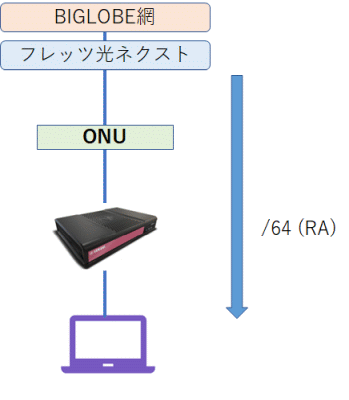
ひかり電話契約がない環境では、直接フレッツ光NGN網からRAでアドレスが広告されます。
利用しているホームゲートウェイが【RA】/【DHCPv6-PD】どちらに対応しているかが分からない時は、UTXのIPv6インターネット接続設定の接続ステータスにより判別することも可能です。
2-5-1. 確認手順
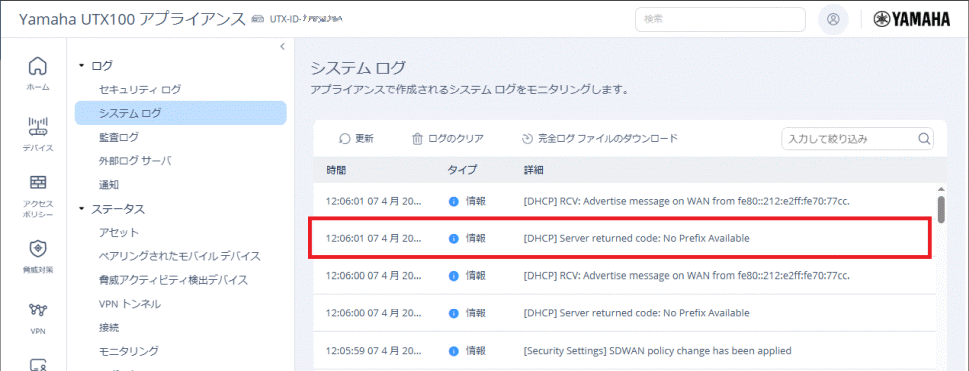
DHCPv6-PD方式に対応していない環境でUTXにDHCPv6-PDの設定を行うと、システムログに次のようなログが出力されます。このメッセージが出力されている場合、その利用環境はDHCPv6-PD方式には対応していない、つまり、RA方式と判断することができます。
”[DHCP] Server returned code: No Prefix Available”
※ 【DHCPv6-PD】の設定手順は「4. インターネット接続設定(IPv4 over IPv6) ひかり電話契約あり(DHCPv6-PD)」をご確認ください。
ひかり電話を契約していて、ご利用のホームゲートウェイ(HGW)機器が【RA】でLAN側機器にIPv6アドレスを配布している場合の構成です。
3-1. ひかり電話契約ありの構成(RA方式)
3-1-1. RAの設定手順
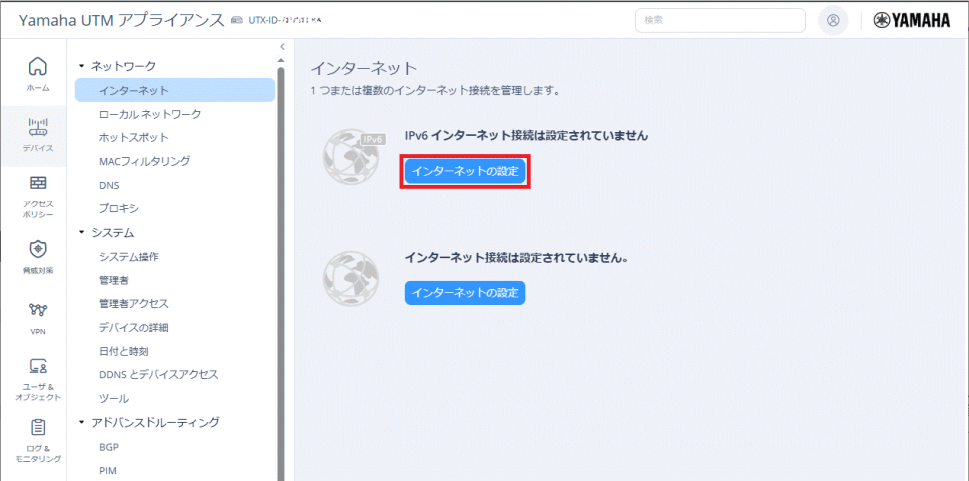
- Web GUIにログインし、[デバイス] > [インターネット] を開き、IPv6欄の「インターネット設定」を開きます
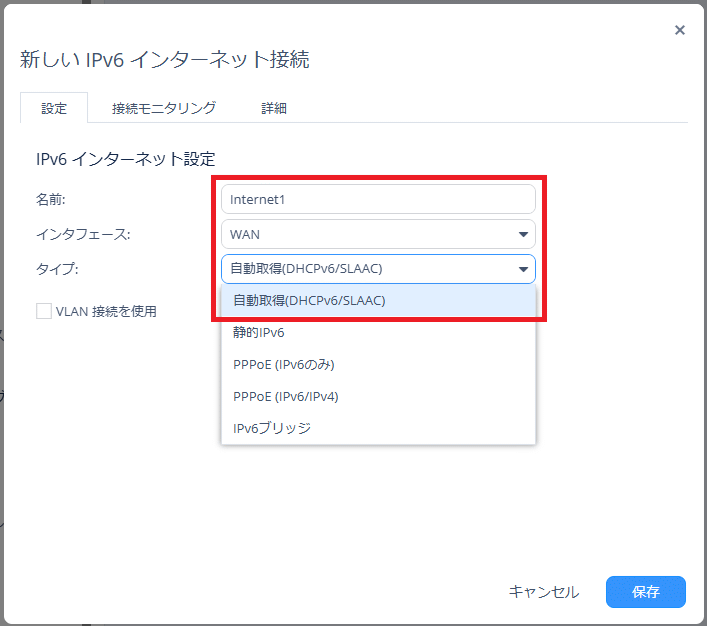
- 接続するインターフェースを選択し(規定はWAN)、接続タイプが【自動取得(DHCPv6/SLAAC)】であることを確認します
- 【詳細】タブに移動し、以下の設定をします
- 【NAT設定】欄の【内部ネットワークをこのインターネット接続の背後に隠さない】にチェックを入れる
- 【ネイバー ディスバリ プロキシ】欄の【ネイバー ディスカバリ プロキシを有効にする】にチェックを入れる
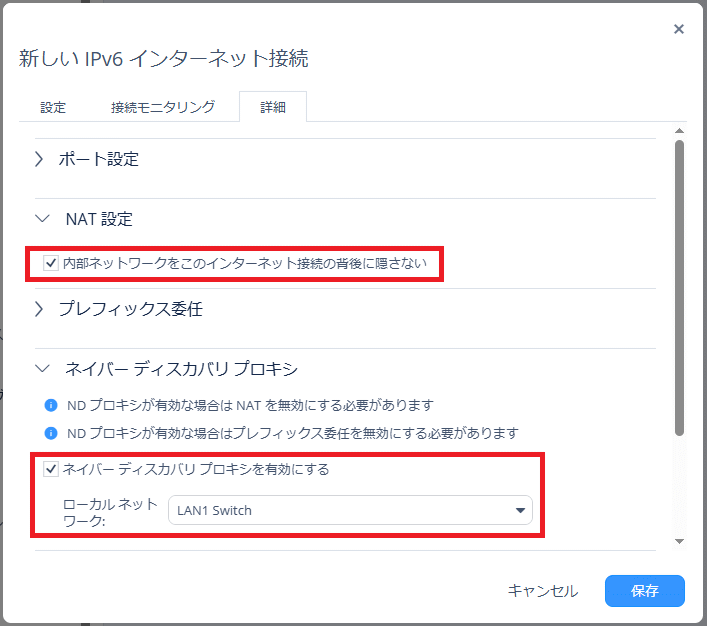
- 【IPv4 over IPv6(IPIP)設定】欄の【静的IPv6サフィックスを有効にする】にチェックを入れ、プロバイダー(ISP)からの開通書類等のご案内にある [インターフェースID] のサフィックス(::を含めた以降の文字列)を入力する
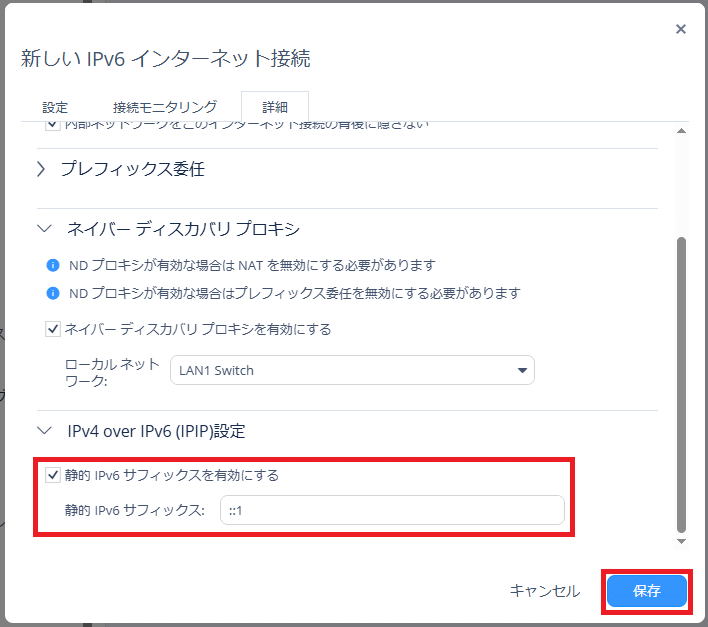
- 設定完了後に【保存】をクリックします
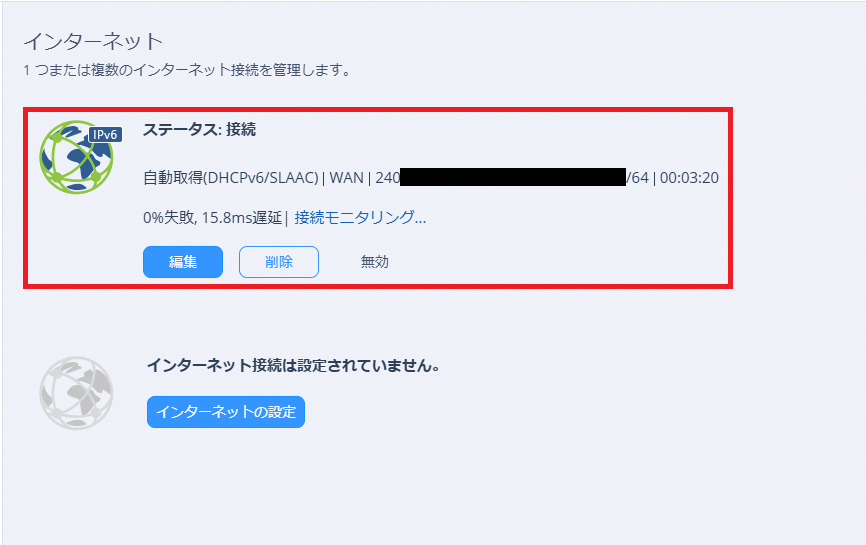
- HGWとUTXのWANを接続し、IPv6インターネットが接続状態になったことを確認します
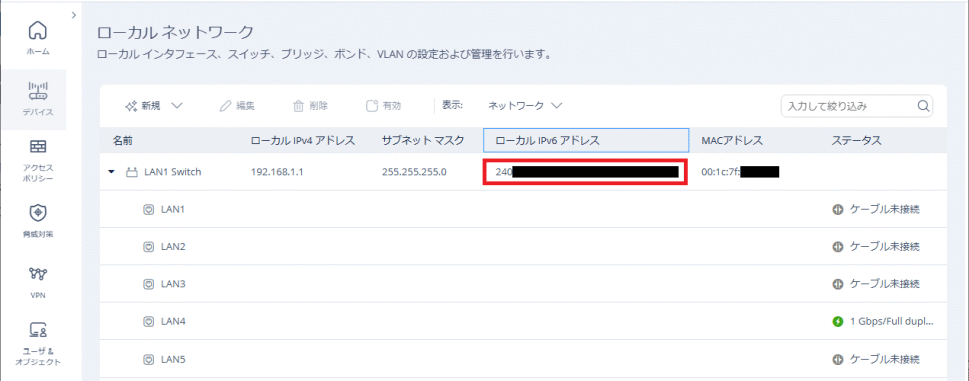
- Web GUIの [デバイス] > [ローカルネットワーク] を開き、 LAN1_Switchの[ローカルIPv6アドレス]に、グローバルIPアドレスが自動的に割り当てられていることを確認します
3-1-2. IPv4 over IPv6インターネット接続の設定手順
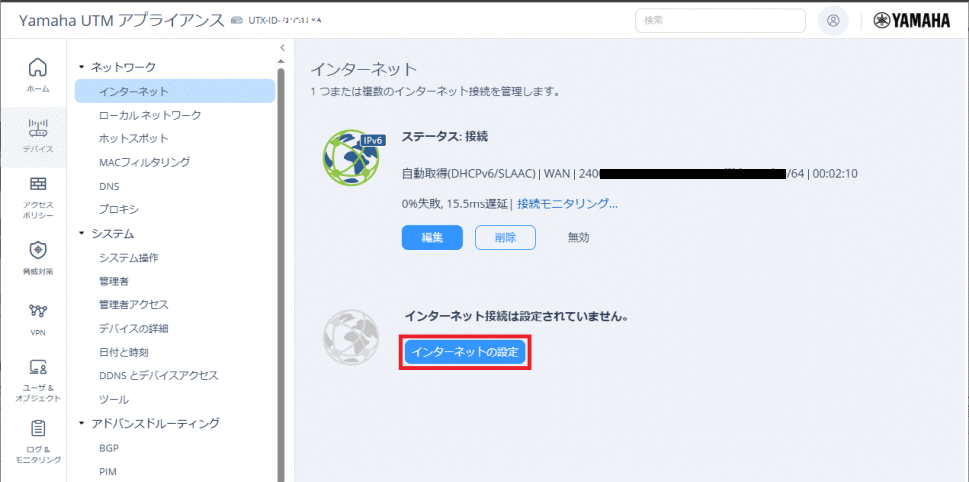
- Web GUIの [デバイス] > [インターネット] を開き、インターネット接続欄にある【インターネット設定】を開きます
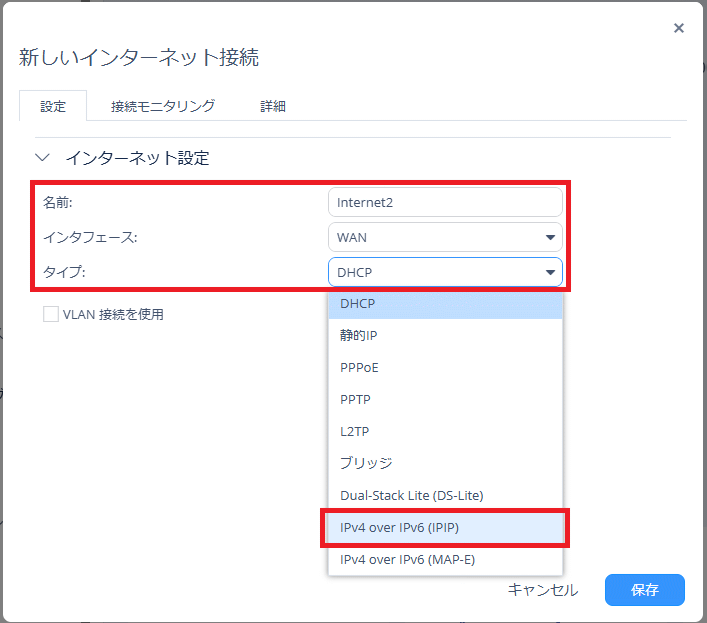
- 接続するインターフェースを選択し(規定はWAN) 、接続タイプに【IPv4 over IPv6(IPIP)】を選択します
- 【リンク接続】には、IPv6インターネット接続で設定した接続名を選択します
※ 本書では【Internet1】としています
- 【AFTR アドレス】には、ご利用のプロバイダが指定しているトンネル終端IPv6アドレス(AFTRアドレス)を入力します
- 【IPv4アドレス】には、ご利用のプロバイダが指定しているグローバルIPv4アドレスを入力します
- 【VNE設定】には、[サービス名] の欄から「その他のIPIP接続」を選択します
※ DNSサーバー設定の入力は必要ありません
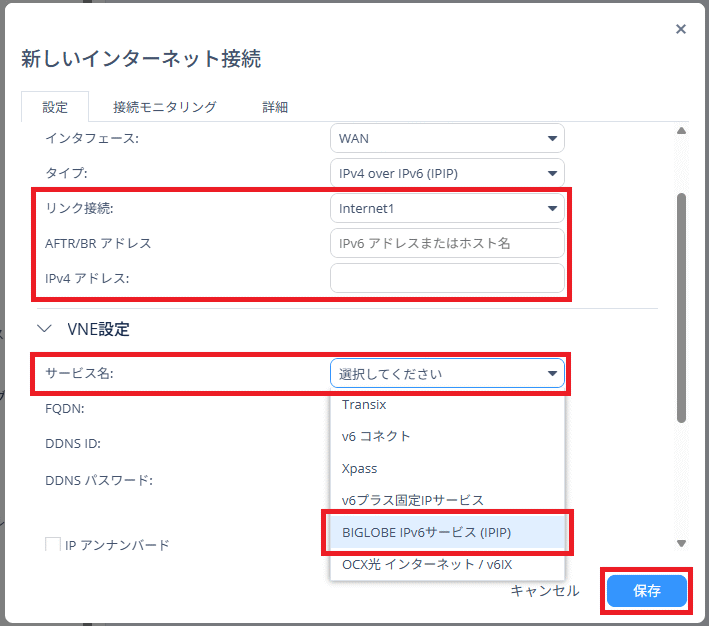
- 設定完了後、【保存】をクリックします
- IPv4インターネット接続にIPIP接続が接続状態になったことを確認します
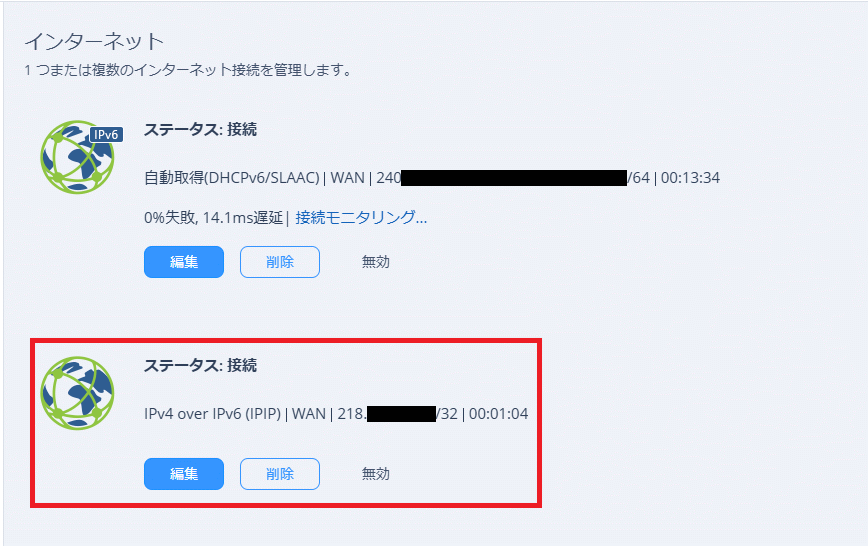
以上で、【ひかり電話契約あり(RA方式)】構成でのIPv6 IPoE (IPv4 over IPv6)インターネット接続とLANインターフェースのIPv6設定は完了です。
ひかり電話を契約していて、ご利用のホームゲートウェイ(HGW)機器が【DHCPv6-PD】でLAN側機器にIPv6アドレスを配布している場合の構成です。
4-1. ひかり電話契約ありの構成(DHCPv6-PD方式)
4-1-1. DHCPv6-PDの設定手順
- Web GUIにログインし、[デバイス] > [インターネット] メニューを開き、IPv6欄の【インターネット設定】を開きます
- 接続するインターフェースを選択し(規定はWAN) し、接続タイプが【自動取得(DHCPv6/SLAAC)】であることを確認します
- 【詳細】タブに移動し、以下の設定をします
- 【NAT設定】欄の【内部ネットワークをこのインターネット接続の背後に隠さない】にチェックを入れる
- 【プレフィックス委任】欄の【このインターネット接続のプレフィックス委任を有効にする】にチェックを入れる
- 【プレフィックスの長さ】には[60]と入力する
- 【IPv4 over IPv6(IPIP)設定】欄をクリックして展開します
- 【静的IPv6サフィックスを有効にする】にチェックを入れ、プロバイダー(ISP)からの開通書類等のご案内にある[インターフェースID] のサフィックス(::を含めた以降の文字列)を入力します
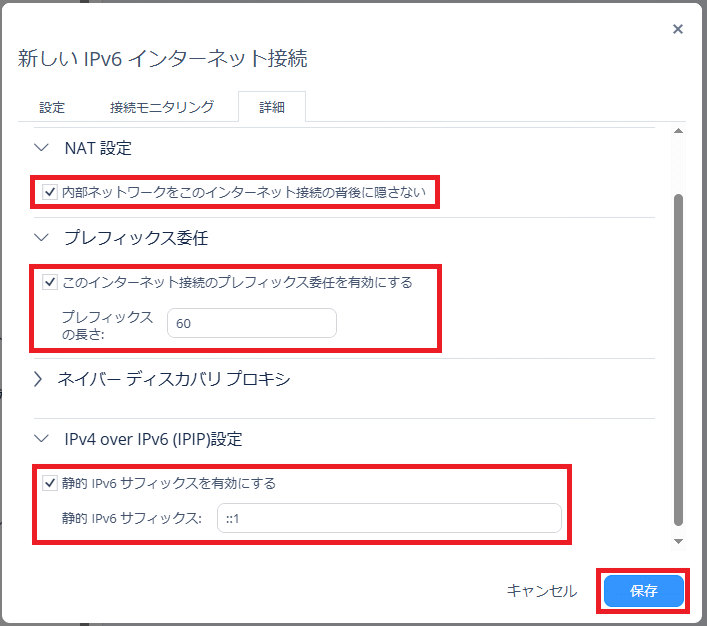
- 設定完了後、【保存】をクリックします
4-1-2. IPv6アドレスの設定手順
次に、ローカルLANインターフェースにIPv6アドレスの設定を行います。
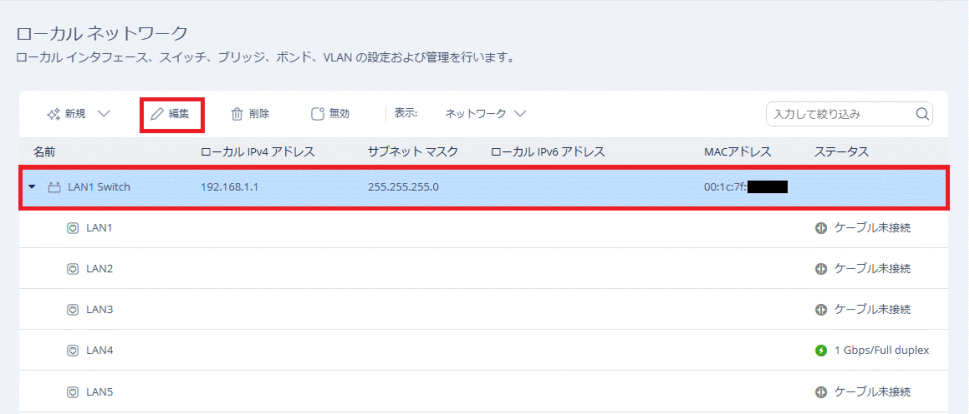
- Web GUIの [デバイス] > [ローカルネットワーク] を開き、IPv6アドレスを割り当てるインターフェースを選択後、【編集】をクリックします
※ 本書では【LAN1_Switch】を使って説明しています
- 【詳細】タブを開き、[IPv6の詳細設定] > [プレフィックス委任]内にある【プレフィックス委任を有効にする】にチェックを入れ、[インターネット接続]にIPv6インターネット接続で設定した接続名を選択します
※ 本書では【Internet1】としています
※ [サブネット][サブネットプレフィックスの長さ]欄は空白で問題ありません(この欄が空白の場合、自動的に利用可能なプレフィックス内のサブネットが生成されます)
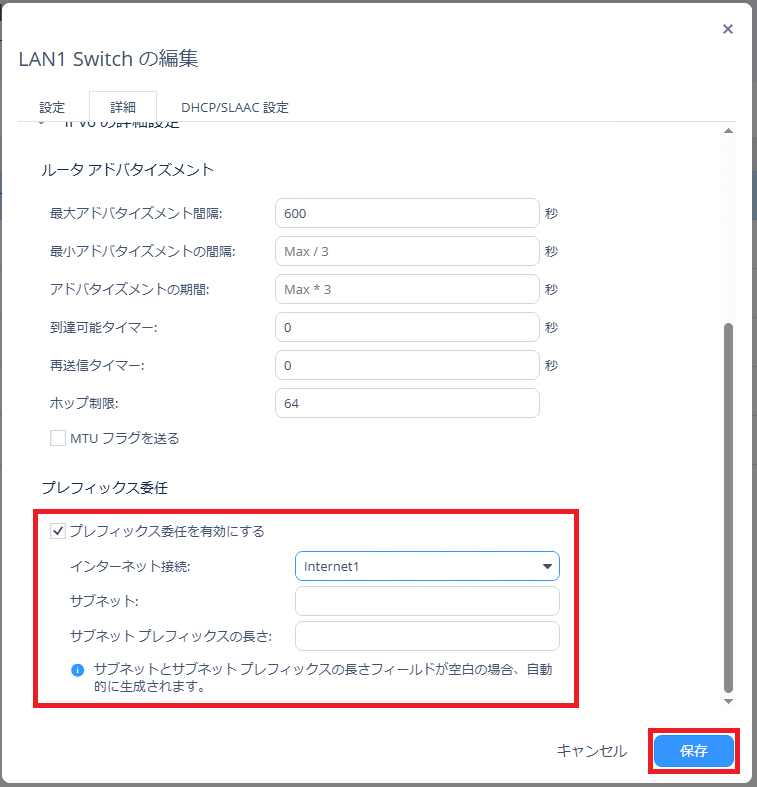
- 設定完了後、【保存】をクリックします
※ 本書では、LANのクライアントに対してはSLAACでIPV6アドレスを配布する設定となっています
- LAN1_Switchの[ローカルIPv6アドレス]にグローバルIPアドレスが割り当てられたことを確認します
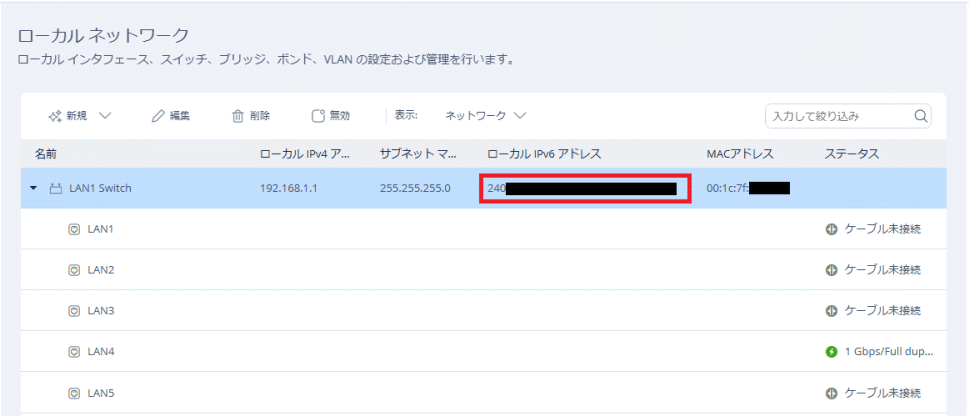
以上で、【ひかり電話契約あり(DHCPv6-PD)】構成でのIPv6 IPoE (IPv4 over IPv6)インターネット接続とLANインターフェースのIPv6設定は完了です。
4-1-3. IPv4アドレスの設定手順
次に、IPv4でも通信するために、IPv4 over IPv6 接続(IPIP)の設定を行います。
- Web GUIにログインし、[デバイス] > [インターネット] メニューを開き、IPv6欄の【インターネット設定】を開きます
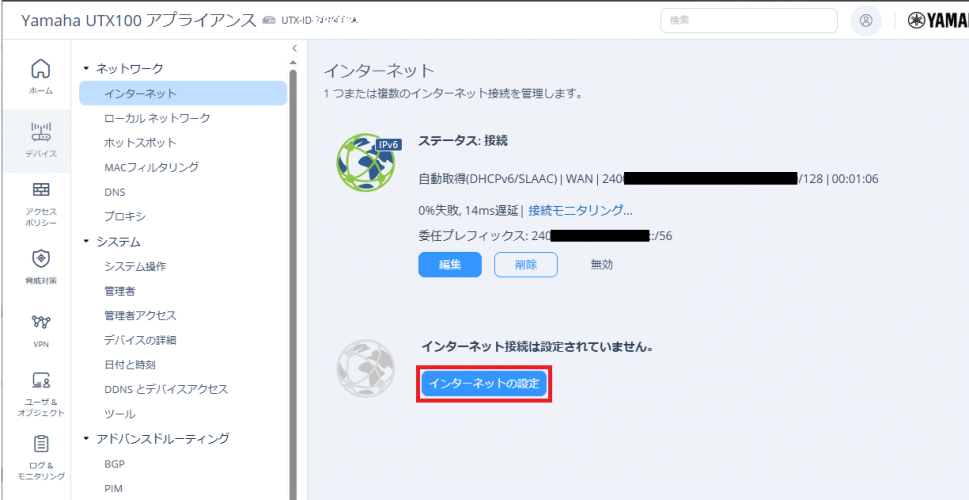
- 接続するインターフェースを選択し(規定はWAN) 、接続タイプに【IPv4 over IPv6(IPIP)】を選択します
- 【リンク接続】には、IPv6インターネット接続で設定した接続名を選択します
※ 本書では【Internet1】としています
- 【AFTR アドレス】には、ご利用のプロバイダが指定しているトンネル終端IPv6アドレス(AFTRアドレス)を入力します
- 【IPv4アドレス】には、ご利用のプロバイダが指定しているグローバルIPv4アドレスを入力します
- 【VNE設定】には、[サービス名] の欄から「その他のIPIP接続」を選択します
※ DNSサーバー設定の入力は必要ありません
- 設定完了後、【保存】をクリックします
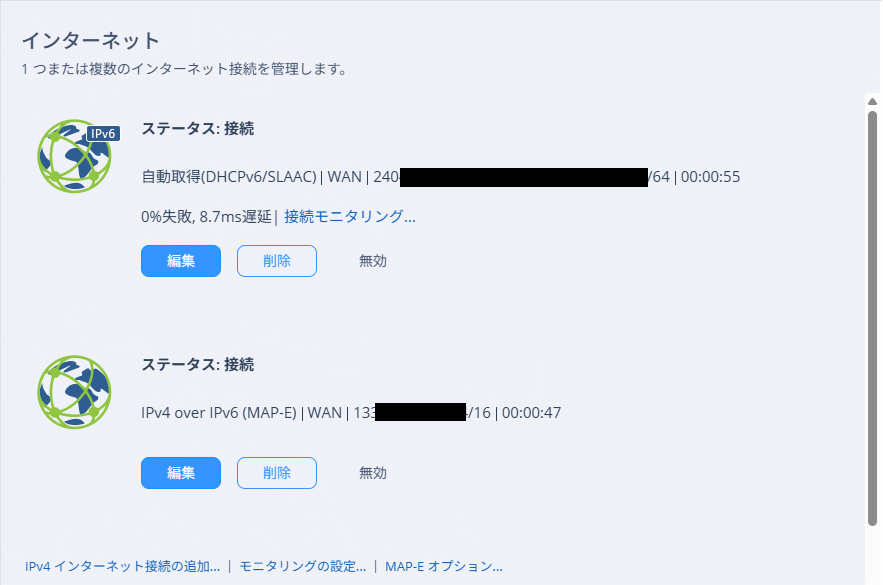
- IPv4インターネット接続にIPIP接続が接続状態になったことを確認します
ひかり電話を契約していない場合は、直接フレッツ光NGN網からRAでアドレスが広告されます。
5-1. ひかり電話契約なしの構成
5-1-1. RAの設定手順
- Web GUIにログインし、[デバイス] > [インターネット] を開き、IPv6欄の【インターネット設定】を開きます
- 接続するインターフェースを選択し(規定はWAN)、接続タイプが【自動取得(DHCPv6/SLAAC)】であることを確認します
- [詳細] タブに移動し、以下の設定をします
- 設定完了後に【保存】をクリックします
- ONUとUTXのWANを接続し、IPv6インターネットが接続状態になったことを確認します
- Web GUIの [デバイス] > [ローカルネットワーク] を開き、LAN1_Switchの[ローカルIPv6アドレス]に、グローバルIPアドレスが自動的に割り当てられていることを確認します
5-1-2. IPv4 over IPv6インターネット接続の設定手順
- Web GUIの [デバイス] > [インターネット] を開き、インターネット接続欄にある【インターネット設定】を開きます
- 接続するインターフェースを選択し(規定はWAN)、接続タイプに【IPv4 over IPv6(IPIP)】を選択します
- 【リンク接続】には、IPv6インターネット接続で設定した接続名を選択します
※ 本書では【Internet1】としています
- 【AFTR アドレス】には、ご利用のプロバイダが指定しているAFTRアドレスを入力します
- 【IPv4アドレス】には、ご利用のプロバイダが指定しているグローバルIPv4アドレスを入力します
- 【VNE設定】には、[サービス名] の欄から「その他のIPIP接続」を選択します
※ DNSサーバー設定の入力は必要ありません
- 設定完了後、【保存】をクリックします
- IPv4インターネット接続にIPIP接続が接続状態になったことを確認します
以上で、【ひかり電話契約なし(RA)】構成でのIPv6 IPoE (IPv4 over IPv6)インターネット接続とLANインターフェースのIPv6設定は完了です。
[EOF]