
コンソールを使用する
6. コンソールを使用する
本章では、本製品のコンソールについて説明します。 コンソールを使用すると、本製品の設定を行ったり、本製品の状態を確認したりできます。
6.1. アクセス方法
本製品のコンソールへアクセスするには、以下の2つの方法があります。

|
|
6.1.1. さくらのクラウドコントロールパネルでアクセス
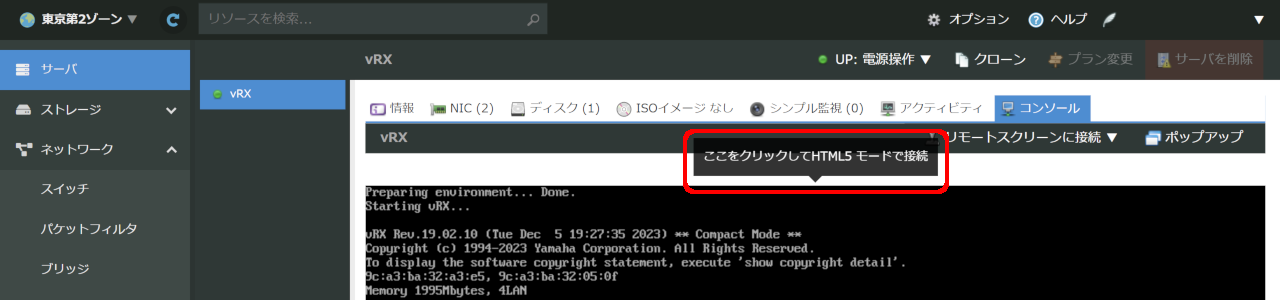
さくらのクラウドコントロールパネルのコンソール機能で、本製品のコンソールへアクセスできます。 手順は以下の通りです。
-
さくらのクラウドコントロールパネルの「 🔗サーバ一覧 」画面を開きます。ゾーンが適切であることを確認し、本製品の仮想サーバをダブルクリックします。
-
「コンソール」タブを開き、表示領域をクリックします。
|
|
本製品の起動過程でコンソールのHTML5モードが無効化され、表示内容の更新が停止することがあります。 異変を感じた際にはコンソールの表示領域を再度クリックしてください。 |

|
ウェブブラウザに代わり、VNC クライアントを使用することもできます。 詳しくは「 🔗さくらのクラウド ドキュメント 」を参照してください。 |
6.1.2. インターネットに接続したパソコンからSSHでアクセス
インターネットに接続したパソコン(SSHクライアント)から、本製品のコンソール(SSHサーバー)へアクセスできます。
SSHを使用して本製品へアクセスするには、あらかじめSSHサーバーを有効化しておく必要があります。 SSHサーバーを有効化し、パスワード認証でのログインを受け付ける場合は、 さくらのクラウドコントロールパネルでアクセス ・ログインして以下のコマンドを実行します。
# sshd auth method password
# sshd host key generate
# sshd service on
# save

|
不正アクセス防止のため、SSH接続を許可するユーザー (※) に強固なパスワードが設定されていることを確認してください。
※ 初期状態ではすべてのユーザーが対象。
|
|
|
公開鍵認証方式を使用することもできます。 詳しくは「 🔗技術資料 」を参照してください。 |
SSHクライアントの接続先には、本製品を実行する仮想サーバのNIC #0(本製品のLAN1インターフェースに対応)のグローバルIPv4アドレスを指定します。
6.2. ログイン方法
本節では、コンソールへのログイン方法を説明します。
-
2回目以降のログイン (パスワード変更済みの場合)
6.2.1. 初回ログイン
本製品にログインするには、初期管理ユーザー「admin」(初期パスワード「admin」)のパスワードを変更する必要があります。以下の手順でログインし、パスワードを変更してください。
-
[Enter]キーを押します。
-
ユーザー名入力待ちのプロンプトが表示されます。
-
-
初期管理ユーザー名「admin」を入力して、[Enter]キーを押します。
Username: admin
-
パスワード入力待ちのプロンプトが表示されます。
-
-
初期管理ユーザーのパスワード「admin」を入力して、[Enter]キーを押します。
Password:
パスワードとして入力した文字列は、コンソール画面に表示されません。 (以降の手順でも同様です) -
パスワード変更待ちのプロンプトが表示されます。
-
新しいパスワードの設定が完了するまでは、本製品にログインできません。
-
ユーザー名やパスワードを3回連続で間違えた場合は、コンソール画面にエラーが表示されます。その場合は、1 分以上時間を空けてから、手順2からやり直してください。
-
-
新しいパスワードを入力して、[Enter]キーを押します。
初期管理ユーザーadminのパスワードを変更してください
New_Password:
-
パスワードには、以下の条件があります。
-
文字数: 1~32文字
-
使用できる文字: 半角英数字、半角記号(ASCII 文字)
-
大文字と小文字は区別されます。
-
文字列「admin」は、パスワードとして設定できません。
-
-
セキュリティーの観点から、以下の条件を満たすパスワードを推奨します。
-
15文字以上
-
いろいろな文字種を含む(英大文字、英小文字、数字、記号)
-
-
パスワード再入力待ちのプロンプトが表示されます。
-
-
手順6と同じパスワードをもう一度入力して、[Enter]キーを押します。
New_Password(Confirm):
-
自動でセーブが行われ、本製品にログインします。
-
一般ユーザー用のプロンプトが表示されます。
Saving ...  Done .
>
-
|
|
|
|
|
セキュリティーの観点から、コンソールにキー入力が一定時間ない場合は、自動的にログアウトします。 詳しくは「 ログインタイマーの設定 」を参照してください。 |
6.2.2. 2回目以降のログイン
初期管理ユーザー「admin」のパスワードを変更済みの場合は、以下の手順で本製品にログインできます。
-
以下のいずれかを実施します。
-
本製品のユーザーアカウントの情報を入力します。
-
さくらのクラウドコントロールパネルでアクセスする場合
-
[Enter]キーを押します。
-
ユーザー名入力待ちのプロンプトが表示されます。
-
-
ユーザー名(例:「user1」)を入力して、[Enter]キーを押します。
Username: user1
-
パスワード入力待ちのプロンプトが表示されます。
-
-
パスワードを入力して、[Enter]キーを押します。
Password:
パスワードとして入力した文字列は、コンソール画面に表示されません。
-
-
インターネットに接続したパソコンからSSHでアクセスする場合
-
SSHクライアントの使用方法に従い、本製品のユーザーアカウントの情報(ユーザー名と、パスワードまたは秘密鍵)を入力し、ログインします。
-
-
-
認証に成功した場合、一般ユーザー用のプロンプトが表示されます。
>
ユーザー名やパスワードを3回連続で間違えた場合は、コンソール画面にエラーが表示されます。その場合は、1 分以上時間を空けてから、手順2からやり直してください。
|
|
本製品の設定を行うには、このあと管理者ユーザーとしてアクセスする必要があります。 詳しくは「 アクセスレベル 」を参照してください。 |
|
|
セキュリティーの観点から、コンソールにキー入力が一定時間ない場合は、自動的にログアウトします。 詳しくは「 ログインタイマーの設定 」を参照してください。 |
6.3. 表示言語・文字コードの選択
6.3.1. さくらのクラウドコントロールパネルのコンソール
表示言語は英語、文字コードはASCIIとなります。 変更することはできません。
6.3.2. その他のコンソール
コンソールの表示言語および文字コードを変更するには、
console character
コマンドを使用します。
en.ascii (英語・ASCII)、ja.sjis (日本語・シフト JIS)、ja.euc (日本語・EUC)、ja.utf8 (日本語・UTF-8) のいずれかの表示言語および文字コードを選択できます。
工場出荷時の設定は「ja.utf8 (日本語・UTF-8)」です。
6.4. アクセスレベル
本製品にログインするユーザーは、一般ユーザーと管理ユーザーの2つに分類されます。これをアクセスレベルと呼びます。
アクセスレベルの違いは、以下のとおりです。
| アクセスレベル | 説明 |
|---|---|
|
一般ユーザー |
本製品の設定内容や通信ログを参照できます。設定の変更はできません。 ログイン時に、ユーザーパスワードの入力が必要です。 |
|
管理ユーザー |
一般ユーザーの操作に加えて、本製品の設定変更が可能です。
一般ユーザーとしてログインしてから、
|
コンソール画面に表示されるプロンプトで、現在のアクセスレベルを確認できます。
-
一般ユーザーのプロンプト:
>
-
管理ユーザーのプロンプト:
#
それぞれのアクセスレベルに対応して、パスワードを設定できます。
-
ユーザーパスワードの設定方法については、「 ユーザーアカウントを追加する 」を参照してください。
-
管理パスワードの設定方法については、「 管理パスワードを設定する 」を参照してください。
6.5. コンソールの使用方法
6.5.1. コマンド入力形式
コマンド入力形式は一般的なライン入力です。 プロンプトの後ろにコマンドを1行入力し、[Enter]キーを押すとコマンドが実行されます。
本製品では、キーボードから入力された文字について、通常は大文字と小文字を区別しません。 ただし、ユーザー名やパスワードなど、大文字と小文字を区別する必要のあるものについては、大文字と小文字を区別します。
6.5.2. 画面表示
画面に表示される情報の行数が多く、1 画面に収まらない場合は、設定された行数分が画面に表示された後、画面の表示がストップします。 また、画面下部に以下のメッセージが表示されます。
--- つづく---
-
スペースキーを押すと、残りの行が表示されます。
[Enter]キーを押すと、次の1行が表示されます。
-
情報を最後まで表示すると、自動的にコマンド入力ができる状態に戻ります。
情報を最後まで表示せずに表示を終了させたい場合は、[Q]キーを押します。この後コマンドが入力できる状態に戻ります。
画面に表示する情報の行数は、
console lines
コマンドで設定できます。
1 画面に収まらない行数の情報を表示する場合に、画面表示をストップしないようにするには、以下のように設定します。
# console lines infinity
6.5.3. キーボード入力の編集
-
キーボード入力した文字を1文字分訂正する場合には、キーボードの[Backspace]キーや[Delete]キーを押して1文字削除します。
-
文字入力中に[←]キーや[→]キーでカーソルを移動した場合、次に入力する文字はカーソルの位置に挿入されます。
矢印キーは、コンソール端末の種類によっては正しく動作しない場合があります。その場合は、以下の表のキー操作を使用してください。 -
キーボード入力の編集では、以下のキー操作が利用できます。
キー操作 動作 [Ctrl]+[A]
カーソルを行頭に移動
[Ctrl]+[B]
カーソルを左へ1文字分移動
[Ctrl]+[C]
コマンドを実行せずに改行
[Ctrl]+[D]
カーソル上の1文字を削除
[Ctrl]+[E]
カーソルを行末に移動
[Ctrl]+[F]
カーソルを右に1文字分移動
[Ctrl]+[K]
カーソル以降の文字を削除
[Ctrl]+[U]
入力行をクリア
[Ctrl]+[W]
カーソルより前の文字を削除
|
|
コンソール画面の操作方法は、
> help |
6.5.4. キーボード入力のエラーメッセージ
コマンド名称が不適切な場合や、コマンドのパラメーター数が不適当な場合や、パラメーターが指定できる範囲を越えた場合などには、[Enter]キーを押した後に、コンソール画面にエラーである旨が表示されます。
たとえば、入力が必須のパラメーターを入力しなかった場合は、以下のエラーメッセージが表示されます。
# console lines
エラー:   パラメータの数が不適当です
|
|
本製品が表示するエラーメッセージには、上記のコマンド操作に関するものの他に、通信上のエラーメッセージがあります。 通信上のエラーメッセージは通信ログとして記録されます。 |
6.6. コマンド入力の補助機能
コンソールでのキーボード入力を補助する機能として、コマンドヒストリー機能、コマンド完結候補表示機能、コマンド名称補完機能があります。
6.6.1. コマンドヒストリー機能
-
[↑]キー、または[Ctrl]+[P]で、それまでに入力実行したコマンドを順次過去にさかのぼってコマンドラインに呼び出すことができます。
[↓]キー、または[Ctrl]+[N]で、現在表示されているコマンドの次に実行したコマンドをコマンドラインに呼び出すことができます。
矢印キーは、コンソール端末の種類によっては正しく動作しない場合があります。 このような場合は、[Ctrl]+[P]、[Ctrl]+[N]を使用してください。 -
呼び出したコマンドは直接入力するコマンドの場合と同様に、削除や編集、カーソル移動ができます。
詳しくは「 キーボード入力の編集 」を参照してください。
6.6.2. コマンド完結候補表示機能
-
コマンドを入力する前、または入力途中で[?]キーを入力すると、続けて入力可能なコマンドの一覧が表示されます。 新しいコマンドラインには、[?]キーを入力する前の部分まで表示されます。
- (例1)コンソールに「cons」まで入力してから[?]キーを入力した場合
-
「cons」に続くキーワードの候補が表示されます。
# cons?
?  console
# cons
- (例2)コンソールに「console」まで入力してから[?]キーを入力した場合
-
「console」というひとつのキーワードがすでに完結しているので、「console」に続くキーワードの候補が表示されます。 キーワードと「?」の間にスペースがあることに注意してください。
# console ?
?  character columns info lines prompt
# console
-
コマンド名称が確定した後で[?]キーを入力すると、コマンドの入力形式と説明が表示されます。
|
|
コマンドのパラメーターに文字として「?」を含めたい場合は、「?」の直前に「¥」(円マーク、英語キーボードでは「\」(バックスラッシュ))を入力します。 「¥」によってキーのヘルプ機能が失われ、「?」文字を入力できます。 |
6.6.3. コマンド名称補完機能
-
コマンド名称を入力している途中でスペースキー、または[Tab]キーを押すと、コマンド名称の未入力部分や、コマンドに続くパラメーターのキーワードを補完できます。 補完の候補が複数ある場合は、確定部分までが補完されます。
-
コマンドの最後まで補完可能な場合に[Enter]キーを押すと、補完後、そのコマンドが実行されます。 たとえば、「sa」と入力して[Enter]キーを押すと、
saveコマンドを実行できます。
6.7. 入力可能なコマンドの一覧
show command
コマンドで、コマンドの名称と概要説明の一覧を表示できます。
> show command
administrator:          管理ユーザとしてログインします
administrator password: 管理パスワードを設定します
 :
|
|
各コマンドの仕様や使用例は「 🔗コマンドリファレンス 」に記載しています。 |